gustysss
Usuario
Hola a todos los Taringueros les comento que estamos por lanzar junto a mi amigo Caba-Soft un nuevo Windows desatendido aca les traigo algunas imagenes el mismo estara terminado para el mes que entra aca les dejamos algunas imagenes consume muchisimos menos recursos hasta lo hemos probado en una pentium 2 con 60MB de Ram y anda de diez asi que vale la pena esperar para probarlo espero que les guste cualquier consulta a mi mail Gustavo_25_79@hotmail.com Screenshots: Saludos!!!! Este Post se Actualizara Cuando salga del Horno Windows GC.
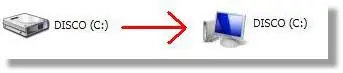
Mini-tutorial para cambiar el icono de las unidades que Windows trae por defecto Nota: se modificará el registro, así que, prestar atención a los pasos. 1- Abrimos el registro de Windows, Inicio/Ejecutar y escribimos regedit. 2- En el registro navegamos hasta la carpeta Explorer, de la siguiente manera: HKEY_LOCAL_MACHINE | SOFTWARE | Microsoft | Windows | CurrentVersion | Explorer 3- Dentro de la carpeta Explorer, buscamos una llamada DriveIcons, si no la encontramos, la creamos. Para crearla hacemos clic derecho sobre Explorer y seleccionamos en el menú Nuevo/Clave: 4- Deberemos crear dentro de DriveIcons, dos nuevas carpetas llamadas C y DefaultIcon. Para crearlas utilizamos el mismo procedimiento que en el paso anterior, clic derecho sobre la carpeta y seleccionamos Nuevo/Clave. Finalmente el árbol del registro nos debe quedar así: 5- Buscamos nuestro icono y lo guardamos por ejemplo en C:\Iconos\icono.ico 6- Volvemos a la ventana del registro y seleccionando la carpeta DefaultIcon, hacemos doble clic en la entrada del registro, que aparece en el panel derecho. http://3.bp.blogspot.com/_O-fWJr9kEfc/Ro3NrzMUzTI/AAAAAAAABME/iQLFgKt7IHQ/s400/4_registro.JPG Se abrirá una ventana y ahí deberemos indicar la ubicación de nuestro icono antes guardado. Luego cliqueamos Aceptar, cerramos el registro y al entrar a Mi PC veremos el nuevo icono en acción. Espero que les sirva Taringueros T!
Como crear tu propio windows desatendido Empezemos con el tutorial Antes de empezar: Asegúrate que estos requisitos están satisfechos: · El ordenador que lo usaras para crear la ISO modificada con nLite corre Windows 2000, XP o 2003 (cualquier versión). · .NET Framework esta instalado. Porque nLite esta escrito en C#, y el compilador necesita .NET Framework para funcionar... Si no esta instalado en tu ordenador puedes bajar la versión 1.1 · O si no quieres instalar .NET Framework por alguna razón, puedes instalar las “nuhi’s Alternative Runtimes” para nLite, como un Framework Lite, de solamente 4 Mb. Solamente instálalo en la misma carpeta que nLite y asegúrate de leer las instrucciones. Las puedes encontrar en la página principal de nLite Download. · Tienes el CD de instalación de Windows 2000 / XP / 2003 (cualquier versión). · nLite esta instalado en el ordenador. Instalación de .NET Framework: Si instalas .NET Framework de Microsoft, te preguntara algo como “¿Desea instalar Microsoft .NET Framework 1.1 package?” Pulse “Sí” #1 · ▲ Como crear tu propio windows desatendido Empezemos con el tutorial Antes de empezar: Asegúrate que estos requisitos están satisfechos: · El ordenador que lo usaras para crear la ISO modificada con nLite corre Windows 2000, XP o 2003 (cualquier versión). · .NET Framework esta instalado. Porque nLite esta escrito en C#, y el compilador necesita .NET Framework para funcionar... Si no esta instalado en tu ordenador puedes bajar la versión 1.1 · O si no quieres instalar .NET Framework por alguna razón, puedes instalar las “nuhi’s Alternative Runtimes” para nLite, como un Framework Lite, de solamente 4 Mb. Solamente instálalo en la misma carpeta que nLite y asegúrate de leer las instrucciones. Las puedes encontrar en la página principal de nLite Download. · Tienes el CD de instalación de Windows 2000 / XP / 2003 (cualquier versión). · nLite esta instalado en el ordenador. Instalación de .NET Framework: Si instalas .NET Framework de Microsoft, te preguntara algo como “¿Desea instalar Microsoft .NET Framework 1.1 package?” Pulse “Sí” Luego acepte el contrato de licencia (CLUF) e instálalo. y listo Paso 2 Integrar ServicePack: · Crea una carpeta en tu disco duro (con suficiente espacio) llamada “xp data” o cualquier otro nombre · Copia el contenido del CD de instalación (puede ser Windows 2000 / XP / 2003) en la carpeta que has creado · Arranca nLite nLite te da la bienvenida, así que continua pulsando “Siguiente” Enséñale al nLite la ruta para la carpeta con el contenido del Windows 2000 / XP / 2003 que has copiado en el disco duro. Pulsa para eso en “Buscar” nLite reconoce el idioma y la versión de tu Windows Es muy fácil ver que nLite es una herramienta todo-en-uno. Marca las opciones que deseas y pulsa “Siguiente” Ahora indícale la ruta del ServicePack (el fichero *.exe nLite extrajera el Service Pack y automáticamente lo integrara Integrar Actualizaciones Críticas: · Integrar actualizaciones críticas es bastante simple. Pulsa Insertar y selecciona las actualizaciones (no solo la carpeta donde están). En Avanzado tienes tres opciones que pueden ser muy importantes: Integración Directa de Actualizaciones Criticas (si no lo activas, la actualización se realizara después de que se instale Windows), Mostrar Reportes (es el modo debug) y Remove Catalog files (para quitar los archivos *.cat). Integrar Controladores: · Después de marcar la opción Integrar Controladores, te saldrá esta ventana: Si marcas “Quitar Después de Instalar” te borrara los archivos de los controladores. Esto no tiene nada que ver con la instalación, son solo los archivos, solo borrara la fuente de los controladores. Pulsa Insertar para indicar los ficheros *.inf para importarlos. Este es un ejemplo, integrados los controladores para las tarjetas graficas ATI. Eliminar Componentes: · Pulsa “Siguiente” y estarás delante de una ventana “Eliminar Componentes Selecciona lo que quieras También es posible elegir preselecciones Al final (o en menú Avanzado) puedes especificar ficheros adicionales para quitar o dejar en el CD que vas a construir Instalación Desatendida: · Continuamos el proceso de nLite – las opciones para la instalación desatendida. Puedes ajustar las opciones navegando en las pestañas que están arriba. Si quieres crear una ISO que no requiera la intervención del usuario por el instalador, este es el camino para hacerlo. En la pestaña General puedes seleccionar el Tipo de Equipo, aunque te recomiendo que lo dejes en Automático a no ser que tengas un equipo con problemas ACPI (la mayoría de los antiguos) cuando seleccionaras Equipo Estándar. No te olvides de incluir tu Clave de CD. En la pestaña Personal se puede incluir algunos datos como la Contraseña de Administrador, el Nombre del Equipo... En la pestaña RED puedes predeterminar el Grupo de Trabajo, el Dominio, el Administrador del Dominio y la Contraseña de Administrador. En Regional puedes elegir el Lenguaje, la Localización, el Teclado, la Zona Horaria y los Grupos de Idiomas. En la pestaña Pantalla puedes seleccionar la Profundidad de Color, la Resolución de Pantalla y la Frecuencia de Actualización Por ultimo, la pestaña Componentes te permite elegir si quieres instalar o no IIS (el servidor Web de Windows) Ajustes: · Esta es una parte muy interesante de nLite, donde también se pueden modificar los Servicios. En la pestaña General se pueden cambiar variedad de cosas, como las Rutas de Windows y de Perfiles, el nivel de compresión de los archivos de controladores En Compatibilidad se puede por ejemplo quitar los límites para el espacio requerido en el disco duro y también la memoria mínima Desde la pestaña Ajustes se puede prácticamente “tunear” el sistema, con muchísimas opciones, desde visuales, hasta el núcleo... Crear la ISO · El proceso empezara cuando pulses “Siguiente”. La velocidad de tu maquina y las opciones determinaran cuanto tardara la operación. Cuando finalice el proceso, te indicara el tamaño actual, lo que has conseguido. Clic en “Siguiente” Ahora tenemos que generar una imagen ISO, para que sea fácilmente grabada con Nero, Alcohol o cualquier herramienta para grabar un CD. Fuente: http://www.foroxp.com.ar/showthread.php?tid=30 Hasta Aqui llegamos Saludos espero que les haya gustado SALUDOS!
Yo no lo tengo el virus, pero le busqué la info para mi viejo, espero que le sirva a él y a uds. Suerte a todos!Hoy más de uno habrá dicho:"mejor acostarse ya que mañana será otro día", y es que cuando un día amanece torcido desde el principio, es difícil de arreglarlo y lo único que se piensa es, "que más puede pasar", si esto te ocurre un día como hoy, seguro que te haces supersticioso, y si ya lo eres, seguro que no paras de pensar que hoy es martes 13. Algo parecido le ha ocurrido a una compañera del laboratorio, hoy no ha sido su día, y tenía que ser precisamente hoy, jeje. Por otro lado tenemos otro compañero, que no ha parado de recordarnos que hoy era martes 13, que no hiciéramos muchas cosas porque puede que nos salieran mal. Cuando hemos llegado al laboratorio después de desayunar y donar sangre (recordar que donar sangre es reglar vida) nos hemos encontrado a nuestra compañera un poco atareada, después de que el antivirus le detectara un troyano, al desinfectar el sistema, eliminó 2 archivos: user32.dll y winsrv. Tras esto al reiniciar el pc se quedaba con un pantallazo azul e indicando que el archivo user32.dll no se encontraba, que la posible solicion era una reinstalación de la aplicación. No funcionaba ni Modo seguro, ni última configuración buena conocida y reinstalar el Sistema Operativo siempre es la última opción en mi caso, pero es la primera para un SAT, en realidad es lo más fácil. Me acordé que con el cd de windows se podían extraer ficheros aislados del sistema operativo y restituirlos ya que la disquetera no funcionaba (Actualizado: si tienes disquetera que funciona, puedes obtener estos 2 ficheros desde otro PC o desde internet y copiarlos en el pc que falla en c:\windows|system32) y el pen en ms-dos no lo reconocía, buscamos en google y bingo : como exrtaer un fichero original de windows http://support.microsoft.com/kb/551039/es En resumen: - Reiniciar el pc con el cd de instalacion de windows, arrancar el instalador y elegir la opcion R reparar. - Estando en la consola(pantalla negra jeje) teclear: expand d:\i386\user32.dl_ c:\windows\system32\user32.dll esto no nos funcionó, no se exactamente porque e hicimos lo siguiente: d: cd i386 expand user32.dl_ c:\ Esto hace que se extraiga en c:\user32.dll luego lo copiamos a la carpeta que necesitamos: copy c:\user32.dll c:\windows\system32\ Así si funciono y realmente no se que diferencia hay. Reiniciamos el pc, pero no se solucionó: mensajes de error "Stop: c0000135" y "No se encuentra winsrv" buscamos en el google y encontramos información de microsoft resulta que este archivo es del Service Pack 2 (winsrv.dll), y no lo tenemos en el cd de windows xp con SP2 para restituirlo como antes (Actualizado: Si tu cd de instalación es de windows xp SP2 puedes repetir la operación como se describe antes), asi que no nos queda otra que desinstalar el service pack2 en linea de comando. Menos mal que Microsoft tiene un manual para hacerlo, es este (Método usado:Utilizar la Consola de recuperación) no les escribo como se hace porque para eso esta el manual, al leerlo parece más complicado, pero no es asi, en 5 minutos y 2 reinicios tenemos el ordenador funcionando con nuestras aplicaciones, pero ojo esta sin Service Pack2 y esto es muy importante tenerlo instalado. Comentar que surgen ciertas dificultades que no se comentan en el manual, como que el teclado no tiene exactamente la configuración a la que estamos acostumbrados por lo que poner un $ es casi imposible para eso podemos ayudarnos de la tabla ascii y pulsar la tecla alt de la izquierda y la combinacion correspondiente $ es lo mismo que Alt 036 (los números del teclado numérico que si no no funciona) y cuidado al tocar el registro, hacedlo como indica el manual. Tras todo este quilombete, tenemos que actualizar con el Service Pack2, con windowsupdate.microsoft.com no nos ha funcionado, hemos descargado el ejecutable del service pack2 y a instalarlo. Después de todo esto el ordenador está como antes, y nos hemos ahorrado formatear y reinstalar y configurar, que seguro asi se pierde mucho más tiempo y seguro que algo se nos olvida instalar. La moraleja de todo esto es incentivaros a buscar por google los problemas e informarse un poco de que es, lo que está pasando y cuales son las posibles soluciones Me ha sorprendido que le ha pasado a varias personas el mismo problema, todas tenían en común el uso del antivirus AVG. ¿Es una casualidad? No lo sé, mi propio pc del mismo laboratorio también tiene AVG antivirus y no le ha ocurrido el fallo. Otra posible solución? Ultimamente existen miles de PC que han sido infectados con virus y troyanos que se esparcen vía Messenger con mensajes como: "Voy a poner estas fotos en my MySpace" "Revisa estas fotos..." etc. Algunos Anti-virus tradicionales detectan los troyanos pero no son capaces de eliminarlos debido a que quedan ejecutándose en memoria. Sin embargo, encontré una solución AntiVirus muy efectiva... el cual es solamente un scanner y no funciona en tiempo real. Eso hace que sea perfectamente compatible con cualquier antivirus instalado en la máquina y no haya necesidad de desinstarlarlo previamente. Me refiero a Dr. Web. Descarguen el antivirus y ojalá lo ejecuten en modo a prueba de fallos (reiniciando la máquina, y antes de que aparezca el logo de Windows presionar la tecla F8 repetidas veces hasta que salga un menú donde se pueda elegir la opción "Modo a prueba de errores con soporte para red". Simplemente instalarlo y ejecutarlo. La opción "Escaneo Completo" elimina todos los virus que NOD32 y Kaspersky (entre otros) no pueden. Al parecer, puede que este antivirus solucione el famoso problema del Virus ¨Martes 13¨ del día de ayer. En unos minutos lo pruebo en una pc y les comento, si uds quieren ganarme de mano y dejar un comentario estará bien igual! Descargalo haciendo clic acá! Fuente: http://www.seguridad-informatica.cl/home/para-eliminar-virus-y-troyanos-complicados http://gorgue.blogspot.com/2007/11/martes-13-y-post-numero-13-cmo-evitar.html
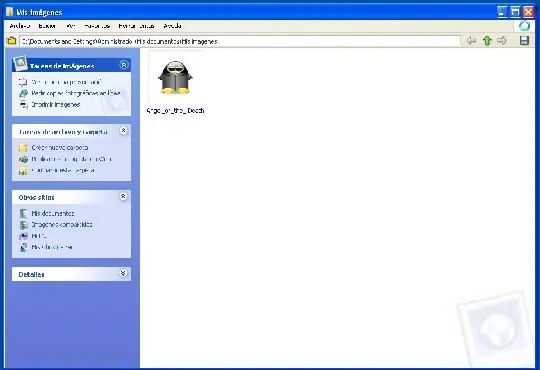
Creo que a más de uno se cansa de ver el anticuado fondo blanco que se origina por defecto, cada vez que creamos una nueva carpeta en nuestro Windows XP. Aquí tienen la solución: Procura seguir todos los pasos correctamente o de lo contrario no te funcionará: Primero crea una nueva carpeta sobre tu escritorio. Después, das clic derecho sobre la carpeta creada > Propiedades > Personalizar > Cambiar icono. Y colocas el que gustes. Das Aceptar, y luego abres cualquier editor de texto plano (como el Bloc de Notas), donde escribes el siguiente código: dijo:[.ShellClassInfo] [{BE098140-A513-11D0-A3A4-00C04FD706EC}] IconArea_Image=wallpapers.jpg IconArea_Text=0x Después de que coloques el código anterior, vas a Archivo > Guardar Como , y le pones el nombre de desktop.ini . Lo guardas en la carpeta que creaste y a la que cambiaste el icono antes. Cuando intentes guardarlo, te aparecerá un mensaje diciendo que ese archivo ya existe, y si deseas remplazarlo. Elige sí. Verás que el icono que pusiste anteriormente a tu carpeta, desaparece y vuelve a la vista normal de una carpeta. Eso indica que lo hiciste bien. Ahora consigue una imagen que te guste y colócala dentro de la carpeta, cambiándole el nombre a: wallpapers.jpg. Ahora sal de la carpeta y vuelve a entrar (o pulsa F5). Verás que la imagen que colocaste aparecerá de fondo en tu carpeta. Antes: Después: dijo:Nota: En el código anterior, donde dice lo siguiente: IconArea_Image=wallpapers.jpg Puedes sustituir : wallpapers.jpg por el nombre de tu imagen si no la quieres dejar así. Ejemplo: IconArea_Image= Auto.png Eso es todo y si lo hacen correctamente les funcionara, o al menos a mi sí me funciona, Saludo2...
Como Crear un Inicio de Sesion? Hola taringueros sigamos con el tuto Parte 3 Bueno primero abrimos el wamp y nos vamos a phpmyadmin bueno una vez que estemos en nuestra base de datos la que habiamos llamado webmaster hacemos click en la misma de esta manera. y vamos a entrar aca. ahi vamos a crear una tabla para el inicio de sesion que la llamaremos login para tener en cuenta hay que pensar cuantos campos queremos que tenga por ejemplo en este caso yo quiero que tenga 3 campos algo sensillo y no nos tenemos que olvidar nunca del identonces serian 4 campos ID, Nombre, Mail, Password (Atencion no pongan contraseña porque van a tener problemas con la maldita Ñ) de esta manera. En esta parte la llenamos de esta menera. y hacemos click en grabar listo ya estamos listo para abrir el dreamweaver. una ves abiero el dreamweaver vamos creamos una pagina llamada registro_ok.php otra llamada registro:nullo.php y otra llamada registro.php entramos en registro.php que ya saben como ponerle el diseño si vieron el tutorial anterior. Tuto 1 Tuto 2 una vez abierto la pagina registro vamos a vinculaciones vamos a juego de registro y lo llenamos de esta manera vamos a la siguiente direccion como muestro en la foto el ID lo ponemos oculto el nomobre y el mail lo dejamos como esta y el pass lo ponemos como campo de contraseña como muestra en la foto y le damos aceptar y nos quedaria asi. yo en este caso le puse una tabla y una cabecera cualquiera para que valla teniendo algo de vida y si hacemos una vista previa con F12 se vera asi bueno sigamos ya tenemos para para registrarnos, ahora nos falta para iniciar sesion como hacemos ? de esta menera espero que lo vayan entendiendo cualquier cosa me consultan. bueno el inicio de sesion lo haremos en el index.php ustedes lo pueden hacer en donde quieran pero lo mas logico es ahi en el index.php que seria la pagina principal. BUeno vamos al index lo abrimos lo primero que hice es crear una fila con 5 columnas y todas centradas despues hice, arrastre el mouse desde andentro de la primera columna hasta la ultima y le puse 20% asi quedan ben centraditas esto se hace de esta manera Luego escribi en la primer celda la palabra inicio y sigan los pasos de la foto para vincular Luego escribi en la celda siguiente Registrarse luego de vincular la palabra Registrarse la seleccionamos y nos vamos a la solapa comportamientos como muestra en la imagen y creamos un juego de registro ATENCION: Llenen todo talcual esta en la imagen respetando las mayusculas y minusculas luego le dan aceptar. despues vamos al mas nuevamente y hagan lo que muestra la imagen siguiente seleccionen la palabra Registrarse. Ahi le estamos diciendo que muestre la palabra registrarse si nadie inicio Sesion y si alguien inicia sesion que oculte la palabra registrarse. Esta bueno que vallan haciendo esto pero es bueno que sepan el porque lo estamos haciendo para que vayan aprendiendo Ahora vamos a donde muetra la imagen para ponerle un efecto desplegable a nuestro inicio de sesion Bien ahora a la segunda celda nos paramos dentro y le damos 60% de ancho de esta manera Modificamos el nombre Ficha como muestra la imagen y agregaremos un formulario para iniciar Sesion de esta manera y nos aparecera asi Reemplazamos la palabra contenido por ese codigo: <form id="form1" name="form1" method="post" action=""> </form> y luego nos iremos de vuelta a vista de diseño y nos quedara asi Con el ID 1 y eiqueta Nombre luego le dan un enter para bajar una linea y en la linea de abajo hacen lo mismo pero con la etiqueta Password y quedaria asi luego hacemos otro enter y vamos a donde muestra la imagen no ponemos nada y aceptamos seleccionamos el boton y le ponemos Iniciar Sesion quedaria asi y luego seleccionaremos el spry para ponerlo en cerrado y nos preguntara en que tabla y le indicamos en la de login Luego nos paramos dentro de la fila que esta en rojo y nos dirigimos a donde muestra la foto y lo llenamos de la siguiente manera El registro_nullo que habiamos creado antes y si lo abrimos con el dreamweaver le podemos escribir algo como para que el usuario se de cuanta de que no pudo iniciar sesion porque el password o la contraseña son incorrectos o algo asi y le damos aceptar luego nos paramos en la celda siguiente al lado de registrarse y vamos a donde muesrta la foto para crear un link de cerrar sesion y esto es lo ultimo por hoy espero que les haya gustado Luego vamos a vista codigo y cambiamos el nombre desconectar y le ponemos Cerrar Sesion listo esto fue todo por hoy espero que les haya gustado taringueros T!

Hola taringueros bueno seguimos con la parte 2 de nuestro tutorial Dreamweaver ahora veremos un poco de diseño ya que me lo pidio un taringuero prosigamos. Bueno primero que nada vamos a ponerle un color o imagen de fondo haciando lo siguiente. Iremos a Propiedades de Pagina ahi la configuraremos a nuestra manera, se le puede poner color de fondo o una imagen etc etc se le puedo cambiar el color de los link visitados etc. aca unas imagenes. En esta imagen le puse fondo negro y le agregue ina fila todo con borde 0 para poner dentro de la misma una imagen que va a ser la imagen de cabecera. Bueno y dentro de esa fila le puse esta imagen de cabecera. como haremos eso no paramos dentro de la fila con un solo click y vamos a insertar, imagen. como muestra el siguiente Screenshot. O con la forma abreviada Ctrl +Alt + i y nos quedara asi. A la imagen ponganle de ancho 100% asi se ajusta a la pantalla y el ancho yo le puse 150 pero sin el signo de porcentaje (%) Pueden precionar F12 para ver la vista previa siempre teniendo encendido el Wamp Server. luego haremos otra tabla para poner el contenido de la pagina y le daremos varios espacios con enter y por ultimo le hare otra fila mas para poner un pie de pagina despues le pueden poner mas onda mas imaginacion etc. pero lo basico es eso. espero que les haya servido ahora si la proxima haremos el sistema de inicio de sesion etc hasta el proximo tutorial taringueros aca les dejo una imagen de como me quedo claro esta que ustedes le tienen que seguir metiendo mano para dejarla mas coqueta . Espero que les haya GUstado hasta la proxima.
Un Live CD permite arrancar tu ordenador desde un CD-ROM y utilizar muchas funiciones del sistema. Los Live CD son muy buenos cuando quieres recuperar información, arreglar algún problema o simplemente tener un escritorio personalizado cuando no estás en tu computadora. Los Live CD son comunes en Linux, pero no lo son en Windows. A continuación mostraré como crear un Windows Live CD personalizado en sencillos pasos. Herramientas Bart PE CD de instalación de Windows Pasos Descarga e instala la última versión de Bart PE. Apenas lo abras verás una ventana parecida a esta: Bart PE Los “Plugins” no son más que el software adicional para tu Windows Live CD. Hay decenas de ellos en este repositorio para Bart PE. Para lograr la interfaz amigable de Windows (y no la de línea de comandos), es necesario descargar un plugin especial llamado Windows XPE. Existen plugins para recuperar el disco, hacer backups, trabajos de oficina y muchas otras. Ahora inserta el disco de instalación de Windows y haz que en las casillas de Builder, apunten al CD de instalación o la carpeta que contiene los archivos. En la parte inferior verás un botón con el nombre de “Plugins”. Dale click. Asegúrate de haber incluído los plugins y software para tu disco. Si salta un error, lo más probable es que la dirección que colocaste en “source (en Builder)” sea incorrecta. Plugins Bart PE Haz click en “add” y busca el lugar donde guardaste el plugin de Windows XPE y añádel0. Si ya usas este plugin, puedes desactivar de manera segura estos plugins que estarían sobrando: Nu2shell, PENETCFG y A43. Click en “close”. Ahora puedes quemar un disco directamente o guardarlo como ISO para probarlo. Dale click en “build” y el programa empezará a trabajar. Building Bart PE Si no te bota ningún error, entonces ya tienes listo tu propio Windows Live CD. Hay muchos hacks adicionales que puedes usar para personalizar el texto que aparece cuando te logueas, el wallpaper y otras cosas. No es tan complicado, pero tampoco es tan sencillo. ¿Ya tienes el tuyo? Saludos Taringueros espero que les haya gustado este es la fuente si no lo llegaron a entender proximamente hare un post donde lo explique yo bien detallado saludos para puntuar por favor dirigirse al siguiente post: http://www.taringa.net/posts/noticias/3795210/VIrus-(Notepad_exe)-Troyano.html Fuente: http://tgtblog.com/como-crear-tu-propio-windows-live-cd/

Les dejo este tutorial en el cual veremos paso a paso como crear un menu o portal web con Adobe Flash CS4, cual quier duda pueden preguntarla. Parte 1: Graba tus videos en con la Zx1 Parte 2: Graba tus videos en con la Zx1 Espero que lo disfruten y que les sirva

VIRUS NOTEPAD Lo se, pero, no es el Block de Notas, NO LO ES. Este es un VIRUS de tipo “TREMENDO” y por demás de perjudicial; Descripción: Es un archivo de extensión “.exe” con el ícono de una carpeta amarilla común de Windows: Este virus infecta la Computadora mediante una Memoria USB Flash o Dispositivo de Memoria Extraíble; de la siguiente forma: - Una vez introducido el USB a la Computadora infectada, entra el virus al USB y elimina supuestamente a algunas carpetas (en realidad las oculta) y crea otras IDÉNTICAS con el ícono amarillo común de Windows y con el mismo nombre que tenían antes; para que de esta manera, infectar a la siguiente computadora en el momento en que se abra una de esas supuestas carpetas; que en realidad son archivos ejecutables (.exe), caso contrario, puede infectar también con tan SOLO abrir el USB desde mi PC (con doble clic) ya que tiene también incorporado un AUTORUN.inf trabajando en conjunto con este NOTEPAD.exe COMO ELIMINARLO. “H7 Producciones”; después de un penetrante estudio y de muchos casos clínicos referidos a este VIRUS NOTEPAD; DAMOS AQUÍ LA MEJOR SOLUCIÓN; 100% COMPROBADO!!! PARA ELIMINAR DE LA MEMORIA USB: - Abrir el “USB” mediante el explorador de Windows (o cualquier otra manera, sin darle doble clic) EJECUTAR el Software “ANTI-HIDE-H7” (descárgalo AQUÍ gratis) con las respectivas indicaciones Seleccionar al NOTEPAD, los ejecutables y sus acompañantes para ELIMINARLO. - Y LISTO, volverán tus CARPETAS ORIGINALES, y distinguirás a los ejecutables, en VISTA EN DETALLES. (NOTA IMPORTANTE.- Si tú eres un usuario que tiene como carpetas amarillas comunes de Windows predeterminadamente; puedes darle en VISTAS/VER y seleccionar DETALLES, y donde dice TIPO podrás ver si es una CARPETA DE ARCHIVOS o una APLICACIÓN: obviamente si es una aplicación y tiene icono de carpeta amarilla ES UN VIRUS… PERO para diferenciar esto MEJOR; te recomiendo usar una aplicación para cambiar tus carpetas amarillas, por cualquier OTRA COSA; como en MI CASO, son AZULES, gracias al PROGRAMA “TUNE UP”… mayores consultas al Corro Gustysss@hotmail.com PARA ELIMINAR DE LA COMPUTADORA: - Abrir la Unidad C: mediante el explorador de Windows (o cualquier otra manera, sin darle doble clic). - Ahí ubicamos la siguiente ruta: C:\Windows\System32\XXXXXXX - PERO ANTES, ten en cuenta que “XXXXXXX” no es un directorio, ES LA RUTA DONDE esta alojado el VIRUS NOTEPAD, con su forma original: - Este nombre VARIA, y es por ello que no puse un nombre exacto. Para saber ese nombre hacemos lo siguiente: abrimos una ventana EJECUTAR (Windows + R)y escribimos MSCONFIG, ahí le damos a la pestaña INICIO y podremos ver claramente este nombre “iiiiii” o parecido, el cual su comando nos muestra que esta dentro de SYSTEM32, y, en el ejemplo, LA RUTA ES: C:\Windows\System32\98AEF3\ lo que sigue no se escribe, por que es el VIRUS. Entramos a la ruta ESPECIFICA, y luego AHÍ PEGAMOS el ARCHIVO “ANTI-HIDE-H7.cmd” que se encuentra en la carpeta donde se instaló el Software “ANTI-HIDE-H7” Descargalo AQUI Gratis Ejecutar y luego podremos ver otra CARPETA AMARILLA con un nombre ALFANUMÉRICO que es el VIRUS. Antes de eliminar esta RAÍZ VIRUS, debemos finalizar el proceso de este NOTEPAD.exe, ASÍ: Abrir un administrador de tareas (ctrl + Alt + Supr) (o clic derecho en la barra de tareas y seleccionar Adm. de Tareas) luego darle clic a la pestaña PROCESOS y buscar el mismo nombre que nos halla salido en el último paso, en el ejemplo: DB571A.exe debemos darle FINALIZAR PROCESO, y luego al archivo REAL darle SHUIFT + SUPR para la ELIMINACIÓN SEGURA. Y por último en el MSCONFIG (Configuración del sistema) desmarcar las 2 opciones donde esta habilitado este VIRUS con esa RUTA. Y con esto queridos amigos, usuarios, compañeros, aficionados, etc. ELIMINAMOS EL “VIRUS NOTEPAD” Cualquier complicación o dificultad, contactarse: Gustysss@hotmail.com Espero les sirva taringueros