ice81000
Usuario (El Salvador)
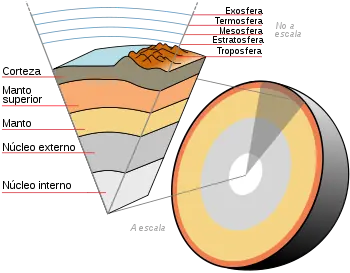
El núcleo de la Tierra es su esfera central, parte del conjunto de capas que forman el planeta. Corte de la Tierra, de núcleo a exosfera. Sólo parte del dibujo está a escala. La densidad media de la Tierra es de 5.515 kg/m3, la mayor del Sistema Solar.1 Dado que la densidad media de los materiales de la superficie es sólo de aproximadamente 3.000 kg/m3, deben existir materiales más densos en el núcleo de nuestro planeta. La sismología nos aporta otras evidencias de la alta densidad del núcleo. Durante la formación del planeta, hace unos 4.500 millones de años, la gravedad hizo que las sustancias más densas se hundieran hacia el centro, mientras que los materiales ligeros flotaron hacia la corteza, un proceso denominado diferenciación planetaria. A causa de esto, el núcleo terrestre está compuesto en su mayor parte de hierro (80%), junto con níquel y varios elementos pesados; otros elementos químicos densos, como el plomo o el uranio, son o bien demasiado raros en la Tierra o propensos a combinación química con elementos más ligeros, y por tanto permanecen en la superficie. Las mediciones sísmicas muestran que el núcleo está dividido en dos partes, un núcleo interno sólido con un radio de alrededor de 1.220 km y un núcleo externo líquido que se extiende más allá de éste a un radio de alrededor de 3.400 km. El núcleo interno sólido fue descubierto en 1936 por Inge Lehmann y se cree que está compuesto principalmente por hierro y algo de níquel. Algunos científicos piensan que el núcleo podría estar en la forma de un solo cristal de hierro.2 3 Se cree que el núcleo externo líquido está compuesto de hierro mezclado con níquel y pocos rastros de elementos más ligeros. Especulaciones recientes sugieren que la parte más interna del núcleo está enriquecida por elementos muy pesados, con números atómicos por encima de 55, esto incluiría oro, mercurio y uranio.4 La mayoría de los científicos cree que la convección del núcleo externo, combinada con la rotación de dicho núcleo causada por la rotación de la Tierra (ver: efecto de Coriolis), causan el campo magnético terrestre a través de un proceso explicado por la hipótesis de la dínamo. El núcleo interno sólido es demasiado caliente como para sostener un campo magnético permanente (ver Temperatura de Curie) pero probablemente actúa como un estabilizador del campo magnético generado por el núcleo externo líquido. Evidencias recientes sugieren que el núcleo interno de la Tierra podría rotar ligeramente más rápido que el resto del planeta.5 En agosto de 2005 un grupo de geofísicos anunció en la revista Science de la Asociación Americana para el Avance de la Ciencia (American Association for the Advancement of Science, AAAS) que, de acuerdo con sus cálculos, el núcleo interno de la Tierra rota aproximadamente de 0,3 a 0,5 grados por año más rápido que la rotación de la superficie.6 7 La actual explicación científica de la temperatura gradiente de la Tierra dice que ésta es una combinación del calor que sobra de la formación de la Tierra, los elementos radiactivos, y la disminución de la temperatura del núcleo interno. Otras teorías incluyen la teoría del georreactor. FUENTE: wikipedia...
Consejos para Novatos mini tutorial Luego de pasar mucho tiempo como miembro de esta linda comunidad de Taringueros y Poringueros, habiendo visto casi todos los “errores” que se pueden cometer a la hora de postear, comentar o subir de rango, se me ocurrió sintetizar algunos tips o consejos a tener en cuenta para manejarse mejor dentro de esta comunidad. Casi todas estas sugerencias son “extra-protocolares”, es decir, pueden que no estén escritas en el protocolo (leanlo al protocolo, este mini-tutorial de ningún modo lo reemplaza), pero que es importante tener en cuenta, no sólo los novatos, sino todos los usuarios. Si bien esta no es la verdad absoluta... puede ser de utilidad . Algunos consejos útiles: A la hora de postear: • Busquen postear material fresco, original, entretenido (pero que no genere polémicas –nada de política, religión, etc-). Eviten el REPOST y el material pobre o sin sentido. Es decir, no posteen de nuevo “NOD 32”, porque ya lo postearon 1000000000 veces. • Hagan sus post con ganas, tómense su tiempo… centren el título, subrayen si hace falta, pongan colores, varíen el tamaño de las letras, pongan caps, gif y todo aquello que enriquezca al post, que lo haga agradable a la vista, estético. • No hagan SPAM! (publicidad) de otras webs. • No pidan puntos. Pueden borrarles el post a causa de tales pedidos. • Sean amables y cordiales para con los compañeros visitantes, y estén atentos a los comentarios… también a las preguntas que allí surgen y ustedes puedan responder… cada uno debe hacerse cargo de todo lo que ocurra en el post. • No hagan 100 post por día, pues por el tiempo de elaboración de cada uno es obvio que no serán de calidad. Preocupate precisamente por eso, por la calidad antes que por la cantidad. Mirá, el tema es simple: si posteas mucho en poco tiempo se aleja cada vez más tus posibilidades de ser full, ¿por que?, primero, se te difuminan los puntos que puedan darte; segundo, y por eso mismo, a lo sumo serás un eterno novato con 300 puntos… A la hora de comentar: • Tratá de ponerte las pilas en este asunto… tus comentarios son el aliento que necesitamos todos los usuarios para seguir compartiendo cosas y posteando. Y el número de tus comentarios muestran justamente eso. • Comentá con respeto, buena onda, aportá tus críticas constructivas si es necesario, ofrecé tu ayuda para el compañero. • Nunca eches en cara (nunca reproches) una ayuda que brindaste, no es de buena gente presumir haber tendido una mano. • Una ley básica: el número de tus comentarios debe superar ampliamente al número de tus posteos. • Y otra ley básica: comentá y serás comentado. • No uses los comentarios para hacer SPAM! (publicidad, ya sea de tus post o de lo que sea), pues no sólo corres el riesgo de que te borren el comentarios, sino también de que te suspendan la cuenta. A la hora de llegar a NFU: • No presumas de tu nuevo rango, ni de tus puntos… no eres más que el mismo usuario con una nueva responsabilidad: la de puntuar a los mejores posts. • Sé agradecido para quienes te dieron una mano, ya sea con comentarios, ayudas, puntos y demás. Se valora mucho a la gente grata y no demasiado a las ingratas que se olvidan de sus compañeros. • No te guardes tus puntos… pero tampoco los regales. Buscá los post que realmente lo valen y son merecedores… • No bajes el rendimiento, la calidad, y los comentarios ahora que sos NFU. Te repito, ahora tenés más responsabilidad que antes. Espero les sea de ayuda estos consejitos. Si desean agregar algo... utilicen los comentarios
Les presento un tutrorial del Chat de Taringa para aquellos que: -No sepan poner color a lo que escribe - Prohibiciones - Otros Algunas personas no saben como colocarle color a lo que escriben en el chat (El chat esta ubicado en la barra donde donde aparece tu nombre de ususario a la derecha del boton de ayuda). Lo que deben hacer es presionar la tecla CTRL+L les aparecera este cuadro " " depues colocan 1 numero entre 2 y 14. quedaria " # lo que quieras decir". ( si no entienden me avisan) entre los colores estan 2- Azul 6- Purpura 10- Azul Agua 14- Gris 3- Verde 7- Naranja 11- Azul Claro 4- Rojo 8- Amarillo 12- Azul 5- Vino 9- Verde Claro 13- Rosa No se puede: - Escribir en mayusculas = Gritar/otros - Usar mas de un color en la misma linea - Ofender a otros usuarios - Mantener un solo color de letra si es posible - Comentarios sexistas/racistas y otros - Colocar links para promocionar tu post y/o otras paginas - Clones Si se comete uno de estas prohibiciones seras pateado de la conversación. Por si no lo encontraron ak esta el link del chat..... http://taringa.net/chat/ Esta fue una pequeña ayuda para los novatos....... Espero que le sirvan.
Una de las grandes dudas que hay hoy en día con Windows 7 es la misma que hubo cuando se pasó de XP a Vista: si los juegos irán más rápidos o mucho más lentos. En el caso de XP a Vista, quedó demostrado que el nuevo sistema operativo ralentizaba mucho los juegos, aunque el SP1 palió en cierto modo esto y esperamos que con el SP2 vaya todo aun mejor. En Extremetech han sometido a prueba a Vista y Windows 7 usando un procesador de 7 núcleos con 3 gigas de memoria. Se probaron varios juegos como Company of Heroes, Left 4 Dead y Crysis entre otros muchos con 4 tarjetas de memoria distintas: dos de Nvidia: GeForce GTX 285 y GeForce 9800 GTX+ y dos de ATI Radeon HD 4870 X2 y Radeon HD 4850. El resultado final es que depende del juego y de la tarjeta unas veces va más rápido Vista y otras Windows 7, pero básicamente el rendimiento es muy parejo. Con esto podemos ver, que si una versión beta iguala a la definitiva de su predecesor, es un buen punto de partida. Esperemos que Windows 7 siga por ese camino en su versión final. Windows 7 vs. Windows Vista: Secuencia de arranque Aunque Microsoft se niega a hacer comparaciones entre las versiones de desarrollo de Windows Vista Service Pack 1 y Windows XP Service Pack 3, argumentando que son compilaciones no aptas para para cualquier tipo de medición, por el contrario no se opinó lo mismo una vez hecha pública la build pre-beta de Windows 7 . El día de apertura de la Windows Hardware Engineering Conference en Los Ángeles, Microsoft entregó una comparativa de tiempo de arranque entre Windows Vista y Windows 7 pre-Beta Build 6801 Milestone 3. El vídeo, el cual os mostramos en la parte inferior, es una comparación en tiempo real entre los arranques de Windows 7 y Windows Vista, cara a cara. Jon DeVaan, Vicepresidente de Windows Core Operating System Division, reveló, “ vamos a ver que Windows 7 en su inicio es varios segundos más rápido que el equipo bajo Vista, hay varias cosas que hemos hecho en Windows 7 para asegurarnos de que esto se hace realidad. Algunos ejemplos son: carga controladores de dispositivo en paralelo y otro importante, es que hemos creado un mecanismo para iniciar servicios a petición, porque el número de servicios que comienzan durante este escenario nos puede bajar el requerimiento de memoria, y que podamos ofrecer una experiencia superior ”. Microsoft, a través de la voz de Michael Fortin, un ingeniero distinguido de Microsoft, indicó en el pasado que era muy complicado en la evolución de Windows 7 alcanzar buenos tiempos de inicio. En el laboratorio de pruebas, el gigante de Redmond está buscando que el arranque de Windows 7 sea 15 veces más rápido, que por supuesto es una marca que no se conseguirá en la vida real. BUENO AL FINAL CONCLUIMOS QUE WINDOWS VISTA ES EL MAS RAPIDO,PERO WINDOWS 7 ES EL MAS MODERNO Y CON MEJORES ICONOS ASI QUE YO DIGO QUE ENTRE WINDOWS 7 Y WINDOWS VISTA. LOS DOS TIENEN UN 50% ESPERO QUE LES GUSTE
A Afganistán Albania Alemania Andorra Angola Antigua y Barbuda Antillas Holandesas Arabia Saudí Argelia Argentina Armenia Aruba Australia Austria Azerbaiyán B Bahamas Bahrein Bangladesh Barbados Bélgica Belice Benín Bermudas Bielorrusia Bolivia Botswana Bosnia Brasil Brunei Bulgaria Burkina Faso Burundi Bután C Cabo Verde Camboya Camerún Canadá Chad Chile China Chipre Colombia Comoras Congo Corea del Norte Corea del Sur Costa de Marfil Costa Rica Croacia Cuba D Dinamarca Dominica Dubai E Ecuador Egipto El Salvador Emiratos Árabes Unidos Eritrea Eslovaquia Eslovenia España Estados Unidos de América Estonia Etiopía F Fiyi Filipinas Finlandia Francia G Gabón Gambia Georgia Ghana Grecia Guam Guatemala Guayana Francesa Guinea-Bissau Guinea Ecuatorial Guinea Guyana Granada H Haití Honduras Hong Kong Hungría Holanda I India Indonesia Irak Irán Irlanda Islandia Islas Caimán Islas Marshall Islas Pitcairn Islas Salomón Israel Italia J Jamaica Japón Jordania K Kazajstán Kenia Kirguistán Kiribati Kósovo Kuwait L Laos Lesotho Letonia Líbano Liberia Libia Liechtenstein Lituania Luxemburgo M Macedonia Madagascar Malasia Malawi Maldivas Malí Malta Marianas del Norte Marruecos Mauricio Mauritania México Micronesia Mónaco Moldavia Mongolia Montenegro Mozambique Myanmar (antes Birmania) N Namibia Nauru Nepal Nicaragua Níger Nigeria Noruega Nueva Zelanda Ñ O Omán Orden de Malta P Países Bajos Pakistán Palestina Palau Panamá Papúa Nueva Guinea Paraguay Perú Polonia Portugal Puerto Rico Q Qatar R Reino Unido República Centroafricana República Checa República del Congo República Democrática del Congo (antiguo Zaire) República Dominicana Ruanda Rumania Rusia S Sáhara Occidental Saint Kitts-Nevis Samoa Americana Samoa San Marino Santa Lucía (país) Santo Tomé y Príncipe San Vicente y las Granadinas Senegal Serbia Seychelles Sierra Leona Singapur Siria Somalia Sri Lanka (antes Ceilán) Sudáfrica Sudán Suecia Suiza Suazilandia T Tailandia Taiwán o Formosa (República Nacionalista China) Tanzania Tayikistán Tíbet (actualmente bajo soberanía China) Timor Oriental (antiguamente ocupado por Indonesia) Togo Tonga Trinidad y Tobago Túnez Turkmenistán Turquía Tuvalu U Ucrania Uganda Uruguay Uzbequistán V Vanuatu Vaticano Venezuela Vietnam W Wallis y Futuna X Y Yemen Yibuti Z Zambia Zaire Zimbabue

Hace unos días me aparecía este error que no me dejaba conectar. Busque una solución durante mucho tiempo y no la encontré. Haciendo intentos me di cuenta que la solución es CERRAR EL ARES, ABRIR EL MESSENGER (después de conectarse se puede abrir de nuevo el Ares) y se conecta al toque.. es muy simples pero funciona! Saludos a todos att:ice81000
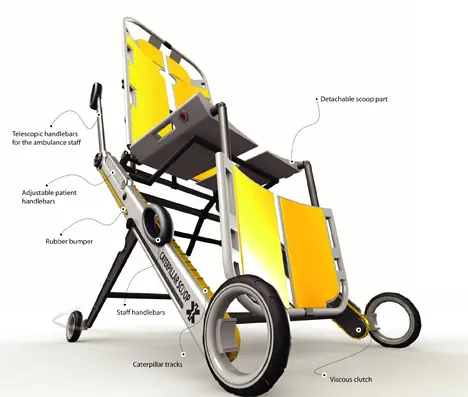
La silla de ruedas es una ayuda técnica consistente en una silla adaptada con al menos tres ruedas, aunque lo normal es que disponga de cuatro. Estos dispositivos están pensados para permitir el desplazamiento de aquellas personas con problemas de locomoción o movilidad reducida, como por ejemplo los que tienen paraplejia o cuadriplegia o un muy fuerte dolor en las extremidades inferiores o hiperobesidad. CLASES Básicamente existen dos clases de sillas de ruedas, las eléctricas y las manuales. De las segundas existen varios tipos: impulsadas por asistente, bimanuales impulsadas por ruedas traseras o delanteras, algunos tipos cuentan con frenos con la tecnología de ABS y en ciertos casos especiales con un navegador satelital y una laptop con funciones de red activas también encargada de facilitar la movilidad del afectado, etc. CARACTERISTICAS Generalmente son plegables (para ahorrar espacio y poder ser transportadas en maleteros y otros habitáculos similares) y suelen estar construidas con elementos ligeros y resistentes como lo es el aluminio o el acero reforzado. En ciertos casos se utiliza titanio al carbono con un revestimiento de Kevlar para brindarle mayor durabilidad, ya que su usuario debería ser capaz de levantarla y guardarla, consiguiendo así cierto grado de autonomía y autosuficiencia. Las sillas de ruedas están recogidas en la categoría 12/21 de la norma ISO 9999:1998. HISTORIA La primera silla de ruedas conocida y creada especialmente para ese propósito fue la del rey Felipe II de España que contaba con un trastorno motríz que le imposibilitaba el desplazamiento normal y adecuado (cabe destacar que la implementación por aquella época de la silla de ruedas era paupérrima y casi injustificada dado que los castillos medievales no contaban con rampas de acceso ni interiores). La primera patente sobre una silla de ruedas data de 1869. Se trataba de un modelo bimanual impulsada por ruedas traseras. Al poco tiempo surgieron nuevos modelos de tres ruedas y con otras modificaciones como lo eran la adaptación de las ruedas para poder ser utilizada monomanualmente o trimanualmente. El primer modelo impulsado eléctricamente data de 1924 este modelo no resulto llamativo para el público por el ruido que causaba ,que fue comparado en muchas ocasiones con el graznido de las gallinas y por eso fue denominada la gallineta o el gallimóvil. La silla de ruedas tal y como la conocemos hoy fue creada en 1932 por el ingeniero Harry Jennings para un amigo suyo. Juntos formaron la compañía Everest & Jennings que monopolizó el mercado hasta la década de los 60 época en la cual la compañía se declaró en bancarota a causa de la competencia oriental que brindaba productos más baratos y más fiables que los anteriores. Alberto Masferrer en la segunda mitad de su vida, hastiado de estar ligado a una existencia a una silla de ruedas diseñó un vehículo como alternativa a la silla de ruedas denominado "mafermóvil". Esta especie de triciclo monoplaza contaba con 3 ruedas, 2 aeroventilas y un alerón lateral que le posibilitaban un desplazamiento más fácil y veloz. Dicho bólido fue en un principio llamado "Chonguito" en honor a su mascota, un hamster o conejillo de indias, pero debido a un problema legal con la tenencia de los derechos de autor tuvo que cambiar su nombre y optó por la opción más atractiva planteada en su momento y lo llamó "masfermóvil" y enajeno dicho producto por 3 años. La producción del mentado vehículo ceso a causa de la muy conocida y más que acalorada discusión que tuvieron Manuel Cándamo Iriarte y el dr. Alberto en la cual resultó victorioso por la tenencia de los derechos de producción del masfermóvil. Manuel Cándamo Iriarte ofuscado por el resultado de la discusión decidió dedicarse a la política, tarea en la que gozo del privilegio de ser presidente del Perú en 2 ocasiones (1 no consititucional). Asimismo diseñó un vehículo volador extremadamente parecido y según se cree plagiado de documentos antiguos de Da Vinci, basado en un monopatín viejo y en una sombrilla de playa, el cual nunca pudo remontar vuelo más allá de 3 metros y debido a esto este monociclo volador y su creador perdieron rápidamente credibilidad y autenticidad la cual le costaron un mandato. FOTOS: espero que les guste
Solucionando el error 1063 en la instalación de MSN Messenger Al instalar MSN Messenger, es posible que se produzca un error "1603" o que aparezca el mensaje de error siguiente. * Error durante la instalación del ensamblado " Microsoft.Windows.Networking.RtcDll, type="win32 ", version="5.2.2.1", publicKeyToken=" 6595b64144ccf1df ", processorAchitecture="x86" ". Consulte Ayuda y soporte técnico para obtener más información. HRESULT: 0x80070002. Para solucionar el problema: 1. Desactiva todos los programas de detección de spyware. Si tienes instalado Microsoft Windows AntiSpyware (Beta), haz clic con el botón secundario del mouse en el icono de Windows AntiSpyware del área de notificación de la barra de tareas y selecciona "Shu*** Microsoft AntiSpyware". Para desactivar programas anti-spyware que no sean de Microsoft, consulta las instrucciones del fabricante correspondiente. 2. Ejecuta el programa de instalación de MSN Messenger de nuevo. Si esto no resuelve el problema, es posible que no tengas suficiente espacio disponible en disco. La herramienta Liberador de espacio en disco calcula cómo liberar espacio en el disco duro de forma segura. Para liberar espacio en disco: 1. Haz clic en Inicio y, a continuación, Todos los programas, Accesorios. 2. Luego en Herramientas de Sistema . 3. Haz clic en Liberar espacio en el disco duro. 4. En la ficha Liberar espacio en disco, selecciona las casillas de verificación siguientes: * Archivos de programa descargados * Archivos temporales de Internet * Archivos temporales * Archivos temporales sin conexión * Archivos sin conexión 5. Haz clic en Aceptar para eliminar los archivos de dichas ubicaciones. 6. Cuando se te pregunte, haz clic en Sí para empezar la limpieza del disco. Aparecerá el cuadro de diálogo Liberador de espacio en disco. A continuación, vuelve a ejecutar el programa de instalación de MSN Messenger. --------------------------------------------------------------------------- Habilitar la escritura a mano en MSN Messenger Desde la versión 7 de nuestro Messenger cuando abrimos una ventana de conversación viene una pestaña para que podamos escribir a mano en vez de a través del teclado. Puede que cuando activemos por primera vez esta pestaña ocurran varias cosas: Si no puedes utilizar la ficha Escribir a mano de la ventana Conversación, es posible que necesites instalar el software siguiente para activarla: * Microsoft Windows XP o Microsoft Windows 2000 (con Service Pack 3 o posterior). Si no estás seguro de que tu sistema operativo esté actualizado visita el sitio Web de Microsoft Windows Update. * Microsoft Windows Journal Viewer 1.5. Descargar ahora. * Actualización de seguridad para Windows Journal Viewer. Descargar ahora. Recuerda que para que funcione, debes hacer lo siguiente: * Selecciona el menú "Herramientas". * Selecciona "Opciones...". * Dirígete a la categoría "Mensajes". * Marca la casilla "Mostrar la ficha Escribir a mano en las ventanas de conversación". * Pincha el botón "Aceptar" Si todo esto está correcto podremos escribir a mano con nuestro ratón. ------------------------------------------------------------------------------------------------------------------- Reparar mensaje "lo que estamos escuchando" Cuando la opción de "lo que estamos escuchando" no nos aparece en la ventana de contactos de nuestro messenger, puede haber unas posibles causas. En este manual sólo trataremos los problemas con el Windows Media Player. CAUSA 1: Puede que la opción "Lo que estamos escuchando" esté desactivada. Si es así, actívala y prueba. CAUSA 2: Que no tengas activado el complemento. Para ello, nos dirigimos al Windows Media Player. Pinchamos en el menú Herramientas / Opciones.... Luego, pestaña Complementos.En la categoría "Fondo", debemos activar "Complemento de música para MSN Messenger". Probemos ahora... Recuerda que el complemento sólo reconoce archivos con extensión de música (por ejemplo, MP3. No mostrará formatos tales como AVI, MPG, etc) ------------------------------------------------------------------------------------------------------------- Error al reproducir un guiño Es posible que necesites reinstalar Macromedia Flash Player para resolver este problema. Para desinstalar y reinstalar Flash Player: 1. Haz clic en "Inicio" y, a continuación, en "Panel de control". 2. Haz clic en "Agregar o quitar programas". 3. En la lista "Programas actualmente instalados", haz clic en "Shockwave" y, a continuación, en Quitar. 4. Descarga e instala la última versión de Macromedia Flash Player. Si Shockwave no aparece en la lista "Programas actualmente instalados", haz lo siguiente: 1. Haz clic en "Inicio" y, a continuación, en "Panel de control". 2. Haz clic en "Opciones de Internet". 3. En la ficha "General", en "Archivos temporales de Internet", haz clic en "Configuración". 4. En el cuadro de diálogo "Configuración", haz clic en "Ver objetos". Se abrirá una nueva ventana de explorador Web. 5. En dicha ventana, haz clic con el botón secundario del mouse en "Shockwave Flash Object" y, a continuación, en "Quitar". Aparecerá el mensaje de error: "There is not enough information available to completely remove Shock Flash Object. Please check Add/Remove Program Control Panel for more removal options."; o bien puede que veas el mensaje "Shockwave object will be removed permanently. Are you sure?", en español ¿Quiere eliminar este objeto? 6. Haz clic en Aceptar. 7. Descarga e instala Macromedia Flash Player. ------------------------------------------------------------------------------------------------------------------- Cómo quitar una skin y/o reparar MSN Messenger Si hemos instalado un skin recientemente y al instalarlo no nos gusta, podemos devolver al Messenger su aspecto original siguiendo este sencillo truco. Antes de nada avisarte que con esto cualquier cambio que hayas hecho al código del MSN Messenger quedará restaurado, por lo que si has instalado un parche, multisesión, etc, quedará sin efecto y tendrás que volverlo a aplicar. Messenger Plus! no queda afectado por este truco. Para quitar el skin, debemos ir a Inicio, Panel de control. Seleccionamos ahora "Agregar o quitar programas". En la lista que aparece, seleccionamos "MSN Messenger" y pinchamos el botón "Cambiar". Seleccionamos ahora en el asistente de instalacion la opción "Reparar" y esperamos a que finalice el proceso. ------------------------------------------------------------------------------------- Cómo borrar completamente un contacto Para eliminar un contacto completamente de nuestro messenger, incluyendo su eliminación en la lista de no admitidos en la pestaña "privacidad" (dentro de opciones generales), el único requisito es que nuestro contacto nos haya eliminado primeramente a nosotros de su messenger. Esto lo podremos averiguar pinchando con el botón derecho en su email en la lista. Si la palabra "Eliminar" que aparece en la lista desplegable está deshabilitada, significa que aún nos tiene agregados., por consiguiente no podremos eliminarle a él. Si está habilitada, significa que él nos ha eliminado a nosotros y entonces podremos hacer clic para borrarle completamente. ------------------------------------------------------------------------------------------------------------ Eliminar completamente Windows Messenger Windows Messenger, el mensajero integrado por defecto en sistemas Windows XP, puede ser útil en ciertas ocasiones, pero no puede compararse con la variedad de funciones y la bellísima estética de MSN Messenger. Existe una forma de eliminarlo completamente, y dejar sólo MSN Messenger operativo, aunque no es recomendado hacerlo, ya que Windows Messenger lleva la API (Application Program Interface ó Application Programming Interface, que en español se traduciría "Programación de la Interfaz de una Aplicación", y sin ella, muchos programas dejarían de funcionar. La forma de "desinstalar" Windows Messenger es sencilla: debemos ir al menú "INICIO", y luego seleccionamos "EJECUTAR". En la ventana de comandos que aparece debemos escribir lo siguiente (debiendo omitir las comillas): "RunDll32 advpack.dll,LaunchINFSection %windir%infmsmsgs.inf,BLC.Remove" Luego pinchamos "Aceptar" y ya está desinstalado. ------------------------------------------------------------------------------------------------------- Borrar historial de inicio de sesión Si tienes Windows XP te habrás dado cuenta que al iniciar sesión aparece un historial de todas las direcciones de email que han iniciado sesion en MSN Messenger, ordenadas en una lista desplegable desde la cual podemos seleccionar una dirección, e iniciar sesión más fácilmente. Pero esto puede no ser tan útil si en el PC de casa han iniciado sesión todos los familiares, amigos, conocidos, etc., por lo que buscar nuestra direccion de email sería algo fastidioso. Por esto, os vamos a mostrar cómo borrar direcciones de correo electrónico de inicio de sesión. 1. Para comenzar, debemos ir a "INICIO", y luego seleccionar "Ejecutar". 2. En el cuadro que aparece, debemos escribir lo siguiente (omitiendo las comillas): "control userpasswords2". 3. En la ventana que aparece, seleccionamos la pestaña "Avanzadas", y pulsamos el botón "Administrar contraseñas". 4. Se abre otra nueva ventana con todas las direcciones que han iniciado sesion en el PC. Sólo nos queda seleccionar la que deseemos quitar, y pulsar el botón "Quitar". Cuando hayamos terminado de hacer limpieza, selecciona el botón "Aceptar" en todas las ventanas. --------------------------------------------------------------------------------------------------------------- Robar avatares Muchas veces queremos el avatar de un contacto, y éste por cualquier motivo nunca nos lo da. Aprende aquí a cómo robárselo. Existen infinidad de programas para robar avatares. Pero nos vamos a centrar en un plugin de Msgplus! llamado Stuffplug-ng. Cuando lo hayamos instalado, abrimos conversación con el contacto que tiene ese avatar que tanto nos gusta. Nos vamos a Plus!/ Plugins/ Stuffplug-NG/ Steal Display Picture y damos a intro. Nos abrirá una ventana diciéndonos el tamaño que queremos que tenga, lo dejamos cono está y le damos a ok. ¡Voilá! Ya tenemos el avatar de nuestro contacto. También está el método de escribirlo directamente en la conversación escribiendo /xstealdp. Este mismo plugin tiene otra función que te muestra todos los avatares y emoticonos que hayamos visto a nuestros contactos. Para ello nos vamos a Plus!/ Plugins/ Stuffplug-NG/CE/DP Stealer. Se nos abrirá una ventana con todos los emoticonos y avatares (puede que tarde un poco en cargar todos). Seleccionamos un avatar o emoticono y le damos a Save as. Si es un avatar nos lo guardará con formato .png y si es un emoticono (estático o animado) nos lo guardará con formato .png. Podemos también seleccionar un avatar y ponerlo directamente en nuestra imagen para mostrar, y lo hacemos seleccionando el avatar y haciendo click en Set as Display Picture. También está el método de escribirlo directamente en la conversación escribiendo /xcedpstealer. -------------------------------------------------------------------------------- Saber quien me tiene sin admisión Este es uno de los trucos que más gente busca , y por supuesto existen muchos programas "que dicen" que pueden señalarte que contactos que tienes te tienen ellos sin admisión. Pues bien desde aqui desmentimos todos esos programas y hasta la fecha no hemos encontrado ninguno que realmente funcione. Microsoft ha aplicado mucho esfuerzo para que perdure la intimidad de cada uno. Lo que si podemos es enseñar varias formulas para conseguir saber si una persona os tiene sin admisión, a esta técnica se la denomina Ingeniería Social y es muy util para la mayoría de los trabajos o para conseguir algo en esta vida, es tan simple como "engañar". A continuación explicaremos algun metodo para que lo entendais: La técnica de un nuevo Passport: Esta técnica consiste en crearte una nueva cuenta Passport pero que no tenga ninguna relación contigo, es decir, que los datos que pongas sean totalemente desconocidos. Lo único que habrá que hacer será hacer una copia de la lista de contactos o agregar a aquel contacto que queramos saber su estado, este al no reconocer esta cuenta nueva y ante la tentación le aceptara. Lo único que deberas hacer es con un programa de polygamy, de los muchos que puedes encontrar en la sección descargas de la web, instalarlo y poner las dos cuentas ahi podrás saber quien te tiene y quien no en la otra cuenta. También podemos encontrar un nuevo truco para personas que les gusta la informatica y se mueven mucho por internet. Metodo de exploración IP Esta técnica es tan simple como visualizar las entradas que recibe tu conexión. El único requisito es saber la IP del contacto que queramos conocer si nos tiene bloqueado, esto hay muchas maneras de averiguarlo, esta página no se dedica a esto por ello no diremos ningun metodo. Una vez averiguada la IP del usuario supuestamente bloqueado escanearemos el puerto 1863 (puerto que utiliza MSN) si vemos que la ip de ese contacto esta entrando a través de ese puerto podemos entender que ese contacto esta online y nos tiene sin admisión. ----------------------------------------------------------------------------------------------------------- Saltarse la protección de archivos en MSN Messenger Sin duda, todos sabemos que muchos virus se propagan usando el Messenger y otras redes de mensajería instantánea. Por ello, el equipo de MSN implementó a partir de la versión 7.0.0777, lanzada en Abril del 2005, un bloqueo de archivos potencialmente peligrosos. Lástima que dicha protección prohibe también otra gran cantidad de archivos, tales como aquellos que tengan extension .mp3. Pero eso es fácil de evitar, pudiendo "burlar" dicha protección y enviar los archivos con la extensión que sea. Mucha gente es reacia a aplicar parches en MSN Messenger porque creen que esto puede provocar que otras cosas fallen. A continuación se explicarán 3 métodos para saltarse esta seguridad de archivos. Se recomienda intentar no aplicar el parche para así poder mantener la seguridad de los usuarios y no provocar fallos colaterales. Para desactivar la seguridad en las extensiones hay varios metodos: ¡Atención! ¡ATENCIÓN!: Desde MessengerAdictos.com se recomienda no usar el metodo de A-Patch o StuffPlug NG para que podáis mantener vuestra seguridad después de la oleada actual de virus. En ningún caso nos haremos responsables si optáis por usar estos métodos. (1) Usar A-patch y aplicar la opción "Remove File Transfer Protection". (2) Usar Stuffplug-NG y aplicar la opción "Disable the File Transfer Blocking feature" (en inglés) o "Deshabilitar el bloqueado en la transferencia de archivos" (en español). (3) Usar la actividad Compartir Archivos. Esta opcion es la mejor y la más adecuada. De esta forma no se propagarán virus de forma indirecta, ya que el usuario tiene que cargar en la lista el archivo o archivos a compartir. El otro usuario no verá todos tus archivos, sólo los que están cargados en tu lista que tú hayas elegido. 1.- Debemos invitar al usuario a empezar la actividad. 2.- Debemos cargar los archivos a compartir para esto le damos al boton Agregar Archivos. 3.- El usuario con el que estamos compartiendo deberá seleccionar el archivo de tu lista y darle a descargar. Los archivos se guardarán en: C:/Documents and Settings/TU_USUARIO/Mis documentos/Archivos de MSN Messenger/TU_EMAIL/Mis archivos descargados/CORREO_CONTACTO (4) Usar el plugin File Transfer Plus! del Messenger Plus!. Tu contacto también necesita tener instalado File Transfer Plus y Messenger Plus! para que este truco funcione. 1.- Vamos a la configuración del programa en el panel de Preferencias del Plus! / Seccion Plugins. 2.- Marcamos "File Transfer Plus" y lo seleccionamos. Hacemos clic en el botón "Configurar". 3.- Marcamos las opciones que nos interesen en la ventana principal: · En el primer marco de la ventana, ajustaremos el comando que deseemos usar para inicializar la transferencia del archivo. Ejemplo: /xenviar, /xsend, etc. · En la segunda parte, configuraremos la carpeta donde deseemos que vayan a parar los archivos que nos lleguen sólo del File Transfer plus. Puedes elegir una para los archivos por transferencia por MSN y otra por el Plugin. · En la siguiente parte activaremos o desactivaremos la compresión al vuelo. Es decir, que el programa se encargue de comprimir automáticamente el archivo antes de enviarlo para agilizar la transferencia. · Abajo nos encontramos algunas otras opciones, entre las que recomiendo activar la de "On resume, rollback X KB from current position", con la que si se interrumpe la descarga, por cualquier motivo, se volverá a descargar una cantidad de kilobytes para asegurarnos que la descarga continúa satisfactoriamente y no se pierda ningún dato en el corte. 4.- En la pestaña Connection configuraremos algunas opciones relacionadas con la conexión del programa a internet, como nuestra IP, si la conexión se realiza de forma activa o pasiva, etc. Recomiendo dejarlo tal y como está a menos que te de algún fallo o sepas qué estás haciendo. 5.- Desde la pestaña Media Types podremos configurar los formatos que nosotros consideramos de Vídeo o Audio, y dirigirlos (si queremos) a carpetas específicas en el Disco Duro Local. 6.- Desde la pestaña "Friends list" podremos configurar el programa para que acepte automáticamente todas las transferencias que nos hagan, o sólo las de determinados contactos en nuestra lista de Contactos. Ahora solo resta abrir una ventana de conversación con el contacto al que queramos enviar el archivo y darle a Enviar Archivo, como si se lo enviáramos normalmente. Cuando nuestro contacto acepte la transferencia, comenzará la carga del archivo, con la ventanita que muestro abajo. Podemos pausar la transferencia en cualquier momento. Prueba ahora a transferir algún .exe o alguna extensión prohibida a tu contacto, verás que si funciona. ----------------------------------------------------------------- Solución a la ralentización de envio de mensajes instantáneos Normalmente, los mensajes instantáneos suelen llegar casi al instante, exceptuando los casos en que algunos de los contactos tiene una conexión muy lenta o muy ocupada. El spyware puede provocar retrasos entre la escritura de un mensaje y su aparición en la ventana Conversación. Si experimentas este problema, debes instalar un programa anti-spyware. Puedes visitar nuestra sección de Seguridad, allí encontrarás toda serie de antivirus y anti-spyware gratuitos y on-line: Centro de Seguridad. Escanea tu pc en busca de amenazas, y borra todas aquellas que consideres necesarias. --------------------------------------------------- Evitar que desconocidos se pongan en contacto conmigo Las personas que conocen tu dirección de correo electrónico te pueden enviar mensajes, incluso si no pertenecen a tu lista de contactos o a tu lista de admitidos. Puede impedirlo ajustando tu configuración de privacidad. Para bloquear mensajes de cualquier persona que no pertenezca a tu lista de contactos o a tu lista de admitidos: 1. En la ventana principal de Messenger, haz clic en el menú Herramientas, Opciones y, a continuación, en la ficha Privacidad. 2. En Mi lista de admitidos, haz clic en Los demás usuarios y, a continuación, en No admitir. Si pasas Los demás usuarios a tu lista de No admitidos, obligas a toda persona que desee enviarte un mensaje a agregarte a su lista de contactos. Para bloquear mensajes de una determinada persona: 1. Haz clic en No admitir en la barra de herramientas de la ventana de la conversación. 2. Si estás manteniendo una conversación con varias personas, haz clic en No admitir y, a continuación, en el nombre de la persona que deseas no admitir. Notas: * El contacto no admitido no sabe que ha sido bloqueado. Tan sólo apareces como sin conexión para ese contacto. * Eliminar a una persona no admitida de tu lista de contactos no anula el bloqueo. * Una persona que hayas bloqueado no puede ponerse en contacto contigo directamente; sin embargo, puedes encontrarte en una conversación con la persona no admitida si otra persona os ha invitado a participar en la conversación. -------------------------------------------------------------------------------- Cómo saber las veces que has iniciado sesión en Windows Messenger La versión para XP de Messenger, Windows Messenger, incorpora un contador de veces que has ejecutado este programa. Para verlo deberás hacer lo siguiente: * Pulsa en el botón INICIO de la barra de tareas de Windows XP * Selecciona EJECUTAR y escribe "regedit" (sin las comillas). * Aparecerá el editor del registro de Windows XP. Ahora navega por el árbol de directorios a la izquierda hasta encontrar la siguiente localización: HKEY_CURRENT_USER Software Microsoft MessengerService * Selecciona la variable DWORD llamada "WinXPRunCount" y observa el valor entre paréntesis que tienen los datos almacenados en dicha variable. Este es el número que buscamos, es decir, el número de veces que has iniciado sesión en Windows Messenger. Ejemplo: WinXPRunCount : 0x000002e9(777) significará que has ejecutado Windows Messenger 777 veces. ------------------------------------------------------------------------------------------------------ ómo evitar que MSN Messenger se inicie automáticamente Para evitar que MSN Messenger se inicie automáticamente junto con Windows, sigue los siguientes pasos: 1. Haz clic en el menú "Herramientas" y, a continuación, en "Opciones". 2. En el panel de la izquierda, haz clic en "General". 3. En "Iniciar sesión", desactiva la casilla de verificación "Ejecutar Messenger automáticamente cuando inicio sesión en Windows". 4. Haz clic en "Aceptar". ----------------------------------------------------------------------- Cómo evitar recibir zumbidos Si la característica de los zumbidos te distrae o te molesta, puedes impedir que tus contactos te los envíen. 1. En la ventana principal de MSN Messenger, en el menú "Herramientas", haz clic en "Opciones". 2. En el panel de la izquierda, haz clic en "Mensajes". 3. Desactiva la casilla de verificación "Permitir a mis contactos enviarme un zumbido". 4. Haz clic en "Aceptar". Ahora, cuando alguien te envíe un zumbido, sólo recibirás el mensaje, pero no el sonido ni el movimiento de la ventana. ----------------------------------------------------------------------------------- Cómo borrar las tabs (pestañas de publicidad) A algunos de nosotros nos resulta molesto estas pestañas de la izquierda, aquí te enseñamos cómo quitarlas. Abrimos nuestro Msn Messenger e iniciamos sesión. Luego nos dirigimos a Herramientas/Opciones.../Seguridad/ y ahí marcamos la casilla "No mostrar mis fichas ya que éste es un equipo compartido". Listo, ya tendremos nuestra sesión de Msn Messenger sin pestañas de publicidad. --------------------------------------------------------------------------------------------------------------- Conectar a MSN Messenger desde tu teléfono móvil Con este manual podrás: * Hablar con tus amigos. * Agregar contactos. * Cambiar tu estado. * Cambiar tu nick. * Conectarte a MSN Messenger desde cualquier lugar. Pero NO podrás: * Ver los emoticonos. * Transferir archivos. * Ver Avatares. * Ver Guiños. * Iniciar Servicios como Juegos o alguna otra Actividad. Antes de nada debes verificar que tu teléfono móvil posea un navegador WAP. Los pasos a seguir son: 1.- Entra en el Navegador WAP de tu móvil y escribe la siguiente URL: wap.e-messenger.net 2.- Iniciar sesión con sus datos (usuario y contraseña). En Initial Status podras elegir el estado inicial. Luego, entra en Sign-In. Al entrar veras que todos tus contactos estan Off-Line. Pero esto es soólo un “bug”, tienes que actualizarlo donde dice Update. Y verás una lista como la imagen de abajo. 3.- Ahora para hablar con un contacto debes hacer click sobre él. Una vez ahí le podrás escribir un mensaje, para enviarlo debes hacer click en “Send” y después en “Update” para actualizar (siempre debes hacer click en Update para ver tus mensajes), y en “Back” para volver a la lista anterior. Cuando veas que en tu Lista de Contactos alguien aparece con una admiración (!) significa que ese contacto ha contestado o te está mandado un mensaje. Para verlo click en sobre él. 4.- Para cambiar tu nick o tu estado, debes ir a Settings. Recuerda que esta aplicación es muy parecida a la versión 2.0 de MSN Messenger, así que no podrás mandar ni ver archivos, guiños, avatares, emoticonos, etc... Tus contactos te verán con el símbolo de un teléfono móvil al lado de tu nick cuando estés conectado a este servicio. Cuando te abra una conversacion lo verá así: El Costo de este Servicio depende de tu Operadora y el precio de la navegación WAP. Los que Navegan con servicios GPRS tienen la ventaja de que el costo es mucho menor. El tamaño de eMessenger es muy pequeño ya que solo contiene Textos. ---------------------------------------------------------------------------- Solución a problemas de conexión de MSN Messenger Antes de nada, recuerda que en algunas ocasiones puede que haya un corte del servicio de MSN Messenger, posiblemente debido a mantenimiento de los servidores. Este artículo resuelve los problemas generales de conexión. Si te aparece un error determinado, prueba buscando un artículo relacionado con ese error. Visita esta página para informarte sobre si se está produciendo algún corte antes de realizar alguno de estos pasos: 1.1 · Comprueba que tienes una conexión a Internet activa y funcional y que no haya ningun firewall que bloquee los intentos de conexión del Messenger. 1.2 · Si usas un servidor proxy (e.j, Lim0nMSNProxy) que esté activo y ejecutándose. 1.3 · Si aún así no te conecta, descarga, instala y ejecuta el programa MSN Server X de la web de MessengerAdictos.com ( Descargar MSN Server X ) y prueba con algunos servidores hasta que consigas conectar. 1.4 · ¡Comprueba que escribes bien tu contraseña! 1.5 · Si aún así no conectas, puede deberse a un ataque de hackers, o a un brute force que tiene como objetivo tu cuenta. 1.6 . Si has hecho todo lo anterior y aún no conectas, puedes entrar por algún webmessenger: http://webmessenger.msn.com/ (OFICIAL) http://www.wbmsn.net http://www.mister-i.com http://www.e-messenger.net http://www.webmsn.net/ http://www.msn2go.com 1.7 · Borra el archivo ListCache.dat que se encuentra en: C:/Documents and Settings/NOMBRE DE USUARIO/Datos de programa/Microsoft/MSN Messenger/Nº CUENTA DE USUARIO ---------------------------------------------------------------------------------------- Errores específicos Cómo solucionar error 80004005 Messenger Desde que se liberó la versión final de Windows Live Messenger muchos usuarios han preguntado en nuestros foros como solucionar el error 80004005 de messenger al iniciar sesión. A continuación os explicamos lo pasos para solicionar el error de conexión 80004005. Lo primero que debemos hacer es comprobar que disponemos de la última versión de Windows Live Messenger (ha fecha de 30 de Junio del 2006 la última versión es Windows Live Messenger 8.0.0792). Para comprobar la versión que tienes instalada deberemos hacer clic en Ayuda y en el menú que se despliega seleccionaremos Acerca de messenger. Si tenemos una versión inferior lo más recomendable es desinstalar messenger antes de proceder a instalar la última versión. Si usamos programas como Messenger Plus Live también es recomendable desinstalarlos antes. Una vez que ya estamos seguros de tener instalada la última versión de Windows Live Messenger, si todavía al iniciar sesión aparece el error 80004005, deberemos: * Cambiar la configuración del Explorador de Windows: Para iniciar el explorador de Windows, deberemos hacer clic con el botón derecho sobre el botón INICIO que hay en Windows XP en la parte inferior izquierda de la pantalla. Aparecerá un menú desplegable donde deberemos seleccionar Explorar. Se abrirá el explorador de Windows A continuación, en la ventana del explorador de Windows haremos clic sobre el botón Herramientas y seleccionaremos Opciones de carpeta. En la pestaña Ver deberemos desmarcar en la lista de opciones avanzadas "ocultar las extensiones de ficheros conocidos" y marcar la opción "mostrar ficheros y carpetas ocultos". Pulsamos Aceptar De nuevo en la ventana del explorador de Windows haremos clic sobre el botón Ver y nos aseguraremos que en el menú barra del explorador tenemos marcadas la opción Carpetas. * Borrar la carpeta de contactos de Windows Live Messenger: Utilizando el explorador de Windows localizaremos la carpeta Contacts que se encuentra en C:/Documents and Settings/nombreUsuarioWindows/Local Settings/Application Data/Microsoft/Windows Live Contacts/TuDireccionDeCorreo y borraremos todo su contenido (inclidos los ficheros y carpetas que aparecen sombreados). Nota (gracias a Tosky007): si no encuentras esta carpeta prueba a buscar C:/Documents and Settings/nombreUsuarioWindows/Contacts/TuDireccionDeCorreo Si volvemos a iniciar sesión nuestro messenger ya debería conectar. Si el problema persiste contacta con el soporte técnico de Windows Live Messenger --------------------------------------------------------------------------- Como solucionar Error 80048820 messenger 1. Haz doble clic sobre el reloj de windows que aparece en la parte inferior derecha de tu monitor. Se abrirá la ventana de propiedades de fecha y hora. 2. Asegúrate que la fecha (día, mes y año) y la hora sean correctas. 3. Una vez pongas correctamente todos los datos pulsa el botón "Aceptar" 4. Para que los cambios se apliquen a los programas deberás reiniciar el equipo. -------------------------------------------------------------------- Cómo solucionar Error 80048848 Messenger El Error 80048848 en MSN Messenger se produce cuando se supera el tiempo de espera para establecer una conexión. Para que tu msn messenger conecté más rápido abre primero Internet Explorer y a continuación vuelve a iniciar sesión con el messenger. Si estás utilizando programas de descarga como Emule prueba a desconectarlo para que msn messenger pueda utilizar todo el ancho de banda y conectar más rápidamente. ------------------------------------------------------------------ Cómo solucionar Error 8004886e Messenger 1. Desinstales la versión actual de MSN Messenger 2. Reinicies tu equipo 3. Visites nuestra sección Descargar MSN Messenger o http://messenger.msn.es y te descargues la ultima versión de msn messenger disponible para tu sistema operativo. --------------------------------------------------------------- Cómo solucionar Error 8007000e Messenger Para solucionar el Error 8007000e en MSN Messenger comprueba que tienes conexión a internet y que no tienes activada la opción de Internet Explorer de "Trabajar sin conexión". Para ello: 1. Abre una ventana de Internet Explorer y pulsa el botón "Archivo". 2. Se abrirá un menú. En la parte inferior asegúrate que la opción "Trabajar sin conexión" esté desactivada (sin un tic a la izquierda). 3. Es posible que debas reiniciar tu ordenador para asegurarte que todo vuelve a funcionar correctamente. Si el problema persiste reinstala Internet Explorer desde la web de Microsoft http://www.microsoft.com/downloads/details.aspx?displaylang=es&FamilyID=1E1550CB-5E5D-48F5-B02B-20B602228DE6 y comprueba si tienes que instalar actualizaciones visitando Windows Update en http://windowsupdate.microsoft.com ------------------------------------------------------------------------------- Cómo solucionar Error 80070190 Messenger 1. Abre Internet Explorer 2. Dirígete a "Herramientas" / "Opciones de Internet" / "Conexiones" / "Configuración de LAN" y activa la opción "Detectar configuración automaticamente". 3. Pulsa "Aceptar" y cierra todas las ventanas anteriores. 4. Ahora abre MSN Messenger y dirígete a "Herramientas" / "Opciones" / "Conexión" / "Configuración avanzada" y activa sólo la casila "TCP". --------------------------------------------------------------------- Como solucionar Error 80072ee6 Messenger El error de inicio de sesión 80072ee6 en MSN Messenger se soluciona con el programa que Messengeradictos ha desarrollado especificamente para este error. Descargar Registrador de Dlls. También puedes solucionar este problema manualmente siguiendo los siguientes pasos: 1. En Windows pulsa el boton "INICIO" 2. Selecciona "EJECUTAR". Se abrirá una nueva ventana. 3. Al lado de donde pone "abrir" escribe esto: regsvr32 MSXML3.dll 4. pulsa el botón "ACEPTAR" Una vez hecho esto ya deberías poder iniciar sesión. Si sigues sin conseguirlo sigue además estos otros pasos: 1. En Windows pulsa el boton "INICIO" 2. Selecciona "EJECUTAR". Se abrirá una nueva ventana. 3. Al lado de donde pone "abrir" escribe esto: regsvr32 MSXML4.dll 4. pulsa el botón "ACEPTAR" ----------------------------------------------------------------------------------------------- Cómo solucionar Error 80072efd Messenger El error 80072efd de MSN Messenger es bastante confuso de solucinar ya que puede tener diferentes motivos. A continuación enumeramos las posibles soluciones: 1. Comprueba que el servicio de MSN Messenger funciona correctamente. Para ello visita comprobar estado del servicio. Si no hay problemas comprueba que tu msn messenger tiene conexión a internet y puede acceder: 1. en MSN Messenger haz clic en "Herramientas" -> "Opciones". Se abrirá la ventana de opciones de MSN Messenger. 2. a continuación elige la pestaña "conexión" y espera a que se ejecute el sistema de comprobación de conexión. Si no utilizas un proxy comprueba que tras pulsar el botón de "opciones avanzadas" solo te aparezca marcada la opción TCP. A continuación comprueba si puedes conectar. Si te encuentras en una red corporativa contacta con tu administrador. 2. En Internet Explorer haz clic en "herramientas" -> "opciones de internet" y selecciona la pestaña "Conexiones". Revisa que esté desactivado "Usar servidor proxy" y marcada la opción de "Detectar automaticamente". Esto debería permitir que tanto como Internet Explorer como MSN Messenger puedan acceder correctamente a internet. 3. Cerciórate que todos los ficheros Dlls que necesita MSN Messenger están correctamente instaladas. Para ello usa el programa que Messengeradictos ha desarrollado especificamente para este error. Descargar Registrador de Dlls. 4. Reinstala Internet Explorer. Puedes descargártelo en http://www.microsoft.com/windows/ie/ ----------------------------------------------------------------------------------------- Solucionando el error 81000365, 8100035b o 80072EFD Si no puedes iniciar sesión en MSN Messenger, es posible que la configuración de conexión de MSN Messenger te impida conectarte al servicio Microsoft .NET Passport o Microsoft .NET Messenger. A menudo, el Solucionador de problemas de conexión de MSN Messenger puede encontrar y solucionar estos problemas. El Solucionador de problemas de conexión se inicia automáticamente si se produce un problema de conexión en MSN Messenger. Si decides no utilizarlo o bien no soluciona tu problema de conexión, prueba lo siguiente: 1. Haz clic en el menú "Herramientas" y, a continuación, en "Opciones". 2. En el panel de la izquierda, haz clic en "Conexión". 3. En "Configuración de conexión", haz clic en "Comprobar conexión". Si permites que el Solucionador de problemas de conexión examine el sistema, buscará los problemas de conexión y te informará de los pasos que puedes seguir para solucionarlos. 4. Opcional: solución de problemas avanzada Para solucionar cuestiones relacionadas con tu tipo de conexión específico, haz clic en "Configuración avanzada". En el cuadro de diálogo "Opciones avanzadas de conexión", comprueba que la configuración para tu tipo de conexión sea correcta. Para probar dicha conexión, haz clic en el botón "Probar". Haz clic en "Aceptar" y, a continuación, de nuevo en "Aceptar". 5. Haz clic en "Aceptar". Al seleccionar esta configuración, MSN Messenger utilizará la configuración de conexión de Internet Explorer siempre que sea posible. 6. Intenta iniciar sesión en MSN Messenger de nuevo. ----------------------------------------------------------------------- Cómo solucionar Error 80072eff Messenger Para solucionar el Error 80072eff de MSN Messenger haz lo siguiente: 1. abre tu messenger 2. dirígete a herramientas 3. haz clic en opciones 4. elige la pestaña conexión en la ventana que se abre 5. pulsa el botón de configuración avanzada 6. activa sólo la casila "TCP". Con estos sencillos pasos debería solucionarse el error 80072eff para siempre. ---------------------------------------------------------------------------- Cómo solucionar Error 80072f19 Messenger Para solucionar el error 80072f19 que provoca MSN Messenger sigue los siguientes pasos: 1. Abre una ventana de Internet Explorer 2. Pulsa sobre el botón Herramientas 3. selecciona "Opciones de internet" 4. en la nueva ventana que se abre, haz clic sobre la pestaña "opciones avanzadas" 5. ahora mueve la barra de desplazamiento vertical hasta que localices la sección referente a "seguridad" (tiene el icono de un candado amarillo). 6. desactiva la opción "comprobar la revocacion de certificados del servidor (requiere reiniciar)" 7. pulsa el boton aceptar y reinicia el equipo ---------------------------------------------------------------------------- Cómo solucionar Error 80072f78 Messenger Para solucionar el Error 80072f78 de MSN Messenger haz lo siguiente: 1. abre tu messenger 2. dirígete a herramientas 3. haz clic en opciones 4. elige la pestaña conexión en la ventana que se abre 5. pulsa el botón de configuración avanzada 6. activa sólo la casila "TCP". Con estos sencillos pasos debería solucionarse el error 80072f78 para siempre. ------------------------------------------------------------------------------------------------------- Cómo solucionar Error 81000301 Messenger Fecha de publicacion22/11/2005 Enviar a un amigo Imprimir articulo Agregar a Windows Live Spaces Al intentar iniciar sesión en MSN Messenger, es posible que recibas el mensaje de error siguiente: * No puedes iniciar sesión en MSN Messenger, probablemente debido a un problema con el servicio o con tu conexión a Internet. Asegúrate de que estás conectado a Internet. Prueba lo siguiente para solucionarlo: 1. Asegúrate de que estás conectado a Internet. Para ello abre una ventana de tu navegador de internet y prueba a visitar distintas páginas web. 2. Visita la web para comprobar el estado del servicio messenger de MSN El error 81000301 suele deberse a un problema con tu messenger. Deberás seguir los siguientes pasos para solucionar el problema: ATENCIÓN: esta solución borrará todo el material de personalización que tengas instalado como avatares, emoticones, fondos, etc... Si usas Windows XP, Windows 2000 o Windows 2003: 1. Haz clic en Inicio >> Ejecutar 2. En la ventana que se abre escribe: %appdata%\microsoft 3. Pulsa el botón "Aceptar" Si usas Windows 98 o Windows Me: 1. Haz clic en Inicio >> Ejecutar 2. En la ventana que se abre escribe: %windir%\Application Data\Microsoft 3. Pulsa el botón "Aceptar" En ambos casos es posible que para que los cambios tengan efecto debas reiniciar tu equipo. --------------------------------------------------------------------------------------------- Solucionando el error 81000303 Al intentar iniciar sesión en MSN Messenger, es posible que recibas el mensaje de error siguiente: * No has podido iniciar sesión ya que el nombre de inicio de sesión escrito no existe o tu contraseña no es correcta. Prueba lo siguiente para solucionarlo: 1. Elimina tus archivos temporales de Internet y cookies. Para obtener más información, consulta la Ayuda del explorador (o del sistema operativo). 2. Inicia sesión en MSN Messenger de nuevo. Si recibes otra vez el mismo mensaje de error, es posible que necesites restablecer tus credenciales de Microsoft® .NET Passport. Puede ser debido a un ataque que tenía como objetivo tu cuenta, y puede que alguien haya conseguido averiguar tu contraseña y haya cambiado toda tu información personal. Para avisar al equipo de MSN de una cuenta pirateada, rellena este formulario y envíalo, dando información verdadera, y en el campo "Tipo de problema", selecciona "Necesito arreglar algo", luego "Abuso", y por último, selecciona "Cuenta pirateada". 3. Si sigues recibiendo el mensaje de error, es posible que estés experimentando un problema de latencia de red o bien un problema con el servicio .NET Passport. Intenta iniciar sesión de nuevo más tarde. --------------------------------------------------------------------------- Cómo solucionar error 81000306 Messenger Al intentar iniciar sesión en MSN Messenger, es posible que recibas el mensaje de error siguiente: * No puedes iniciar sesión en MSN Messenger, probablemente debido a un problema con el servicio o con tu conexión a Internet. Asegúrate de que estás conectado a Internet. Prueba lo siguiente para solucionarlo: 1. Asegúrate de que estás conectado a Internet. 2. Asegúrate de que has instalado la última versión de MSN Messenger. 3. Asegúrate de que has instalado las últimas actualizaciones disponibles para tu sistema operativo. Para sistemas operativos Microsoft® Windows®, visita el sitio Web Microsoft® Windows® Update. 4. Si utilizas un servidor de seguridad, comprueba que MSN Messenger tiene acceso completo a través del mismo. Para obtener más información, consulta la documentación del servidor de seguridad. 5. Comprueba la configuración de conexión avanzada de MSN Messenger. Notas * Si el equipo forma parte de una red corporativa, ponte en contacto con el administrador de la red para asegurarte de que la red permite el acceso al servicio MSN Messenger. * Si utilizas una conexión de marcado, es posible que el tiempo de espera de conexión se esté agotando. Intenta conectarte de nuevo más tarde. -------------------------------------------------------------------------------- Cómo solucionar Error 81000314 Messenger Para solucionar Error 81000314 Messenger no existe una solución para tu equipo ya que el error se debe a un mal funcionamiento de los servicios de messenger en los servidores de MSN. Por lo tanto deberás esperar a que se solucione el problema. Mientras tanto sin embargo, recuerda que puedes conectarte usando MSN Web Messenger. Una solución más drástica que no recomendamos es usar MSN Server X para utilizar un servidor de conexión distinto al que use tu cuenta por defecto. ------------------------------------------------------------------------------- Error 81000323 messenger, solucionar error 81000323, reparar error 81000323, parche error 81000323 Si al tratar de iniciar sesión con messenger se muestra el error 81000323 te explicamos a continuación cómo solucionarlo: 1. haz clic derecho sobre el icono del messenger que hay al lado del reloj de windows y elige la opción cerrar. Verás que desaparece el icono del messenger. 2. descarga este fichero: descargar parche reparador error 81000323 de messenger 3. descomprime y haz doble clic sobre el fichero .reg 4. Te saldrá un mensaje pidiendote que confirmes que deseas ejecutar el fichero. Pulsa sobre ejecutar. ------------------------------------------------------------------------ Solucionando el error 81000365, 8100035b o 80072EFD Si no puedes iniciar sesión en MSN Messenger, es posible que la configuración de conexión de MSN Messenger te impida conectarte al servicio Microsoft .NET Passport o Microsoft .NET Messenger. A menudo, el Solucionador de problemas de conexión de MSN Messenger puede encontrar y solucionar estos problemas. El Solucionador de problemas de conexión se inicia automáticamente si se produce un problema de conexión en MSN Messenger. Si decides no utilizarlo o bien no soluciona tu problema de conexión, prueba lo siguiente: 1. Haz clic en el menú "Herramientas" y, a continuación, en "Opciones". 2. En el panel de la izquierda, haz clic en "Conexión". 3. En "Configuración de conexión", haz clic en "Comprobar conexión". Si permites que el Solucionador de problemas de conexión examine el sistema, buscará los problemas de conexión y te informará de los pasos que puedes seguir para solucionarlos. 4. Opcional: solución de problemas avanzada Para solucionar cuestiones relacionadas con tu tipo de conexión específico, haz clic en "Configuración avanzada". En el cuadro de diálogo "Opciones avanzadas de conexión", comprueba que la configuración para tu tipo de conexión sea correcta. Para probar dicha conexión, haz clic en el botón "Probar". Haz clic en "Aceptar" y, a continuación, de nuevo en "Aceptar". 5. Haz clic en "Aceptar". Al seleccionar esta configuración, MSN Messenger utilizará la configuración de conexión de Internet Explorer siempre que sea posible. 6. Intenta iniciar sesión en MSN Messenger de nuevo. ------------------------------------------------------------------------------- Solucionando el error 81000362 Al intentar iniciar sesión en MSN Messenger, es posible que recibas el mensaje de error siguiente: * Se ha encontrado un error desconocido. * -o bien- * No se ha podido iniciar sesión en MSN Messenger, Internet Explorer está configurado para trabajar sin conexión. Modifica este valor en el menú Archivo del explorador y vuelve a intentar iniciar sesión. Prueba lo siguiente para solucionarlo: 1. Haz clic en el icono de MSN Messenger de la barra de tareas (junto al reloj) y, a continuación, haz clic en Cerrar. 2. Inicia Internet Explorer. 3. En el menú Archivo, comprueba que la opción "Trabajar sin conexión" no esté marcada. Si lo está, haz clic en "Trabajar sin conexión" para desmarcarla. 4. Intenta iniciar sesión en MSN Messenger de nuevo. ----------------------------------------------------------------------------------------- Solucionando el error 81000365, 8100035b o 80072EFD Si no puedes iniciar sesión en MSN Messenger, es posible que la configuración de conexión de MSN Messenger te impida conectarte al servicio Microsoft .NET Passport o Microsoft .NET Messenger. A menudo, el Solucionador de problemas de conexión de MSN Messenger puede encontrar y solucionar estos problemas. El Solucionador de problemas de conexión se inicia automáticamente si se produce un problema de conexión en MSN Messenger. Si decides no utilizarlo o bien no soluciona tu problema de conexión, prueba lo siguiente: 1. Haz clic en el menú "Herramientas" y, a continuación, en "Opciones". 2. En el panel de la izquierda, haz clic en "Conexión". 3. En "Configuración de conexión", haz clic en "Comprobar conexión". Si permites que el Solucionador de problemas de conexión examine el sistema, buscará los problemas de conexión y te informará de los pasos que puedes seguir para solucionarlos. 4. Opcional: solución de problemas avanzada Para solucionar cuestiones relacionadas con tu tipo de conexión específico, haz clic en "Configuración avanzada". En el cuadro de diálogo "Opciones avanzadas de conexión", comprueba que la configuración para tu tipo de conexión sea correcta. Para probar dicha conexión, haz clic en el botón "Probar". Haz clic en "Aceptar" y, a continuación, de nuevo en "Aceptar". 5. Haz clic en "Aceptar". Al seleccionar esta configuración, MSN Messenger utilizará la configuración de conexión de Internet Explorer siempre que sea posible. 6. Intenta iniciar sesión en MSN Messenger de nuevo. -------------------------------------------------------------------------------------------------------------------- Cómo solucionar error 81000370 Messenger Al intentar iniciar sesión en MSN Messenger, es posible que recibas el mensaje de error siguiente: * No puedes iniciar sesión en el servicio Microsoft® .NET Messenger. Prueba lo siguiente para solucionarlo: 1. Haz clic en el icono de MSN Messenger de la barra de tareas (junto al reloj) y, a continuación, haz clic en Cerrar. 2. Realiza los cambios siguientes en las opciones de Internet: 1. Haz clic en el botón "Inicio" de Microsoft Windows, selecciona "Configuración" y, a continuación, haz clic en "Panel de control". 2. Haz clic en "Conexiones de red e Internet". 3. Haz clic en "Configurar o cambiar su conexión a Internet". 4. Haz clic en la ficha "Contenido". 5. En Certificados, haz clic en "Borrar estado SSL". 6. Cuando recibas la confirmación, haz clic en "Aceptar". 7. Haz clic en la ficha "Avanzadas" y, a continuación, desplázate hasta "Seguridad". 8. Asegúrate de que la opción "Comprobar la revocación de certificados del servidor (requiere reiniciar)" no esté seleccionada y que las opciones "Usar SSL 2.0" y "Usar SSL 3.0" sí lo estén. 3. Si el equipo ejecuta Microsoft Windows XP, borra la caché de resolución DNS. 1. En la barra de tareas, haz clic en "Inicio" y, a continuación, en "Ejecutar". 2. En el cuadro, escribe "cmd" (sin las comillas) y, a continuación, haz clic en "Aceptar". 3. En el símbolo del sistema, escribe "ipconfig /flushdns" (sin las comillas) y, a continuación, presiona ENTRAR. 4. Intenta iniciar sesión en MSN Messenger de nuevo. ------------------------------------------------------------------------------------------------------------- ómo solucionar Error 81000377 Messenger Para solucionar Error 81000377 Messenger no existe una solución para tu equipo ya que el error se debe a un mal funcionamiento de los servicios de messenger en los servidores de MSN. Por lo tanto deberás esperar a que se solucione el problema. Mientras tanto sin embargo, recuerda que puedes conectarte usando MSN Web Messenger. Una solución más drástica que no recomendamos es usar Messenger discovery para utilizar un servidor de conexión distinto al que use tu cuenta por defecto. ESPERO QUE LES FUNCIONE
BUENO EN ESTE POST YO ICE81000 LES ENSEÑARE COMO CAMBIARLE DE NOMBRE A GOOGLE POE EL QUE USTEDES QUIERAN POR MEDIO DE ESTE VIDEO HECHO COMPLETAMENTE POR MI. link: http://v6.***/player.swf?file=2wfvdbk&s=6 BUENO ESPERO QUE LES AHIGA GUSTADO QUE LO DISFRUTEN...
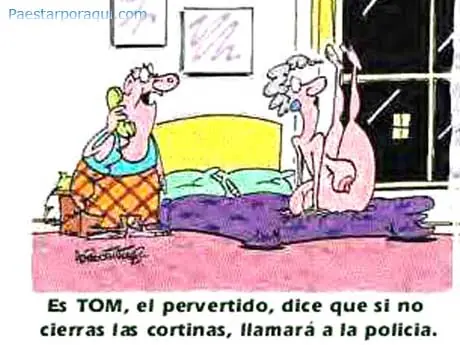
Frases Graciosas "Cuando un millonario pasa a mejor vida... sus herederos también" "A caballo regalado... no le abras la puerta que tiene que ser robado" "Amor de lejos... felices los cuatro" "Hazlo bien... sin mirar con quien" "Detrás de todo hombre que triunfa... hay una mujer sorprendida" "El amor es ciego... y el matrimonio le devuelve la vista" "Barriguita llena... segurito para el baño" MAS VALE PREVENIR...QUE AMAMANTAR. SALE MAS CARO EL CALDO...SI LLEVA ALBONDIGAS. PALO DADO...ADIOS LOQUITA. OJOS QUE NO VEN...PIES QUE PISAN CACA. "El que madruga... encuentra todo cerrado" "Dime con quien andas... y si esta bueno me lo mandas" "Ojos que no ven... zapatos llenos de caca" "Siembra un árbol... y has feliz a un perro" NO ES LO MISMO " ANITA SIENTATE EN LA HAMACA, QUE SIENTATE EN LA MACANITA" NO ES LO MISMO "CHILES EN EL MONTE, QUE TE MONTES EN EL CHILE" AL MAL PASO DARLE GERBER EL QUE NO HABLA...DIOS LO HIZO MUDO. LA EXCEPCION DE LA REGLA...DURA 9 MESES. EN EL PAIS DE LOS CIEGOS...EL TUERTO SE HACE GUEY. EL QUE RIE AL ULTIMO...NO ENTENDIO EL CHISTE. CRIA CUERVOS...Y TENDRAS UN CHINGO. ARBOL QUE CRECE TORCIDO...SE LE CAEN LOS PAJARITOS CAMARON QUE SE DUERME ...SE LO COGE LA LANGOSTA. "Trabajar en equipo... te permite echarle la culpa a otro" "La suerte de la fea... a la bonita le importa un carajo" "El que ríe el último... no entendió el chiste" GUAPO SOLTERO Y OTOÑAL...SEGURO PUÑAL CARA DE ESPANTO...CULO DE ENCANTO CARAS VEMOS...MÁS ABAJO NO SABEMOS MÁS VALE PAJARO EN MANO...QUE SIDA EN EL ANO TODO LO BUENO DE ESTA VIDA, MATA, ENGORDA O...EMBARAZA. NO ES LO MISMO UN METRO DE ENCAJE NEGRO...A QUE UN NEGRO TE ENCAJE UN METRO. NO ES LO MISMO SU MOTIVO TUVO ...A QUE TUBO TIENE METIDO. NO ES LO MISMO "ALÍ BABÁ Y LOS 40 LADRONES, QUE AHI LES VA EL IVA BOLA DE CABRONES..." CUAL ES LA DIFERENCIA ENTRE LÁSTIMA Y LASTIMA?...10 CENTIMETROS LADRON QUE ROBA A LADRON...VIVE EN EL DISTRITO FEDERAL. LA SUERTE DE LA FEA...A LA BONITA LE VALE MADRES. MAS PRONTO CAE UN HABLADOR...SI ES COJO. Humor Gráfico Bromas Pesadas link: http://www.videos-star.com/watch.php?video=c7ZxqzbttGg link: http://www.videos-star.com/watch.php?video=z42tLr33ZmE bueno espero que les guste