jaag123
Usuario
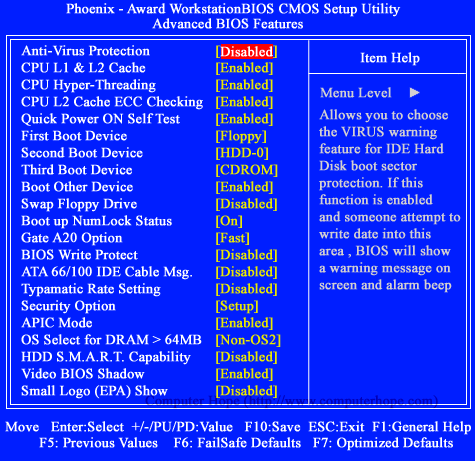
Bien Mi primero post fue sobre este tema, pero algunas capturas no se vieron bien asíque vuelvo a hacerlo pero ahora con mas cuidado. Espero y salga todo bien. Empecemos... Primero que nada se necesita tener a la mano el cd de los drivers de la PC, en cazo de no tenerlos buscarlos en Internet y descargarlos. Después se tiene que tener el cd de instalación de Windows xp con su clave de acceso (serial). Antes de empezar con el proceso... Tienes que tener claro que se va a perder todo lo que tengas guardado en el disco duro master que se va a formatear. En cazo de tener cosas importantes puedes hacer una copia de seguridad grabándolo en un cd. OK. Si se tiene claro todo esto... Empecemos. Paso #1: Deberás iniciar el pc é irte a la configuración de la BIOS (Al prender la PC presiona la tecla f2, Del ó supr. Te aparecerá un menú que es la BIOS, generalmente es como este... Estando ya en la configuración de la BIOS te Baz a la opción BIOS FEATURES SETUP y das enter. Una Bez que dimos enter nos saldrá una lista de opciones como lo muestra la imagen siguiente... En la opción first Boot Device das enter y seleccionas: la opción - CD-ROM. En la opción Second Boot Device das enter y seleccionas: la poción - Floppy En la opción third Boot Device das enter y seleccionas: la opciones - HDD-0. Una ves echo esto Presionamos la Tecla f10, y nos saldrá algo como esto... Presionamos la tecla "Y" y damos enter. Una vez que hicieron esto, ya han configurado el arranque de su pc y ya podrán empezar con el proceso de instalación de Windows xp. Bien, ya que guardaron los cambios. inserten en cd de xp a su pc y continuación reinicien su pc. Después de que reinicien su equipo les deberá salir esto... Cuando les salga eso solamente presionen una tecla. Observaran como empieza a arrancar el cd. Paso #2: Ya que presionaron una tecla para arrancar desde el cd les va a salir una pantalla como esta... Lo que hace es copiar los archivos necesarios para llevar acabó todo el proceso. Paso #3: Ahora el programa nos muestra una pantalla en donde nos pregunta lo que queremos hacer: - Instalar Windows XP (nuestro caso), para ello pulsamos la tecla "ENTER". - Recuperar una instalación anterior mediante la Consola de Recuperación. -Salir de la instalación... Presionar enter e inmediatamente nos lleva a una pantalla como esta que es el paso... Paso #4: Leemos el contrato ( si queremos) y aceptamos pulsando f8 para continuar... Paso #5: Ahora vamos a proceder con las particiones: NOTA: En cazó de tener 2 o mas particiones eliminarlas. una ves que la eliminamos debe quedar algo komo esto (una sola partición)... Paso #6: Una vez echo esto nos manda a la siguiente pantalla... Seleccionamos la opción formatear partición utilizando el sistema DE archivos ntfs. Para ir mas rápido (mucho mas rápido) Seleccionamos la opción ntfs rápido. Una Bez que pinchamos en la opción elegida la partición empezara a formatearse como se muestra a continuación... (SOLO QUE EN ESPAÑOL) Paso #7: é instalación de Windows xp... Se recopilan los archivos que se Ban a copiar en nuestro disco.... Y empieza la copia de los archivos... De ahí se pasa a la configuración de Windows xp... Paso #8: La primera parte de la instalación ha terminado con éxito, A partir de aquí, nuestro disco duro ya contiene los archivos necesarios para arrancar desde el disco duro Paso #9: Por lo tanto cuando se reinicie, iniciara normalmente y parece que todo esta terminado pero aun quedan cosas por hacer. Siendo ya mas cómoda la instalación en modo vga y con ratón... Paso #10: En la parte de la izquierda vemos en que parte de la instalación estamos y en la de la derecha podemos leer sobre algunas de las características de este Sistema Operativo. El tiempo que tardará la instalación es una aproximación, aunque nos servirá de referencia... Paso #11: Aquí deberemos elegir las opciones regionales y de idioma. Seleccionaremos “Español – España”. La configuración por defecto suele ser correcta. Pinchamos en “Siguiente” para continuar... Paso #12: Este paso es muy censillo solamente escribimos nuestro nombre y organización en caso de contar con una... Paso #13: Introducimos nuestra clave del producto. Pinchamos en “Siguiente” para continuar. (Deberemos mirar la clave de la licencia)... Paso #14: En caso de equivocarnos nos saldrá una ventana como esta corregimos el fallo y pinchamos en siguiente para continuar... Paso #15: Introducimos un nombre de equipo (nos identificará dentro de una red) y la contraseña de administrador (una que no se nos vaya a olvidar, eh?). Pinchamos en “Siguiente” para continuar... Paso #16: Nos aseguramos que la fecha, hora y zona horaria son correctas (si no es así las corregimos) y marcamos la casilla de “Cambiar la hora automáticamente según el horario de verano”. Pinchamos en “Siguiente” para continuar... Paso #17: esperamos a que se instalen los componentes de la red... Paso #18: Seleccionaremos la “Configuración típica” (válida para la mayoría de usuarios). Pinchamos en “Siguiente” para continuar... Paso #19: Lo normal es que nuestro PC no pertenezca a ningún dominio, con lo que seleccionamos la 1ª opción e introducimos un grupo de trabajo (deberá ser igual en todos los ordenadores de la red). Pinchamos en “Siguiente” para continuar... Paso #20: Nos entretenemos leyendo las características del S.O o se echan una siestita o se toman un café tranquilamente que esto dura entre 25 a 20 minutos... ... Se instalan los componentes del menú de inicio... ... Se registran los componentes... Se guarda la configuración... ...Se borraran los archivos temporales... Asta que por fin nos sale la tan esperada pantalla de Windows xp. Hacemos lo que nos dice: esperar un momento... Paso #21: Empezamos con los últimos ajustes antes de poder empezar a usar nuestro Windows XP. En caso de que necesitemos ayuda, pulsaremos “F1”. Pinchamos en “Siguiente” para continuar... PaPaso #22: En este caso elegiremos la opción de ADSL o Cable. Si deseamos dejar la configuración para luego (ya desde Windows XP) pincharemos sobre “Omitir”. Pinchamos en “Siguiente” para continuar... Paso #23: Como utilizo Cable, marco la opción de “No, este equipo está conectado siempre a Internet”. Pinchamos en “Siguiente” para continuar... Paso 25: Seleccionamos las casillas de “Obtener automáticamente una dirección IP” y “Obtener automáticamente un nombre DNS” (válido para la mayoría de usuarios). Pinchamos en “Siguiente” para continuar... Paso #26: Ahora nos pregunta si queremos registrarnos. En mi caso “No, quizás en otro momento”. Pinchamos en “Siguiente” para continuar... Paso #27: Escribimos el nombre de usuario que queramos usar. También podemos aprovechar para introducir mas nombres en caso de que deseemos crear varias cuentas. Pinchamos en “Siguiente” para continuar... Paso #28: Nos dan las gracias así que decimos en voz alta: “DE NADA” (hay que ser amables). Pinchamos en “Finalizar” para terminar la instalación.... Paso #30: Se nos muestra la pantalla de bienvenida y.... Por fin nuestro Windows xp recién instalado..... Bien ya tenemos xp recién instalado ya solo nos queda instalar los drivers de la pc, la impresora etc. Espero que les vaya bien este tutoríal y que no hayan tenido ningún problema. NOTA. hay instalaciones de Windows xp que no cuentan con tantos pasos, hay algunos que son muchos menos pasos y que facilitan la instalación XD. Bien.... Acá les dejo un video de como formatear la pc desde 0.... (una explicación extra)... link: http://www.videos-star.com/watch.php?video=_4qu-hmvUUk Siempre recuerden que la practica hace al maestro, recuerden que el que no arriesga no gana.... Siempre tengan en cuenta que no solo hay personas envidiosas, que su maldita frases es.... " lo que se aprende no se dicen".... no es exactamente así pero en fin es algo parecida... La verdad espero que después de leer esto y de aprender a formatear la pc ustedes hagan tutoriales como este ó enseñen a personas que aun no saben hacerlo... Recuerden... Querer es poder.... Espero que poco a poco vallan borrando de su diccionario la palabra imposible.... por que yo lo ice ase bastante tiempo... cuidense y que anden de lo mejor.... Por cierto... Un saludo a mis amigos... (compas): Dany, Frijol, Heber, Erick, Erick R, Sixto, Adiel, Heber A, El Perusi (jajaja), Fuzil(haha). Y ya no me acuerdo jaja También un saluda a..... Mi única y mejor amiga.... angélica : te quiero mucho ya lo sabes... cuentas con migo para todo. ADILENE Que puedo decir de ti... No me alcanzarían las palabras para decirte lo mucho que te quiero.... ps bien... aquí en este Tuto que lo van a ver demasiadas personas te digo que.. eres lo mejor que me a pasado en la vida.... y no se que seria mi vida si n ti.... Simplemente... TE AMO!!!! <a href='http://207.182.129.178/www/delivery/ck.php?n=a2afc290&cb=INSERT_RANDOM_NUMBER_HERE' target='_blank'><img src='http://207.182.129.178/www/delivery/avw.php?zoneid=58&cb=INSERT_RANDOM_NUMBER_HERE&n=a2afc290' border='0' alt='' /></a>
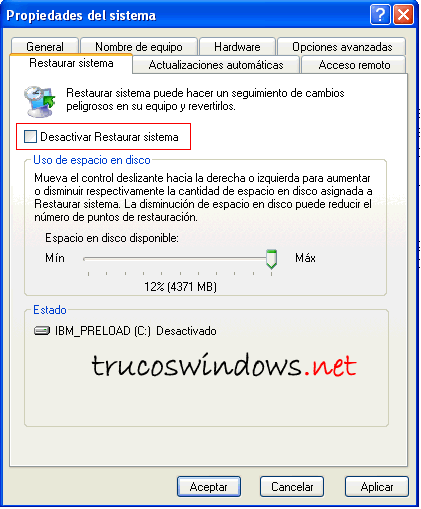
Registrate y eliminá la publicidad! Bien amigos taringeros les boi a enceñar a como restaurar systema... saber esto les puede ayudar en muchas kosas en especial si su pc empieza a fallar. bien empezemos.... Muchas veces tenemos la opcion de restauras sytema desactivada... bien pues ahora mismo les boi a enceñar a activar esta ocpion: Paso #1.- En el icono Mi PC hacer click derecho e ir a Propiedades... Paso #2.- Vamos a la solapa Restaurar Sistema y pinchamos la opción Desactivar resturar sistema en todas la unidades.... Paso #3.- Den Aplicar, luego les aparecerá un recuadro, denle Sí (puede tardar un momento no es para preocuparse) y luego Aceptar para tarminar.... ya emos aktivado la opcion de restaurar systema. ahora beamos komo restaurar systema.... es una operacion cencilla y rapida cheken bien el dato.... Paso#1.- Bamos a inicio, todos los programas, accesorios, herramientas de systema, y pinchamos en restaurar systema como se muestra a continuacion....... Paso#2.- Cuando ejecutes esta herramienta te aparecerá una pantalla como la que ves aquí, en ella se te da la posibilidad de elegir entre Restaurar mi equipó a un estado anterior una copia o Crear un punto de restauración.... Paso#3.- Cómo restaurar el equipo a un momento anterior: Te aparecerá una ventana con el siguiente contenido.... Selecciona el punto de restauración que quieras, primero selecciona el día que aparece en color oscuro y después selecciona el punto de restauración. En un día puedes tener varios puntos de restauración. Una vez seleccionado pulsa Aceptar para que comience la restauración. Es necesario que para realizar la restauración no utilices ninguna aplicación y no hagas cambios en ningún archivo. Una vez restaurada la copia, Windows te incorporará la opción de deshacer la restauración. Paso#4.- Damos sigueinte y nos advierte ke se ba a reiniciar systema damos siguiente se reincia e lekipo y listo ya restauramos nuestro systema. Cabe recordarles ke........... Esta herramienta se encarga de restaurar el Registro de Windows, que es el lugar donde está apuntada toda la información de los cambios que van ocurriendo en la configuración del equipo. El propio sistema cada cierto tiempo realiza una copia del Registro, así nosotros con esta herramienta podemos restaurar alguna de estas copias o bien generar una copia nueva del Registro actual cuando vamos a realizar cambios importantes en la configuración del sistema, así podremos volver al estado anterior si el sistema no funciona correctamente. Bien ps espero y le aya servido de algo y porfabor dejen sus comentarios ke uno se ezfuerza mucho para ayudarles con lo ke no sepan si hay dudas o preguntas fabor de agregarme mi correo es: jorge-jor_gito-1995@hotmail.com Ke esten de lo mejor y ke dios los bendiga jeje dejen sus comentarios................ <a href='http://b.t.net.ar/www/delivery/ck.php?n=a2afc290&cb=INSERT_RANDOM_NUMBER_HERE' target='_blank'><img src='http://b.t.net.ar/www/delivery/avw.php?zoneid=58&cb=INSERT_RANDOM_NUMBER_HERE&n=a2afc290' border='0' alt='' /></a>
Registrate y eliminá la publicidad! Empecemos: Primero que nada se necesita tener ala mano el cd de los drivers de la pc en cazó de no tenerlos buscarlos en Internet y descargarlos. Después se tiene que tener el cd de instalación de xp ala mano con su clave de acceso (serial) ANTES DE EMPEZAR A FORMATEAR... Tienes que tener claro que se va a perder todo lo que tengas guardad en el disco duro master que se va a formatear; En cazo de tener cosas importantes Puedes hacer una copia de seguridad grabando lo importante en un cd. OK. Si se tiene Claro todo Esto... Empecemos. PASO #1: Deberás iniciar el pc e irte a la BIOS (Al prender la pc Klikea la tecla f2, suprim, o del). Te aparecerá un menú azul que es la BIOS Regularmente es como este: Estando ya en la configuración de la BIOS te vas donde dice BIOS FEATURES SETUP y Enter. Una vez Dado enter te saldrá una lista de opciones como lo muestra la siguiente Imagen: En la opción first Boot Device das enter y seleccionas: la opción - CD-ROM. En la opción Second Boot Device das enter y seleccionas: la poción - Floppy En la opción third Boot Device das enter y seleccionas: la opciones - HDD-0. Una ves echo esto Presionamos la Tecla f10 y Guardamos los cambios. Y que hicieron esto ya Han configurado el arranque de su pc Y podrán Empezar A instalar El xp. BIEN Ya que guardaron los cambios van a meter el cd de instalación de xp a su pc y Ban a reiniciar el equipó. Después de que lo reinicien les deberá salir esto: Cuando les salga eso solamente presionen una tecla. Observaran como empieza a arrancar el cd. PASO #2: Ya que presionaron una tecla para arrancar desde el cd les va a salir una pantalla como esta: Lo que hace es copiar los archivos necesarios para llevar acabó todo el proceso. PASO #3: Ahora el programa nos muestra una pantalla en donde nos pregunta lo que queremos hacer: - Instalar Windows XP (nuestro caso), para ello pulsamos la tecla "ENTER". - Recuperar una instalación anterior mediante la Consola de Recuperación. -Salir de la instalación: Presionar enter e inmediatamente nos lleva a una pantalla como esta que es: PASO #4: Leemos el contrato ( si queremos) y aceptamos pulsando f8 para continuar: PASO #5: Ahora vamos a proceder con las particiones: NOTA: En cazó de tener 2 o mas particiones eliminarlas. una ves que la eliminamos debe quedar algo komo esto (una sola partición): PASO #6: Una vez echo esto nos manda a la siguiente pantalla: Seleccionamos la opción formatear partición utilizando el sistema DE archivos ntfs. Para ir mas rápido (mucho mas rápido) Seleccionamos la opción ntfs rápido. Una Bez que pinchamos en la opción elegida la partición empezara a formatearse como se muestra a continuación: PASÓ #7 : E INSTALACION DE WINDOWS: Se recopilan los archivos que se van a copiar en nuestro disco: Y empieza la copia de los archivos: De ahí se pasa a la configuración de Windows xp: PASO #8: La primera parte de la instalación ha terminado con éxito, A partir de aquí, nuestro disco duro ya contiene los archivos necesarios para arrancar desde el disco duro. PASO #9: Por lo tanto cuando se reinicie, iniciara normalmente y parece que todo esta terminado pero aun quedan cosas por hacer. Siendo ya mas cómoda la instalación en modo vga y con ratón: PASO #10: En la parte de la izquierda vemos en que parte de la instalación estamos y en la de la derecha podemos leer sobre algunas de las características de este Sistema Operativo. El tiempo que tardará la instalación es una aproximación, aunque nos servirá de referencia: PASO #11: Aquí deberemos elegir las opciones regionales y de idioma. Seleccionaremos “Español – España”. La configuración por defecto suele ser correcta. Pinchamos en “Siguiente” para continuar: PASO #12: Este paso es muy censillo solamente escribimos nuestro nombre y organización en caso de contar con una: PASO #13: Introducimos nuestra clave del producto. Pinchamos en “Siguiente” para continuar. (Deberemos mirar la clave de la licencia) : PASO #14: En caso de equivocarnos nos saldrá una ventana como esta corregimos el fallo y pinchamos en siguiente para continuar: PASO #15: Introducimos un nombre de equipo (nos identificará dentro de una red) y la contraseña de administrador (una que no se nos vaya a olvidar, eh?). Pinchamos en “Siguiente” para continuar: PASO #16: Nos aseguramos que la fecha, hora y zona horaria son correctas (si no es así las corregimos) y marcamos la casilla de “Cambiar la hora automáticamente según el horario de verano”. Pinchamos en “Siguiente” para continuar: PASO #17: esperamos a que se instalen los componentes de la red: PASO #18: Seleccionaremos la “Configuración típica” (válida para la mayoría de usuarios). Pinchamos en “Siguiente” para continuar: PASO #19: Lo normal es que nuestro PC no pertenezca a ningún dominio, con lo que seleccionamos la 1ª opción e introducimos un grupo de trabajo (deberá ser igual en todos los ordenadores de la red). Pinchamos en “Siguiente” para continuar: PASO #20: Nos entretenemos leyendo las características del S.O o se echan una siestita o se toman un café tranquilamente que esto dura entre 25 a 20 minutos: ... Se instalan los componentes del menú de inicio... ... Se registran los componentes... Se guarda la configuración...: ...Se borraran los archivos temporales: Asta que por fin nos sale la tan esperada pantalla de Windows xp. Hacemos lo que nos dice: esperar un momento: PASO #21: Empezamos con los últimos ajustes antes de poder empezar a usar nuestro Windows XP. En caso de que necesitemos ayuda, pulsaremos “F1”. Pinchamos en “Siguiente” para continuar: PASO #22: En este caso elegiremos la opción de ADSL o Cable. Si deseamos dejar la configuración para luego (ya desde Windows XP) pincharemos sobre “Omitir”. Pinchamos en “Siguiente” para continuar: PASO #23: Como utilizo Cable, marco la opción de “No, este equipo está conectado siempre a Internet”. Pinchamos en “Siguiente” para continuar: PASO #24: Seleccionamos las casillas de “Obtener automáticamente una dirección IP” y “Obtener automáticamente un nombre DNS” (válido para la mayoría de usuarios). Pinchamos en “Siguiente” para continuar: PASO #25: Ahora nos pregunta si queremos registrarnos. En mi caso “No, quizás en otro momento”. Pinchamos en “Siguiente” para continuar: PASO #26: Escribimos el nombre de usuario que queramos usar. También podemos aprovechar para introducir mas nombres en caso de que deseemos crear varias cuentas. Pinchamos en “Siguiente” para continuar: PASO #27: Nos dan las gracias así que decimos en voz alta: “DE NADA” (hay que ser amables). Pinchamos en “Finalizar” para terminar la instalación: PASO #28: Se nos muestra la pantalla de bienvenida y......... POR FIN NUESTRO XP RECIEN INSTALADO: Bien ya tenemos xp recién instalado ya solo nos queda instalar los drivers de la pc, la impresora etc. Espero que les vaya bien este tutoríal y que no hayan tenido ningún problema. NOTA. hay instalaciones de Windows xp que no cuentan con tantos pasos, hay algunos que son muchos menos pasos y que facilitan la instalación XD. Para cualquier duda o aclaración favor de consultarme a mi correo (MSN) jorge-jor_gito-1995@hotmail.com ADILENE... PIENSO QUE ERES HERMOSA SISISI AUNQUE LO DUDES SISISI