jjm66
Usuario (Argentina)
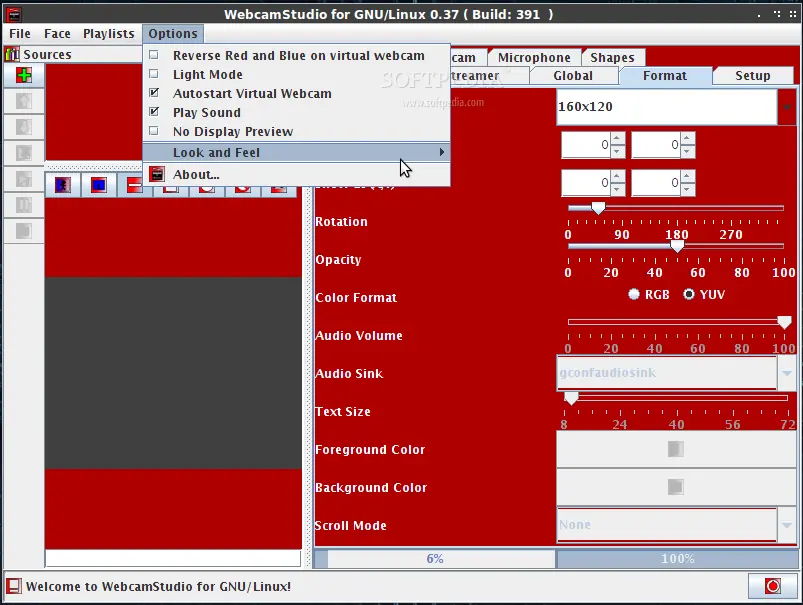
Una sencilla aplicación que permite toda esta magia que antes he descrito. Por desgracia el proyecto está bastante, bastante… “falto de noticias”. Así que la instalación puede ser un poco compleja si seguimos el método de descargar el paquete .deb y resolver todos los problemas de dependencias. Para resolver esto, existe un repositorio que simplifica el proceso. Los pasos a seguir son, desde el terminal: sudo add-apt-repository ppa:upubuntu-com/multimedia sudo apt-get update sudo apt-get install webcamstudio Y ya lo tenemos, en el Dash de Unity escribimos webcamstudio y lo ejecutamos. http://es.ws4gl.org/ http://code.google.com/p/webcamstudio/
BURG es un programa basado en GRUB 2, asi mismo BURG utiliza la lista del menú,diseño de pantalla y las teclas de acceso directo para hacerlo todo mas fácil de configurar. Para empezar a utilizar esta herramienta de diseño has lo siguiente: Instalación de BURG y configuración: Editar las source.list: # sudo vim /etc/apt/sources.list Agregar los repos: deb http://ppa.launchpad.net/bean123ch/burg/ubuntu/ karmic main deb -src http://ppa.launchpad.net/bean123ch/burg/ubuntu/ karmic main Karmic: # sudo add-apt-repository ppa:bean123ch/burg Agregar la llave (GPG key): #gpg --keyserver subkeys.pgp.net --recv 55708F1EE06803C5 #gpg --export --armor 55708F1EE06803C5 | sudo apt-key add - Actualizar e instalar: #sudo apt-get update && sudo apt-get install grub-pc A continuación, escriba el nuevo código de inicio en el MBR: #sudo grub-install "(hd0)" Descarga los temas (los puedes ver al final del articulo original): #wget http://grub4dos.sourceforge.net/themes.tar.bz2 Los extraemos a /boot/grub/themes: #sudo tar -xjf themes.tar.bz2 -C / Despues,editamos /etc/default/grub: #sudo vim /etc/default/grub y borramos “#”(sin astericos) presente antes de: GRUB_TERMINAL=console Ahora,editar /etc/grub.d/40_custom: #sudo vim /etc/grub.d/40_custom copia y pega lo siguiente dentro de ese archivo: set gfxmode="640x480" set gfxfont="Unifont Regular 16" loadfont /boot/grub/themes/fonts/unifont.pf2 loadfont /boot/grub/themes/fonts/aqui.pf2 loadfont /boot/grub/themes/fonts/edges.pf2 loadfont /boot/grub/themes/fonts/lime.pf2 loadfont /boot/grub/themes/fonts/7x13B.pf2 loadfont /boot/grub/themes/fonts/smoothansi.pf2 loadfont /boot/grub/themes/fonts/Helvetica-Bold-14.pf2 insmod vbe insmod png insmod coreui load_config /boot/grub/themes/proto/theme.txt la ultima linea cargará el tema.Puedes cambiarla en dependencia del tema a usar: ubuntu theme: load_config /boot/grub/themes/ubuntu/theme.txt winter theme: load_config /boot/grub/themes/winter/theme.txt proto theme: load_config /boot/grub/themes/proto/theme.txt Ahora usamos el siguiente comando para crear el archivo grub.cfg (update): #sudo update-grub http://www.linuxparatodos.net/portal/article.php?story=decora-grub-ubuntu
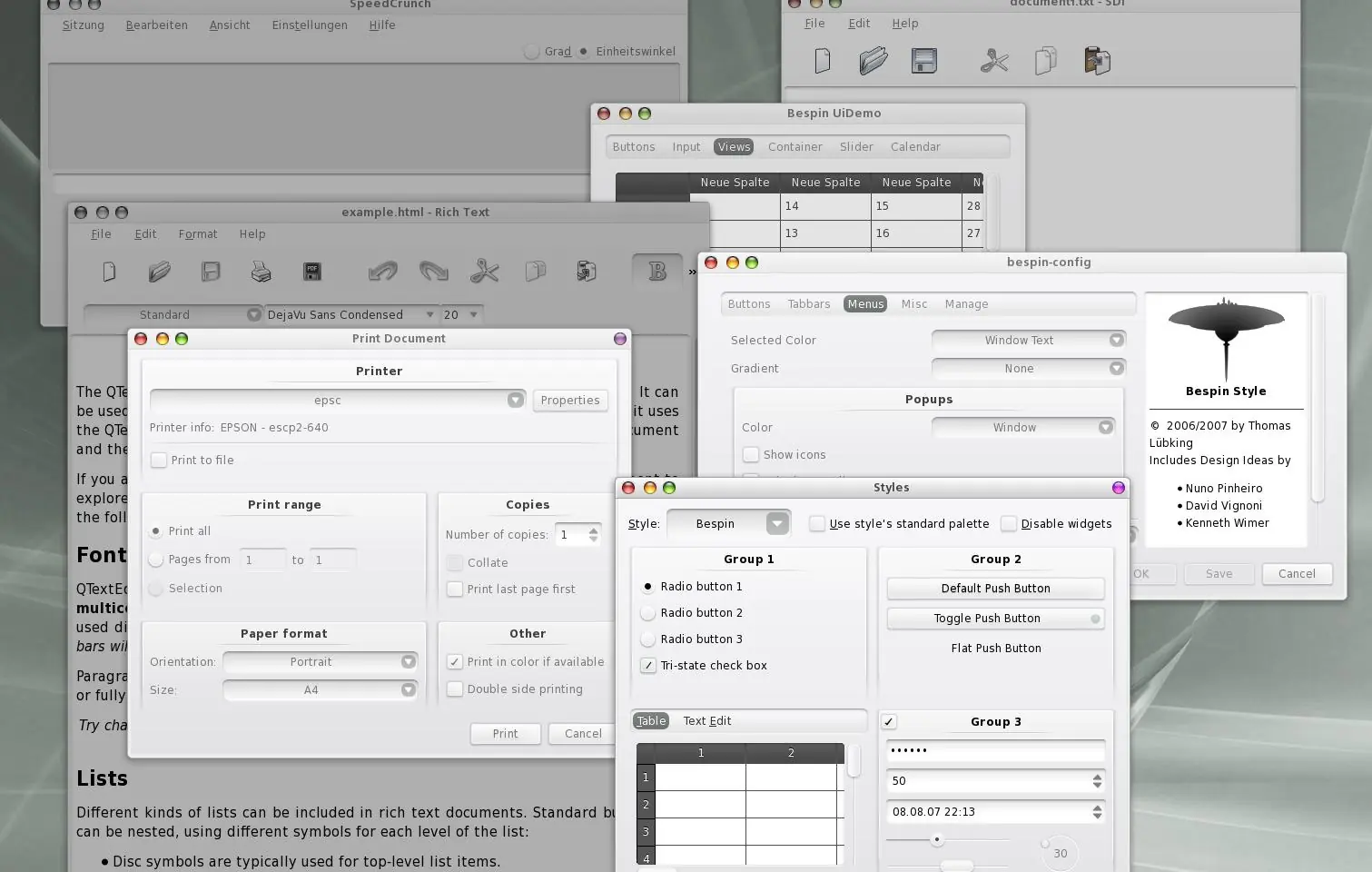
Bespin es un estilo que podremos instalar a KDE 4 y así mejorar la apariencia de nuestro entorno de escritorio. Aquí una captura Ahora ya se encuentra en los repositorios de Fedora así que para instalarlo sólo tendremos que instalar el paquete bespin. Pueden hacerlo desde KPackageKit o desde la terminal con el siguiente comando: su -c "yum -y install bespin" Al hacer esto también se instalará el paquete bespin-kwin-theme que es el tema para el decorador de ventanas KWin así que también podrán usarlo. Una vez instalado ya podremos elegirlo desde la configuración del aspecto. Lo seleccionamos desde la lista desplegable y damos clic a Aplicar. Si queremos cambiar algúna de las configuraciones de Bespin y, el botón de Configurar se encuentra deshabilitado (como en la captura) podremos acceder a ellas escribiendo bespin en la terminal y saldrá una ventana en la que podremos configurar más el estilo. Añado este extra de que también esta disponible un paquete llamado bespin-kdm-theme que como su nombre lo dice es un tema para el KDM. Pueden instalarlo ya sea desde KPackageKit o desde la terminal con el siguiente comando: su -c "yum -y install bespin-kdm-theme" Lamentablemente no puedo hacer capturas (no sé) del KDM así que no puedo poner cómo se ve. Otra cosa que también esta en los repositorios es el plasmoide XBar el cuál servirá para mover la barra de menú de las ventanas a él. Al instalarlo quedará algo así: Si deseas instalarlo puedes hacerlo desde KPackageKit instalando el paquete kde-plasma-xbar o desde la terminal con el siguiente comando: su -c "yum -y install kde-plasma-xbar" Link: http://kde-look.org/content/show.php?content=63928&forumpage=20 http://fedoreando.wordpress.com/2009/07/26/bespin-estilo-para-kde/
Parted Magic, una pequeña distribución en formato LiveCD que nos proporciona una colección de herramientas para el testeo de hardware, rescate de datos y principalmente particionado de discos duros, ha sido actualizada a su versión 5.7. La lista de cambios es la siguiente: Updated: gparted-0.7.0 Added: nwipe-0.02, wicd-1.7.0 (with python and pygtk dependencies), gnome-ppp_0.3.23, realvncviewer-4.1.3b http://partedmagic.com/ http://www.ubuntips.com.ar/2010/11/01/parted-magic-5-7/
gscan2pdf es un utilitario que nos ayuda a escanear una o más imágenes y poder exportarlas a formato PDF. En realidad gscan2pdf vendría a ser un interfase gráfico que usa SANE para escanear las páginas y se vale de PDF::API2 para crear los PDF. El programa está en los repositorios de Ubuntu pero en una versión anterior con lo que nos perderíamos los cambios que trae esta última versión: Ocropus support was fixed. Support was added for Tesseract 3.02. More language codes were added for Tesseract and Cuneiform. PDF file size was improved by referencing core fonts only once. Bugs were fixed when restoring a crashed session and if an error was thrown copying an image. The German, Russian, Spanish, Turkish, and Ukranian translations were updated Podemos instalar gscan2pdf 1.0.2 con el siguiente paquete deb: http://ufpr.dl.sourceforge.net/project/gscan2pdf/gscan2pdf/1.0.2/gscan2pdf_1.0.2_all.deb http://gscan2pdf.sourceforge.net/
Este es un tip sencillo, que servirá para pasar el rato. Si quieres jugar al clásico matamarcianos, más conocido como Space Invaders, prueba con OpenOffice Calc. En la celda A1 escribe =Game(”StarWars”) Se abrirá una ventana donde podremos jugar un tipo de juego similar a Space Invaders, aunque con gráficos bastente modestos. ¿Quién dijo que el software libre era aburrido? http://microteknologias.wordpress.com/2010/03/12/jugar-matamarcianos-con-openoffice-org-calc/
INTECO-CERT presenta el informe “Análisis de tráfico con Wireshark” que pretende servir de apoyo a administradores y técnicos de seguridad a la hora de analizar tráfico para detectar problemas o ataques de red. http://cert.inteco.es/extfrontinteco/img/File/intecocert/EstudiosInformes/cert_inf_seguridad_analisis_trafico_wireshark.pdf http://ubuntulife.wordpress.com/2011/02/13/guia-sobre-como-analizar-el-trafico-de-red-con-wireshark/
Las tarjetas gráficas NVIDIA dentro de lo que cabe, no suelen ser demasiado problemáticas en Linux, siempre que mantengamos los drivers actualizados, algo que es vital para el buen funcionamiento de nuestro sistema. El único problema es que al tener que descargarlos manualmente en su página web oficial se nos puede olvidar y tener un controlador desactualizado, algo que podemos solucionar en Ubuntu y en Linux Mint y derivadas de ambas. Y es que podemos agregar un PPA con el que conseguiremos tener siempre actualizados los drivers de nuestra tarjeta gráfica NVIDIA, como si de cualquier otra aplicación se tratara. Para ello sólo tenemos que ejecutar los siguientes comandos en la terminal del sistema: sudo add-apt-repository ppa:upubuntu-com/nvidia sudo apt-get update sudo apt-get install nvidia-current Con estos comandos conseguiremos que con las actualizaciones del sistema también se actualicen los drivers de NVIDIA, evitando mayores molestias. Eso sí, hay que destacar que este método sólo funciona para Ubuntu 11.10 y versiones superiores.
Si tienes varios equipos tal vez te interesaría controlar alguno de ellos remotamente. O tal vez tienes algún problema de configuración en tu sistema y necesitas la ayuda de algún amigo que controle algo más pero éste no puede desplazarse hasta tu casa, lo ideal seria entonces cederle temporalmente el control de tu equipo para que arreglara el problema a distancia. Para poder compartir nuestro escritorio y que este pueda ser controlado a distancia tenemos que habilitar el Escritorio Remoto. Para habilitar esta opción vamos a Sistema > Preferencias > Escritorio Remoto aparece entonces una nueva ventana donde podemos configurar la forma en que permitimos el acceso remoto a nuestro equipo. Marca “Permitir a otros usuarios ver mi escritorio” para que un usuario remotamente pueda ver el escritorio. Marca “Permitir a otros usuarios controlar su escritorio” si quieres ademas que puedan tomar el control del sistema, podrá entonces desplazarse por tu escritorio, abrir aplicaciones, y cualquier otra acción como si estuviera delante del mismo. Marca “Requerir que el usuario introduzca una contraseña” y escribe a continuación el valor de la contraseña, si quieres que para que alguien pueda acceder a tu sistema se le pida una contraseña. Entonces el usuario remoto ha de conocer la contraseña que has escrito para poder entrar en tu sistema. Marca “Debe confirmar cada acceso a este equipo” si quieres que cada vez que alguien remotamente intente entrar en tu equipo se te muestre un mensaje de aviso y te de la opción de Aceptar o rechazar la conexión remota entrante. En el caso de que quieras que el acceso sea transparente, desmarca esta opción, asi el usuario remoto podrá entrar y ni siquiera se te mostrara un aviso o se te solicitara un permiso para su acceso. Marca la opción “Configurar la red automáticamente para aceptar conexiones” para que nos abra el puerto por defecto y se configure la red de manera adecuada para permitir el acceso. A su vez en el área de notificación podemos seleccionar para que no se muestre nunca, se muestre siempre o solo se muestre un icono cuando hay un usuario conectado. Aquí marca la opción que mas te interese. Bien con esto ya podría accederse remotamente al sistema, esto ya lo podemos hacer desde otro equipo remoto usando la opción Aplicaciones > Internet > Visor de Escritorios Remotos Desde esta aplicación seleccionaríamos que queremos hacer una nueva conexión, indicaríamos como protocolo a usar “VNC” y la dirección IP de la maquina remota a la que queremos acceder, y ya podríamos acceder al sistema. Antes, se nos solicitaría la contraseña correspondiente de entrada si el usuario del equipo al que queremos acceder marco la opción de “usar contraseña”. Si todo es correcto, en breves instantes ya se nos muestra el escritorio en el panel lateral derecho de la aplicación y podemos controlar el pc como si estuviéramos delante del mismo. Entre otras opciones del visor podrías elegir entre Escalado o Pantalla completa. Practico y sencillo. Asi es Ubuntu. http://ubuntulife.wordpress.com/2010/06/26/configurar-y-usar-escritorio-remoto-en-ubuntu/
Creo que Arduino es de sobra conocido, todos los días aparecen noticias sobre las capacidades de este microcontrolador open-source. Prácticamente podemos pensar en darle cualquier uso, incluso imitar a una planta de girasol siguiendo el sol. Pero lo que realmente sorprende es que se pueda poner un satélite en órbita que use esta tecnología. Ardusat consta de un conjunto de sensores como un espectrómetro, contador Geiger, sensor de infrarrojos, sensor de ondas electromagnéticas, GPS, sensor de CO2 y unas cámaras. Tan increíble como un presupuesto de 500 dólares para construirlo. Ardusat todavía es un proyecto, la idea es presentarlo dentro del marco de la iniciativa CubeSat promovido por la NASA, aprovechando esta oportunidad para ser lanzado junto con otros proyectos. En caso negativo, de no ser aceptada su propuesta, los responsables del proyecto Ardusat buscan financiación para un lanzamiento comercial. En estos momentos el proyecto ya cuenta con 187 donativos y a falta de 24 días ya lleva recaudado 31,000 dólares de los 35,000 fijados como meta. link: http://www.youtube.com/v/xBi5ytndlRk?version=3&feature=player_detailpage http://es.wikipedia.org/wiki/Arduino http://www.ubuntizando.com/2012/06/21/ardusat-satelite-open-source-basado-en-arduino/