jjm66
Usuario (Argentina)
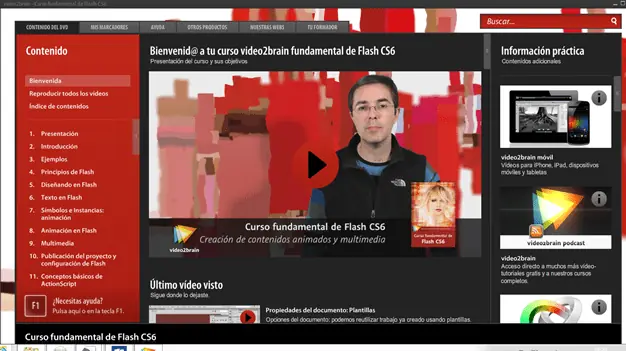
Estoy seguro que con el paso de tiempo que hemos pasado delante de nuestros equipos, en algún momento nos hemos planteado la posibilidad de aprender algún lenguaje de programación o aprender a usar algunas herramientas que nos brindan Linux, Windows o Mac. Fue en esa búsqueda insatisfactoria, luego de haber probado miles de tutoriales de C++( hipérbole), decenas de libros (esto si es verdad) y videotutoriales hechos por gente común que hace lo posible pero que no tiene el don de explicarse de manera satisfactoria, que encontré esta web y sus videotutoriales por fin! En castellano!. Al entrar en ella, esperaba que los precios de los cursos que distribuyen fueran a ser mucho más caros pero no, rondan entre los 30/40 dolares por curso, un precio bastante bueno en mi opinión y hay cursos que abarcan desde Visual C++, Java 7, Visual Basic, Ajax, Jquery , MySQL, Php5, Javascript etc… También nos encontramos con cursos de otros tipos , por ejemplo en el tema video y audio, al ser esta web , administrada por profesores que son certificados por Adobe, nos encontraremos todo tipo de cursos para las herramientas de Adobe Creative Suite, en el apartado ofimático , cursos de Libreoffice Impresss, Base y MS Office Word o Excel avanzado. En el apartado web , encontraremos cursos de Flash, cursos de Html5 y Css3 y mucho más, además también de cursos para programar para iOS y Android. Realmente es una alternativa muy interesante y cada cual tiene la libertad de escogerla o no, podemos entender que el costo puede parecer elevado para algunos. Finalmente si abrimos la ISO descargable de un curso en Linux, el curso funcionará desde el navegador usando html y si lo hacemos en Windows se abrirá un .exe con un programita como este, muy bien estructurado: Realmente una gran alternativa para el mundo hispano, para los que como yo que aunque entiendan inglés, si leen algo en ese idioma hay muchas cosas que no logran entender correctamente y para aquellos que quieren un curso en video, con ejemplos, ejercicios y mucho más. http://www.video2brain.com/mx/
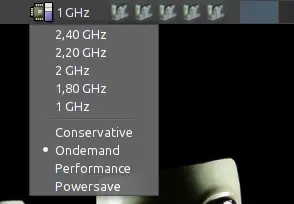
Algunas veces puede ser necesario controlar la frecuencia a la que trabaja nuestra CPUs. Por ejemplo en Pcs con problemas de sobrecalentamiento, o simplemente por que X aplicación hace que la frecuencia se dispare al máximo (cómo con las recodificaciones de vídeos) y nos interesa una frecuencia menor, aunque el proceso se alargue algo más. En LMDE tenemos un Applet para el panel que va que ni pintado para esto. En el Dock de Avant Window Navigator también podemos añadir otro bonito applet para este cometido. Como se puede apreciar en las imágenes los applets muestran las frecuencias soportadas de trabajo de las CPUs de mi sistema. A parte de poder seleccionar la frecuencia de trabajo deseada, aporta cuatro modos (perfiles) bien definidos de trabajo. Por defecto el modo utilizado es OnDemand. Que como su propio nombre indica: Utiliza la frecuencia más alta, bajándola según los requerimientos del sistema. Es decir este modo no hace nada, ya que el sistema trabaja así de por si. Paso a explicar los diferentes perfiles: Conservative Utiliza de base la mínima frecuencia, pero la aumentará según los requerimientos del sistema. PowerSave Utiliza de forma permanente la mínima frecuencia del procesador. OnDemand (por defecto) Utiliza la frecuencia más alta, bajándola según los requerimientos del sistema. Performance Utiliza de forma permanente la máxima frecuencia del procesador. Con el riesgo que ello conlleva. Luego tenemos las diferentes frecuencias de trabajo soportadas, muy útiles para mantener en caso de sobrecalentamiento un nivel medianamente razonable de trabajo y a la vez posibilitar a que baje la temperatura. Uno de los problemas que nos encontramos con estos applets es que cada vez que queramos modificar un modo o una frecuencia de trabajo nos pide la clave root. Esto sin ser aquí en Linux algo de otro mundo, puede ser un incordio para algunos tener que introducir la clave root para esto. Si lo pensamos, tiene su buena lógica. Imaginemos que cualquier usuario puede modificar la frecuencia de la CPUs y selecciona el modo Performance y luego se las pira a la playa mientras deja el equipo trabajando. A lo mejor cuando vuelva se encuentra el Pc más morenito que él mismo, jeje. Voy a explicar dos modos de solventar este problema. Es decir poder cambiar la frecuencias sin que nos pida ninguna clave. El primer modo es para equipos que no se comparten con nadie. Es decir, de un solo usuario. Si hay más usuarios, todos podrán cambiar la frecuencia de las CPUs ya que esto se hace con carácter global. El segundo modo es para equipos compartidos y tan solo los usuarios habilitados podrán cambiar la frecuencia de la CPUs. Modo 1º: Nos movemos hasta la ruta: /usr/share/polkit-1/actions/ Y buscamos e editamos los archivos llamados: org.gnome.cpufreqselector.policy org.mate.cpufreqselector.policy Lógicamente uno es para Gnome y otro es para MATE. Nos movemos hasta el final del los archivos, donde encontraremos unas líneas tal que así: <default> <allow_inactive>no</allow_inactive> <allow_active>auth_admin_keep</allow_active> </default> </action> Debemos cambiar donde dice auth_admin_keep por la palabra yes quedando así: <default> <allow_inactive>no</allow_inactive> <allow_active>yes</allow_active> </default> </action> Guardamos el archivo y listo,ya podremos cambiar la frecuencia con un clic sin que nos pida la clave. Eso sí, ni a ti ni a nadie. Modo 2º: Nos movemos hasta la siguietne ruta: /var/lib/polkit-1/localauthority/50-local.d Dentro de esta carpeta crearemos dos archivos. Como estamos en LMDE haremos uno para Gnome y otro para MATE. Ya que de lo contrario si lo hacemos solamente para Gnome funcionará perfectamente para el applet del panel de Avant pero no así para el del panel de MATE. Y si lo hacemos solo para MATE sucederá exactamente lo mismo pero a la inversa. Así que crearemos dos archivos que se llamaran así: org.gnome.cpufreqselector.pkla org.mate.cpufreqselector.pkla Una vez creados estos archivo abriremos primero por ejemplo el de Gnome y añadiremos en su interior lo siguiente: [org.gnome.cpufreqselector] Identity=unix-user:UsuarioQueTendráPermiso Action=org.gnome.cpufreqselector ResultAny=no ResultInactive=no ResultActive=yes Lo guardaremos y abriremos el otro, que no es otro que el de MATE, y añadiremos en su interior lo siguiente: [org.mate.cpufreqselector] Identity=unix-user:UsuarioQueTendráPermiso Action=org.mate.cpufreqselector ResultAny=no ResultInactive=no ResultActive=yes Se debe prestar atención especialmente a la línea: Identity=unix-user:UsuarioQueTendráPermiso Es en esta donde tendremos que poner el usuario que tendrá permiso de modificar la frecuencia de la CPUs sin necesidad de rootearse. Por ejemplo en mi caso sería: Identity=unix-user:frannoe Listo ya tenemos los applets a nivel usuario configurados. Tanto si tu equipo tiene problemas de sobrecalentamiento cómo si no, es muy recomendable tener esta opción a mano. En mi caso cómo comentaba al principio del artículo al recodificar vídeos la CPUs se disparan a pleno rendimiento (constante) de 2.40 GHz mientras dura ese proceso. No tengo ningún problema si lo dejo así, pero prefiero bajarla a 2 GHz, la diferencia tampoco es tanta y el procesador lo agradece y los disipadores más aún.
En el poco tiempo que llevo usando KDE, he podido ratificar mi opinión de que es el Escritorio más completo de GNU/Linux, sin embargo, aún con todo el potencial que tiene, hay un pequeño detalle que siempre me ha molestado. No soy experto en el uso de este Escritorio, pero para los que usamos un portátil, la configuración del Touchpad/Trackpad en KDE me resulta algo deficiente. Resulta que cuando estoy escribiendo, si nada más rozo ligeramente esa área (Touchpad), pues el cursor se mueve y va a parar a donde se le antoje. Desgraciadamente, no he encontrado una aplicación gráfica que me permita deshabilitar el Touchpad mientras escribo, y en las Preferencias del Sistema no está esa opción por ningún lado. Y repito, si existe, por favor que alguien me la enseñe, porque he buscado y no la encuentro. Incluso instalé el paquete gsynaptics el cual se integra muy bien con el Centro de Control, pero no encontré en él nada que me sirviera Así que una vez más, tuve que recurrir al (odiado por muchos y amado por otros) Terminal Para desactivar el Touchpad mientras escribo recurro a una aplicación que pertenece al paquete xf86-input-synaptics si no me equivoco, que se llama syndaemon. El uso de syndaemon es muy sencillo. Abrimos un terminal y ponemos: $ syndaemon -d Automáticamente el Touchpad quedará inhabilitado por 2 segundos mientras escribimos. Pero esta aplicación tiene otras opciones interesantes, por ejemplo: syndaemon -d -t Con el comando anterior, deshabilitamos la opción de hacer clic y scroll con el touchpad, pero no el movimiento del mouse. Y con esta otra: syndaemon -d -i 5 Lo que hacemos es cambiar a 5 segundos el tiempo que queda deshabilitado el Touchpad (por defecto son 2 segundos). Si queremos que estas opciones se inicien con nuestra sesión, debemos añadir dicho comando a la lista de las Aplicaciones de Inicio Y de esta forma queda resuelto mi problema… Debo decir que tanto en Gnome, como en Xfce 4.10, esta opción viene en su Centro de Control..
DNS (Domain Name System) es un sistema que nos facilita la vida ya que si no existiera tendríamos que escribir combinaciones de números muy largos tan solo para entrar a google, por lo general tu proveedor de Internet te entrega uno pero en ocasiones los usuarios buscan otros DNS por algunas ventajas extra (siendo OpenDns el mas famoso), hoy les voy a explicar como configurar esto en Ubuntu (aunque se puede aplicar a cualquier distro Linux con Gnome). Lo primero que debes hacer es buscar el icono de red y entrar a la opción “Editar las conexiones”, o ir directamente a “conexiones de red”. Una vez entres a conexiones de red debes seleccionar su conexión cableada, luego oprime el botón editar Luego de ello ve a la pestaña “Ajustes de ipv4” y selecciona la opción “manual”, finalmente llenaremos los campos correspondientes al servidor dns; si lo que quieres es cambiar la dirección IP solo aprieta el botón añadir y rellena los campos dirección, mascara de red y puerta de enlace.

Los nuevos controladores ATI Catalyst 9.1 de AMD. Ahora dichos drivers dan soporte a la nueva especificación OpenGL 3.0, una gran noticia que no sólo afecta a usuarios de gráficas de AMD/ATI para Windows, sino que también es válida para los linuxeros. Estos controladores están disponibles ya para Linux tanto en plataformas de 32 como de 64 bits, y además de dar soporte a OpenGL 3.0 también añaden soporte para Hybrid CrossFire, una característica muy interesante para aquellos usuarios de placas base con chipsets integrados de ATI como los 780G o 780D que además dispongan de una gráfica dedicada. La idea es, como muchos sabréis sumar la potencia gráfica de ambas soluciones. La relevancia de OpenGL podría ser aún mayor en GNU/Linux, ya que este sistema operativo siempre ha hecho muy buen uso de esta API para sus juegos 2D y 3D más potentes. El soporte de características como Shader Model 4.0 o Geometry Shaders será muy importante para desarrolladores que quieran programar sus juegos en OpenGL pero además tenemos otro componente muy especial. Se trata de la interoperabilidad de OpenGL 3.0 con OpenCL 1.0, el nuevo lenguaje de programación GPGPU cuya especificación también ha sido desarrollada por The Khronos Group. Lo importante de este desarrollo es que es un estándar abierto apoyado tanto por AMD como por NVIDIA, que ahora, eso sí, tendrá que abandonar gradualmente CUDA para darle apoyo total a esta plataforma universal GPGPU que podría dar muchos frutos en los próximos meses. Link: http://ati.amd.com/support/drivers/linux/linux-radeon.html
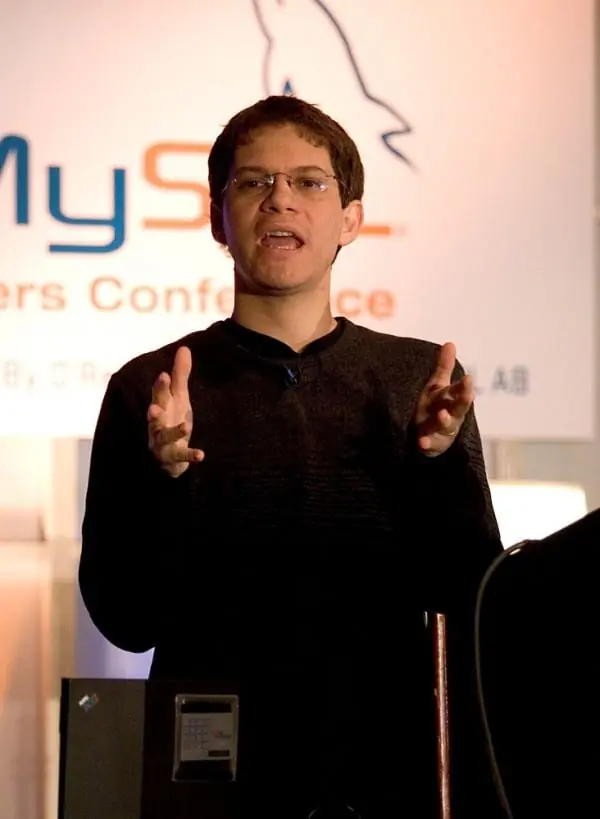
Debo confesar que no me simpatiza Miguel de Icaza, un hombre que ha tenido sus méritos por muchos trabajos/proyectos que ha desarrollado, pero que por otra parte, para mi (y ojo que es mi opinión), pierde muchísimo por su doble moral. No lo conozco de nada, solo lo que he leído y lo que se sabe públicamente. Veamos algunos de los proyectos más relevantes de Miguel de Icaza citando a Wikipedia: Entre sus aportaciones se encuentra la fundación del proyecto GNOME, el controlador de archivos o ficheros Midnight Commander, Gnumeric, el modelo de componentes Bonobo y la plataforma Mono… … Actualmente es el Vicepresidente de Desarrollo en Novell (la empresa estadounidense que adquirió su compañía en el 2003) y dirige el proyecto Mono, además de participar en múltiples conferencias de difusión o promoción del software libre a nivel internacional. Hasta ahí todo muy bonito, excepto por dos cosas: MONO, lo cual no acabo de ver con buenos ojos y citando nuevamente a Wikipedia: Su reputación como programador le valió un viaje con gastos pagados a las oficinas de Microsoft para una entrevista de trabajo, la cual aprovechó para predicar las ventajas del software libre a la empresa fabricante de Windows. Lo que quiero resaltar no es el hecho de que haya querido trabajar para Microsoft bajo la excusa de promover y predicar sobre el Software Libre, sino el simple hecho de que ¿Cómo un hombre que ha sido tan relevante para La Comunidad OpenSource, que según dice se dedica a hablar bonito del Software Libre, y que además, es creador de uno de los Entornos de Escritorios más populares, se ponga a decir ahora que si el Escritorio de OS X ha matado a los escritorios de GNU/Linux? Repito, no lo conozco de nada, pero siempre me ha dado la impresión de ser un niño rico que adora en secreto a Bill Gates y Steve Jobs, mientras intenta demostrar que ama el Software Libre. Según dice le gusta el cambio que ha dado Gnome, y aunque apoyo en algo eso de que a veces hay demasiada fragmentación entre los proyectos y desarrolladores de escritorios en GNU/Linux, no estoy de acuerdo para nada en eso de que OS X ha matado/eliminado el escritorio de GNU/Linux. He visto y leído muchos post hablando sobre la accesibilidad de los escritorios de GNU/Linux comparados con Windows y OS X, y todavía ninguno me ha convencido de que estos dos últimos sean mejores, sino todo lo contrario. De hecho, tengo entendido que OS X es muy personalizable, pero no llega al nivel de detalles que se logra con KDE por ejemplo. A lo mejor entendí todo esto mal, a lo mejor como no soy experto en inglés, no capté la idea del artículo de Icaza, pero me quedo con la última frase que escribió en el mismo: That day I stopped feeling guilty about my new found love for OSX. http://tirania.org/blog/archive/2012/Aug-29.html http://blog.desdelinux.net/el-escritorio-en-linux-ha-muerto-segun-miguel-de-icaza/
Si sos administrador y usás SSH para conectarte con otros sistemas, te habrá ocurrido más de una vez que después de un tiempo la conexión se cae y hay que volver a conectar, con la consiguiente pérdida de información. Este “truco” es ultra-conocido por cualquier administrador de sistemas, pero tal vez alguno de Uds. no lo conozca. La idea consiste en que el servidor obligue al cliente a enviar un paquete para mantener la conexión abierta (lo que se conoce normalmente como keep-alive) y se configura en el servidor SSH al que nos conectemos modificando el archivo /etc/ssh/sshd_config y añadiéndole estas dos líneas a la configuración del demonio ssh: KeepAlive yes ClientAliveInterval 60 Con esto, tan solo nos queda reiniciar tranquilamente el demonio ssh y al conectar, ya podremos dejar la sessión abierta sin miedo a que nos desconecte. Otra opción posible es utilizar una herramienta llamada autossh. Para instalarlo en Ubuntu y derivados basta con ejecutar: sudo apt-get install autossh En el caso de que queramos usarlo de manera simple, ya podriamos ejecutar: autossh usuario_remoto@host_remoto
Aptitude es una herramienta que nos sirve para Instalar/Eliminar/Purgar/Buscar programas que tengamos instalado en Debian y derivados. Su uso es muy sencillo, tomemos por ejemplo a MC: Para instalar tecleamos lo siguiente: sudo aptitude install mc para desinstalar: sudo aptitude remove mc para mostrar información de un programa: sudo aptitude show mc y para buscar: sudo aptitude search mc Hasta ahí todo bien, pero existe una forma más avanzada para realizar búsquedas con Aptitude. aptitude search '~N' edit Listaría todos los paquetes “nuevos” y todos aquellos paquetes cuyo nombre contenga “edit” aptitude search ~dtwitter Buscaría que paquete contiene en su descripción la palabra Twitter. aptitude search ^libre Buscaría todos los paquetes que comiencen por la palabra libre aptitude search libre$ Buscaría todos los paquetes que terminen por la palabra libre aptitude search '~dpro !~n^lib' Lista todos aquellos paquetes que cuya descripción contenga la palabra pro pero cuyo nombre no empiece con lib. Los patrones de búsquedas son los siguientes: ~dtwitter Busca todos los paquetes que tiene Twitter en su descripción, como vimos más arriba. ~ntwitter Busca todos los paquetes que tiene Twitter en su nombre. ~Ptwitter Busca todos los paquetes que contengan twitter en su nombre o que proporcionen twitter. ~U Busca cualquier paquete instalado que pueda ser actualizado.
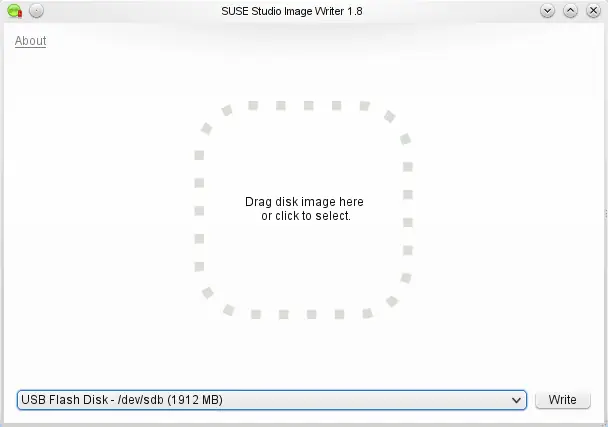
Esta magnífica herramienta viene de la mano de los chicosa/s de Novell para que grabar nuestra distribución Live USB sea más simple posible. Se trata de realizar la operación con ImageWriter, un software específico para tal menestet. Su utilización es súmamente sencilla. En primer lugar debemos instarlo, una operación sencilla ya que se encuentra en los repositorios habituales, con lo que basta buscar el archivo “imagewriter” en Yast->Instalar O mediante zypper: sudo zypper install imagewriter Una vez instalado, y suponiendo que ya tenemos bajada la imagen de la distribución deseada, solo debemos seguir los siguientes pasos: # Abrir la aplicación ImageWriter (mediante Alt+F2 o en el menú kicker” # Introducir el password de superusuario cuando se pida # Hacer click enn el centro de la aplicación para buscar la imagen de la distribución. # Seleccionar el dispositivo USB en el menú despegable inferior # Pulsar el botón Write. http://en.opensuse.org/SDB:Live_USB_stick http://www.kdeblog.com/como-grabar-tu-live-usb-con-imagewriter.html
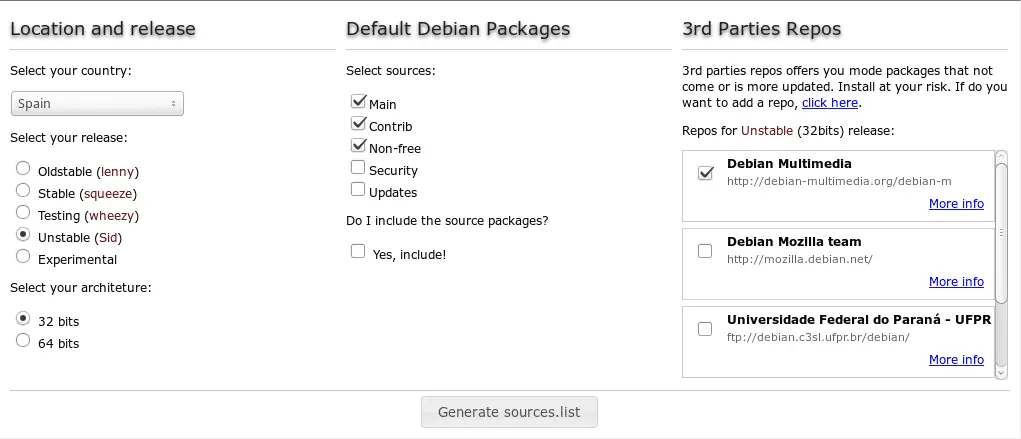
Buenas, no se si lo conocian, pero para los novatos en Debian, creo que les sera util este tip… Buscando repositorios para un Debian Sid que estoy probando, di con esta pagina, que me resulto interesante, se trata de “Debian Sources List Generator“, ahí además de los repositorios habituales, pueden elegir otros (tanto free como privativos) Aqui les dejo una captura de como se ve: http://debgen.simplylinux.ch/