jjm66
Usuario (Argentina)
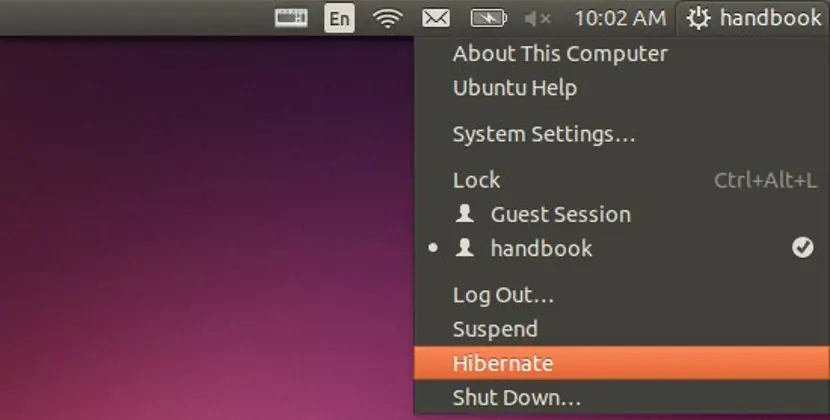
¿qué es la suspensión? Suspender un equipo o entrar en modo de suspensión significa que el sistema operativo crea una imagen viva de todo el sistema (datos personales incluidos) y lo envía a la memoria ram o memoria volátil del equipo para así apagar el resto de los componentes, pero la memoria ram y la placa base siguen funcionando aunque a un menor ritmo. Entrar en suspensión significa que el equipo sigue consumiendo energía, aunque menos que a pleno funcionamiento y se volverá a activar con una tecla o gesto de ratón o simplemente con levantar la tapa en el caso de los portátiles. Este método es realmente útil en equipos que tienen más de 2 Gb de memoria ram y poco almacenamiento interno en el disco duro ( por ejemplo por ser un disco SSD). ¿qué es el reinicio con apertura de documentos? Sistemas operativos como MacOS tiene una función híbrida que supone apagar el sistema operativo pero cuando se vuelve a encender, el sistema operativo abre las aplicaciones últimas que se han cerrado o determinados documentos. Esto es práctico para muchos, por ello muchas distribuciones Gnu/Linux hacen lo mismo. Sin embargo esta opción no deja de ser un reinicio o un simple apagado del equipo, con la posterior carga inicial de procesos y configuraciones que se hace en cada inicio, algo que podemos hacer de manera manual pero que puede ralentizar el inicio del sistema operativo. Entonces ¿qué es la hibernación? La hibernación es un proceso en el cual se crea una imagen viva del sistema actual, pero no se guarda en la memoria ram sino en la memoria swap o memoria de intercambio del disco duro. Es decir, en el disco y por lo tanto se puede apagar sin borrar la información. Esto significa que el equipo se puede apagar pues no tiene nada en la memoria ram, la memoria volátil pero la carga del sistema no es tan larga como en el inicio del sistema operativo, pues se utiliza la imagen. Toda la información del sistema se vuelca en un sólo archivo que es el archivo que se carga, por lo tanto también necesitaremos tener un disco duro con gran capacidad para poder utilizar la hibernación sin ningún problema. ¿puedo tener la función de hibernación en Gnu/Linux? Solo podemos tener esta función si realmente el kernel de Linux lo soporta. Esto es importante recordar pues si queremos utilizar un kernel compilado por nosotros hemos de tener activada esta función, de lo contrario nos quedaremos sin esta funcionalidad y no podremos activar la hibernación. Sin embargo, lo más habitual es utilizar el kernel que ofrece la distribución, una versión en la que la función hibernación así como otras funciones y drivers están habilitadas. Así que lo normal es que la hibernación esté presente en nuestro ordenador con Gnu/Linux. ¿Cómo activo la hibernación en mi distribución Gnu/Linux? Como hemos dicho, la hibernación está presente en todas las distribuciones Gnu/Linux (al menos en la mayoría). Esto significa que basta con ir al menú de apagado de nuestro escritorio y encontraremos la opción de hibernar, junto a la de apagar, reiniciar, suspender y cerrar sesión. Una vez que estamos en modo hibernación, sólo hemos de pulsar el botón de encendido para activar otras vez el sistema. Si queremos utilizar esta función mediante un comando de terminal, primero hemos de tener instaladas las herramientas pm-utils, algo que seguramente ya estará. Pero si tenemos algún mensaje de error, posiblemente no tengamos instaladas estas herramientas que se encuentran en todos los repositorios oficiales de las distribuciones. Así, si tenemos estas herramientas, para entrar en modo hibernación hemos de usar el siguiente comando: sudo pm-hibernate Si tenemos una distribución que se basa en ArchLinux o derivada de ella, sólo hemos de escribir lo siguiente: hibernate -F /etc/hibernate/ususpend-disk.conf En el caso de utilizar OpenSUSE, hemos de utilizar el siguiente comando: systemctl hibernate Si somos más arriesgados y tenemos una distribución que se basa o es Gentoo, el comando es el siguiente: pm-hibernate Esto es la norma general, pero existe algunas excepciones como Ubuntu. Cómo habilitar la hibernación en Ubuntu A pesar de que Ubuntu permite en su kernel que el sistema pueda entrar en hibernación, esta opción no está habilitada por defecto en la distribución y hemos de activarlo nosotros mismos. Pero esto se puede solucionar de una manera muy fácil. Primero hemos de crear un archivo de texto con gedit y escribir lo siguiente en él: [Re-enable hibernate by default in upower] Identity=unix-user:* Action=org.freedesktop.upower.hibernate ResultActive=yes [Re-enable hibernate by default in logind] Identity=unix-user:* Action=org.freedesktop.login1.hibernate;org.freedesktop.login1.hibernate-multiple-sessions ResultActive=yes Este archivo lo guardaremos con el siguiente nombre: com.ubuntu.enable-hibernate.pkla Ahora hemos de abrir nuestro gestor de archivos con permisos de administrador y pegar el archivo que hemos creado en la siguiente carpeta: /etc/polkit-1/localauthority/50-local.d Una vez que hemos pegado el archivo, cerramos todas las ventanas y reiniciamos el sistema operativo para que se apliquen los cambios oportunos. Y tras el reinicio del sistema, veremos como la opción de esta función ya está disponible en los menús del escritorio de nuestro Ubuntu y no sólo a través de la terminal. Conclusión sobre la hibernación Por lo general la opción de hibernar es más ecológica que la suspensión, pero hay que tener en cuenta nuestras necesidades. Si necesitamos un inicio rápido, la suspensión es la opción más rápida de todas ellas. Si por el contrario queremos ahorrar energía y recursos, el reinicio con apertura de documentos es la mejor opción. Pero si por el contrario no tenemos problemas con los recursos pero no queremos gastar energía, la hibernación es la mejor opción y por ello suele ser la que mejor se adecua a los equipos modernos donde no hay límites de espacio en el disco duro pero si hay problemas de batería.

mycli es una herramienta de código abierto, desarrollada en Python, qué nos permite administrar y ejecutar comandos de MySQL, MariaDB, y Percona de una manera rápida, automatizada y eficiente. La herramienta cuenta con un avanzado sistema de autocompletado para los lenguajes de base de datos antes mencionados, de igual manera, resalta de manera estándar la sintaxis, lo que nos ayuda a gestionar nuestras bases de datos de manera cómoda desde la terminal. Posee una instalación y una línea de aprendizaje bastante corta, que sumada a su excelentes características la convierten en una alternativa bastante interesante a las herramientas dedicada a la gestión de base de datos, sobre todo por su bajo consumo de recursos y su acelerado tiempo de respuesta. Un uso detallado de la herramienta puede verse en el siguiente gif difundido por los desarrolladores de la herramienta: Características de mycli Totalmente de código abierto, desarrollada en python y con una excelente documentación. Auto-completado a medida que se escriben las palabras claves de SQL, así como las tablas, vistas y columnas de la base de datos. Un excelente resaltado de sintaxis gracias a Pygments. Auto-completado inteligente (que está activado por defecto), lo que nos ofrecerá solo sugerencia relacionadas con el contexto. SELECT * FROM <tab> sólo mostrará los nombre de las tablas. SELECT * FROM users WHERE <tab> sólo mostrará los nombres de las columnas. Soporte para queries que incluya más de una línea. Permite almacenar los queries más utilizado, para ello basta con guardar un query usando fs alias query y utilizar el siguiente comando f alias cuando se desee volver a ejecutarlo. Potente y sencillo archivo de configuración, que se genera automáticamente en el directorio ~/.myclirc Cuenta con amplio sistema de log, en caso que deseemos guardar el historial de los comandos ejecutados. Permite realizar uso de una indentación agradable. La salida de los datos es organizada y agradable, se muestra en columnas con separaciones tabulares. Cuenta con soporte para conexiones SSL. Documentación detallada al ejecutar el help de la herramienta $ mycli --help Muchas otras más. Cómo instalar mycli Podemos instalar mycli en cualquier distro Linux gracias a python, para ello simplemente debemos tener instalado pip y ejecutar el siguiente comando: $ sudo pip install -U mycli Los usuarios de debian y ubuntu, pueden instalar la herramienta directamente desde los repositorios oficiales ejecutando $ sudo apt-get install mycli De igual manera, los usuarios de Arch Linux y derivados pueden disfrutar de esta herramienta gracias a los repositorios AUR, para ello ejecute el siguiente comando: $ yaourt -S mycli Para concluir quiero destacar que en las pruebas realizadas la herramienta se comporto sumamente rápida y sus sugerencia a la hora de autocompletar sencillamente es excelente. Incluso creo que está herramienta es igual de util MySQL Navigator con la ventaja de que consume mucho menos recursos, si eres amante de la consola y además utilizas algunas de las tres bd con es compatible, no dudes de probar esta grandiosa herramienta y contarnos tus impresiones al respecto.
Simple… muy simple 1. Abran una terminal, en ella escriban lo siguiente y presionen :cd $HOME && touch script.sh && chmod +x script.shEsto bastará para que se les cree un archivo script.sh en su carpeta personal.2. En la terminal pongan lo siguiente: cd $HOME && echo '#!/bin/bash' > script.sh && echo '# -*- ENCODING: UTF-8 -*-' >> script.sh3. Listo, ya tienen su script listo Si lo abrimos nos quedará algo así:#!/bin/bash # -*- ENCODING: UTF-8 -*- Después de esa segunda línea, a partir de ahí se escriben las instrucciones.Por ejemplo, le diremos que nos muestre en una terminal “<° Linux es lo mejor” Nos quedaría el script de la siguiente forma:#!/bin/bash # -*- ENCODING: UTF-8 -*- echo “<° Linux es lo mejor” exit¿Cómo ejecutar o probar un script .sh?1. Debemos ir hacia la carpeta donde está el script, en el ejemplo anterior sería nuestra carpeta personal, por lo que abrimos una terminal, en ella escribimos lo siguiente y presionamos :cd $HOME2. Ahora lo ejecutamos poniendo un punto y un slash (seguidos), y seguido a esto el nombre del script, o sea:./script.shY bingo, ya lo tenemos Háganlo y verán…Ahora un detalle importante, al final siempre deben poner “exit“
Partiremos de una foto que permita crear con facilidad un modelado para el Camera Mapping como puede ser esta de aquí: Abrimos Blender y cargamos la foto como imagen de fondo para usarla de referencia en el modelado. Para ello hacemos visible el panel Propiedades (View/Properties) y en él accionamos la opción Background Images, accionamos Add Image y desplegamos la flechita que está al lado del texto Not Set; esto último hace aparecer un botón Open para ir a buscar la imagen y cargarla. Cuando carguemos la imagen se distorsionará porque las proporciones de sus lados no se corresponden con los de la cámara que tenemos. Así que lo mejor es ir directamente a las opciones del render y cambiar X=1200, Y=1600 ya que es la medida en píxeles de mi imagen. Para una correcta localización de la cámara lo mejor es hacer un tracking de una foto fija con Icarus (a mi me funciona perfectamente en un XP virualizado en Ubuntu 9.10; el problema esta en la ejecución del script en Blender 2.5 alpha 1… simplemente no funciona. Por eso recomiendo guardar una versión de Blender 2.49 para estos fines). Yo en este caso he continuado sin hacer el tracking y ajustando un poquillo a ojo aquí y allá porque esto es un tutorial; pero si fuera un trabajo en serio no lo dudaría y haría el track con Icarus). Este es el modelo: Y esta es su localización tras colocar la cámara… Procedemos aplicar un mapeado UV de la foto a la malla. Lo más cómodo es pasar al modo de pantalla UV Editing... …y allí cargar la imagen en el editor UV (Image/Open) y proyectar todas las caras del modelo con tecla U y Unwrap Al aplicar el unwrap sin cortes (seams) el caos es absoluto. ¿Como decirle a Blender que queremos que el mapeado se proyecte desde el punto de vista de la cámara? Dos opciones: Opción 1.- Podríamos haber hecho el Unwrap con Proyect From View si el punto de vista lo tenemos desde la cámara (se ajusta la escala de X y la de Y y el resultado puede ser más que satisfactorio): Opción 2.- Dejamos el unwrap simple sin complicarnos con lo anterior y regresamos al modo de pantalla Default ya que no vamos a seguir editando en el UV Editor. Ahora le aplicamos a la malla un modificador UV Project y le asignamos los siguientes parámetros: Es más que probable que pase algo parecido que con el método anterior; es decir que no encaje a la perfección la imagen en el modelo. La solución en este caso no está en el escalado sino en variar los parámetros de Aspect Ratio del cuadro anterior. En mi caso bastó con aumentar Vertical a 1.30. Las ventajas de este segundo método puede que no hayan quedado muy patentes en el ejemplo que he desarrollado pero piense en lo siguiente: -- -- UV Proyector le permite usar todo tipo de objetos como origen de la proyección -- -- Con este modificador puede haber varios objetos proyectantes y podemos aplicar más de una vez el modificador. -- -- … Tanto en un caso como en el otro el camino más corto para que la textura aparezca en el render es activar la opción Texture Faces del material del objeto. En mi ejemplo, con un cilindro mapeado en el interior con una bonita foto de un paisaje, una oclusión ambiental, edición del foco y del material de la torre (para que no refleje luz)… el resultado fue la animación que encabeza este post. http://www.blender.org/ http://joaclintistgud.wordpress.com/2010/03/24/blender-de-foto-fija-a-3d-con-camera-mapping/
DivFix++ es una aplicación muy útil que sirve principalmente para previsualizar archivos avi mientras se están descargando (Ej. desde bittorrent o amule) cuando todavía no ha sido descargado el índice del avi. También en la mayoría de los casos repara o fija errores de AVIs corruptos para poder visualizarlos. Puede usarse tanto en formato gráfico como desde el terminal. Se puede instalar en Ubuntu con el paquete deb correspondiente: http://sourceforge.net/projects/divfixpp/files/DivFix%2B%2B/v0.34/divfix%2B%2B_0.34-1_i386.deb/download http://sourceforge.net/projects/divfixpp/files/DivFix%2B%2B/v0.34/divfix%2B%2B_0.34-1_amd64.deb/download http://www.ubuntips.com.ar/2009/10/17/divfix-0-34/
DHCP (siglas en inglés de Dynamic Host Configuration Protocol, en castellano Protocolo de Configuración Dinámica de Host) es un protocolo de red que permite a los clientes de una red IP obtener sus parámetros de configuración automáticamente. Se trata de un protocolo de tipo cliente/servidor en el que generalmente un servidor posee una lista de direcciones IP dinámicas y las va asignando a los clientes conforme éstas van quedando libres, sabiendo en todo momento quién ha estado en posesión de esa IP, cuánto tiempo la ha tenido y a quién se la ha asignado después. Instalación en GNU/Linux Para instalar un servidor de DHCP tan sólo hay que instalar este paquete: Para distribuciones basadas en Debian: $ apt-get install dhcpd Para distribuciones basadas en Red Hat: $ yum install dhcpd Configuración de ejemplo Para hacer este tutorial usaremos una IP de ejemplo para ver como se realiza la configuración, en este caso usaremos: IP Local: 172.16.100.21 Red con IP’s dinámicas: 172.16.121.101 – 172.16.121.254 Red con IP’s estáticas: 172.16.121.1 – 172.16.121.100 Configuración del servidor DHCP Nuestro servidor tendrá la IP Local que hemos asignado en el apartado anterior, de esta manera cuando ejecutemos ifconfig veremos lo siguiente: eth0:1 Link encap:Ethernet HWaddr 10:c3:7b:4c:8e:36 inet addr:172.16.100.21 Bcast:172.16.255.255 Mask:255.255.0.0 UP BROADCAST RUNNING MULTICAST MTU:1500 Metric:1 Interrupt:20 Memory:f7100000-f7120000 En el servidor tendremos que modificar el fichero de configuración /etc/dhcp/dhcpd.conf donde escribiremos las siguientes configuraciones para las diferentes redes. Asignar IP dinámica Tenemos que asignar IP’s dinámicas de 172.16.121.101 hasta la 172.16.121.254 para eso en el fichero de configuración añadiremos lo siguiente: subnet 172.16.0.0 netmask 255.255.0.0 { range 172.16.121.101 172.16.121.254; } Así de sencillo! Con poner el ID de red, la mascara y el rango, el servidor DHCP podría empezar a repartir IP’s a maquinas de la red. Aún así, añadiremos unas cuantas frases más dentro del fichero: default-lease-time 86400; max-lease-time 604800; authoritative; subnet 172.16.0.0 netmask 255.255.0.0 { range 172.16.121.101 172.16.121.254; option subnet-mask 255.255.0.0; option broadcast-address 172.16.255.255; option routers 172.16.100.21; option domain-name-servers 172.16.100.21; } Una vez hemos guardado la configuración, lo de siempre, reiniciar el servicio con: $ service dhcpd restart O también: $ systemctl restart dhcpd Asignar una IP estáticas Para que el DHCP asigne una IP estática a una maquina de la red o otro dispositivo final de red, es necesario crear un fichero nuevo y seguir esta configuración: Creamos el fichero: $ nano /etc/dhcpd/hosts Y en él, añadimos lo siguiente: host NombreDelHost { hardware ethernet [MAC ]; fixed-addres [IP ]; } Es decir, tiene que quedar de esta manera: host MaqPC01 { hardware ethernet E0:3F:49:1B:BF:34; fixed-address 172.16.121.2; } host MaqPC02 { hardware ethernet E0:3F:49:1B:BC:0A; fixed-address 172.16.121.3; } Tened un especial cuidado con este fichero, si hay un espacio de más, alguna coma, o falta un espacio, te petará el servicio. Ahora volvemos al fichero de configuración del DHCP y tenemos que añadir el siguiente parámetro: include "/etc/dhcp/hosts"; Una vez añadimos el parámetro y guardamos la configuración, lo de siempre, reiniciar el servicio con: $ service dhcpd restart O también: $ systemctl restart dhcpd Configuración del cliente El cliente sólo tiene que tener la tarjeta de red en modo DHCP, se puede hacer por el Network Manager o bien modificando la configuración de la tarjeta de red: nano /etc/network/interfaces Y tiene que estar así: auto eth0 iface eth0 inet dhcp Comprobaciones Para hacer la prueba, he iniciado un Xubuntu donde el servidor DHCP le dará una IP dinámica: Luego, he añadido esta maquina para que tenga una IP estática, la 172.17.121.44. Reiniciamos el servicio, i levantamos la interficie de nuevo para comprobar que se asigna la IP que hemos configurado:
Tema para Conky con versiones para diferentes distribuciones, entre ellas Ubuntu: Dentro del .tar.gz a descargar se encuentra un Read me con las instrucciones de instalación. Por supuesto hay que tener instalado Conky previamente. http://gnome-look.org/content/show.php/Conky+lua++++2011+next+generation?content=141411 http://www.ubuntips.com.ar/2011/05/04/conky-lua-2011-next-generation/
Seguro que a muchos de nosotros nos habrá dado algún que otro quebradero de cabeza Flash Player, sobre todo en 64bits, pues bien os traemos algo que puede aliviarlo. Flash-Aid es un complemento para Firefox que te permite instalar diversas versiones y mantener actualizado Adobe Flash Player . Pero también permite administrar algunas opciones como " Override GPU Validation" o "Linux HWVideoDecode". Además, puedes revisar el script que va a realizar las operaciones seleccionados y cambiar lo que veas oportuno. http://www.webgapps.org/add-ons/flash-aid http://www.ubuntizandoelplaneta.com/2011/07/flash-aid-para-firefox-soluciona-tus.html

Ahora es el turno de 3 juegos para GNU/Linux de coches de carreras en 3D para que podamos divertirnos unas cuantas horas, los 3 juegos son libres y gratuitos TORCS TORCS es un juego que te ofrece una gran sensación de realismo en el comportamiento de cada vehículo que conduzcas. Gracias a un trabajado motor físico comprobarás como, por ejemplo, el coche no frena de golpe sino que requiere de una determinada distancia para lograr que se detenga totalmente. Si tomas una curva a demasiada velocidad, notarás como tu vehículo no quiere girar o incluso, si frenas repentinamente, pierdes el control del mismo. Tanto los escenarios como los vehículos son gráficamente sencillos, aunque la sensación de velocidad del juego está muy conseguida y creerás realmente que vas a 200 km/h http://torcs.sourceforge.net/ VDrift VDrift es un juego de conducción gratuito, concretamente se trata de un proyecto de código abierto, con marcado carácter de simulador. Si piensas que “simulador” significa dificultad para controlar el vehículo, estás en lo cierto, así es, este juego no es precisamente fácil. La gran cantidad de vehículos disponibles, nada más y nada menos que 19 y con gran “parecido” a vehículos reales, es quizá uno de los puntos fuertes de VDrift. En cuanto a circuitos, cuenta con una docena, algunos tan famosos como Mónaco, Laguna Seca, Monza, o Spa Francorchamps. http://vdrift.net/ SuperTuxKart SuperTuxKart es un juego de carreras de karts multiplataforma, gratuito y de código abierto en el que tendremos que ayudar a Tux, el pingüino marca y seña del sistema operativo GNU/Linux, a ganar todos los campeonatos del mundo de los karts. Aunque en un principio el juego estaba diseñado para llevar a Tux a alcanzar el máximo reconocimiento en los campeonatos de karts, ahora podremos elegir entre 10 personajes relacionados con el simpático pingüino. Podremos competir en 3 modalidades de juego : campeonato, carrera única y contrarreloj. Además, podremos usar algunas ‘ayudas’ especiales para ayudarnos a ganar las carreras. Si te gustan los juegos de karts y quieres pasar un buen rato jugando deberías probar SuperTuxKart http://supertuxkart.sourceforge.net/ Nota: Estos juegos se pueden jugar tambien en Windows y en Mac http://www.junauza.com/2008/10/three-cool-3d-car-racing-games-for.html
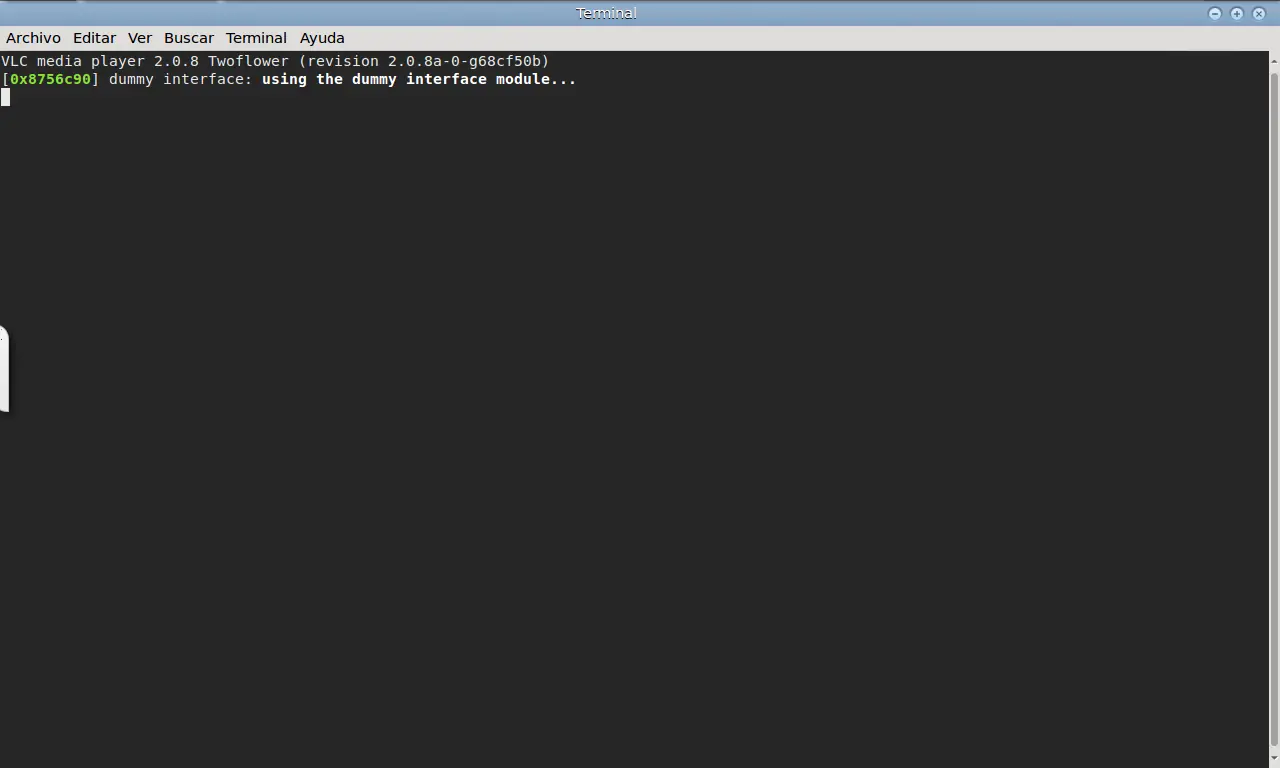
Normalmente, cuando usás el terminal para ejecutar un programa, si querés cerrar el terminal, esto cerrará también el programa en ejecución. Para evitar este comportamiento, existe un pequeño truco. Supongamos que abriste nautilus desde un terminal ejecutando: nautilus Ahora querés cerrar el terminal sin que se cierre la ventana de Nautilus. Para ello , presioná Ctrl + z en el terminal y ejecutá los siguientes comandos: disown -h %1 bg 1 Una vez hecho eso, podés cerrar el terminal sin que ello repercuta en el programa que abriste desde el terminal. Como plantea Rafa (uno de nuestros lectores), otro método parecido pero que no tiene exactamente los mismos efectos consiste en agregar el parámetro & al final del comando que quieras ejecutar. Por ejemplo, para abrir nautilus sería así: nautilus & Esto hace que puedas seguir usando el terminal después de ejecutar el programa pero, a diferencia del método anterior, al cerrar el terminal también se cerrará el programa ejecutado.