jjm66
Usuario (Argentina)
Registrate y eliminá la publicidad! Con la nueva habilitación de conexión POP3 en Windows Live Hotmail, ahora puedes leer los correos de tu cuenta Hotmail en cualquier cliente de correo electrónico. De esta manera, necesitaras conocer ciertos parámetros para la configuración POP3, que a continuación te indicaré: Servidor POP: pop3.live.com (Puerto 995) ¿El servidor POP precisa una conexión segura (POP SSL)? Sí Nombre de usuario: tu Windows Live ID, por ejemplo tunombre@hotmail.com Contraseña: la contraseña que utilices para acceder a Hotmail o Windows Live Servidor SMTP: smtp.live.com (Puerto 25) ¿El servidor de salida (SMTP) requiere autentificación? Sí, usa el mismo usuario y contraseña que para acceder al correo POP ¿Se requiere TLS/SSL? Sí
Registrate y eliminá la publicidad! ¡Amiguitos! Si quedaron tan entusiasmados con Windows 7 como para correr el riesgo de darle una probada, nuestro amigo Christian Linacre les tiene una sorpresa: unirse al grupo de beta testers de Windows 7 Ultimate… pero en español. ¿Cómo? ¡Muy sencillo! Pide a tus papás que te ayuden a enviar una e-cartita a la dirección eslabeta@microsoft.com, con tu: » Nombre Completo » Dirección de Hotmail o WLM. » Dirección Postal (Calle, Ciudad, País y Código Postal). » Explicar en un par de líneas por qué quieres ser WBT. » Un dibujo a crayón de Steve Ballmer o Bill Gates (opcional). Las cartitas más lindas serán seleccionadas y, quienes aporten más bugs de localización (traducción, terminología e interfaz), tendrán la posibilidad de ganar un fabuloso premio: ser reconocidos por Microsoft.
Cuando dejamos nuestra dirección de e-mail escrita en un foro, el comentario de un sitio web, o incluso un artículo de un blog, corremos el riesgo que los bots rastreadores de correos electrónicos los detecten, y los agreguen a las listas que luego son empleadas para enviar spam. Una forma eficaz de evitar esto es poner, en lugar de texto, una pequeña imagen que apenas difiere del resto del párrafo, fácilmente legible para los humanos, pero indetectable para los bots. Un servicio que nos asiste en esta tarea es HideText. Desde su sitio web, nos permite ingresar texto o direcciones de e-mail, que después de presionar el botón “Hide it”, quedan convertidos a imágenes, para las cuales tendremos varias opciones: ver el .gif en el navegador, copiar un enlace al mismo, obtener el código vb, guardarla o copiarla por medio de arrastrar y soltar, o sencillamente descargarla. Las imágenes quedan almacenadas en los servidores de HideText, lo cual facilita su inserción en comentarios o mensajes en foros, a los cuales no podemos subir nuestros propios archivos. Un texto normal, queda “escondido” así: Si en cambio lo que prefieren disimular son direcciones de email, HideText nos ofrece alternativas más llamativas, que hacen a la imagen más distintiva, por ejemplo:
Un equipo internacional de astrónomos ha descubierto un nuevo tipo de agujero negro en el espacio que tiene una masa 500 veces superior a la del Sol. El agujero, al que han llamado HLX-1 (Fuente de rayos X 1 hiper luminosa), se encuentra en una galaxia situada aproximadamente a 290 millones de años luz de la Tierra y se distingue por ser de tamaño mediano, algo que antes nunca ha sido documentado. Su hallazgo puede arrojar luz sobre el misterioso origen de los gigantescos agujeros negros que existen en el centro de la Vía Láctea y en otras galaxias. Los agujeros negros identificados hasta ahora son los super masivos (con una masa millones o billones de veces más grande que el Sol), situados en el centro de las galaxias, o tienen la talla de una estrella común (entre tres y veinte veces el Sol). Sin embargo, ésta es la primera evidencia sólida de una nueva clase de agujeros negros de tamaño mediano. El equipo de investigadores, liderado por astrofísicos del Centro de Estudios Rayonnements Spatiale en Francia, detectaron el agujero con el telescopio de la Agencia Europea del Espacio (ESA)XMM-Newton X-ray. «Aunque está ampliamente aceptado que los pequeños agujeros negros se forman durante la muerte de las estrellas masivas, todavía no está claro como se crean los agujeros super masivos», ha señalado Sean Farrell, del Departamento de Física y Astronomía en la Universidad de Leicester. Según explica, «una teoría es que los agujeros super masivos pueden formarse como resultado de la fusión de una serie de agujeros negros de masa intermedia. Para ratificar esta teoría, sin embargo, primero se debe probar la existencia de un agujero medio intermedio». Farrell asegura que ésta es la «mejor detección hasta la fecha de los tan buscados agujeros negros de masa intermedia. Esta detección es fundamental». Los agujeros negros tienen un poderoso campo gravitatorio que absorbe toda la luz que pasa cerca. En el caso de HLX-1, se encuentra al borde de la galaxia ESO 243-49. Es ultra luminoso y emite un brillo de rayos X aproximadamente 260 millones de veces mayor que el del Sol. El estudio aparece publicado esta semana en la revista Nature.
Conectado a mi cuenta Gmail he apreciado algo distinto. Un tremendo mensaje comentando una nueva funcionalidad de Gmail, la posibilidad de mover los correos a etiquetas con solo arrastrar y soltar. ¿Les suena interesante? Esta debe ser una de las funcionalidades que más he estado esperando. El tener que organizar distintos emails con clicks (varios clicks) paso de ser monótono a tedioso. Y no resulta práctico tener que crear filtros y filtros para suplir esta deficiencia. La alternativa que ahora Gmail ofrece resulta muy interesante, pero no es la única. Veamos todos sus cambios... 1. Nueva ubicación para las etiquetas Ya habrán notado que sus etiquetas se encuentran en una nueva ubicación al lado izquierdo del buzón. En vez de tener una sección especial, las etiquetas ahora están encima del chat, agrupados junto con el menú de recibidos, enviados y borradores. 2. Mostrar y ocultar etiquetas Nosotros podemos indicar que etiquetas mostrar u ocultar. Automáticamente, Gmail nos muestra las etiquetas que más usamos y oculta el resto. La idea de ocultar las etiquetas es muy buena, limpia el sidebar y proporciona un look más holgado. 3. Arrastrar y Soltar Lo dicho al principio, esta nueva herramienta es muy acertada. ¿Si Google Reader ya cuenta con esta función, porque Gmail no tendría una similar? Pues bien, ahora ya es posible arrastrar y soltar los correos electrónicos dentro de las etiquetas, como si se trataran de folders o carpetas. Cumple exactamente la misma función del menú “Mover a”, sólo que en un paso. Nosotros podemos jalar etiquetas a los mensajes también. Y hacemos lo mismo que apretando el botón “Etiquetas”. Para etiquetar o mover muchos mensajes a la vez, primero debemos seleccionar los mensajes y luego arrastrar y soltar en la etiqueta. fuente: http://www.googletutor.com/2009/07/02/drag-and-drop-your-emails-to-labels-with-gmail/
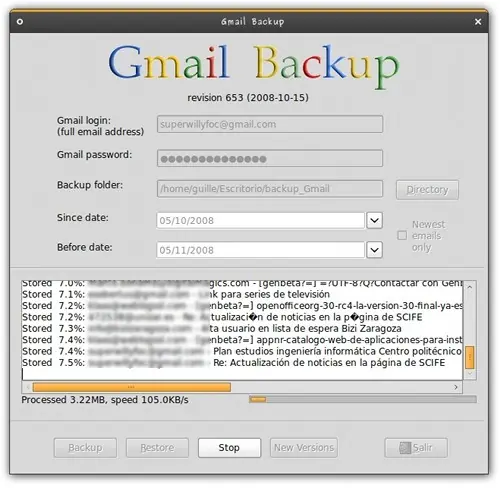
GMail Backup es una herramienta gratuita y multiplataforma para realizar cómodamente copias de seguridad de los mails almacenados en la cuenta de correo electrónico de Google. Funciona tanto en Windows como en Mac y GNU/Linux, incluso puede ser ejecutado desde un terminal en modo texto o utilizando una interfaz gráfica sencilla. Como único requisito, el usuario necesita tener habilitado IMAP en la configuración de su cuenta de GMail. El formato en el que se guardan los correos es EML, y contiene tanto el texto del mensaje como los archivos adjuntos. La aplicación se descarga en un paquete ZIP y al descomprimirlo nos encontramos con los dos ejecutables, uno para la herramienta en modo texto y el otro para la versión con GUI (interfaz gráfica de usuario). Si se opta por esta última sólo hay que ejecutar el archivo y esperar a que aparezca la ventana, rellenar todos los datos y comenzar el backup. En el caso de la versión en modo texto, al ejecutar el archivo también se deben especificar los datos referentes a la cuenta. En caso de usarlo en GNU/Linux o Mac y querer ejecutar la aplicación en modo texto, este sería el comando para realizar un backup de la cuenta: sh gmail-backup.sh backup directorio usuario@gmail.com contraseña Evidentemente hay que sustituir “directorio” por el directorio en el que se desean guardar todos los correos, “usuario” y “contraseña” por tu nombre de usuario y contraseña en GMail. Especificando al final del comando dos fechas en formato AAAAMMDD, la primera de ellas actuará como fecha inicial y la segunda como final para realizar sólo copia de seguridad de los mails recibidos entre esas dos fechas. Y el comando para realizar una restauración de los mails debe ser de la forma sh gmail-backup.sh restore directorio usuario@gmail.com contraseña Los usuarios de Windows también pueden ejecutarlo en modo texto, usando los mismos comandos que en las versiones para GNU/Linux y Mac, pero quitando el sh inicial y cambiando la extensión del ejecutable por .exe, que es el nombre de los ficheros. El programa crea un fichero llamado stamp en el directorio donde se guarda el backup, en el que anota la fecha en la que fue realizado por última vez, de modo que las siguientes veces sólo obtendrá los que todavía no hayan sido descargados. GMail Backup está todavía en desarrollo, aunque ya llevan varias versiones pre-finales para pulir todos los detalles y conseguir un funcionamiento estable en los tres sistemas operativos.
Windows XP tiene la posibilidad de restringir las aplicaciones para que los usuarios no pueden ejecutar en un pc. Para ello editaremos el registro con el comando “regedit.exe”, desde el menú Inicio/Ejecutar y localizaremos la clave HKEY_CURRENT_USER\Software\Microsoft\Windows\CurrentVersion\Policies\Explorer. Alli crearemos o modificaremos el valor DWORD “RestrictRun” con el valor “1” para activar la restricción o “0” para desactivarla. Tendremos que definir las aplicaciones cuya ejecución estará restringida ya que por defecto la ejecución de todas estará permitida. Para ello nos trasladaremos hasta la clave HKEY_CURRENT_USER\Software\Microsoft\Windows\CurrentVersion\Policies\ExplorerRestrictRun e introduciremos valores alfanuméricos cuyo nombre serán números consecutivos y como contenido tendrán los nombres de los ejecutables de cada aplicación
A partir de hoy, esta función se hace extensible a cualquier cuenta de Gmail (nueva o antigua), de modo que ya no tenemos excusa para realizar un cambio total hacia el correo de Google y olvidarnos por completo de nuestra antigua y añeja cuenta de Hotmail, AOL o Yahoo. Para hacerlo, deberemos seguir el siguiente proceso, explicado paso a paso y en detalle: 1. Hacemos clic en el enlace Configuración. 2. Bajo la pestaña Cuentas e importación, hacemos clic en el botón Importar correo y contactos. 3. En la ventana que se abre, introducimos la dirección de correo electrónico de la cuenta desde la que nos gustaría importar los contactos. Hacemos clic en Continuar. 4. Escribimos la contraseña de nuestra otra cuenta de correo electrónico y hacemos clic en Continuar. 5. Seleccionamos todas las casillas de verificación que procedan: Si elegimos importar los contactos, la información de la lista de contactos de la cuenta antigua se importará a la sección de Contactos de Gmail. Si seleccionamos la casilla de verificación Importar correo, los mensajes existentes en esa cuenta se importarán a “Recibidos” de Gmail. Si queremos, también podemos seleccionar la casilla Importar correo nuevo para que los mensajes enviados a la antigua cuenta durante los siguientes 30 días se importen en nuestra cuenta de Gmail. Los mensajes no aparecerán en Gmail inmediatamente cuando se envíen a la otra cuenta, pero se deberían actualizar en uno o dos días. Finalmente, podemos aplicar una etiqueta automáticamente a los mensajes importados para indicar que no se han enviado a la otra cuenta. 6. Hacemos clic en Comenzar importación. La importación continuará incluso si dejamos la página “Configuración” o salimos de Gmail. 7. Finalmente, se importarán nuestros contactos y mensajes. Puede que pasen de 24 a 48 horas antes de que veas los mensajes importados, así que no hay que preocuparse si no están ahí justo después de hacer clic en Aceptar. Podemos comprobar el estado de nuestra importación en cualquier momento haciendo clic en la pestaña Cuentas e importaciones de la página Configuración. Una vez completada la importación, veremos un mensaje de confirmación en la parte superior de Recibidos.
Si lo requieres puedes aumentar la caché DNS en Windows, para ello debes hacerlo desde el registro (regedit) creando los valores DWORD con la información que se detalla a continuación. Primero en el Editor del Registro te desplazas hasta HKEY_LOCAL_MACHINE\SYSTEM\CurrentControlSet\Services\Dnscache\Parameters , donde deberás crear en la parte derecha 4 valores DWORD (botón derecho – nuevo – valor dword). MaxSOACacheEntryTtlLimit – en información del valor: 301 MaxCacheEntryTtlLimit – en información del valor: 64.000 CacheHashTableBuckletSize – en información del valor: 1 CacheHashTableSize – en información del valor: 384 Windows "intenta" acelerar la carga sitios webs cuando se navega almacenando los nombres de dominio (DNS) en la caché DNS. Puede resultar útil cuando se visitan una gran cantidad de páginas y se necesita una caché de mayor tamaño.
Se trata de un router “Asus WL-500g Premium”, al que le han conectado un teclado USB y un dispositivo DisplayLink, en este caso un monitor USB Samsung U70. El autor de este hack es Sven Killig, que en su sitio web cuenta el procedimiento a seguir para convertir este router en un sencillo PC de escritorio con Linux. Y no me extrañaría que en breve publicasen la forma de hacerlo con otros routers. Link: http://www.displaylink.com/ http://sven.killig.de/ http://sven.killig.de/openwrt/slugterm_dl.html