jjm66
Usuario (Argentina)
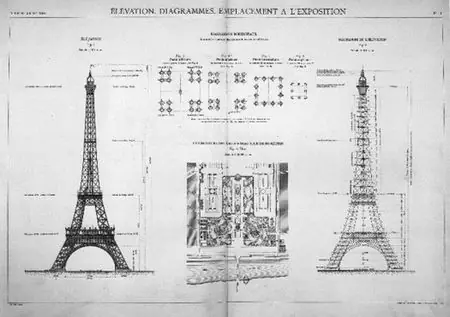
La torre eiffel se ha convertido en uno de los símbolos de Paris, pero con el paso del tiempo en un símbolo universal. Sin duda esta es una obra de ingeniería colosal, mucho más si tenemos en cuenta la fecha en la que fue construida. Fue concebida en 1884 y edificada entre los años 1887 y 1889, para ser uno de los elementos representativos de la Exposición Universal de 1889. Aunque hoy en día nadie se podría imaginar el perfil de Paris sin su presencia, no podemos obviar que esta construcción nació con polémica. En aquella época los parisinos la veían como un inmenso armatoste de hierro. Esto provocaría que se fijara la fecha de 1900 como tope para ser desarmada, tras la conclusión de la Exposición Universal. Llegó el año 1900 y todo parecía indicar que la Torre Eiffel sería demolida, pese a los intentos infructuosos de los que la admiraban por encontrarle un uso práctico para justificar su conservación frente a sus detractores, y finalmente, sería la armada francesa quien acabaría por salvar la vida de la Torre Eiffel, ya que tras unas pruebas del ejército con equipos de transmisiones se llegó a la conclusión de que la Torre Eiffel era un lugar privilegiado para la instalación de antenas y equipos de radio, con lo cual la Torre Eiffel ya tenía un uso práctico que provocaría su amnistía y pararía su “ejecución”. Las imágenes que os mostramos a continuación son los planos utilizados durante la construcción de la Torre Eiffel. Podemos observar desde como se planeó la cimentación de este edificio hasta algunos elementos que forman parte de su estructura. Asusta un poco ver la cantidad de piezas que componen cada una de las zonas de esta impresionante torre. Antes de dejar a un lado estos planos, os contaremos algunos datos curiosos de la torre eiffel: * Su estructura metálica pesa 7.300 toneladas. Teniendo un peso total de 10.100 toneladas. * Se utilizaron más de 18.000 piezas de hierro. * Cada una de sus piezas están unidas por medio de remaches, llegándose a utilizar 2.5 millones de remaches. * Tiene una altitud de 312 metros. * En su construcción no se produjo ningún accidente mortal. * La epopeya llego a su culmen a las 13:30 locales del 31 de marzo de 1889, cuando Gustavo Eiffel subió los 1.710 escalones existentes desde la base hasta el tercer piso de la torre y enarbolo la bandera francesa. * La obra fue saludada por 21 salvas de cañón. * Gustavo Eiffel escribió: “La bandera francesa es la única con un asta de mas de 300 metros”. * La Torre Eiffel fue el monumento más alto hasta el año 1929, cuando se construyo el Edificio Chrysler, en Nueva York. * Su construcción fue una empresa de titanes, sobre todo la colocación de la plataforma horizontal del primer piso, a 57 metros del suelo, trabajo para el que se necesitaron seis meses. Dejando a un lado los planos, es hora de mostraros imágenes de diferentes momentos de las obras de construcción de la Torre Eiffel. Si prestáis atención podréis ver los anclajes que sujetan esta edificación al suelo y que se podían observar en la segunda imagen que acompañan este artículo. Seis meses después del inicio de las obras se concluyó el primer nivel de la torre eiffel Sobre el cielo de París se va imaginando ya su figura más emblemática. La inmensa obra concluida poco antes de su estreno en la la exposición de 1889. http://es.wikipedia.org/wiki/Torre_Eiffel
Las fobias son un trastorno psicológico que tiene una amplia incidencia en la población mundial. Una de cada veinte personas, aproximadamente, padece una fobia de uno u otro tipo. ¿En qué consisten? El manual de diagnostico de los trastornos mentales (DSM-IV) las define como un “temor acusado y persistente que es excesivo o irracional, desencadenado por la presencia o anticipación de un objeto o situación específicos”. Una persona fóbica siente un miedo exagerado y sin sustento real ante determinadas situaciones u objetos, y en ocasiones esto puede incluso provocarle malestar físico: temblores incontrolables, mareos, sudoración excesiva, palpitaciones, etc. En los casos más extremos, pueden llegar a producirse ataques de pánico. Bueno pues ya que sabemos que es una fobia en el blog de hacker de hoy en dia me encuentro una lista de fobias raras que la verdad uno nunca piensa que existan. A continuacion la lista con las fobias mas raras: Fobias raras Allodoxafobia Miedo a las opiniones de los demás Apeirofobia Miedo al infinito Araquibutirofobia Miedo a las cáscaras de los cacahuetes Autofobia Miedo a uno mismo Bogifobia Miedo al hombre del saco, el monstruo del armario… Cacofobia Miedo a la gente fea o a la fealdad de uno mismo Caliginefobia Miedo a las chicas guapas Catisofobia Miedo a sentarse Chamainofobia Miedo a Halloween Cipridofobia Miedo a las prostitutas Colpofobia Miedo a los genitales Consecotaleofobia Miedo a los palillos chinos Cromatofobia Miedo a los colores Crometofobia Miedo al dinero Dextrofobia Miedo a los objetos a la derecha del cuerpo Dutchfobia Miedo a alemanes y holandeses Eisoptrofobia Miedo a los espejos Epistemofobia Miedo al saber y al conocimiento Escatofobia Miedo a la mierda (?) Ecofobia Miedo al hogar Efebifobia Miedo a los adolescentes Escriptofobia Miedo a escribir en público Espermatofobia Miedo al semen Estasifobia Miedo a estar de pie Fagofobia Miedo a comer Falofobia Miedo a una erección Fronemofobia Miedo a pensar Genufobia Miedo a las rodillas Hagiofobia Miedo a los santos Hobofobia Miedo a los vagabundos Kinesofobia Miedo al movimiento Macrofobia Miedo a las largas esperas Micofobia Miedo a las setas Mixofobia Miedo a juntarse con gente diferente Negrofobia Miedo a la gente de raza negra Nostofobia Miedo a volver a casa Octofobia Miedo al número 8 Onirogmofobia Miedo a los sueños húmedos Optofobia Miedo a abrir los ojos Ostraconofobia Miedo al marisco Panofobia Miedo a todo Parascevedecatriafobia Miedo al viernes 13 Rabdofobia Miedo a las baritas mágicas Rectofobia Miedo a culo Sarmasofobia Miedo a los juegos eróticos Socerafobia Miedo a los suegros Tetrafobia Miedo al número cuatro Uranofobia Miedo al paraíso Xirofobia Miedo a las navajas de barbero Zeusofobia Miedo a seres superiores, como dioses Fuente: http://www.fobias.net/que-es.php
Gmail Labs ha introducido una nueva herramienta la cual nos permite insertar imágenes a nuestros emails. Anteriormente, nosotros podíamos solamente insertar imágenes como attachments. Para obtener esta nueva característica, debemos navegar por Gmail Labs y habilitar "Inserción de imágenes". Esta herramienta nos permitirá insertar imágenes dentro del cuerpo del mensaje. Podemos subir e insertar imágenes de la o insertar imágenes de una URL. Podemos insertar imágenes usando el ícono de la barra de herramientas. Este abrirá un popup ofreciendo subir imágenes de nuestra computadora o sitio web. Una vez insertada, podemos redimensionar la imagen con sólo jalar una esquina de la misma. Además, cuando uno selecciona la imagen en la ventana popup, podemos redimensionarla a un tamaño predefinido. Fuente: http://gmailblog.blogspot.com/2009/04/new-in-labs-inserting-images.html LInk: https://www.google.com/accounts/ServiceLogin?service=mail&passive=true&rm=false&continue=http%3A%2F%2Fmail.google.com%2Fmail%2F%3Fui%3Dhtml%26zy%3Dl&bsv=zpwhtygjntrz&scc=1<mpl=default<mplcache=2
Al parecer la gran mayoría casi 9 de cada 10 de los agujeros detectados en Windows, podrían evitarse si no se hiciera uso de la sesión de administrador para utilizar el ordenador. Utilizar el PC usando la sesión de administrador convierte al sistema en mas vulnerable, permitiendo que el malware se extienda más facilmente y con una mayor rapidez. Realmente no es imprescindible utilizar siempre la sesión de administrador, ya que no se necesita diariamente la manipulación del registro, instalar nuevos softwares, etc, pero es una realidad que un gran número de usuarios utiliza este tipo de sesión para sus que haceres diarios con el ordenador. John Moyer, el CEO de BeyondTrust ha dicho; “Las empresas deberían eliminar los permisos de administrador, y conseguirían cerrar así aún mas las posibilidades ante un posible ataque”. http://www.computerworld.com/action/article.do?command=viewArticleBasic&articleId=9127318&source=NLT_SEC

El equipo de desarrollo ha incluido nuevas características al correo de Gmail, una de ellas es que permiten ofrecer previsualización de contenidos multimedia dentro del propio correo, como por ejemplo vídeos de YouTube, imágenes de Flickr o Picasa Web Albums y artículos de Yelp. La característica se encuentra incluida en la sección Gmail Labs que tantas alegrías está dando a los usuarios de este cliente de correo, ya que aparte de las ya de por sí excelentes funcionalidades de Gmail es posible activar prestaciones extra que aún estando en estado experimental disponen de un funcionamiento fantástico. Ademas Google dota ahora a su popular cliente de la funcionalidad de “deshacer envíos”, Aunque sólo serán cinco segundos los que la funcionalidad permita demorar el envío del mensaje, puede ser tiempo suficiente para cancelar el envio. La opción “Undo” para deshacer el entuerto se activa desde Gmail Labs y puede ser útil para los casos señalados Fuente: http://www.techcrunch.com/2009/03/19/gmail-gets-a-panic-button/
Los que usamos Internet todos los días estamos acotumbrados a los errores 404: sitio no encontrado. Esa página que indica que lo que buscamos ya no se encuentra ahí, y que puede ser muy frustrante. Pero ¿saben por qué se llama así? Aparentemente (y ustedes, queridos lectores, sabrán echar luz si conocen otra versión), tiene que ver con la sala en la que se alojaban los archivos en los primeros tiempos de Internet, cuando solo era para redes empresariales o conexión entre universidades o bancos. La sala, ubicada en el edificio del CERN, en Suiza, era la sala número 404. Así, cuando una petición llegaba y pero archivo no era encontrado, imprimía el error “Room 404 – File Not Found” (”Sala 404 – Archivo no encontrado”). Y de allí, cuenta la historia, se tomó el número para el error que hoy todos vemos casi a diario en Internet. Fuente: http://volteck.net/¿por-que-se-llama-error-404/
Registrate y eliminá la publicidad! Ya va más de una vez que a varios de mis amigos no informáticos les ocurre lo mismo, lo que pasa es que navegando por sitios web raros se encuentran por ofertas de Antivirus falsos que se despliegan en una ventana popup donde supuestamente te hace una revisión de tu equipo y te encuentra virus, entonces la víctima cae y termina instalando el antivirus que ofrecen “gratis” estos anuncios con la esperanza de eliminar dichos virus. Y la sorpresa viene cuando se dan cuenta de que fueron engañados porque resulta que ese antivirus se convierte en algo muy molesto y no es para menos, pues estos antivirus falsos en realidad contiene virus y spyware además de que al parecer son imposibles de desisntalar y te están pidiendo a cada rato que pagues para poder eliminarlo y hasta para poder desinstalarlo. Algunos de los nombres que toma este antivirus falso son los siguientes: AntiVirGear, AdwareSheriff, Antispyware Soldier, Antivirus-Golden, AntiVermins, MalwareWiper, Perfect Codec, PestTrap, PSGuard, P.S.Guard, QualityCodec, Silver Codec, SpyAxe, SpyFalcon, Spy-Heal, SpyLocked, SpyTrooper, SpySheriff, SpywareQuake, SpywareSheriff, SpywareStrike, SpywareHeal, SystemDoctor 2006 Free, Spyware Soft Stop, Super Codec, VirusBlast, Virus-Burst, VirusBurster, Video ActiveX Object, WinAntiVirus Pro 2006 - 2007 - 2008 o 2009, VirusProtectPro 3.x y este virus tiene varios alias que son: PSGuard, Troj/Smitfraud.c, Trojan-Spy.HTML.Smitfraud.a, w32.Sinnaka.A@mm, Trojan-Downloader.Win32.Agent.km, CWS.YEXE, Trojan.Bankfraud, HTML/Smithfraud.gen, Spy.HTML.Smitfraud.b, updatesearches.com, quicknavigate.com, qfind.net, startsearches.net, oneclicksearches.com, Virtual Maid, WinHound, Troj/w32.desktophijack, w32.desktophijack, Trojan.Desktophijack.B, W32.Desktophijack, Your computer is infected, Adware.TopAV, Downloader.SpyAxe, Malware.SpyAxe, PSGuard.com, Secure32.html, (Critical System Error!), Trojan-Downloader.Zlob.Media-Codec. Estos programas maliciosos siempre están mostrando mensajes en la barra de tareas que a veces dice: “Critical System Error!” y muchos otros más. Pasos para eliminar Psguard y sus variantes Estos pasos los he encontrado en ForoSpyware con algunas modificaciones. 1- Desactiva la opción de “Restaurar Sistema” en tu Windows XP o ME, en Vista no es necesario. 2- Desinstala cualquier programa relacionado con Psguard desde el Panel de Control -> Agregar/Quitar Programas 3- Reiniciar tu computadora e iniciar en “Modo a prueba de fallos” (modo seguro) 4- Con todos los programas cerrados ejecutar HijackThis y aplícale “Fix checked” a cualquiera de las siguientes entradas (en caso de que las tenga): R1 - HKLM\Software\Microsoft\Internet Explorer\Main,Default_Page_URL = c:\secure32.html R0 - HKLM\Software\Microsoft\Internet Explorer\Main,Start Page = c:\secure32.html F2 - REG:system.ini: Shell=Explorer.exe C:\WINDOWS\system32\printer.exe O2 - BHO: (no name) - {873eb32d-ae1a-4183-89bd-45a77f761be4} - C:\WINDOWS\system32\ixt0.dll O2 - BHO: HomepageBHO - {e9ccf15d-4c68-4b5a-9e9a-8e12e4bd39bd} - C:\WINDOWS\System32\hp[numero de cuatro cifras].tmp O3 - Toolbar: Protection Bar - {bf1ced2c-4b3f-4079-a330-864eda5a4cff} - C:\Archivos de programa\[Nombre de "Codec"\isamonitor.exe O4 - HKLM\..\Run: C:\Archivos de programa\SpyAxe\spyaxe.exe O4 - HKLM\..\Run: C:\Archivos de programa\PSGuard\PSGuard.exe O4 - HKLM\..\Run: C:\Archivos de programa\[Nombre del falso Antispyware]\Archivo.exe O4 - HKLM\..\Run: C:\WINDOWS\system32\WinAvXX.exe O4 - Startup: system.exe O4 - Global Startup: autorun.exe O7 - HKCU\Software\Microsoft\Windows\CurrentVersion\Pol icies\System, DisableRegedit=1 O7 - HKLM\Software\Microsoft\Windows\CurrentVersion\Pol icies\System, DisableRegedit=1 O20 - AppInit_DLLs: hadjajr.ini O21 - SSODL: featherweed - {ab340860-fd81-4a65-b345-82eb77a66b5e} - C:\WINDOWS\system32\jbtazy.dll O21 - SSODL: archenteric - {d7bdd42a-7e69-4bb8-aac3-d76ff65a3aa3} - C:\WINDOWS\system32\ [nombre aleatorio] .dll 5- Ejecuta la herramienta DelPSGuard. Esto es muy importante ya que la herramienta detectará y eliminará todo archivo y entrada del registro de Windows relacionada con la variante que este tenga. 6- Ejecutar la herramienta Malwarebytes‘ Anti-Malware y envía a “Cuarentena” todo lo que este detecte. 7- Reinicia nuevamente en modo normal y ejecuta CCleaner para terminar de limpiar los archivos temporales, cookies y archivos innecesarios del PC.
Cuando encedemos la computadora, el equipo busca de dónde arrancar (que también se le conoce como bootear), a lo que consigue el sistema, arranca; ¿y qué es lo primero que vemos? La pantalla de arranque del sistema operativo; también la llamamos boot screen. Existe un pequeño truco que nos permite deshacernos de la boot screen de forma sencilla; pero antes de entrar en detalles analicemos ¿qué beneficios nos traerá ésto? Pues mayor rapidez en el arranque del sistema, sobre todo en equipos que tienen bajo rendimiento. Lo que haremos en primera instancia es muy sencillo, de hecho ya lo hemos tratado acá, será ejecutar la Utilidad de configuración del sistema (MSConfig), de la siguiente manera: 1. Clic en Inicio > Ejecutar > “msconfig” (sin comillas) 2. Vamos a la pestaña “BOOT.INI“; activamos la casilla “/NOGUIBOOT“ 3. Clic en Aceptar, y reiniciar el equipo
La relación entre Mozilla y Google se puso complicada desde el lanzamiento de Chrome. Al menos eso afirma el CEO de Mozilla, John Lilly. “Tenemos una relación buena y razonable”, dijo en una entrevista que le realizaron la semana pasado. Pero, aclaró que las cosas no están tan bien como antes: “Pero les estaría mintiendo si dijese que las cosas no están más complicadas que antes.” Lilly también habló acerca de las declaraciones dadas por Dean Hachamovitch, el mánager general de Internet Explorer, a quien le parece que la carrera por obtener mayor performance en JavaScript no es algo por lo que hay que volverse locos. Hachamovitch había dicho también que Microsoft no estaba interesado en entrar en esa carrera entre navegadores. Es por eso que la compañía se negó a indicar cómo competiría en JavaScript la versión final de IE8. Sólo dijo que “es, definitivamente, más rápida que IE8 Beta 2″. Para Lilly el JavaScript es algo importantísimo, ya que tanto ese como el HTML son los lenguajes de la web. Si IE es el explorador más usado -actualmente posee el 69% de usuarios- y es tres o cuatro veces más lento en JavaScript que otros, los desarrolladores pensarán dos veces antes de utilizar ese recurso al máximo. En la actualidad, uno de cada cinco usuarios de la red utiliza Firefox. Lilly está orgulloso por eso. Ahora recuerda, a lo lejos, como hace cuatro años pensaban en obtener el 20% del mercado, algo impensado en ese momento. Link: http://www.linuxworld.com/news/2008/122208-mozilla-ceo-ties-with-google.html?fsrc=rss-linux-news
En la anterior entrega estuvimos dando una pequeña introducción sobre lo que se refiere a la programación Batch, a modo de conceptos básicos. Un usuario comentó que no era un lenguaje de programación como tal, pero se asume por la sintaxis, variables, comandos. Hoy veremos cuáles son los 15 comandos MS-DOS más usados en programación Batch; delimitamos el número de comandos que veremos, en realidad hay muchos comandos, infinidad supongo, pero aquí veremos los más útiles. Recordar que todos los comandos MS-DOS se puede usar fácilmente como línea de programación en los archivos BAT. Los comandos MS-DOS presentados a continuación han sido extraídos (en gran parte) de WikiLearning, no es un “copy & paste” clásico, sólo estoy redistribuyendo la información. Comandos básicos de cónsola Cls: Limpia la pantalla. Echo: Habilita o deshabilita el volcado de texto de programa. Pause: Detiene la ejecución de comandos y continúa al presionar una tecla. Date: Muestra la fecha del sistema. Time: Muestra la hora del sistema. Ver: Muestra la versión del sistema operativo. Vol: Muestra el volumen específico de una unidad. Path: Indica el trayecto por defecto del sistema. Mem: Muestra datos sobre la memoria usada, libre, etc. Comandos de unidades de disco Fdisk: Gestor de particiones de disco. Format: Da formato a una unidad de disco. Label: Asigna una etiqueta a un disco. Scandisk: Comprueba el disco duro y lo repara si es necesario. Comandos de red ARP: Muestra la tabla de resolución de protocolos. FTP: Cliente FTP de Windows. IPConfig: Muestra la configuración del IP. NBTSTAT: Muestra el estado de la red por BIOS. Net: Comando que ofrece varias utilidades de red. Netstat: Muestra el estado de la red de Windows. Telnet: Inicia la sesión telnet. Tracert: Hace una traza hasta llegar al destino. Comandos de programación Edit: Editor de textos, similar al bloc de notas. Choice: Para dar al usuario a elegir entre distintas opciones. Debug: Inicia el depurador de códigos. If: Condicional para ejecutar distintas sentencias. For: Ejecuta varias sentencias hasta terminar el ciclo. Goto: “Ir a”. Se debe especificar la ruta. Quien esté interesado en más información sobre cada comando puede dirigirse al sitio oficial en donde hallamos éstos comandos, en donde se especifica la sintaxis, atributos, parámetros, etc. para cada comando; en Blog Informático nombrados los comandos más usados, un pequeño resumen, más no lo hicimos tan específico; es un breve repaso.