jjm66
Usuario (Argentina)
Que si no sabes qué es la reproducción automática de unidades en Windows, tal vez, pero que no sepas que mediante las memorias USB nuestro equipo se infeca cada vez más, es imposible; ésto es un mal que todos hemos vivido (o sufrido) en alguna oportunidad, ¿no? Toda unidad (disco duro, CD/DVD-Rom, memoria USB -pendrive-, MP4, MP3, etc.) que se conecta al equipo, por defecto, Windows lo reproduce automáticamente. Y éstas unidades tienen un archivo llamado autorun.inf, el cual tiene toda la información de la reproducción automática del mismo. En algunos casos ésto es muy perjudicial para nuestro sistema. ¿Por qué digo que es perjudicial? Porque, por ejemplo, en el caso más popular (el de las memorias USB), cuando se inserta un pendrive al equipo, el sistema (por defecto) ejecuta el autorun.inf (autoarranque); si el pendrive está infectado por virus, tu equipo se infectará. ¿Qué tenemos que hacer entonces? Lo mejor es desactivar la reproducción automática. Simple: si tenemos cuenta y privilegios de Administrador, acceder a la Directiva de grupo. Accediendo a la Directiva de grupo Si tienes cuenta con privilegios de Administrador, ésta es tu opción. Lo que vamos a hacer es acceder a la Directiva de grupo, en donde está la opción que buscamos. Es muy sencillo, pienso que es la opción menos complicada. Hacemos ahora: 1 Clic en el Menú Inicio > Ejecutar 2 Escribimos gpedit.msc y luego Aceptar 3 Buscamos la siguiente ubicación: Directiva de equipo local > Configuración del equipo > Plantillas administrativas > Sistema 4 Buscamos la configuración: Desactivar reproducción automática. 5 Doble clic en la misma, y elegir “Habilitar”; también seleccionamos la opción “Todas las unidades” al lado de “Desactivar la reproducción automática en:”. 6 Clic en Aceptar.
Google recomienda a los usuarios de su servicio de correo electrónico, Gmail, que utilicen como navegador Firefox o Google Chrome, para que el servicio funcione de manera eficiente y rápida. Al ingresar a Gmail, los usuarios pueden advertir un mensaje que dice ‘Get faster Google Mail’, al acceder al enlace nos recomienda utilizar cualquiera de los dos navegadores anteriormente nombrados. Textualmente dice lo siguiente: "Los navegadores se están volviendo más rápidos y mejores para correr aplicaciones web como Google Mail que usa la tecnología del navegador hasta el límite. Para obtener la mejor experiencia con Google Mail, nosotros sugerimos que cambies tu navegador por uno más rápido y que funciona en Windows" Parece que con esta jugada, busca sacar del medio a Internet Explorer, propiedad de Microsoft, su archirival. Actualmente, a los usuarios con Internet Explorer 6, Google les recomienda que actualicen a la nueva versión, mientras que a los que ingresan con Internet Explorer 7, les recomienda que se pasen a Firefox o Google Chrome, algo que no se entiende.
Registrate y eliminá la publicidad! Texter 0.6 es una aplicación open source que te ayudará a ahorrar cientos, sino miles, de palabras ingresadas con el esfuerzo de tus muñecas y dedos. Ello gracias a que se puede personalizar determinadas teclas o palabras para que reemplacen frases completas. Claro que eso es algo que en Word y otros procesadores de texto ya se puede realizar, pero en Texter lo podrás realizar y utilizar luego en todo el entorno de Windows y no solo desde dentro de una aplicación, con lo cual estamos hablando de una aplicación más global. De manera que para aprovechar las bondades de Texter solo debes descargar el programa, instalarlo y luego ingresar texto en la columna de la izquierda (la que dice Hotstring) y luego agregar el texto que quieres ingresar con esa palabra o letras. Texter es ideal para cadenas de texto que usas reiteradamente, como por ejemplo tu firma, o una dirección (postal o de correo) o el nombre de un sitio web. Los textos que ingreses pueden ser exportados y compartidos con otros usuarios, y hay una opción que me ha gustado mucho y es la de las estadísticas. Si te diriges a Preferencias -> Estadísticas podrás ver la cantidad enorme de teclazos que te has ahorrado con el tiempo gracias a Texter. Fuente: http://lifehacker.com/software/lifehacker-code-texter-windows-238306.php Descarga: http://lifehacker.com/assets/resources/2007/11/Texter%20Installer%200.6.exe <a href='http://b.t.net.ar/www/delivery/ck.php?n=a2afc290&cb=INSERT_RANDOM_NUMBER_HERE' target='_blank'><img src='http://b.t.net.ar/www/delivery/avw.php?zoneid=58&cb=INSERT_RANDOM_NUMBER_HERE&n=a2afc290' border='0' alt='' /></a>
Registrate y eliminá la publicidad! Google Street View comienza a corregir las imágenes que han quedado sin difuminar Mediante un software complejo, Google ha difuminado de manera automatizada los rostros y matrículas de los coches que aparecen en Google Street View, el propósito de ello es garantizar la privacidad de los usuarios; a pesar de ello este software ha fallado, dejando gran cantidad de rostros y de matrículas descubiertas, algo realmente malo para Google. Este software no es capaz de reconocer rostros y matrículas en algunas situaciones, por ejemplo, dependiendo del ángulo de captura, diferencia de contraste, profundidad de la imagen, etc. A raíz de este problema, Google ha habilitado la posibilidad de informar sobre este tipo de desperfectos directamente desde Google Street View, por el momento llevan corregidos la gran mayoría de las fallas advertidas por los mismos usuarios. Link: http://www.vnunet.es/es/vnunet/news/2008/11/04/google_ya_corrige_en_street_view_matriculas_y_caras_sin_borrar <a href="http://ads.us.e-planning.net/ei/3/46bb/f9cfaf75666c1c8a?it=i&rnd=$RANDOM" target="_blank"><img width="728" height="90" alt="e-planning.net ad" src="http://ads.us.e-planning.net/eb/3/46bb/f9cfaf75666c1c8a?o=i&rnd=$RANDOM" border=0></a>
Registrate y eliminá la publicidad! Descripción: ToyCon es una libre arrastrar y soltar el icono de imagen de Convertidor que convierte JPG, PNG, GIF, TGA y BMP para imágenes ICO, así como ICO a PNG. Apoya la creación de una amplia gama de formatos de tamaño de icono en el archivo ICO incluido el nuevo Vista. ICO formato que soporta 256 × 256 de resolución en los iconos de compresión PNG. Una rápida imagen a icono convertidor que ofrece arrastrar y soltar, junto con un versátil conjunto de opciones de formato para su archivo resultante ICO. Aquí hay más notas sobre este programa: Portátil: simplemente descomprimir y ejecutar, no necesita instalación. Arrastre y suelte: la interfaz no podía ser más sencillo (o más agradable para trabajar con). Puede arrastrar una imagen única o múltiples archivos de imagen a la vez en el cuadro de diálogo ToyCon flotando en el escritorio (ver captura de pantalla). ICO formatos de archivo: haga clic derecho sobre "elegir los formatos" para acceder a un formato de diálogo de selección. Aquí es donde puede determinar si el ICO archivo contendrá todos o alguno de Vista de 32 bits, 8 bits de color o 4bit información, así como el tamaño de icono que le gustaría incluir en su archivo ICO para cada uno (16 × 16, 24 × 24, 32 × 32, 48 × 48, 64 × 64, 72 × 72, 96 × 96, 128 × 128 y 256 × 256). El selector de formato es muy versátil y potente y viene con 3 pre-construidos presets (XP, Vista, y "portuarios" con la capacidad para especificar una configuración personalizada. (A pesar de que no te permite guardarlo independientemente como un preset). Convertir ICO a PNG: es posible, hasta un tamaño de imagen de 256 × 256. La conversión de la hornada: véase el "arrastrar y soltar" de más arriba. Link: http://www.descargarlo.com/6671-descargar-gratis-ToYcon.html Fuente: http://www.freewaregenius.com/2008/11/05/toycon-drag-and-drop-image-to-ico-converter/ <a href="http://ads.us.e-planning.net/ei/3/46bb/f9cfaf75666c1c8a?it=i&rnd=$RANDOM" target="_blank"><img width="728" height="90" alt="e-planning.net ad" src="http://ads.us.e-planning.net/eb/3/46bb/f9cfaf75666c1c8a?o=i&rnd=$RANDOM" border=0></a>
Registrate y eliminá la publicidad! USB son las siglas de Universal Serial Bus que, a grandes rasgos, es un puerto que sirve para conectar periféricos a una computadora. Una de las mejores cosas del puerto USB (sin entrar en tecnicismos) es que es un estándar y actualmente podemos conectar lo inimaginable a una computadora: desde un teclado, hasta una esfera plasma, pasando por cámaras, parlantes y hasta purificadores de aire. El lunes será lanzada la especificación de la versión 3.0 del protocolo USB que, entre otras mejoras, permitirá tasas de transferencia mucho más rápidas. Así por ejemplo, estas serían las velocidades de transferencia de una película de 25 GB desde una cámara: - USB 1.0: 9.3 horas - USB 2.0: 13.9 minutos - USB 3.0: 70 segundos Como ven, la velocidad se incrementa considerablemente. Solo queda pues esperar el lanzamiento del protocolo y luego esperar los dispositivos y sistemas operativos que lo soporten. Fuente: http://www.everythingusb.com/superspeed-usb.html
Registrate y eliminá la publicidad! Que un sistema operativo tenga fallos de seguridad no es ninguna novedad; los tiene Windows, lo tiene Mac OS X, los tiene Linux y los tienen otros. Que estos estén en el núcleo del sistema y que su fabricante no lance un parche tan pronto como sea posible para solucionarlos es un problema. Es lo que le ocurre a Windows Vista, en el cual se ha descubierto un problema de seguridad que afecta a la capa de red. De momento, se ha conseguido, mediante un buffer overflow, corromper la memoria y provocar una pantallazo azul. El problema de este tipo de fallos es que siempre pueden ir a peor, descubriéndose nuevas formas de atacarlos que los hagan más peligrosos. Según los investigadores, podría conseguir ejecutar código, algo tampoco demasiado grave teniendo en cuenta que requiere permisos de administrador para poder ejecutar la función afectada. Pero al estar afectada la capa de red, peor sería si se confirma que se puede activar este bug de forma remota. Todavía no se ha demostrado, pero parece que un paquete DHCP especialmente creado para ello podría aprovechar el error para iniciarlo de forma remota. Microsoft está al tanto del problema y afirma que lo solucionarán en el próximo Service Pack para Windows Vista, del cual no se conoce todavía la fecha de salida, aunque se espera para los primeros meses del próximo año. Parece que si no hay un exploit público Microsoft no tiene prisa en lanzar la solución, así que esperemos que el parche llegue antes o que nadie consiga descubrir como activarlo de forma remota. Por cierto, el único sistema afectado es Windows Vista, no así anteriores como XP, ya que el código de red se reescribió completamente en esta versión. Fuente: http://news.cnet.com/8301-1009_3-10106173-83.html
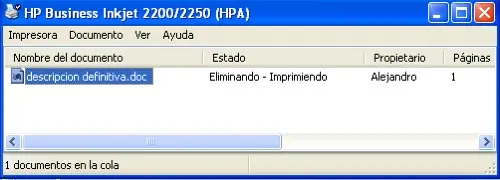
Situación hipotética, vas a imprimir un documento y por el motivo que sea Windows no te hace el más mínimo caso. Miras la cola de impresión e intentas eliminar el documento que acabas de mandar, sin embargo el documento sigue ahí. No hay manera de eliminarlo y tu paciencia se empieza a colmar. Al final terminas por reiniciar, con todo lo que ello conlleva. Pues amigos y lectores, hay una solución un poco menos dramática que seguro que más de uno agradece. Nos vamos a Inicio, Ejecutar escribimos cmd y le damos a aceptar. En la ventana que se nos abrirá debemos introducir los siguientes comandos: net stop spooler Le damos a la tecla enter y proseguimos a introducir el resto de comandos, siempre pulsando enter al final: del %systemroot%system32spoolprinters*.shd del %systemroot%system32spoolprinters*.spl net start spooler El primer comando para el servicio de la cola de impresión, el segundo y el tercero elimina las tareas de impresión y el cuarto comando reinicia el servicio de cola de impresión. Ahora podemos intentar imprimir de nuevo nuestro documentos, a ver si en esta ocasión hay suerte. Si no queremos estar introduciendo los comandos cada vez que a la cola de impresión se le vaya la pinza podemos crear un archivo con extensión BAT donde introducimos estos cuatro comandos y listo, ya podremos hacerlo de una manera un tanto más automatizada.
¿Qué es? Pretty Good Privacy o PGP (privacidad bastante buena), es una aplicación gratuita de libre acceso que nos ofrece alta seguridad criptográfica, proporcionando un blindaje prácticamente impenetrable a la acción de los curiosos. Fue desarrollado por Phil Zimmermann y puede ser utilizada bajo varias plataformas (MSDOS, UNIX, VAX/VMS), con la finalidad de proteger la información distribuida a través de Internet mediante el uso de criptografía de clave pública, así como facilitar la autenticación de documentos gracias a firmas digitales. Esto nos permite intercambiar archivos o mensajes con privacidad, autenticidad y conveniencia: * Privacidad: solamente aquellas personas a las cuales se pretende enviar un mensaje puede leerlo. * Autenticidad: los mensajes que parecen ser de una persona en particular, solamente puede haber sido originado por esa persona. * Conveniencia: la privacidad y la autenticidad es dada sin la necesidad del manejo de llaves asociadas con programas convencionales de criptografía. ¿Cómo funciona PGP? Existen varios programas: gratuitos y de pago, para comenzar a utilizar el más antiguo PGP 5.0i para MS-DOS necesitamos descomprimir el programa, modificar el fichero AUTOEXEC.BAT y crear el par de llaves para el propietario. El programa funciona con comandos (visibles con un: pgp -h). Por otra parte PGP Desktop es un programa de pago destinado a usuarios noveles o con amplios conocimientos en el campo de la criptografía. Su manejo es ágil y muy accesible para que cualquiera pueda proteger su información confidencial, ya sean datos almacenados en discos, copias de seguridad, etc. Link: http://www.pgpi.org/

Sirve para modificar el nombre de los archivos en Windows XP sin cambiar la extensión. Pues hoy día les tenemos un truco que también nos permitirá cambiarle el nombre a los archivos sin meternos con su extensión, pero de una manera distinta. Lo que haremos será crear un script con el que podremos mostrar u ocultar las extensiones de los archivos con un simple clic. De esa manera podemos tenerlas visibles por defecto, y esconderlas para cambiar el nombre a un fichero, o mantenerlas ocultas, y mostrarlas cuando queramos alterar la extensión de un archivo (lo que nos sea más conveniente). Para ello simplemente debemos ir al bloc de notas y pegar el siguiente código. Dim WSHShell Set WSHShell = WScript.CreateObject("WScript.Shell" Dim var1, var2, msg Const x = "HKEY_CURRENT_USER/Software/Microsoft/Windows/CurrentVersion/Explorer/Advanced/HideFileExt" var1 = WSHShell.RegRead(x) var2 = 1- var1 If var2 = 0 then msg = "Se han hecho visibles las extensiones de los archivos" Else msg = "Se han ocultado las extensiones de los archivos" end if WSHShell.Popup msg WSHShell.RegWrite x, var2, "REG_DWORD" Luego, guardamos el archivo con la extensión .VBS, y si lo deseamos, le creamos un acceso directo en el escritorio o en el inicio rápido. Bastará con hacer clic sobre el para cambiar la configuración y establecer si las extensiones serán visibles o no en el explorador de Windows. Lo positivo de usar este método es que no necesitamos instalar ninguna aplicación que corra en segundo plano, basta con ejecutar el mencionado script para saltarnos todos los menús y ventanas emergentes por los que tendríamos que pasar para cambiar esta opción.