jjm66
Usuario (Argentina)
Visualize us es un marcador social que permite marcar y etiquetar imagenes en la web. Con solo un par de clicks podemos marcar una imagen que luego podemos ver en cualquier momento, sin tener que recordar donde la vimos. La idea de este marcador no difiere mucho del famoso marcador social de noticias Delicious y solo se diferencia de que aqui se marcan imagenes y no noticias. Que pasa si marcamos muchas imagenes, como encontramos una en el futuro? Mediante etiquetas (tags), ya que cada vez que marcamos una imagen podemos incluirle una etiqueta y asi en el futuro podemos encontrarla mucho mas facilmente. No hay limites en la cantidad de tags a agregar por imagen, ademas se pueden editar y cambiar en cualquier momento. Para utilizar este servicio debemos de suscribirnos y una vez hecho esto, nos asignan una direccion web que es donde tendremos el enlace y una copia de las imagenes que marcamos. En caso de que una imagen desaparezca del sitio original, tenemos una copia de la misma en nuestro espacio de Visualize us La imagenes las podemos mantener privadas o compartirlas con otros y como complemente, tenemos disponible una plugin para Firefox que nos permite trabajar mucho mas facilmente al momento de marcar una imagen. Un servicio muy util que no solo nos permite organizarnos y ahorrar lugar en nuestro ordenador, al poder guardar una copia de la imagen, si no que tambien nos permite compartir las imagenes con otras personas y a su vez encontrar, a traves de tags imagenes que han marcado otros usuarios del servicio.

Registrate y eliminá la publicidad! Aplicando éste truco podemos apagr el equipo con un sólo click (o dos en su defecto). 1. Hacemos click derecho en cualquier parte vacía del escritorio y seleccionamos Nuevo -> Acceso directo. 2. Ahora nos pide la ubicación del elemento, ahí tenemos que poner lo siguiente shutdown -s -t 0 y le damos al boton "Siguiente". 3. Seleccionamos el nombre para el acceso directo, el ideal sería "Apagar", y luego le damos el botón "Finalizar". 4. Algo opcional pero que es útil es cambiarle el ícono al acceso directo, de éste modo podemos poner uno que nos llame más la atención y no se nos pierda entre los demás, además es para evitar que lo pinchemos sin querer. 5. Hacemos click derecho en el acceso directo y seleccionamos Propiedades -> Cambiar ícono, ahí nos va a dar un mensaje diciendo que no hay íconos dosponibles, aceptamos y podremos ver los íconos disponibles, el mejor de todos es el ícono de apagado en color rojo, aceptamos todo y listo. Nota importante: Si prestan atención en el código que pegamos en el acceso directo vemos el parámetro "0" (cero), que nos indica la cantidad de segundos que se le da al sistema para que cierre todas las aplicaciones. Por eso les recomiendo que cierren todas las aplicaciones antes de ejecutar el apagado para no perder datos, igualmente ese parámetro es personalizable y le pueden poner 4 o 5 segundos. <a href='http://b.t.net.ar/www/delivery/ck.php?n=a2afc290&cb=INSERT_RANDOM_NUMBER_HERE' target='_blank'><img src='http://b.t.net.ar/www/delivery/avw.php?zoneid=58&cb=INSERT_RANDOM_NUMBER_HERE&n=a2afc290' border='0' alt='' /></a>
Registrate y eliminá la publicidad! La nueva versión de Windows Live Hotmail, ya esta disponible para un número considerable de usuarios. De momento parece que la mayoría de ellos disponen de una beta del Hotmail Wave 3 que carece de varias de las prestaciones que incluirá la versión final (por ejemplo, la incorporación de mensajería instantánea). De todas maneras, en Genbeta hemos tenido acceso al nuevo Hotmail y en este post os hablaremos en detalle acerca de todas las features que hemos podido probar. En primer lugar, tenemos a la ansiada fusión de las versiones clásica y completa de Hotmail. La existencia de estas 2 versiones hasta ahora hacía que hubiera una experiencia de usuario “clase A” para quienes accedieran a Hotmail desde navegadores populares (Firefox e Internet Explorer) y tuvieran conexiones de banda ancha, y mientras que el resto de las personas se debían conformar con un Hotmail de segunda, tanto si tenían una conexión lenta, como si optaban por navegadores como Opera, Safari o Chrome. Eso ya no será más así, ya que el Hotmail Wave 3 nos ofrece una experiencia completa sea cual sea nuestra velocidad de conexión o navegador. Luego tenemos a las mejoras en la interfaz y el aumento en la velocidad de carga, dos cosas que van de la mano, ya que el mayor rendimiento del nuevo Hotmail se ha conseguido, en gran parte, mediante una simplificación de la interfaz y eliminación de efectos visuales innecesarios. Los resultados se notan a simple vista, haciendo que el Hotmail Wave 3 sea notablemente más rápido que el antiguo Hotmail y que Yahoo Mail. Y lo mejor de todo es que este mayor rendimiento no ha sido a costa de hacer que la interfaz pierda atractivo. Al contrario, el diseño minimalista combinado con los nuevos temas personalizables le dan al nuevo Hotmail un look&feel mucho mejor que el que ofrecen otros servicios de correo. El cuadro para redactar correos también tiene interesantes novedades. Ahora se nos da la posibilidad de editar directamente el HTML de los mails, o de escribir los correos con texto plano (sin formato). El antivirus que revisa los archivos adjuntos ya no es Trend Micro, sino Windows Live OneCare (no podía ser de otra manera). Además, se ha mejorado el seleccionador de contactos, mostrándosenos un cuadro emergente al hacer clic en el botón “Para”, desde el que tendremos un acceso rápido mediante pestañas a nuestros contactos individuales, grupos, y contactos favoritos, para así elegir fácilmente a los destinatarios de nuestro mensaje. Si queremos borrar a un destinatario que hayamos ingresado, simplemente hacemos clic en la “X” al lado de su nombre. Otra cosa que le gustará a muchos es que ya no se incluye publicidad al final de los mensajes que enviemos. Ahora veamos las novedades relacionadas con la libreta de contactos. Hasta ahora, en Windows Live los usuarios disponíamos de 3 directorios de contactos relativamente independientes entre sí, los contactos de Messenger, los de Hotmail, y los amigos de Spaces. Con la Wave 3 esos directorios se unificarán, los amigos de Spaces y los contactos de Messenger serán una misma cosa (toda persona que agreguemos a Messenger se convertirá en nuestro amigo de Spaces), y a su vez, el directorio de Messenger se integrará en Hotmail a causa de la incorporación de mensajería instantánea en este servicio de correo. Todo esto repercute en la necesidad de un gestor de contactos centralizado y eficiente para todos los servicios de Windows Live. Y eso es lo que hace Windows Live People, la nueva libreta de contactos de Windows Live (integrada en Hotmail), que se caracteriza por permitirnos controlar desde un mismo lugar tanto a los amigos de Messenger/Spaces como a los contactos de Hotmail. Además, integra la función de “personas favoritas” que viene WLM9, por lo que en Hotmail también podremos tener un acceso rápido a esa categoría, tanto a la hora de escribir un mensaje, como cuando exploramos nuestra lista de contactos. Otra cosa destacable es que se nos permite ver los permisos de elementos compartidos que posee cada persona, es decir, los archivos que compartimos con ella en SkyDrive, si puede ver nuestro perfil de Spaces, etc. También tenemos acceso a la lista de elementos que esa persona esta compartiendo con nosotros. De momento solo podemos hacer eso, ver los permisos, pero es probable que en breve se nos permita modificar estas preferencias desde el mismo Windows Live People. Además, la interfaz de este nuevo directorio es mucho más limpia, y nos muestra los avatares de nuestros contactos para identificarlos más rápidamente. Cuando hacemos clic en una persona veremos su página de contacto, en donde se nos muestra información acerca de ella, junto con un cuadro de “mensajes rápidos” que nos permite enviarle un correo (sin formato) sin tener que salir de la libreta de contactos. Más abajo veremos una lista con los mensajes que esa persona nos haya enviado recientemente. Con respecto al almacenamiento, Microsoft ha confirmado que la próxima versión de Hotmail aumentará su capacidad cada cierto tiempo, pero no de la forma en que nosotros pensábamos. No habrá un aumento fijo mensual de 250 MB, sino que un especie de “bonificación” de 500 MB cada vez que nos acerquemos a nuestro límite actual. Es decir, en cuanto ocupemos los 5GB iniciales, se nos darán 500 MB más, si aun así nos quedamos sin espacio, se nos darán otros 500MB, y así sucesivamente (siempre y cuando no copemos la capacidad dos veces en un mismo mes). En la práctica, esto significa que tenemos almacenamiento potencialmente infinito, porque sin importar cuantas veces copemos la cuenta, siempre se nos dará espacio extra, pero igual tenemos restricciones a la velocidad con que guardamos información (no podemos gastar más de 500MB al mes). Durante las próximas semanas el número de beta testers del Hotmail Wave 3 irá aumentando gradualmente, hasta que a principios de 2009 el upgrade se aplicará a todos los usuarios. Como ya se mencionó, esta beta del nuevo Hotmail no posee todas las funcionalidades de las que dispondrá la versión final. La mayoría de los usuarios que han sido invitados a probarla no tienen acceso a la integración con Messenger, Windows Live Calendar, SkyDrive y Windows Live Groups. Esto seguramente se debe a que Microsoft espera a disponer de las nuevas versiones de todos estos otros servicios antes de aplicarles una integración con Hotmail. A comienzos del 2009 también veremos las versiones finales de todas las aplicaciones y servicios de Windows Live Wave 3, las cuales no se limitarán a ser los mismos productos pero con mayor estabilidad, sino que incluirán todavía más características. Por ejemplo, es muy probable que el calendario de Windows Live Mail incorpore un gestor de listas de To-Do, o que Windows Live Writer venga con una función para crear galerías de fotos. Windows Live Movie Maker, en tanto, seguirá estando en beta hasta mediados del 2009. Fuente: http://co102w.col102.mail.live.com/mail/WhatsNew.aspx <a href='http://b.t.net.ar/www/delivery/ck.php?n=a2afc290&cb=INSERT_RANDOM_NUMBER_HERE' target='_blank'><img src='http://b.t.net.ar/www/delivery/avw.php?zoneid=58&cb=INSERT_RANDOM_NUMBER_HERE&n=a2afc290' border='0' alt='' /></a>
Registrate y eliminá la publicidad! Tres días después de la prevención de enviar emails con alto grado de ebriedad, ahora Gmail añade otra característica en sus Labs: controles avanzados para IMAP. Lo primero, podemos dejar de sincronizar por IMAP cualquier etiqueta, por ejemplo yo he deshabilitado la etiqueta SPAM (todo el que haya usado IMAP sabe que es la que más crece, y no quiero perder tiempo sincronizándola). Para cambiar las opciones, están en la pestaña Etiquetas de la Configuración de Gmail. Por otro lado, en la pestaña Configuración de IMAP, podemos cambiar el comportamiento de los mensajes borrados para que se asemeje a los clientes tradicionales. En un cliente normal, cuando decimos que borre un mensaje, lo que hace es ir a la papelera, y no se borra hasta que purgamos la papelera. En Gmail, simplemente se le quita la etiqueta actual: si es Universidad se mantiene el mensaje pero sin esa etiqueta, y si está en los recibidos simplemente se archiva. Por último, también se puede indicar qué es lo que queremos hacer cuando borramos un mensaje todas sus etiquetas: archivarlo, llevarlo a la papelera o borrarlo automáticamente. Lo de Gmail Labs va para record: ¿hay algún sistema de correo que lance nuevas características cada semana? Lo más parecido son las extensiones de Firefox, pero no recuerdo otro servicio web que permita esta libertad de movimientos a sus desarrolladores… NOTA: Gmail Labs sigue inaccesible desde la versión en español, pero si cambiamos momentáneamente a la versión americana y activamos las funcionalidades extra que queremos, al volver a la española seguirán allí. Link: http://gmailblog.blogspot.com/2008/10/new-in-labs-advanced-imap-controls.html <a href='http://b.t.net.ar/www/delivery/ck.php?n=a2afc290&cb=INSERT_RANDOM_NUMBER_HERE' target='_blank'><img src='http://b.t.net.ar/www/delivery/avw.php?zoneid=58&cb=INSERT_RANDOM_NUMBER_HERE&n=a2afc290' border='0' alt='' /></a>

Yo tengo la teoría de que lo más importante de un sitio web es el hosting, y más aún si de ello depende nuestro trabajo, por eso nunca hay que escatimar a la hora de elegirlo, sin embargo no todos los servicios de hosting son infalibles, y esto lo van a poder averiguar con estas herramientas que se encargan de visitar el sitio cada cierto tiempo y así detectar cuando está caído. El problema de estos servicios es, obviamente, que son de pago, pero la mayoría nos da un tiempo de pruebas de 30 días para que hagamos un monitoreo de nuestro hosting y veamos como funciona el servicio. Sin embargo, y como les dije antes, si nuestro trabajo está abocado directamente a un sitio web vale la pena pagarlos. http://www.pingdom.com/ Pingdom: Seguamente es de los más conocidos en el mercado, en la opción de prueba por 30 días podemos monitorear un sitio y recibir hasta 20 SMS de notificaciones, además de poder ver los reportes que el sistema genera. Site24×7: Es otro servicio que se hizo conocido por el costo del servicio, en su versión gratuita podemos monitorear un sitio cada 60 minutos o más. Pero las cuentas de pago son muy baratas, mientras más corto es el intervalo de chequeo del sistema más cara es la cuenta. HostTracker: Este servicio también ofrece su versión gratuita por 30 días con informes avanzados, permite monitorear hasta 2 sitios con intervalos de hasta 30 minutos. Obviamente tiene cuentas de pago que elevan la calidad del servicio. Si quieren uno gratis les recomiendo éste. http://www.siteuptime.com/ SiteUptime: Tiene unas lindas características en su versión gratuita, no tiene límite de tiempo y te permite monitorear un sitio cada 30 o 60 minutos, acceso a informes públicos y privados. Estadísticas del servidor de correo, notificaciones por email, etc. http://www.serviceuptime.com/ Service Uptime: quedó para lo último pero esto no significa nada, ofrece la opción de registrarse y obtener el servicio de pruebas por 30 días con intervalos de 30 minutos y notificaciones por SMS ilimitadas. Y recuerden, el hoting bueno y barato NO EXISTE, no lo busquen (esta frase no le va a gustar a muchos). <a href='http://b.t.net.ar/www/delivery/ck.php?n=a2afc290&cb=INSERT_RANDOM_NUMBER_HERE' target='_blank'><img src='http://b.t.net.ar/www/delivery/avw.php?zoneid=58&cb=INSERT_RANDOM_NUMBER_HERE&n=a2afc290' border='0' alt='' /></a>
Como sabemos, guardar una animación en flash o cualquier archivo en flash, no es algo que esté disponible al hacer clic derecho sobre la animación, por lo que existen varias aplicaciones que nos pueden ayudar en esto, pero si sabemos html, descargar un archivo flash, de cualquier web, será una tarea fácil. La idea de este artículo es mostrar, a las personas que tienen conocimientos básicos de HTML, cómo descargar archivos flash de cualquier sitio web. Es tan fácil como crear un enlace, y en el enlace la ruta del archivo flash (terminan en .swf), cosa que damos clic derecho sobre el enlace y seleccionamos “Guardar enlace como” y listo, estarías guardando el archivo en flash, sea lo que sea que contenga ese flash. CREAR HTML CON EL ENLACE FLASH Crear un enlace en HTML es muy fácil, sólo debemos seguir los siguientes pasos: * Abrimos un bloc de notas y lo guardamos como flash.html * En el bloc de notas escribimos: <a href=”http://Aquí-la-url-del-flash.swf“>Descargar flash</a> * Guardar los cambios y abrimos el archivo HTML en nuestro navegador. * Hacemos clic derecho sobre el enlace y estaremos bajando archivos en flash, sean juegos, animaciones, banners y demás Como ven, es un truco muy básico, ya que lo hice hace varios años atrás, cuando flash aún no era muy utilizado en la web, ni existía siquiera el boom de los blogs, muchos teníamos un blog en full html, editando las nuevas entradas, nada de Blogger, nada de Wordpress.
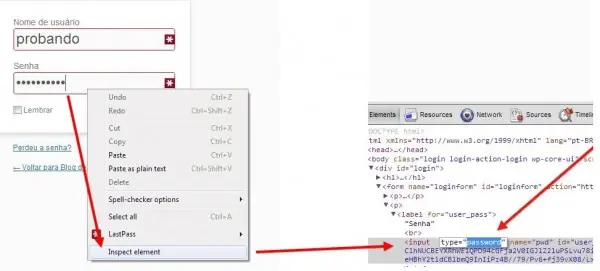
Si necesias urgentemente descubrir la contraseña guardada en cualquier aplicación web, pero los asteríscos os impiden la tarea, hay un truco que podéis usar para encontrar el texto rápidamente sin necesidad de instalar nada. Solo tenes que pulsar con el botón derecho sobre el campo de la contraseña y, usando Chrome, seleccionar la opción de Inspeccionar Elemento, tal y como muestra la figura inferior. Al hacerlo, veras el código HTML relacionado con dicho campo, donde se muestra que se trata de un tipo “password“. Ese texto html puede alterarse para hacer pruebas locales (no afectan a la página web, por supuesto), con lo que si cambiamos “password” por “text“, podremos leer lo que había oculto tras los asteriscos. Con Firefox también es posible realizar esta tarea, ya que también contiene la opción de visualizar el código html. En ese caso hay que pulsar en Markup Panel después de seleccionar Inspeccionar Elemento, para poder realizar la edición de “password” a “text“.
Qué es What’s App WhatsApp Messenger es un sistema de mensajería multiplataforma descargable como aplicación desde las stores de nuestros teléfonos móviles, y nos ofrece el 100% de las opciones básicas que queramos cubrir si lo que buscamos es comunicarnos fácilmente con nuestros contactos, amigos y familia con el añadido de poder enviar libremente contenido multimedia de forma gratuita, pues utiliza nuestro plan de datos o conexión a Internet sin establecer ningún coste adicional por los contenidos enviados. Lo primero que tenemos que destacar de What’s App es su amplia disponibilidad para ser instalado en casi cualquier smartphone que podamos encontrar estos días, pues como hemos dicho es multiplataforma y la aplicación está disponible para iOS, Android, BlackBerry, Nokia y Windows Phone. Disponible desde cada una de las mencionadas stores, su instalación en el dispositivo móvil será directa desde dicha tienda online y gratuita. Breve historia y nacimiento WhatsApp Inc nació en 2009 en Silicon Valley de la mano de un grupo de trabajadores de Yahoo! Inc que, después de más de 20 años en dicha empresa, decidieron innovar y fundar WhatsApp Inc. Fueron Jan Koum, director del equipo de operaciones de plataforma de Yahoo, y Brian Acton los que fundaron la nueva empresa, que pronto recibiría importantes inversiones de Sequoia Capital para convertirse en uno de los gigantes de la mensajería instantánea, llegando a registrar más de 10 mil millones de mensajes enviados a mediados de 2012. El objetivo cuando se fundó WhatsApp, previendo que tarde o temprano la mayoría de la gente dispondría de un smartphone, fue desarrollar una alternativa al envío de SMS, ofreciendo en su lugar un sistema de mensajería directo, rápido y gratuito. Su nombre, WhatsApp, fue creado a raíz del juego de palabras con la expresión inglesa “What’s Up”. Imagen: Infografía de Bharat en digitalcallout.com Registro y primeros pasos Una vez descargada la app de la store correspondiente tendremos que realizar un breve registro. Éste se realizará introduciendo el número de móvil con el código del país en la misma aplicación, para que acto seguido recibamos un SMS en el mismo teléfono con un código de verificación de 6 dígitos que servirá para introducirlo en el menú de inicio de WhatsApp. Desde ese momento la app funcionará sincronizada con nuestro número de teléfono. Una vez realizado este proceso no habrá que añadir a los contactos de forma manual, pues la aplicación detecta automáticamente a los usuarios que utilizan sus servicios y los sincroniza con nuestra lista de contactos en WhatsApp, momento a partir del cual podemos enviarles mensajes y contenido. Cómo funciona y para qué se utiliza Con Whatsapp podemos enviar mensajes de tamaño ilimitado a cualquiera de los contactos cuyo número tengamos almacenado en el teléfono. En la pantalla principal de la app, donde se nos muestra la lista de contactos con los que tenemos iniciada una conversación, dispondremos de dos opciones principales: en primer lugar una lupa de búsqueda para localizar al contacto deseado por nombre, y en segundo lugar un sobre para listar todos los contactos usuarios de WhatsApp existentes en nuestro smartphone. El uso principal será pues iniciar chats individuales con los contactos de nuestra lista. La página de contacto mostrará una fotografía de perfil de nuestro interlocutor, su nombre, su mensaje de estado y la fecha u hora de su última conexión, y ya dentro del chat visualizaremos los mensajes enviados y recibidos con la hora de envío correspondiente a cada uno. Dentro de esta misma pantalla de conversación podremos acceder directamente a las galerías de iconos apretando al botón “sonrisa” de la izquierda, o lo que es más interesante, pulsar en el clip en la parte superior derecha desde el cual accederemos a las opciones para enviar una fotografía de nuestra galería, tomar fotos y enviarlas directamente, grabar y enviar vídeos, grabar y enviar mensajes de audio, enviar una localización y por último añadir la información de un contacto seleccionado a nuestra conversación. La muerte del SMS Y mientras los sistemas de envío de mensajes usando Whatsapp, Line y demás sistemas semejantes continúa creciendo constantemente, los SMS no dejan de caer en picado. Podemos ver en esta infografía, publicada por expansion.com, como las operadoras en todo el mundo han perdido (dejado de ganar) más de 14.000 millones de dólares por el abandono del SMS. Usar Whatsapp desde el PC Ya que para usar Whatsapp es necesario tener un número de teléfono asociado, puede parecer que no es posible su uso desde el PC, pero no es así. Existe la posibilidad de instalar un programa en nuestro ordenador que ejecute aplicaciones android (lo usan los desarrolladores para probar lo que están realizando, es el Android SDK). Si instalamos este programa y ejecutamos la aplicación android de Whatsapp (es un archivo con extensión .apk que podéis bajar aquí), podremos ver el sistema funcionando sin problemas. Lo único que sería necesario es tener un número de teléfono para asociarlo a esta instalación, un número en el que recibamos el SMS de activación. Otros usos para la aplicación Además de mantener un chat individual y poder intercambiar mensajes y material multimedia ilimitado en éste, WhatsApp ofrece la opción de crear grupos y salas de chat en los que podremos invitar a un número ilimitado de personas para chatear en la misma pantalla. Esta opción nos dará pie no sólo a separar nuestros grupos de contactos y tener conversaciones con más de un interlocutor, sino que también nos ofrecerá la ventaja de poder enviar distintas fotografías, vídeos, sonidos, etc. para que las reciban todos los integrantes del grupo y las descarguen, sin ser necesario para nosotros el tener que enviarlas contacto por contacto. http://www.whatsapp.com/download/
Hoy nos presentan Beebrite (Beebrite.com), una plataforma de juegos, disponible en inglés y español, que “te ayudan a ser más inteligente” según sus fundadores, gracias al apoyo de los científicos del Instituto Cajal, que han participado en el desarrollo de las mecánicas de juego. Muchos de los juegos de Beebrite están basados, entre otras fórmulas y tests, en la técnica de entrenamiento conocida como “N-Back”, la cual está demostrada por científicos de la Universidad de Michigan que ayuda a mejorar la memoria de trabajo, la inteligencia fluida y la concentración de las personas que la practiquen con frecuencia. Podemos, con estos juegos, mejorar 5 de las áreas cognitivas del cerebro, como son Cálculo, Memoria, Velocidad, Lenguaje, y Concentración, todo basado en un modelo de negocio Freemium, existiendo, además de la versión gratuita, una sección Premium sin límites en juegos, estadísticas del progreso y entrenamientos específicos. De momento tenemos 10 juegos: Gunnerball y al Numberscope, para el cálculo, Treasure Bid y The Kingdom Checkers, para la memoria, Carrot Vice y el Edisson´s Madness, para la velocidad, Lettercad y al Moon Flight, para el lenguaje, y Meat & Corn eInstavision para la concentración. Ya han recibido más de 200.000 euros de apoyo económico de ENISA, un Business Angel privado de Barcelona y la aceleradora Mola.com, estando la plataforma disponible para web (ya están trabajando en las versiones móviles).
