jjm66
Usuario (Argentina)
El Software Libre es una revolución tecnológica que ha cambiado la manera de entender las libertades de los usuarios, el entorno jurídico, los procesos de desarrollo y el modelo económico. La explotación de servicios basados en Software Libre ofrece un modelo económico altamente rentable, especialmente para pymes y micropymes proveedores de soluciones TIC, pues permite acceder al conocimiento necesario para la explotación de un sinfín de soluciones profesionales sin necesidad de pagar licencias de uso. Sin embargo, las oportunidades de éste modelo no están siendo totalmente aprovechadas por el sector. Existen multitud de mitos alrededor del Software Libre que frenan su despliegue en las empresas proveedoras de tecnología y como consecuencia en las empresas consumidoras. Estos mitos, cada vez más superados, suelen propagarse por el desconocimiento y el rechazo innato de las personas a aceptar los cambios. MITO: El Software Libre no es un modelo de negocio rentable Este es quizá uno de los mitos más repetidos entre las empresas de software tradicional que proviene del hecho que hasta no hace muchos años el negocio de las empresas TIC se encontraba en la venta de licencias y hardware. En la última década se ha puesto de manifiesto que el verdadero negocio se encuentra en la venta de servicios de valor añadido y que solo las grandes corporaciones con una situación casi de monopolio pueden fundamentar su modelo en el cobro de licencias. El Software Libre ofrece la oportunidad a las pequeñas empresas TIC de competir junto a otras más grandes, puesto que les facilita el acceso a gran cantidad de recursos y aplicaciones listas para explotar comercialmente. MITO: El Software Libre no es de calidad Uno de los miles de ejemplos que desmitifican esta idea es Google que utiliza y desarrolla todo tipo de Software Libre. Pero existen multitud de grandes empresas que también confían en la calidad del Software Libre como por ejemplo IBM, HP, Oracle, Microsoft, NASA, Airbus y un larguísimo etcétera. MITO: El Software Libre no dispone de soluciones empresariales El número de aplicaciones dentro del mundo del Software Libre es similar al de programas privativos. Existen productos libres de alta calidad para casi cualquier nicho de mercado: ERPs, CRMs, CMS, DMS, Gestión de Proyectos, Servidores, Bases de Datos, Diseño, etc. MITO: El Software Libre es muy difícil de utilizar Este mito proviene del hecho que históricamente GNU/Linux ha sido un sistema solo apto para especialistas con profundos conocimientos informáticos, pero en la última década esto ha cambiado radicalmente, el ejemplo se encuentra en cualquier distribución GNU/Linux actual, cuya instalación y manejo es realmente simple. El que una aplicación sea fácil o difícil de manejar no tiene nada que ver con que sea Software Libre o no, sino de la complejidad intrínseca del problema que maneja e inversamente proporcional a la formación reciba. MITO: El Software Libre no es compatible con el hardware En la actualidad los sistemas operativos GNU/Linux funcionan correctamente con la gran mayoría del hardware que existe en el mercado, sin necesidad de instalar ningún controlador manualmente. Cuando un dispositivo no es compatible (independientemente del sistema operativo utilizado), es necesario recurrir a la página web del fabricante y buscar el driver de ese dispositivo para ese sistema. En caso de no encontrarlo, en Software Libre también se puede recurrir a la Comunidad para solucionarlo. MITO: El Software Libre solo puede utilizarse bajo sistemas GNU/Linux Esta afirmación es totalmente errónea. Una de las particularidades más extendidas del Software Libre es ser multiplataforma. Existen todo tipo de aplicaciones libres que se pueden utilizar en los principales sistemas operativos. El mejor ejemplo es el navegador Mozilla Firefox o el paquete ofimático OpenOffice.org, pero también la mayor parte de las aplicaciones empresariales como ERP, CRM, CMS, Servidores, etc. MITO: El Software Libre va a acabar con la profesión de programador Éste es otro mito utilizado habitualmente para atacar al Software Libre y no hay nada más alejado de la realidad. El Software Libre mejora a los programadores, pues les abre la puerta al conocimiento, permitiéndoles acceder al código fuente, documentación técnica, desarrolladores del producto, etc. El perfil tipo del programador de Software Libre es apreciado por las grandes empresas que valoran su interés por el conocimiento, la experiencia en trabajos colaborativos o el uso de herramientas para la gestión de proyectos. MITO: El Software Libre no dispone de soporte técnico porque es gratis Generalmente se puede conseguir Software Libre de forma gratuita, esto es una consecuencia de que el código sea libre. Pero todas las herramientas tienen soporte, proporcionado por los propios desarrolladores (algo improbable en el software no libre), o bien por empresas que ofrecen servicios especializados. El soporte normalmente tiene una alta calidad, debido a que las empresas que lo ofrecen tiene acceso a todos los recursos del software. MITO: El Software Libre no usa formatos estandarizados El Software Libre es uno de los principales defensores del uso de estándares abiertos, mientras que son las grandes compañías de software no libre quiénes fomentan la implantación de formatos cerrados como estándares “de facto” para obtener una posición de monopolio en el mercado. MITO: El Software Libre no dispone de herramientas de desarrollo eficientes En Software Libre se encuentran todas las herramientas necesarias para desarrollar y gestionar proyectos de software. -Entornos de desarrollo como Eclipse, NetBeans, MonoDevelop, Glade+Anjuta, Kdevelop… -Framework y librerías para prácticamente cualquier lenguaje como Java, Python, Ruby, C/C++, Perl, Mono, Php… -Y un sinfín de herramientas para la gestión colaborativa en proyectos, control de código, incidencias… MITO: El Software Libre no tiene garantía El Software Libre no ofrece garantía de funcionamiento en si mismo, son las empresas que lo distribuyen e implantan quienes ofrecen esta garantía. Generalmente con el software privativo, ocurre que aún pagando una licencia de uso no se obtiene ninguna garantía de funcionamiento. MITO: El Software Libre es más inseguro Este mito proviene del hecho que cualquiera puede acceder al código fuente y buscar vulnerabilidades. Sin embargo, ésta es su gran baza, ya que permite la revisión por parte de usuarios y especialistas que pueden detectar errores y corregirlos rápidamente, incluso antes de que se convierta en un problema.

Recordemos que Linux Mint es una distribución basada en Ubuntu, por lo cual si deseamos instalar paquetes de Mint en Ubuntu lo podemos hacer sin mayor problema. Para realizarlo primero debemos configurar los repositorios de Mint en Ubuntu. Para añadir los repositorios ejecute lo siguiente en terminal: # echo ‘deb http://packages.linuxmint.com/ helena main upstream import #LinuxMint’ | sudo tee -a /etc/apt/sources.list Actualizamos las fuentes con el comando: # sudo aptitude update Ahora hay que instalar el paquete linuxmint-keyring: #sudo aptitude install linuxmint-keyring Actualizamos por última vez las fuentes: # sudo aptitude update Ya sólo resta instalar los paquetes que queramos de Linux Mint. Espero les sea de ayuda http://www.linuxparatodos.net/portal/article.php?story=repositorios-mint-ubuntu
Las distribuciones de Linux modernas tienen un directorio especial: /run/shm ¿Qué tiene de especial este directorio? Se pueden copiar archivos a él como si fuera un directorio normal. Pero el usuario descubrirá que todas las trasferencias son muy rápidas. Esto es debido a que todo lo que se almacena en el directorio /run/shm, realmente se almacena en la memoria RAM. Teniendo en cuenta que el consumo de memoria RAM por parte de Linux es realmente reducido, esto se puede usar para acelerar cierta tareas que hacen un uso muy intensivo del disco duro. Por ejemplo, si se tienen 2Gb de RAM y se desea hacer conversión de vídeo, se puede usar dicho directorio para hacer las conversiones. El directorio /run/shm se concibió para que las aplicaciones compartieran datos entre ellas. Antiguamente esta tarea era realizada por el directorio /dev/shm. Otra tarea curiosa que se puede hacer es que el archivo /tmp, donde se almacenan los ficheros temporales de las aplicaciones, se cargue en la memoria. Si tienes RAM suficiente, esto puede acelerar mucho ciertos procesos. Para hacer esto y, por ejemplo reserver 512 Mbytes de RAM, hay que añadir al archivo /etc/fstab la siguiente línea: tmpfs /tmp tmpfs nodev,nosuid,noexec,mode=1777,size=512m 0 0 Si se quieren reservar 2Gbytes, habría que añadir: tmpfs /tmp tmpfs nodev,nosuid,noexec,mode=1777,size=2G 0 0 También se usa para los ordenadores que en lugar de disco duro, tienen una unidad SSD. Las escrituras acaban estropeando estos dispositivos, por lo que pones los directorios temporales en memoria aumenta mucho su vida útil.
hace 2 dias hice una buenda tanda de sorrentinos de pollo, ricota, parmesano y muzarella como no me entraban en el freezer y ya en casa se cansaron de comerlos con crema o con salsa roja se me ocurrio probar algo diferente y quedaron buenisimos calentar el aceite dar vuelta cuando se doren, es bastante rapido asi que no descuidarlos poner en papel absorbente y servir calentitos con algun dip yo para mi marido hice una salsa de cebollas, morrones, cilantro y tomates, todo cortado chiquito aderezado con jugo de limon y oliva para Lucca solo una salsita golf
Una de las primeras cosas que hago al hacer una nueva instalación de Ubuntu es instalar una serie de plugins para Nautilus, uno de ellos es Nautilus Image Converter, con el que puedo redimensionar o rotar uno o varias imágenes rápidamente. Para instalarlo bastará con teclear sudo apt-get install nautilus-image-converter Después reiniciamos Nautilus con killall nautilus Ya tenemos listo y funcionando el complemento. Para usarlo sólo hay que seleccionar la/las imagen/es a modificar, hacer clic con el botón derecho y seleccionar en el Menú contextual Redimensionar Imágenes o Rotar Imágenes. Si elegimos Redimensionar, aparecerá una ventana como la que ven, donde podremos seleccionar el Tamaño de la imagen, y si queremos que la nueva imagen sustituya la original o que le añada el sufijo .redimensionado manteniendo la original y obteniendo una segunda. En el caso de que queramos Rotar, disponemos de 2 opciones en Rotación de Imagen, una con los ángulos estándares como pueden ser 90, 180, etc, y otra donde elegir el ángulo. Además como con Redimensionar tenemos la opción de sustituir la imagen original o que le añada un sufijo (.rotada en este caso). Y es que, ¿para qué usar GIMP u otras aplicaciones si podemos hacerlo con un par de clics? http://www.nosinmiubuntu.com/2011/05/redimensionar-imagenes-rapidamente.html
E4rat (Ext4 – Reducing Access Times) es un conjunto de herramientas para acelerar el proceso de arranque, así como las aplicaciones que se cargan al inicio, registrando los archivos utilizados en los 2 primeros minutos del arranque, reubicándolos y precargándolos, eliminando así los tiempos de búsquedas y los retrasos de rotación. Esto lleva a una alta tasa de transferencia del disco duro. El proceso consta de tres pasos: recopilación de información acerca del inicio, la reasignación de los archivos, y luego ponerlos a cargar en cada arranque. Hay que tener en cuenta que esto sólo funciona con discos magnéticos y es necesario que estén formateados en ext4. Empezaremos por descargar el programa.Antes de instalarlo, debemos borrar ureadahead, para que no entre en conflicto con él:sudo dpkg --purge ureadahead ubuntu-minimal Instalamos las dependencias para e4rat:sudo apt-get install libblkid1 e2fslibs Después instalamos el programa. Ahora voy a explicaros lo más fácilmente posible cómo hacerlo funcionar. Primero, debemos editar nuestro grub o grub2 según sea el caso:sudo nano /boot/grub/grub.cfg Dentro del archivo buscamos una linea parecida a esta:linux /boot/vmlinuz-2.6.38-10-generic root=UUID=92f37630-c3b4-476b-a0ab-f4a0d9f4180f ro Y añadimos lo siguiente al final de la linea:init=/sbin/e4rat-collect En mi caso, queda de esta manera:linux /boot/vmlinuz-2.6.38-10-generic root=UUID=92f37630-c3b4-476b-a0ab-f4a0d9f4180f ro quiet splash vt.handoff=7 init=/sbin/e4rat-collect El paso anterior podemos hacerlo exactamente igual desde el arranque, cuando salga la pantalla del grub, nos situamos en la línea de nuestro S.O. y pulsamos ‘e‘ para editarlo. En el caso de que tengas varios sistemas instalados en el disco, es más fácil hacerlo así, ya que evitamos liarnos con el arranque de los otros. Una vez hecho esto, cerramos el editor Ctrl+X, y reiniciamos. Cuando termine de cargar el sistema, debemos abrir los programas que solemos iniciar más a menudo, como pueden ser el navegador, gestor de correo, etc…, tenemos dos minutos para hacerlo. Una vez echo esto nos aseguramos de que se ha creado el archivo de registro.ls /var/lib/e4rat/ La respuesta debe ser startup.log, si no te muestra nada deberás repetir los pasos de nuevo. Ahora volvemos a editar el grub, esta vez lo hacemos desde la pantalla de inicio pulsando e, como expliqué más arriba. Y añadimos al final de la línea que mencionamos antes el parámetro single, quedando de la siguiente manera:linux /boot/vmlinuz-2.6.38-10-generic root=UUID=92f37630-c3b4-476b-a0ab-f4a0d9f4180f ro single Cerramos y volvemos a arrancar, pero esta vez lo hacemos en modo seguro o desde la línea de comandos. Nos loguemaos con nuestro usuario y contraseña y ejecutamos:sudo e4rat-realloc /var/lib/e4rat/startup.log Hecho esto, e4rat comienza a mover los archivos de tu disco, (puede tardar un rato), cuando termine, reiniciamos.sudo shutdown-r now Para que el programa se ejecute siempre al inicio y perdure aunque actualicemos, editamos nuestro grub:sudo nano /etc/default/grub y buscamos la línea:GRUB_CMDLINE_LINUX_DEFAULT="quiet splash" Añadimos la siguiente linea antes de quiet splash,init=/sbin/e4rat-preload Quedando de esta manera.GRUB_CMDLINE_LINUX_DEFAULT="init=/sbin/e4rat-preload quiet splash" Guardamos el archivo, y recargamos el grub:sudo update-grub Ya lo tenemos. A partir de ahora en el inicio se cargarán los programas habituales con mayor rapidez. Para más información, podés visitar la página del proyecto en sourceforge.http://sourceforge.net/projects/e4rat/
Y seguimos con los reproductores: El equipo de Amarok ha anunciado la liberación de la nueva versión de su reproductor multimedia Amarok 2.3.1 “The Bell”. Numerosos bugs corregidos, nuevas funcionalidades o nuevas animaciones en el menú de la bandeja del sistema son algunas de las bondades de esta versión. Amarok es un potente reproductor multimedia libre multiplataforma, enfocado principalmente al entorno de escritorio KDE, basado en las librerías Qt. El objetivo principal de los desarrolladores en esta versión ha sido la corrección de fallos, así como la inclusión de nuevas funcionalidades. Estas son algunas de las mejoras introducidas: * Creación de listas de reproducción basadas en criterios (duración de la canción, tamaño del archivo, etc.) * Se han añadido 2 nuevos applets Context View. * Mejoras en la carga de carátulas de álbumes. * Multitud de errores corregidos. javascript:void(0)
Para lograr que se vean correctamente los caracteres con acentos o las “ñ” debes crear en el directorio de tu pagina un archivo .htaccess con lo siguiente: AddCharset UTF-8 .html el .html es la extencion de los archivos ademas en los archivos (.html o php) antes de la cabecera agregas: “< " html xmlns="http://www.w3.org/1999/xhtml" xml:lang="es" lang="es"/>” Nota: quitar las ” anteriores al tag html http://www.linux-os.com.ar/linuxos/como-configurar-el-idioma-en-apache/
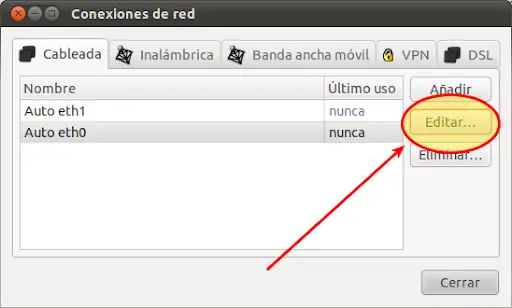
Este artículo que he leído en Petur.eu, y cuya información he completado posteriormente con lo escrito en Sekuela Digital, es más interesante por los conceptos, que por el incremento de velocidad. Quiero decir, que el título es mucho más impactante que el resultado que puedas obtener, como primera impresión. Digo esto para que nadie se lleve a engaño. Es decir, que aunque sigas las indicaciones dadas no es necesario que te pongas fijador para evitar despeinarte. Yo lo he estado probando y puedo decir que no he notado gran cosa, también es cierto, que la mente humana es bastante malvada, en el sentido que a lo bueno se acostumbra enseguida (otra cosa es el proceso inverso). También es cierto que utilizo los servidores DNS de Google, que son muy rápidos. Puede ser que si tu no los tienes, si que notes diferencia. En fin, realizada la introducción pasemos a los echos. Cuando estas en tu navegador, escribes la dirección de una página como puede ser www.atareao.es y pulsas “Enter”, tu máquina se conecta a un servidor DNS, y le pregunta ¿que dirección IP es www.atareao.es?. Entonces el servidor DNS te contesta: 92.43.17.145 Tu también le puedes preguntar al servidor DNS, para ello abres el terminal y escribes: ping www.atareao.es Ahora vamos al tema en cuestión, para entender el motivo de la aceleración. Cada vez que quieres entrar en la página www.atareao.es, preguntas al servidor DNS cual es la dirección IP. Pero aún te digo más, si en la página tienes imágenes que no están ubicadas en el mismo servidor (que es lo más habitual), pues más de lo mismo. Pero, normalmente, las páginas no cambian de IP, entonces, para que quieres preguntar, apréndetelo de memoria y de esta manera va más rápido. Pues aquí es donde interviene dnsmasq. Dnsmasq es un servidor (DNS, DHCP) muy ligero que además de actuar como se espera de un servidor DNS, hace de caché, es decir guarda los pares de valores dirección – IP, para no tener que repetir nuevamente la consulta, ahorrando ese tiempo. Antes de proseguir, prueba a ejecutar dos veces el siguiente comando: dig madrid.salir.com | grep "Query time" verás que la primera te puede dar en torno a los 150 milisegundos y la segunda en torno a los 50 milisegundos. Esto depende del servidor DNS que tengas configurado, como ya he indicado antes. Yo por ejemplo, tengo configurados los servidores DNS de Google con lo que la velocidad de respuesta es de 1 milisegundo. Por lo que ya digo que esto no tiene tanto interés El tema está en que aproximadamente por pregunta, te puedes ahorrar unos 50 milisegundos, que si hace 20 pues ya es un segundo que está bien la cosa. Instalación y configuración: Instalación La instalación es bien sencilla, dado que dnsmasq se encuentra en los repositorios de Ubuntu, con lo que para instalarlo , simplemente haces clic en dnsmasq o bien en un terminal: sudo apt-get install dnsmasq Configuración La configuración también es muy sencilla. En el menú de Ubuntu > Preferencias > Conexiones de red Seleccionas la red que utilizas. Si utilizas varias, tendrás que hacerlo en varias. Y pulsas el botón Editar En la ventana que te aparece vas a la pestaña “Ajustes de IPv4″ (esto hasta que cambiemos a IPv6). Ahora tienes que hacer dos pasos: 1.- Seleccionar como método: Sólo direcciones automáticas (DHCP) 2.- Servidores DNS 127.0.0.1, 8.8.8.8, 8.8.4.4 El 127.0.0.1 corresponde a dnsmasq, y los otros dos (8.8.8.8 y 8.8.4.4) corresponden a los servidores DNS de Google, que resuelven muy rápido. También puedes utilizar otros, esto ya es a tu elección. El último paso de la configuración es reiniciar el servicio: sudo service network-manager restart Ahora que ya lo tienes instalado y configurado, vuelve a repetir la prueba anterior. Es decir, corre el siguiente comando un par de veces: dig madrid.salir.com | grep "Query time" Ahora verás que la segunda te da 0. Esto es por que la dirección la ha almacenado, y en la segunda ocasión no ha realizado la consulta. http://www.petur.eu/blog/?p=409 http://www.guia-ubuntu.org/index.php?title=Dnsmasq%2C_servidor_DNS_y_DHCP
jp2a es una pequeña utilidad que convierte las imágenes JPG a ASCII. Está escrito en C y liberado bajo la GPL. Instalacion Archlinux: $ yaourt -S jp2a - Comandos: - Convertir imagen jpg. desde url. $ jp2a http://foo.bar/image.jpg - Convertir imagen en condiciones normales $ jp2a - width = 76 archivo.jpg - Para otros formatos de grafico,podemos usar programa de conversión (ImageMagick) $ convert somefile.png jpg:- | jp2a –width=76 -