jjm66
Usuario (Argentina)
Como anunciamos unos días, la próxima versión de Ubuntu 9.04 vendrá con la posibilidad de ser instalada en particiones EXT4 (cuarto sistema de archivos extendido). En dicha noticia comentó uno de los lectores (gracias davidlan)… ¿qué ventajas tiene? Bien. Eso me ha dado pie a este post en el que he recopilado algo de información para ver si nos queda más claro las ventajas de este frente al actual EXT3. Sistema de ficheros más grande: En pura teoría, EXT puede manejar sistemas de ficheros hasta 32TB y 2TB por fichero. Esta cantidad será aumentada hasta 1024 PB (1peribyte=10^15 bytes) y 16 TB por archivo. Creo que de momento, no es un problema para los PC de escritorio normales jeje. Extents: Una nueva forma de mejorar la eficiencia en los descripciones de los archivos, reduciendo el tiempo de borrado para archivos grandes. Prealojo persistente: si una aplicación necesita alojar espacio antes de usarlo, la mayoría de las aplicaciones lo que hacen es escribir ceros en el espacio aún no usado. Ex4 permitirá prealojar este espacio sin tener que hacer esto, haciendo que mejore el comportamiento de algunas bases de datos y herramientas multimedia. Alojamiento retrasado: Ext puede retrasar el alojamiento del espacio hasta el último momento, lo cual puede mejorar las prestaciones. Más subdirectorios: En Ext3 “sólo” se pueden alojar 32000 subdirectorios recursivamente. En Ext4 el límite se ha eliminado. Checksums: Se ha añadido un checksum al repote de los datos, lo cual mejora la fiabilidad y el comportamiento. De fragmentación en línea: Aunque ext3 no tiene excesiva fragmentación Ext4 tiene la defragmentación online, lo cual podría mejorar el comportamiento general. Undelete: Aunque no ha sido implementado aún, lo cual está bastante bien tener a mano cuando se borran archivos de forma accidental. Chequeos de sistema de archivo más rápido: Ext4 añade estructuras de datos que permiten saltarse parte del disco sin usar, lo cual acelera el chequeo del disco. Timestamp en nanosegundos: La mayoría de los sistemas de ficheros (incluyendo EXT3) tienen un timestamp que tiene precisión sobre el segundo. Esta precisión se rebaja a nanosegundos. La fecha límite será el 25 de abril de 2514 (todos calvos) frente al 18 de enero de 2038 (que si Dios quiere llegaremos la mayoría). Según estos datos, lo que parece es que no va a ser un salto cualitativo gigantesco del día a día, pero mejorará un poco el rendimiento de nuestras máquinas, que es de lo que creo que se trata un poco. Fuente: http://www.gubuntu.es/2009/01/14/ventajas-de-ext4-frente-a-ext3/#comment-403
La instalación de Ubuntu 8.10 no detectaba el monitor o simplemente no arrancaba, lo cuál puso un punto negro dentro de las muchas instalaciones que se hicieron por parte de los partcipantes. Instalación Para poder instalar Ubuntu 8.10 la única forma que el portátil ha admitido ha sido a través de una actualización por APT. No me ha admitido ni el CD para una instalación limpia ni a través de Wubi. Para actualizar a través de APT debemos estar en nuestra Ubuntu 8.04 y seguiremos los siguientes pasos 1. Abrir Sistema -> Administración -> Orígenes del software: 2. En la pestaña de Actualizaciones seleccionar en Actualización de la distribución la opción de Ediciones normales: 3. Abrir Sistema -> Administración -> Gestor de actualizaciones. 4. Hacer click sobre el botón Comprobar. En caso de que haya actualizaciones de algún paquete disponibles, realizarlas pulsando sobre Realizar actualizaciones. Una vez terminado, volver a pulsar sobre Comprobar para que muestre un diálogo como el de la primera imagen que acompaña a este post, desde el que definitivamente informa de que existe una nueva versión del sistema operativo y ofrece el botón para comenzar la actualización automática.
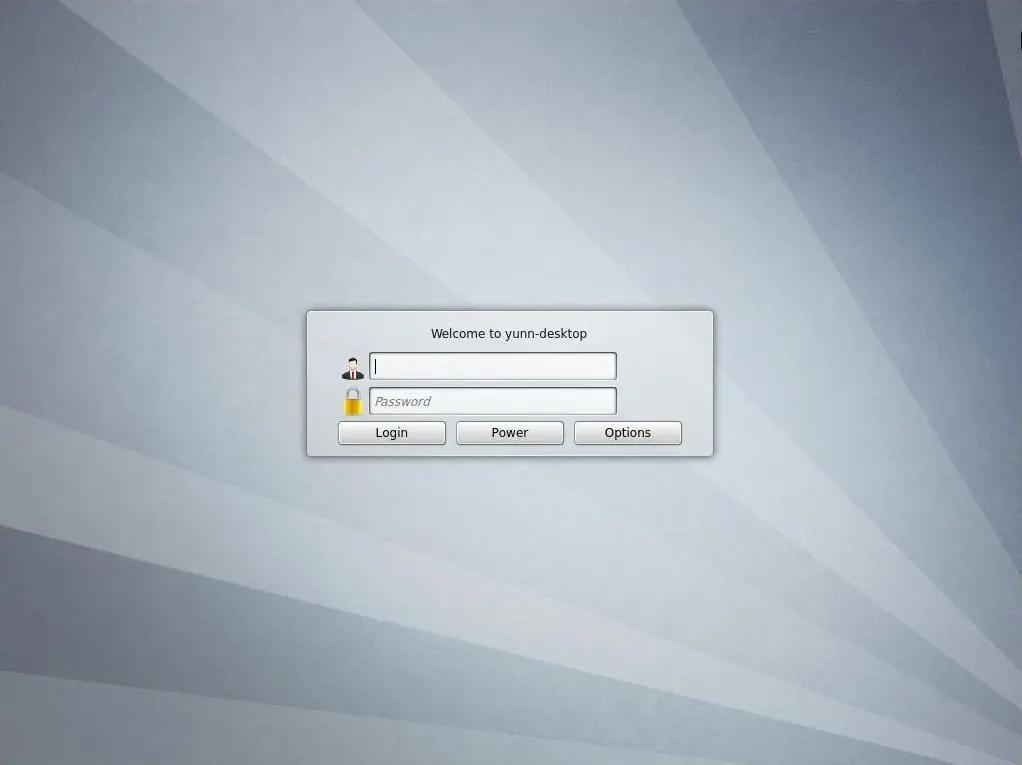
Aurélien G"teau ha anunciado en su blog la disponibilidad de LightDM KDE 0.1.0, producto que ha realizado conjuntamente con David Edmundson y que un principio se pretendía que fuera por defecto en Kubuntu 12.04 LTS, sustituyendo a KDM (KDE display manager), pero al final por falta tiempo no ha podido ser, a pesar de ello, esta release tan temprana dispone de las funcionalidades suficientes para dejar una muy buena experiencia de usuario. El trabajo realizado ha sido concretamente sobre liblightdm-qt, una corteza de QT basado sobre la libreria de LightDM y la pantalla de inicio de sesión de LightDM KDE. Esta versión, la 0.1.0 incluye: Un módulo de Configuración del sistema 3 Temas basados en QML Clásico (Classic) Barra de usuario (User Bar) Lista de usuario (User List) Sesión de Invitado Instalación Ya esta disponible desde los repositorios de Precise para su instalación: $ sudo apt-get install lightdm-kde-greeter En el proceso de instalación se procede a la configuración de este nuevo Display Manager. Por una parte, nos avisan de que en el sistema solo puede estar en ejecución un solo gestor y por otra parte nos indican cual de los que tenemos instalados ya, queremos utilizar por defecto, seleccionamos lightdm, como se muestra en pantalla y continuamos con la instalación. Tras acabar con la misma procedemos a reiniciar el sistema para que entre en funcionamientos el nuevo gestor. http://agateau.com/2012/04/21/lightdm-kde-0-1-0-released/ http://www.sharpley.org.uk/node/26 http://www.kubuntu.org/
Avidemux es un editor de vídeo libre diseñado para tareas de corte, filtro y codificación. Soporta muchos tipos de archivos como .avi, .mpeg compatible con DVDs, .mp4 y ASF, usando diversos codecs. Permite realizar tareas automatizadas usando proyectos, colas de trabajo y poderosos scripts. Link: http://www.avidemux.org/
Nitrogen llega a su versión 3.0.0 con algunas nuevas mejoras y cambios tales como el rediseño de las preferencias en la ventana de Aspecto de KDE y varias correcciones de errores. Pues nada… toca actualizar o instalar este decorador de ventanas, lo recomiendo al 100% Como instalarlo: Primero necesitaremos instalar algunos paquetes para poder compilar el decorador. Los instalamos abriendo una terminal y ejecutando el siguiente comando: su -c "yum -y install kdebase-workspace-devel gcc-c++ cmake" Una vez instalados los paquetes anteriores, descargamos Nitrogen desde aquí. Después abrimos Dolphin y nos dirigimos al directorio donde se descargó el archivo, lo extraemos e ingresamos a la carpeta que se extrajo. Ahora abrimos la terminal integrada de Dolphin pulsando F4 y ejecutamos el siguiente comando para configurar la compilación del código fuente: cmake -DCMAKE_INSTALL_PREFIX=`kde4-config --prefix` . Al terminar el proceso de cmake y que no contenga ningún error la salida, procedemos a compilar Nitrogen: make Una vez compilado lo instalamos con: su -c "make install" Link: http://kde-look.org/content/show.php/Nitrogen?content=99551 http://fedoreando.wordpress.com/2009/07/18/nitrogen-decorador-de-ventanas-para-kde-4/
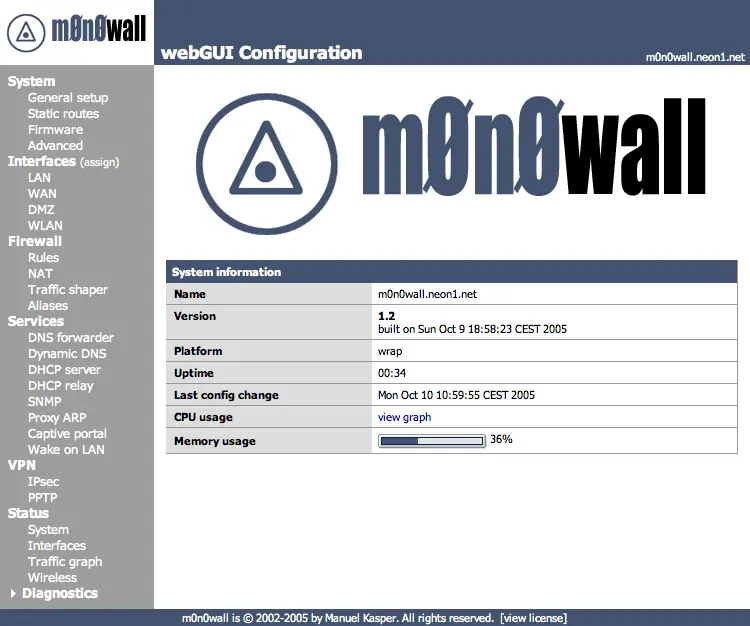
Podemos encontrar Linux en todas partes: la base del sistema operativo es también la base de un buen montón de dispositivos hardware, e incluso en los casos en que Linux no está preinstalado en dichos dispositivos es posible dar soporte a ese hardware para que saque partido del software Open Source. Es lo que nos demuestra el artículo de LinuxPlanet en el que hablan de 3 distribuciones Linux perfectas para ser instaladas en un router, además de un sistema operativo derivado de BSD que también sirve para el mismo propósito. Las distribuciones de las que hablan en el artículo están orientadas a servir entre otras cosas para poner en marcha un firewall de Internet muy eficiente y por supuesto para enrutar el tráfico que llega o sale de nuestros ordenadores. En el artículo hablan de Clear OS, m0n0wall, Untangle y Vyatta, y describen sus prestaciones y sus puntos fuertes, destacando algunas de las distribuciones a la hora de asegurar nuestra red o bien de enturar el tráfico de una manera más eficiente. Una idea genial que por supuesto se complementa con esos firmwares personalizados para routers que también se han hecho famosos gracias a proyectos como OpenWRT o dd-wrt.
El pdf es un formato comodo pues evita que otros modifiquen el contenido, ademas de eso se puede encriptar con una clave para que no se pueda abrir a menos que se la conozca….va! Pura mentira, los pdf si se pueden editar, con el simple openoffice lo pueden hacer. Y si esta encriptado se puede adivinar la contraseña del pdf usando pdfcrack. Pdfcrack esta en los repositorios de ubuntu asi que lo pueden instalar con sudo apt-get install pdfcrack Y su uso es super sencillo, en una consola escriben pdfcrack archivo.pdf Y por medio de fuerza bruta se lograra sacar la password del pdf. Tambien pueden intentar usar un diccionario, asi no prueba cada combinacion posible. Se ahorra algo de tiempo en general cuando se usan diccionarios. pdfcrack archivo.pdf -w /usr/share/dict/spanish
alguna vez te ha pasado que necesitas realizar algo urgente en consola como superusuario y SORPRESA!! se te ha olvidado la contraseña del root y no tienes ningun usuario sudoer (usuario comun con permisos de superusuario) pues la solución es sencilla de nuevo necesitaremos un linux en live cd (ubuntu, knoppix o cualquier otro que se te ocurra)iniciaremos el live cd e iniciaremos una consola de terminal como root (por lo general ingresamos como root con el comando sudo bash) y montamos la particion linux primero que todo listamos la tabla de particiones#fdisk -l (en mi caso la partición linux es hda3)luego creamos una carpeta en la que montaremos nuestra partición#mkdir /tmp/hda3y montamos la particion hda3 dentro de la carpeta que creamos (/tmp/hda3)#mount /dev/hda3 /tmp/hda3cambiamos el directorio raiz de / a /tmp/hda3#chroot /tmp/hda3ya con /tmp/hda3 como raíz el s.o (linux) supone que sus archivos del sistema son los que tiene la partición así que cualquier cambio que realices allí tendrá efectos en el linux instalado en esta partición entonces sabiendo esto cambiaremos la contraseña del root o cualquier usuario al que deseemos cambiarle el password#passwd rooty para terminar colocamos la contraseña que deseemos y reiniciamos el equipo desde el linux alojado en nuestro equipo y probamos la contraseña nueva....

PanoramaViewer es un visor interactivo de imágenes panorámicas a 360º. Estas imágenes se denominan equirectangular, son las que permiten desplazarse y hacer acercamientos/alejamientos desde un punto central, brindándonos una visión de 360º, es como si estuviéramos en centro de una esfera. Con PanoramaViewer podemos disfrutar de estas imágenes a pantalla completa, grabar en video el recorrido y también crear nuestros propios proyectos. En mi pruebas funcionó bastante bien, y digo esto porque cuando lo use a pantalla completa, no se vieron algunos parpadeos que si noté cuando lo usé en una ventana. Es sencillo de controlar y me gustó mucho el hecho de que soporte la rueda central de ratón para hacer acercamientos/alejamientos. Link: http://www.getdeb.net/app/PanoGLview
Presento el trabajo realizado en una web que se encarga de recopilar en una serie de compilaciones que nos traen el mejor software gratuito de la red. El sitio en cuestión se llama CDLibre.org cuyo mantenimiento es llevado a cabo por un profesor de matemáticas de una escuela de Valencia (España) y que se encuentra alojado en el Instituto de Robótica de la Universidad de Valencia. Lo mejor de esta iniciativa a parte de ser gratuita es que el software que encontramos en esta web se encuentra organizado y dividido por categorías, con lo que será realmente sencillo llegar a encontrar los programas que buscamos. De momento encontramos 5 compilaciones que se ajustan a las temáticas principales del software: DVD-Educación, que incluye programas educativos y científicos. DVD-Juegos, que incluye juegos. DVD-Juegos FPS, que incluye juegos de acción en primera persona. DVD-Ofimática, que incluye programas relacionados con las oficinas, es decir programas relacionados con Internet, audio, gráficos, vídeo… DVD-programación, que incluye programas relacionados obviamente con la programación, bases de datos y desarrollo Web Sin lugar a duda este es un enlace muy interesante que debemos agregar entre nuestros favoritos. http://www.cdlibre.org/descargar/index.html