joajag_
Usuario (Argentina)
Antes que nada quiero decir que el post me llevo mucho trabajo, sepan valorarlo, con buenos comentarios o asi tambien con criticas constructivas. muchas gracias. BACKUP: Una copia de seguridad o backup, en tecnología de la información o informática es una copia de seguridad - o el proceso de copia de seguridad - con el fin de que estas copias adicionales puedan utilizarse para restaurar el original después de una eventual pérdida de datos. FORMATEAR: Acción de dar formato a un disco. A un disco nuevo se le debe dar determinado formato para poder utilizarlo. Formatear un disco ya usado, por lo general, implica el borrado de todos los datos del mismo. La pc que formateé es la de mi amigo, andaba lenta y tenia poco espacio en el disco muchos virus y algunos problemas del sistema asi llego a mis manos: En esta parte realizo la copia o backup,de los archivos que quiero guardar. en la pc que vamos a formatear luego retiraremos solamente el disco duro de la PC. Una vez terminada la carpeta con todo el contenido que queremos guardar la movemos a la siguiente carpeta Documents and Settings, que se encuentra en nuestro disco duro, generalmente C:. Así vamos a poder encontrar mas facil los archivos cuando conectemos el disco duro a la otra PC para pasar los datos. Luego vamos a proceder a la extraccion del disco duro en 4 sencillos pasos: 1: Quitamos la tapa trasera. 2: Desconectamos los dos cables del disco duro( Cable de alimentacion y cable de datos). 3: Sacamos los tornillos que sujetan el disco duro. 4: Retiramos el disco. Una vez que tenemos el disco duro procedemos a conectarlo en otra PC, para hacer el pasaje de archivos, de un disco a otro, para después formatear el disco que queremos . Cuando lo formateemos vamos a perder todos los datos por eso es que se hace la copia de los archivos. Para conectarlo primero que nada apagamos la PC. y a continuación seguiremos los siguientes pasos: 1: Colocamos el disco sobre una de las bandejas disponibles, sin atornillar ni nada. 2: Conectamos el cable de datos. (SERIAL ATA- Cable naranja). 3: Conectamos el cable de alimentacion Nota: El conector de alimentación puede variar, generalmente los discos duro, los mas nuevos tienen las dos opciones para conectar el conector de la fuente. estos son S-ATA y el mas comun y conocido 4 Pin-Molex. Una vez conectado el disco, y encendido el sistema, nuestra PC va a tomar el disco automaticamente como si fuera un pendrive. Ingresamos al disco haciendo doble clic o con la opcion explorar. Vemos que hay muchas carpetas pero nos dirigimos a Documents and Settings, ahi guardamos los datos que queriamos conservar. Dentro de Documents and Settings hay mas carpetas pero las que nos interesa es la que dice "BLACKUP TOTAL" (Mal escrito). La vamos a copiar o cortar y la vamos a pegar en el escritorio. Una vez terminada la copia de archivos, apagamos la PC y extraemos el disco duro, luego lo conectamos en la PC a formatear.( En la foto se ve que esta conectado afuera, eso es porque despues tenemos que volver a conectarlo a la otra pc para pasar los datos que copiamos). Como el titulo de esta parte dice, formateo e instalacion. Son dos cosas distintas que van completamente de la mano.Bueno, ahora lo vas a entender. Elegimos el sitema que vamos a instalar, en mi caso Windows XP SP3. Una vez elegido el Windows a istalar encendemos la PC, Colocamos el CD rapidamente y antes que aparesca Windows XP con la barrita azul cargando, precionamos Suprimir conocido mas bien por Supr o Del. Vamos a ingresar en el SETUP. Una vez que ingresamos en Advanced Setup vamos a ver las siguientes opciones: Como muestra la imagen seleccionamos en el 1º Boot el CD O DVD. Entonces la maquina Boteara el CD primero después los otros componentes. Es mas que importante este paso porque si colocamos el disco duro o otro componente que no sea el DVD/CD el sistema iniciara normalmente. Ahora presionamos F10 y guardamos los cambios. Nos aparecera el siguiente cartel: Tocamos cualquier tecla y a continuación: En el programa de instalacion nos dara distintas opciones; para instalar windows, para repararlo y para salir.Nosotros vamos a instalarlo nuevamente y precionamos la tecla ENTER. Una vez tecleado ENTER nos saldra el contrato de licencia, ahi tecleamos F8 para aceptarlo Una vez aceptado el contrato de licencia entramos en la parte de formatear el disco. Presionamos Esc (Escape) . Una vez presionado Esc vamos a eliminar la partición donde esta Windows instalado, la partición es como si fuera una carpeta . en este caso es C: (Generalmente el disco duro se lo denomina "C". Presionamos "D" para eliminar la particion. Presionamos Enter. Presionamos "L" Una vez eliminada la particion iremos realmente a la instalacion del windows. En esta etapa vamos a precionar la tecla enter y vamos a instalar. Nos va a aparecer un cartel que nos dice que se a creado una nueva particion, mas abajo vemos las opciones de formateo NTFS O NTFS rapido ustedes elijen. Comienza a formatearse el disco y a copiarse los archivos (Todo se hace solo no tienen que tocar nada). Luego de copiarse todos los archivos nos sale otra pantalla todo esto lo hace la computadora sola nosotros no tenemos que teclear nada. La pc se nos reiniciara sola y iniciara el sistema, la istalacion de windows practicamente ha concluido, los ultimos paso mas adelante. Aqui la etapa fina finales les dejo imagenes en orden paso a paso de como finalizar la instalación. Aqui la PC se reiniciara nuevamente. Finalizada la instalación, ahora le agregan sus drivers, programas que quieran juegos etc. Esto fue todo y como dije en el principio del post sepan valorar el trabajo y dedicacion y comenten, con criticas constructivas no hay problema, siempre y cuando sea para mejorar el post y para que mejoremos todos dentro de esta hermosa comunidad que ayuda cada dia a mas personas.

Hola a todos amigos el sabado, despues de una larga noche de viernes mi viejo me dijo cuando llegue a las 7:30 de la mañana ; " Hoy tenes que ir a arreglarle el jardin a tu abuela" y como muchas alternativas no me quedaron tube que ir, y para que no sea tan aburrido me lleve la camara, jaja. Bueno espero que les guste mi post. Algunas de las herramientas que use fueron las que ven en imagen y otras en total son: 1-Cortadora de césped. 2-Bordeadora. 3-Botas de goma. 4-Anteojos protectores. 5-Guantes. 6-Tijera de podar. 7-Tijera de podar grande. 8-Rastrillo. Asi estaba antes de cortar Nota: en la primera foto quise hacer una "T" de taringa y el simbolo "!" (T!) y en la segunda dice joa el jag no lo puse porque ya habia cortado al costado ja.
Antes que nada quiero decir que el post me llevo mucho trabajo, sepan valorarlo, con buenos comentarios o asi tambien con criticas constructivas. muchas gracias. BACKUP: Una copia de seguridad o backup, en tecnología de la información o informática es una copia de seguridad - o el proceso de copia de seguridad - con el fin de que estas copias adicionales puedan utilizarse para restaurar el original después de una eventual pérdida de datos. FORMATEAR: Acción de dar formato a un disco. A un disco nuevo se le debe dar determinado formato para poder utilizarlo. Formatear un disco ya usado, por lo general, implica el borrado de todos los datos del mismo. La pc que formateé es la de mi amigo, andaba lenta y tenia poco espacio en el disco muchos virus y algunos problemas del sistema asi llego a mis manos: En esta parte realizo la copia o backup,de los archivos que quiero guardar. en la pc que vamos a formatear luego retiraremos solamente el disco duro de la PC. Una vez terminada la carpeta con todo el contenido que queremos guardar la movemos a la siguiente carpeta Documents and Settings, que se encuentra en nuestro disco duro, generalmente C:. Así vamos a poder encontrar mas facil los archivos cuando conectemos el disco duro a la otra PC para pasar los datos. Luego vamos a proceder a la extraccion del disco duro en 4 sencillos pasos: 1: Quitamos la tapa trasera. 2: Desconectamos los dos cables del disco duro( Cable de alimentacion y cable de datos). 3: Sacamos los tornillos que sujetan el disco duro. 4: Retiramos el disco. Una vez que tenemos el disco duro procedemos a conectarlo en otra PC, para hacer el pasaje de archivos, de un disco a otro, para después formatear el disco que queremos . Cuando lo formateemos vamos a perder todos los datos por eso es que se hace la copia de los archivos. Para conectarlo primero que nada apagamos la PC. y a continuación seguiremos los siguientes pasos: 1: Colocamos el disco sobre una de las bandejas disponibles, sin atornillar ni nada. 2: Conectamos el cable de datos. (SERIAL ATA- Cable naranja). 3: Conectamos el cable de alimentacion Nota: El conector de alimentación puede variar, generalmente los discos duro, los mas nuevos tienen las dos opciones para conectar el conector de la fuente. estos son S-ATA y el mas comun y conocido 4 Pin-Molex. Una vez conectado el disco, y encendido el sistema, nuestra PC va a tomar el disco automaticamente como si fuera un pendrive. Ingresamos al disco haciendo doble clic o con la opcion explorar. Vemos que hay muchas carpetas pero nos dirigimos a Documents and Settings, ahi guardamos los datos que queriamos conservar. Dentro de Documents and Settings hay mas carpetas pero las que nos interesa es la que dice "BLACKUP TOTAL" (Mal escrito). La vamos a copiar o cortar y la vamos a pegar en el escritorio. Una vez terminada la copia de archivos, apagamos la PC y extraemos el disco duro, luego lo conectamos en la PC a formatear.( En la foto se ve que esta conectado afuera, eso es porque despues tenemos que volver a conectarlo a la otra pc para pasar los datos que copiamos). Como el titulo de esta parte dice, formateo e instalacion. Son dos cosas distintas que van completamente de la mano.Bueno, ahora lo vas a entender. Elegimos el sitema que vamos a instalar, en mi caso Windows XP SP3. Una vez elegido el Windows a istalar encendemos la PC, Colocamos el CD rapidamente y antes que aparesca Windows XP con la barrita azul cargando, precionamos Suprimir conocido mas bien por Supr o Del. Vamos a ingresar en el SETUP. Una vez que ingresamos en Advanced Setup vamos a ver las siguientes opciones: Como muestra la imagen seleccionamos en el 1º Boot el CD O DVD. Entonces la maquina Boteara el CD primero después los otros componentes. Es mas que importante este paso porque si colocamos el disco duro o otro componente que no sea el DVD/CD el sistema iniciara normalmente. Ahora presionamos F10 y guardamos los cambios. Nos aparecera el siguiente cartel: Tocamos cualquier tecla y a continuación: En el programa de instalacion nos dara distintas opciones; para instalar windows, para repararlo y para salir.Nosotros vamos a instalarlo nuevamente y precionamos la tecla ENTER. Una vez tecleado ENTER nos saldra el contrato de licencia, ahi tecleamos F8 para aceptarlo Una vez aceptado el contrato de licencia entramos en la parte de formatear el disco. Presionamos Esc (Escape) . Una vez presionado Esc vamos a eliminar la partición donde esta Windows instalado, la partición es como si fuera una carpeta . en este caso es C: (Generalmente el disco duro se lo denomina "C". Presionamos "D" para eliminar la particion. Presionamos Enter. Presionamos "L" Una vez eliminada la particion iremos realmente a la instalacion del windows. En esta etapa vamos a precionar la tecla enter y vamos a instalar. Nos va a aparecer un cartel que nos dice que se a creado una nueva particion, mas abajo vemos las opciones de formateo NTFS O NTFS rapido ustedes elijen. Comienza a formatearse el disco y a copiarse los archivos (Todo se hace solo no tienen que tocar nada). Luego de copiarse todos los archivos nos sale otra pantalla todo esto lo hace la computadora sola nosotros no tenemos que teclear nada. La pc se nos reiniciara sola y iniciara el sistema, la istalacion de windows practicamente ha concluido, los ultimos paso mas adelante. Aqui la etapa fina finales les dejo imagenes en orden paso a paso de como finalizar la instalación. Aqui la PC se reiniciara nuevamente. Finalizada la instalación, ahora le agregan sus drivers, programas que quieran juegos etc. Esto fue todo y como dije en el principio del post sepan valorar el trabajo y dedicacion y comenten, con criticas constructivas no hay problema, siempre y cuando sea para mejorar el post y para que mejoremos todos dentro de esta hermosa comunidad que ayuda cada dia a mas personas.
Hola amigos hoy les voy a mostrar como hacer un portacargador, lo vi en T! era parecido y me gusto ahora se los explico como hacerlo paso a paso. Es útil porque no ocupa lugar en casa, el cable no esta estirado por el pasillo, pared etc en fin esta bueno a mi me resulto útil y espero que a ustedes también. Bueno basta de charla y vamos con el post. Destornillador paleta. Pote de Shampoo. Cinta adhesiva. Tijera o cutter. Encendedor. Marcador. Regla. Bueno ahora si, tomamos el pote de shampoo o crema de enjuague, puede ser otro tipo de pote , eso es a su eleccion yo en mi caso utilice este "Suave". Le sacamos las calcos. Marcamos puntos claves, yo utilice un método raro. No importa no se guíen por la imagen. Lo que tienen que hacer es marcar donde van a cortar. Con una tijera hacemos un orificio en la parte superior del pote, y recortamos un circulo alrededor del pico. Empezamos a recortar y darle forma, de soporte para el celular. Yo me guié sin marcar el pote por la union del plastico. Es decir fui cortando al costado del pote guido por el borde de la linea. Cortamos en forma recta la parte superior del pote. Ahora en mi caso corte el pote de una manera eso lo elijen ustedes, yo en mi caso le quise dar un diseño mas novedoso. Con un encendedor redondeamos los bordes. Así va quedando. Ahora marcamos en la parte superior las patitas de un enchufe. Y luego calentamos un destornillador paleta y le hacemos los augeritos al pote. Yo hice augeritos para enchufes horizontales y verticales y así quedo. Casi terminado. Ahora tomamos el cargador. El cable lo enrollamos alrededor del cargador y dejamos mas o menos libre 15 cm. con una cinta lo sujetamos al cable para que no se habra. Asi se coloca. Podemos poner un adaptador. o simple. Bueno eso fue todo espero que les halla gustado. Acepto criticas constructivas. Cualquier comentario fuera de lugar elimino. Gracias por pasar por leer . Saludos.
Hola a todos, bueno hoy les traigo un poco de modding que le hice a una PC que me la regalo un amigo porque no andava. Bueno resulta que la hice andar y aca les traigo varias imagenes. Por desgracia no tengo tantas fotos de como estaba la PC antes de empezar con el Modding pero en fin esto es lo que tengo, espero que les guste el post y comenten en forma critica pero no faltando el respeto. La PC: * Intel Celeron 467Mhz. * Memoria RAM: 64 MB. * Disco duro: Segate 4GB. * Fuente: Generica 300W. * Placa madre: M748LMRT. Cuando llegó, llegó asi pintada de azul con aerosol un amigo me la regalo, la pintura estaba horrible y con thinner la empeze a sacar. Los componentes de la pc estaban masomenos asique le di una buena limpiesa. Igual el sistema no andaba por eso me la regalo mi amigo, pero bueno la formate y le istale un windows xp lite. mas detalles despues. Aca ya entamos en el mod, los cables los corte con un cuter los doble y los maye con cable helicoidal.El cooler del micro es un cooler comun de 80mm de 12V que lo saque de una fuente vieja, le recorte los costados desarme el cooler y con aerosol mate blanco lo pinte.La fuente es una comun AT de 300W genericos, la desarme y la pinte, tambien le agruegue una calco en la esquina inferior de AMD y le agruegue un led. Aca vemos el cooler del micro para mi quedo buenisimo, segui mirando lo vamos a tunear Aca la fuente como les decia con la calco de AMD, aunque la pc tenga un Intel Celeron. Aca vemos el trabajo con el cable HDD y la memoria DIMM de 64MB. Nota despues cambie el cable porque habeses me da error en el sistema. Aca mas fotos de el cooler del micro y un invento que tal vez les sirva: Nota: Hay que apoyar la punta del marcador suavemente y va dibujando los circulos, prueven con colores queda muy bien tambien. Al gabinete le faltan las tapitas la lectora y las lucesitas verde y rojas caractiristicas del procesamiento del CPU. Por eso aclare "no terminado" Aca les muestro los conectores que utiliza esta maquina. Un adaptador para PS2 el teclado y el mouse utiliza puerto SERIAL. Le instale un windows liviano el Fenix Team es un windows totalmente desatendido no pide clave ni nada. Originalmente es rojo pero le instale un parche arriba de windows 7 y quedo asi: Para los que no creen que con un celeron de 467Mhz y 64MB RAM con un disco de 4 GB aca se los muestro: Bueno ahora la tapa: la idea es hacerle dos triangulos uno en cada lado, me falta hacerle el mas grande, y ponerle el acrilico pero por ahora no tengo presupuesto, luego la pintare de azul a toda la tapa o de negro, no lo se. Bueno espero que les guste mi modding, lo seguire haciendo y lo seguire publicando asique si me queres seguir ya sabez, nos vemos.

Hola amigos de T! bueno hoy les traigo una antena, o mejor dicho un receptor de señal, para que dispositivos inalambricos como este USB Wi Fi capte mas señal, y respectivamente mas redes. Como en mis anteriores post, acepto criticas pero siempre que sean para mejorar el post, etc. osea criticas constructivas. Bueno espero que les guste el post, abrazo. Rollo de papel Aluminio. Un marcador o similar. Tubo de desodorante. Pegamento o similar. Cuchillo o similar. Abrochadora. Goma eva. Tijera. Primero recortamos el borde del tubo de desodorante. Asegúrense de que este vacío. Una vez terminado de recortar nos va a quedar asi: Luego en linea recta cortamos el tubo como se puede observar en las siguientes imagenes. Luego vamos a recortar como hicimos antes en la parte superior, por el borde, pero ahora en la inferior asi: Ahora vamos a limpiar el interior del aluminio, y recortar y redondear los bordes. Ahora aplanamos la chapita,con cualquier cosa. Ahora marcamos un punto medio, y le hacemos un orificio del ancho de la antena del USB WI FI. Con un cuchillo o similar, sacamos la rebarba de aluminio del borde. Con un marcador cualquiera , lo introducimos en el orificio para redondear el interior de este. Probando la antena. Con papel aluminio cubrimos la chapita, Primero aplicamos pegamento y después delicadamente expandimos el papel. En mi caso hice un cuadrado de papel aluminio lo corte en dos y los pegue en la parte de atras para captar mas señal (capas). Ahora con un trozo de goma eva, y con una abrocha-dora hacemos lo siguiente: Una vez que terminamos el forrado cortamos la parte de atrás de la goma eva en forma de cruz para que la antena del USB pase. Ya casi terminado miren como queda: Y aca conectado Las pruebas Y acá les dejo mi certificación Espero que les haya gustado saludos gente de T!
Hola a todos, bueno este es un pequeño mod que le hice a una fuente marca Over tech o Over case.La fuente es de 500w genericos pero en fin es buena para mi. El mod no es la gran cosa, pero mejora bastante el aspecto de la fuente. Para a todos aquellos que le gusten las PC y el mod, aca viene el post!. SON MAS DE 40 IMÁGENES POR FAVOR ESPERAR CERTIFICACIÓN Bueno si quieren saber como se hace algo avísenme o pregunten por acá. saludos para todos! me voy a dormir, suerte!
Hola amigos hoy les voy a mostrar como hacer un portacargador, lo vi en T! era parecido y me gusto ahora se los explico como hacerlo paso a paso. Es útil porque no ocupa lugar en casa, el cable no esta estirado por el pasillo, pared etc en fin esta bueno ami me resulto útil y espero que a ustedes también,. Bueno vasta de charla y vamos con el post. Destornillador paleta. Pote de Shampoo. Cinta adhesiva. Tijera o cutter. Encendedor. Marcador. Regla. Bueno ahora si, tomamos el pote de shampoo o crema de enjuague, puede ser otro tipo de pote , eso es a su eleccion yo en mi caso utilice este "Suave". Le sacamos las calcos. Marcamos puntos claves, yo utilice un método raro. No importa no se guíen por la imagen. Lo que tienen que hacer es marcar donde van a cortar. Con una tijera hacemos un orificio en la parte superior del pote, y recortamos un circulo alrededor del pico. Empezamos a recortar y darle forma, de soporte para el celular. Yo me guié sin marcar el pote por la union del plastico. Es decir fui cortando al costado del pote guido por el borde de la linea. Cortamos en forma recta la parte superior del pote. Ahora en mi caso corte el pote de una manera eso lo elijen ustedes, yo en mi caso le quise dar un diseño mas novedoso. Con un encendedor redondeamos los bordes. Haci va quedando. Ahora marcamos en la parte superior las patitas de un enchufe. Y luego calentamos un destornillador paleta y le hacemos los augeritos al pote. Yo hice augeritos para enchufes horizontales y verticales y haci quedo. Casi terminado. Ahora tomamos el cargador. El cable lo enrollamos alrededor del cargador y dejamos mas o menos libre 15 cm. con una cinta lo sujetamos al cable para que no se habra. Asi se coloca. Podemos poner un adaptador. o simple. Bueno eso fue todo espero que les halla gustado. Acepto criticas constructivas. Cualquier comentario fuera de lugar elimino. Gracias por pasar por leer . Saludos.
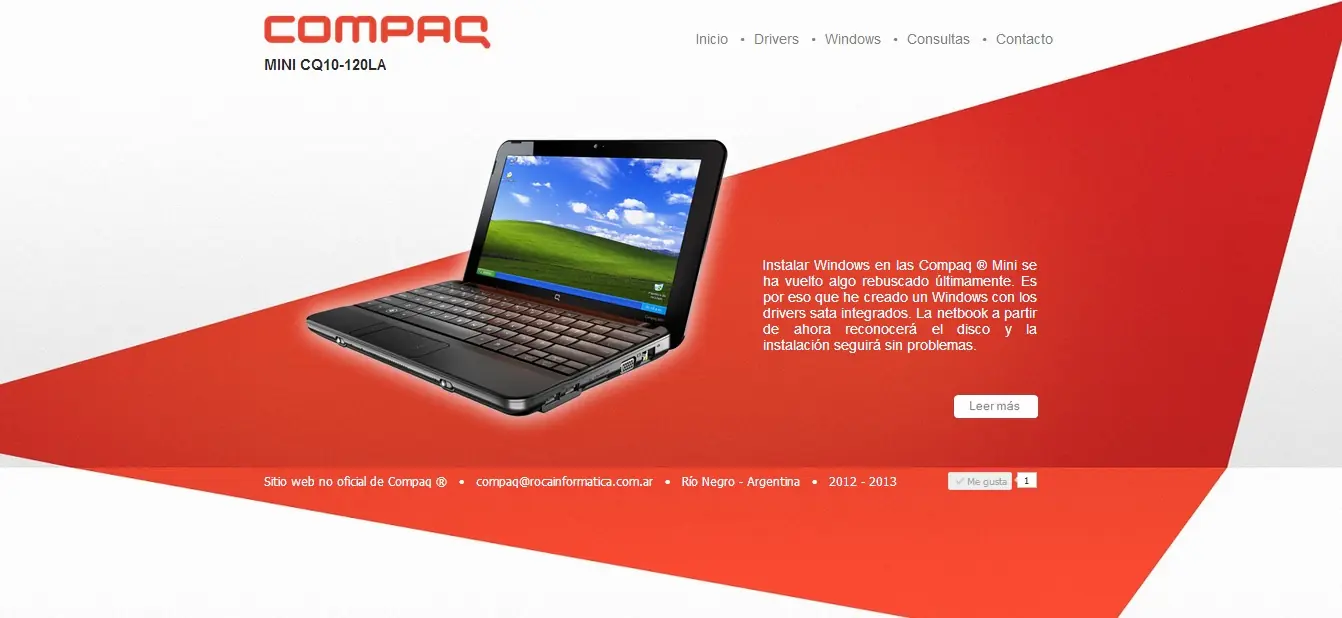
Instalar Windows en Compaq Mini Chicos ¿Cómo andan? Bueno ayer me trajeron una PC una Compaq Mini y resulta que se puso algo rebuscado instalar Windows XP porque el Bios no reconocía el disco, y a su vez en el Bios no tenia la opción de compatibilidad a SATA. Busque en Internet para saber como podía instalar Windows y la verdad a mucha gente le paso lo mismo. Incluso leí respuestas sobre este tema que eran barbaridades como " Tenes que cambiar el disco" , "El disco se ha dañado", "Se rompió el Bios" y cosas así. Bueno entonces creé una página en donde los usuarios pueden descargar Windows SP3 con los controladores SATA integrados asi lo reconoce la computadora durante la instalación. Aclaración: El sistema tiene integrado todos los drivers de las Compaq Mini pero solo fue probado en el modelo CQ10-120LA. Sin más que decir acá les dejo el link de mi página:

ANTES DE SEGUIR VIENDO EL POST TE RECOMIENDO VER LA PRIMERA PARTEGRACIAS A TODOS POR LOS MENSAJES, Y POR TODO, YA LES RESPONDERE A TODOS ESTOY MEDIO COMPLICADO CON EL TRABAJO Y EL TIEMPO.¡¡¡GRACIAS DE VERDAD!!! UN ABRAZO A TODOS/AS Y MUY BUENAS NOCHESMi PC gamer con esfuerzoDejen cargar el post tiene mas de 150 fotos. Este post esta hecho con bastante esfuerzo, ya que tuve que re dimensionar las imágenes, ordenarlas, cambiar el formato, subirlas, etc. Esta hecho principalmente para dejar un mensaje. Todos podemos tener lo que queramos con un poco de esfuerzo y de apoco se logran grandes cosas.CONTINUACION DEL POST 1Luego de pasar unos tiempos con mi viejo proce lo tube que cambiar, y lo cambie por un Phenom X4 de 3,3 Ghz. No tengo fotos del proceso pero en fin lo cambieBien luego instale una controladora de ventiladoresAca el proceso de acomodamiento de cables.La controladoraY para cerras los distintos teclados y mouses por los que pase ordenados de mas viejos a mas nuevoY mi padBueno gente, estoy muy agradecido a todos por la buena onda, por comentar, por pasar y por compartir opiniones. Gracias a todos que tengan un buen dia.JOAJAG_