joesatriani1
Usuario (México)
primero que nada quiero decir que si cres que te puedes ofender con el post, mejor ni lo leas, ya que es mi opinion acerca de la religion. (soy ateo) -Según yo, las donaciones que uno da son para que la Iglesia pueda seguir ofreciendo sus servicios. - Por si la Iglesia tiene que pagar impuestos - servicios como luz y agua - Mantener a sus empleados (oficinistas, secretarios, conserjes etc...) o por lo menos, asi fue en un comienzo... Yo pienso que en la actualidad reciben más dinero del que pudiera necesitar un albergue... Alguien se ha puesto a pensar a donde se va todo ese diezmo? A los niños pobres? Cuando van a misa, no se han fijado que los que piden dinero a fuera de ellas, siempre son los mismos? Te crees esas cosas? Alguna vez has visto a las monjas dándoles de comer a la gente en el centro? YO, he visto salir carros de más de 100,000 dolares de las cocheras de las Iglesias Tengo una a una cuadra de mi casa, no seré religioso pero no saben cuanto coraje me da, saber como hay gente que defiende estos templos que ni si quiera ven por ellos. Cuando la Iglesia era pobre en un comienzo, era su pueblo quien veia por ella Pero cuando el pueblo es pobre, la Iglesia se olvida de ustedes. Crees que un pobre puede tener su primera comunión? pueda tener su confirmación? o pueda cazarse? Que extraño, su pobreza lo mandó al infierno. link: http://www.youtube.com/watch?v=EHEvG9Q19hU
Guía Google: Guía Completa de Trucos y Secretos para Buscar en Google En esta guía de Google encontrarás consejos para mejorar tu búsquedas en Google así como varios operadores que te harán la vida más fácil a la hora de buscar información en la red. Información básica * Google busca por defecto TODOS los términos que coloques en la búsqueda, el orden en que aparezcan las palabras también influye en el resultado. * Google no diferencia mayúsculas de minúsculas, esto también se aplica a los operadores especiales , por ejemplo “or” es lo mismo que “OR”. * Google excluye palabras comunes como “en”, “de” o “I”, “the”, también la puntuación y los siguientes caracteres especiales @#$%^&*()=+[]. * Algunos operadores se pueden combinar mientras que otros deben ser usados solos. Existen comandos especiales para Google como site: ,info: , etc.., que contienen dos puntos al final ‘:’, los términos de búsqueda deben ingresarse después de los ‘:’ y estos siempre se deben de colocar para que las búsquedas especializadas funcionen. Sugerencias para realizar mejores búsquedas * Introduce consultas sencillas. * Piensa cómo estará escrita la página que estás buscando, por ejemplo si te duele la cabeza no escribas “me duele la cabeza” sino “dolor de cabeza”. * Describe lo que necesitas buscar con el menor número de términos posibles, recuerda que cada término que utilices sirve para restringir los resultados de la búsqueda. * Selecciona palabras descriptivas, mientras más específica sea la palabra que utilices mejores resultados obtendrás. Operadores Especiales ” “ Realiza la búsqueda exactamente como aparece entre las comillas. + Obliga a buscar el término que precede al ‘+’ (no deben colocan un espacio entre el ‘+’ y la palabra), por ejemplo si desean buscar información sobre historia mundial deberán colocar en la búsqueda : historia +mundial, esto obliga a buscar los términos ‘historia’ y obligatoriamente la palabra ‘mundial’. – Excluye de los resultados la palabra que se coloca antes del ‘-’ ~ Incluye en los resultados los sinónimos de la pabra que se coloca antes del ‘~’. or o | Sirve para buscar cualquier palabra que se encuentre antes y después del ‘OR’, por ejemplo si quiero buscar: Copa del mundo 2006 OR 2010, mostrará resultados de Copa del mundo 2006 y Copa del mundo 2010 pero no de ambos. .. Operador que sirve para delimitar rangos, por ejemplo la búsqueda: bicicletas $100..$300, mostrará como resultados todas las bicicletas que cuesten más de $100 y menos de $300. * Operador comodín, sirve para que Google encuentre el término que hace falta, por ejemplo: Google *, mostrará como resultados todos los productos de Google. (Google Docs, Google Images, Google Video, etc..) calculadoraCalculadora Para utilizar la función de calculadora sólo debes ingresar el cálculo que deseas realizar en el recuadro de búsqueda. Los operadores aritméticos soportados son: +,-,*,/,%,^ o **(potencia),sin, cos, arctan, tan,sqrt,nth root of x(n-ésima raíz de x),ln,log,! (factorial). unidadesConversor de Unidades También puedes utilizar a Google como coversor de unidades de altura, peso, masa, moneda, etc.. Sólo tienes que introducir la cifra y la unidad que deseas convertir, por ejemplo: 300 Euros in USD, 130 lbs in kg, o 31 in hex. Recuerda que debes utilizar el término en inglés in. ClimaClima Para obtener información del clima escribe la palabra ‘clima’ o ‘tiempo’ seguida del nombre de la ciudad, región, código postal o ciudad y país. Resultados Deportivos Para obtener resultados deportivocs sólo tienes que ingresar el nombre del equipo o de la liga y Google hará el resto ayudado de Stats. Inc. DiccionarioBúsqueda de Definiciones en Diccionarios Para buscar definiciones en los diccionarios disponibles en la red deberás ingresar el término ‘define:’ seguido de la palabra que deseas buscar, por ejemplo: define:internet. Corrector ortograficoCorrector Ortográfico Google automáticamente revisa si los términos ingresados están escritos con la ortografía más común, si encuentra una mejor opción te la mostrará en la parte superior de los resultados con esta frase: “Quizás quiso decir: (ortografía más habitual)”. brujulaBúsquedas Locales Si deseas buscar algún tipo de negocio local como restaurantes o tiendas, deberás colocar la categoría del negocio y la ciudad, por ejemplo: pizza madrid. carteleraCartelera y Eventos Para buscar información sobre cines o películas en tu localidad, debes colocar la palabra ‘cine’ o el nombre de la película seguida del nombre de la ciudad. mapasGoogle Maps Con Google encontrar mapas no puede ser más fácil, sólo debes ingresar la palabra ‘mapa’ seguida del nombre de la ciudad. envioSeguimiento de Envíos Para realizar seguimiento a un paquete (UPS, Fedex o USPS) sólo debes ingresar el código de seguimiento en el recuadro de búsqueda. grupos googleGoogle Groups author: Encuentra mensajes de un autor específico. group: Encuentra mensajes de grupos específicos. insubject: Encuentra mensajes con las palabras claves en el tema. noticias googleGoogle News location: Encuentra noticias en una ubicación específica. Encuentra noticias de la fuente especificada. froogleFroogle store: Encuentra productos de Froogle en tiendas específicas, por ejemplo: jeans store:gap. catalogo googleConsultas Sobre la aparición de los términos en el texto Estos comandos lo que hacen es buscar los términos ingresados en cierta parte de la página web. allinanchor: Busca todos los términos en los enlaces de la página. inanchor: Busca los términos en los enlaces de la página. allintext: Busca todos los términos en el texto de la página. intext: Busca los términos en el texto de la página. allintitle: Busca todos los términos en el título de la página. intitle: Busca los términos en el título de la página. allinurl: Busca todos los términos en la URL de la página. inurl: Busca los términos en la URL de la página. lupaConsultas Especializadas flight: Ingresa el número de vuelo y Google te devolverá toda la información relacionada. daterange: Busca páginas que se hayan modificado en el rango indicado, las fechas deben ser ingresados en el formato de fecha Juliana. weather Busca el clima de un lugar específico, puedes ingresar la ciudad o código postal define, what is, what are Muestra la definición de una palabra o frase book o books Busca libros completos site: Busca los términos en una página web o dominio específico. filetype: o ext: Busca solamente las extensiones deseadas, por ejemplo: Redes Sociales filetype:ppt, esto mostrará todas las presentaciones en Power Point sobre Redes Sociales Enuentra páginas que tienen un enlace a cierta dirección, por ejemplo link:http://soxialmedia.com/ mostrará todas las páginas que tengan un link hacia nuestro blog. phonebook: Realiza la búsqueda en los directorios telefónicos. rphonebook: Realiza la búsqueda en los directorios telefónicos residenciales. movie: Encuentra reseñas de películas u horarios. stock: Muestra información de acciones de la bolsa. cache: Muestra la versión que se encuentra en el caché de Google de una página web. info: o id: Encuenta información sobre una página web. related: Busca páginas web similares o relacionadas a la dirección ingresada. Es posible que al utilizar algunos de estos operadores especiales te aparezca una página de error de Google (403 Acceso Denegado), está página aparece porque robots de spam y black hat seos suelen utilizar operadores especiales para realizar búsquedas, a Google no le gusta esto y es por eso que envía este tipo de mensajes. Espero que esta guía de Google les sirva para optimizar sus búsquedas y encontrar la información que desean más rapidamente, si conocen algún otro operador o consejo no dejen de compartirlo.
Acelera el apagado: Cuando apagamos nuestro Windows 7 lo que hacer es ir cerrando los procesos abiertos, por defecto tarda 12 segundos en matar cada proceso, podemos bajarlo por ejemplo a 6 o 8 segundos para acelerar el apagado. Para ello debemos de editar nuestro regedit, pulsamos en Inicio con el raton o damos en el teclado a la tecla de Windows, escribimos "regedit" y pulsamos enter. Se nos abrira el editor de registro, en la parte de la izquierda buscamos la siguiente ruta: HKEY_LOCAL_MACHINESYSTEMCurrentControlSetControl Estando seleccionada la carpeta Control, buscamos en la parte de la derecha "WaitToKillServiceTimeout", veremos que tiene un valor de 12000 que son los 12 segundos que comentabamos, hacemos doble clic sobre "WaitToKillServiceTimeout" y en la ventana que nos sale cambiamos el valor de 12000 por 8000 y asi el tiempo de espera en matar un servicio cuando apagemos el ordenador pasa de 12 segundos a 8 segundos. Acelera Inicio: Windows 7 cuando esta en el proceso de arranque carga la interfaz grafica de usuario, conocida como GUI(Graphical User Interface), para asi poder mostrar la animacion de Windows 7 que salen cuatro puntos de luz que al juntarse forman el logo de Windows. Podemos quitarlo para acelerar el arranque, para ello pinchamos en inicio o pulsamos la tecla de Windows de nuestro teclado, en la caja de busqueda escribimos "msconfig" y pulsamos enter. Nos cargara la ventana de configuracion del sistema, pinchamos en la pestaña arranque, seleccionamos la linea que corresponda a nuestro arranque de Windows 7, por defecto es: Windows 7 (C:Windows): Sistema operativo actual; Sistema operativo predeterminado Una vez seleccionado el arranque, en la parte de abajo dentro de "Opciones de arranque" marcamos "Sin arranque de GUI" y pulsamos en el boton de aceptar. La proxima vez que arranque el equipo ya no tendremos la animacion de Windows 7. Acelera Vistas Previas de la Barra de Tareas: En la barra de tareas de Windows 7, desde el boton de inicio de Windows (abajo a la izquierda) y el reloj de Windows (abajo a la derecha), veremos las aplicaciones que tengamos en ejecucion, al pasar el raton por cada una de ellas nos saldra una vista previa en miniatura de esa aplicacion. El tiempo desde que nos ponemos encima de una aplicacion y muestra la vista previa por defecto es de 400 milisegundos, podemos bajar este tiempo para acelerar la vista previa. Para ello pinchamos en inicio o pulsamos la tecla Windows de nuestro teclado, en la caja de busqueda escribimos regedit y pulsamos intro. En la parte izquierda del editor de registro buscamos la siguiente cadena: HKEY_CURRENT_USERControl PanelMouse Estando sobre la carpeta Mouse, buscamos en la parte derecha del editor de registro MouseHoverTime, hacemos doble clic sobre el para editarlo, veremos en la ventana que nos sale que la informacion de valor es de 400, cambiamos este valor a 200 para que tarde la mitad de tiempo o tambien podemos ponerlo a 100 si queremos que lo muestre mucho mas rapido, aceptamos, cerramos el editor de registro y debemos reiniciar para que los cambios tengan efecto. Desactivar Aero para determinadas Aplicaciones: No todos los ordenadores pueden correr con soltura el Aero de Windows 7, para los que Aero le vaya suelto pero con determinadas aplicaciones les vaya un poco lento el sistema pueden usar este truco. Lo que hace es que al ejecutar la aplicacion que nos ralentiza el sistema desactiva primero automaticamente el Aero, al desactivar el Aero nuestra aplicacion va mas suelta y una vez que cerremos la aplicacion vuelve a activarse Aero automaticamente. Para ello vamos al ejecutable(.exe) o al acceso directo de la aplicacion que nos ralentiza el sistema, damos al boton derecho del raton sobre ese icono y elegimos propiedades, en la ventana que nos sale vamos a la pestaña "Compatibilidad" y en la seccion de configuracion marcamos "Deshabilitar la composicion de escritorio" y aceptamos. Ahora cada vez que ejecutemos dicha aplicacion nos desactiva el Aero y al cerrarla vuelve a activarlo. Desactiva Reinicio Automatico: Windows 7 al igual que sus predecesores, cuando Windows tenia un fallo nos mostraba el tipico pantallazo azul(pitufo) con letras blancas, en esa pantalla tenemos informacion de porque se produjo el error, pero Windows se reincia automaticamente y no deja tiempo a leerlo, vamos a desactivar el reinicio automatico en caso de errores. Para ellos vamos a: Inicio > Panel de Control > Sistema y seguridad > Sistema En la parte izquierda de la ventana pulsamos donde dice "Configuracion avanzada del sistema". Dentro de la pestaña "Opciones avanzadas" que estamos y dentro de "Inicio y recuperacion" pulsamos el boton de "Configuracion...". En la ventana nueva "Inicio y recuepracion", dentro de error del sistema desmarcamos "Reiniciar automaticamente". Aceptamos, volvemos a aceptar en la anterior ventana y listo, ahora cada vez que tengamos un pantallazo azul de error no se reiniciara y podremos apuntar el codigo de error.

Bueno Gente, este es un tip el cual tienen que hacer para darle una notable optimizacion al famoso navegador de internet Mozilla Firefox. Primeramente necesitamos tener instalado el Mozilla Firefox, aqui les pongo el http://www.mozilla-europe.org/es/firefox Directamente en la barra de direcciones, poner: about:config Donde nos desplegará la configuración que tiene nuestro navegador, y de alli solo hay que dar doble click a los siguientes parámetros (y cambiarlos como se indica). Inclusive es posible escribir parte de los parámetros para que se muestren solo esos: * network.http.pipelining (valor inicial = false; cambiar a true) * network.http.pipelining.maxrequests (Valor inicial 4; Doblar o triplicar) * network.http.proxy.pipelining (valor inicial = false; cambiar a true) * nglayout.initialpaint.delay (valor inicial = 250; cambiar a 0. Si no existe agregar el parametro: boton derecho sobre la pantalla – new – integer) Espero que les sea de mucha ayuda
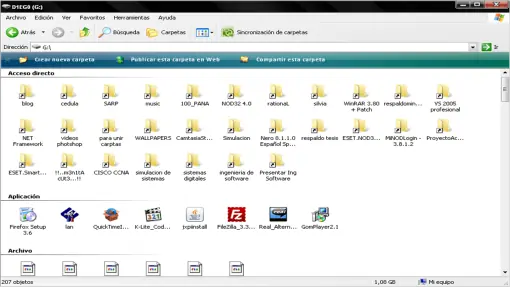
Ayer estaba terminando de hacer un proyecto con un amigo, asi que le di mi memoria flash para unir todo el proyecto en la compu de el. Pero al revisar mi flash en mi compu, todas las carpetas que tenia me las habia convertido en accesos directos .lnk, y las carpetas no aparecian por ningun lado, ni ocultas ni nada, simplemente no aparecian por ningun lado. Analice con el antivirus y no reconocia nada. Leyendo x ahi me encontre con unos comandos para revisar la flash desde el Símbolo de Sistema, que me sirvieron de mucho para arreglar este problema… Lo primero que hacemos es ingresar al cmd, ubicarnos en nuestra memoria (en mi caso G, y escribir el siguiente comando Attrib /d /s -r -h -s *.* Attrib: Para visualizar o modificar atributos /d: Para poder procesar carpetas /s: Para poder procesar subcarpetas -r: Quitar atributos de solo lectura -h: Quitar atributos de oculto -s: Quitar atributos de sistema *.*: Para archivos de cualquier nombre, con cualquier extension Y ahora si en mi flash ya aparecen todas las carpetas que tenia, y los virus (DrivesGuideInfo) Luego si a desinfectar, y a borrar los accesos directos…!!! Lo siguiente es un metodo para borrar el virus de su computador, porque si le dieron doble clic al acceso directo, pues es muy problable que el virus ya este en su computador… Debidas gracias a Ramon Trujillo 1. instalar unloker. 2. abrir Cocuments and Settingsxxxxxxx(usuario). y buscar el jodido virus llamado Youbu.exe 3. den clik con boton derecho sobre el y seleccionen del menu unloker. 4. en la ventana de acciones seleccionen eliminar y listo. probablemente les diga que no se pudo borrar que se borrara en el siguiente reinicio, den aceptar y listo… su PC esta libre .Ink
El hardware avanza muy rápido y todos los equipos que cumplen varios años se quedan obsoletos y en ocasiones sin uso. Gracias a GNU/Linux podemos aprovechar nuestros ordenadores para realizar determinadas funciones. Linux Zone ha publicado un interesante tutorial con once propuestas para ese ordenador que tienes guardado y no utilizas. 1) Firewall o router: Tener un viejo ordenador funcionando como firewall o router te ofrece (además de ahorrarte la compra del modem-router) muchísimas opciones de configuración y de seguridad ya que el software disponible es variado y, en algunos casos, muy completo y potente. 2) Servidor de datos/archivos: Gracias a las opciones que nos ofrece GNU/Linux podremos centralizar nuestros datos en un pc que funcionará a modo de servidor de datos o realizar copias de seguridad de nuestro pc (o de nuestra red de equipos) con la periodicidad que deseemos. Es esto último lo que más preocupa a muchas pyme’s y la tarea más tediosa para los administradores de redes. 3) Servidor de impresión: Si tenéis una impresora conectada a un pc que la comparte, os habréis encontrado en la situación de deber encenderlo sólo para tener acceso a la impresora desde otro equipo. Esto se puede solucionar si configuráis una distribución ligera GNU/Linux en un pc destinado sólo a recibir la demanda de impresión desde equipos en una misma red. Existen muchos y buenos tutoriales qué explican cómo montar un servidor de impresión mediante CUPS (Common Unix Printing System), por ejemplo. 4) Servidor de fax: especialmente interesante es esta funcionalidad para pyme’s y pequeñas/medianas empresas. Mediante ella podrán enviar faxes desde diferentes terminales sin desplazarse hasta el aparato de fax. Además, no deberemos imprimir todos esos faxes publicitarios que nos inundan a diario. 5) Servidor web o servidor FTP: Las opciones de las que disponemos los usuarios de GNU/Linux son innumerables en este punto, al igual que lo son las opciones de configuración. De hecho, es el mercado del servidor el que representa el ‘punto fuerte’ de GNU/Linux. Actualmente, la opción más sencilla para los noveles es proceder a la instalación del paquete LAMP (Linux-Apache-MySQL-PHPMyadmin) pero existen varias alternativas. 6) Filtro anti-spam: Cualquier usuario de correo electrónico conoce lo pesado y ‘cansino’ que puede llegar a ser el spam. Si, además, debéis gestionar el correo empresarial, el problema puede llegar a alcanzar dimensiones preocupantes. Configurando SpamAssassin en tu pc de filtro lograrás librarte de publicidad no deseada. 7) Servidor proxy: Puede resultar útil si deseáis filtrar el acceso a determinadas webs desde vuestra red de pc’s o para ahorrar consumo de ancho de banda en caso de visitar muy a menudo las mismas webs. 8 ) Thin client: ¿Qué se puede hacer si tenéis varios pc’s viejos? Podéis ‘transformarlos’ en thin clients dentro de una red de cómputo en la que la mayor carga de cálculo sea delegada en un pc más potente. Esta red tendría dos espacios bien diferenciados: por un lado, un pc potente (más o menos en función del número de clientes que tenga) y, por otro, una serie de pc’s clientes. El primero asumirá la mayor parte de carga de procesos y el almacenamiento de datos; los segundos, que funcionarán en modo cliente (thin client), delegarán parte de su demanda de cálculo en “su hermano mayor”. 9) Voice mail server: Los entendidos, al oír “Voice mail server”, habrán pensado rápidamente en el proyecto Asterisk. Es éste una aplicación gpl multiplataforma que ofrece la posibilidad de crear un centralita telefónica para realizar llamadas entre los teléfonos conectados a ella o para conectar a un proveedor de VoIP. 10) Media server: Un viejo pc, un HD, DVD/CD player, algo de hardware complementario y software reproductor multimedia; poco o nada más necesitamos para configurar nuestro propio media server. Para escuchar música, ver películas, fotos, TV (con una tarjeta de tv pci instalada) etc., no necesitamos un quad core. Es fácil adaptar un viejo pc para funciones de media server gracias a las posibilidades que nos ofrece GNU/Linux para diferentes configuraciones de hardware. 11) Servidor de descargas P2P: Es habitual entre usuarios habituales de p2p tener un pc dedicado sólo a la descarga de archivos y a la compartición de los mismos en su red de ordenadores. Por ejemplo: Amule, probablemente el programa para red ed2k y kad más famosos en GNU/Linux, nos ofrece la posibilidad de instalarlo en un pc (server) y ser administrado remotamente mediante amulegui. fuente: http://www.adslzone.net/article2344-que-podemos-hacer-con-un-pc-antiguo-linux-puede-servirte-de-mucho.html

Desde hace cientos de años dintintas civilizaciones han decorado huevos dándoles un aspecto de obra de arte. Muchos de estos artistas emplean horas en tallar la cáscara logrando resultados francamente sorprendentes. Sin embargo no ha sido hasta hace pocos años cuando se han comenzado a emplear tornos eléctricos que han facilitado que estos artistas den un paso adelante en la creación de sus obras. Logrando crear formas que parecen imposibles teniendo en cuenta la fragilidad de sus materias primas. Estos son algunos de los trabajos más impactantes y elaborados que he logrado encontrar, sin embargo hay cientos de imágenes difundidas por internet que hacen pensar que este arte está en auge. Fuente: www.escalofrio.com

Escalofriantes muebles creados por Michel Haillard quien fusionó un mobiliario de aspecto barroco con partes de animales cazados durante generaciones de cazadores. En sus creaciones utilizó además de sus pieles, cuernos, dientes de distintos animales como leopardos, cocodrilos, cebras, etc. El resultado es un mobiliario "tribal" que le da una "segunda vida" a las piezas de caza que ha podido ir recopilando durante todos estos años. Si os gusta el trabajo de Michel Haillard podéis visitar su web para conocer el resto de sus creaciones. http://www.michel-haillard.com/ Fuente: www.escalofrio.com