jorditribo
Usuario
Registrate y eliminá la publicidad! Hace una semana me compre una Netbook (BGH e-nova N10) con internet 3g de claro. Bueno, me decidi a hacer este post porque no hay mucha informacion sobre el servicio 3G de Claro y sobre esta compu. Aca, tratare de sacarte todas las dudas al respecto Estas son las caracteristicas de la compu: Microprosesador Intel Atom 270 (1,6 Ghz), disco de 120GB (Pero no se por que son 150 ), Windows XP Home SP3 en español (muy bueno, casi lo mejor que tiene ) y 1Gb de RAM. La pantalla es de 10.2" wide e incluye webcam de 1.3MP. Obviamente está el WiFi presente, 3 puertos USB, lector de tarjetas (SD/MMC/MS/MS Pro), microfono y batería de 6 celdas que dura 4 horas. Por supuesto que no trae lectora de DVD. El peso ronda el 1.4 Kg y el tamaño se encuentra en los 259 x 180 x 28,5mm. Si no entendiste una ****** lo de tamaño te dejo 3 fotos sacadas por mi: Tambien trae el kaspersky internet security 7 pero como no encontre el numero de serie le instale el Eset Smart Security 3.0 con actualizaciones hasta el 2035 Bueno, el precio de la compu es de $1499, con el modem gratuito, y el serviocio de internet se activa en el momento (algo MUY BUENO y a tener en cuenta, ya que, por ejemplo speedy tarda 1 Mes ) Bueno, la compu viene en su caja, pero como no entraba en la bolsa con caja, la puse asi nomas: Incluye el cargador: El modem 3G (ZTE MF626): Aclaro: El cable USB doble es porque, si la compu no le tira suficiente energia (cosa que pasa en las netbook) conectarla a dos puertos. Y el Chip SIM: Aclaro: el chip va adentro del modem asi: Y tambien trae.... WTF? No se para que ***** trae un CD con el XP: 1) NO tiene lectora de CD 2) Tiene una particion oculta con el sistema operativo para hacer una recuperacion ¿Será por si se daña el disco duro? Ahhh y me faltó el contrato de 17 hojas con letras chiquititas que hay que firmar (que no voy a poner fotos). En fin, le instale el Eset Smart Security, el Windows live messenger 2009, Office 2007, Real alternative (para ver las 150 pelis pirateadas que le cargué ) , el Google Earth 5, y el Firefox 3.0.6. Mitos y verdades sobre el rendimiento: Es totalmente funcional a esepcion de la lectora de DVD. Da para navegar en internet, escuchar musica y ver pelis, ademas de hacer post en T! y jugar un par de jueguitos en Minijuegos. NO da para jugar al Crysis Warhead y al Call of Duty 5 en alta resolucion. Ni trabajar en 3D con 3Ds Max, Autocad o algunos de esos. Quizas, corra el Photoshop pero no le instales la Master Collection CS4 de Adobe. La resolucion maxima es 1024 x 768 Las teclas son medias chiquitas (yo con un dedo apreto 3 ), asi que al principio cuesta acostumbrarse. Se calienta bastante, yo puse el simulador de vuelo del Google Earth y al minuto espezo a calentarse y andar un poco trabado, pero andaba. Mitos y verdades sobre el internet 3G: Bueno, aca voy a contar toda mi experiencia con el servicio 3G: Ni bien adquiris el modem, te habilitan el servicio de inmediato, lo conectas a la PC y, en el 99% de los casos, se ejecuta el Setup del programa, lo instalas y listo!! Tenes que pagar $120 por mes, pero si en donde lo contrataste no hay covertura 3G lo podes devolver en 15 dias conservandola en buen estado, pues ellos no estan brindando el servicio por lo que no estan cumpliendo con el contrato. Un par de concejos: El chip SIM va mirando para abajo, el de Claro me lo puso al reves Enchufa el modem y no toques nada hasta que te aparesca una ventana para seleccionar el idioma de instalacion (pueden aparecer ventanas del XP de nuevo hardware encontrado NO las toques) Tarda 1 minuto en detectar las redes NO toques nada. Hay varias redes, estan las de 2G, segunda generacion (mas lentas), dentro de las que estan: GPRS o 2,5G (144 KBPS) y EDGE, EGPRS o 2,75G (384 KBPS). Despues estan las de 3G o tercera generacion que son: UMTS (7,2 MBPS) y HSDPA o 3.5G (que es una evolucion, no da mayor velocidad pero si mas estabilidad). ¿Como se a que red se conectó? Si la luz del modem es verde esta conectado a 3G (en la pantalla principal dice si es UMTS o HSDPA) y si es azul esta conectado a la de 2G. Por defecto el modem se conecta a la red que tiene mejor señal, esto quiere decir que, si la de 3G tiene 4 "rayitas de señal" y la de 2G tiene "5 rayitas", se va a conectar a la de 2G. Para evitar esto, en el software que viene con el modem y sin estar conectado, vamos a Herramientas --> Ajustes de Red --> Seleccion manual (esperamos que busque la red y nos fijamos que este la de Claro 3G), una vez comprovado esto (lo dejamos en automatico), al lado seleccionamos "Solo UMTS" Asi: Si solo te conecta en 2G y estas en el domicilio que figura en el contrato llamalos a los de claro porque te cagaron Cualquier problema que tengas llama directamente al servicio tecnico que es este numero (disponible las 24 Horas): 08001234683 La velocidad varia, no es estable, depende de la zona en la que estes y cuantas personas esten conectadas. Yo vivo en Santa Rosa, La Pampa, en el centro y al lado de la antena, y como no mas de 100 personas usan el servicio anda bien, mas o menos a 300 KBPS. A veces anda asi: NO es como para bajar cosas de internet porque la velocidad no es estable y ademas despues de usar un trafico de 3 GB te reducen la velocidad a 128 KBPS (me lo dijieron ellos mismos) Tampoco da como para hacer una videollamada, por poco puedo ver videos en youtube Conclusion: Zafa como para chatear y Taringuear Espero que te alla servido
Les presento mi foro, dedicado a todos los que quieren aprender informatica (tanto Software como Hardware). ¿Querés adentrarte en el mundo de la informática pero no sabes por donde empezar? Esta es la solucion!!! En mi foro encontrarás links a los mejores cursos gratis tanto de Diseño Grafico como de Programacion. Ademas de varias explicaciones y tutoriales sobre distintos temas. Algunos de los temas que se tratan son: Software: Conceptos basicos como: Qué es un sistema operativo y su funcion, Qué son los programas, como instalarlos, los archivos y sus propiedades, etc. Diseño Grafico: Edicion de imagenes con Photoshop CS4, Creacion de graficos vectoriales con Illustrator CS4, Creacion de animaciones flash, modelado, texturizado, animacion y renderizado en tridimension con 3Ds Max 2009, Cinema 4D 11 y Autocad 2009. Programacion: Creacion de paginas web HTML y PHP con Dreamweaver CS4, programacion en Actionscript 3 con Flash CS4, programacion en C++ y Visual Basic en Visual Studio 2008. Otros conceptos como: Creacion de redes (tanto inalambricas como LAN), poner en funcionamiento paginas webs, mantenimiento de PC, formatos de audio y video y codecs, particiones, etc. Hardware: Explicacion basica sobre: el Motherboard, Microprocesador, Placa de video, Memorias de almacenamiento temporal, Memorias de almacenamiento permanente. Ensamblado y reparacion: Videotutoriales sobre como armar una PC, reparacion. Nuevos lanzamientos: Nuevas piezas que salen al mercado con su reviews, precios, etc. Articulo principal: A continuacion copio y pego el articulo principal de mi foro, que explica cómo esta organizado: Cita :En primer lugar me presento: Soy Jordi Tribò vivo en Santa Rosa, La Pampa, Argentina, tengo 14 años y me gusta la informatica. Tenia ganas de compartir todo lo que he aprendido, ya que, a mi modo de ver, no existe una guia clara en internet que explique como adentrarse en el mundo de la informatica. (Hay varios foros, pero tienen miles de posts y la informacion es muy confusa, es decir, no se sabe por donde empezar). Cabe aclarar de que el foro esta dedicado a aquellos que quieren aprender informatica de en serio y que tienen la voluntad necesaria como para invertir horas, dias, meses o, seguramente, años de su vida. Aprender informatica no es algo que se hace de un dia para el otro, en el mundo de la informatica no existen limites, dicho de otra forma, nunca vas a llegar a un punto en el que digas aprendi todo lo que se puede aprender. Mientras mas aprendes, mas temas nuevos descubris y te parece que sabes menos. Para ver el indice del foro hace click Acá En esta guia, encontraras todos los links o enlaces a los otros temas del foro, ordenados teniendo en cuenta el nivel de dificultad (desde los conceptos mas basicos a los mas avansados). Si hay algo que no comprendes, esribi un mensaje en el tema que no comprendas y yo te ayudare. Si se te presenta alguna duda o problema, crea un nuevo tema en la parte de dudas y problemas planteandome tu inconveniente. Me es de gran ayuda que hagas Esta encuesta para mejorar el foro Atencion: Todos los programas que necesites para seguir los manuales del foro estan acá son Full, estan en mediafire y son ultimas versiones. Te recomiendo que leas este tutorial sobre como descargar, instalar y validar programas, juegos y descargar y ver peliculas. Bueno empezemos, en primer medida, en el mundo de la informatica, hay que hacer dos diferencias: Software y Hardware. El hardware es la parte fisica de la computadora, mientras que el Software, es todo lo que no existe a nivel fisico, pero que le da utilidad al harware y permite que el usuario interacue con este. Es recomendable que empiezes por el Software, que aprendas hardware cuando se te presente la nesecidad, y que luego termines con lo que te falte de Software. Aunque no es obligatorio este orden, por eso, dividi la guia principal en dos partes: La de Software La de Hardware ScreenShoots (Click para agrandar): Entrar Espero que les sea de ayuda. Acepto todo tipo de recomendacion, sugerencia, quejas, opiniones, de esta forma me van a ayudar a mejorarlo. Jordi Tribo
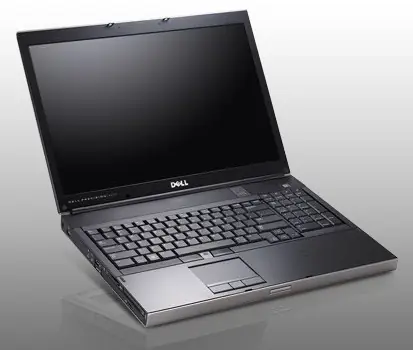
Estube viendo los nuevos avanzes de la tecnologia y le traigo la mejor portatil y PC de escritorio (domesticas, no de empresas ni supercomputadoras ni servidores). Este post lo voy a ir actualizando con lo ultimo que salga!! Portatil: dijo: Dell Precision Workstation M6400 Covet 64bit Pagina ofical (vista en 360º y mas imagenes) Caracteristicas: * Procesador: Intel Extreme QX9300 Quad Core, 64 bits, 2.53 GHz, 12 MB Cache, 1066 GHz FSB * RAM: 16 GB DDR3 1066 MHz * NVIDIA Quadro FX 3700M (superior a GTX295M) * Almacenamiento: 2 SSD (disco de estado solido) Sata 2 de 256 GB cada uno * Lectora de blue-ray * Wirelles N y Bluetooth * Opcional: 3G y GPS * Lector de huellas digitales Precio: : USD $ 9009 Escritorio: dijo: Las mejores piezas que hay: Intel Core i7 975: Caracteristicas: * Velocidad: 3.33 Ghz * 4 Nucleos que simulan ser 8 * 8 MB de cache * Mas rendimiento que Phenom II overclockeado a 6 GHz Precio: USD $ 1000 Geforce GTX 295: Caracteristicas: * 2 Nucleos GTX 260 que en dual sli son 4 nucleos * 480 Nucleos de procesamiento (Streams Procesors) * Clock: 1242 Mhz * Memoria: 1792 MB GDDR3 999 Mhz * Maxima resolucion: 2560x1600 *Salidas: 2x DVI/HDMI *Consumo: 289W Precio: USD $ 400 EVGA X58 SLI Classified Hydro Copper: Caracteristicas: * Chipset X58 con soporte para Core i7 Extreme * 6 sockets DDR3 con soporte hasta 24 GB de RAM * 4x PCI Express x16 con soporte para SLI y Crossfire * 9x SATA 2 con soporte hasta 8 TB * Audio HD de 9 canales * 2 placa de red de 1 GB por segundo * 12x USB 2.0 Precio: USD $ 400 Cooler Master Cosmos S: Caracteristicas: * Torre alta (598 mm) y peso de 15 KG * 4 bahias 3.5 * 7 bahias 5.25 * Ventiladores de 12 CM: Adelante, Arriba, Atras * Opcional: Costado de acrilico Precio: USD $ 200 OCZ Reaper series PC3-16000: Caracteristicas: * 2000 Mhz * Pack 6 GB Triple Chanel (3x2GB) * Optimizadas para overclock y core i7 * Bajo voltaje y latencia Precio: USD $ 125 (kit 6 GB) Cooler Master Real Power 1250w: Caracteristicas: * 1250w * 6x 6-pins + 3x 8-pins PCI Express 2.0 * 8x Sata 3.0 * 7x Molex * Ventilador silencioso Precio: USD $ 250 Seagate Barracuda ST31500341AS: Caracteristicas: * 1.5 TB (1500 GB) * 7200 RPM * Sata 2 (300 MB/s) Precio: USD $ 115 OCZ Z-Drive OCZSSDPCIE-1ZDRV1T: Caracteristicas: * Disco de estado solido (SSD) * 1 TB (1000 GB) * PCI Express * Velocidad de lectura: 510 MB/s * Velocidad de escritura: 480 MB/s * El doble de rapido que Sata II Precio: USD $ 4000 Pioneer BDR-203BK: Caracteristicas: * Velocidad de lectura y escritura de blue-ray: 8x * Velocidad de lectura y escritura de DVD: 16x * Escritura en blue-ray de doble capa Precio: USD $ 220 Como quedaria: Intel Core i7 Extreme 975 $1000 2x Geforce GTX 295 $800 EVGA X58 SLI Classified $400 Cooler Master Cosmos S $200 2x OCZ Reaper 6 GB 2000 MHz $250 Cooler Master Real Power 1250w $250 4x Seagate Barracuda 1.5 TB $460 2x OCZ Z-Drive 1TB $8000 2x Piooner BDR-203BK $440 Total: $11800 Accesorios: dijo: Samsung 2233RZ: Caracteristicas: * 22" Widescreen * Maxima resolucion: 1680 x 1050 * Compatible con 3D Vision * Tiempo de respuesta: 2D: 5 MS 3D: 2 MS Precio: USD $ 370 Nvidia 3D Vision Kit: Caracteristicas: Anteojos inalambricos que, usando el monitor y la placa de video de este post junto con drivers especiales nos permiten ver en 3D peliculas, juegos e imagenes. Precio: USD $ 199 Otras cosas que quisieras tener: dijo: Sony HDR-XR520V: Caracteristicas: * Captura en Full HD (1920x1080) * Disco duro de 240 GB (almacena hasta 96 horas en HD) * GPS que permite marcar en el mapa donde se filmo * Fotos de 12.1 Megapixeles * Deteccion de rostros * Estabilizador de imagen * Graba con sonido envolvente en 5.1 canales * Salida HDMI Precio: USD $ 1499 dijo: Sony VPL-HW10 Caracteristicas: * Proyecta en Full HD (1920x1080) * Relacion de contraste 30.000:1 * Funcionamiento silensioso * Tiempo de respuesta de 2.1 MS * Mando a distancia iluminado * Consumo: 300w * 2 entradas HDMI, 1 por Componentes, 1 VGA y 1 S-Video Precio: USD $ 3499 Otros post: Megapost Programas full, Actualizados cada 10 dias, Mediafire Querés aprender informatica?? Entrá! Resumen: Todo lo relacionado al hardware 2009 Aprendé a descargar programas juegos y pelicualas!! Todo sobre Linux y Ubuntu Tenes un Ipod o un Iphone?? Entrá! Tutorial: Pasar peliculas a RMVB o AVI! Ver foto de las personas que quiras en Facebook Como crear y configurar redes lan y wifi Como tener una pagina web propia

El objetivo de este post es brindarles todo lo necesario para que puedan aprender informatica. Tanto software como hardware, tanto programacion como diseño grafico. El post esta dividido en dos partes, esta es la de software y esta es la de hardware: Atencion: Todos los programas que necesites para seguir los cursos estan son Full, estan en mediafire y son ultimas versiones.Te recomiendo que leas tutorial sobre como descargar, instalar y validar programas, juegos y descargar y ver peliculas. Office 2007: Empecemos por lo mas basico: Curso de Word 2007 (Procesador de texto) Curso de PowerPoint 2007 (Presentaciones) Curso de Excel 2007 (Planillas de calculos) Edicion de imagen: Lo primero que les recomiendo que aprendan es a editar imágenes, el programa que podemos utilizar es Adobe Photoshop CS4 (es el programa más utilizado tanto por principiantes como por profesionales). Curso Photoshop CS3 (Todavia no hay un curso en español para el CS4, pero son iguales). Tambien, te recomiendo esta pagina: Tutoriales de Photoshop Graficos vectoriales: Despues, si queremos, podemos aprender a crear graficos vectoriales, o dicho de otra forma, dibujar en la computadora. El programa mas utilizado para esto es Adobe Illustrator CS4. Curso Illustrator CS3 Crear animaciones: Una vez que ya sabemos modificar imagenes y dibujar (hablando en un lenguaje menos tecnico ;D), podemos aprender a hacer animaciones con estas imagenes editadas y nuestros dibujos. Para esto, el programa mas utilizado es Adobe Flash CS4. Curso Flash CS3 Edicion de video: Lo que sigue es la edicion de video, hay varios programas, algunos que solo nos permiten hacer compilaciones (Por ejemplo de jugadas de football, videos graciosos, etc.) y otros que nos permiten crear efectos utilizados en peliculas . Un programa utilizado tanto por principiantes como por cineastas profesionales es Adobe After Effects CS4 Hasta ahora no he encontrado un curso bien completo en español de este programa, pero les dejo este tremendo curso (casi mejor de lo que te pueden enseñar en la univercidad) totalmente gratuito (solo hace falta registrarse): Curso After effects CS4 Ingles Les dejo un par de paginas con tutoriales: Tutoriales en ingles Otra pagina muy buena en ingles Un videito hecho por mi en after effects (perdon por la mala calidad): Crear paginas web: Despues, podemos aprender a crear paginas webs para poner nuestras creaciones y compartir nuestras ideas, el programa mas utilizado es Adobe Dreamweaver CS4. Curso Dreamweaver CS3 Aclaracion importante: El curso consta de dor partes, una que explica como crear paginas web estaticas (En HTML) y otra que habla sobre como crear paginas dinamicas (En PHP). Aprender a crear paginas web dinamicas, es un conocimiento no obligatorio. Si desean aprender PHP en otro momento, simplemente, hagan el curso hasta el capitulo 17. El contenido de las paginas estaticas no se actualiza o modifica automaticamente (por eso se dice que es estatico), por lo que los visitantes de la pagina no la pueden modificar, por ejemplo, no pueden dejar comentarios, crear temas, registrarse como usuarios. La unica forma de modificarlas es modificar los archivos y volver a subirlos. Las paginas PHP, por ejemplo, este foro, permiten modificar su contenido, se actualiza continuamente, permite registrarse como usuario, etc. (practicamente es como un programa). Oviamente, crear una pagina web dinamica, requiere de mas conocimientos. Modelado en 3D: Hay varios programas para el trabajo en 3D, para empezar, yo recomiendo Cinema 4D o 3D Studio Max (son muy similares), ya que permiten obtener renders vistosos y realistas sin muchos conocimientos. Luego, si desean hacer diseños proporcionales que requieren exactitud (Diseño de Autos, Robots, etc.) pueden recurrir a Autocad. Si lo unico que quieren hacer es diseñar un personaje para un juego o una animacion ler recomiendo Poser. Nota: Te habras preguntado que es renderizado, es el proceso por el cual se convierte el trabajo en 3D que hemos hecho en una imagen o video en 2D, utilizando tecnicas que le hacen creer a nuestros ojos que es algo en 3D. Un render es el resultado final, la imagen o video con las texturas, las luzes y sombras, el trabajo despues del renderizado. Cursos: Curso Autocad 2008 Español Curso Cinema 4D 10 Ingles Curso 3ds Max 2009 Ingles Programacion: Introduccion: La programacion es el proceso por el cual se "crea" un programa o juego. La accion de programar es escribir el programa en base a un lenguaje de programacion, que define el significado de las palabras y la gramatica (Hoy en dia son muy similares al lenguaje humano). Hay varios lenguajes de programacion y se pueden clasificar en base a dos aspectos: Nivel: Que determina si se encuentra mas cerca de lo que seria el funcionamiento de la PC, lo mas comprensible por esta. O si se encuentra mas cerca del lenguaje comprencible por el humano, similar a un idioma. El Codigo o lenguaje maquina (De nivel bajo) es el mas parecido al funcionamiento de la computadora, el microprocesador, solo comprende pulsos electricos, que en el lenguaje maquina son representados como 1 y 0. Obviamente es un lenguaje dificil de comprender, ya que no es parecido al lenguaje humano. Luego, se creo un lenguaje que usaba terminos como Add (Sumar) o Sub (Restar) faciles de recordar, pero en el que aun se seguia usando codigo maquina, este lenguaje (De nivel bajo tambien) se denomina Enssamblador o Assembler. Luego, aparecieron lenguajes de nivel medio, por ejemplo C, que tienen algunas caracteristicas de los de nivel bajo y otras de los de nivel alto. Hoy en dia, se utilizan lenguajes de alto nivel, que son faciles de aprender. Algunos lenguajes de nivel alto son: C++, Java, Visual Basic, Action Script, etc. Segun su paradigma o orientacion: es decir, la filosofia o el enfoque que se utiliza para la construccion del Software. Es un tema complicado de explicar sin conociminetos sobre los lenguajes de programacion. Basicamente, los dos paradigmas mas comunes son: Imperactivo o de procedimientos: Se basa en el estado del programa y instrucciones que modifican ese estado. Es conciderado el mas comun, algunos lenguajes que se basan en este paradigma son C, pascal, etc. Orientado a objetos: La programacion es orientada a objetos, sus propiedades, comportamientos, la clase a la que pertenecen, etc. Lenguaje orientados a objetos son: Java, C++, C#, etc. Compilacion: Pero..., si la computadora solo comprende el codigo maquina, como se ejecutan los programas creados en lenguajes de Nivel medio o alto. La respuesta es que el programa se compila es decir se lo convierte a codigo maquina. Esto se puede hacer luego de ser creado el programa (Mediante un programa denominado Compilador) o durante su ejecucion (Mediante un programa denominado Interprete). Plataforma java y .net: Java, ademas de ser un lenguaje de programacion, tiene la partiuclaridad de que los programas no son compilados, lo que permite que se ejecute en una plataforma virtual. Esto tiene la ventaja de que los programas pueden ser ejecutados en varios sistemas operativos y varias arquitecturas. .Net es una copia de microsoft a la arquitectura de java, permite la ejecucion multiplataforma ademas de otros beneficios como la integracion de varios lenguages (programar en varios lengugajes y luego generar el codigo para esta plataforma), etc. Se puede programar en lenguajes como C++ o Visual Basic y utilizar la plataforma .net, pero lo mas aconsejable es usar C# que es una evolucion de C++ nativa para la programacion usando .net. Que lenguage aprender? Es una de las dudas mas comunes en el mundo de la programacion, todo depende de gustos, yo simplemente puedo darles mi opinion. El lenguage mas facil de aprender es Pascal, permite crear aplicaciones sencillas para la consola. Concidero que pascal es la mejor alternativa para introducirse en el mundo de la programacion. Para crear programas mas complejos, es necesario aprender programacion orientada a objetos, aca, te recomiendo que aprendas c++, que al principio parece dificil pero una vez que lo dominas podes hacer lo que quieras. Otro buen lengugage de programacion es visual basic, no lo conozco. Finalmente, podemos aprender a programar usando la plataforma .net, no hace falta pero si queremos podemos aprender C#, luego de haber aprendido C++ nos va a resultar facil. Otra alternativa a C++, Visual Basic y C# es la plataforma java, es medio dificil de aprender, y no he encontrado ningun curso que me convensa. Los IDE: Son los programas que nos permiten programar, estan formados por un editor de codigo, un compilador, un depurador (para corregir errores en el codigo) y un constructor de interfaz grafica (para hacer la parte visual). Los mas importantes son: Microsoft Visual Studio 2008: IDE para programar en C, C++, C#, Visual Studio y utilizando la plataforma .net. Builder C++ 2009: Uno de los mejores IDEs para C++ Netbeans 6: El mejor IDE para java, admite otros lenguages como perl, phyton, C++, etc. Free Pascal: Sencillo IDE para programar en Pascal. Todos los IDE los podemos encontrar aca: Megapost de programas full 2009 mediafire Cursos: Aca les dejo los mejores cursos que encontre: Pascal (Aplicaciones de consola) C++ (aplicaciones de consola) C++ (aplicaciones con interfaz) Visual Basic 6 C# (Primero hacer el de C++) Otros temas: Aca les dejo links con articulos y tutoriales que les pueden interezar: Recuerden: Todos los programas que necesites para seguir el post estan aca: Espero que les sirva Otros post muy interesantes:
Aca les dejo un resumen que hice sobre las distintas partes de la pc, su funcion, ubicacion y un videito sobre como armar una pc (tambien hecho por mi): El Motherboard: El MotherBoard, Placa Madre o Placa Base es la columna verteral de la PC, es una placa donde van conectadas todas las piezas. Su funcion es hacer de soporte fisico de muchas piezas, como las memorias RAM, el microprocesador, y la placa de video, que se conectan en los Slots (Ranuras) del MotherBoard. Otra funcion es la de controlar la interaccion entre las piezas que comforman la PC. Ademas, la mayoria de los MotherBoards actuales, contienen otras placas "Onboard" es decir incorporadas, por ejemplo, placas de audio, video, red, USB, Modems, etc. Ficicamente es una placa del tamaño de un libro (mas o menos), con circuitos impresos (buses que transfieren los datos), Chips y Conectores (donde se enchufan cables o piezas). Conectores: Una foto de uno de los ultimos motherboards: Los conectores 123 son Slots PCI Expres x16 para 3 Placas de Video. El conector 4 es el socket donde va el microprosesador (socket LGA 1936 para micros Intel i7) Los 6 conectores con el numero 5 son slots DDR3 para Memorias RAM (total de 16 GB). El conector 6 es el conector principal de energia Los 8 conectores azules (con un numero 7) son conectores Sata2 para discos rigidos y lectoras de CD o DVD. Todos los conectores de ubicados abajo (los del numero 8) son para el panel frontal (luces, boton de encendido y reseteo, entradas de USB, Auriculares y Microfono) y para conectores USB y firewire adicionales. El conector 9 es de entrada adcionales de energia El conector 10 es un slot PCI para perifericos Los chips 11 y 12 son los chipset northbridge y southbride A la izquierda, veremos pequenas "cajitas" de color gris, son la parte de arriba de los conctores de atras de la computadora. Ahora explico para que sirven cada uno (por si alguien no los conoce): El conector 1 es un conector PS/2 para mouse o teclado, que esta siendo remplazado por USB Los 6 conectores (con numeros 2, 3 y 4) son USB El amarillo y gris (con numero 5), son salidas de audio digital, una de coaxial y la otra optica. Se pueden conectar a HomeTheaters con sonido de 7.2 Canales (Envolvente) y de alta calidad. Los conectores 6 y 7 son conectores LAN o de red local. Los conecotores 8 son eSATA (External Sata, para disco duros externos) y firewire. Los de varios colores (con numero 9) son salida y entrada de audio analogica (Parlantes frontales, traseros, subwoofer, entrada de microfono, de linea, etc.). Chips: En cuanto a los Chips, podemos encontrar: La Bios: Que es un pequeño programa alojado en una memoria flash, su funcion es verificar el hardware al prender la computadora y ejecutar el sistema operativo, tambien almacena las configuraciones basicas de la computadora (Por ejemplo Hora y Fecha, que hay conectado en cada slot, etc.). Debajo de los Heat-Pipes (Caños de metal que disipan el calor) se encuentran: El Chip NouthBridge o Puente Norte, que se encarga de controlar y cordinar el intercambio de datos entre el Microprocesador, las placas de video (Conectadas al slot PCI Express) y las memorias RAM. Ademas, la placa de video se encuentra integrada en el (Aunque su capacidad es muy pobre, y la mayoria de las computadoras, poseen otra placa de video). El ChipSouthBridge: Controla los perifericos conectados a puertos USB 2.0, Sata IEEE y PCI. Ademas, suelen venir integrado en él: sonido, placa de red y modem Protocolos: Seguramente te a surgido una duda, que es: SATA, IDE, USB 2.0, PCI y PCI Express x16 Son protocolos de transferencia de datos, es decir, standares en los que se basa la transferencia de datos entre piezas de la PC y perifericos. USB: Se utiliza para la conexion entre la computadora y perifericos como impresoras, memorias externas, camaras, etc. Tiene una velocidad de 60 MBPS, la version 2.0 y 1.5 la version 1.1 Sata 2.0: Se usa para la transferencia de Datos entre los Discos Rigidos y la lectoras de CD y DVD y el MotherBoard. Tiene una velocidad de 300 MBPS la version 2.0 y 150 MBPS la version 1. PCI: es un Slot (Ranura), ubicado en el MotherBoard, que permite conectar perifericos como placas de audio, de red, etc. Transferencia de 133 MBPS PCI Express x16: Slots para conectar placas de video, velocidad de 4 GBPS. Buses: El ultimo tema que falta explicar en cuanto al motherboard es el de los Buses. Son circuitos que transmiten la informacion entre los diferentes chips y conectores del motherboard. Cuando se habla de las caracteristicas de un Bus, se habla de su ancho de banda, es decir, cuantos datos puede transmitir por ciclo de reloj (32 o 64 Bits), y su frecuencia, es decir, cuantos ciclos de reloj se pueden transmitir por segundo. Por ultimo, multiplicando la frecuencia por el ancho de banda (En Bytes, no Bits), obtendremos la cantidad de datos que se transfiren por segundo. Por ejemplo, si el bus tiene un ancho de banda de 32 bits (4 Bytes) y una frecuencia de 1600 Mhz, su ancho de banda es de 6400 MB/s unos 6 GB por segundo. Los Buses varian segun la arquitectura del motherboard (Si es para Microprocesadores AMD o Intel). En los motherboard para Intel, la arquitectura es la siguiente: En este post encontraras los ultimos Motherboards con sus especificaciones, reviews, etc. Los 3 MotherBoards, estan basados en el mismo chipset, por lo que poseen caracteristicas similares (soportan hasta 6 disco duros de 1000 GB C/U en Sata 2, soportan hasta 16 GB de memoria RAM en DDR3 y hasta 3 placas de video en SLI) . El microprocesador: El microprocesador o CPU (Central Process Unit: Unidad central de Procesamiento) es “el cerebro de la computadora”. Se encarga de ejecutar o procesar instrucciones. Las dos operaciones básicas que realiza son: • Realizar operaciones aritméticas básicas como una suma, resta, multiplicación y división. • Tomar decisiones lógicas Físicamente es un chip plano y cuadrado de pequeño tamaño, adentro esta constituido por millones de transistores. El procesador “no comprende” el sistema de numeración ni el lenguaje humano, lo único que comprende son pulsos eléctricos. En la programación, se asocia a estos pulsos eléctricos como 1 y 0 (Sistema de numeración binario), a este lenguaje de programación de nivel bajo, se le llama Lenguaje o Código Maquina. Estructura del microprocesador: Encapsulado: es lo que rodea a la oblea de silicio en sí, para darle consistencia, impedir su deterioro como por ejemplo por oxidación por el aire y permitir el enlace con los conectores externos que lo acoplarán a la placa base. Unidad de coma flotante: se encarga de hacer cálculos con números decimales. Unidad aritmética-lógica: realiza cálculos con enteros y otras operaciones lógicas como comparación etc. Unidad de control: es la parte mas importante se encarga de crear instrucciones que entiende la unidad aritmética-lógica diciéndole que debe hacer con los datos y después a donde mandarlos. Unidad de prefetch: esta unidad decide cuándo pedir los datos desde la memoria principal (RAM) o de la caché de instrucciones, basándose en los comandos o las tareas que se estén ejecutando. Las instrucciones llegan a esta unidad para asegurarse de que son correctas y pueden enviarse a la unidad de decodificación. Unidad de descodificación: se encarga de decodificar los datos que recibe la unidad de prefetch y crear instrucciones que entienda la unidad aritmética-lógica. Control de interrupciones: cada tanto el procesador tiene que interrumpir su trabajo para atender a un periférico, este elemento le solicita que interrumpa su trabajo. Memoria caché: memoria temporal que se encarga de almacenar las instrucciones que van a ser procesadas en los siguientes ciclo de reloj. Se divide en dos niveles: Nivel 1 (L1): Es mas rápida pero es de menor tamaño (200 KB mas o menos). Nivel 2 (L2): Es menos rápida pero posee mayor tamaño (2 MB mas o menos). Nivel 3 (L3): Nuevo en los core i7 de Intel (8 MB mas o menos) Registros: es una memoria de mucho menor tamaño que almacena las instrucciones que están siendo procesadas en este momento. Funcionamiento: El microprocesador secciona en varias fases de ejecución (la realización de cada instrucción): • PreFetch, Pre lectura de la instrucción desde la memoria principal • Fetch, ordenamiento de los datos necesarios para la realización de la operación • Decodificación de la instrucción (determinar qué instrucción es y por lo tanto qué se debe hacer) • Ejecución • Escritura de los resultados en la memoria principal o en los registros. Frecuencia de reloj: La frecuencia de reloj es la cantidad de ciclos por reloj que maneja un microprocesador por segundo. Entonces ustedes pensaran que el microprocesador procesa ciclos de reloj, no es así. Se podría decir que un ciclo de reloj es un procesamiento de “X” cantidad de datos esto significa que si una instrucción es mas compleja y pesa mas que esa “X” cantidad de datos, que un microprocesador maneja por ciclo de reloj, debe ser procesada en dos o mas ciclos de reloj tardando el doble o triple de tiempo. Por eso no es recomendable comparar los microprocesadores por su frecuencia de reloj, porque no es una medida fiable ya que cada marca y modelo implementa una tecnología distinta. Por ejemplo: Un microprocesador que funciona a 4.0 ghz puede ser mucho mas lento que otro procesador que funciona a 3.2 ghz. La frecuencia de reloj se mide en hercios (hz) mega hercios (Mhz) y giga hercios (ghz). • 1 hz = un ciclo de reloj • 1 mhz = 1.000.000 hz (1.000.000 de ciclos de reloj) • 1 ghz = 1000 mhz = 1.000.000.000 de hz (1.000.000.000 ciclos de reloj) Velocidad del microprocesador: Ahora que ya sabemos que es la frecuencia de reloj podemos proceder a conocer que es la velocidad interna y externa de un microprocesador. • Velocidad interna: Es la velocidad a la que trabaja internamente un microprocesador, o sea a la velocidad a la que procesa datos. Esta es mucho más alta a la velocidad a la que se comunica con la memoria RAM y los otros dispositivos (velocidad externa). Esta velocidad esta dada por tres factores, estos factores no deben estar sincronizados con ningún otro componente de la PC ya que estas características afectan solo al microprocesador internamente. Estos tres factores son: Frecuencia de reloj: ya lo explicamos, es la cantidad de ciclos de reloj por segundo que maneja el microprocesador. La cantidad de datos procesados por ciclo de reloj: Es la cantidad de bits que se procesan por ciclo de reloj. Los AMD actualmente procesan 64 bits por ciclo de reloj y los Intel 32 bits. O sea que si una instrucción es más pesada que 32 bits debe ser procesada en dos ciclos de reloj (Intel). Mientras que los AMD la pueden realizar en una sola. Para que el sistema operativo y los programas elaboren instrucciones de 64 bits deben ser compatibles con estas características sino funcionara a 32 bits. La tecnología implementada y la organización interna: cada modelo de microprocesador es distinto y tiene sus propias tecnologías y su propia organización interna esto influye en la velocidad. • Velocidad externa: Es la velocidad a la que se comunica con el exterior o sea el mother y a partir de ahí a todos los componentes. Esta velocidad es mucho menor que la velocidad interna. En esta velocidad influyen tres factores, estos factores deben estar sincronizados con el mother, la memoria RAM y todos los otros componentes ya que afecta a toda la PC. Estos tres factores son: La frecuencia de reloj: es la cantidad de ciclos de reloj que se pueden transmitir por segundo. Este dato debe estar sincronizado con la frecuencia de la memoria RAM y los otros componentes, también con la frecuencia soportada por el bus del mother. El ancho de bus: es la cantidad de datos (bits) que se pueden transmitir por ciclo de reloj. Este dato debe estar sincronizado con el mother, la memoria RAM y todos los otros componentes. Un AMD que trabaja a 64 bits transfiere el doble de datos por ciclo de reloj que un Intel. Las tecnologías implementadas: por el motherborard el microprocesador y todos los otros componentes. Nuevas tecnologías: • Doble o cuádruple núcleo: Tecnología implementada por todas las marcas de microprocesadores por la cual se incorporan prácticamente 2 o 4 microprocesadores físicos en la misma pastilla. Cada núcleo trabaja por separado, cuando hay muchas instrucciones y uno se sobrecarga la realiza el otro incrementando así la eficiencia. • Incorporar el controlador de memoria en el micro: Tecnologia aplicada por AMD hace rato y en los nuevos microprocesadores de Intel (i7) por la cual se incorpora un controlador de memoria RAM en el micro, con el fin de que la comunicacion sea directa entre el micro y la memoria RAM (sin que pase por el chipset). Los buses que comunican el micro con la RAM son Hyper transport en AMD y QPI en Intel • Menos nanometros y mas transistores: Es la icorporacion de mas trnasistores por nucleo en el micro (millones) y que el proceso de fabricacion de los transistores sea de menos nanometros. Los procesadores de menos nanometros son los Intel core i7. La Placa de video: Es la parte de la copmutadora encargada de procesar las instrucciones de los graficos enviadas por el Microprocesador y convertirlas a una señal analogica comprensible por un Monitor. Dicho de otra forma crear una imagen de determinada resolucion compuesta por pixeles enviada al monitor. Voy a explicar mas detalladamente su funcionamiento. Al ejecutar un juego (Construido en 3D, supongamos que es el Counter o GTA), el microprocesador le envia instrucciones a la placa de video, detallandole, donde estan los distintos objetos y cual es su formato, y los Shaders (Instrucciones que definen la textura, material, como afecta la luz y las sombras, etc.). La placa de video toma toda esta informacion (De un Mundo en 3D), y la convierte en una imagen en 2D (utiliza tecnicas que engañan al ojo humano para hacerle pensar que todo esta en 3D). A este proceso de le denomina Renderizado. La placa de video esta compuesta por varias partes: • GPU: Graphics Procesor Unit, Unidad de procesamiento grafico, es el cerebro, el microprocesador de la placa de video. Encargado de hacer todos los calculos. Los GPU actuales funcionan a frecuencias que rondan los 600 Mhz. • Memoria: Almacena las imagenes digitales, (Como Mapa de Bits) renderizadas por el GPU, para luego ser convertidas en señales analogicas. Una placa de video actual tiene, mas o menos 1 GB de memoria. Hay varios tipos de memorias, el mas actual es GDDR3, que llega a frecuencias que rondan los 1000 Mhz, • Shader Procesors o Stream Procesors: Encargados de procesar los Shaders. Una placa actual, tiene unos 240, funcionando a una frecuencia de 1296 Mhz. • RAMDAC: Convierte las imagenes digitales en una señal analogica, comprensible por el monitor. Las placas de videos actuales tienen dos salidas digitales HDMI de alta definicion. En cuanto a las empresas que fabrican placas de videos hay que hacer una aclaracion. NVIDIA y ATI, son empresas dedicadas a la fabricacion de GPUs y Memorias para placas de video. Mientras que otras empresas (como pro ejemplo XFX, EVGA, ASUS, etc.), fabrican la placa y los disipadores de calor (utilizando los chips desarrollados por Nvidia). Memorias de almacenamiento temporaneo: Las memorias de almacenamiento temporaneo, son memorias que almacenan datos temporalmente (hasta que la computadora se apaga). Estos datos son Instrucciones que van a ser procesadas por el Microprocesador o que están siendo ejecutadas en el momento, a cambio de las memorias de almacenamiento permanente que almacenan los documentos y los archivos que componen a los programas y sistemas operativos. Todas las memorias de almacenamiento temporáneo son memorias RAM (Random Acces Memory: Memoria de Acceso Aleatorio) lo que significa que se puede leer/escribir en ella sin ningún movimiento mecánico (A diferencia de, por ejemplo, el disco rigido, en el que el cabezal lector se mueve, al igual que el disco, que gira). Tecnologias: Hay dos tipos de tecnologías utilizadas en las memorias de almacenamiento temporaneo: • Memorias dinámicas (DRAM: Dinamic RAM): son las memorias que están compuestas por capacitores. Un capacitor es un elemento electrónico capaz de almacenar una carga eléctrica por determinado tiempo pasado el cual se descarga. Por eso, hay que refrescarles la información pasado determinado tiempo tarea realizada por el microprocesador. Pueden almacenar dos estados: cargado o 1 y descargado o 0, se lo considera 1 cuando esta mas del 50% cargado, cuando tiene menos carga que el 50% se lo considera 0. Las memorias con esta tecnología son mucho más baratas. • Memorias estáticas (SRAM: Static RAM): son las memorias que están compuestas por un elemento llamado Flip-flop que puede contener un estado cargado o descargado de manera permanente hasta que se modifiquen los datos de manera que no hay que refrescarles los datos cada determinado tiempo. Al igual que las dinámicas pueden almacenar dos estados: alto 1 (cargado) o bajo 0 (descargado). Son más caras ya que son mas complejas pero son mucho mas eficientes. Son utilizadas en memoria de menor tamaño como la memoria cache del microprocesador y la memoria de almacenamiento temporáneo de la bios. Memorias temporales de una pc: En una computadora se encuentran varias memorias de almacenamiento temporáneo: • La memoria principal del sistema (erroneamente llamada memoria RAM) (Dinamica) que es donde se carga el nucleo del sistema operativo y los programas que utilizamos. Para mas informacion leer este articulo • La memoria Cache (Estatica): Es similar a la memoria Ram, pero es mucho mas rapida y pequeña (No mas de 10 MB), se encuentra dentro de la pastilla del microprocesador. Almacena las instrucciones que van a ser procesadas. • Los registros (Estaticos): Pequeñas memorias (de pocos KBs), que se encuentran dentro del microprocesador y almacenan las instruciones que son procesadas en el momento. Un poco mas sobre la memoria RAM: La memoria principal del sistema (erróneamente denominada memoria RAM), es la memoria de almacenamiento temporaneo principal de una computadora (Es la mas grande, mas o menos de 2, 4 o 8 GB). Es una memoria dinámica (DRAM) ya que, por su tamaño, estática sería muy cara. En esta memoria se carga el núcleo del sistema operativo y los programas mientras lo usamos. Tecnologias: Hay varios tipos (mejor dicho tecnologias) de memorias RAM, algunas son: • SDRAM (Dinamic Sincronic RAM: Memoria RAM Dinamca y Sincrónica): esta memoria tiene la capacidad de funcionar a la misma frecuencia que el bus del mother, esta se sincroniza con el mother automáticamente de manera que se evitan los cuellos de botella. • SDRAM DDR (DDR: Double Data Rate: doble velocidad de datos): esta memoria es una subcategoria de las SDRAM que por el mismo ciclo de reloj transmite el doble de cantidad de datos (ya que transmite dos paquetes). • SDRAM DDR2: Esta tecnología permite enviar 4 paquetes por ciclo de reloj por lo que se duplica la capacidad de las DDR comunes. Esta memoria es la que se utiliza en la mayoría de la computadoras • SDRAM DDR3: Llegan a velocidades de 2000 Mhz y consumen muchos menos electricidad que las DDR2 Factores de forma: Nota: NO hay que confundir la tecnología utilizada (en el almacenamiento y transferencia de datos) con el factor de forma, que es lo físico, es decir la forma de la placa en la que van ubicados los chips y los conectores. DIMM: es el factor de forma utilizado por todas las tecnologías descritas: • DIMMs de 168 contactos: SDRAM • DIMMs de 184 contactos: DDR • DIMMs de 240 contactos: DDR2, DDR3 Otras características de las memorias RAM: • Ancho de bus: Es la cantidad de datos que se puede transmitir en un ciclo de reloj. • Frecuencia: es la cantidad de Ciclos de reloj que pueden transmitirse o almacenarse por segundo. • Latencia: Tiempo que tarda en responder la memoria ram a una orden de lectura o escritura. Las memorias de almacenamiento permanente: Son memorias, que almacenan datos de forma permanete (Que no se pierden al apagar la PC). Estos datos, son generalmente, documentos personales y los archivos necesarios para el funcionamento del sistema operativo y los programas. Hay varias memorias de almacenamieno temporal: El Disco Rigido, Disco Duro o Hard Disk (HD), es la memoria de almacenamiento permanente principal de la PC. Llegan a grandes tamaños, por ejemplo 1 0 2 TerraBytes (1000 o 2000 GB). Cuenta con velocidades de transferencia de hasta 3 GBPS (Los nuevos discos basados en SATA2). Ficicamente es un disco que gira a alta velocidad (7000 RPM mas o menos) y un cabezal lector, que tambien se mueve. Utiliza la tecnologia magnetica para almacenar los datos y luego leerlos. CD, DVD, Blue Ray Disc, HD DVD: Son medios de almacenamiento permanente portatiles. Los CD tienen una capacidad de 700 MB, los DVD de una capa 4 GB, y de doble capa 8 GB. Los Blue Ray Disc (Donde vienen los juegos de PS3 y las peliculas de alta dedinicion) y los HD DVD (Otro medio de almacenamiento de peliculas de alta definicion) tienen capasidades que rondan los 25 GB (Una Capa) y los 50 GB (Doble Capa). Para leer o escribir datos en estos medio se utilizan lazers. Las memorias USB: Son memorias portatiles que van desde los 128 MB a los 256 GB. Utilizan del tipo FLASH (Chips que almacenan informacion de manera permanete). Tambien se utilizan memorias del tipo FLASH en las targetas de memoria, en Celulares, MP3, MP4, MP5, en la Bios de la PC, etc. Para acceder a la informacion de estas memoria, no se requiere ningun movimiento mecanico (a diferencia de los otros medios descritos), ya que se accede mediante impulsos electricos (A unas velocidades de transferencias que llegan a los 800 MBPS). Disco de estado solido: Es el supuesto remplazante de los disco duros, esta compuesto por una memoria flash, por lo que no tiene movimientos mecanicos. Como armar una PC: Espero que le sirva y que valoren mi trabajito Otros post muy interesantes: Megapost Programas full, Actualizados cada 10 dias, Mediafire Querés aprender informatica?? Entrá! Resumen: Todo lo relacionado al hardware 2009 Aprendé a descargar programas juegos y pelicualas!! Todo sobre Linux y Ubuntu Tenes un Ipod o un Iphone?? Entrá! Tutorial: Pasar peliculas a RMVB o AVI! Ver foto de las personas que quiras en Facebook Como crear y configurar redes lan y wifi Como tener una pagina web propia

Formatos de audio y video, codecs y contenedores Dare una explicacion bastante completa sobre el Audio y el Video digital: Formatos de audio: MP3: Es el formato (con perdida de calidad) mas utilizado para la distribucion de musica en internet, tiene una buena relacion calidad-tamaño (aproximadamente 1 MB por minuto en una calidad de 128 KB/s). De dos canales de audio (izquierda y derecha). AC3: Es el formato de audio de alta calidad (con muy poca predida) utilizado en las peliculas. Hasta 7.2 canales, tambien llamado Dolby Digital. AAC: Formato que pretende suplantar al MP3, ya que por el mismo tamaño tiene mas calidad y es mas estable. CDA: No se lo puede conciderar un formato de audio, pero vale la pena mensionarlo. Son las pistas de audios de alta calidad grabadas en un CD de musica original, que pueden ser reproducidas solamente desde este (no desde el disco duro). WAV: Formato de alta calidad (sin perdida o con muy poca) propietario de Windows. WMA: Formato propietario de Windows que tambien compite con MP3. OGG Borbis: Formato libre utilizado en linux. Formatos de video: Nota: MPEG es un grupo de personas que se encarga de definir los standars de audio y video y clasificarlos. En los formatos de videos hay distintas categorias (MPEG 1,2,3,4). MPEG 1: Es el formato de video de calidad normal utilizado en los VCD (Videos CD). Se utilizaba para las peliculas antes de la aparicion del DVD. MPEG 2: Es el formato que se utiliza en las peliculas comunes de DVD (no de alta definicion), y en los SVCD (Super Video CD). MPEG 4: En este grupo se encuentran los siguientes formatos: XVID: Formato libre de exelente calidad y tamaño, que se utiliza para almacenar video en el disco duro, generalmente es el formato utilizado en las peliculas "pirateadas". Mas o menos una pelicula comprimida con este codec (despues aclaro que es) pesa unos 700 MB con muy poca perdida de calidad en relacion a una pelicula en DVD de 8 GB. DIVX: Similar a XVID aunque no es libre, se sigue usando aunque, a mi modo de ver, es mejor XVID. DV: Formato de video que utilizan las camaras de video MiniDV. Los codecs: Estos "tipos o formatos de audio y video que he definido, en realidad son codecs (CODificador DECodifcador), los algoritmos en los que se basa el audio o el video, es decir la forma en la que se guarda el flujo de datos en un medio de almacenamiento. Todos los videos y el audio vienen codificado (sin importar si esta comprimido o no) y para reproducirlo es necesario decodificarlo basandoce en el mismo algoritmo o codec. Por ejemplo para poder reproducir MP3 necesitamos tener instalado en nuestra computadora este codec (En Windows XP ya viene instalado). Si queremos convertir audio de otro formato a MP3 o viceversa, tambien nesesitamos el Codec· Generalmente, en WMP 11, los codec se instalan automaticamente al intentar reproducir un archivo que utiliza este codec, sino se da este caso puedes descargar los codec de internet, buscarlos en el google, lo que no recomiendo instalar son esos pack de codecs, ya que suelen ocacionar problemas. Ademas traen codecs que no se utilizan. Los contenedores: Ya conocemos los codecs de audio y video mas conocidos, ahora voy a explicar el tema de los contenedores: Los contenedores son "como las cajas" en las que se pone el audio y video. Por ejemplo en un contenedor .avi, puede haber una pista de video del tipo: XVID, MPEG 2, DIVX, etc. y una pista de audio del tipo: MP3, AC3, AAC, etc. Tambien puede contener otros archivos como Subtitulos. El contenedor se encarga de que todo se reprodusca a la vez y de forma correcta. Los contenedores mas conocidos son: Avi: Estandar de Windows, puede almacenar un flujo de video y varios de audio, esto significa que puede tener varias bandas sonoras, que generalmente son distintos idiomas. Al darse esto deberemos elegir la banda sonora en el reproductor de video. Cabe destacar que este contenedor es el que se utiliza en la mayoria de las peliculas "pirateadas". OGG: Contenedor libre que es utilizado mayormente en linux, No hay que confundirlo con OGG Borbis (codec de audio). Vob: Contenedor que se utiliza en las peliculas en DVD, generalmente dentro de este hay una pista de video en MPEG 2 y varias de audio en AC3 (para los distintos idiomas), tambien se suelen encontrar los Subtitulos de varios idiomas. Mov: Contenedor propietario de MAC, es necesario utilizar QuickTime para reproducirlo o editarlo. Matroska: Formato contenedor Libre, compatible con una gran cantidad de Codecs de audio y Video. 3GP: Contenedor utilizado por los celulares. Para saber qué archivos hay dentro de estos contenedores, qué codecs utilizan y otra informacion sobre la pistas de audio y video que hay en contenedores AVI o OGG existe un pequeño y practico programa llamado GSpot. Para convertir entre distintos formatos de audio y/o video se pueden usar muchos programas, uno de los mas utilizados es Total Video Converter. Cómo "piratear" peliculas: Una vez que tienen estos conocimientos pueden visitar mi otro Post en el que explico como copiar peliculas originales en otros DVDs o CDs o como comprimirlas y convertirlas al Formato Xvid para almacenarlas en el disco rigido. Para acceder al post hace: Tanto el Total Video Converter y el GSpot como los Codecs mas comunes y todos los programas que necesitas los pueden descargar en este post: Querés programas Full? Ultimas versiones? Visitá mi otro post haciendo PD: Despues de haberme esforzado en hacer este post, no quisiera ver un comentario diciendo que hice Copy y Paste . Fuentes: Mis conocimientos Espero que les sirva, dejen su comentario Saludos, Jordi Tribo
Registrate y eliminá la publicidad! Hola amigos de Taringa! Les presento mi foro, dedicado a todos los que quieren aprender informatica (tanto Software como Hardware). ¿Querés adentrarte en el mundo de la informática pero la información es muy confusa? ¿No sabes por donde empezar? Esta es la solucion!!! En mi foro encontrarás Links a los mejores Cursos gratis tanto de Diseño Grafico como de Programacion. Tambien, encontrarás los programas mas utilizados, ultimas versiones, con todo lo necesario para activarlos. Ademas de varias explicaciones y tutoriales sobre distintos temas. Hace Click Aca para entrar al foro Algunos ScreenShoots: Pagina principal: Los temas: Espero que les sea de ayuda , y que se convierta en una comunidad cada vez mas grande!!!! Acepto todo tipo de recomendacion, sugerencia, quejas, opiniones, de esta forma me van a ayudar a mejorarlo. Jordi Tribo
Con este tutorial vas a poder buscar y descargar videos en HD (Hight Definition: Alta Definicion) de Youtube. Estos videos son de mayor calidad que los Normales y los HQ (Hight Quality: Alta Calidad). El tutorial tambien sirve para descargar videos HQ Hay dos tipos de videos HD: 1080p o 1080i = 1920 x 1080 (Son las peliculas en Blue-Ray y estan buenos para un LCD de 32 o 42 pulgadas ) 720p o 720i = 1280 x 720 (Estan buenos para una compu con monitor de 19 0 22 ) Parte 1: Buscar los videos: Entramos a Youtube y buscamos nuestro video: En tipos, ponemos HD y hacemos click en buscar otra vez: Seleccionamos el video, y si queremos, lo miramos: Un screenshoot del video en pantalla completa (1440 x 900, click en la imagen para agrandar): Se puede apreciar la calidad Parte 2: Descargar los videos: Bueno, una vez que encontramos nuestro video, tenemos que hacer click derecho en la barra de marcadores de nuestro firefox y seleccionar nuevo marcador. Si no sabes cual es esa barra, es la que tiene el cursor arriba: Nos va a aparecer una ventana, en nombre ponemos lo que queramos y en localizacion ponemos este codigo: Click aca para ver el codigo Nos deberia quedar asi: Hacemos click en ok y nos vamos al video, solo falta hacer click en "Bajar video": Y aparecera esto: Como podran ver, los videos HD de Youtube estan en MP4. Les recomiendo usar un gestor de descargas, para poder acelerar la descarga un 400% y poder pausarla y reanudarla, yo los probe a casi todos, flashget, DAP, orbit downloader, jdownloader, USD, Rapget. Y llegue a una conclusion, lo mejor para descargar de cualquier pagina (incluso lo uso para varios link de mediafire) es DownThemAll. Es un complemento de firefox, lo pueden descargar ACA Pueden configurarlo en Herramientas --> Complementos --> DownThemAll --> Opciones Como veran en la imagen de arriba, al descargar un archivo, te aparece la opcion de usar el gestor. Apretamos OK y despues iniciar: Ya esta descargando: Podemos pausar, decargar otra cosa, añadir 90 archivos e irnos a dormir, lo que queramos, lo recomiendo Cuando termina, tenemos nuestro video en el disco rigido (Click en la imagen para agrandar): Bueno espero que les aya servido, yo prefiero descargar videos musicales asi, que desde programas como el Ares que no sabes la calidad y descargas cualquier porqueria Un consejo, si queres descargar peliculas te recomiendo ESTA Pagina (Bajateloz) Megapost Programas full, Actualizados cada 10 dias, Mediafire Querés aprender informatica?? Entrá! Resumen: Todo lo relacionado al hardware 2009 Aprendé a descargar programas juegos y pelicualas!! Todo sobre Linux y Ubuntu Tenes un Ipod o un Iphone?? Entrá! Tutorial: Pasar peliculas a RMVB o AVI! Ver foto de las personas que quiras en Facebook Como crear y configurar redes lan y wifi Como tener una pagina web propia

Hola Taringueros! Navegando en internet me encontre con esta tremenda pagina que acaba de salir! Simplemente es perfecta! Nos permite (en menos de 10 segundos) tener toda nuestra musica en internet, para compartirla con nuestros amigos y acceder de donde estemos!! (Captura de toda mi musica en internet!) Como funciona?? Nos registramos, subimos una la lista de reproduccion que contenga los nombres de todas las canciones con sus artistas y albunes y listo! Se encargara de buscar automaticamente la cancion en youtube (mejor calidad y contenido) y reproducirla!!! Ademas, poniendo moof.com/nombreusuario (en mi caso moof.com/jorditribo) nosotros o nuestros amigos podran acceder a toda la musica en cualquier parte del mundo!! Poner nuestra musica en internet: Entramos a la pagina: moof.com y nos registramos asi: Ponemos nuestros datos, le damos a Go y listo!! No hace falta validar nada, nos saldra esto: Si le damos a search, podremos buscar el nombre de alguna cancion (o artista) y agregarla a nuestra biblioteca.. podremos crear listas de reproduccion.. en fin es muy intuitivo! Vamos a lo que nos interesa poner toda nuestra musica en internet!! Bueno, tenemos que tener (para administrar nuestra musica en nuestra compu) el itunes, si no lo tenes lo podes descargar de aca: Descargar itunes (ultima version disponible) (Captura de mi itunes) Una vez que tenemos nuestra musica en itunes, tendremos que exportar las listas de reproduccion. Seleccionamos la lista que queramos, vamos a archivo --> Biblioteca --> Exportar lista de reproduccion y la gurdamos en formato xml asi (lo tenemos que hacer con todas las listas): Ahora en moof vamos a upload: Seleccionamos examinar y cargamos las listas que acabamos de exportar (tarda 2 segundos cada una) y listo: Tenemos toda nuestra musica!!! Comparti tu musica en Taringa! Una vez que la subieron a internet me pasan el link de su usuario y yo lo pongo en el post!!! Empezamos por mi musica: jorditribo Otros post que te pueden interesar: Megapost Programas full, Actualizados cada 10 dias, Mediafire Querés aprender informatica?? Entrá! Resumen: Todo lo relacionado al hardware 2009 Aprendé a descargar programas juegos y pelicualas!! Todo sobre Linux y Ubuntu Tenes un Ipod o un Iphone?? Entrá! Tutorial: Pasar peliculas a RMVB o AVI! Ver foto de las personas que quiras en Facebook Como crear y configurar redes lan y wifi Como tener una pagina web propia Como hacer un avatar re groso!!! Probá Windows 7 sin instalarlo!! Una PC que quisieras tener!! Saludos!! Disfruten de esta tremenda pagina que la verdad no tiene desperdicio y pasen sus nombre de usuario asi la pongo en el post!!
Introduccion al mundo de Linux Linux es un nucleo o kernel (parte central o principal de un sistema operativo) libre en el que se basan todas sus distribuciones. Libre significa de licencia GPL, es decir que no solo es un sistema operativo gratis sino que tambien, no esta a nombre de nadie. Debido a esto programadores pueden modificarlo a su gusto. Las distribuciones son los diferentes sistemas operativos que se basan en ese nucleo. Existen muchas distribuciones, alguna de ellas son: Yo uso Ubuntu 8.10 (su ultima version) Todas las distribuciones se descargan gratis y legalmente desde su pagina, ya sea por descarga directa o por torrent y vienen en formato ISO. A esta imagen se le llama Live CD ya que al bootear (iniciar la PC) desde ellas, el sistema operativo se carga en la memoria RAM permitiendonos usarlo sin tener que instalarlo. Si nos gusta simplemente deberemnos hacer click en el acceso directo "instalar" del escritorio e iniciara el proceso Todo sobre Ubuntu Ubuntu es una distribucion de linux, muy facil de usar y con gran compatibilidad con la mayoria de las computadoras. Pagina oficial: http://www.ubuntu-es.org/ Probar e Instalar Ubuntu: Te recomiendo que primero lo pruebes, no hace falta instalarlo, solamente graba la imagen ISO en un CD y bottea (Inicia) desde ella. Te aparecera un menu en el que tenes que seleccionar el idioma y despues seleccionar "Probar Uubntu", despues de que se cargue, ya lo podras usar. En caso de que quieras instalarlo deberas hacer click en el icono "instalar" del escritorio y seguir los pasos (Es intuitivo). Tenes que selecionar la region, por ejemplo Buenos Aires, Argentina. Despues hay que seleccionar o crear las particiones en las que lo queramos instalar. Si no tenemos instalado Windows, seleccionaremos instalacion automatica, Ubuntu se instalara en todo el disco duro, si tenemos Windows y lo queremos conservar, tenes que leer el articulo que aparece mas abajo. Despues, tenemos que elegir un Nombre de usuario, una contraseña y seleccionar, si queremos, las configuraciones a importar de Windows. Instalar Ubuntu y conservar Windows: Si te gusta Ubuntu, querés instalarlo, pero conservar Windows segui estos pasos: Hay que tener conocimientos basicos sobre Las Particiones, La Bios y el MBR, Les recomiendo leer los siguientes Articulos de mi foro de Informatics: http://jordiforo.webcindario.com/SMF/index.php?topic=10.0 http://jordiforo.webcindario.com/SMF/index.php?topic=57.0 Iniciá en windows, utilizá partition magic u otro programa de gestion de particiones para achicar la particion de Windows o la de los Documentos (para dejarle espacio a ubuntu). Podemos dejar unos 20, 15 o 10 GB para un buen funcionamiento. Despues, en el espacio libre, hay que crear una nueva particion primaria de formato EXT3 (donde ira instalado Ubuntu) y una particion SWAP (que va a ser la memoria virtual, es decir, como una epansion de la memoria RAM en el disco rigido) de la mitad del tamaño de nuestra memoria RAM. Por ejemplo, yo tengo 4 GB de RAM, por lo que la particion Swap va a ser de 2 GB y la particion EXT3 de 18 GB (En total deje 20 GB de espacio para Ubuntu). Deberia quedar mas o menos asi: Una vez hecho esto debemos botear (arrancar) desde el CD de Ubuntu, seleccionar "Probar Ubuntu" hacer click en "instalar" (en el escritorio) y empezara el proceso. Al llegar a la parte de las particiones deberemos hacer click en manual. Luego, seleccionamos la particion EXT3 (en donde instalaremos ubuntu) y haremos click en Editar particion, en punto de motaje pondremos "/" que le va a indicar que es la particion de instalacion de ubuntu, en uso pondremos "Sistema EXT 3 transaccional" luego seleccionaremos la particion Swap y haremos click en editar, en punto de montaje: "Area de intercambio". Hay iniciará el proceso de instalacion, mientras, si tenes buena computadora podes jugar o hacer lo que quieras!!! Al iniciar la computadora aparecerá el GRUB (selector de arranque) que te permitira seleccionar el sistema operativo con el que arracar. Desinstalar Ubuntu: En caso de que queramos desinstalar Ubuntu pero dejar Windows hay que seguir los siguientes pasos: Iniciar en Windows y borrar las particiones de Ubuntu (Swap y EXT3). Al reiniciar notaremos de que dice "Loading Grub" (el selector de arranque) y nos tira un error. Tranquilos . Esto se debe a que en el MBR, todavia se encuentra el selector de arranque!!!. Para solucionarlo hay que bootear desde el CD de Windows, poner reparar mediante consola de comandos o algo parecido y escribir: dijo:fixmbr Recuperar el Grub despues de reinstalar Windows: Si reinstalamos Windows, este, borrará el Selector de arranque (Grub), ya que modifica el MBR para que se bootee directamente Windows. Para reinstalarlo te recomiendo leer el siguiente articulo: http://www.guia-ubuntu.org/index.php?title=Recuperar_GRUB Configuracion de Ubuntu: Aca pondré como configurar Ubuntu despues de instalarlo, trucos, concejos, programas, como personalizarlo, todo!!! Sonreir Giñar Impresionado Lo primero que tendremos que hacer es configurar el internet: Hacemos click en el icono de red arriba a la derecha, si tenemos internet inalambrico seleccionaremos la red y pondremos su crontraseña, si tenemos internet por red LAN (de cables) se conectará automaticamente, y si tenemos internet dial up (Por ejemplo Speedy) deberemos poner el nombre de usuario y contraseña. En fin no hay que instalar ningun driver y es intuitivo. Para actualizar Ubuntu deberemos ir a Sistema -> Administración -> Gestor de actualizaciones y poner buscar actualizaciones, despues hacer click en instalar actualizaciones. Si tenemos una placa de video Geforce o ATI deberemos instalar los drivers restringidos, seguramente nos aparecera un cartel, sino, podemos ir a Sistema > Administración > Controladores de hardware. Y hacer click en habilitar, tras esto se reiniciara la PC y listo. Despues es muy recomendado instalar los programas esenciales, para eso, la forma mas facil es ir accesorios -> terminal y poner: dijo:sudo aptitude install build-essential Nos pedira nuestra contraseña (la que pusimos en la instalacion). Despues, para instalar algunos programas que no vienen con Ubuntu porque no son libres (Por ejemplo, Flash Player, Java runtime, etc.) ponemos: dijo:sudo apt-get install ubuntu-restricted-extras Para instalar otros programas, tendremos que agregar los repositorios de Medibuntu (los repositorios son listas con paginas de donde se pueden descargar programas), para eso tenemos que poner: dijo:sudo wget http://www.medibuntu.org/sources.list.d/intrepid.list --output-document=/etc/apt/sources.list.d/medibuntu.list Y luego: dijo:sudo apt-get update Ya podemos instalar Codecs: sudo apt-get install w32codecs Y programas como: Avant Windows Navigator (Una barra con los programas que tenemos abiertos similar a la de Mac): apt-get install avant-window-navigator Adobe Reader (Para leer documentos PDF): dijo:sudo apt-get install acroread Amsn (Similar al MSN de Windows): dijo:sudo apt-get install amsn Amule (Similar al Emule de Windows): dijo:sudo aptitude install amule Skype (Para hacer llamadas a telefonos): dijo:sudo apt-get install skype Todos estos programas, si queremos los podemos instalar llendo a Aplicaciones --> Agregar o Quitar o lendo a Sistema --> Administracion --> Gestor de Paquetes Synaptic. Mediante un programa llamado Wine podemmos ejecutar algunas aplicaciones de windows por ejemplo el ares. Debemos agregar los siguientes repositorios: sudo wget http://wine.budgetdedicated.com/apt/sources.list.d/intrepid.list -O /etc/apt/sources.list.d/winehq.list Luego deberos teclear en una terminal esto: dijo:sudo apt-get update y despues: csudo apt-get install wine Para configurarlo tenemos que teclear en una terminal: winecfg Esta es la lista de programas que funcionan: http://appdb.winehq.org/. Para usarlos solamente hay que ejecutar el archivo .exe para instalarlos y listo!! En Sistema -> preferencias -> Apariencia podemos cambiar el tema y los efectos visuales. Para poder configurar los efectos visuales de forma avanzadam deberemos teclear en una terminal: dijo:sudo aptitude install compizconfig-settings-manager emerald Y luego: dijo:sudo apt-get install fusion-icon Y despues debemos ir a Sistema > Preferencias > Configuración avanzada de los efectos de escritorio. Les dejo algunos videos de lo que se puede hacer configurando los efectos visuales: Con este tutorial podras personalizar el grub (selector de arranque) para que se vea mas o menos asi: Una pagina interesante: http://tuxpepino.wordpress.com/manuales/ Espero que les sirva Cualquier duda pregunten Saludos, Jordi Tribo