josperuzza
Usuario (Venezuela)
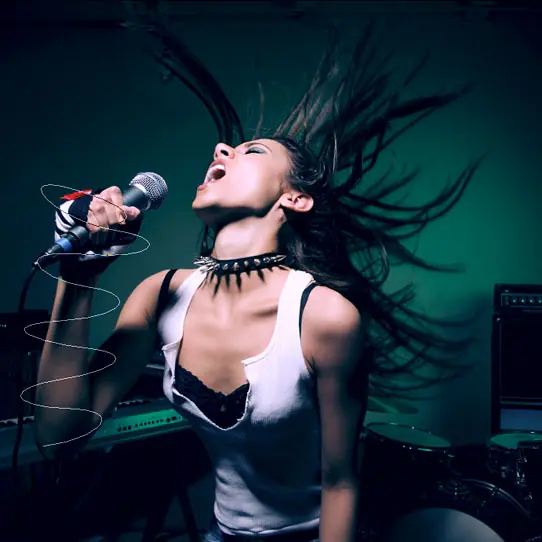
Aquí les traigo un tremendo tutorial photoshop que me encontré en la web para personas con un poco de conocimiento en este gran programa, aun así los principiantes pueden intentarlo ya que me di a la tarea de traducirlo y explicarlo con mis propias palabras, ya que el que lo hizo no fue muy explicativo. El tuto Se trata de Crear el efecto Glow , o sea dar un resplandor de luz alrededor de un objeto, Texto o en este caso una persona. Bueno aquí va.Lo que haremos será envolver el brazo de la cantante con un haz de luz brillante, añadiendo resplandor y ajustando los colores para que todo parezca mágico.1.-En primer lugar escoger una imagen de fondo con muy buena calidad, en este escogí una chica (la cantante).2.-Después crearemos una nueva capa, y a continuación, tomamos la herramienta pluma (P) y dibujamos lo siguiente. (Ejemplo)Hasta tener esta forma.3.-A continuación, seleccionamos la herramienta Pincel (B) y ajustamos el diámetro de 7px (Aprox), con la opacidad y flujo al 100%, y en color blanco. 3.1.-Regresamos otra vez a nuestro trazo y con la herramienta pluma, hacemos click derecho sobre el trazo, y seleccionamos contornear trazado, nos fijamos si esta seleccionada con la herramienta (Pincel) y Marcamos (Simular presión) pulsamos Aceptar y ya tenemos nuestro trazo contorneado.4.-Ahora es necesario eliminar las partes que deseamos ocultar atrás del brazo, para ello primero quitamos el trazo (solo quitar no eliminar) y con la herramienta Lazo Poligonal (L) seleccionamos las partes que queremos eliminar y con la tecla Delete o Supr las borramos. 4.1.- Hacemos esto hasta que nos quede como una serpiente alrededor del brazo.5.-Hacemos click derecho sobre la capa del espiral y seleccionamos Opciones de fusión, Un menú de Estilo de capa aparecerá, donde le vamos a agregar un resplandor interno y externo a nuestro espiral, para que los bordes brillen con una tonalidad de azul. Para ello usamos la siguiente configuración:6.- Hacemos una copia de la capa apretando Ctrl+J y a esta le aplicamos un Desenfoque para esto vamos a Filtro/Desenfocar/Desenfoque Gussiano y ponemos un valor de 28 pixeles (Aprox.) y OK.7.-Luego creamos una Nueva Capa y a esta le aplicamos los mismos estilos que le aplicamos a la capa anterior, para hacer esto mas fácil, nos colocamos en la capa anterior y hacemos Click derecho en esta y seleccionamos copiar estilo de capa, después nos dirigimos otra vez a la capa que creamos (La ultima) y hacemos click derecho seleccionamos pegar estilo de capa.Ahora con pinceles redondos y de pequeños tamaños (usar varios tamaños pero que sean pequeños) con Dureza a 0% y variando la Opacidad (De 50% Hacia abajo). Vamos pintando puntos alrededor del espirar, de esta manera.8.-Nuevamente creamos otra capa y seleccionamos el trazo que hicimos al principio, este trazo lo modificamos un poco de manera que quede como esta en la primera imagen de abajo. Después de modificarlo un poco, hacemos casi lo mismo que en el (Paso 3 y 3.1) pero con un pincel mas pequeño y a una opacidad de 25% (Aprox) también de color blanco. Después que hallamos repetido estos pasos con estos valores, bórranos nuevamente, guiándonos del espiral anterior y Pegamos en esta capa nuestro estilo anterior (como en paso 7 pero en esta capa) y nos quedara algo como en la segunda imagen de abajo.9.- Para que el efecto más dramático, se puede ajustar el tono general de la foto. Para esto Creamos una nueva capa la rellenamos de azul, yo use este (393eff), y la ajustamos en Superponer y a una opacidad de 50%, con esto nos queda un ambiente con un tono azul.Y con eso hemos terminado este gran efecto.Aquí les dejo otros ejemplos del efecto Glow.Visiten mis otros tutoriales hechos por mi.http://www.taringa.net/posts/arte/11155578/Tutorial-Photoshop-_Super-efecto-para-un-Logo-o-Diseno_.htmlhttp://www.taringa.net/posts/arte/12021166/Crear-un-sticker-_Calcomania_-facil-con-Photoshop.htmlhttp://www.taringa.net/posts/arte/11523855/Tutorial-Photoshop-_Efecto-Papel-en-sus-Textos_.htmlBueno eso es todo espero que les haya gustado y espero sus comentarios.