jotamath
Usuario (Colombia)
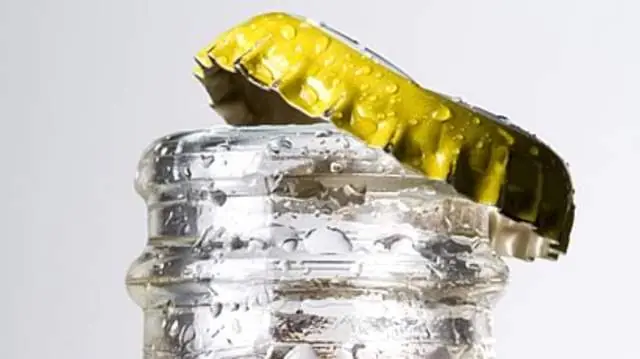
Como abrir una botella con una hoja de papel Si quieres tomarte una cerveza bien fria o una coca-cola y no tiene tapa a rosca; encima te olvidaste el destapador; podes abrirla de varias formas… Con los dientes (no muy recomendable), con un encendedor, con el filo de una mesa; pero tambien podés destapar una botella con una hoja de papel, mira. Cuando lo ví no lo podía creer. ¡Se puede abrir una botella con un papel! Ahora no me pondré mas como loco cuando compro una cerveza helada y no encuentro el destapador, ya que bastará con buscar una hoja y doblarla hasta lograr un destapador de papel. En el siguiente video vas a entender muy bien como destapar una cerveza con papel, el tutorial es excelente y lamentablemente nunca pude tomar una Cristal, pero algún dia que visite Chile espero hacerlo. Ya no hay excusas para cuando no tenemos un destapador y queremos tomar cerveza.
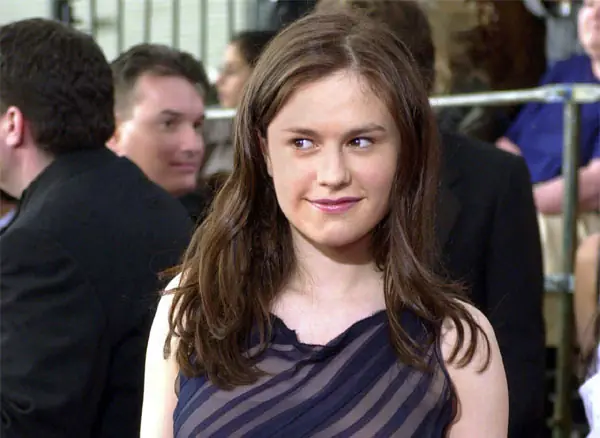
EXTRAER CABELLO EN PHOTOSHOP Cada Imagen es un mundo, y cada una tiene su tratamiento, en un foro amigo coloqué este tutorial para extraer pelos de imagenes con fondo, no es que sirva para todos....pero creo que nos da otra visión más del mismo tema. Espero que les sea muy util Lo primero que hemos de hacer es analizar los canales para definir cual es el que tiene mas cantidad de dibujo y contraste en la zona que hemos de trabajar, en este caso vemos que el CANAL ROJO es el que tiene mejor información en el pelo. DUPLICAMOS EL CANAL ROJO, SELECCIONAMOS TODO, COPIAMOS y PEGAMOS dentro del mismo canal. En EDICION>TRANSICION escogemos la Opción TRAMA y le ponemos una opacidad del 60 de este modo aumentamos más la diferencia entre el pelo y el fondo. Seleccionamos la Herramienta SOBREEXPONER elegimos un Pincel DURO en Rango ILUMINACIONES y en Exposicion un 50, a continuación aclaramos las zonas del pelo, con cuidado de no afectar al fondo. Una vez aclarada la imagen duplicamos de nuevo el CANAL COPIA ROJO y en IMAGEN>AJUSTAR>INVERTIR. De nuevo seleccionamos la Herramienta SOBREEXPONER pero ahora trabajaremos con un pimcel mas blando y con menos exposicion, e iremos alternando entre LUCES o MEDIOS TONOS, según como nos convenga mas, el objetivo es separar por completo la chica del fondo, procurando no perder los pelos del borde de la cabeza. A continuación con un pincel pintamos de blanco el resto de la imagen, y nos debría de quedar con un aspecto similar a este. Por ultimo cargamos la imagen del fondo que deseemos Cargamos la selecion que hemos creado SELECCION>CARGAR SELECCION>CANAL ROJO COPIA2. En CAPAS, Añadimos una mascara de capa, y ............ Por último puedes corregir los pequeños defectos pintando de blanco en la MASCARA DE CAPA con un pincel Blanco el el modo ACLARAR y con una OPACIDAD del 10. Hay otros modos de hacerlo, pero creo que este es uno de los más sencillos Aunque creo que.... lo hagas como lo hagas...lo más importante es el borde de la cabeza, NUNCA ha de tener trazos duros y recortados, sino como puedes apreciar en la mascara, que haya una ligera transición entre el blanco y el negro, después será la máscara de capa la que se encargue del resto
TIENES QUE REALIZAR ALGÚN PROYECTO CASERO DE TECNOLOGÍA IMAGENES RESUBIDAS A > http://kn3.net FUENTE: http://www.escuelassj.com/mod/glossary/view.php?id=3558&mode=date&hook=&sortkey=CREATION&sortorder=asc&fullsearch=0&page=1

Seriales (Tuneup Utilities 2012) Funcionan8K9XTP-7X3N3J-XDKB6N-YA0892-NBJXVK-9PW2KAC4P8D4-W5H3EM-FF64DA-NKDPKJ-KM5K47-32J4223MR1QJ-K5C2F9-9P99K5-JDEEX3-EFHKEP-738FJRT7PFT8-53R83X-KBJQE4-1FPVMB-RP3HM8-77D7T6K0NKB2-T9M2WP-MXKTFD-WQJW0V-F6695J-WCWM54T2C6DW-R5X7X1-0C54AK-B5P26V-B85JP8-V9X311PEJHJM-XECK6H-2HHKRK-V47180-RXNX4T-YVHR2QDCEDMH-R70WCM-RVHRVN-N1XDPQ-292A7Q-HB1BHFKBKHAJ-BK9EBX-K93MBX-C45M0T-51A6EV-0JMW2TY8WY8Y-M7YV74-XB296P-0EM2DQ-897VDV-0YYWPT4PF653-4AHCBT-FR3RHW-3VJT1T-C6E19H-0W64XY8HA2D9-JXT8YR-2V5BYD-TPTEVD-8AFA2H-4YPK6TR6BBNX-19M401-5M3WYR-5HCCKP-352Q0P-9DJ2D1XTVNXW-KK6NB6-MEARMX-VX3QFM-1FCRM1-2K8WCTKM84JH-1K9FFV-346RB5-EX9184-1EX8YR-M07TF29KWWQN-4WCQC9-YQAQTP-BM42QA-F30VQ4-QV2NXA3DRM8N-2CTWYW-FA99CC-HRX1FF-2AY64B-1DPA8ERDB91R-D8BPQ4-80QV9T-1R5XT2-EW1612-EN5J14H0CB05-FER1XY-PCF5P8-3HJ82M-1K56K5-J6EAFWM6JN2C-EFXD88-FVN8DX-Q4CTRK-1FC29T-5966PQJA430B-F9FHFV-07C44F-064YMV-8P8WRB-K6QK3859333A-BQPB38-AK0C5N-JX5JV7-XBHX1X-MARH92VBA9NA-ER9330-7PF0A8-3VTKPR-P34TQR-E1D6H92YTFNT-N2D756-2REXFR-3AKM14-DE2388-16915JC20AJ3-YRQE18-D7C19E-DW43X5-X30TR1-66Y01X
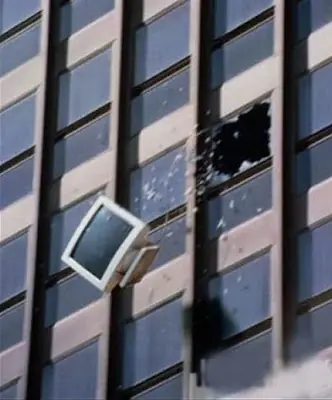
Otros usos de tu pc vieja.....Un mini-acuario CPU.Algo a la parrilla.Una picadita.Para guardar los puchos.Para tirar los puchos Un monitor cesto de basura.Un práctico hogar para tu mascota pequeña.Un robot.Tu mascota estará agradecida.Unas deliciosas tostadas como desayuno/"merienda".Un cafecito.Un práctico estante.Guarda tus bebidas en ella.Un práctico bar en casa.La impresora del futuro, imprime y cocina con ella.Un coche .Zapatillas!.Maceta CPU ecológica.Que hacer con los viejos diskettes.En caso de emergencias.Un toca-discos.Cadena.Creatividad pura.Evitar pérdidas de tu bebida.Motos.Un tanque.Una nave.Un florero.Para colgar.Que hacemos con los mouses rotos o viejos.Un escarabajo.Un cocodrilo.Un verdadero mouse .Un ave.Un escarabajo hércules Robot teclado.Escorpiones.Tanques y naves.
Hoy quiero compartir con mis amigos taringueros este post que contiene los mejores sitios web para la descarga de ilustraciones en forma de archivos PSD, que puedes encontrar descargar de forma gratuita estos tipos de archivos de Photoshop.1. 365psd 365psd.com es uno de los mejores proveedor gratuito de archivos PSD en la web, Ellos comparten la más alta calidad y precisión de píxel archivos PSD.2. Free PSD Files Otro sitio web profesional y limpio que buscan compartir archivos PSD. Realmente vale la pena comprobar.3. Design Instruct Diseño Instruir conocido sobre todo por compartir tutoriales creativo, pero que le permiten descargar todos los archivos del tutorial, eso significa que puedes descargar resultado final se muestra en el tutorial.4. psdGraphics acciones psdGraphics muy bien los archivos PSD, plantillas y tutoriales aún. Diseño de sitios web muy limpio y elegante, le ayuda a encontrar todo muy rápido.5. PSD Oficial Una gran cantidad de archivos PSD disponible para descarga gratuita. Tienes que estar registrado para descargar sus archivos.6. Photoshop Files Archivos de Photoshop es una comunidad de archivos PSD, donde se puede descargar archivos después de registrarse o subir su propio trabajo.7. Download PSD Mostrar los archivos de estilo de sitio web para compartir PSD, los usos más creativos del medio ambiente Photoshop utilizada en este diseño de sitios web.8. FreePSD FreePSD es otra gran fuente para la descarga de PSD gratis. Si quieres alta calidad sino que también tienen algo que ofrecer.9. Tutorial9 Blog tutorial de élite en la comunidad de diseño. Ofrecen clases particulares maravilloso y original y la mejor parte - que comparten PSD.10. deviantART deviantART tiene sin duda la más grande colección de archivos PSD en la web. Todos los archivos son creados por miembros de la comunidad DA.11. GraphicsFuel Acciones de diseño de un blog los archivos de muchos PSD único e inusual, pero útil.12. Ps Galaxy Otro sitio web de gráficos PSD escaparate estilo con sistema de votación. PSD compartir, gradientes, formas personalizadas, las acciones de Photoshop y mucho más.13. Six Revisions Verificación de la categoría Tutoriales en Six Revisions y verá la cantidad de tutoriales de calidad que tienen, lo mejor es - que le permiten descargar archivos de código fuente.14. PSD Vibe Limpio y moderno estilo de tutoriales con PSDs libre disponible.15. Abduzeedo Abduzeedo conocido sobre todo por los mensajes de inspiración, pero también ofrecen tutoriales de alta calidad y, por supuesto, PSD gratis.16. DeviseFunction Blog profesional diseñador de páginas web en la que comparte sus conocimientos en clases particulares. Puede descargar los archivos de tutorial gratis.17. PSDhome PSDhome recopila archivos psd, que los diseñadores de todas partes para dar un único sitio web. PSDhome da todos los días archivos psd gratis, que son botones, iconos, efectos de texto, temas, gráficos y muchos más.18. FreebiesPress Estilo minimalista diseño regalos blog. Un lugar perfecto para la descarga de fuentes, iconos, pinceles y del PSD por supuesto.19. PSD Collector Una gran cantidad de recursos útiles y PSD gratis en el blog de diseño y desarrollo denominado colector PSD.20. FreePSDTheme FreePSDTheme es una colección de temas diseñados por Dany Duchaine y algunos diseñadores web de ThemeForest. Dany ahora regala alta calidad de los temas línea premium de forma gratuita para difundir su talento, tiempo y la inspiración.21. web3mantra PSD colección muy agradable archivos creados por el equipo de web3mantra.22. Net-Kit.com Net-kit disponible archivos PSD, gráficos relacionados en su mayoría web.23. FZWP FZWP - nombre muy extraño, diseño antiguo y atractivo, pero no tienen gran biblioteca de archivos PSD, su decisión de visitar o no.24. Aaron Ovadia Todos los PSD son libres para ser utilizados en proyectos personales o proyectos comerciales. Creada por Aaron Ovadia.25. ForDesigner.com Los archivos PSD de recogida por el equipo de ForDesigner.com. PSD gratis que cubre ilustraciones a todo y objetos individuales.26. Free4Photoshop Otro "rediseño necesario" PSD archivo. PSD libre de Free4Photoshop.27. FrooWeb FrooWeb.com PSD ofrece gratis, como las plantillas web, psd reproductor de vídeo piel, botones y mucho más.28. Dezignus Diseño elegante y atractivo regalos - PSD. Dezignus ofrece archivos PSD amplia gama de forma gratuita.29. Artfans Diseño Diseño de páginas web limpia con agua limpia y profesional archivos PSD gratis.30. Smashing Magazine Definitivamente una de las mejores fuentes para diseñadores, sino que también proporcionan PSD gratis, solo mira esto.31. gratuito de archivos PSD Simple y "al grano" galería de archivos PSD.32. Dezinerfolio Una gran cantidad de recursos de gran diseño como vectores, iconos, temas y PSD gratis.bueno eso fue todo espero le sea de utilidad chao
En este tutorial para Photoshop veremos como crear una escena de guerra, con una ciudad siendo bombardeada y efectos que harán que el resultado final sea bastante impactante.Imagen final:Tutorial DetallesPrograma: Adobe PhotoshopDificultad: AltaTiempo de finalización: 1 horaPaso 1Encuentra las imágenes necesarias para crear el efecto.1. 1. Una imagen de una ciudad. Es bueno encontrar una imagen de la ciudad tomada desde arriba.2. 2. Dos o tres imágenes de un avión de combate desde ángulos diferentes;3. 3. Dos o tres imágenes de nubes. Buscar imágenes como las nubes se utilizan para crear el fuego o el efecto de explosión.Paso 2Crear un nuevo documento con las siguientes dimensiones: Ancho: 1500px y altura: 1125px. La resolución es su elección. Si lo estás haciendo con fines de impresión, deberas elegir 300 ppp. Para la web, 72 ppp es una buena opción. Paso 3Inserta la imagen de la ciudad en la que desea crear la explosión en una nueva capa. Paso 4Inserta la imagen de una nube en una nueva capa por encima de la imagen de la ciudad. Asegúrese de que la nube es lo suficientemente grande como para cubrir todo el documento. Paso 5Con la capa de nubes seleccionada, presiona CTRL + U para abrir el Hue / saturation de la ventana y realizar los pasos siguientes.• Comprueba la opción colorear en la parte inferior derecha esta activada, justo encima del cuadro “Vista preliminar”.• El valor del ajuste del tono a 30 o se puede establecer el valor de su propia tonalidad. La idea es dar un color rojo a las nubes. Paso 6Con la capa de nubes seleccionada, realice los pasos siguientes:• Presione Ctrl + J para crear un duplicado de la capa de la nube.• Presione CTRL + T para transformarla;• Haga clic y pulse el flip horizontal. Paso 7Después de hacer la transformación, cambiamos el modo de capa a superposición y duplicamos ambas capas pulsando Ctrl + E. Paso 8Cambiar el modo de capa a Linear Dodge (Add). Paso 9El efecto debe ser similar al de la imagen de abajo. Parece que hay fuego por toda la ciudad. Paso 10Selecciona la herramienta Borrador (E) de la ventana de herramientas y borrar las partes de la imagen en la que no desea que se vea el efecto del fuego. Paso 11Ahora encontrar una imagen del cielo y la insertas en una nueva capa en la parte superior. Realizar los siguientes pasos:• Borrar la parte inferior del cielo;• Disminución de su opacidad a 66%;• Cambiar el modo de fusion de la capa a luminosidad. Paso 12Aquí está la parte interesante, donde la colección de nubes entra en juego. Esta es la parte más importante del efecto. Un paso que se está repitiendo en mi tutorial es para insertar una nube y luego colorear que en rojo y cambia su modo de superposición o de Dodge. Mi consejo es que no debes utilizar mi opción. Pruebe su propio medio. Juega con algunos modos y tal vez puedes hacer un efecto más realista o mas apropiado con las imagenes que usas para el tutorial.• Insertar una imagen de la nube• Borrado de bordes duros Paso13Presiona Ctrl + U, marca la opción de colorear (no cambie el modo de color para la primera capa de nubes). Paso 14Insertar más nubes , borrar los bordes duros y presione CTRL + U. Colorear y los valores de tono debe ser de 30. Cambiar el modo de color de la superposición. Paso 15Inserte otra nube y borrar los bordes duros. Presione CTRL + U, colores y valores de tono debe ser de 30, de modo de color de superposición.Paso 16Cambie el modo de color de la superposición. Paso 17Crear una capa en blanco, coloreala de rojo y cambiar el modo a pantalla, opacidad de la capa del 54%. Paso 18Insertarmás nubes Insertar, borrar los bordes duros y presione CTRL + U, colores y valores de tono debe ser de 30. Cambiar el modo de color a la luz dura. Paso 19Ahora inserta la imagen con el avión de combate y borrar el fondo. Basta con hacer clic en la herramienta de pluma, trazar la imagen y luego utilizar las teclas Ctrl + Enter y Ctrl + Mayús + I para eliminar el fondo. Paso 20Inserte dos aviones pequeños y cambiar su modo de color a luminosidad, para que coincida con el fondo. Paso 21Inserte un avión más grande.Para que sea en movimiento, vaya a Filtro-desenfoque-desenfoque radial (cantidad=3, borroso method=zoom, la calidad=buena, y hacer su propio ángulo). Paso 22Ahora crea una capa de color sólida. Color: # 51301c modo: la opacidad del color: 28%. Paso 23Ahora haga otra capa sólida de color. Color: # 6c0202 modo: la opacidad de superposición: el 28%. Paso 24Haz otra capa sólida de color, color: # 710802 modo: softlight opacidad: 14%. Paso 25Ahora haga un ajuste de la curva, hacer una curva en forma de S y con una opacidad: 52%. Eso es todo, espero que te haya gustado. A continuación puedes encontrar el enlace de descarga para el paquete (archivo. Psd e imágenes).Resultado final:
EXTRAER CABELLO EN PHOTOSHOP Cada Imagen es un mundo, y cada una tiene su tratamiento, en un foro amigo coloqué este tutorial para extraer pelos de imagenes con fondo, no es que sirva para todos....pero creo que nos da otra visión más del mismo tema. Espero que les sea muy util Lo primero que hemos de hacer es analizar los canales para definir cual es el que tiene mas cantidad de dibujo y contraste en la zona que hemos de trabajar, en este caso vemos que el CANAL ROJO es el que tiene mejor información en el pelo. DUPLICAMOS EL CANAL ROJO, SELECCIONAMOS TODO, COPIAMOS y PEGAMOS dentro del mismo canal. En EDICION>TRANSICION escogemos la Opción TRAMA y le ponemos una opacidad del 60 de este modo aumentamos más la diferencia entre el pelo y el fondo. Seleccionamos la Herramienta SOBREEXPONER elegimos un Pincel DURO en Rango ILUMINACIONES y en Exposicion un 50, a continuación aclaramos las zonas del pelo, con cuidado de no afectar al fondo. Una vez aclarada la imagen duplicamos de nuevo el CANAL COPIA ROJO y en IMAGEN>AJUSTAR>INVERTIR. De nuevo seleccionamos la Herramienta SOBREEXPONER pero ahora trabajaremos con un pimcel mas blando y con menos exposicion, e iremos alternando entre LUCES o MEDIOS TONOS, según como nos convenga mas, el objetivo es separar por completo la chica del fondo, procurando no perder los pelos del borde de la cabeza. A continuación con un pincel pintamos de blanco el resto de la imagen, y nos debría de quedar con un aspecto similar a este. Por ultimo cargamos la imagen del fondo que deseemos Cargamos la selecion que hemos creado SELECCION>CARGAR SELECCION>CANAL ROJO COPIA2. En CAPAS, Añadimos una mascara de capa, y ............ Por último puedes corregir los pequeños defectos pintando de blanco en la MASCARA DE CAPA con un pincel Blanco el el modo ACLARAR y con una OPACIDAD del 10. Hay otros modos de hacerlo, pero creo que este es uno de los más sencillos Aunque creo que.... lo hagas como lo hagas...lo más importante es el borde de la cabeza, NUNCA ha de tener trazos duros y recortados, sino como puedes apreciar en la mascara, que haya una ligera transición entre el blanco y el negro, después será la máscara de capa la que se encargue del resto
Tienes neumáticos viejos y no sabes que hacer con ellos?

Aca les dejo esta novedad que puede servir para infinidades de casos en que necesites saber de que lugar fisico te estan mandando mails, ideal para evitar delitos de fraude electronico, vale la pena probarlo, no hay que descargar programas es muy sencillo. el primer paso es abrir la bandeja de entrada del hotmail o el correo que tengan. luego hacemos click derecho en el mail de la persona o entidad a la que queremos rastrear y seleccionamos la opcion "ver codigo fuente del mensaje"como vemos en la imagen de abajo. les aclaro que este metodo de rastreo funcion solo en algunos dominios de correo, yo lo probe con hotmail, terra, y microsoft exchange, por ahora no esta funcionando con yahoo. este metodo solo rastrea el mail original, en caso de que sea una cadena nos dara la ubicacion del contacto que inicio la cadena o sea la IP original del mail.