juanma71020
Usuario
hola hago esto para que todos sepan como bajar de yastorage lo posteo otra vez de las 100000 porque todavia hay gente que no sabe bajar TUTORIAL YASTORAGE NEW!!!!!!!!! PASO UNO PASO 2 Y LISTOOOOOO CON IMAGENES Y TODO PARA MAS TUTORIALES MANDENME UN MENSAJE Y SE LOS POSTEO BYEEEEEEEEEEEE

LA HISTORIA DE WINDOWS Windows 1.0 En 1985 Microsoft publicó la primera versión de Windows (Windows 1.0), una [interfaz gráfica de usuario](GUI) para su propio sistema operativo (MS-DOS) que había sido incluido en el IBM PC y ordenadores compatibles desde 1981. La interfaz gráfica fue creada después del MacOS de Apple. La primera versión de Microsoft Windows nunca fue demasiado potente, ni tampoco se hizo popular. Estaba duramente limitada debido a los recursos legales de Apple. Por ejemplo, las ventanas sólo podían disponerse en mosaico sobre la pantalla; esto es, nunca podían solaparse u ocultarse unas a otras. Tampoco había "papelera de reciclaje" debido a que Apple creía que ellos tenían la patente de este paradigma o concepto. Ambas limitaciones fueron eliminadas cuando el recurso de Apple fue rechazado en los tribunales. Por otro lado, los programas incluidos en la primera versión eran aplicaciones "de juguete" con poco atractivo para los usuarios profesionales. Windows 2.0 Microsoft Windows 2 salió en 1987, y fue un poco más popular que la versión inicial. Gran parte de esta popularidad la obtuvo de la inclusión en forma de versión "run-time" de nuevas aplicaciones gráficas de Microsoft, [Microsoft Excel] y [Microsoft Word] para Windows. Éstas podían cargarse desde MS-DOS, ejecutando Windows a la vez que el programa, y cerrando Windows al salir de ellas. Windows 2 todavía usaba el modelo de memoria 8088 y por ello estaba limitado a 1 megabyte de memoria, sin embargo mucha gente consiguió hacerlo funcionar bajo sistemas multitareas como DesqView. Windows 3.0 La primera versión realmente popular de Windows fue la versión 3.0, publicada en 1990. Ésta se benefició de las mejoradas capacidades gráficas para PC de esta época, y también del procesador [microprocesador 80386] que permitía mejoras en las capacidades multitarea de las aplicaciones Windows. Esto permitiría incluso ejecutar en modo multitarea viejas aplicaciones basadas en MS-DOS. Windows 3 convirtió al IBM PC en un serio competidor para el [Apple Mac]. OS/2 1 Durante la segunda mitad de los 80, Microsoft e IBM habían estado desarrollando conjuntamente OS/2 como sucesor del DOS, para sacar el máximo provecho a las capacidades del procesador [Intel 80286]>. OS/2 utilizaba el direccionamiento hardware de memoria disponible en el Intel 80286 para poder utilizar hasta 16Mb de memoria. La mayoría de los programas de DOS estaban por el contrario limitados a 640 K de memoria. OS/2 1.x también soportaba [memoria virtual] y multitarea. Más adelante IBM añadió, en una de las primeras versiones de OS/2 un sistema gráfico llamado Presentation Manager (PM). Aunque en muchos aspectos era superior a Windows, su API (Programa de Interfaz de Aplicaciones) era incompatible con la que usaban los programas Windows. (Entre otras cosas, Presentation Manager localizaba el eje de coordenadas X,Y en la parte inferior izquierda de la pantalla como las [coordenadas cartesianas], mientras que Windows situaba el punto 0,0 en la esquina superior izquierda de la pantalla como otros sistemas informáticos basados en ventanas). A principio de los 90, crecieron las tensiones en la relación entre IBM y Microsoft. Cooperaban entre si en el desarrollo de sus sistemas operativos para PC y cada uno tenía acceso al código del otro. Microsoft quería desarrollar Windows aún más, mientras IBM deseaba que el futuro trabajo estuviera basado en OS/2. En un intento de resolver estas diferencias, IBM y Microsoft acordaron que IBM desarrollaría OS/2 2.0 para reemplazar a OS/2 1.3 y Windows 3.0, mientras Microsoft desarrollaría un nuevo sistema operativo, OS/2 3.0, para suceder más adelante a OS/2 2.0. Este acuerdo pronto fue dejado de lado y la relación entre IBM y Microsoft terminó. IBM continuó desarrollando IBM OS/2 2.0 mientras que Microsoft cambió el nombre de su (todavía no publicado) OS/2 3.0 a [Windows NT]. (Microsoft promocionó Windows NT con tanto éxito que la mayoría de la gente no se dio cuenta de que se trataba de un OS/2 remozado.) Ambos retuvieron los derechos para usar la tecnología de OS/2 y Windows desarrollada hasta la fecha de terminación del acuerdo. OS/2 2.0 IBM publicó OS/2 versión 2.0 en 199x. Esta versión suponía un gran avance frente a OS/2 1.3. Incorporaba un nuevo sistema de ventanas [Programación orientada a objetos|orientado a objetos] llamado Workplace Shell como sustituto del Presentation Manager, un nuevo sistema de ficheros, HPFS, para reemplazar al sistema de ficheros FAT de DOS usado también en Windows y aprovechaba todas las ventajas de las capacidades de 32 bit del procesador [Intel 80386]. También podía ejecutar programas DOS y Windows, ya que IBM había retenido los derechos para usar el código de DOS y Windows como resultado de la ruptura. Windows 3.1 y Windows 3.11 En respuesta a la inminente aparición de OS/2 2.0 , Microsoft desarrolló Windows 3.1, que incluía diversas pequeñas mejoras a Windows 3.0 (como las fuentes escalables TrueType), pero que consistía principalmente en soporte multimedia. Más tarde Microsoft publicó también Windows 3.11 (denominado Windows para trabajo en grupo), que incluía controladores y protocolos mejorados para las comunicaciones en red y soporte para redes punto a punto. Windows NT Mientras tanto Microsoft continuó desarrollando Windows NT. Para ello reclutaron a [Dave Cutler], uno de los jefes analistas de VMS en [Digital Equipment Corporation](hoy parte de Compaq) para convertir NT en un sistema más competitivo. Cutler había estado desarrollando un sucesor del VMS en DEC(Digital Equipment Corporation) llamado Mica, y cuando DEC abandonó el proyecto se llevó sus conocimientos y algunos ingenieros a Microsoft. DEC también creyó que se llevaba el código de Mica a Microsoft y entabló una demanda. Microsoft finalmente pagó 150 millones de dólares y acordó dar soporte al [microprocesador Alpha] de DEC en NT. Siendo un sistema operativo completamente nuevo Windows NT sufrió problemas de compatibilidad con el hardware y el software existentes. También necesitaba gran cantidad de recursos y éstos estaban solamente disponibles en equipos grandes y caros. Debido a esto muchos usuarios no pudieron pasarse a Windows NT. La interfaz gráfica de NT todavía estaba basada en la de Windows 3.1 que era inferior a la Workplace Shell de OS/2. Windows 95 En respuesta a ello Microsoft comenzó a desarrollar un sucesor para Windows 3.1 cuyo nombre clave era Chicago. Chicago iba encaminado a incorporar una nueva interfaz gráfica que compitiera con la de OS/2. También se pretendía introducir arquitectura de 32 bits y dar soporte a multitarea preventiva, como OS/2 o el mismo Windows NT. Sin embargo sólo una parte de Chicago comenzó a utilizar arquitectura de 32 bits, la mayor parte siguió usando una arquitectura de 16 bits, Microsoft argumentaba que una conversión completa retrasaría demasiado la publicación de Chicago y sería demasiado costosa. Microsoft desarrolló una nueva API para remplazar la API de Windows de 16 bits. Esta API fue denominada Win32, desde entonces Microsoft denominó a la antigua API de 16 bits como Win16. Esta API fue desarrollada en tres versiones: una para Windows NT, una para Chicago y otra llamada Win32s, que era un subconjunto de Win32 que podía ser utilizado en sistemas con Windows 3.1. De este modo Microsoft intentó asegurar algún grado de compatibilidad entre Chicago y Windows NT, aunque los dos sistemas tenían arquitecturas radicalmente diferentes. Windows NT 3.1 Windows NT 3.1 (la estrategia de marketing de Microsoft era que Windows NT pareciera una continuación de Windows 3.1) apareció en su versión beta para desarrolladores en la Conferencia de Desarrolladores Profesionales de Julio de 1992 en San Francisco. Microsoft anunció en la conferencia su intención de desarrollar un sucesor para Windows NT y Chicago (que aún no había sido lanzada). Este sucesor habría de unificar ambos sistemas en uno sólo y su nombre clave era Cairo. (Visto en retrospectiva Cairo fue un proyecto más difícil de lo que Microsoft había previsto y como resultado NT y Chicago no sería unificados hasta la aparición de [Windows XP]. Windows 95 Microsoft adoptó "[Windows 95]" como nombre de producto para Chicago cuando fue publicado en Agosto de 1995. Aunque compartía mucho código con Windows 3 e incluso con MS-DOS, Windows 95 tenía dos grandes ventajas para el consumidor medio. Primero, aunque su interfaz todavía corría sobre MS-DOS, tenía una instalación integrada que le hacía aparecer como un solo sistema operativo: uno ya no necesitaba comprar MS-DOS e instalar Windows encima. Segundo, introducía un subsistema en [modo protegido] que estaba especialmente escrito a procesadores 80386 o superiores, lo cual impediría que las nuevas aplicaciones Win32 dañaran el área de memoria de otras aplicaciones Win32. En este respecto Windows 95 se acercaba más a Windows NT. OS/2 3.0 y 4.0 IBM continuó vendiendo OS/2, produciendo versiones posteriores como OS/2 3.0 y 4.0 (también llamado Warp). Pero con la llegada de Windows 95 OS/2 comenzó a perder cuota de mercado. Aunque OS/2 seguía corriendo aplicaciones de Windows 3.0 carecía de soporte para las nuevas aplicaciones que requerían Windows 95. Al contrario que con Windows 3.0 , IBM no tenía acceso al código fuente de Windows 95; y tampoco tenía el tiempo ni los recursos necesarios para emular el trabajo de los programadores de Microsoft con Windows 95. Windows NT 4.0 Después de la aparición de Windows 95, Windows NT continuaba usando la interfaz de Windows 3.1. Entonces Microsoft publicó Windows NT 4.0 que tenía la nueva interfaz de Windows 95 pero sobre Windows NT. Windows 98 El 25 de Junio de 1998 llegó Windows 98, que era una revisión menor de Windows 95. Incluía nuevos controladores de hardware y el sistema de ficheros [FAT 32] que soportaba particiones mayores a los 2 GB permitidos por Windows 95. Windows 98 Second Edition En 1999 Microsoft sacó al mercado Windows 98 Second Edition, cuya característica más notable era la capacidad de compartir entre varios equipos una conexión a Internet a través de una sola línea telefónica. Windows Millennium Edition En 2000 Microsoft introdujo Windows ME que era una copia de Windows 98 con más aplicaciones añadidas. Windows ME fue un proyecto rápido de un año para rellenar el hueco entre Windows 98 y el nuevo Windows XP. Windows 2000 En este mismo año vio la luz Windows 2000, una nueva versión de Windows NT muy útil para los administradores de redes y con una gran cantidad de servicios de red. Windows XP La unión de Windows NT/2000 y Windows 3.1/95/98/SE se alcanzó con [Windows XP] liberado en 2001 en su versión Home y Professional. Windows XP usa el kernel o núcleo de Windows NT. WINDOWS VISTA Windows Vista apareció en el mercado el 30 de enero de 2007. Cabe destacar los continuos retrasos en las fechas de entrega del sistema operativo. Inicialmente se anunció su salida al mercado a inicios-mediados de 2006, posteriormente y debido a problemas durante el proceso de desarrollo, se retrasó su salida hasta finales de 2006. El último retraso traslado la fecha hasta finales de enero de 2007. Estos continuos retrasos han llevado a Microsoft a tomar diversas medidas para minimizar los gastos extras derivados de los retrasos. Por ejemplo, en Argentina, se podrá comprar Windows Vista con un "ticket" que la persona adquiere al momento de comprar un nuevo PC que no tiene instalado todavía Windows Vista. Podrán canjear el "ticket" por una copia original de Windows Vista y así actualizar su sistema. Las diferentes versiones que se podrán adquirir son tres para el consumidor, Vista Home Basic, Vista Home Premium y Ultimate Edition y dos versiones para las empresas, Vista Business y Vista Enterprise, más Vista Starter, para los mercados emergentes. Los requisitos minimos para que la versión básica de Windows Vista (Home Basic - Starter) funcione en un equipo son los siguientes: * Procesador de 32 bits con una velocidad mínima de 800Mhz * 512 MB de RAM (para trabajar a una velocidad aceptable), se recomienda 1GB * Tarjeta Gráfica compatible con DirectX 9 con por lo menos 32MB de memoria, se recomienda 128MB, aunque esta Versión sin Aero no requiere una tarjeta muy avanzada * Disco duro de 40GB con 15GB disponibles * Grabadora y lectora de DVD-ROM Para obtener todas las características como Aero (Home Premium - Ultimate), hace falta un ordenador con estas características: * Procesador de 32 bits (x86) de por lo menos 1Ghz o un procesador de 64 bits (x64) a 1Ghz * 1GB de RAM * Compatibilidad con gráficos DirectX 9 con un controlador WDDM, 128 MB de memoria gráfica (mínimo), Pixel Shader 2.0 y 32 bits por píxel. * Disco duro de 40GB con 15GB disponibles * Grabadora y lectora de DVD * Conexión a internet * Salida de audio WINDOWS SERVER 2008 Al igual que su sucesor, Windows Server 2003 se basaba en la ultima version del SO domestica publicada. Éste se basa en Windows Vista en cuanto a su interfaz Aero mucho mas amigable y sencilla, y en Windows Server 2003 SP2. Aun no ha salido la versión comercial del producto pero Microsoft facilita a cualquier interesado versiones inestables para su prueba. Asi que windows una historia muy derecha fuente:www.wikipedia.org
NUEVO SOFTWARE ANTIVIRUS PARA LA PLAYSTATION 3 Aunque parezca mentira, también las consolas son vulnerables a los ataques de los virus, sobre todo las de aquellos que la utilizan para navegar por Internet. Por eso Trend Micro quiere ser el primero en llegar a este mercado. El vendedor de seguridad Trend Micro acaba de lanzar un software para la Playstation 3 de Sony que promete bloquear las páginas web malignas y aquellas relacionadas con el sexo, las drogas y la violencia. La compañía vende su producto como el primero diseñado para las videoconsolas. Salió a la venta a principios de este mes como parte de una actualización de la PS3 y será gratuito hasta abril. Algunos expertos se preguntan si la gente está dispuesta a pagar por un antivirus para sus consolas y si esta protección es de verdad necesaria. La compañía dice que los jugadores de videojuegos son cada vez más vulnerables a los ataques web ya que utilizan sus consolas no solo para jugar. El antivirus puede ser también muy útil para los padres que quieren controlar el acceso de sus hijos a determinadas páginas web. SAN JOSÉ, California (AP) - Video consolas de juego, que se utilizan cada vez más para navegar en Internet, no son generalmente equipados con protección antivirus, como los PC. Seguridad proveedor Trend Micro Inc piensa que deberían ser, sin embargo. Se ha puesto en marcha para el software de Sony Playstation 3 que promete bloquear páginas Web maliciosas y los que se ocupan en el sexo, las drogas y la violencia. Las facturas de la empresa de software como el primero de su tipo para una casa de juego del sistema. Fue puesto en libertad a principios de este mes, como parte de un PS3 de actualización y será gratuito hasta el mes de abril. Algunos expertos de la industria se preguntan si los consumidores salto de la tecnología de la forma en que el broche de productos de seguridad para los más vulnerables PC, y si la protección de las consolas de juegos de vídeo es realmente necesario. "Creo que el jurado todavía", dijo Daniel Ives, analista de Friedman Billings Ramsey. "En los próximos años, ya que la consola se hace más común en términos de navegación Web, que es cuando realmente se puede tratar de determinar qué tipo de oportunidad es para los fabricantes de antivirus." Tokyo basado en el software de Trend Micro de la empresa aplica las tecnologías para la identificación de sitios de la Web donde acogida código malicioso y las que sirven como plataformas de lanzamiento para los chanchullos de robar contraseñas, datos financieros y otra información personal. La compañía dice que los jugadores de videojuegos son cada vez más vulnerables a los ataques como Web que utilizan sus consolas para más que simplemente juegos. Es el nuevo software de votos hará PS3 los usuarios se sienten más seguras de navegación de Internet. Además de bloquear los sitios Web maliciosos, los padres pueden utilizar el software para bloquear el acceso de sus hijos a sitios que representan las actividades ilegales o documentos de carácter sexual. Una contraseña es necesaria para acceder a esa opción.
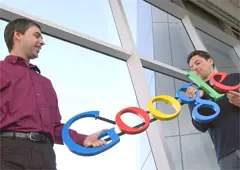
Un objetivo en común: Larry Page y Sergey BrinLarry Page y Sergey Brin se conocieron en 1995, cuando tenían 24 y 23 años respectivamente, en un acto organizado por la Universidad de Stanford. Ambos tenían un objetivo en común: conseguir información relevante a partir de una importante cantidad de datos. En enero de 1996 iniciaron su colaboración en un buscador llamado BackRub. Larry empezó a trabajar en la forma de conseguir un entorno para los servidores que funcionara con PCs de gama baja y que no necesitará de potentes máquinas para funcionar. Un año después, la tecnología utilizada por BackRub para analizar los links empezaba a ser conocida en todo el campus, obteniendo una gran reputación. Era la base sobre la que se construiría Google. El nombre proviene de un juego de palabras con el término "googol", acuñado por Milton Sirotta, sobrino del matemático norteamericano Edward Kasner, para referirse al número representado por un 1 seguido de 100 ceros. El uso del término refleja la misión de la compañía de organizar la inmensa cantidad de información disponible en la web y en el mundo. En busca de inversionistas en la novedosa tecnología superior a todas las existentes: Historia de GoogleDurante los primeros meses de 1998, Larry y Sergey continuaron trabajando para perfeccionar la tecnología de búsqueda que habían desarrollado. Utilizaron sus dormitorios como centro de datos y oficinas. Con esta infraestructura iniciaron la búsqueda de inversionistas que les ayudaran a financiar su novedosa tecnología, superior a todas las existentes hasta la fecha. A pesar de la fiebre de las “puntocom” en ese momento, Larry y Sergey tenían poco interés en montar una empresa propia cuyo negocio fuera el motor de búsqueda que habían desarrollado. Entre estos posibles inversores, se encontraba David Filo, amigo de ambos y uno de los fundadores de Yahoo!. Filo les animó a que ellos mismos desarrollaran el proyecto, creando una empresa basada en el buscador cuando estuviera completamente desarrollado. Aunque el potencial que tenía era enorme, se encontraron con la negativa de muchos portales, que consideraban el hecho de tener un buen buscador como algo secundario en sus objetivos. Así pues, tomaron la decisión de poner en marcha el proyecto y buscar capital para abandonar las habitaciones y acabar de pagar todo el material que habían comprado para los servidores. Hicieron un plan de empresa y fueron en busca de inversores. Su rimera visita fue al amigo de un miembro de la facultad. Andy Bechtolsheim, uno de los fundadores de Sun Microsystems, enseguida vio que Google tenía un potencial enorme. Sólo pudieron mostrarle una pequeña demo pero fue suficiente para que inmediatamente les diera un cheque por valor de 100.000 $, a nombre de Google Inc. Pero surgió un pequeño problema: no existía aún una empresa llamada Google Inc., por lo tanto no podían cobrar ni ingresar el cheque. Un par de semanas más tarde decidieron buscar nuevos inversores entre familiares, amigos y conocidos para poner en marcha la compañía. El 7 de septiembre de 1998, Google Inc. ya disponía de oficinas propias en Menlo Park, California, todo un lujo comparado con la situación en la que habían estado hasta entonces. Google.com, todavía en fase beta, tenía unas 10,000 búsquedas cada día. La prensa empezaba a hablar del nuevo buscador y de su excelente funcionamiento. En 1999 consiguieron 25 millones de dólares de dos importantes inversores: Sequoia Capital y Kleiner Perkins Caufield & Buyers. Las modestas oficinas ya eran pequeñas para todos los directivos y trabajadores de Google, así que se trasladaron a Googleplex, la actual sede central de Google en Mountain View, California. Nuevos e importantes clientes iban llegando, como por ejemplo AOL/Netscape que escogió a Google como su servicio de buscador, haciendo que superase los 3 millones de búsquedas al día. Lo que empezó siendo un proyecto univeritario ya era una gran empresa con un crecimiento impresionante. El 21 de septiembre de 1999 desapareció definitivamente de Google.com la etiqueta que lo identificaba como una versión beta. Funciones del buscador La innovadora tecnología de búsqueda Google y su diseño de interfaz de usuario diferencian a Google de las máquinas de búsqueda de primera generación. Se basa en los hipertextos, analizando todo el contenido de cada web y la posición de todos los términos en cada página. Se da prioridad a los resultados de acuerdo con la proximidad de los términos de la búsqueda, favoreciendo los resultados en los que los términos de búsqueda están próximos entre sí, sin perder tiempo analizando resultados irrelevantes. Google en los pasados años Google creo una aplicación de búsqueda denominada New Blue Google-Miniuna solución más pequeña y de bajo costo para los negocios pequeños y medianos que desean la calidad de Google para sus búsquedas de sitios y documentos. El mini es el primer producto de hardware de Google, este se venderá solamente a través del almacén de Google. Por otro lado Link en Google contiene más de 1 mil millones de imágenes de todos los tipos: fotografías, dibujos, pinturas, bosquejos, historietas, carteles y más. La ultima versión de búsqueda de escritorio de Google, tiene la capacidad de localizar muchos más archivos de diferentes tipos incluyendo PDF y MP3, esta disponible en Inglés, Francés, Alemán, Español, Chino, Japonés y Coreano. Google Abrió formalmente su oficina de Hyderabad para la ayuda de AdWords y los proyectos del QA. Otro producto que lanzó esta empresa fue el Mapa de Google, los usuarios pueden navegar a través de este mapa y encontrar la información requerida de localización, de manera dinámica. Los mapas de Google se caracterizan por la fácil navegación y permiten direcciones detalladas de ruta. Los mapas de Google pueden exhibir una opinión del mapa o una visión basada en los satélites. Uno de los intereses de Google por muchos años ha sido apoyar y emplear a ingenieros mujeres. Se hacen reclutamientos de las mujeres y ofrece becas a través del fondo conmemorativo de la beca de Anita Borg. En el año 2005 se hizo el reconocimiento de 23 mujeres con las becas. También en el 2005 parece que todo el mundo se intereso en los blogs y en la forma de alimentarlos. Los blogs tienen dos características importantes de publicar rápidamente y para suscribir a muchos sitios. Después de un año de aprender y del crecimiento Google pone a funcionar su propio Google Blog, en donde publica los productos de Google y la información más reciente. En el mes de Agosto se lanza Google Talk este nuevo producto pretende brindar al usuario una manera libre de hablar, dondequiera a través de su computadora. Ofrece una tecnología que le permite enviar mensajes inmediatos, un escritorio de google para búsqueda, acceso a email, noticias, fotos etc. Google mantiene sus raíces de búsqueda y a mediado de septiembre lanza la búsqueda de blog llamada Google Blog search. Esta herramienta ayuda a encontrar a los blogs registrados en la web alrededor del mundo. Además de este servicio también lanza un lector de feeds denominado Google Reader. ------------------------------------------------------------------------------------------------------------------------ OTRO RESUMEN ¿Cuándo nació el buscador? Google fue fundado en septiembre de 1998 por Larry Page y Sergey Brin, dos estudiantes de doctorado de Stanford. ¿Cómo nació el buscador? Larry Page y Sergey Brin se conocieron en 1995, cuando tenían 24 y 23 años respectivamente, en un acto organizado por la Universidad de Stanford. Ambos tenían un objetivo en común: conseguir información relevante a partir de una importante cantidad de datos. En enero de 1996 iniciaron su colaboración en un buscador llamado BackRub. Larry empezó a trabajar en la forma de conseguir un entorno para los servidores que funcionara con PCs de gama baja y que no necesitará de potentes máquinas para funcionar. Un año después, la tecnología utilizada por BackRub para analizar los links empezaba a ser conocida en todo el campus, obteniendo una gran reputación. Era la base sobre la que se construiría Google. El nombre proviene de un juego de palabras con el término "googol", acuñado por Milton Sirotta, sobrino del matemático norteamericano Edward Kasner, para referirse al número representado por un 1 seguido de 100 ceros. El uso del término refleja la misión de la compañía de organizar la inmensa cantidad de información disponible en la web y en el mundo. ¿Cuál ha sido su evolución? (Breve historia del buscador) Durante los primeros meses de 1998, Larry y Sergey continuaron trabajando para perfeccionar la tecnología de búsqueda que habían desarrollado. Utilizaron sus dormitorios como centro de datos y oficinas. Con esta infraestructura iniciaron la búsqueda de inversores que les ayudaran a financiar su novedosa tecnología, superior a todas las existentes hasta la fecha. A pesar de la fiebre de las “puntocom” en ese momento, Larry y Sergey tenían poco interés en montar una empresa propia cuyo negocio fuera el motor de búsqueda que habían desarrollado. Entre estos posibles inversores, se encontraba David Filo, amigo de ambos y uno de los fundadores de Yahoo!. Filo les animó a que ellos mismos desarrollaran el proyecto, creando una empresa basada en el buscador cuando estuviera completamente desarrollado. Aunque el potencial que tenía era enorme, se encontraron con la negativa de muchos portales, que consideraban el hecho de tener un buen buscador como algo secundario en sus objetivos. Así pues, tomaron la decisión de poner en marcha el proyecto y buscar capital para abandonar las habitaciones y acabar de pagar todo el material que habían comprado para los servidores. Hicieron un plan de empresa y fueron en busca de inversores. Su primera visita fue al amigo de un miembro de la facultad. Andy Bechtolsheim, uno de los fundadores de Sun Microsystems, enseguida vio que Google tenía un potencial enorme. Sólo pudieron mostrarle una pequeña demo pero fue suficiente para que inmediatamente les diera un cheque por valor de 100.000 $, a nombre de Google Inc. Pero surgió un pequeño problema: no existía aún una empresa llamada Google Inc., por lo tanto no podían cobrar ni ingresar el cheque. Un par de semanas más tarde decidieron buscar nuevos inversores entre familiares, amigos y conocidos para poner en marcha la compañía El 7 de septiembre de 1998, Google Inc. ya disponía de oficinas propias en Menlo Park, California, todo un lujo comparado con la situación en la que habían estado hasta entonces. Google.com, todavía en fase beta, tenía unas 10,000 búsquedas cada día. La prensa empezaba a hablar del nuevo buscador y de su excelente funcionamiento. En 1999 consiguieron 25 millones de dólares de dos importantes inversores: Sequoia Capital y Kleiner Perkins Caufield & Buyers. Las modestas oficinas ya eran pequeñas para todos los directivos y trabajadores de Google, así que se trasladaron a Googleplex, la actual sede central de Google en Mountain View, California. Nuevos e importantes clientes iban llegando, como por ejemplo AOL/Netscape que escogió a Google como su servicio de buscador, haciendo que superase los 3 millones de búsquedas al día. Lo que empezó siendo un proyecto univeritario ya era una gran empresa con un crecimiento impresionante. El 21 de septiembre de 1999 desapareció definitivamente de Google.com la etiqueta que lo identificaba como una versión beta. ¿Dónde está la sede? Google Inc. 2400 Bayshore Parkway; Mountain View, Calif. 94043 Telephone: 650.330.0100 Fax: 650.618.1499 Email: info@google.com Web: www.google.com ¿Quiénes son sus propietarios/accionistas? ¿Cotizan en bolsa? Google es una empresa privada. Tiene inversores como: Kleiner Perkins Caufield & Byers; Sequoia Capital; la Universidad de Stanford; Andy Bechtolsheim, cofundador de Sun Microsystems y actual vicepresidente de Cisco Systems; y Ram Shriram, quien ha sido presidente de Junglee y vicepresidente de Desarrollo de Negocios en Amazon.com. ¿Cuál es su filosofía? La filosofía de Google permanece intacta desde su aparición: organizar la información mundial y hacerla universalmente accesible y útil. Google continúa creciendo para descubrir nuevas tecnologías de búsqueda que mejoren la vida de los usuarios. Organigrama y personal (departamentos, número de trabajadores, etc.): Google tiene más de 800 trabajadores. Equipo de dirección: Dr. Eric E. Schmidt, Presidente y director ejecutivo Sergey Brin, Cofundador y presidente de tecnología Larry Page, Cofundador y presidente de productos George Reyes, Director financiero Wayne Rosing, Vicepresidente de ingeniería Omid Kordestani, Vicepresidente sénior de desarrollo de negocios y ventas internacionales David C. Drummond, Vicepresidente de desarrollo corporativo Jonathan Rosenberg, Vicepresidente de gestión de productos Tim Armstrong, Vicepresidente de ventas de publicidad Joan Braddi, Vicepresidente de servicios de licencias Urs Hölzle, Becado Google Craig Silverstein, Director de tecnología Cindy McCaffrey, Vicepresidente de marketing corporativo John Doerr, Kleiner Perkins Caufield & Byers Michael Moritz, Sequoia Capital Ram Shriram ¿Qué servicios ofrece? Buscador de webs, imágenes y newsgroups. Tiene un directorio de webs organizado por temas, proporcionado por ODP. ¿Cómo funciona el buscador? La innovadora tecnología de búsqueda Google y su diseño de interfaz de usuario diferencian a Google de las máquinas de búsqueda de primera generación. Se basa en los hipertextos, analizando todo el contenido de cada web y la posición de todos los términos en cada página. Se da prioridad a los resultados de acuerdo con la proximidad de los términos de la búsqueda, favoreciendo los resultados en los que los términos de búsqueda están próximos entre sí, sin perder tiempo analizando resultados irrelevantes. ¿Qué criterios se utilizan para ordenar los resultados de una búsqueda? Google se basa en la tecnología PageRank, lo que asegura que los resultados más importantes se muestran primero. PageRank mide objetivamente la importancia de las páginas web y se calcula que resuelve una ecuación de 500 millones de variables y más de 2.000 millones de términos. Los complejos mecanismos automáticos de búsqueda de Google permiten prescindir de la interferencia humana. Está estructurado de manera que nadie puede comprar un lugar privilegiado en la lista ni alterar los resultados con fines comerciales (nadie puede comprar un PageRank más elevado, por ejemplo). ¿De cuántos enlaces dispone su base de datos? De más de 3.000 millones de páginas web. ¿Cuántas búsquedas se realizan al mes? Más de 5,000 millones de búsquedas. Aproximadamente, unos 200 millones de búsquedas cada día. ¿Cuál es su fuente de ingresos? Google vende su tecnología de búsquedas (Google WebSearch™ y Google SiteSearch™), incluyendo una suite repleta de funciones y posibilidades completamente automatizadas. Muchos portales y webs corporativas de grandes empresas de todo el mundo han elegido la tecnología de Google para sus necesidades de búsqueda. La publicidad es otra de sus fuentes de ingresos. Google ofrece a los anunciantes dos sistemas publicitarios: Premium Sponsorship (un vínculo de texto aparente aparece en la parte superior de la página de resultados de Google cuando la palabra clave o la frase que se haya comprado se incluye en las búsquedas de los usuarios) y AdWords (sistema de Coste por clic, totalmente personalizable, donde únicamente se paga cuando los usuarios hacen clic en el anuncio). Además, Google también dispone de una tienda online donde vende todo tipo de merchandising relacionado con la marca (http://www.googlestore.com). Tipos de publicidad que se admiten en el buscador (campañas de banners, Pago Por Clic, etc.): AdWords y Premium Sponsorship (ver apartado anterior para más detalles). -------------------------------------------- POR AÑOS primavera 1995: Sergey Brin (23 años entonces) y Larry Page (24), confundadores de Google y actualmente presidente y CEO, se conocen en un acto que la Universidad de Stanford organiza para los candidatos de su Doctorado en Informática. - otoño 1995: Larry y Sergey comienzan a trabajar en el 'Digital Library Project' de la Universidad de Stanford. Larry Page, con experiencia en diseño web y el título de Ingeniero Eléctrico, y Sergey Brin, un experto en tratamiento de datos y Licenciado en Informática y Ciencias Matemáticas, comienzan a crear un algoritmo para la búsqueda de datos. Esta tecnología se convertirá mas tarde en el corazón que hará funcionar a Google. El nombre que Larry Page da a esta tecnologia fue 'PageRank'. En su pagina web personal de la Universidad de Stanford, colgará en 1997 una presentacion que lo explica: 'PageRank: Bringing Order to the Web'. - enero 1996: Comienzan a desarrollar un buscador llamado 'BackRub'. Este nombre se lo dan debido a que la mayor habilidad de este motor de búsqueda es analizar los 'back links' (enlaces que apuntan a una determinada página). Tal y como indican en su descripción, Backrub está escrito en Java y Python (incluso Larry Page postea alguna duda en los 'newsgroups'), y corre sobre varias máquinas Sun Ultra y Intel Pentium con Linux. La Base de Datos está alojada en un ordenador Sun Ultra II con 28GB de disco duro. Si tienes cualquier duda sobre el funcionamiento de este buscador, y no está contestada en sus FAQ, puedes llamar al (415) 723-3154, y preguntar por Larry. Los primeros usuarios son los alumnos y profesores de Stanford, que disfrutan de la precisión con la que el buscador encuentra datos en la web. - 1997: 'Backrub' se transforma en 'Google'. Le otorgan este peculiar nombre por su parecido a la palabra 'googol', que en inglés es el nombre que que se da a la cifra '10 elevado a 100' (un uno seguido de 100 ceros). Ya tienen indexadas 24 millones de páginas. Mucho antes, ya han tenido problemas de capacidad en sus discos duros, y han tenido que idear ingenios basados en Lego, como este. En los comienzos de Google (en el dominio google.stanford.edu), su diseño es aún más austero de lo que será posteriormente. En esta antigua versión se incluyen fotografías de los equipos que utilizan. - 1997: Larry y Sergey han registrado el dominio 'google.com'. Además, han dado a conocer su tecnología a la 'Office of Technology Licensing' (OTL) de la Universidad de Stanford, que será la encargada de contactar con diferentes compañías de Internet que puedan estar interesadas en Google. - enero 1998: A Sergey y Larry no les gusta ninguna de las ofertas recibidas, bien por ser económicamente bajas, o porque no van a desarrollar correctamente la tecnología. Por ello, deciden ser ellos los que creen su propia empresa. Es entonces cuando el dormitorio de Larry Page se convierte en el nuevo hogar de Google, llevando todos los equipos informáticos junto a su cama. La habitación de Sergey Brin, situada al lado de la de Larry, se convierte en la oficina financiera. Google sigue indexando paginas rápidamente, y Larry y Sergey necesitan mucha más capacidad en sus discos duros. Tienen que adquirir un terabyte, y finalmente consiguen comprar varios discos duros rebajados, todos por $15,000. A pesar de la 'fiebre de los punto com' de aquellos días, Larry y Sergey no consiguen encontrar un inversor que financie Google, y tienen que conseguir todo el dinero de sus familias y amigos íntimos. Mientras tanto, habían abandonado su Doctorado en Stanford. - verano 1998: En el porche de la casa de un amigo común -el profesor de la Universidad de Stanford David R. Cheriton-, Sergey y Larry conocen a Andy Bechtolsheim (cofundador de Sun Microsystems y vicepresidente de Cisco Systems), y comienzan a charlar sobre Google. Después de treinta minutos, Bechtolsheim les firma un cheque por $100,000 (más tarde les firmaría otro de igual cantidad), a nombre de 'Google Inc.'. "Básicamente los chicos necesitaban máquinas y servidores para probar su nuevo concepto, y para pagar a los abogados que les ayudasen en los temas legales", aseguró más tarde Bechtolsheim. "Y yo quería asegurarme ser parte de la compañía". Sin embargo, 'Google Inc.' como tal, no existe, y para poder cobrar el cheque (que está dos semanas sobre la mesa de Larry), tienen que buscar un local, y fundar una nueva compañia: 'Google Inc.'. - septiembre 1998: Google Inc. consigue reunir varios miles de dólares más, gracias al profesor Cheriton y a Ram Shriram, un ex-directivo de Netscape. Y la compañía abre sus puertas en un garaje que un amigo de Serget y Larry les alquila en Menlo Park, en California. Rápidamente, instalan varias líneas telefónicas, un cable modem, una línea DSL, y una plaza de aparcamiento para su primer empleado, Craig Silverstein (actualmente, Director de Tecnologia de Google). 25 millones de páginas están indexadas, y Google recibe diez mil consultas por día. La revista 'PC Magazine' lo incluye dentro de su lista 'Top 100 Web Sites' de 1998. En la página web de 'About Google' de este mes, aparecen multitud de referencias sobre todo lo que rodea a Google: las 3 personas que trabajaban en aquel momento, toda la gente que les estaba ayudando, el software y el hardware que utilizaban, las colaboraciones, ... - febrero 1999: La plantilla asciende a 8 personas, responde a 500.000 consultas por día, se trasladan a unas nuevas oficinas en Palo Alto, y firma su primer contrato comercial con RedHat, el cual empieza a suministrar el Sistema Operativo Linux de los servidores de Google. Mientras tanto, continúan con su campaña comercial: el boca a boca. FOTOS: VIDEOS: Link Link Link hay muchasssssssss fuentes pongo hasta la de los videos que los busque VIDEOS: www.youtube.com FOTOS:www.google.com.ar/imghp INFORMACION:www.dirson.com y www.lawebdelmaestro.com
Leo en la BBC una noticia con aires tremendistas que deja caer la idea de que, en 2010, el éxito de YouTube puede generar un caos en Internet. Con un par de frases que, leyéndolas por arriba, suenan totalmente realistas: “”El próximo Amazon, Google o YouTube pueden no aparecer, no por falta de interés de los usuarios sino por la infraestructura insuficiente que termine evitando que nuevas aplicaciones y compañias emergan” … y siendo sincero, si uno lee este tipo de reportes tiende a encontrarle cierta lógica porque el crecimiento de YT y todos los otros sitios de video online son comprobables en ComScore o cualquier sitio de tendencias de tráfico. Claro.. los medios miran esto lo repiten hasta el hartazgo sin reparar en una frase que me llamó la atención: “debemos tomar los pasos necesarios para construir capacidad de red o enfrentar potencialmente un gridlock que cause estragos en la internet… y se necesita una inversión estimada de entre u$s42.000 y u$s55.000 millones” FUENTE:www.goobuntu.com.ar Y tienen TODA LA RAZON Y TENGO PRUEBAS Hay videos que unden la internet mira este Link es una TARADEZ TOTAL, Y HAY 4 VOLUMENES ASI VA MAL BASTA NO METAN VIDEOS INUTILES COLABORA Y NO PONGAS VIDEOS DE CUALQUIER COSA BASTA!!!!!!!!!!!!!!!!!!!!!!!!!!!!!
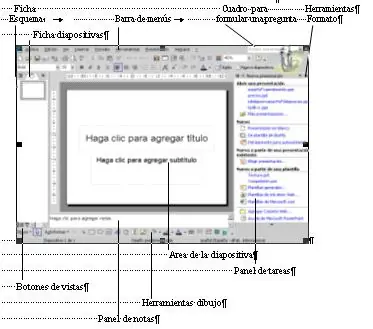
bueno si hay algo que no entienden pregunten y les respondo espero que les sea útil CAPITULOS 1. INTRODUCCIÓN 2. GUARDAR EL DOCUMENTO 3. EDICION DE NUEVAS DIAPOSITIVAS 3.1. ¿Cómo crear una diapositiva nueva? 3.2.Formato de la diapositiva 3.3.Cambiar color a la diapositiva 3.4.¿Cómo imprimir las diapositivas? 4. ACTIVAR Y SELECCIONAR DIAPOSITIVAS 4.1.Añadir y eliminar diapositivas 4.2.Diseño de la diapositiva 5. ASISTENTE DE AUTOCONTENIDO 6. PLANTILLAS 7. TRABAJAR CON TEXTO 7.1.¿Cómo escribir? 7.2.Cómo cambiar el texto 7.3. La herramienta de texto 7.4.¿Cómo insertar textos elaborados en Word? 8.INSERTAR OBJETOS 8.1.Trabajar con objetos 8.2.Animación de objetos y texto 9. DIAPOSITIVAS PATRÓN 9.1. ¿Qué es una diapositiva patrón? 9.2. Power Point utiliza tres tipos de patrones: 9.3.¿Cómo modificar la diapositiva patrón? 10. ¿CÓMO TRABAJAR CON NUESTROS PROPIOS DIBUJOS? 10.1. Las herramientas de dibujo 10.2. Bordes, rellenos y sombras 11. PRESENTACIONES EN PANTALLA 11.1.Transiciones 11.2.¿Cómo insertar películas? 12. OTRAS FUNCIONES INTERESANTES 12.1.¿Cómo utilizar guías? 12.2.¿Cómo numerar e incluir fecha en las diapositivas? 12.3.Crear un álbum de fotografías 13. RECOMENDACIONES 1. INTRODUCCIÓN Para utilizar cualquier programa es fundamental conocer y dominar la pantalla y los elementos que la componen Panel de diapositivas: aquí es donde escribirá y diseñará su presentación. Barra de títulos: contiene el nombre que le ha dado al documento, si hasta el momento no lo ha guardado con ningún nombre aparecerá como Presentación 1. Barra de menús: contiene los menús Archivo, Edición, Ver, Insertar, Formato, Herramientas, Presentación, Ventana… Barra de herramientas: contiene una serie de botones que permiten realizar las funciones y tareas mas usuales de Power Point. También puede personalizar la barra de herramientas para que aparezcan las funciones que le resulten más útiles. Para ello haga click en en el menú Ver, luego en las opción Barras de herramientas y por último en Personalizar. Panel de tareas: es la ventana de las aplicaciones Office que proporciona comando utilizados frecuentemente. Panel de diapositivas y esquema: fichas que permiten visualizar rápidamente las diapositivas introducidas hasta el momento. Panel de notas: en esta zona de la pantalla podrá escribir las notas que acompañen a cada diapositiva. Barras de desplazamiento: permiten desplazarse por las diferentes diapositivas y mostrar las zonas que quedan fuera de la pantalla. Power Point ofrece las siguientes vistas: Normal. Es la vista habitual de trabajo de Power Point. Muestra la diapositiva actual e incluye un panel con dos fichas. Clasificador de diapositivas. Muestra el conjunto de diapositivas de la presentación. Página de notas. Muestra una página que incluye la diapositiva junto a su nota. Presentación. Se trata de ejecutar la presentación en sí. La vista normal incluye dos paneles que pueden ocultarse o mostrarse sin más que arrastrar el extremo de sus ventanas: Panel de notas. Situado en la parte inferior, permite agregar una nota a cada diapositiva. Panel de fichas. Situado a la izquierda, incluye dos fichas que facilitan la organización de la presentación. La ficha Esquema muestra el texto principal de las diapositivas en distintos niveles. La ficha Diapositivas muestra el conjunto de diapositivas que componen la presentación. Para seleccionar una vista: Elegir la vista en el menú Ver o hacer click en alguno de los botones de vistas situados en la parte inferior izquierda de la ventana de la aplicación. 2. GUARDAR EL DOCUMENTO La forma de guardar un documento en Power Point es similar a la de otras aplicaciones. Habrá que ir al menú Archivo|Guardar como para asignar un nombre y una localización al archivo y, hecho esto, hacer un click sobre el botón Guardar. Si el documento ya estaba creado y se quiere guardar los cambios bastará con ir al menú Archivo|Guardar. A la hora de guardar el documento, la opción Guardar como, permite hacerlo en distintos formatos, entre otros: - Presentaciones (*.ppt): para salvar el documento como documento de PowerPoint. - Windows Metafile (*.wmf): para salvar el documento como imagen. - Esquema/RTF (*.rtf): para salvar el documento en un formato intercambiable. - Plantillas de presentación (*.pot): para salvar el documento como una plantilla - PowerPoint (*.ppt): si se quiere utilizar este tipo de diapositiva como plantilla. 3. EDICION DE NUEVAS DIAPOSITIVAS 3.1. ¿Cómo crear una diapositiva nueva? Para crear una diapositiva nueva hay que ir al menú Insertar y seleccionar la opción Nueva Diapositiva, o hacerlo a través del botón que a tal efecto aparece en la barra de estado. Al hacerlo se muestra una ventana en la que se debe elegir, como ya se ha hecho al principio, el diseño que más se ajuste al tipo de diapositiva con la que se va a trabajar. 3.2.Formato de la diapositiva Antes de comenzar a trabajar, hay que tener en cuenta cuál va a ser el destino que se va a dar a las diapositivas que se creen: si se van a filmar convirtiéndolas en diapositivas físicas, se les ha de dar unas dimensiones, mientras que si el objetivo es una presentación en pantalla, éstas serán otras. Para definir las dimensiones de las diapositivas se irá al menú Archivo|configurar página. - Tamaño de diapositivas para: determina el tamaño. Si se van a filmar las diapositivas seleccionará un tamaño de 35 mm. Si van a crear transparencias elegirá un tamaño A4 o carta. Por último, si se va a hacer una presentación en pantalla habrá que elegir la opción Presentación en pantalla. - Numerar las diapositivas desde: Indica desde qué número se quiere numerar las presentaciones. - Orientación: Indica la orientación, horizontal o vertical, de las diapositivas. 3.3.Cambiar color a la diapositiva Para cambiar la apariencia de una diapositiva puede cambiar el color de fondo o bien asignarle una combinación de colores completa. Para aplicar una combinación de colores completa, haga click en el botón Estilo de la diapositiva y en el panel de tareas seleccione Combinaciones de colores. Si desea aplicar la combinación sólo a algunas diapositivas, selecciónelas primero y luego elija la combinación de colores que desee aplicar. Para cambiar solamente el fondo, haga click en el menú Formato y en Fondo. En el cuadro relleno de fondo haga click en la flecha situada a la derecha del cuadro. Seleccione un color en la combinación de colores que se aplica en ese momento, haciendo click sobre el color sugerido y luego en Aplicar. El programa presenta una serie de colores estándar. Si se desea otro color distinto, se deberá hacer un click en Más colores para elegir dentro de toda la gama de colores de que disponga el ordenador. Especificados los colores que interesan, se pueden aplicar las modificaciones a una sola diapositiva - a la diapositiva en la que se estuviera al acceder a este menú - o a todas las diapositivas del documento. Para ello se debe elegir el botón adecuado en la ventana Combinación de colores: Aplicar a todo o Aplicar. Por otro lado, una vez especificados los colores que se quieren utilizar para cada uno de los elementos, se puede hacer que esa combinación de colores sea la estándar. Para ello, en Personalizada de la ventana de Combinación de colores, hay un botón que dice Agregar como combinación estándar. 3.4.¿Cómo imprimir las diapositivas? El modo de imprimir las diapositivas es muy parecido al de cualquier otro programa. Se acude, en el menú Archivo, a la opción Imprimir. - Impresora: pregunta cuál va a ser la impresora que se va a utilizar para imprimir. Además, a través del botón Propiedades se controla el tamaño del papel de la impresora, la orientación, etc... - Intervalo de impresión: permite determinar las diapositivas que se van a imprimir: una, varias o todas. - Copias: desde aquí se le indica a la impresora el número de copias que tiene que hacer del documento. - Imprimir: éste menú desplegable recoge diferentes opciones de impresión como, por ejemplo, el número de diapositivas por página. 4. ACTIVAR Y SELECCIONAR DIAPOSITIVAS Para activar una diapositiva existen diversas maneras: Hacer click sobre el icono de la diapositiva en la ficha esquema. Utilizar la barra de desplazamiento vertical del área de la diapositiva o los botones Y situados debajo. Para seleccionar varias fichas, utilizar el método habitual de selección en Windows con los iconos de la ficha esquema o con las miniaturas Para seleccionar diapositivas consecutivas, mantener pulsado la tecla Mayúsculas. Para seleccionar diapositivas no consecutivas, mantener pulsado la tecla Control. 4.1.Añadir y eliminar diapositivas Para añadir una nueva diapositiva: Hacer click entre dos miniaturas de diapositiva o, en la ficha esquema activar la diapositiva previa a la nueva diapositiva. Elegir Nueva diapositiva en el menú insertar o en el menú contextual. Para eliminar diapositivas: Seleccionas la diapositivas que se desean eliminar. Elegir Eliminar diapositiva en el menú Edición o en el menú contextual asociado a la selección. O bien, pulsar la tecla Suprimir o la tecla Retroceso 4.2.Diseño de la diapositiva Una diapositiva puede incluir diversos objetos. Los diseños de Power Point facilitan la tarea de incluir y organizar cada uno de estos objetos en la diapositiva Seleccionas las diapositivas a las que se desea aplicar un diseño determinado. Elegir Formato/Diseño de la diapositiva. Aparecerá el panel de tareas Diseño de la diapositiva. Hacer click sobre cualquiera de los diseños ofrecidos en el panel de tareas. Utilizar la barra de desplazamiento para moverse por la ventana y ver todos los diseños. Los diseños se encuentran clasificados según el tipo de contenido: sólo texto, sólo objetos, texto y objetos y otros diseños. Las diapositivas tienen un diseño asociado. Para crear un diseño propio, seleccionar en blanco dentro del grupo Diseños de objetos del panel de tareas de diseño diseño de la diapositiva. Aunque los marcadores de posición de texto están vacíos, una pequeña muestra indica el formato que tendrá el texto al introducirlo. Al seleccionar un diseño que incluya algún objeto, se puede decidir el tipo deseado sin más que hacer click en alguno de los botones que aparecen dentro del área reservada al objeto. 5. ASISTENTE DE AUTOCONTENIDO Seleccionar Archivo/Nuevo o pulsar la combinación Control+U para abrir el panel de tareas Nueva Presentación. Hacer click en la opción del asistente para autocontenido que aparece en la sección nuevo Tras leer la página de presentación del asistente, hacer click en siguiente. Hacer click sobre alguno de los botones de la izquierda correspondientes a distintos tipos de presentación o hacer click en Todos. Seleccionar el tipo concreto en la lista de la derecha. Hacer click en siguiente. En la siguiente página indicar el medio en el que se realizará la presentación: en pantalla, para la web, en transparencias de blanco y negro o a color, o mediante diapositivas. Hacer click en siguiente. Escribir en la nueva página un título para la presentación y si desea, algunos elementos comunes, como un pie de página o el número de cada diapositiva. Hacer click en siguiente y después en Finalizar o directamente en Finalizar. 6. PLANTILLAS Power Point incorpora dos tipos de plantillas: Plantillas de Presentación. Crean una presentación genérica basada en un tema específico y utilizando cierto diseño. Plantillas de Diseño. Son un conjunto de estilos correspondientes a los diferentes elementos que componen una diapositiva y que se aplican a todas las diapositivas o a las que estén seleccionadas. Para crear una nueva presentación basada en una plantilla de presentación: Seleccionar Archivo/Nuevo o pulsar control+U para abrir el panel de tareas Nueva presentación. Bajo la sección nuevo a partir de una plantilla, hacer click sobre alguna de las plantillas recientemente utilizadas. También, hacer click en plantillas generales y elegir alguna de las plantillas contenidas en la ficha presentaciones del cuadro de diálogo de plantillas. Para aplicar una plantilla de diseño a un conjunto de diapositivas de una presentación: Seleccionar las diapositivas a las que se desea aplicar los estilos de una plantilla. Elegir Formato/Estilo de la diapositiva o hacer click en el botón de la barra de herramientas Formato, aparecerá el panel de tareas Estilo de la diapositiva. Hacer click sobre cualquiera de las plantillas de la lista ofrecida en el panel de tareas. Utilizar la barra de desplazamiento para ver todas las plantillas disponibles en la ventana. 7. TRABAJAR CON TEXTO 7.1.¿Cómo escribir? Una vez creado el archivo se puede empezar a introducir el texto en la presentación. Se hace simplemente un clic con el ratón en el recuadro correspondiente al título ("Haga clic para agregar título" o al cuerpo ("Haga clic para agregar texto", que aparece marcado por unas líneas discontinuas. Cada uno de estos recuadros se denomina marcador de posición. A continuación, ya se puede escribir el texto utilizando el teclado. Hay dos cuadros de marcaje: en el primero se escribe el título de la diapositiva y en el segundo las ideas que se quieren expresar. Es importante tener en cuenta que la utilidad fundamental de esta aplicación (en lo que respecta a los textos), no es la de funcionar como un procesador de textos, sino como apoyo en la explicación de conceptos, por tanto, el formato va a ser el de un esquema, en el que cada párrafo representará una idea. 7.2.Cómo cambiar el texto Una vez escrito un texto, éste no es definitivo, es decir, puede ser modificado o corregido. Para poder cambiar un texto en primer lugar habrá que seleccionar el cuadro de marcaje, haciendo un clic sobre él. A continuación se hará un nuevo clic sobre el texto con el que se quiera trabajar. Aparecerá así un cursor, indicando cuál es la posición del texto. A partir de este momento todo funcionará como en cualquier procesador de textos a la hora de cambiar el tipo de fuente, el tamaño o el tipo de la letra, la alineación, etc... Para cualquiera de estas opciones se acudirá a la primera parte del menú Formato. Esta aplicación contempla además la posibilidad de introducir de forma automática, un símbolo al comenzar cada nuevo párrafo, representando el inicio de una nueva idea. Para seleccionar o desactivar esta opción basta con hacer un clic en el icono de la barra de herramientas que representa un listado. Del mismo modo este símbolo puede ser modificado acudiendo en el menú Formato a la opción Numeración y Viñetas y pinchando en el botón personalizar aparecerá el siguiente cuadro de diálogo, en el cual se podrá cambiar el tipo de letra, el color, el tamaño y, si se quiere, utilizar un símbolo de comienzo de párrafo. 7.3. La herramienta de texto En el botón cuadro de texto de la barra de herramientas de dibujo permite introducir textos en cualquier punto de la pantalla, sin necesidad de tener que limitarse únicamente a los dos cuadros de marcaje que vienen dados por defecto. Su modo de empleo es muy sencillo. Basta con hacer un click sobre el icono y después otro click en el lugar de la diapositiva donde se quiera añadir el texto. Inmediatamente aparecerá un cursor parpadeando: ya se puede añadir el texto a través del teclado. Si desea insertar en la diapositiva Word Art, pulse el botón Word Art en la barra de herramientas Dibujo Seleccione el efecto que desee y haga click en aceptar. A continuación en el cuadro de texto Modificar texto de Word Art escriba el texto que desee incluir, así como el tipo de letra y tamaño, y pulse aceptar. 7.4.¿Cómo insertar textos elaborados en Word? La forma más cómoda con la que cuenta en esta aplicación para traer textos elaborados en Word es la de copiarlo en el procesador de textos y pegarlo en la diapositiva, con las opciones Edición/copiar y Edición/pegar. 8.INSERTAR OBJETOS Seleccionar algún diseño de diapositiva que incluya un marcador de posición de objetos. Hacer click en alguno de los botones contenidos en el área del objeto dentro de la diapositiva según el tipo de objeto a incluir. También se puede hacer click en alguno de los botones de la barra de herramientas estándar. Para insertar un gráfico para insertar una tabla precisando con el ratón el número de filas y columna o para crear una tabla compleja con la barra de herramientas tablas y bordes También click en alguno de los botones de la barra de herramientas Dibujo o elegir alguna de las opciones disponibles en el menú Insertar: Imagen: permite insertar imágenes, organigramas, autoformas y Word Art. Diagrama :puede insertar un diagrama u organigrama. Cuadro de texto :en los cuadros de texto se puede introducir un texto independiente situado en cualquier parte de la diapositiva. Películas y sonidos: las diapositivas pueden incluir sonidos y clips de vídeo. Los clips pueden reproducirse o no automáticamente. Gráfico : esta opción permite insertar un gráfico en Power Point. Tabla :tras definir el número de columnas y de filas, la barra de herramientas Tablas y bordes permite realizar tablas más complejas. Objeto: permite insertar objetos procedentes de otras aplicaciones. 8.1.Trabajar con objetos Una vez incluidos los objetos que han de componer la diapositiva, Power Point ofrece herramientas para ordenarlos y distribuirlos. El botón desplegable de la barra de herramientas que aparece en la parte de abajo incluye las siguientes opciones: Agrupar, desagrupar y reagrupar: con estas opciones se pueden crear y romper grupos de objetos. Ordenar: permite determinar el orden relativo del objeto seleccionado en relación con aquellos otros objetos entre los que se halle intercalado. Cuadrícula y guías: con la cuadrícula y las guías se pueden colocar los objetos en la diapositiva de forma más precisa. Alinear o distribuir: se pueden alinear y distribuir uniformemente los objetos seleccionados. Para mostrar la regla que facilita la colocación de los objetos, elegir la opción regla del menú ver. 8.2.Animación de objetos y texto Para aplicar una combinación de animaciones preestablecidas: -Seleccionar las diapositivas a las que se desea aplicar la combinación de animaciones. -Elegir Presentación/Efectos de animación. Aparecerá el apartado combinaciones de animación del panel de tareas Estilo de la diapositiva. -Seleccionar alguna de las combinaciones ofrecidas en la lista. -Para aplicar la combinación a toda la presentación hacer click en Aplicar a todas las diapositivas. Para crear una animación personalizada: -Activar en la vista normal la diapositiva en la que se encuentra el objeto o el texto que se desee animar. -Elegir Presentación/Personalizar animación. -Seleccionar el objeto u objetos a animar y elegir alguna de las opciones del botón desplegable agregar. efecto del panel de tareas personalizar animación. En el que aparecen: Entrada : ofrece efectos para incluir el objeto en la diapositiva. Énfasis : son efectos para resaltar los objeto seleccionados dentro de la diapositiva. Salir : con estos efectos se sacan de la diapositiva los objetos seleccionados. Trayectoria de desplazamiento : este menú incluye opciones para definir el desplazamiento del objeto en la diapositiva. Configurar las opciones de cada uno de los efectos aplicados, como la velocidad de una entrada, el momento de iniciar el efecto o su orden relativo. Seleccionar las diapositivas a las que se desea aplicar el fondo. Elegir Formato/Fondo. En el cuadro de la lista desplegable de la sección Relleno de fondo, seleccionar alguno de los colores ofrecidos o hacer click en Más colores para elegir otro color. También en el mismo cuadro de la lista, seleccionar Efectos de relleno para configurar un degradado, una textura, una trama o una imagen como fondo. 9. DIAPOSITIVAS PATRON 9.1. ¿Qué es una diapositiva patrón? Un patrón de diapositivas es una diapositiva que almacena información acerca de la plantilla de diseño utilizada. La finalidad es permitir que los cambios globales se apliquen a todas las diapositivas de la presentación. Generalmente, el patrón de diapositivas se utiliza para cambiar la fuente o las viñetas, insertar algún objeto, como un logotipo, para que aparezcan en todas las diapositivas. Cada vez que se cree un documento nuevo, el programa aplicará una diapositiva patrón por defecto. Para acceder a la diapositiva patrón ha de dirigirse en el menú Ver a la opción Patrón|Patrón de Diapositivas. La diapositiva patrón se compone de 5 áreas: - Título: controla el tipo de letra, color, tamaño y alineamiento del título, los atributos del objeto (relleno, bordes y sombra) y su localización en la diapositiva. - Cuerpo: controla los mismos parámetros pero en lo que al cuerpo de la diapositiva se refiere. En él se puede dar el formato a cada uno de los subepígrafes. - Área de fecha: para insertar la fecha en todas las diapositivas. - Área de pie de página: para añadir un pie de página a las diapositivas. - Área de número: para numerar las diapositivas. Además, se pueden añadir todos los elementos de fondo que se precisen. Se consideran elementos de fondo de la diapositiva patrón, todos los que se añadan a ésta y que no sea ninguno de los 5 elementos que acabamos de ver. Todos estos elementos añadidos aparecerán en todas las diapositivas que se vayan creando. Son por ejemplo la imagen de un logotipo o un título genérico que se quiera que aparezcan en todas las diapositivas. También se define el esquema de color patrón. 9.2. Power Point utiliza tres tipos de patrones: Patrón de diapositivas: se trata de una diapositiva cuyos formatos y elementos se utilizarán como modelo en todas las diapositivas basadas en un determinado diseño. El patrón de notas incluye un patrón de título que determina el diseño de las diapositivas de título. Patrón de notas: es una página de notas utilizada como modelo. En ella se puede definir el formato y posición de los encabezados y pies de página, entre otros elementos propios de las páginas de notas. Patrón de documentos: este patrón define el diseño de los documentos creados con Power Point para la impresión de diapositivas o del esquema. 9.3.¿Cómo modificar la diapositiva patrón? Se puede modificar el formato de cada elemento de la diapositiva patrón tal y como se ha explicado en los distintos apartados anteriores. Es importante recalcar que no se trata de una diapositiva de contenido, sino de formato. No se introduce información sino que se le da a cada elemento un formato. Por ejemplo, en el título, no se pone el título de la presentación sino que se especifica el tamaño, el tipo de letra, el color, etc, de manera que al hacer las distintas diapositivas, sólo sea necesario introducir la información, encargándose el programa de aplicar el estilo automáticamente. De la misma manera se pueden incluir elementos de fondo, es decir elementos distintos del cuerpo y del título. Estos elementos pueden ser de cualquier tipo, imágenes, texto, etc.., con la peculiaridad de que aparecerán en todas las diapositivas. A la hora de hacer las diapositivas, estos elementos no se podrán modificar en la propia diapositiva, sino que cualquier cambio tendrá que hacerse en la diapositiva patrón, y esas modificaciones afectarán a todas la diapositivas. Una vez establecida la diapositiva patrón, habrá que ir al menú Ver a la opción Diapositivas. La barra de estado le indicará que se encuentra en la diapositiva nº "x", y se podrá comprobar que los elementos de la diapositiva siguen el patrón que se acaba de crear. 10. ¿CÓMO TRABAJAR CON NUESTROS PROPIOS DIBUJOS? 10.1. Las herramientas de dibujo PowerPoint, además de las posibilidades de insertar fotografías y dibujos elaborados fuera de la aplicación, incorpora una serie de herramientas que permiten crear dibujos propios con los que enriquecer las diapositivas. Son varias las herramientas disponibles. Así, se puede dibujar líneas rectas, curvas, polígonos, rectángulos, elipses, flechas, etc... Ya se ha visto cómo utilizar la herramienta de texto. El funcionamiento de los restantes iconos que ofrece la barra de herramientas de dibujo es muy similar. Para utilizar una u otra, en primer lugar hay que seleccionarla haciendo un click sobre ella. A continuación se hace un click sobre el cuerpo de la diapositiva y se arrastra el ratón sin soltarlo hasta darle las dimensiones que interesen. Tal vez la herramienta más interesante sea la de crear formas automáticas - -; también aparece haciendo Insertar|Imagen|Autoformas. Con esta herramienta se pueden crear hasta 24 formas distintas automáticamente: cuadrados, trapecios, cubos, triángulos, estrellas, flechas... Para elegir una u otra figura basta con hacer un click sobre el icono de las formas automáticas (el segundo desde abajo en la barra de herramientas de dibujo) y, sin soltarlo, se mueve el ratón hasta seleccionar una de las figuras. La figura seleccionada aparecerá en el icono cuando suelte el ratón. Para hacer un dibujo, hay que ir al cuerpo de la diapositiva y hacer un clic arrastrando el ratón hasta darle el tamaño adecuado. Una vez hecho el dibujo deseado, se tendrá que determinar sus bordes, rellenos y sombras. 10.2. Bordes, rellenos y sombras Los objetos de Power Point tienen una serie de atributos que pueden ser aplicados y modificados. Dichos atributos son el borde o línea, el relleno y la sombra. Todos ellos pueden ser utilizados o no, ninguno es imprescindible. Por lo que respecta a la línea (y siempre con el dibujo seleccionado), desde el menú Formato|Colores y líneas puede hacer que sea de un color o de otro (Color), regular su grosor (Estilo), hacerla intermitente (Tipo) o convertirla en una flecha (Flechas). El formato puede ser de objeto, imagen, autoforma,... dependiendo de la procedencia del objeto seleccionado. En el caso de figuras geométricas los bordes funcionan como líneas y pueden ser modificados de la misma manera que éstas, salvo la opción de flechas, que aparecerá inactiva. Desde el mismo menú Formato|Colores y líneas se puede rellenar el objeto de un color determinado. Al abrir el menú desplegable del color aparecen varias opciones: Sin relleno; Automático; Seleccionarlo; Más colores; Efectos de relleno; Fondo. Los efectos de relleno, permiten hacer degradados y sombras (Degradado); darle una textura predeterminada (Textura); elegir un entramado (Trama); o usar de relleno una imagen predeterminada (Imagen). Para el degradado hay que ir a la opción Sombreado y especificar en el cuadro de diálogo el que más guste. Por lo que respecta a la sombra de la figura, se puede modificar su localización: en la parte superior-izquierda, inferior-derecha, etc, su grosor y su color, a través del menú Formato|Sombra. Opciones: - Color: en esta parte se establece si el degradado va a ser de un color a otro o dentro de un solo color, jugando con la tonalidad del mismo. También permite combinar dos colores. - Estilos de sombreado: se especifica la forma del degradado, ya sea en vertical, horizontal, etc... Para la trama hay que ir a la opción Entramado y elegir la trama que más guste y el color que van a tener el fondo y la línea de esa trama Para la textura se va al menú Textura, donde se podrá dar al objeto seleccionado una textura de corcho, nogal, etc... De todas formas, si en algún momento se necesita que una determinada diapositiva no siga a la diapositiva patrón bastará con modificarla. 11. PRESENTACIONES EN PANTALLA Otra de las aplicaciones de Power Point es la de una presentación en pantalla, es decir, la de crear un carrete de diapositivas no para filmarlas, sino para utilizarlas como apoyo en una exposición, por medio de la pantalla del ordenador. Se puede, efectivamente, encadenar las distintas dispositivas, uniéndolas por medio de transiciones, para crear una presentación. A partir de este momento va a ser muy útil una forma de trabajo que hasta ahora no se había visto: el Clasificador de diapositivas (en el menú Ver). Se trata de una manera distinta de ver las diapositivas, no de una en una, sino en conjunto. En primer lugar, desde aquí se puede cambiar el orden de las diapositivas, moviéndolas de un lugar a otro simplemente haciendo un clic sobre el icono de la diapositiva y arrastrándola, sin soltar el ratón, hasta el lugar que deba ocupar. Una vez establecido el orden adecuado de las diapositivas, será necesario establecer las transiciones entre las diapositivas, de forma que el cambio entre una y otra no sea brusco. 11.1.Transiciones Para aplicar una transición hay que situarse en la diapositiva destino, pues la transición afectará al paso desde la diapositiva anterior a la seleccionada. A continuación hay que ir al menú Presentación, a la opción Transición de diapositiva. Inmediatamente aparecerá un cuadro de diálogo en el que se deberá elegir el efecto que quiere aplicar entre una variada lista de ellos. Además de esto se puede indicar la forma de pasar de una diapositiva a otra: por medio de un clic del ratón, o automáticamente tras el paso de cierto tiempo. Se repite esta operación con todas las diapositivas para lograr una presentación de mejor calidad. Hay otra herramienta que puede ser de utilidad y que permite establecer "animaciones" dentro de una diapositiva, en su presentación. Se trata de una utilidad a través del cual se puede hacer que las líneas de esquema de una diapositiva (las líneas de texto introducidas en el Cuerpo y precedidas por un punto) aparezcan una a También puede verse al pinchar en la (Barra que aparece cuando se ven las transparencias desde el Clasificador de diapositivas): Cuando el objeto está seleccionado, al acceder al menú Presentación|Preestablecer de las opciones del listado es la de Presentación|Personalizar animación. Si se elige esta opción se abrirá un cuadro de diálogo donde se podrá trabajar con varias opciones. Permite seleccionar uno a uno los elementos de la diapositiva y ponerles diferentes efectos. Por tanto, permite especificar el efecto a aplicar: posiblemente los más útiles sean los vuelos. Si se quiere ver previamente el efecto de la diapositiva que se tiene en pantalla, se va a Presentación|Vista previa de la animación, de ésta forma, saldrá una pantalla de tamaño reducido en la que se ve los efectos que se acaban de aplicar a esa diapositiva. Pueden determinarse los tiempos de presentación entre las imágenes de tres modos. Una de ellas, es asignar tiempos iguales en segundos (´´) para todas las diapositivas, desde ésta pantalla. La segunda, de forma manual en la presentación del carrusel, en la que se pasa de una a otra al hacer clic con el ratón. Y la tercera, que permitirá hacer un ensayo de la presentación, grabando los tiempos de presentación de cada imagen; esto último puede hacerse presionando éste icono (), yendo a Presentación|Ensayar intervalos. Saldrá éste cronometro para medir el tiempo que se le da a cada diapositiva: Establecidas las transiciones, para iniciar la presentación hay que ir al menú Ver|Presentación con diapositivas. También pueden dársele órdenes al programa desde (Presentación|configurar presentación). Desde ahí se indica si el avance de las diapositivas es manual o automático (con los tiempos que previamente se han definido). En primer lugar, en la presentación se pueden mostrar todas las diapositivas o sólo una parte, especificando cuáles. Para ocultar una diapositiva, se selecciona Presentación|Ocultar diapositiva. Y se deselecciona del mismo modo. En segundo lugar, se puede señalar cuál va a ser la forma de pasar de una diapositiva a otra: manualmente, por medio de un clic del ratón, o automáticamente, por tiempo. Por último, la opción Repetir el ciclo continuamente hasta presionar Esc, sirve para hacer que la presentación vuelva a comenzar una vez haya llegado al final y no pare hasta que así se le indique. Hechas las elecciones finales, hay que dar a Mostrar, para ver el resultado. La presentación puede ser detenida en cualquier momento apretando la tecla de Esc. 11.2.¿Cómo insertar películas? A diferencia de una presentación con un proyector de diapositivas, en la que sólo se pueden mostrar imágenes estáticas (fotografías), en una presentación de PowerPoint se puede insertar un moovie, una pequeña película. Para ello basta con ir a Insertar|película y seleccionar el archivo. Se inserta la imagen de modo normal, y una vez insertada, se hace clic con el botón derecho encima del recuadro de la imagen del vídeo. Aparecerá un menú desplegable en el que busca la opción de personalizar la animación, se hace un clic en ella. Saldrá la pantalla que se ve a continuación. Si se quiere que la animación arranque de forma que se visione como vídeo, se marca el check box de Reproducir según el orden de animación. Pero si se quiere además que la animación arranque automáticamente al visionar la presentación de la diapositiva, se entra por la pestaña de Intervalo, seleccionando ahí las opciones de Animar|Automáticamente, en ella se marca 0 segundos para que comience automáticamente. Es entonces cuando se puede Aceptar, y así el vídeo se reproducirá de manera automática. Cuando la presentación llegue, la diapositiva que contiene la película no pasará a la siguiente hasta que la "película" haya concluido. 12.OTRAS FUNCIONES INTERESANTES 12.1.¿Cómo utilizar guías? Las guías son un sistema de alineamiento de objetos en la diapositiva para usarlas de referencia cuando se insertan estos objetos. Se componen de dos líneas discontinuas, una vertical y otra horizontal, que se cruzan en el centro de la diapositiva (punto 0,00) formando dos ejes. Para visualizar las guías hay que dirigirse, en el menú Ver, a la opción guías. Estas guías pueden desplazarse. Para ello hay que hacer clic sobre la guía y sin soltar el botón del ratón, desplazarla. En el momento de hacer clic sobre la guía, aparecerán unas cifras que indican la distancia con respecto al eje que pasa por el punto de referencia 0,00. Por otro lado, también está la opción dentro de los cuadros de texto o de imágenes para que el tamaño del cuadro en que se inserta el texto o la imagen se ajuste a lo que se escribe y/o inserta. Para determinar esa posición, se hace clic dos veces sobre la imagen o, con el botón derecho sobre el texto se elige Formato de autoforma, apareciendo el siguiente cuadro de diálogo y determinando en él las distancias. 12.2.¿Cómo numerar e incluir fecha en las diapositivas? Para numerar las diapositivas existe la opción Insertar Número de diapositiva. Como existe la posibilidad de aplicarlo a todas las páginas, ofrecerá la posibilidad de remitir automáticamente a Ver|Encabezado y pie de página. Desde ahí, se podrá incluir la fecha y la hora, el número de diapositiva y el pie de página. Si no, preguntará dónde se quiere colocar: en el encabezado o en el pie de página. Si se le responde que sí entonces abrirá este menú, donde será necesario especificar, entre otras cosas, la posición en la que se quiere colocar la numeración. 12.3.Crear un álbum de fotografías Power Point 2002 permite crear una presentación consistente en un álbum de fotografías. Seleccionar la opción del menú Insetar/imagen/Nuevo álbum de fotos. Aparecerá el cuadro de diálogo Álbum de fotografías. Para agregar una imagen guardada en archivo, hacer click en el botón archivo o disco. Para insertar un cuadro de texto en el que poder escribir el comentario de una foto del álbum, hacer click en el nuevo cuadro de texto. Las imágenes y cuadros de texto insertados aparecen en la lista imágenes del álbum. Utilizar los botones de flechas para cambiar la posición de las imágenes dentro del álbum y el botón quitar para eliminar una imagen. En la sección diseño de álbum, seleccionar el número de imágenes por diapositiva. Indicar también una forma para el marco de cada foto y una plantilla de diseño que aplicar a la presentación. Hacer click en crear. Una vez creado el álbum, introducir el texto en los títulos de diapositiva o en los cuadros de texto. 13. RECOMENDACIONES Es aconsejable que a la hora de realizar presentaciones se sigan una serie de pasos: 1- Guardar el documento al principio y cada cierto intervalo de tiempo. 2- Determinar el formato de la diapositiva. Tener en cuenta que si después de haber diseñado las diapositivas se cambia el tamaño de las mismas, la disposición de los distintos elementos cambiará y será necesario volver a revisarlas todas. 3- Determinar el esquema de colores. Ahorra mucho trabajo. 4- Utilizar plantillas. Bien las del programa o las suyas propias. 5- Si se comete un error, éste puede ser subsanado con la opción Deshacer del menú Edición. Bueno listo espero que les halla resuelto dudas como poner animaciones etc.Bueno espero que les guste. Fuente:http://www.unav.es
¿QUE ES IPV6?muchos se hicieron esta pregunta bue en un post quedaba muy feo asi que les doy el link pero una descripcion corta es : IPv6 es la versión 6 del Protocolo de Internet (Internet Protocol), un estándar del nivel de red encargado de dirigir y encaminar los paquetes a través de una red. Dentro del link explica que es, de que se trata,desde cuando,como funciona y mas Hay hipervinculos te redireccionan a lo que significa ademas explica todo si no sabes lo que era IPV4 te lo explica y si no sabes lo que es leelo porque nadie sabe de pc sin saber lo que significa. _***EXPLICACION AQUÍ***_
Vélez se metió adentro de mi corazón y nunca más salió, no somos como el ciclón Ni la muerte podrá, separarme de esta pasión No sé como explicar, que solo vivo para vos Vamos Fortineros que tenemos que ganar La banda esta re loca, la vuelta quiere dar!! Los Fabulosos Cadillacs // Demasiada presión ---------------------------------------------- Yo soy de Vélez y lo sigo siempre a todos lados!! Ganes o pierdas La Pandilla te va alentar! Más enfermo por vos no puedo ser!! Te quiero ver dando la vuelta otra vez!! El campeonato y la copa no se van de Liniers!! Turf // Pasos al costado ------------------------------------------------ "Cuando yo me muera, yo quiero que mi cajón! Tenga la V azulada como mi corazón... Yo soy de Vélez, del barrio de Villa Luro A dónde jugue Vélez, yo voy a estar seguro... Aunque el periodismo, nunca lo aceptó Vélez es un grande, ya lo demostró... Porque lleva gente y sale campeón... 'Y ya festejamos ganando en Japón" Ruben Rada // Cuando yo me muera --------------------------------------------------- Soy de Vélez desde la cunaaaa! Y siempre lo voy a seguir! Lo voy a llevar en el alma...Hasta que deje de existir!! Por eso te pido esta noche, tal vez no puedas entender! Que la copa libertadores se queda en Liniers... Oohee!! Los Fabulosos Cadillacs // Vasos vacios ------------------------------------------------------ Soy del barrio de Liniers. lo sigo a Vélez a todos lados!!! Hoy no podemos perder!! Voy a la cancha descontrolado! Y dale ve! Y dale dale Vélez!! Y dale ve! Y dale dale ve! Y dale ve! Y dale dale Vélez! Esta es la baaa! La Banda de Liniers!!! Los Autenticos decadentes // Vení Raquel -------------------------------------------------------- Siguiendo al Fortín yo llegaré lejos Tan lejos como se pueda llegar No sé como voy, no sé como vengo De la cabeza, te vengo a alentaaaar Vamos Fortineros todo va a estar bien Esta noche cantaré, hoy no podemos perder Vamos Fortineros vamos a ganar Te llevamos en el corazón, te queremos ver campeón! Fabulosos Cadillacs // Siguiendo la luna --------------------------------------------------------- Y dale dale dale dale ve! Te sigo a todas partes sin saber por qué.. Fumando marihuana, y tomando alcohol, me voy a ver a Vélez haciendo descontrol! Y dale dale vee!! Que hoy no podemos perder!! Luis Miguel // Ahora te puedes marchar -------------------------------------------------------------- De Vélez yo nací...de Vélez moriré.. No me importa lo que digan!! Los cuervos y River Plate!! Te sigue a todos lados...La Pandilla de Liniers... Por lo que yo te quierooo!! Te sigo a todos lados!! Por eso yo, te llevo a vos! Adentro del corazón... Walter Olmos // Por lo que yo te quieroé ---------------------------------------------------------- Yo soy del barrio de Liniers...Lo sigo a Vélez a donde va... Me dice la gente, que deje de pensar así! Pero iguaaal soy hincha del Fortín!! Andrés Calamaro // Algún lugar encontrar ------------------------------------------------------------ Dejaré mi casa por ti, dejaré mi barrio y me iré...Cerca de tiii!! No me importa donde jugués..A tu lado yo siempre estaré... Soy de Liniers!! Te sigo a donde vas, no importa donde jugues! Queremo un campeonato para festejar, más huevo hay que poner para salir primeros, te juro que a tu lado, por siempre estaré!! Dale ve, te sigo a donde vas, Fortinero cada vez te quiero más En las buenas y en las malas, porque no me importa nada... La Pandilla no te deja de alentar!! Re piola // Un beso y una flor ---------------------------------------------------------- En Villa Luro hay banda que nunca pasa de moda, es la banda Velezana... es la más loca de todas, es la banda Velezana...es la más loca de todas!! Para ser Fortinero hay que seguirlo Para ser Fortinero hay que alentarlo Hay que seguir a Vélez a todos lados, vamos! Vamos Fortineros vamos! Vamos Fortinero vamos! Vamos Fortineroossss!! la banda velezana --------------------------------------------------------- Soy de la banda loca de Villa Luro!! A dónde juegue Vélez yo voy seguro! El Fortín es un sentimiento, que se lleva en el corazón! Daría toda mi vida por ser campeón! Y dale ve!! Y dale ve!! soy de la banda de villa luro ------------------------------------------------------------ Amanecíii, con ganas de venir a vertee Descontroladoo te sigo a todos ladooos Jugadores, dirigentes van pasando La barra siempre queda, te va alentar... Ohhh!! te va alentaaaaaar!! amaneci... ------------------------------------------------------------------ Cuanto daría, por verte campeón! Fortin quiero decirte, siempre estoy con vos! En las buenas y en las malas, podés contar con esta hnichada, que jura siempre hasta la muerte estar con vos...Ganar el campeonato...esa es mi obsesión! Cojer a los bosteros, la copa libertador llenar las canchas Argentinas, de toda América Latina, y terminar descontrolados en Japón!! Ana Gabriel // Simplemente Amigos ------------------------------------------------------------- Vélez Sarsfield, de mi vida!! Gracias por esta alegria...Muchas gracias jugadores...Gracias por salir campeones!! Vaaamos a volver...a dar la vuelta en el barrio de Liniers!! Vaamos a volver, a dar la vuelta en el barrio de Liniers!! Los Autenticos decandentes // Ya me da igual ------------------------------------------------------------ Llega el domingo voy a ver al campeón Vélez sos mi locuuuuura Llevo los trapos a cualquier lugar Me chupa un huevo la yuuuuuutaaaa Yo soy de Vélez porque tengo aguante No como el cuervo son todos vigilantes! Esta Pandilla los 90 minutos no para de alentarte!! sos mi locura -------------------------------------------------------------- Dale Vélez, hoy te vinimo a ver Dale Vélez, hoy no podés perder, Dale Vélez...El Fortín es un sentimiento Que se lleva bien adentro La Pandilla, te quiere ver campeón! dale vee -------------------------------------------------------- Dale dale ve!! La banda está locaa!! Y dale dale vee! Yo soy de Liniers...Yo te voy alentar, todos los campeonatos!! Aunque ganes o pierdas yo te vengo a ver!! La Mosca // Baila para mí -------------------------------------------------------- Señores soy de Vélezzz!!! Del barrio de Villa Lurooo De día con vino y porro, de noche con merca duro!! No me importa lo que digan! Los putos de San Lorenzo Son igual que Mataderos, corrén con el Fortinerooo! Que estamos locos nos dice la gente...La policía no sabe que hacer... Esta es tu banda que siempre se planta, la que te sigue a donde jugues! Por eso le pido a los jugadores, yo sé que ellos me van a entender, que yo por Vélez dejo la vida... Quiero que ellos la dejen también!! Vicentico // Los caminos de la vida ----------------------------------------------------------------- La copa Libertadores hay que ganar, Vélez Sarsfield cada vez te quiero más... Aunque ganes Aunque pierdas voy a estar... La Pandilla no te deja de alentar! Cuervo cagón, que puto sos, la copa no es para vos Vamo a volver, a festejar, y otra vuelta vamo a dar!! Re Piola // No me vuelvo a enamorar --------------------------------------------------------------- Fortinero Fortinero soy, y a tu lado siempre voy, te llevo en el corazón, mi pasión mi vida está en Liniers! Todas las demás hinchadas, nunca lo van a entender, hoy Fortín te vengo a ver de nuevo! Como siempre Fortinero...Ya sabés.. No sé que me hace venir a verte, pero acá voy a estar siempre... Porque soy...Fortinero Fortinero soy!! Los Abuelos de la nada // Costumbres argentinas ---------------------------------------------------------------- A mi me volvió loco ser de Liniers! A mi me volvió loco ser de Liniers! Te vinimos a ver, te vinimo alentar, vamos los Fortineros que tenés que ganar! Los Autenticos decadentes // Tu forma de ser --------------------------------------------------------------- Para venir a ver a Vélez, para venir a ver a Vélez se necesita, un poco de locura... Un poco de locura y otra cosita, hay arriba hay arriba Hay arriba hay arriba Fortín seré, Fortín seré, Fortín seré! Dale Vélez carajo, dale Vélez carajo! un poco de locura ------------------------------------------------------------ Vélez mi buen amigo, está campaña volveremo a estar contigo Te alentaremos, de corazón, esta es tu hinchada que te quiere ver campeón No me importa lo que digan, lo que digan los demás! Yo te sigo a todas partes, cada vez te quiero más!! vélez, mi buen amigo ------------------------------------------------------------------ Acá en Liniers, hay una banda, que está muy descontrolada! Lo sigue a Vélez a donde va! Y ya no hay nada que los pueda separar! Che San Lorenzo, te faltan huevos, para poder correr al Fortinero! Che San Lorenzo, sos vigilante, vos sin los fierros no tenés aguante! Los Autenticos decadentes // Como me voy a olvidar ---------------------------------------------------------------- Todos los momentos que viví, todas las canchas donde te seguí, cada campeonato que ganamos, la copa levantamos cuando fuímo al Morumbi! Vélez sos la alegria, vos sos el campeón! Yo te llevo en el alma! Te llevo en el corazón... Fito Paez // Mariposa technicolor -------------------------------------------------------------- Dale ve dale ve dale ve Dale Vélez que no ha pasado nada Te lo dice, la Banda Que está descontrolada! Vamos Vélez que tenemos que ganar! no ha pasado nada ----------------------------------------------------------- En el barrio de Liniers Hay una banda loca y descontrolada Es de la banda Velezana Que va a todos lados que no tiene drama Ponga huevo, Fortineros, que vamos a salir primeros La gallinas, los Bosteros, que nos chupen bien los huevos!! ponga huevo fortinero ---------------------------------------------------------- Soy del barrio de Liniers Soy vago y atorrante Yo te sigo a todas partes Te llevo en el corazón No me importa lo que digan las demás hinchadas A mi no me importa nada Yo te quiero ver campeón Yo Fortín, te seguiré! Yo Fortín, te alentaré Para siempre! soy del barrio de liniers -------------------------------------------------------------- Señores yo soy de Vélez Soy Fortinero de frente march Un sentimiento inexplicable Que lo llevo adentro No puedo parar Dale Vélez Ponga huevo Fortín Dale Vélez Que tenes que ganar Dale Vélez No le falles a toda esta gente! fortinero de frente march -------------------------------------------------------------- Vamos, y vamos Vélez Y ponga huevo que tenemos que ganar Con esta hinchada, los jugadores, todos juntos la vuelta vamo a dar Vamos vamos vamos Vélez, ponga huevo y corazón Que esta hinchada lo que quiere Es verte salir campeón! todos juntos la vuelta vamos a dar ------------------------------------------------------------ Historia La fundación del club tuvo lugar el 1 de enero de 1910, en el barrio de Villa Luro, con el nombre de Club Atlético Argentinos de Vélez Sársfield. El nombre se eligió porque el potrero donde jugaban los fundadores era uno de los que estaban alrededor de la estación Vélez Sársfield del ferrocarril, hoy estación Floresta. Se decidió que el primer uniforme fuera con camisetas blancas, ya que eran baratas y fáciles de conseguir. Nicolás Marín Moreno dijo al referirse a los inicios del club: Casi todo Vélez Sársfield era un enorme potrero, una sola y descuidada cancha de fútbol. Un día nos refugiamos de la lluvia en el túnel de la estación y resolvimos fundar un club de veras El 23 de octubre de 1913 se decidió quitar el "Argentinos" del nombre, para abreviarlo a su denominación actual. En 1914 se reemplazó la camiseta oficial (que desde 1912 era color azul marino) por una a rayas verticales rojas, verdes y blancas que evocaban a la bandera italiana, país de origen de los fundadores del club. De hecho, esas camisetas eran traidas directamente desde Italia. Pero al poco tiempo, tuvieron que dejar de usar esas camisetas. La razón era porque había estallado la Primera Guerra Mundial, e Italia estaba participando de ese conflicto. Ya no se exportaron mas las camisetas, y tuvieron que adoptar una con diferentes colores, y que estuviera hecha en el país. Entonces, vieron en los vestuarios, colgadas, unas camisetas blancas con una "V" azul cruzando en la parte frontal desde los hombros hasta el pecho, que en realidad eran de unos jugadores de rugby, pero igual las adoptaron. Las usarían como camisetas titulares por el resto de su historia. En el período amateur del fútbol argentino, el club estuvo afiliado a diferentes asociaciones, comenzando a jugar en primera división en 1919, al crearse la Asociación Amateurs de Football. En su primera participación en la categoría máxima logró ser subcampeón, por detrás de Racing, siete veces campeón de manera consecutiva. El 13 de marzo de 1923 asumió como presidente José Amalfitani, figura clave para el crecimiento del club. Poco tiempo después se alquiló un terreno en el barrio de Villa Luro en el que se construiría el estadio. La editorial de la revista ¡Vélez Sársfield! de enero de 1923 afirmaba lo siguiente: Jose amalfitani El 7 de febrero de 1913 se había asociado al club José Amalfitani, un hombre que además de ser clave para la historia del club, se convertiría en el paradigma del dirigente deportivo. Fue presidente de Vélez durante más de 30 años, y el artífice de su reconstrucción luego de la crisis de principios de los años 1940. Sus mandatos incluyeron los siguientes períodos: 1923 a 1925 y de 1941 a 1969. Amalfitani murió el 14 de mayo de 1969, dejando un gran vacío en el fútbol argentino. Al cumplirse 3 años de su muerte, la AFA comunicó a través de su interventor Raúl D’Onofrio la decisión de declarar el 14 de mayo como "Día del Dirigente Deportivo" en homenaje a Amalfitani. 1970 En el torneo Nacional de 1970 finalizó en la tercera colocación, no pudiendo ingresar a la semifinal destinada a los dos primeros de ambas zonas. En el torneo Metropolitano 1971, Vélez perdió, de manera increíble, lo que hubiera sido su segundo título. El club mantenía una diferencia de 3 puntos sobre el segundo, Independiente, faltando dos fechas para el final del campeonato. Sin embargo, perdió con Racing y Huracán 1:2, a pesar de haber comenzado ganando ese partido, en la última fecha; cosa que produjo, ante sendas victorias del perseguidor e inesperado campeón, una frustración que tardó mucho en cicatrizar. En los Torneos Nacionales de 1972 y 1973 terminó tercero en su zona, quedándose nuevamente sin la posibilidad de la semifinal resultante de dos zonas. En el certamen Metropolitano de 1974 finalizó penúltimo en su zona, pero en el siguiente certamen revirtió con creces la mala campaña, terminando primero en la zona D. Esto posibilitó jugar un octogonal para determinar al campeón. El sueño de campeonato otra vez se vio frustrado por muy poco. En el torneo Nacional de 1975 quedó penúltimo de la zona A. Ya para el Metropolitano de 1976 se cambió nuevamente la forma de disputar las dos zonas. Vélez quedó en la zona de perdedores, cosa que hizo automáticamente hacerlo pelear, junto a otros 10 equipos, por un descenso. Finalmente terminó en la quinta colocación. Posteriormente, en el Metropolitano de 1977, finalizó nuevamente en tercera colocación debajo de Independiente y River Plate -campeón-, al cual derrotó en sus cuatro enfrentamientos. En el Nacional de 1978 quedó segundo (por diferencia de goles) en la zona C y debió jugar contra River Plate con el cual quedó eliminado por diferencia de goles, después de ganarle 2:1 de local y perder 2:0 en campo visitante. En el Torneo Metropolitano de 1979 terminó segundo en el grupo A junto a Argentinos Juniors, al cual le ganó 4:0 un partido desempate para avanzar de ronda. Consiguió así un nuevo subcampeonato después de perder en la final los partidos frente a River Plate 2:0 y 5:1. En el Nacional de 1979 quedó primero en el grupo A y enfrentó de nuevo a River al que venció 1:0 como local pero perdió por el mismo resultado en como visitante, quedando eliminado por penales otra vez en instancias decisivas. Ese mismo año, le ganó en dos partidos (0:0 y 3:0) a Unión de Santa Fe la entrada a la Copa Libertadores de 1980, torneo que jugó por primera vez en su historia. 1980 Vélez comenzó el año jugando la Copa Libertadores de América, en cuyo grupo queda primero; empatando 0-0 en ambos partidos con River Plate al cual aventaja por diferencia de gol. Queda eliminado en las Semifinales al finalizar último en el grupo que compartía con Internacional de Brasil y América de Cali. A nivel nacional, ya en el segundo torneo de esta nueva década, el Nacional de 1981, termina segundo del grupo C; y tras superar en dos partidos- por diferencia de gol- (1:2 y 3:1) a Boca Juniors, cae en las semifinales frente a Ferro Carril Oeste (1:2 y 1:1). Al siguiente torneo, el Nacional de 1982 finaliza tercero en su grupo. En el Campeonato de Primera División Soberanía Nacional 1982 nombre alusivo a la etapa represiva que atravesaba Argentina, queda quinto. En el Nacional de 1983 queda nuevamente eliminado frente a River Plate en segunda ronda. Ya en el Campeonato Metropolitano de 1983 se colocó en cuarta posición a solo 4 unidades del campeón Independiente. En el Torneo Nacional de 1985, tras vencer a River Plate en semifinales 2:1, juega contra Argentinos Juniors, empatando 1:1 y ganando por penales, lo cual posibilitó un segundo partido en campo neutral, donde el mencionado derrotó 2:1 a Vélez quedándose con el título. 1990 Ahora en la nueva modalidad de torneos de 19 fechas, en el primero de ellos, 1990/1991 finaliza tercero.[8] En el Apertura 1992 queda en cuarto lugar y en el Clausura de 1992 terminó segundo nuevamente. En el torneo Clausura 1993 se consagraría finalmente, por segunda vez en su historia como campeón. En el Apertura de ese mismo año sale subcampeón (a un punto) detrás de River Plate En 1994, en su segunda participación en la Copa Libertadores,[9] se consagra Campeón de América frente al São Paulo en la definición por penales en Brasil, tras vencerlo primero 1-0 (gol de Omar Asad) en Liniers y perder por el mismo marcador en el Morumbí. De ese partido sale la posibilidad de jugar la Copa Intercontinental frente al Milan de Italia, al que vence 2-0 (goles de Roberto Trotta -p- y Omar Asad), logrando alcanzar el mayor galardón internacional de la mano de Carlos Bianchi como director técnico. Vélez Sársfield es Campeón del Mundo Un párrafo aparte merece Carlos Bianchi y equipo quien revoluciono el fútbol argentino con su táctica, mostrando un fútbol agresivo aun jugando sin enganche. La formación habitual (titular) que logró alcanzar la gloria internacionalmente era: Chilavert (arquero), Almandoz, Sotomayor y Trotta (zagueros), Cardozo (carrilero izquierdo), Zandona (carril derecho), Gomez (volante central), Basualdo (volante por derecha), Bassedas (volante por izquierda); Flores y Asad (delanteros). Los suplentes que ingresaban habitualmente eran Pompei (volante por izquierda o carril por izquierda), Herrera (volante central o por derecha), Compagnucci (volante central) , Hussain (volante central) y Pellegrino (defensor). La no utilización de un enganche o enlace fue la característica distintiva del equipo. En el Apertura 1994 queda en el 3º puesto al igual que en el Clausura de 1995 a sólo dos puntos de San Lorenzo de Almagro. Meses después, en el torneo Apertura 1995 se alzaría con su tercer título local, al aventajar por seis puntos a Racing Club, lo que le daba el pasaje para su tercera participación en la Copa Libertadores. Vélez consigue el bicampeonato al consagrarse (ajustadamente) en el Torneo Clausura de 1996, aventajando solo por un punto al segundo Gimnasia y Esgrima de La Plata. Después de algunas otras buenas campañas, como el quinto puesto del torneo Clausura de 1996, o la cuarta colocación en el Apertura de 1997; Vélez, nuevamente, y de manera holgada, de la mano de Marcelo Bielsa se consagra brillante campeón del torneo Clausura de 1998, por quinta vez en su historia, consagrándose en el Estadio José Amalfitani contra Huracán una fecha antes de la finalización del torneo, aventajando por seis puntos (46 sobre 40) a Lanús, subcampeón del torneo. En esta década ratifica su trascendencia e importancia dentro del ámbito local y consolida su proyección internacional al ganar tres nuevos títulos: la Copa Interamericana, la Supercopa Sudamericana (de manera invicta) en 1996, a si mismo, se consagra victorioso en la final de la Recopa Sudamericana disputada en Kobe, Japón en 1997. Torneos nacionales Partidos disputados en Primera División(Torneo 1931- Ap.2007) * Jugados: 2780 Partidos / 1126 Ganados / 805 Empatados / 849 Perdidos / 4243 GF. / 3645 GC. * Quinta posición en la Tabla Histórica: 3282 puntos * Temporadas en Primera División: 74 (1931-1940,1943-2008) * Temporadas en Segunda División: 3 (1941 a 1943) * Mejor ubicación en Primera División: 1º (6 veces) * Peor ubicación en Primera División: 18º (1 vez) * Mayor goleada a favor: 11-0 a Huracán de Ingeniero White (Bahía Blanca) en 1968. * Mayor goleada en contra: 7-0 con Estudiantes de La Plata, en 1951. * Mayor serie invicta: 19 partidos, desde el 5 de abril de 1998 (9na. fecha del Clausura) hasta el 28 de agosto de ese año (8va. fecha del Apertura). Máximas goleadas La historia del club marca algunos resultados resonantes, como lo fue la victoria obtenida en el campeonato Nacional de 1968, venciendo alevosamente al Huracán de Ingeniero White 11-0 como local (la máxima goleada de su historia). En el año 1945 a Independiente lo vapuleó 8-0. Otras de sus grandes goleadas se produjeron en los Campeonatos de Primera División del año 1935 cuando golea a Ferrocarril Oeste por un relevante 7-0, en el año 1936 por 8-1 a Tigre y en el Nacional 1967 por 8-1 a San Lorenzo de Mar del Plata. Esos son cinco de los triunfos más abultados en el profesionalismo desde 1931 hasta hoy. Así mismo, Vélez recibió dos goleadas históricas: en 1951, frente a Estudiantes de La Plata cayó por 7-0; y en 1938 frente a Independiente perdió 7-1. Los que más partidos jugaron 1- Pedro Larraquy (455) 2- Ángel Allegri (384) 3- Raúl Cardozo (353) 4- Carlos Bianchi (324) 5- Luis Gallo (317) 6- Armando Ovide (310) 7- Juan Carlos Bujedo (288) 8- Fabián Cubero (284) 9- Mario Lucca (281) 10- José Luis Chilavert (270) 11- Christian Bassedas (267) Los que más goles convirtieron 1- Carlos Bianchi (206) 2- Juan José Ferraro (111) 3- Norberto Conde (108) 4- Agustín Cosso (95) 5- Pedro Larraquy (82) 6- Juan Carlos Carone (76) 7- Miguel Ángel Benito (74) 8- Patricio Camps (70) 9- Omar Pedro Roldán (60) 10- Omar Wehbe (56) 11- José Óscar Flores (45) Goleadores del campeonato Los siguientes jugadores fueron goleadores de la Primera División Argentina jugando en Vélez. Se destaca que Vélez Sársfield es el tercer equipo con mayor cantidad de goleadores (12) consagrados en la historia de los torneos organizados por la AFA. * Agustín Cosso: 1935 * Norberto Conde: 1954 * Juan Carlos Carone: 1965 * Omar Wehbe: Nacional 1968 * Carlos Bianchi: Nacional 1970, Metropolitano 1971, Nacional 1981 * Jorge Comas: Nacional 1985 * Esteban González: Campeonato 90-91 * José Óscar Flores: Torneo Clausura 1995 * Rolando Zárate: Torneo Clausura 2004 * Mauro Zárate: Torneo Apertura 2006 Participaciones en la Copa Libertadores de América Participó en 10 oportunidades. Año y posición final * 1980 Semifinal * 1994 Campeón * 1995 Cuartos * 1997 Octavos * 1999 Cuartos * 2001 1º fase * 2002 1º fase * 2004 1º fase * 2006 Cuartos * 2007 Octavos Partidos disputados * Local: 42 Partidos / 24 Ganados / 12 Empatados / 6 Perdidos / 66 GF / 28 GC * Visitante: 42 Partidos / 14 Ganados / 14 Empatados / 14 Perdidos / 46 GF / 49 GC * Neutral: 1 Partido / 0 Ganado / 1 Empatado / 0 Perdido / 1 GF / 1 GC * General: 85 Partidos / 38 Ganados / 27 Empatados / 20 Perdidos / 113 GF / 78 GC Principales goleadores * Patricio Camps 8 * José Flores 7 * Omar Asad 6 * Damián Escudero 6 * Mauro Zárate 6 * Sebastián Ereros 5 * Osvaldo Damiano 5 * Jorge Sanabria 5 Total de participaciones en Torneos Internacionales * Copa Libertadores de América: 10 (1980, 1994, 1995, 1997, 1999, 2001, 2002, 2004, 2006 y 2007). * Copa Intercontinental: 1 (1994). * Copa Interamericana: 1 (1996). * Supercopa: 3 (1995, 1996, 1997). * Recopa: 2 (1995, 1997). * Copa Sudamericana: 4 (2001, 2003, 2005, 2006). * Copa Mercosur: 3 (1998, 1999, 2000). * Copa Conmebol: 1 (1992). Partidos disputados * Local: 70 Partidos / 35 Ganados / 22 Empatados / 13 Perdidos / 108 GF / 64 GC * Visitante: 70 Partidos / 20 Ganados / 21 Empatados / 29 Perdidos / 70 GF / 95 GC * Neutral: 4 Partidos / 1 Ganado / 2 Empatados / 1 Perdido / 4 GF / 3 GC * General: 144 Partidos / 56 Ganados / 45 Empatados / 43 Perdidos / 182 GF / 162 GC * Mayor goleada a favor en partidos internacionales: 5-0 a Rocha F.C en 2006 (como visitante) * Mayor goleada en contra en partidos internacionales: 5-1 con San Pablo en 1997 (como visitante) Principales goleadores * Patricio Camps 19 * José Luis Chilavert 12 * José Oscar Flores 9 * Federico Domínguez 8 * Darío Husaín 8 * Omar Andres Asad 7 * Christian Gustavo Bassedas 7 * Leandro Gracián 7 * Lucas Martín Castromán 6 * Damián Escudero 6 * Mauro Zárate 6 Afición A los hinchas de Vélez Sarsfield se los denomina mayormente “Fortineros”; viniendo este apodo por el que tiene su cancha; “El Fortín”. La afición de Vélez vivió un crecimiento masivo[2][3] en la década del 90´ donde los títulos locales e internacionales hicieron que el club se pusiera en la mira de todos. La última encuesta masiva que se publicó lo ubica como el 6°(sexto) equipo con más hinchas de la República Argentina; esta fue realizada por la Secretaria de Medios de Comunicación e incluyo a 3051 hombres y mujeres de todo el país, la misma fue publicada el 27 de marzo de 2007. Los datos oficiales sobre ventas de entradas entre 1991-2004, sumando 27 torneos apertura y clausura es la siguiente:[12] [13] (Entre paréntesis la venta de plateas, solo se tienen en cuenta las ventas en la Primera División). 1. Boca Juniors 8.463.445 (661.213) 2. River Plate 7.404.437 (980.459) 3. Racing Club 4.331.883 (370.878) 4. Independiente 4.125.297 (302.603) 5. San Lorenzo 3.907.294 (342.787) 6. Vélez Sarsfield 3.482.254 (333.562) 7. Rosario Central 3.320.795 (500.907) 8. Estudiantes 2.818.716 (67.700) 9. Newell's Old Boys 2.776.711 (313.240) 10. Gimnasia y Esgrima 2.646.883 (82.243) 11. Colón 1.678.136 (152.370) Además, el Club Atlético Vélez Sarsfield cuenta con númerosas peñas (oficiales, no oficiales y en formación), no solamente repartidas por Argentina, sino también por el resto del mundo. Como por ejemplo, la Peña de Israel, la Peña de España (que cuenta con el apadrinamiento de Mauricio Pellegrino), Peña de Bogotá, Colombia Dichas peñas nacionales son hasta el momento: Mar del Plata: Peña el Fortín Mar del Plata, Córdoba - Capital: Peña Daniel Willington , Salta: Peña Carlos Bianchi, Rosario: Peña Raúl Gámez, Oeste Bonaerense: Peña José Luis Chilavert, Chaco y Corrientes: Peña El Fortín del nordeste Omar Andrés Asad, O´Brien: Peña Ricardo Petracca, Punta Alta y Bahía Blanca: Peña Velezana de Punta Alta y Bahía Blanca, Monte Hermoso Coronel Dorrego y Copetonas: Peña Carlitos Bianchi, Sur Bonaerense: Peña Marcelo "El Indio" Bravo, Partido de la Costa: Peña Omar Andrés Asad, Capital Federal: Peña los Seguidores de Vélez, Moreno: Peña Christian Bassedas, Federación Vélez Sársfield Hattrick, San Luis: Peña Juan Gilberto Funes, Villa Dolores: Peña Fortín Villa Dolores, Mendoza: Peña Vélez de Mendoza, Trelew: Peña Fortín Ricardo Petracca, Marcos Juárez: Peña Maxi Pellegrino, Peña de Ushuaia, Catamarca: Club Atlético Vélez Sársfield de Catamarca, Peña de Tucumán, Norte Bonaerense: Peña Lucas Castromán, Peña de San Juan - Capital. Camisetas * 1910 - Primera camiseta Hasta ese momento se jugaba con camisetas blancas porque eran las más fáciles de conseguir en forma individual. Era una camisa blanca con cuellos y puños punzó. * 1912 - Cambio de uniforme El 3 de febrero quedó aprobado en el acta del club los nuevos colores: "...azul marino y pantalones blancos...". * 1914 - La camista tricolor Se empezó a usar la camiseta tricolor (roja, blanca y verde a bandas verticales), pero dos años más tarde, precisamente el 14 de marzo de 1916, se resolvió el uso definitivo. * 1932 - Camista poco recordada Vélez vistió una camiseta poco usual: blanca cruzada por una banda tricolor roja, blanca y verde. Esta casaca duró muy poco tiempo. * 1933 - La "V" Azulada Camisetas blancas con una "V" azulada en el pecho fueron encargadas por un equipo de rugby y nunca fueron retiradas. Como bien podían ser alusivas al Club, fueron aceptadas y estrenadas el 30 de abril de 1933. * Uniforme titular: Camiseta blanca con una V azul en el pecho, una linea pequeña blanca en forma de V y otra V de azul marino, pantalón blanco y medias blancas. * Uniforme alternativo: Camiseta azul con una V azul marino, V azul fina y V blanca en el pecho, pantalón azul y medias azules. Presidentes del club * 1910-1913: Luis Barredo * 1913-1914: Plácido Marín * 1914: Roberto Piano * 1914-1917: Eduardo Ferro * 1917-1919: Antonio Marín Moreno * 1919: Eduardo Ferro * 1920-1921: Antonio Marín Moreno * 1921-1923: Esteban Aversano * 1923-1925: José Amalfitani * 1925-1932: Enrique D'Elías * 1932-1935: Nicolás Marín Moreno * 1936-1937: Juan C. Sustaita * 1937: Narciso Barrio * 1938-1939: Nicolás Marín Moreno * 1937-1938: Inocencio Bienati * 1940-1941: Roberto L. Orstein * 1941-1969: José Amalfitani * 1969: Leonardo Pareja * 1969-1970: Domingo M. Trimarco * 1970-1976: José R. Feijóo * 1976: Domingo M. Trimarco * 1976-1979: Osvaldo Guerrero * 1979-1985: Ricardo Petracca * 1985-1991: Francisco Antonio Pérez * 1991-1993: Ricardo Petracca * 1993-1996: Héctor Gaudio * 1996-1999: Raúl Gámez * 1999-2002: Carlos E. Mousseaud * 2002-2005: Raúl Gámez * 2005-2008: Álvaro Balestrini Instalaciones Vélez Sársfield jugó sus primeros partidos de local en un potrero entre las calles Ensenada, Provincias Unidas (hoy Juan Bautista Alberdi), Mariano Acosta y Convención (hoy José Bonifacio). Luego de un breve paso por la "Quinta de Figallo" en 1914 la cancha se muda a Villa Luro, en el terreno entre las calles Bacacay, Víctor Hugo, Cortina y el Arroyo Maldonado. En 1924 se alquilaron los terrenos en Villa Luro donde se construyó el primer estadio, entre las calles Schmidl, Pizarro, Basualdo y Guardia Nacional. Este estadio se convirtió en el primero del país en contar con iluminación artificial. El primer partido nocturno del fútbol argentino tuvo lugar el 7 de diciembre de 1928 y vio enfrentados a un combinado argentino con los integrantes del equipo olímpico frente a 20.000 espectadores (10.000 se quedaron afuera). Durante la crisis tras el descenso de 1940 el club fue desalojado de los terrenos de Villa Luro, quedando de esa manera sin cancha donde jugar. José Amalfitani consiguió que el Ferrocarril Oeste le ceda al club los terrenos anegadizos del pantano Maldonado, considerados irrecuperables. Rellenar los terrenos llevó más de dos años; una vez logrado se comenzó a levantar con los tablones del viejo Fortín el nuevo estadio, inaugurado el 11 de abril de 1943 con un amistoso ante River. En 1947 se colocó la piedra fundamental del estadio actual, que se inauguró el 22 de abril de 1951. El 10 de noviembre de 1968 se impone al estadio el nombre de José Amalfitani. El 6 de diciembre del mismo año se estrenó la nueva iluminación, la mejor de América en ese momento, con un amistoso contra el Santos de Pelé. Vélez se presentó con camisetas del club brasileño Fluminense, iguales a la vieja tricolor de los primeros tiempos. En 1978 el estadio fue designado como una de las subsedes de la Copa del Mundo. La última etapa de construcción se realizó entre 1977 y 1978, cuando para el Campeonato Mundial se financió la remodelación del mismo. Ésta se hace de acuerdo a la reglamentación de la FIFA, y con la construcción de nuevas plateas se eleva su capacidad a 50.000 localidades. En la actualidad el estadio se mantiene como una de las mejores canchas de fútbol del país, siendo además regularmente utilizado para eventos y recitales. El campo de juego mide 105 x 70 metros. Se encuentra en la Avenida Juan B. Justo al 9200, en el barrio de Liniers de la Ciudad Autónoma de Buenos Aires. Torneos nacionales * Campeón Primera división argentina (6): Nacional 1968, Clausura 1993, Apertura 1995, Clausura 1996, Clausura 1998 y Clausura 2005 * Subcampeón de Primera división argentina (7): Campeonato 1953, Metropolitano 1971, Metropolitano 1979, Nacional 1985, Clausura 1992, Apertura 1993 y Apertura 2004 * Segunda división argentina (1): 1943 Torneos internacionales * Copa Libertadores de América (1): 1994 * Copa Intercontinental (1): 1994 * Copa Interamericana (1): 1996 * Supercopa Sudamericana (1): 1996 * Recopa Sudamericana (1): 1997 Copas nacionales amistosas * Cuadrangular Córdoba (1965) * Copa del Plata (1972) * Copa Amistad (1979) * Copa José Amalfitani (1979) * Copa 70º Aniv.Vélez Sarsfield (1980) * Copa Ciudad de Bahía Blanca (1984) * Cuadrangular Copa Amistad (1991) * Copa Ciudad de Buenos Aires (1992) * Copa Ciudad de Mar del Plata (1996) * Copa Cervecería Quilmes (1996) * Copa de Oro (1998) * Copa Por la Paz (2005) * Copa Amistad – Atlanta (2006) * Triangular Copa Ciudad de Córdoba (2007) * Copa Italia: Dirigente José Amalfitani (2008) Copas internacionales amistosas * Copa Río de La Plata (Uruguay) (1998) Torneo Clausura 2008 * 1° L vs Colón de Santa Fe / 4-3 * 2° V vs Olimpo de Bahía Blanca / 0-2 * 3° L vs Banfield / 3-0 * 4° V vs Gimnasia de Jujuy / 0-0 * 5° L vs Newell's Old Boys / 1-0 * 6° V vs San Lorenzo de Almagro / 1-0 * 7° L vs River Plate / 0-2 * 8° V vs EStudiantes de La Plata / 1-0 * 9° L vs Racing Club / 1-1 * 10° L vs San Martín de San Juan / 2-0 * 11° V vs Arsenal de Sarandí / 0-0 * 12° L vs Lanús / 3-2 * 13° V vs Tigre / 0-2 * 14° L vs Rosario Central / 2-1 * 15° V vs Argentinos Juniors / 2-0 * 16° L vs Boca Juniors / 1-1 * 17° V vs Gimnasia y Esgrima La Plata / 2-1 * 18° L vs Independiente / 1-1 * 19° V vs Huracán L: local / V: visitante. Se ubica sexto en el torneo y tiene 29 puntos con 8 partidos ganados, 5 empatados y 5 perdidos. Goles a favor 22, en contra 16. Vélez se encuentra luchando los primeros puestos de la tabla general para tratar de lograr su clasificación a las Copas. NO. POSICION JUGADOR POR Montoya 2 DEF Mariano Uglessich 3 DEF Marcelo Bustamante 4 DEF Carlos Soto 5 MED Maximiliano Bustos 6 DEF Pablo Lima 7 MED Darío Ocampo 8 DEF Luciano Vella 9 DEL Santiago Silva 10 MED Damián Escudero 11 DEL Gustavo Balvorín 12 POR Ezequiel Cacace 14 MED Leandro Coronel 15 DEF Hernán Pellerano 16 MED Víctor Zapata 17 DEF Roberto Floris 18 DEF Waldo Ponce 19 DEF Fernando Tobio 20 MED Leandro Velázquez 21 DEL Jonathan Cristaldo 22 MED Sergio Sena 23 DEL Ricardo Álvarez 24 DEF Gastón Díaz 25 POR Germán Montoya 26 DEL Maximiliano Timpanaro 27 MED Alejandro Cabral 28 DEL Andrés Guzmán 29 DEL Facundo Coria 30 MED Leonel Ríos 32 MED Patricio Pérez 34 DEL Damián Casalinuovo Resumen: Cómo llegar: Por la General Paz: Colectivos 34, 172, 166, 21 (Juan B.Justo), 1, 2, 182, 163, 153, 133, 174, 117 y 96 (Rivadavia) En Tren: Estacion Liniers del FC Sarmiento que sale de Plaza Once (te deja a 6 cuadras del estadio) Transmiten sus partidos: Radio Armonia AM 1600 , FM 90.3, AM 530 República ("Sport Velez" todos los días de 15:00 a 19:00hs) y Radio Urbana AM 770. Por AM 1570 (programa "VELEZ DE NOCHE" de Lunes a Viernes de 20 a 21 hs). Por FM Noventa 90.1 todos los sabados de 17 a 18:00 se emite "Uno barra doce rock". Por Tv "El Fortín de Vélez" por el Canal 7 de Cablevisión Martes 23 hs y Viernes 17 hs. Nombre de la hinchada: La Pandilla Ultimos Combates: con LA POLICIA en cancha de Lanus. Balas de goma, palazos e piedrazos antes de entrar la hinchada de Velez a la cancha, en el partido contra Arsenal. con LA POLICIA en cancha de Banfield. La hinchada de Velez, que iba a entrar con bengalas, y trapos largos (entre ellos uno de Banfield) es reprimida con palos y balas de goma por la policia. con NUEVA CHICAGO en Juan B.Justo. Cuando jugaron Chicago vs Racing, la barra Trapos robados: Uno con un hincha de Chicago cagando en un inodoro de Velez, "Mati - Dami - Gusti - Ema", "Si queres llorar llora", "Tablada", "Frigorifico Tapalque S.A", "Villa Insuperable", "Bella Vista" y "Republica de un Gigante Presente" (Nueva Chicago); "El Tano siempre con el bicho", "AAAJ" y "El Bicho: Una buena razon para vivir" (Argentinos Juniors); "Berazategui", "Wilde" y "Devoto" (River Plate); "Las Torres" y "Juan" (San Lorenzo); "Barrio Mondongo" (Gimnasia de La Plata); "Ciudadela" y "Devoto Gaston" (Racing Club); "Dale Globo" y "La Ranchada" (Huracan); "El Kiosco con Ferro" (Ferro), "Villa Luro" (Banfield), "La Banda del Pachi" (Rosario Central), "Tano" (Independiente), "Si queremos ser campeones..." (Chacarita Juniors); "Funes" y "Bielsa sos Rosario" (Newell`s), "Daniel - Don Torcuato" (Boca Juniors); una bandera de Inglaterra traida del mundial de Corea-Japon 2002; "Chingolo" (Lanus) y "Ste - Fede - Mati" (Estudiantes de La Plata) Enemigos: Nueva Chicago, Boca Juniors, River Plate, Huracan, San Lorenzo, Ferro, Lanus, Argentinos Juniors, Racing Club, Independiente, Gimnasia de La Plata, Chacarita Juniors, Estudiantes de La Plata, Newell´s y Rosario Central. Amigos: No tiene. Historial: Primera B 1943, Nacional 1968, Clausura 1993, Apertura 1995, Clausura 1996, Clausura 1998 y Clausura 2005. Titulos internacionales: Copa Libertadores 1994, Intercontinental 1994, Interamericana 1996, Supercopa 1996, Recopa y Sudamericana 1997. Representa a: Liniers y Villa Luro Páginas en Internet: http://www.elfortindevelez.com.ar http://www.refortineros.com.ar http://www.velezsarsfield.com.ar http://www.velez.org.ar http://velezdemivida.a.net.ar http://www.grupovelez.org http://www.cavelezsarsfield.com.ar http://velezpasion.cjb.net http://www.velezsosmivida.com.ar http://www.dalefortin.com.ar http://www.pasionfortinental.com.ar http://www.primerodediciembre.com.ar http://www.agrupacionamalfitani.com http://www.velezsarsfield.com http://www.infovelez.com.ar http://www.fortinerosoy.com.ar http://www.locoporvelez.com.ar http://www.forovelez.com.ar http://www.velezsarsfield.cjb.net http://www.elportalfortinero.com.ar http://www.sangre-azulyblanca.ar.gd http://www.locuravelezana.tk http://www.fortinvelezano.com.ar http://www.velez-locura.com.ar http://www.yofortin.com http://www.velezsarsfield.net http://www.elshowdevelez.com.ar IMAGENES: Fuentes: http://es.wikipedia.org/wiki/Club_Atl%C3%A9tico_V%C3%A9lez_S%C3%A1rsfield http://www.velezarte.com.ar/ Y un poco fuente propias y las imagenes de por ahi.
Registrate y eliminá la publicidad! Bueno ya la mayoria lo sabe y van a decir que es al pepe pero se los dejo 1- 2-
Registrate y eliminá la publicidad! Bueno esto me viene pasando hace unos dias lo que pasa es que cada vez va disminuyendo la velocidad hasta que se cae totalmente y no arranca bueno lo que tienen que hacer es limitar la velocidad a 100kb o MENOS por segundo aca les explico con imagenes: Muestra con IDM Primero Segundo y listo una muestra: Espero que no lo borren y que les haya servido de algo. a y para la patrulla 3 puntos esto lo arme yo