juniorcardona
Usuario (Colombia)

En primer lugar, se corta el fondo de una bolsa de papel y se corta por el lado. Se quedan con una hoja de la bolsa de papel. El uso de “montaña” y pliegues de origami, pliegue su hoja en 16 secciones diferentes. Después doble las secciones en diagonal Así se verá cuando hayas hecho todos los dobleces Corta otra bolsa por la mitad y la abres como hiciste con la primera. Después dobla esta en 8 secciones Pega las dos secciones con pegante o cinta Finalmente, abre un hueco en la parte superior de cada pliegue en la bolsa y pon un hilo a travez de esta Cuando aprietas la cuerda se hace un remolino en la parte interior Cuelga la cuerda y envuelve en un palo largo para darle un aspecto más terrenal. El producto final tiene un aspecto etéreo Y queda increíble! Esto es genial! No tengo ni idea de origami pero tal vez es hora de aprender!
El helado es genial y todo, pero puede significar muchas calorías, así que si estás buscando satisfacer tus antojos deberías considerar los sorbetes, que además puedes hacer en 5 minutos! Primero toma tu jugo de fruta favorito (en este caso usaremos naranja) y ponlo en una bolsa ziplock bien sellada. Aparte, pon dos tazas de hielo en una bolsa ziplock más grande. A la bolsa con hielo le agregas una taza de sal y una taza de agua. Luego pones la bolsa con el jugo dentro de la bolsa con el hielo y la sellas muy bien. Ahora debes agitar la bolsa vigorosamente por 5 minutos. Si te da mucho frío usa guantes de cocina. Después de 5 minutos saca el jugo que ahora se ha transformado en un delicioso sorbete. Todo listo! Lo único que falta es que disfrutes de este fácil y delicioso postre.

Hola amigos de T!, Te traigo este post con el fin de enseñarte como acelerar y sacarle al maximo el jugo a tu sistema operativo (Windows 7 u 8) Comencemos: 1 Acelerar inicio de Windows 7 (para pc de procesadores de 2 o mas nucleos). Windows 7 y 8 por defecto arrancan el equipo usando un nucleo, pero si tenemos un procesador con mas de un nucleo podemos aprovecharlo para que este inicie mas rapido. Para ello vamos a Inicio y escribimos "msconfig" y damos al enter. En la ventana que nos sale pulsamos en la pestaña "arranque", a continuacion hacemos clic en el boton de "Opciones avanzadas". Ahora tenemos delante la ventana de Opciones avanzadas de arranque, lo primero sera marcar la casilla "Numero de procesadores" y seleccionar cuantos nucleos usar. (colocamos el maximo) y despues marcamos "Cantidad maxima de memoria" y ponemos el total de nuestra memoria ram, en caso de que tengamos 1giga tendriamos que poner "1024", con 2 gigas pondriamos "2048" etc... a continuacion pulsamos en el boton aceptar y nuevamante en el boton aceptar para salir de msconfig. Nos pide reiniciar, pulsamos en el boton de reiniciar y listo. 2 Acceder al Modo Dios (God Mode). Con este truco lo que haces es crear un acceso a un panel en el que tenemos todos los accesos a configuraciones de nuestro panel control. Este truco para activar el Modo Dios funciona tanto en Windows 7 como en 8. Para acceder tenemos que crear una carpeta, dando igual donde la creemos, por ejemplo en el escritorio damos al boton derecho del raton y seleccionamos "Nuevo > Carpeta" y le cambiamos el nombre por el de la siguiente linea. GodMode.{ED7BA470-8E54-465E-825C-99712043E01C} Veremos que nos cambia el icono por el que tenemos en nuestro panel de control y haciendo doble clic sobre el icono entraremos en el Modo Dios(God Mode). 3 Acelerar apagado. Cuando apagamos nuestro Windows lo que hacer es ir cerrando los procesos abiertos, por defecto tarda 12 segundos en matar cada proceso, podemos bajarlo por ejemplo a 6 o 8 segundos para acelerar el apagado. Para ello debemos de editar nuestro regedit, pulsamos en Inicio, escribimos "regedit" y pulsamos enter. Se nos abrira el editor de registro, en la parte de la izquierda buscamos la siguiente ruta: HKEY_LOCAL_MACHINESYSTEMCurrentControlSetControl Estando seleccionada la carpeta Control, buscamos en la parte de la derecha "WaitToKillServiceTimeout", veremos que tiene un valor de 12000 (milisegundos) que son los 12 segundos que comentabamos, hacemos doble clic sobre "WaitToKillServiceTimeout" y en la ventana que nos sale cambiamos el valor de 12000 por 8000 y asi el tiempo de espera en matar un servicio cuando apagemos el ordenador pasa de 12 segundos a 8 segundos. 4 Crear un disco de reparacion del sistema. Si hemos perdido nuestro disco de reparacion de Windows 7 o si compramos un equipo con Windows ya instalado y no tenemos este disco, con esta utilidad podemos crearlo. Necesitamos un CD o DVD virgen, vamos a Inicio y en la caja de busqueda escribimos recdisc, a continuacion pulsamos enter y nos saldra la ventana de "Crear un disco de reparacion del sistema", con el CD/DVD en blanco le metemos en la unidad y pulsamos sobre el boton "Crear disco" y esperamos hasta que finalice. 5 Enviar archivos de manera rapida a carpetas personales (enviar a). Por defecto si damos al boton derecho del raton encima de un archivo nos sale la opcion "Enviar a", pero nos salen las opciones tipicas de Carpeta comprimida, Destinatario de correo, fax, documentos y unidades. Si queremos acelerar este proceso, debemos apretar la tecla shift y despues dar al boton derecho del raton encima del archivo que queremos enviar. Ahora en "Enviar a" veremos que salen las principales carpetas de usuario, como puedan ser, contactos, descargas, mi musica, mis videos etc. 6 Informe de eficiencia de energia (portatiles). El comando Powercfg nos genera un informe de eficiencia de energia de nuestro equipo, desde el que nos muestra errores, peligros e informacion. Para evaluar el rendimiento energetico, deberemos de tener cerrada cualquier aplicacion o documento. Vamos a Inico > Todos los programas > Accesorios > Simbolo del sistema, damos al boton derecho encima de "Simbolo del sistema" y elegimos "Ejecutar como administrador". Escribimos en el cmd: Powercfg -energy -output Reporte.txt Y pulsamos Enter, hay que esperar 60 segundos a que termine el seguimiento. Una vez terminado nos mostrara los problemas de eficiencia energetica, para verlo mas detallado vamos al txt que nos genero en la ruta: C:WindowsSystem32Reporte.txt Donde nos mostrara el resultado del diagnostico de eficiencia energetica, veremos los errores del analisis, asi podremos saber a que se deben los consumos altos y solucionarlos, tambien nos mostrara informacion al respecto. El comando Powercfg tiene mucha utilidad, para ver todo lo que podemos hacer con el escribimos en el cmd: Powercfg /? 7 Desactivar reinicio automatico. Windows 7 al igual que sus predecesores, cuando Windows tenia un fallo nos mostraba el tipico pantallazo azul con letras blancas, en esa pantalla tenemos informacion de porque se produjo el error, pero Windows se reincia automaticamente y no deja tiempo a leerlo, vamos a desactivar el reinicio automatico en caso de errores. Para ellos vamos a: Inicio > Panel de Control > Sistema y seguridad > Sistema En la parte izquierda de la ventana pulsamos donde dice "Configuracion avanzada del sistema". Dentro de la pestaña "Opciones avanzadas" y dentro de "Inicio y recuperacion" pulsamos el boton de "Configuracion...". En la ventana nueva "Inicio y recuepracion", dentro de error del sistema desmarcamos "Reiniciar automaticamente". Aceptamos, volvemos a aceptar en la anterior ventana y listo, ahora cada vez que tengamos un pantallazo azul de error no se reiniciara y podremos apuntar el codigo de error. 8 desactivar UAC. En el caso de que varias personas usen el ordenador es recomendable el Control de cuentas de usuario para controlar la administracion del ordenador, pero siendo siempre la misma persona la que maneja el equipo es un poco pesado el estar confirmando cada vez que nos pregunta: ¿Desea permitir que este programa realice cambios en el equipo? Para que no nos pida confirmacion haremos lo siguiente, vamos a: Inicio > Panel de control > Cuentas de usuario y proteccion infantil > Cuentas de usuario > Cambiar configuracion de Control de cuentas de usuario Dentro de la ventana Configuracion de Control de cuentas de usuario, vemos cuatro niveles de configuracion, debemos elegir la ultima que es "No notificarme nunca cuando:" Pulsamos el boton aceptar y no nos volvera a preguntar mas. 9 Desactivar Aero para determinadas aplicaciones. No todos los ordenadores pueden correr con soltura el Aero de Windows , para los que Aero le vaya suelto pero con determinadas aplicaciones les vaya un poco lento el sistema pueden usar este truco. Lo que hace es que al ejecutar la aplicacion que nos ralentiza el sistema desactiva primero automaticamente el Aero, al desactivar el Aero nuestra aplicacion va mas suelta y una vez que cerremos la aplicacion vuelve a activarse Aero automaticamente. Para ello vamos al ejecutable(.exe) o al acceso directo de la aplicacion que nos ralentiza el sistema, damos al boton derecho del raton sobre ese icono y elegimos propiedades, en la ventana que nos sale vamos a la pestaña "Compatibilidad" y en la seccion de configuracion marcamos "Deshabilitar la composicion de escritorio" y aceptamos. Ahora cada vez que ejecutemos dicha aplicacion nos desactiva el Aero y al cerrarla vuelve a activarlo. 10 Crear una partición nueva. Windows posee una herramienta de administración de discos capaz de crear, reducir y extender particiones. Para comenzar abre la utilidad de Administración de Discos. Para esto, abre el Panel de Control y escribe particiones en el cuadro de búsqueda. Luego haz clic en “Crear y formatear particiones de disco duro”. Puedes crear una partición a partir de un volumen existente haciendo clic derecho sobre el volumen y seleccionando “Reducier volumen” Por unos segundos aparecerá una ventana “Consulta del espacio para la reducción” La siguiente ventana nos muestra el tamaño total del volumen, el espacio que hay libre para reducir, el espacio que queremos escoger para la reducción y finalmente el espacio que quedará en ese volumen luego de reducir. Yo escogí 40 MB para fines experimentales. Luego de hacer clic en “Reducir”, veremos un volumen nuevo del tamaño que especificamos anteriormente con la leyenda “Espacio Libre” Extender una partición. Clic derecho en la partición que se desea extender y seleccionar “Extender volumen” Aparecerá un asistente, Clic en siguiente. Aparecerá una lista con los espacios disponibles que podemos tomar para extender la partición. En el caso de este ejemplo, la de 40MB que había creado anteriormente. Ajustamos la cantidad que queremos extender y hacemos clic en Siguiente. Clic en finalizar. La partición F de 72.38 GB ahora es de 72.42 GB y ya no aparece el espacio libre que habíamos creado anteriormente.
Hola T! Los pasos son muy sencillos (para los que tienen conocimientos), lo que necesitaremos es Un Computador. Un Smartphone Android. La aplicacion Es File Explorer. la puedes conseguir aqui: https://play.google.com/store/apps/details?id=com.estrongs.android.pop Lo primero que debemos hacer es compartir la carpeta que queremos ver en android. Aqui solo me sale una sola opcion porque estoy bajo una red de dominio. Ustedes deben seleccionar "Usuarios Especificos" y en el menu expandible seleccionan "Todos" y le dan en "Aceptar". Y les quedara la carpeta compartida. Despues de compartida la carpeta, Vamos a nuestro Android, "Abrimos Es File explorer". Seleccionamos en "Opciones" O en las tres rayitas azules que estan en la esquina superior izquierda. Y en la seccion de "Red" seleccionamos "LAN" En la nueva ventana seleccionamos en "Scan" para buscar los equipos de la red. Comenzara a realizar la busqueda de equipos los cuales estan ordenada por "Nombre De Equipo" en algunos caso srea por la direccion "IP" Dependiendo del nombre de nuestro equipo debemos buscarlo en la lista de resultados. En este caso mi pc tiene este nombre: "MINLTW7R8K1NZ2" Despues de seleccionado nos pedira las credenciales que son el "Usuario" y la "Contraseña" Las cuales deben escribirlas y seleccionar "ok". Alli les apareceran las carpetas que hayan compartido. En mi caso no me aparecen directamente debo seguir la ruta en la cual tengo los archivos en mi pc ya que estoy en red de dominio y todas las carpetas estan compartidas. ¿Puedo ver peliculas, videos y reproducir archivos multimedia? R: Si se puede reproducir cualquier archivo multimedia sin necesidad de copiarlo al telefono. ¿Puedo copiar los archivos del pc al telefono y viceversa? R: Si se puede copiar cualquier archivo compartido desde tu pc en tu movil, al igual que del telefono al pc. ¿Puedo ingresar a la carpeta con el pc apagado? R:No se puede, ya que al apagar el pc no estaria conectado a la red. ¿Debo estar conectado a la misma red de mi pc para poder ingresar a las carpetas compartidas? R:Si debes estar conectado a la misma red de tu pc, ya que si estas conectado a otra no te va a aparecer el pc en la lista de resultados. Espero que te haya gustado mi post... Para todos los virgolinces de T!, de parte de @juniorcardona
Hola T!... Si te gustan las verduras, el cultivo o simplemente quieres tener tu propia huerta en casa, hoy te enseño como cosechar tus propias verduras, sin necesidad de semillas, de una forma económica y sencilla. Ademas, otra de las ventajas es que solo tendras que adquirir una sola vez el producto que quieras cosechar. No te pierdas ningún detalle, pues aunque no tiene mucha dificultad, ni requiere grandes habilidades de labranza, debes tener en cuenta una serie de factores y cuidados que te muestro a continuación: 1. AJO Dentro de la cocina mediterránea, el ajo es uno de los ingredientes fundamentales. Además, si se come crudo, posee innumerables virtudes demostradas científicamente tales como incrementar las defensas, es antiinflamatorio, anticoagulante y ayuda a incrementar los niveles de insulina, entre otras cosas. Por eso hoy te enseñamos cómo cosechar los tuyos propios: Normalmente las mejores épocas para plantarlos son a mediados de otoño o principios de primavera. El ajo no es una planta excesivamente delicada por lo que crece bien en una amplia gama de climas. Elige el lugar idóneo para la siembra y prepara el terreno Lo primero que debes saber es que el ajo necesita mucho sol, aunque puede estar en zonas de sombra parcial. El suelo tiene que estar cavado y quebradizo -mejor si se trata de una zona con suelo arcilloso-. El suelo deberá estar bien drenado y es recomendable que uses compost y estiércol para darle nutrientes a la tierra. Utiliza un ajo que sea fresco para la siembra El ajo se siembra a partir de un diente, mucho mejor si es fresco -puedes adquirirlos fácilmente en un mercado local o en alguna granja, evitando siempre que hayan sido rociados con algún aerosol químico-. Debes escoger una cabeza de ajos que tenga dientes grandes y que estos no estén blandos, ya que de cada uno de ellos brotará una planta. Si tienes un ajo en casa que haya empezado a brotar, puedes usar ese. Siembra del ajo Utiliza solo los dientes más grandes para plantarlos Planta los dientes más grandes, ya que los pequeños producen bulbos de menor tamaño. Empuja cada diente unos 5 cm dentro de la tierra con la punta hacia arriba Es recomendable que cada planta de ajo tenga una separación de al menos 20 cm para un mejor crecimiento. Cubrelos con mantillo Puedes cubrirlos con un mantillo que incluya heno, hojas secas, paja, compost, estiércol descompuesto o recortes del césped que estén podridos. Fertiliza los dientes o la superficie con compost En el momento en que plantamos el ajo hay que fertilizarlo. Hazlo también en primavera si los plantas en primavera o viceversa. Cuidados de la planta Riégalas con frecuencia Una vez plantados, los ajos necesitan estar húmedos para que las raíces puedan desarrollarse. Tampoco te pases con el agua porque la planta podría pudrirse, sobre todo en los meses más fríos. Riega las plantas profundamente una vez por semana si no ha habido lluvias. No es necesario regarlo mucho a no ser que haya sequía, y en ese caso, riega con moderación. Además, deberás reducir el riego gradualmente cuando se va acercando el verano, ya que necesita de calor y sequedad para que los bulbos maduren. Mucho cuidado con las plagas Ratones, insectos, topos o alguna otra criatura podrían fastidiarte la cosecha, ya que se comen los bulbos y pueden hacer sus nidos entre las plantas. Sobre todo debes tener cuidado con los áfidos, unos insectos a los que parece encantarles las hojas y los capullos del ajo -puedes frotar con el dedo sobre ellos para aplastarlos-. Muchas veces, los ratones hacen sus nidos en el mantillo con el que hemos recubierto las plantas de ajo, por lo que si tienes este problema, deberías utilizar otro abono para que no se sientan atraídos. Cosecha Come algunos tallos si lo deseas Cuando la planta comienza a crecer, aparecerán unos tallos verdes y largos que formarán bucles. Puedes sacar alguno y comerlo si lo deseas. No lo hagas con todas las plantas porque esto puede dañar las cabezas. Te recomendamos que uses guantes cuando extraigas los tallos, ya que ¡tus manos podrían estar oliendo a ajo durante varias horas! Atento a las señales que indican que el ajo está listo Los ajos estarán listos para ser cosechados cuando las hojas se vuelvan amarillas o marrones y cuando notemos que los dientes son completamente individuales unos de otros en el bulbo. Cuando los tallos comienzan a secarse, hay que cosechar el ajo o la cabeza podría romperse. Normalmente, la recolección dura desde finales del verano hasta bien entrado el otoño. En algunas zonas cálidas se puede cosechar de una forma más temprana. Utiliza una pala para aflojar el área que hay alrededor de los bulbos para extraerlos Pon mucho cuidado con la pala porque podrías fastidiar el bulbo. Una vez que han sido extraídos, lávalos y déjalos en un sito ventilado o al sol para que se sequen durante varios días. Almacenamiento de los ajos Puedes ponerlos en un recipiente para ajos Los bulbos, una vez que están secos, pueden ser guardados en un recipiente de cerámica. Haz trenzas de ajos Puedes colgarlos trenzando las hojas secas en la despensa o en la cocina. Conserva el ajo en aceite o vinagre Los dientes de ajo pueden conservarse perfectamente en aceite o vinagre pero, siempre dentro de la nevera y es recomendable consumirlos rápidamente para evitar que aparezcan bacterias. 2. Apio El apio es otro de los alimentos esenciales que te enseñamos a reciclar una vez que hayas comprado. Entre las propiedades que posee podemos encontrar que es una verdura que reduce el colesterol, es anticancerígeno, reduce el estreñimiento, es diurético, antiinflamatorio, disminuye la presión sanguínea y, curiosamente, parece ser que cura el insomnio. Un alimento tan sumamente completo, que no puede faltar en una dieta equilibrada. Por ello, te enseñamos cómo rebrotarlo sin semilla: Utiliza el apio que hayas comprado para cocinar y la base ponla en remojo durante unos días Si metemos la base del apio en un bol con agua -esta deberá cubrirlo más o menos hasta la mitad-, en unos días veremos como rebrota. Trasplántalo en una maceta y riégalo En un tiempo, tendremos una planta propia de apio, la cual podremos utilizar para cocinar y volver a plantar. Aquí añadi un vídeo donde podrás ver este sencillo proceso paso a paso: link: https://www.youtube.com/watch?feature=player_embedded&v=_b44Lmsw_Qk 3. Piña La piña también es otro de los alimentos que podremos repoblar en casa sin necesidad de semillas. Para poder plantar una planta de piñas, solo necesitas una piña fresca que podrás comprar en cualquier supermercado o frutería. Es uno de los alimentos más aconsejables para realizar algún tipo de dieta, ya que posee multitud de propiedades que ayudan al tránsito intestinal, debido a que es un alimento rico en fibra, bajo en calorías y que contiene vitamina C. Sigue estos sencillos pasos y podrás tener tu propia planta productora de piñas en casa: Elige una piña que sea fresca Las hojas deben estar intactas y que no hayan empezado a ponerse feas. La piña no deberá estar verde, pero tampoco demasiado madura -podemos comprobarlo tirando con cuidado de sus hojas, ya que si se desprenden, será señal de que está demasiado madura para plantarla-. Asegúrate bien de que no tenga ningún insecto. Corta con un cuchillo la parte superior, cogiendo un par de centímetros de la fruta y sin dañar el tallo Quita algunas de las hojas inferiores para que el tallo quede expuesto. Esto ayudará a que el tallo produzca raíces. Corta cualquier resto de fruta sin dañar el tallo. Pon el tallo boca abajo y deja que se seque durante una semana Las marcas de los cortes y donde hayas quitado las hojas se endurecerán. Pon en remojo la corona de la piña Deberás elegir un baso que sea capaz de sostener el tallo y evitar que se sumerja por completo. Puedes clavar unos palillos -de forma cruzada- en la corona de la piña para que se sostenga más fácilmente, de tal manera que las hojas sobresalgan y el tallo quede sumergido. Después, coloca el vaso en un sitio donde le de el sol y espera varias semanas a que salgan las raíces. Debes cambiarle el agua cada dos o tres días para evitar que salga moho. Planta la corona de la piña en una maceta cuando las raíces alcancen varios centímetros de longitud Utiliza tierra ligera para jardín con un 30% de materia orgánica -esta tierra tiene la combinación de nutrientes adecuada para la planta-. Una vez plantada presiona bien para compactar un poco la tierra, con cuidado de no echar tierra por sus hojas. Coloca tu planta en un sitio donde haya un ambiente soleado, templado y húmedo Manténla en un sitio donde no le falte la luz solar y que la temperatura nocturna no baje nunca de los 18ºC. Cuidados Deberás regarla ligeramente una vez a la semana y fertilízala con fertilizantes de solubilidad dos veces al mes durante el verano. Si el clima es seco, riega la planta regularmente. El fruto No debéis desesperaros, pues es un proceso que puede durar años, pero en algún momento debería aparecer un cono rojo entre las hojas, seguido de flores azules y, después, la ansiada piña. Una vez que ha comenzado a salir, esta tarda 6 meses aproximadamente en estar lista. 4. Lechuga romana La lechuga es una de las verduras que más consumimos. Es muy saludable y se recomienda a todo tipo de personas ya que posee bastantes vitaminas -A, del grupo B, C y E-, magnesio, potasio, calcio, sodio, hierro y selenio. Además, tiene flavonoides que cuidan el corazón y protegen el hígado. Al igual que con el apio, puedes cultivar una lechuga romana usando solo el tallo que generalmente suele acabar en el cubo de la basura. De la misma forma que con el apio, solo tienes que tomar la base recién cortada y colocarla, con la parte cortada hacia arriba, en un recipiente de agua donde reciba luz solar directa. Cámbiale el agua todos los días para evitar el moho. Después de unos días, comenzarás a ver brotes y hojas. Siete a diez días después podrás plantarla en tierra, y en unas semanas tendrás una planta de lechuga nueva. Cosecha y repite el proceso. Aquí te dejamos un video para que puedas ver el proceso de una manera más ilustrativa: link: https://www.youtube.com/watch?feature=player_embedded&v=hKG2pEgZ4cg
Link: (Les recomiendo verlo desde el link que se ve mejor,) ((Para que anda en el juego entra al link) link: Lista de ordenes para la rubia: - sex - bitch - boobs - ass - hi - dance - bend over - dirty pillows - I need a beer - juggle - grab your ankles - dance - be bad - bunghole - spank yourself - go to school - get nude - touch those toes - jump - disrobe - brush your hair - squeeze - touch yourself - phone number - doggystyle - earthquake - open your mouth - lipstick - kiss your friend - headbang - moan - banana - clubexpose1099 - clubexpose1259 - clubexpose1665 - clubexpose1785 - clubexpose1963 - textcherry - texthula - wrestle - show me your puss - do the splits - hummer
Hola virgotaringueros queria decirles que uno de los odiosos cambios de Windows 8 es el procedimiento de apagado, que se efectúa desde el menú de la esquina derecha, en la Configuración - Apagar. La costumbre nos lleva a seguir el procedimiento habitual desde Windows95: Inicio - Apagar. Existe un procedimiento por el que podemos añadir el botón de apagado dentro del grandioso Menú de Inicio de Windows 8: aparece arriba a la derecha, donde sale el nombre del usuario. Para que este botón aparezca, hay que entrar a modificar el registro de Windows, que aunque es una tarea delicada, no entraña peligro si seguís este los pasos correctamente. Iniciar Regedit Para iniciar regedit, entramos al menú de inicio y tecleamos en el teclado "regedit". Ello nos lleva automáticamente a la búsqueda de dicha utilidad en el sistema. La búsqueda va a tener éxito pues regedit está en todos los Windows. Localizar el sítio donde insertar la clave La clave debe localizarse en un sitio concreto. Para ello, deberemos ir abriendo el árbol de regedit como si se tratara de carpetas y subcarpetas. Empezamos por abrir HKEY_CURRENT_USER Luego Software A continuación Microsoft Continuamos por Windows Luego CurrentVersion Y finalmente InmersiveShell En este punto hay que crear una clave nueva que se llame Launcher. Existe la posibilidad que esta clave ya esté creada, entonces simplemente omitimos este punto. Crear la clave Launcher Para crear la clave Laucher procedemos a pulsar sobre el botón derecho del ratón en la parte derecha de la pantalla de regedit, donde se muestra el contenido de InmersiveShell. Ello nos permite crear una nueva clave (ver imagen): Simplemente la creamos y la denominamos Launcher. Crear la variable Launcher_ShowPowerButtonOnStartScreen Dentro de esta clave podremos crear una variable. Pulsamos sobre la clave para entrar dentro de ella y pulsando sobre el botón derecho del ratón en la parte del contenido (derecha), podremos crear una variable. Atención, esta vez no hay que pulsar Nueva clave sinó Nuevo DWORD de 32 bits. Ver imagen: Esta variable se debe llamar Launcher_ShowPowerButtonOnStartScreen Es muy importante que se copie tal y como se muestra en el texto. Asignar Valor 1 a Launcher_ShowPowerButtonOnStartScreen Completada la creación de la variable, solo nos queda asignarle el valor que deben ser los siguientes: 0: para desactivar el botón 1: para activar el botón Esto se hace haciendo doble clic con el ratón sobre la variable "Launcher_ShowPowerButtonOnStartScreen". Cambiamos la casilla Valor por 1. Al final de todo, nos va a quedar así: No hace falta hacer ninguna operación de guardado: cada vez que se efectúa un cambio se guarda automáticamente. Así pues, solo será necesario cerrar el Regedit para terminar el proceso. Para activar el cambio será necesario efectuar un cierre de sesión de usuario o un reiniciado de ordenador. Tras eso, cuando queramos apagar el ordenador y pulsemos por costumbre el botón de inicio, ya no maldeciremos Windows8 porque allí estará nuestro botón de apagado. Saludos a @julypeme
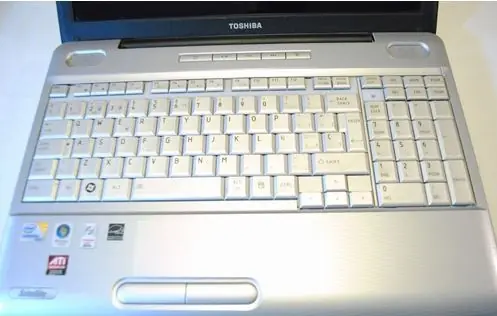
El pequeño tamaño y la gran potencia de los portátiles, requieren una buena refrigeracion. Es muy habitual que con el transcurso de los Dias Meses o Años, por diversos motivos, esta refrigeración se vea afectada provocando un sobrecalentamiento del equipo manifestadote en un apagon inesperado. El sobrecalentamiento de nuestro portátil no suele provocar daños importantes si se subsana de inmediato el problema que lo origina. Gracias a los sistemas de prevención por sobrecalentamiento, nuestro equipo se apagará de inmediato cuando este tome cierta temperatura. Pero no nos confiemos mucho por tener ese sistema y quitarle importancia al sobrecalentamiento, realicemos su reparación lo antes posible para ahorrarnos futuros disgustos. El portaril utilizado para el tutorial es un Toshiba Satellite L500 Lo normal, es que el polvo haya obstruido el conducto de ventilacion y dificulte la refrigeración. Tambien es posible, si el ordenador tiene mas de 4 años, que la pasta térmica usada para tener un buen contacto térmico entre procesadores y refrigerador se haya secado. Limpiaremos y sustituiremos la pasta térmica. Una precaución antes de empezar con el proceso, es usar unos guantes aislantes o una pulsera conectada a tierra, para descargarnos de posibles cargas electroestáticas que puedan dañar los circuitos internos del portátil. La reparacion se realizara en un Toshiba Satellite L500, pero la solución es la misma para cualquier otro portátil. Daremos la vuelta al portátil y tendremos que quitar todos los tornillos marcados. Pero antes de nada, debemos quitar la batería y el disco duro. Quitaremos la batería. Luego la tapa del disco duro quitando el tornillo marcado. Para quitar el disco duro, tan solo debemos de empujarlo hacia la derecha para desconectarlo. Una vez desconectado, ya podremos sacarlo. Tendremos que sacar la unidad de DVD-Rom. Quitaremos el tornillo marcado, y la empujaremos desde donde indica la flecha en la imagen. Como vemos en la imagen, la unidad sale fácilmente. Una vez quitados todos los tornillos de la parte trasera, incluidos los que están debajo de la batería, podremos seguir desmontando el portátil. Debemos continuar quitando el teclado, porque debajo de el hay varios tornillos que sujetan aun las carcasas. Con un destornillador plano, tendremos que quitar el embellecedor situado por encima del teclado, tal y como se muestra en la imagen. Todo el embellecedor esta sujetado mediante clips, una vez quitado uno podemos ir tirando con cuidado para sacarlo entero. Ya quitado el embellecedor, tendremos acceso a los cuatro tornillos que sujetan el teclado. Levantamos el teclado y quitamos su bus de conexión sacando las dos pestañas del conector que lo aprisionan. Una vez que quitemos el teclado, ya podremos quitar los tornillos marcados en la imagen. Tendremos que quitar también esto otro bus de la misma manera que el bus del teclado. Al igual que también tendremos que quitar estos otros. Ya podremos quitar la carcasa superior y descubrir la placa base. Quitaremos el ventilador, par ello, tendremos que quitar los tres tornillos que están marcados en la imagen. Nada mas levantar el ventilador, podremos ver si lo tenemos obstruido. En esta imagen podemos ver como el polvo se ha tupido de tal manera, que parece una esponja. Desconectáremos el conector del ventilador. Y ya podremos sacar el ventilador completamente. Como el radiador está en la parte inferior, tendremos que sacar la placa base. Desconectaremos la tarjeta wifi mediante los dos tornillos marcado para que no nos estorbe. Una vez quitemos los dos tornillos, la tarjeta wifi saldrá fácilmente. La dejaremos a un lado para que no moleste. Seguiremos quitando el conector de la pantalla. Saldrá tirando hacia atrás. Aun tendremos que quitar un par de conectores más. Y por ultimo, para poder sacar la placa base, quitaremos el tornillo marcado en la imagen. Daremos la vuelta a la placa base para poder ver el radiador que es de metal en forma de L y de color cobre. Este radiador esta atornillado a la placa base. Quitaremos los tornillos marcados en la imagen. Y estos otros cuatro tornillos también. Con cuidado, extraeremos el radiador. Aquí podremos ver los diferentes procesadores y chipset que necesitan una refrigeración. Limpiaremos todo resto de pasta térmica para que quede bien limpio. Podremos usar un pañuelo o un paño de multifibras que no deja restos. El radiador también tendremos que limpiarlo de restos de pasta térmica y polvo. Esta es la pasta térmica que usaremos. Suele venir en jeringuillas para una mejor aplicación. La podemos encontrar en cualquier tienda de ordenadores. Aplicaremos una pequeña cantidad de pasta a cada componente que la tenia anteriormente. Luego con una espátula, esparciremos completamente la pasta. Es aconsejable no poner demasiada solo una pequeña capa. Para terminar el proceso, debemos montar todo de manera inversa. No hay ninguna complicación, solo hay que tener en cuenta, que a la hora de poner el radiador, lo hagamos a la primera para que la pasta no se esparza demasiado quedando en zonas que no existe contacto. Una vez montado todo, tan solo debemos probar que todo funciona correctamente y que el portátil no se calienta como antes. En nuestra reparación, el cambio fue notablemente, el ventilador permanecía a menos de la mitad de su potencia y el equipo no se apagó durante las horas de prueba. ESPERO QUE TE HAYA SERVIDO COMO A MI

Los distintos sensores de Android en tu dispositivo Los sensores de tu teléfono se clasifican en tres amplias categorías: movimiento, posición y ambiental. Los sensores de movimiento incluyen los giroscopios, los acelerómetros y los sensores de gravedad. Los sensores de posición incluyen los sensores de orientación y los magnetómetros. Por su parte, los sensores ambientales incluyen los sensores de luz y los térmicos. No obstante, no todos los dispositivos Android tendrán todos estos sensores, pero aquí abajo voy a mencionar algunos de los más habituales. Algunos sensores que podría tener tu dispositivo: - Sensor de aceleración - Sensor de luz - Sensor de gravedad - Sensor de campo magnético - Sensor de proximidad - Sensor de rotación - Sensor de orientación Un buen ejemplo de cómo se usan los sensores lo tenemos en los juegos del móvil. ¿Alguna vez has jugado a algún juego (quizá de coches) en el que hayas tenido que girar el dispositivo para controlar la conducción o el movimiento? Pues ese tipo de juegos son posibles gracias a los sensores de gravedad, los acelerómetros y los giroscopios. ¿Y las aplicaciones que te dicen dónde está el baño más cercano? Las aplicaciones que tienen funcionalidades basadas en la localización como éstas usan sensores de posición (como el sensor de campo magnético) para decirte dónde estás, dónde quieres ir y la distancia entre los dos puntos. Cómo comprobar si funcionan los sensores de tu Android Si sospechas que los sensores de tu smartphone no están funcionando como deberían, puede deberse a un problema con el hardware o con el software. Por suerte es relativamente fácil comprobarlo. Comprueba los sensores de tu smartphone a través de una aplicación Te puedes descargar en Play Store aplicaciones muy útiles como CPU-Z y Sensor List. Ambas son muy fáciles de usar e ideales para nuestro propósito. Una vez que te las hayas descargado, ábrelas y busca la sección de Sensores. Te aparecerá una lista con los sensores de tu Android. También te mostrará las lecturas actuales de cada sensor. CPU-Z te muestra una lista exhaustiva de los sensores de tu dispositivo, con las lecturas en forma de número. Por su parte, en Sensor List te aparece un gráfico en el que se muestran las lecturas de los sensores en el tiempo, lo que te permite ver cómo ha ido cambiando. Comprueba los sensores de tu smartphone con CPU-Z Puedes trastear con el móvil para comprobar si los sensores individuales funcionan. Por ejemplo, enciende alguna luz de tu dispositivo para saber si el sensor de luz está funcionando o gira el teléfono para comprobar el giroscopio. Sensor List te muestra cómo funcionan los sensores en tiempo real Si los números van cambiando en respuesta a tus acciones quiere decir que los sensores están bien. Para saber mucho más sobre si los sensores funcionan, CPU-Z también ofrece información sobre el hardware de tu Android. Además de los sensores, te informa sobre: El sistema en chip: nombre, arquitectura, velocidad de reloj (para cada núcleo). Información del sistema: fabricante y modelo, resolución de pantalla, RAM, almacenamiento. Información sobre la batería: nivel, estatus, temperatura, capacidad. Una forma divertida de saber si los sensores de tu Smartphone funcionan Existe otra aplicación que te puedes descargar para comprobar si los sensores de tu Android funcionan. Se llama Sensor Box y es un poco diferente a CPU-Z o Sensor List. Esta aplicación te deja elegir los sensores de tu móvil de entre una lista. Los puedes seleccionar de manera individual. Al hacerlo se abrirá un pequeño juego cuyo cometido es el de comprobar que cada sensor funciona como debe. Por ejemplo, si seleccionas el acelerómetro se abrirá un juego en el que tienes que hacer rodar una bola de metal. Sensor Box ofrece una manera más creativa de comprobar los sensores Y es que si tenemos que perder un buen rato para asegurarnos de que los sensores de nuestro smartphone funcionan a pleno rendimiento, mejor que sea de manera divertida, ¿no? Utiliza juegos interactivos para testear que tus sensores funcionan correctamente

Cómo compartir internet por Bluetooth entre dos dispositivos Android y no morir en el intento Compartir internet por Bluetooth en Android 5.0 Lollipop Por supuesto lo primero que debemos hacer es activar el Bluetooth en ambos dispositivos. Para ello accederemos a Ajustes > Bluetooth y lo activaremos. Ahora deberemos vincular los dos dispositivos entre ellos. Actualizaremos desde el menú de preferencias para que nos busque los dispositivos visibles y una vez nos aparezca presionaremos sobre el dispositivo a vincular. Empezaran a sincronizarse y aceptaremos la vinculación. En nuestro teléfono una vez vinculados los dispositivos nos desplazaremos aAjustes > Más > Anclaje a red y zona WiFi y activaremos la opción“Anclaje por Bluetooth” . En el dispositivo que queremos conectarnos deberemos activar el uso del internet por Bluetooth. Primero desactivaremos el WiFi en caso de disponer de él, después en las opciones Bluetooth de nuestro dispositivo presionaremos sobre el engranaje del teléfono vinculado y activaremos la opción “Acceso a Internet”Compartir internet por Bluetooth en Android 4.4 KitKat En el dispositivo que va a compartir el internet accederemos a Ajustes > Más > Anclaje a red y zona WiFi y activaremos la opción “Anclaje por Bluetooth” . Activaremos el Bluetooth en ambos dispositivos desde Ajustes > Bluetooth. Ahora deberemos vincular los dos dispositivos entre ellos. En las opcionesBluetooth de nuestros dispositivos presionaremos sobre “Oculto para otros dispositivos” para que se conviertan en visibles. Una vez nos aparezcan los dispositivos, presionaremos sobre el dispositivo a vincular. Empezaran a sincronizarse y aceptaremos la vinculación en ambos dispositivos. En el dispositivo que queremos conectarnos deberemos activar el uso del internet por Bluetooth. Primero desactivaremos el WiFi en caso de disponer de él, después en las opciones Bluetooth de nuestro dispositivo presionaremos sobre los ajustes del dispositivo vinculado y activaremos la opción “Acceso a Internet”Nuestro dispositivo ya debería navegar perfectamente desde el Bluetooth de nuestro dispositivo.