karlosf
Usuario
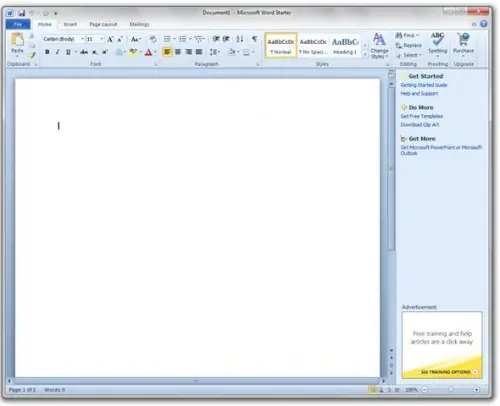
Office Gratis Microsoft anunció que va a reemplazar su suite Microsoft Works por una versión gratuita de Office en todas sus PCs nuevas. El Office gratis tendrá publicidad y opciones de uso limitadas. Microsoft anunció que, con el lanzamiento de Office 2010, va a permitir que los fabricantes de PCs y notebooks incluyan una versión gratuita de su famosa suite ofimática en equipos nuevos. El conjunto de aplicaciones de oficina se va a llamar Office Starter 2010. Eventualmente, va a reemplazar al pack actual de Microsoft Works -que incluye un procesador de textos, hoja de cálculos, calendario, entre otras aplicaciones de uso básico-, y una licencia temporaria de Office 2007 -que permite usar los conocidos Word, Excel y Powerpoint, por un período de tiempo limitado. Office Starter incuirá los programas que todos conocemos, pero sus funciones estarán mucho más limitadas. Por ejemplo, el Word de Starter va a permitir abrir y visualizar cualquier tipo de archivo, pero permitirá editar sólo algunos aspectos básicos. No será posible, entre otras cosas, agregar macros, crear tablas de contenido automatizadas o agregar comentarios, según explicó Chris Capossela, Vicepresidente Senior de Microsoft en una entrevista con CNET News. Algo similar va a pasar con Excel. Otro aspecto destacable será el uso de publicidad. Aunque no será la publicidad “inteligente” de Google, que recomienda servicios basándose en lo que el usuario está viendo. “No vamos a escanear el documento,” explicó Capossela, remarcando que las publicidades serán, en un principio, sólo referentes a Microsoft Office 2010 e invitarán al cliente a comprar la versión paga. Fuente: http://dattatecblog.com
7 inventos que debemos a Steve JobsPor José María López el día 11 octubre, 2011Tras la muerte de Steve Jobs, Apple se enfrenta a un gran reto: seguir innovando y sorprendiendo con nuevos ordenadores y gadgets.El futuro de Apple está todavía por ver. Atrás queda una historia que ha cambiado la manera de consumir música, interactuar con nuestro ordenador y comunicarnos.Repasamos las principales innovaciones de Apple a las órdenes de Steve Jobs.Apple I/IILa carrera empresarial de Steve Jobs empezó en la universidad de Berkeley con su amigo Steve Wozniak. Éstos ensamblaron ordenadores baratos, el popular Apple I (1976), que vendieron a sus propios compañeros de universidad. Hasta aquel momento, comprar un ordenador era sólo para empresas y gente adinerada.El Apple II (1977) se convirtió en el primer ordenador personal para las masas: el primer paso para la democratización de la informática.Mac OS XUn Mac es conocido principalmente por dos cosas: su diseño y su sistema operativo. Mac OS X vio la luz en 2002 y desde entonces es parte imprescindible de cualquier Mac. Su origen está en NeXTSTEP, un derivado de UNIX propiedad de NeXT, empresa que fundó Steve Jobs en 1985 tras su salida forzada de Apple.El estilo de Mac OS X ha sido fuente de inspiración a otros sistemas operativos, como Linux o el mismísimo Windows. ¿Las claves? Ofrece seguridad, facilidad de uso y se lleva a la perfección con el hardware sobre el que funciona.Final Cut y GarageBandDurante años, los Mac han sido sinónimo de edición profesional, tanto en imagen, como en audio y vídeo, y Final Cut y Garageband lo han hecho posible. Final Cut es un editor de vídeo profesional que desde 2000 utilizan cientos de profesionales en todo el mundo, entre ellos conocidos cineastas de Hollywood. Por su parte, GarageBand (2005) ofrece un centro de grabación y edición musical.En tercer lugar tenemos las herramientas de iLife (2003), enfocadas al público en general, y que permiten editar fotografías (iPhoto) y películas (iMovie), entre otras.iBook/MacBookLos portátiles de Apple, desde los antiguos iBook (1999) hasta los MacBook (con sus versiones más recientes Pro de 2006 y Air de 2008), han popularizado el uso del ordenador portátil, antes limitado al ámbito laboral. Hoy en día, la mayoría contamos con ordenadores portátiles, incluso si no pensamos salir de casa con él, relegando al ordenador de sobremesa a un segundo puesto.Entre las ventajas de los MacBook encontramos su cargador MagSafe (2006), que se desconecta al tirar de él evitando accidentes, y su trackpad multitáctil, que nos permite interactuar con Mac OS X combinando movimientos con los dedos de la mano. Su versión más reciente incluso ha prescindido del lector/grabador de DVD, apostando por los contenidos digitales desde Internet.iPod e iTunesAl principio la música se consumía con discos de piedra. Luego vinieron los vinilos, las cassettes, los minidiscs y los compact discs. Internet posibilitó intercambiar música en formato digital sin soporte físico, y Apple apostó por este método con iTunes (2001), mitad reproductor y organizador musical y mitad tienda de música con precios nunca vistos hasta aquel momento.En el ámbito del hardware, el iPod (2001) revolucionó la forma de consumir música, pudiéndola llevar encima allá donde estemos. Herencia de iTunes tenemos servicios web tan populares como Last.fm o Grooveshark o aplicaciones como Spotify.iPhone e iOSLos smartphones, o teléfonos inteligentes, son parte de nuestra vida. Todos conocemos a alguien que posee uno, ya sea un iPhone, un teléfono con Android o un BlackBerry. Si bien antes del iPhone existían los dispositivos Palm y los BlackBerry, éstos eran utilizados en exclusiva por ejecutivos y hombres de negocios.El iPhone (2007) ha democratizado el uso del smartphone, hoy en día en manos de cualquiera. En parte, gracias a su diseño y comodidad de uso, y en parte también por iOS, su sistema operativo. iOS tiene también la responsabilidad del boom de aplicaciones para móviles, un ecosistema que alimenta a gran cantidad de empresas, nacidas a raíz del iPhone. Su principal competidor, Android, debe su origen en parte a iOS/iPhone.iPadAl igual que ocurrió con el iPod y con el iPhone, antes del iPad (2010) ya existían tablets: un dispositivo portátil con características similares a un ordenador, pero más ligero y fácil de manejar que un portátil. Sin embargo, gracias al iPad se ha popularizado el uso de este gadget.Actualmente cualquiera puede utilizarlo, hasta los más pequeños de la casa, algo impensable hace unos años. Como ocurrió con el iPhone, tras la salida del iPad, importantes marcas han apostado por crear sus propios tablets.

Qué alimentos comer para dejar de fumar Sacate el parche de nicotina y comprá estos alimentos, los enemigos número uno del cigarrillo. Fumadores en recuperación, atentos. De acuerdo a un estudio de la Universidad Duke de Carolina del Norte, Estados Unidos, la carne, el café y las bebidas alcohólicas realzan el gusto del tabaco, mientras que otros alimentos lo empeoran y tienden a desincentivar el consumo de cigarrillos. Estos son 5 de los más efectivos para incorporar en la dieta. 1. Lácteos Además de arruinar el sabor del tabaco, el yogur, los quesos y la leche contienen altos niveles de vitamina B, que ayuda a acelerar la eliminación de nicotina del organismo. 2. Kiwi La adicción al tabaco disminuye los niveles de vitamina C, un antioxidante natural que previene la aparición de sustancias cancerígenas. El kiwi es una de las frutas con mayor concentración de esta vitamina: posee unos 98 miligramos cada 100 gramos, casi el doble que una naranja. 3. Zanahoria La vitamina A favorece la protección de los pulmones, y se la encuentra en altas dosis en la zanahoria. Contiene un 93% de la cantidad diaria necesaria para el organismo, además de vitaminas del complejo B y vitamina C. 4. Porotos Las legumbres no sólo desmejoran el sabor del tabaco. También estimulan el tránsito intestinal (que suele verse afectado en los fumadores), porque son ricas en fibra. Incorporalas a la dieta en guisos y ensaladas. 5. Jugos naturales de fruta Los jugos de naranja, limón y de mango, especialmente, ayudan a recuperar las vitaminas y sirven para reemplazar el café, infusión que favorece el consumo de tabaco. FUENTE: http://www.planetajoy.com/?Que_alimentos_comer_para_dejar_de_fumar&page=ampliada&id=3283
Distribuciones de Linux para llevar linux-usb Las distribuciones de Linux basan su funcionamiento en software libre y código abierto, lo que permite a cualquiera con los conocimientos necesarios adaptarlos a sus necesidades. Sin embargo, convertir un sistema en una distribución para llevar no es una tarea sencilla. El sistema debe configurarse de forma automática como las distribuciones live, pero al mismo tiempo debe aprovechar la ventaja que suponen los pendrives respecto a los discos ópticos: posibilidad de guardar los cambios que hagamos al sistema. Hoy veremos algunas distribuciones que han trabajado en este aspecto, ofreciéndonos un entorno live que permite guardar los cambios en el pendrive, y que además son muy sencillas de instalar. El pendrive puede seguir siendo utilizado para otros propósitos, ya que el contenido de estas distribuciones convive con los archivos existentes Fedora Instalación a un pendrive de Fedora Esta distribución de propósito general con el respaldo de Red Hat pone a nuestra disposición una herramienta llamada Fedora LiveUSB Creator, con versión tanto para Windows como para Linux. El funcionamiento es muy sencillo, todo lo que tenemos que hacer es seleccionar un pendrive, la versión que la distribución que queramos descargar de Internet y el espacio de almacenamiento persistente que queramos reservar en el pendrive. También podemos seleccionar una ISO descargada previamente en lugar de descargarla en el momento. Lo que hace la aplicación es preparar el pendrive para que sea arrancable y crear unos archivos que conviven con el resto del contenido del mismo. Entre esos archivos está una imagen de disco donde guarda todos los cambios que hagamos. * Variantes: Escritorio KDE o Gnome, de 32 bits o 64 bits. * Espacio necesario: 700MB + Persistencia. * Más información: Fedora, Fedora LiveUSB Creator. Ubuntu Instalación de Ubuntu en un pendrive La distribución más popular también tiene un método de creación de discos USB que es muy parecido al incluido en Fedora. En esta ocasión, deberemos descargarnos manualmente la imagen ISO a partir de la que queramos crear el pendrive. Si no estamos utilizando ya Ubuntu, además, deberemos grabarla en un CD y arrancar con ella. Una vez dentro de Ubuntu vamos a Sistema » Administración » Creación de discos USB de inicio. Primero seleccionamos la unidad de disco o la imagen ISO donde está el CD de Ubuntu. Luego seleccionamos el pendrive. Por último, seleccionamos el tamaño del almacenamiento persistente donde se irán guardando los cambios que hagamos, si así lo deseamos. * Variantes: Todas las variantes oficiales de Ubuntu, de 32 o 64 bits. * Espacio necesario: 700MB + Persistencia * Más información: Ubuntu, USB Creator. Sidux Esta distribución basada en la rama inestable de Debian tiene también su propio método de creación de pendrives arrancables. Primero hay que descargarse la distribución, grabarla en un CD, arrancar con ella y una vez dentro seleccionar la opción Sistema » install-sidux-to-usb. Como podemos ver en su página de descargas tiene tres variantes: una con KDE 4.2 muy completa, otra también con KDE 4.2 pero con menos programas algo más ligera y otra con XFCE. Desgraciadamente, esta distribución requiere un pendrive de mayor capacidad que las otras opciones, ya que reserva un archivo de persistencia bastante grande. En el manual recomiendan un pendrive de al menos 2GB de capacidad para las versiones más ligeras. * Variantes: Escritorio KDE completo, KDE recortado o XFCE. * Espacio necesario: Al menos 2GB, dependiendo de la versión. * Más información: Sidux, Instrucciones de instalación USB. Slax Este derivado de Slackware tiene la peculiaridad de que, desde su página web, podemos construir la distribución a nuestro gusto con los programas que queramos. Solo tenemos que acceder a la sección de módulos e ir navegando por la lista de paquete disponibles seleccionando la opción añadir a la construcción. Web de SLAX Una vez hayamos terminado de seleccionar los paquetes que queramos podemos terminar de construir la distribución desde la sección de construcción. Ahí podemos descargar una imagen ISO para grabar en CD o un paquete comprimido en TAR que podemos instalar directamente en un pendrive. Si no queremos rompernos demasiado la cabeza también podemos descargarnos la compilación por defecto que lleva KDE 3.5.10 y unos programas bastante ligeros que dejan la distribución en unos nimios 200MB. Para instalar Slax en un pendrive, basta con descomprimir el contenido del paquete TAR allí y ejecutar boot/bootinst.sh si estamos en un sistema Linux o boot/bootinst.bat si estamos en Windows. * Variantes: KDE 3.5.10 personalizable. * Espacio necesario: A partir de 200MB + Persistencia. * Más información: Slax Otras opciones y herramientas Existen otras herramientas no provistas por los autores de las distribuciones que también permiten la instalación en pendrives. Una bastante conocida que solo está disponible para Windows es Linux Live USB Creator, evolución del usBuntu Live Creator que ya hemos visto por Bitelia anteriormente. Tiene un funcionamiento muy similar al instalador de Fedora o el de Ubuntu, pero permite además instalar otras distribuciones como Linux Mint o Mandriva. Dispone de una opción bastante interesante para configurar un VirtualBox y así arrancar las distribuciones directamente desde dentro de Windows. La página PendriveLinux ofrece métodos de instalación alternativos bastante interesantes para Ubuntu y otras distribuciones. También hay artículos con instrucciones avanzadas para arrancar los pendrives utilizando CDs de arranque, necesarios en ordenadores donde el arranque por USB esté desactivado. Por Jorge Suarez el 21 de Septiembre de 2009 @ 14:00
Ubuntu Gutsy en tu pendrive Muchas veces tomamos un ordenador ajeno debido a ciertas circunstancias, o nos ha tocado recuperar cierta información de un allegado de un Windows totalmente roto. También hemos querido enseñarle a un amigo Ubuntu, para que vea que no es tan difícil. Podemos recurrir a un LiveCD, pero ¿y si usamos algo más cómodo y práctico? ¿En un pendrive? ¿Qué necesitamos? Lo que vamos a necesitar es lo siguiente: Un pendrive de al menos 1GB, si son 2 ó más, mejor. Un Live CD de Ubuntu Gutsy. Conexión a Internet. Un PC que permita iniciar desde discos USB. Y lo que vamos a hacer son dos particiones, una para disponer del sistema instalado en el pendrive y otra para guardar lo que queramos, el uso normal de un pendrive, vaya. Para que no perdáis el tiempo, antes de comenzar este tutorial debéis saber si vuestro ordenador permite iniciar un sistema desde unidades extraíbles. Podréis comprobarlo en las especificaciones de vuestra placa base, u ojeando la BIOS en la secuencia de arranque. Si vuestra placa no soporta esta propiedad, no podréis hacerlo. Preparación e instalación Bien, comencemos. Antes de nada os aviso que son muchos puntos, pero muy pequeños. Seguid al pie de las letras las instrucciones y no deberíais tener problemas. Prestad atención a la hora de seguir dichos puntos y no os saltéis ninguno. Metemos el CD en la unidad lectora, dejamos que nos aparezca el menú de Ubuntu, cambiamos el idioma al español con F2 y seleccionamos la primera opción para iniciar el LiveCD. Introducimos el pendrive. Abrimos una consola (Aplicaciones > Accesorios > Terminal). Escribimos “sudo su” en ella para ponernos como administrador y olvidarnos del sudo. Escribimos “fdisk -l” y nos aparecerá un listado de discos y particiones. Identificad cual es el pendrive. Por ejemplo, si teneís un sólo disco duro (SATA por ejemplo) os aparecerá como sda y las particiones como sdax donde x es un número. el siguiente “disco” sería el pendrive y se llamaría sdb. De ahora en adelante cada vez que aparezca sdx sustituid esa x por la letra que pertenece a vuestro pendrive (según el ejemplo, la b). Escribimos “umount /dev/sdx1” para desmontar la partición que hay en nuestro pendrive (una vez más, recordad sustitur la x por la letra que pertenece al pendrive) Escribimos “fdisk /dev/sdx” y entraremos en un pequeño programa de particionado: Tecleamos ‘p‘ para mostrar la partición existente, pulsad la tecla ‘d‘ para eliminarla. Tecleamos ‘p‘ de nuevo para asegurarnos que no quedan particiones, de haberlas repetid el paso anterior. Tecleamos ‘n‘ para crear una partición nueva. Tecleamos ‘p‘ para indicarle que va a ser una partición primaria. Tecleamos ‘1‘ para hacer que sea la primera partición del pendrive (recordad que tendremos dos). Pulsamos Enter para usar el primer cilindro por defecto (donde comenzará la partición). Escribimos “+750M” para indicarle el tamaño de la partición (750MB). Tecleamos ‘a‘ para hacer la partición activa. Tecleamos ‘1‘ para indicar que lo haga sobre la primera partición. Tecleamos ‘t‘ para cambiarel sistema de archivos de la partición Tecleamos ‘6‘ para indicar que use el sistema de archivos FAT16 Tecleamos ‘n‘ para crear una nueva partición (la segunda). Tecleamos ‘p‘ para indicarle que va a ser una partición primaria. Tecleamos ‘2‘ parahacer que sea la segunda partición. Pulsamos Enter para usar el primer cilindro por defecto (donde comenzará la partición, justo donde acabó la anterior). Volvemos a pulsar Enter para que use el último cilindro por defecto (el último ya que no haremos más particiones) Tecleamos ‘w‘ para escribir la nueva tabla de particiones. Escribimos “umount /dev/sdx1” para asegurarnos de que la primera partición está desmontada. Escribimos “mkfs.vfat -F 16 -n ubuntu710 /dev/sdx1” para dar formato a la primera partición. Escribimos “umount /dev/sdx2” para asegurarnos de que la segunda partición está desmontada. Escribimos “mkfs.ext2 -b 4096 -L casper-rw /dev/sdx2” para dar formato a la segunda partición. Quitamos e insertamos de nuevo el pendrive. Escribimos “aptitude update” para tener el índice de repositorios actualizado. Escribimos “aptitude install syslinux mtools” para instalar esos dos paquetes que necesitaremos. Escribimos “syslinux -sf /dev/sdx1” para que podamos iniciar desde el pendrive. Escribimos “cd /cdrom” para irnos al CD. Escribimos “cp -rf casper disctree dists install pics pool preseed .disk isolinux/* md5sum.txt README.diskdefines ubuntu.ico casper/vmlinuz casper/initrd.gz /media/ubuntu710/” para copiar todo lo necesario para nuestro PendriveLive (ignorad cualquier mensaje de “cannot create symbolic link” que os pueda salir al final. Escribimos “cd /home/ubuntu” para irnos a nuestra carpeta personal. Escribimos “wget pendrivelinux.com/downloads/U710fix.zip” para descargar un fichero que necesitamos. Escribimos “unzip -o -d /media/ubuntu710/ U710fix.zip” para descomprimirlo en la partición de sistema del pendrive. Listo. Es algo tedioso debido al gran número de pasos a dar, aunque como veis son muy cortos, es sólo que hay que prestar atención. Iniciar desde el pendrive Bien, pues ya sólo queda probarlo. Recordad que esto sólo funcionará si nuestro ordenador está capacitado para iniciar un sistema desde unidades externas. Actualmente casi todas las BIOS de placa suelen ofrecer una tecla para darnos a elegir desde dónde queremos iniciar un sistema. Suele ser ESC o F8, aunque puede ser cualquiera, podréis verlo cuando iniciáis el ordenador, debajo o encima de la opción para entrar en la BIOS. Si no la tenéis, puede que podáis hacerlo desde la propia BIOS. Entrad en ella (suele ser la tecla Supr o F2), buscad la sección donde podéis elegir el orden de inicio del sistema y colocad el disco extraíble (removable disk) en el primer lugar. Si tampoco tenéis esto definitivamente no podéis. Una vez iniciado el pendrive, os mostrará una pantalla muy parecida a la del LiveCD pero con algunas opciones más. Destaca una en la que os permite hacer cambios en el sistema y se guarden, es decir, podremos instalar un programa y éste permanecerá ahí cuando iniciéis desde el pendrive de nuevo. Pero controlaros, recordad que tenéis 750 MB De espacio. Cuando comience a iniciarse, tened paciencia, puede que al principio tarde un poco, no se quedará colgado como pudiera parecer. Tutorial basado y traducido de pendrivelinux fuente: http://www.inforactiva.net/index.php?option=com_content&view=article&id=133:ubuntu-en-pendrive&catid=31:ubuntu&Itemid=46