kazad0r
Usuario
De sobra nos es conocido que el rey indiscutible del CAD es AutoCad, ningún programa ha sido capaz de hacerle sombra, aunque los precios del software son, por ser amables, abusivos. La única distribución que, desde mi punto de vista, permite trabajar de forma cómoda al estilo de AutoCad es ZWCAD que se puede adquirir por un precio inferior. Ambas distribuciones tienen el problema que no presentan versiones en Linux, aunque el futuro está en la adptación del software al Linux (por su creciente demanda en el mercado) y en la virtualización. No obstante, nos encontramos con otros programas CAD libres con los que podemos desarrollar nuestros proyectos, y en este reportaje hablamos de Medusa4 y como instalarlo en ubuntu. Medusa4 se ofrece en una version libre para uso personal, de cuyas características e instalación describimos a continuación. Medusa4 es un programa CAD que permite trabajar tanto en dxf como dwg, aunque el formato dwg no es compatible con la última versión de AutoCad, siendo válido para otras versiones, y permite tanto dibujos en 2D como en 3D. Los comandos de dibujo se realizan seleccionando entre los menús desplegables desde el lado izquierdo, y sólo tenemos que trabajar de una un forma un poco diferente a AutoCad, aunque las posibilidades del programa son muy buenas. En la página de Medusa4 pueden encontrar instrucciones sencillas de como dibujar con el programa: http://www.cad-schroer.com/index2.php?&ziel=Training-Tutorials&thema=all/flash.php&land=com&scr=1.3&fid=1510 Para comenzar la instalación, vamos a la página de descarga de la versión libre de Medusa4: http://www.cad-schroer.com/index.php?screen=1.3&ziel=Products-MEDUSA-M4Personal&land=com Ahora descargamos el programa pulsas con el boton derecho del raton en STEP 3: Linux – Download the MEDUSA4 Personal software, y seleccionas Guardar enlace como…, de esta forma decides guardar el fichero de instalación medusa4_v4_0_0_linux_personal.sh donde tú quieras. Ahora el primer paso, es asegurarnos que tenemos activado los repositorios universe, comprobando que están activado en “orígenes del software” Sistema-> Administración-> Orígenes del software. Ahora abrimos el Terminal y comenzamos instalando las herramientas necesarias para la instalación del programa: $ sudo apt-get update $ sudo apt-get install build-essential $ sudo apt-get install csh $ sudo apt-get install libstdc++5 $ sudo apt-get install libg2c0 $ sudo apt-get install gcc-3.4-base Ya podemos comenzar a instalar el programa, ejecutando desde el lugar que descargamos el fichero de instalación, el siguiente comando: $ sudo sh medusa4_v4_0_0_linux_personal.sh Ahora comienza la instalación del programa, contestando a la información requerida. Ahora cuando llegues a la pantalla de License Information, y te pregunta Do you alredy have a valid MEDUSA4 Personal license? seleccionas No. En la pantalla siguiente, apunta el primer número de MAC Address y pulsando Next continuas con la instalación, hasta finalizar. Para ejecutar el programa, necesitas una licencia que la obtienes de forma gratuita accediendo a la página de Medusa4: http://www.cad-schroer.com/index.php?screen=1.3&ziel=Products-MEDUSA-M4Personal&land=com Y ahora pulsas en STEP 1: Request your FREE personal license y rellenas la información requerida, en MAC Address pones el valor que copiaste. De esta forma recibirás un correo electrónico, que tendrás que responder al remitente sin añadir nada. seguidamente, obtendrás como respuesta un correo que incluye el fichero con la licencia, del tipo PLXXXXX.lic, que descargas donde quieras. Ahora abres la terminal y ejecutas: $ sudo nautilus De esta forma se te abre el navegador como root, te diriges al lugar donde descargaste el fichero de licencia y le cambias el nombre a csglmd.lic, lo copias y te diriges con el navegador a opt/medusa4_pers_v4_0/medsys/med/license, encontrarás en ese lugar otro fichero llanado csglmd.lic, que borras y pegas el nuevo. Ya tenemos todo instalado, ahora para ejecutarlo de forma cómoda, te diriges Sistema-> Preferencias-> Menu principal, en el panel izquierdo seleccionas Gráficos y pulsas Elemento nuevo. Se nos abre la configuración del lanzador y rellenas la siguiente información: * Tipo: Aplicación en terminal * Nombre: Medusa4 * Comando: /opt/medusa4_pers_v4_0/master_project/startmedusa Puedes pulsar en el icono y seleccionar el que tu quieras. Al acabar pulsas Cerrar. De esta forma, si vas al menú Aplicaciones y seleccionas Medusa4, puedes disfrutar del programa. Fuente: http://ubuntuarte.com/wordpress/?p=216 Página del desarrollador del software: http://www.cad-schroer.com/ ------------------------- Como datos adicionales, les comento que el software es muy completo y posee una enorme variedad de herramientas 2D y 3D, y puede importar y editar archivos *.dwg y *.dxf de AutoCAD. La licencia es totalmente gratuita y dura 6 meses, pudiendo renovarse indefinidamente, siempre sin costo alguno. Si bien es cierto que hay otros programas libres de CAD que incluso están en los repositorios de Ubuntu (SagCAD, por ejemplo), no pueden importar archivos de AutoCAD. Lx-Viewer, al contrario, si los abre, pero es sólo un visor, no permite editarlos... y las otras alternativas, como VariCAD o BricsCAD, aunque potentes, son de pago. Les dejo un par de capturas del programa corriendo en mi PC:

Nota: Post editado para presentar la tercera versión del script, que corrige algunos fallos de la versión anterior. (Gracias kmm165 por reportar el problema). Pruébenlo y me avisan de la existencia de cualquier inconveniente que pueda subsistir. Muchos de ustedes sabrán que hasta hace poco tiempo, para descargar un video flash embebido en un sitio web, bastaba con abrir en nuestra PC la carpeta /tmp mientras el mismo se estaba reproduciendo, y cuando veíamos que éste se había cargado completamente, sin cerrar el navegador, bastaba con copiarlo a cualquier otra ubicación que deseáramos para poder guardarlo en forma permanente. Ahora bien, con la reciente actualización de Flash Player, esto ya no es posible porque los videos flash ya no se cargan en el directorio /tmp sino que quedan "ocultos". En este post: , un usuario explica una manera de poder seguir descargando los videos sin tener que instalar ningún programa adicional, con sólo tipear un par de comandos en la consola. Otro usuario, en este otro post: fue más allá y creó un script que simplifica el proceso, aunque todavía es necesario tipear manualmente dos números que corresponden al número de proceso y al descriptor. Lo que yo me planteé a partir de las dos ideas mencionadas, es lograr simplificar al máximo el proceso, tomando como base lo ya sabido y creando un script que permita hacer todo en un sólo paso y en forma completamente automática. Luego de analizarlo un rato, el resultado fue el siguiente: Código: #!/bin/bash # # Extractor de videos de Flash v3.1 # Descripcion: # Script para extraer videos flash # Distros: Todas # Fecha de creacion: 09-05-2011 # Autor: Enrique Molina Marco - Kike # Email: kique165@gmail.com # Modificado por: Carlos Alberto Rossello - kazad0r # Email: elcazador_rca@yahoo.es # Licencia: GPL v3.0 echo "Buscando video. Por favor espere.... " lsof |grep Flash > 001 grep 'FlashXX' 001 > 001A out=`cat 001A` numout=${#out} if [ ${numout} -gt 0 ] then egrep -oi 'b[0-9]+[a-zA-Z]b' 001A > ident cat ident | tr -d "[a-zA-Z]" > numident egrep -oi 'b[0-9]{4,5}b' 001A > idproc num=`cat idproc` num2=`cat numident` rm 001 rm 001A rm ident rm numident rm idproc sleep 3 clear echo "Video encontrado. Escriba el nombre con el que desea guardarlo (sin espacios): " read name cp /proc/$num/fd/$num2 $name.flv clear echo "El video se guardó correctamente." sleep 4 exit 0 fi echo "No se encontó ningún video. Abortando" sleep 5 exit Instrucciones (a prueba de novatos!) Copiar todo el código que aparece más arriba y pegarlo en un editor de textos. Guardarlo con extensión .sh (por ejemplo: video.sh), Puedes guardarlo en tu carpeta personal, o en la que desees, como por ejemplo en "Videos" o en "Descargas". Ten en cuenta que todos los videos que descargues se almacenarán luego en esa misma carpeta. Una vez guardado el script, no olvides darle permisos de ejecución: Clic con el botón derecho en el ícono ---> propiedades ---> permisos ---> Permitir ejecutar el archivo como un programa (marcar la casilla) Pasos a seguir para descargar los videos: 1º. Comenzar a reproducir el vídeo en el navegador y esperar a que se termine de cargar por completo. No cerrar todavía la ventana!! 2º. Ejecutar el script haciendo doble clic en el ícono y pulsar luego el botón "Ejecutar en un terminal". 3º. Cuando el script lo requiera, ingresar el nombre con el que se desee guardar el video. 4ª. Listo! Espero que haya sido de su agrado. Gracias por difundir el software libre!
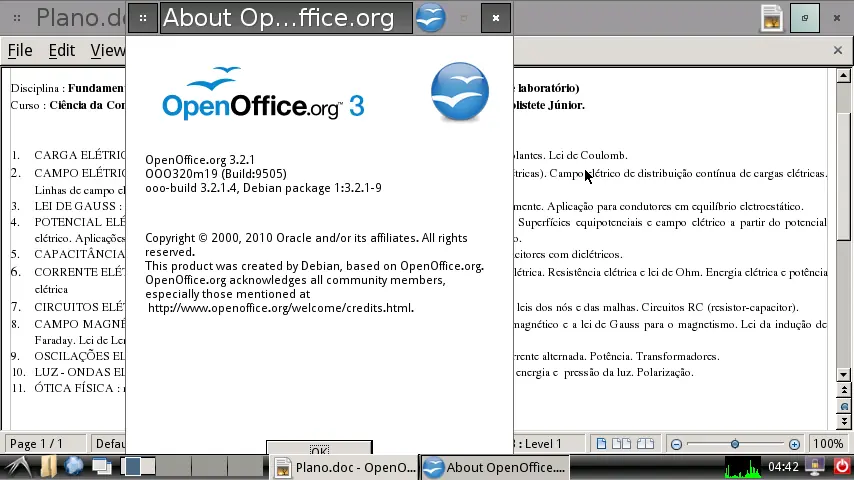
Navegando por la web encontré esto, que me pareció muy interesante y habla claramente de la potencia de este teléfono y de las grandes posibilidades de su sistema operativo (y, es Linux!). Por supuesto, no me pude resistir a probarlo. De qué se trata en concreto? Bueno, tal y como lo dice el título, podés correr una distro de linux completa en tu Nokia N9, más precisamente Debian con el entorno LXDE, e instalar y ejecutar en ella los mismos programas que en tu pc de escritorio: navegar por la web con iceweasel, administrar tu correo con Icedove, editar documentos con openoffice.org, reproducir mp3s, editar imágenes con gimp, bajar archivos con JDownloader... y todo lo que se te ocurra... Todo ello con un rendimiento impresionante (No miento si te digo que anda tan rápido y fluido como en mi pc de escritorio) Pero, empecemos por el principio... Qué es Easy Debian Harmattan? Es una forma sencilla de ejecutar Debian (armel) dentro de MeeGo Harmattan (sin tener que reiniciar y sin dual boot) mediante chroot sobre un archivo de imagen Debian. Dispone de un entorno completo LXDE, OpenOffice, GIMP, Java, Abiword, Gnumeric, Iseweasel (Firefox) con java y flash, Icedove (Thunderbird), TeXMaker/LaTeX, y un largo etcétera. Hay aproximadamente 29.000 paquetes de software (aunque posiblemente no todos funcionen debido a las limitaciones derivadas del método empleado y a la arquitectura ARM) Podés buscar paquetes Debian aquí: http://www.debian.org/distrib/packages Easy Debian Harmattan requiere PR1.2/PR1.3 (no es compatible con PR1.1) y trabaja tanto con el teclado virtual MeeGo como con un teclado externo bluetooth (usar en este caso btinput: http://store.ovi.com/content/251514). Openoffice Writer abre en menos de 10 segundos! Dependencias a instalar antes de E.D.H.: 1) inception, opensh y aegisctl. Descarga de aquí los tres comprimidos en un zip: http://www.robertocolistete.net/MaemoMeeGo/EasyDebian/inception.zip Descomprimi los archivos en una carpeta, por ejemplo en /home/user/MyDocs/Downloads Instala los paquetes: En la terminal (debes tener habilitado el modo desarrollador) escribi los siguientes comandos: devel-su (El password es: rootme) cd /home/user/MyDocs/Downloads (o la ruta en la que se encuentren los archivos) dpkg -i inception_0.2.5_armel.deb devel-su -c /usr/sbin/pasiv (ingresa nuevamente el password) confirma la pregunta con yes /usr/sbin/incept aegisctl_1.3_armel.deb /usr/sbin/incept opensh_1.00_armel.deb 2) Easy Chroot" for MeeGo Harmattan Descargalo de aquí: http://www.robertocolistete.net/MaemoMeeGo/EasyDebian/easy-chroot_0.1.0-1harmattan1_armel.deb guardalo en la misma ubicación que los anteriores e Instalalo en la terminal de root con: dpkg -i easy-chroot_0.1.0-1harmattan1_armel.deb 3) Solución para usar el teclado virtual MeeGo en LXDE: Descarga el paquete xmimd_1.1_armel.deb de aquí: http://depot.javispedro.com/nit/harm/xmim/xmimd_1.1_armel.deb Instalalo en la terminal de root con: dpkg -i xmimd_1.1_armel.deb Con lo anterior ya tenés todas las dependencias satisfechas. Vamos ahora a lo que interesa: Instalando Easy Debian Harmattan Descarga easy-deb-chroot_1.0.4-1harmattan1_armel.deb desde aquí: http://www.robertocolistete.net/MaemoMeeGo/EasyDebian/easy-deb-chroot_1.0.4-1harmattan1_armel.deb Guardalo en el teléfono en la misma ubicación que todos los paquetes anteriores. Instalalo en la terminal como root con el comando: dpkg -i easy-deb-chroot_1.0.4-1harmattan1_armel.deb (Vas a encontrar 17 íconos nuevos en el menú de aplicaciones. Mejor los organizamos un poco. Crea una carpeta y metelos adentro a todos juntos, como aparece en la siguiente imagen). Estos son los 17 íconos nuevos Descarga la imagen comprimida de Debian lista para usar: debian-m5-v3e-Sci-2GB.img.ext2.lzma. La conseguís aquí: http://www.robertocolistete.net/MaemoMeeGo/EasyDebian/debian-m5-v3e-Sci-2GB.img.ext2.lzma Nota: El archivo pesa 486 MB comprimido y 2GB descomprimido. Lo guardas en /home/user/MyDocs (debes tener al menos 3GB libres) Ahora lo descomprimis tipeando en la terminal: cd ~/MyDocs xz -d debian-m5-v3e-Sci-2GB.img.ext2.lzma Toma unos 5 minutos hasta que termina de descomprimir. Paciencia!! Una vez descomprimida la imagen, ya podes empezar a usar Debian en tu celular. Sí, sí... WxMaxima ya viene instalado por defecto... Usando Easy Debian Harmattan Simplemente hacé clic en el ícono "Debian LXDE" y se va a iniciar el entorno gráfico. (Sólo funciona en modo landscape). Para salir NO CIERRES SIMPLEMENTE LA VENTANA, ya que no funcionará bien la próxima vez. Andá al menú y hacé clic en Logout El ícono DebianChroot es la terminal de root de Debian. Desde ahí podés instalar programas e ingresar comandos como administrador. El ícono Close Debian cierra todos los procesos y desmonta la imagen del sistema (esto es necesario, por ejemplo si querés conectar el teléfono a la PC como almacenamiento masivo, si no no vas a poder) Los demás íconos permiten ejecutar varias aplicaciones fuera del entorno LXDE, pero en ellas no funcionará el teclado virtual MeeGo (sí el teclado bluetooth). Estas aplicaciones se ejecutan en pantalla completa. Finalmente, les dejo unas capturas propias: El escritorio de LXDE Administrador de archivos Menú principal Openoffice.org Writer Teclado virtual nativo funcionando Gedit y una ventana de la terminal Iceweasel (Firefox) Configurando la apariencia Cerrando sesión Este post está basado en el post original de los creadores del proyecto en: http://forums.internettablettalk.com/showthread.php?t=85878 Todo el crédito a sus autores. La traducción es propia. Allí hay información más completa y detallada que a lo mejor te interesa consultar. También explica un método para instalar otras imágenes customizadas de debian y hay una lista de FAQs que resulta conveniente leer. Espero que te animes a probarlo. Saludos! Editado (10 de agosto de 2012): Solución a los errores al instalar paquetes desde la consola de root en Easy Debian: Si al tratar de instalar un paquete con apt-get o aptitude aparece un mensaje de error como el siguiente: ... dpkg: warning: ‘ldconfig’ not found in PATH or not executable. dpkg: warning: ‘start-stop-daemon’ not found in PATH or not executable. dpkg: error: 2 expected programs not found in PATH or not executable. Note: root’s PATH should usually contain /usr/local/sbin, /usr/sbin and /sbin. E: Sub-process /usr/bin/dpkg returned an error code (2) A package failed to install. ... En DebianChroot, tipear: nano /etc/environment insertar la siguiente línea en el archivo: PATH=”/usr/local/sbin:/usr/local/bin:/usr/sbin:/usr/bin:/sbin:/bin:/usr/games” para salir, presionar: CTRL x para confirmar el guardar los cambios cuando lo pregunte, escribir: yes Cuando pregunte por el nombre del archivo, presionar enter tipear ahora: source /etc/environment reiniciar Ahora debería funcionar correctamente. Saludos!