keyguru
Usuario (República Dominicana)
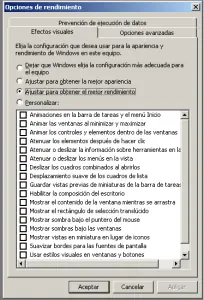
Cómo optimizar Windows 7 Para Aplicaciones pesadas(O Juegos) En este Post haremos una serie de sugerencias para optimizar Windows 7, especialmente en los Netbooks de gama baja o media, que generalmente vienen justos de recursos en pro de una buena autonomía, portabilidad y sobre todo, coste. Hasta ahora, casi todos venían con Windows XP instalado, ya que Vista no parece ser un sistema operativo pensado para este segmento, ya que consume bastantes recursos. Sin embargo parece que Microsoft ha hecho los deberes con el nuevo Windows 7, y éste gestiona más eficientemente la memoria, haciéndolo más adecuado para ciertos Netbooks como en el nuevo Asus Eee PC 1201ha Seashell que ya trae 2 GB de RAM y el procesardor Intel Atom Z520 que aunque de frecuencia de reloj algo inferior al Atom N270, es más eficiente. Sin embargo, a pesar de los 2 GB de RAM con un Windows 7 recién instalado, con efectos visuales activados, antivirus, etc. apenas se puede trabajar con el equipo. Efectos visuales Los efectos visuales son atractivos y pueden reducir (no siempre) la fatiga visual de quien está largas horas trabajando delante de la pantalla. Este no es el caso. La recomendación sería prescindir de todos o casi todos los efectos. Para ello, desde la barra de tareas de Window 7, escribimos el comando SystemPropertiesPerformance y pulsamos la tecla Enter. Se nos abrirá las Opciones de rendimiento. En la pestaña Efectos visuales podemos ser conservadores y deshabilitar algunas opciones como “Animar las Ventanas al minimizar y maximizar”, etc. o ir a por el mejor rendimiento, marcando la opción “Ajustar para obtener el mejor rendimiento”. Esto deshabilitará todos los efectos visuales y mostrará un entorno austero pero con un ahorro considerable de la RAM disponible, (y de autonomía de batería). Fondo de Escritorio, sonidos y salvapantallas La imagen del fondo de escritorio consume recursos y se tiene que cargar para ser mostrada. En función de nuestros gustos la podemos deshabilitar. Para hacerlo pulsamos con el botón derecho en algún lugar vacío de nuestro escritorio y seleccionamos la opción “Personalización”. En la ventana que se nos muestra pinchamos sobre Fondo de Escritorio y cambiamos la imagen por un color sólido. Hacemos lo propio con el protector de pantalla. En Sonidos seleccionamos del desplegable la opción “Sin Sonidos” y desmarcamos la opción “Reproducir sonido de Inicio de Windows”, aunque no lo creamos estos sonidos consumen recursos y ponen su granito de arena en la ralentización del sistema. Antivirus Sabido es que los antivirus consumen una tremenda cantidad de recursos del sistema. No es una buena idea recomendar a nadie mantener su equipo sin antivirus, ya que tarde o temprano serán infectados por cualquier tipo de malware, aunque tengan cuidado. Sin embargo algunos antivirus son peores que los virus en cuestión de rendimiento, ya que junto a otros programas residentes ralentizan el sistema hasta dejarlo casi inservible. Existe una nueva tendencia en el mercado de los antimalware que consiste en instalar un agente que mantiene el sistema protegido con las últimas firmas de malware y realiza los análisis online, basándose en la inteligencia colectiva, como el Panda Cloud Protection. Panda ha tenido una buena idea, poniendo a disposición del usuario doméstico una versión gratuita, más información aquí.:http://www.cloudantivirus.com/es/ Este tipo de soluciones quizá sean más adecuadas para el entorno que estamos describiendo ya que el agente es mucho más ligero que el antivirus tradicional. Programas de Inicio de Windows Muchos programas que instalamos agregan ciertos subprogramas que se hacen residentes agregándose al inicio del sistema operativo. Muy poquitos de estos programas suelen ser imprescindibles, de hecho algunos ni siquiera son necesarios, y generalmente se trata de actualizadores y “aceleradores” cuya función es acelerar el inicio de su aplicación padre. Pero porqué querríamos tener un programa residente que nos consume memoria y cpu para mantener actualizado o para acelerar cierta función de un programa que nunca usamos y que podemos actualizar manualmente. Hay tantas configuraciones como usuarios, nadie puede recomendar una configuración determinada, ya que lo que es válido para un usuario, no es óptimo para otro. En cualquier caso vamos a ver una configuración de ejemplo intentando explicar porqué deshabilitamos esos programas del inicio. Para llevar a cabo esta operación recomendamos utilizarla utilidad autoruns del paquete de utilidades Sysinternals descargable de la página de Microsoft . Atención Autoruns es una aplicación que permite hacer cambios en el sistema y si no sabemos dónde tocamos y exactamente por qué lo estamos tocando, podemos dejar inservible algún programa o alguna función del sistema operativo. Hágalo bajo su responsabilidad y si comente alguna equivocación, vuelva a ejecutar autoruns para restablecer la opción o utilice la herramienta restaurar sistema para volver a un estado anterior al cambio. No tome por irrefutable nada de lo que se diga aquí, documéntese y tome su propia decisión bajo su responsabilidad. Este artículo se refiere a una configuración muy concreta y un perfil de usuario muy concreto, no tiene por qué ser válido o funcionarle a usted. Ejecutamos autoruns.exe como administrador pulsando en el programa con el botón derecho y seleccionando la opción “Ejecutar como Administrador” y aceptaremos el aviso del control de cuentas de usuario. Veremos una ventana con numerosas pestañas que nos ofrecen un control absoluto del entorno del sistema. Vamos a la pestaña “Logon” y allí nos fijamos en la sección HKLMSOFTWAREMicrosoftWindowsCurrentVersionRun Esto coincide con la susodicha clave del registro, pero lo vamos a editar con autoruns en lugar de hacerlo con el editor del registro, es más seguro, ya que es fácil perderse en la estructura de claves del registro y eliminar algo que no debemos, que hacerlo en autoruns. Bajo esta sección tenemos los siguientes programas que se arrancan al inicio: Groove Monitor Utility – GrooveMonitor.exe es un proceso instalado por Office 2007 de Microsoft. Está relacionado con Office Groove 2007 que es un programa que facilita el trabajo colaborativo sobre documentos de office entre personas que se encuentran geográficamente dispersas. Si esto le suena a chino, probablemente podrá deshabilitar este proceso sin más preocupaciones. Para deshabilitarlo, desmarcamos a casilla que se encuentra a su izquierda. IgfxExt Module – IgfxExt.exe Éste módulo pertenece a las utilidades que gestionan la tarjeta gráfica con este chipset. No existe suficiente documentación sobre lo que realmente hace, pero no se trata de un proceso crítico. Una vez eliminado de la lista de programas de inicio, los drivers de la tarjeta gráfica siguen funcionando, así como los menús contextuales y el applet del panel de control. Por tanto y bajo la responsabilidad de cada uno se puede deshabilitar. Si las cosas no van bien o se necesita más adelante, podemos volverlo a activar con autoruns. IgfxTray Module – IgfxTray.exe Al igual que el anterior, se trata de un programa relativo a los chipset de Intel bien de la tarjeta gráfica, bien de la de sonido. En este caso la función que tiene parece más clara: Colocar en el área de notificación un acceso rápido a las propiedades gráficas. ¿Tú cambias todos los días la frecuencia o resolución de la pantalla? Yo no, por tanto no necesito consumir recursos del sistema para tener esta utilidad a mano. RtHDVCpl.exe Se trata de Gestor de audio Realtek, su función es similar al del anterior programa, situar una icono de acceso rápido a la funciones propiedades de audio en el área de notificación. Como en el caso anterior no veo la necesidad de ocupar recursos para tenerlo a mano, así que lo deshabilitamos del inicio. SuperHybridEngine.exe Se trata de un programa de ASUS para gestionar más eficientemente la energía disponible en el equipo. SuperHybridEngine ajusta la frecuencia de reloj y la velocidad del bus para robar algo de energía que permita aumentar la autonomía. La diferencia entre usarlo y no usarlo puede ser hasta una hora y media más de batería. En este caso quizá pueda ser útil arrancarlo al inicio si solemos trabajar desconectados y la autonomía es crítica para nosotros. Pero si habitualmente trabajamos conectados a la corriente es cuestionable si lo necesitamos, ya que lo podemos arrancar manualmente cuando lo necesitemos. Podría incluso ser útil con la corriente conectada si lo ponemos en “Super Performance Mode” que realiza un overclocking aumentando ligeramente la frecuencia de reloj del procesador. Cada uno que decida… SynAsusAcpi.exe – Es un componente de Synaptics TouchPad, es decir del dispositivo de puntero en forma de panel que tienen los portátiles. Si utilizas habitualmente el TouchPad necesitareis este archivo, si por el contrario este dispositivo os parece incómodo y siempre conectáis un ratón externo podemos cuestionar la razón de tener este programa cargado permanentemente en memoria, ya que el TouchPad seguirá funcionando, al menos en su funcionalidad básica. SynTPEnh.exe – Se trata de la utilidad del TouchPad de synaptics, presente en el área de notificaciones y que provee funcionalidades adicionales. De nuevo no se trata de un proceso crítico y como en el caso anterior, es decisión de cada uno mantenerlo residente o quitarlo del inicio y ejecutarlo manualmente cuando se necesite. En otras claves podemos encontrar procesos que son susceptibles de se deshabilitados. Arriba, en la pestaña “Logon” de Autoruns podemos ver esta clave: HKLMSystemCurrentControlSetControlTerminal ServerWdsrdpwdStartupPrograms Rdpclip.exe – Si nuestro equipo va a actuar en algún momento como servidor RDP (Escritorio remoto), es decir otras máquinas se van a conectar a la nuestra, y queremos que el que se conecta tenga disponible la función de copiar y pegar entre servidor y cliente, así como transferir archivos entre las dos máquinas, deberemos tener este proceso ejecutándose. Si por el contrario no necesitamos o no queremos (seguridad) esta función podemos deshabilitarlo. Si lo necesitamos en otro momento siempre podemos volver a autoruns y habilitarlo de nuevo. En otras ocasiones encontramos programas que están bien documentados, como es el caso de ctfmon.exe, en este caso podemos decidir qué hacer consultando aquí la documentación del propio fabricante del proceso: Microsoft. Esta es una breve muestra de algunos procesos que podemos encontrar en un Netbook Asus con Windows 7 instalado, existen otros, pero sería demasiado extenderse más, la recomendación es la misma, seguir estos pasos: Identificar el proceso-> Descartar totalmente que se trata de un proceso crítico -> Documentarse lo mejor posible sobre su función y las dependencias otros programas/funciones -> Cuestionar si es necesario o no según nuestro perfil, preferencias o necesidades -> Probar-> Deshabilitarlo o no. No debemos utilizar Msconfig para quitarlos ya que el cambio no es reversible, si lo hacemos y necesitamos restaurar la entrada lo tendremos que hacer manualmente. Sin embargo con Autoruns de Sysinternal, lo que hacemos es deshabilitar no eliminar. Podemos restaurar la situación anterior simplemente chequeando la casilla a la izquierda del elemento. Componentes de Windows Una forma de ahorrar recursos es deshabilitar todos aquellos componentes de Windows que no vayamos a utilizar. Para ello vamos a {Panel de Control} -> {Programas y Características} -> {Activar o desactivar las características de Windows} (a la izquierda). Una vez allí tenemos la posibilidad de prescindir de Windows Media Player, Windows Search o componentes para Tablet PC. Una vez más la clave está en documentarse sobre lo que nos ofrece cada componente y deshabilitar lo que no coincida con nuestro perfil de usuario. Así un usuario que guarda todos los documentos en una carpeta, probablemente no necesita las ventajas de Windows Search, ya sabe a priori dónde están sus archivos. Si no tenemos un Tablet PC no necesitamos este componente, si bajo ningún concepto vamos a compartir documentos o imprimir en red, tampoco necesitamos los Servicios de impresión y documentos (además aumentaremos la seguridad de nuestro sistema). Si queremos recuperar algún componente, sólo tendremos que volver aquí y activarlo. Programas instalados Lo dicho en el punto anterior es aplicable a la lista de programas que figuran en {Panel de Control} -> {Programas y Características}. Si controlamos lo que está instalado en nuestro sistema, estaremos menos expuestos a problemas de seguridad o pérdidas de rendimiento. Sin embargo en este punto los cambios pueden ser más difíciles de revertir si no disponemos de acceso al programa de instalación del software que hemos eliminado. Servicios Este es uno de los puntos más delicados. Seguimos aplicando la filosofía de Identificar, documentarse, probar, y deshabilitar. Ejecutamos services.msc y para editar las opciones de un servicio, hacemos doble click sobre él. En la pestaña “General” podemos cambiar el tipo de inicio y para, iniciar o pausarlo. En la pestaña Para ellos podemos utilizar la página de Black Viper. Yo he utilizado una combinación entre su configuración “Safe” y “Tweak” basándome en mis preferencias y las características de sistema. Los valores que tienen un asterisco indican una variación sobre la configuración por defecto. Por ejemplo el servicio “Aplicación auxiliar IP” es el soporte para IPv6. Hasta donde yo llego, no es muy habitual encontrar redes basadas en ipv6 hoy en día, así que no hay ninguna necesidad de tenerlo activo todo el tiempo. Sería un firme candidato a la lista de servicios deshabilitados hasta nueva orden. Si no estamos seguros del efecto que tendrá la inhabilitación de un determinado servicio, podemos pausarlo y realizar alguna acción relacionada con la función que desempeña. Si nos gusta el resultado lo iniciamos y lo dejamos como estaba. El hecho de poner un servicio en arranque manual significa que sólo se iniciará tras solicitud, nuestra o del propio sistema, así que podemos ver servicios iniciados que no hayamos solicitado manualmenete, pero que el sistema ha arrancado porque lo necesitaba. Mantén esto en mente a la hora de configurar un servicio. Existe una opción interesante que nos puede ayudar a iniciar el equipo más rápidamente. Con determinados servicios que ya hemos identificado como no críticos, pero que podemos necesitar, podemos cambiar el tipo de inicio de Automático a Automático (inicio retrasado). Esto provoca que el servicio se inicie automáticamente, pero con un ligero retraso tras el inicio. De esa manera nuestro proceso de inicio de sesión será más rápido, y tendremos nuestro servicio iniciado tras unos instantes, una vez Windows ha sido cargado. Se puede conseguir fácilmente un Windows 7 consumiendo menos de 500 MB en reposo. Para optimizar cualquier sistema se necesita mucho tiempo para investigar, documentarse y probar configuraciones, y existe bastante información sobre trucos y tweaks de los que algunos son simplemente falsos o inútiles y otros apenas tienen efecto en el rendimiento general. Nadie te dará la formula mágica, ya que existen tantas configuraciones óptimas como usuarios. Debido a la extensión de esta materia, talvez dedicare futuros posts a hablar de otras opciones interesantes para optimizar aún más el sistema como ReadyBoost y desmitificaremos algunos trucos para optimizar que circulan por ahí. COMENTEN!!!

Steve jobs renuncia como ceo de Apple!!!!!El ahora ex líder de la firma dijo que ya no puede satisfacer las labores y expectativas del cargo; mientras pidió un lugar en la junta directiva, recomendó nombrar como su sucesor a Tim Cook. Steve Jobs dijo este miércoles que renunció a la presidencia ejecutiva de Apple, la compañía tecnológica que cofundó en un garaje y lideró hasta convertirla en un gigante del sector.En una carta dirigida a la comunidad de la tecnológica, el ahora ex CEO dijo: "Siempre he creído que si alguna vez llegara el día en que no pudiera satisfacer mis labores y expectativas como CEO de Apple, sería el primero en decírselos. Desafortunadamente, el día ha llegado".Expuso que renunció formalmente como CEO de Apple y añadió que le gustaría tener el rol, si la junta de consejo lo ve apropiado, como presidente de la junta de consejo, director y empleado de la empresa.Del futuro de la firma, Jobs cree que los días más brillantes e innovadores de Apple están por venir. "Espero verlos y contribuir en ese éxito en una nueva posición", dijo este miércoles en el documento.Por último agradeció a sus compañeros en la empresa por los años de trabajo juntos."He conseguido a algunos de mis mejores amigos de toda la vida en Apple", concluyó.Jobs, quien tiene 55 años de edad y superó un cáncer de páncreas, ha estado bajo licencia desde el 17 de enero por motivos médicos que no se han dado a conocer.Interrumpió su receso y reapareció brevemente en público en marzo para la presentación de la nueva versión de la iPad y posteriormente para asistir a una cena ofrecida por el presidente de Estados Unidos, Barack Obama, para líderes tecnológicos en Sillicon Valley.La apariencia usualmente demacrada de Jobs ha generado interrogantes acerca de su salud y su capacidad para continuar al frente de la firma.Tras la renuncia, Apple dijo que Steve Jobs ha sido elegido presidente del directorio y que Tim Cook resultó seleccionado para reemplazarlo como presidente ejecutivo, tal como lo recomendó el cofundador de la compañía."Yo le diría a los inversores: no entren en pánico y mantengan la calma, es lo correcto. Steve será presidente y Cook es presidente ejecutivo", dijo el analista de BGC Financial Colin Gillis.Las acciones de Apple cayeron hasta los 357.40 dólares en las operaciones posteriores al cierre, luego de una breve suspensión. Durante la sesión del miércoles ganaron un 0.7% y cerraron a 376.18 dólares en el Nasdaq.Analistas nuevamente expresaron su confianza en una Apple dirigida por Cook, quien por largo tiempo fue el segundo al mando y es un experto en la cadena de suministros."Los inversores están muy cómodos con Tim Cook, aún cuando Jobs ha sido una fuerza innovadora y claramente un éxito para Apple. Tim ha mostrado que Apple aún puede rendir extraordinariamente bien cuando sea CEO", dijo el analista de Cross Research Shannon Cross."No sé si es un tema de salud. No sé si es una sorpresa. Ciertamente iba a ocurrir en algún momento ¿Por qué ahora en lugar de cualquier otro día? No lo sé", agregocabe destacar que fue el presidente de la unica compañia que puede ganarle al ñemuindos de mocosoft en estabilidad y rapidez si hablar del ipod yo iphone waofuente:http://www.cnnexpansion.com/tecnologia/2011/08/24/steve-jobs-apple-renuncia-ipad-iphone

Ubuntu NetBook Edition+tuto Ahora les enseñare como instalar ubuntu: Primero tienen que descargar ubuntu netbook edition : Paso 1 Requisitos: Tu Pc taringera tiene que cumplir con los siguientes requisitos: Requisitos Minimos para Ubuntu PC * CPU: Intel Pentium III o AMD Athlon a 600 MHz o superior * RAM: 384 MB para ejecutar el LiveCD O 256 MB para ejecutar el instalador solo o mas * Disco Duro de 3 GB o mas * Tajeta de Red y Conexion a Internet: Para la instalacion De Los Paquetes de idiomas (Sin los Paquetes de idiomas la mayor parte de las aplicaciones o programas estan en Ingles) * Tarjeta Grafica: Minimo de 2 MB de Video o 32 MB Con Aceleracion 3D Para ejecutar el Compiz Fusion * Opcional:Tajeta de sonido al descargar la iso de ubuntu tienes que descomprimirla pero con winrar, si no tienes winrar puedes descargartelo de aqui: http://www.winrar.es/descargas Paso 2 la descomprimes en una carpeta dentro de esa carpeta habra un archivo llamado Wubi.exe Ahora llevenla a la carpeta donde esta la iso comprimida(NOTA:en la MISMA carpeta,si no el wubi empezara a descargar una iso diferente y luego te dara error luego abres wubi: En entorno de escritorio lo cambias a ubuntu netbook y luego le configuras el usuario en unidad para la instalacion, puedes configurarlo si tienes otro disco o otra particion Luego le das a instalar y cuando termine le das a finalizar y luego reinicias la pc. Paso 3 Ahi seleccionas ubuntu y esperas a que pase la continuacion de la instalacion NOTA:A partir de ahora, cada vez que enciendas tu ordenador verás este menú de Windows. Así tú decides si quieres usar Windows o Linux. Si no haces nada, se iniciará Windows automáticamente. En caso que te decantes por Linux, verás su propio menú, que también te permite iniciar Linux o Windows. La primera vez que inicies Ubuntu, éste se termina de instalar. El proceso es automático, así que sólo tienes que esperar a que termine. Y ya está. Ahora tienes Ubuntu en tu ordenador. ¿Y si no te acaba de gustar? Si pruebas Ubuntu y crees que no está hecho para ti, no te preocupes. En Agregar o quitar programas, dentro de Windows, verás Ubuntu como un programa más que puedes desinstalar sin problemas. Si te gusto este post mira mi otros posts: Enamorado de Ubuntu: Damn Small Linux: O mi posts mas clasicos: hackear un ipod nano: Mortal Kombat en 13mb:
El mejor Linux Y el que mas recomiendo!!! tengo la version para Xbox(Xdsl) y Muy pronto posteare la version xbox y xbox 360 mientras tanto va la version para pc: Damn Small Linux(DSL)o en español Maldito Linux Condenado(MLC) es el mejor linux que he provado desde años, vas a querer desintalar ubuntu,Con solo un espacio de 50mb!!!! puedes almacenar este linux y se lo digo es tan personalizable IMAGENES Descargas Para Pcs viejas:ftp://ftp.heanet.ie/mirrors/damnsmalllinux.org/archive/dsl-0.9.1.iso para pcs modernas:ftp://ftp.heanet.ie/mirrors/damnsmalllinux.org/archive/dsl-4.2.2.iso espero que les aya gustado