lauezefer
Usuario (Argentina)

Hola taringueros, boludeando como siempre en la pc me puse a pensar que pasaría si todo lo que tengo pirata lo hubiera comprado original(ademas de hacer mas millonarias a las empresas) y el presupuesto se me fue a las nubes (estos precios están basados según la pagina oficial de los programas) Bueno empecemos por el sistema operativo,hoy en día está de moda el windows 7, si queremos el home premium 32 bit tendremos que pagar U$S 131,90!!! si queremos el w7 ultimate 32/64 bit U$S 278,90 !!! si queremos el w7 home basic 32/64 bit U$S 102,99!!! si sos como yo y utilizas el Windows Xp Professional sp3(el único que tiene soporte hasta 2014 junto con el home)pagaría U$S 115 !!! Si querés windows vista home premium pagarias U$S 100,00 si optamos por windows vista ultimate pagamos $ 299[/b] Ahora pasemos por la suite ofimática(nose lo que dije pero sono bonito ) si queremos el Office Enterprice 2007 garpamos $500(este precio lo vi en mercadolibre ya que el producto no se vende mas,ahora se vende el 2010) si optamos por el Office 2007 Hogar Y Estudiantes pagamos $250 si elegimos Office Home And Business 2010 € 139 si decidimos por office hogar y empresa 2010 € 379 si escogemos Office 2010 professional € 699,00 Ahora con un clásico programa de mantenimiento: el Tuneup Utilities 2011 por este pagamos 39,95 € si optamos por la suite uniblue,RegistryBooster 2010 pagamos $80 Por el winrar pagamos $155 ahora un antivirus muy eficaz, kaspersky 2011 este lo pagamos $155 si optamos por eset nod32 pagamos USD 184.95 por el avast IS pagariamos $235.94 ConvertXtoDVD 4.1.9.347 $166.47 Nero Multimedia Suite 10 US $59.99 Alcohol 120% esta 55 USD cyberlink power dvd 166.59 pesos. y así puedo seguir con muchos mas.Ahora hagamos una selección de programas actualizados y veamos cuanto nos costaría toda nuestra pc con algunos programas: SO:windows 7 home premium:131 dolares. Suite:office 2010 hogar y empresa 379 euros. Antivirus:eset nod32 184.95 dolares. Mantenimiento: tuneup 2011 39 euros. compresor:winrar 155 pesos. grabación:nero 10 59 dolares. conversor:ConvertXtoDVD 4.1.9.347 166 pesos. reproductor:cyberlink power dvd 10 166 pesos mensajeria instantanea:messenger 2009 gratis navegador:FIREFOX gratis Programa p2p:ares gratis gestor de descargas:jdownloader gratis todo esto nos costaria:4077 pesos. a riesgo de escuchar esta canción no me molesta tener todos estos programas!!! PD:porfavor no pongan flash de you are a pirate! y si puse mal un precio o falta un program importante haganmelo saber!
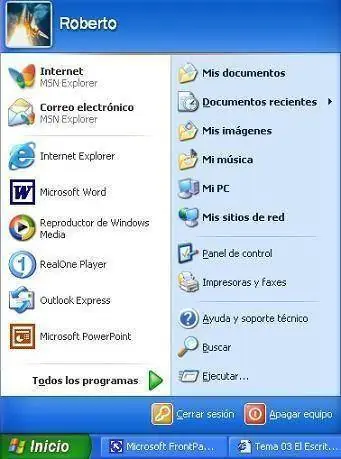
hola a todos,antes que nada fíjense si pueden ejecutar estas claves: (van a INICIO-EJECUTAR)ESCRIBEN ESTO: 1- "Regedit" (sin el paréntesis) 2- "%systemroot%system32oobemsoobe.exe /a" (sin el paréntesis) si pueden ejecutarlas esta todo bien y sigan estos pasos..... 1er paso: ir a inicio Toca Ejecutar Escribir: "Regedit" Ahora Tocar todo este en orden: HKEY_LOCAL_MACHINE" SOFTWARE Microsoft WindowsNT CurrentVersion WPAEvents Luego abrir OoBtime . Dale click Derecho y dale a modificar. Acontinuación Borra todo lo que aparece.te quedará todo en 0000. 2do Paso: Ve a ejecutar y escribe: %systemroot%system32oobemsoobe.exe /a Te saldrán 3 opciones Ve ala opción 2(si,deseo llamar por teléfono a un representante de servicio al cliente para activar windows).la imagen que aparece es similar a lo que tenemos que hacer pero no es exacta!!!!!solo seguí los pasos tal cual dice y la imagen es para darte una idea..... Ahora te saldran 3 opciones Toca la que dice Cambiar Clave del Producto y esta es la clave: thmpv-77d6f-94376-8hgkg-vrdrq Tocas Actualizar. Para que esto pueda funcionar Tienes que reiniciar tu Pc. Al encenderla ve de nuevo a ejecutar y escribe este code. %systemroot%system32oobemsoobe.exe /a saldrá que tu windows está activado. Espero que te sirva como el mío... saludos... aclaracion: hace ya 8 meses que validé el windows con esa clave y por el momento no tuve problemas, a diferencia de archivos que he descargado que duraban uno o dos meses con el windows original.....
alojaaaa taringueros, buscando por internet, encontré que se puede quitar algunas de las opciones que aparecen en el menu contextual, osea el que aparece cuando hacemos click derecho en el escritorio o sobre un archivo, fijense muy bien esta explicación. El menú contextual de Windows es el que aparece cuando haces click con el botón derecho sobre un archivo. Aunque cuando tenes Windows recién instalado en él sólo aparecen las operaciones más habituales (cortar, pegar, eliminar…) según vayas instalando programas lo más probable es que aparezcan nuevas opciones en ese menú. Al cabo de un año podemos tenerlo tan lleno que no nos valga para nada o que su apertura sea lentísima. Aquí tenemos un ejemplo: Antes de realizar cualquier cambio en el Registro, es recomendable hacer una copia de respaldo mediante el menú [Archivo/Exportar]. De este modo, en caso de un eventual error en la carga de los datos, podremos restaurar el sistema tal y como estaba antes de hacer nuestras modificaciones, mediente [Archivo/Importar]. Para eliminarlas, debemos dirigirnos al Editor del Registro, yendo al menú [Inicio/Ejecutar], escribiendo Regedit en la caja de texto y presionando Aceptar. Dentro de éste buscamos las ramas: HKEY_CLASSES_ROOT/*/shellex/ContextMenuHandlers. HKEY_CLASSES_ROOTDirectoryshellexContextMenuHandlers Allí veremos varias subclaves con el nombre que identifica a cada una de las aplicaciones que poseen una opción en el menú contextual. Podemos eliminar la subclave del programa en cuestión (por ejemplo, el compresor de archivos WinZip) haciendo clic derecho sobre ella y seleccionando . Finalmente, cerramos el Editor del Registro y reiniciamos el sistema operativo para que los cambios surtan efecto. Hecho esto, esa opción habrá desaparecido de nuestro menú contextual. Cabe destacar que no existe una manera práctica para volver a incluirlas Por lo tanto, habrá que reinstalar la aplicación en caso de que queramos recuperar las opciones quitadas del menú. o si sos medio queso en la computadora como yo o tenes fiaca(por no decir paja XD),instalas este programa, a me sirvio con este: "PowerToys" Esta aplicación desarrollada por la propia Microsoft tiene un uso más general. Después de instalarlo, podrás acceder al mismo desde Inicio/Programas/PowerToys/Tweak UI.podremos personalizar los documentos que aparecen en el menú contextual “Nuevo” yendo en el menú de la izquierda a Templates: POWERTOYS ahí destildamos las opciones que no queremos ver en el menu contextual otro programa interesante es este: "File Menu Tools" este programa no sólo te permite quitar elementos sino añadir algunos como Eliminar sin pasar por la papelera o Copiar ruta al portapapeles. Si lo que queremos es eliminar opciones, dentro del programa tenemos que ir al apartado Comandos de otras aplicaciones: FILE MENU TOOLS FUENTES: http://www.trucoswindows.net/contentid-373-TRUCO-Eliminar-opciones-del-menu-contextual.html http://www.blogoff.es/2008/01/20/eliminar-opciones-del-menu-contextual-de-windows/ saludos y espero haberlos ayudado...
hola a todos, encontre esta pagina para calcular los meses, dias, segundos, minutos,horas y milisegundos que tenes y hasta saber cuanto falta para tu proximo cumpleaños al mejor estilo cronica jeje, ahora me preguntaran para que sirve esto... no tengo la menor idea pero poray les interesaba http://www.hverdugo.cl/edad.htm ahora no sabia en que categoria ponerlo.... saludos...
![funcion "pagina nueva pestaña" [firefox 13]](https://storage.posteamelo.com/assets-adonis/assets/2013/11/11/2012-05-15-14-24-43-8a6f50.png-gGTHAdLQ72X.webp)
Página Nueva pestaña: muestra, oculta y personaliza tus páginas más importantes Cuando creas una nueva pestaña, Firefox te muestra las páginas más importantes para facilitarte más que nunca tu navegación a donde quieras. Te enseñaremos cómo añadir sitios web en esta página, reorganizar el diseño o incluso desactivarlo si lo deseas. ¿Cómo puedo organizar mis páginas más importantes en la página Nueva pestaña? En la página Nueva pestaña Firefox muestra los sitios web que has visitado recientemente o con mayor frecuencia. Puedes fijar, eliminar y reorganizar fácilmente los sitios web que aparecen en esta página para personalizarla como a ti te guste . Fijar una página Tan solo haz clic en el botón de la chincheta en la esquina superior izquierda de la página para clavarla en esta posición. Agregar una página También puedes abrir el catálogo de marcadores y arrastrar los que desees a la página Nueva pestaña. Haz clic en el botón Marcadores Bookmarks button win 2 en la parte derecha de la barra de herramientas de navegación (Windows XP: clic en el menú Marcadores) y selecciona Mostrar todos los marcadores para abrir la ventana de catálogo. Arrastra un marcador a la página Nueva pestaña. Eliminar una página Haz clic en la "X" de la esquina superior derecha para eliminarla de la página. Reorganizar páginas Haz clic y arrastra una página al sitio que desees. Si anteriormente no se "clavó" la página, se hará ahora. ¿Cómo puedo desactivar la página Nueva pestaña? Si no quieres ver las páginas más importantes cuando abres una nueva pestaña, puedes ocultarlas fácilmente: Para habilitar/deshabilitar la página Nueva pestaña, abre una pestaña en blanco y, a continuación, haz clic en el botón situado en la parte superior derecha de la página. Si te preocupa tu privacidad, puedes desactivar esta función por completo: En la barra de direcciones, escribe about:config y pulsa Intro. El aviso de "about:config" "¡Zona hostil para manazas!" o "¡Esto puede cancelar su garantía!" puede aparecer. Haz clic en ¡Tendré cuidado, lo prometo! o ¡Seré cuidadoso, lo prometo!, para continuar. Escribe "browser.newtab.url" en la barra de búsqueda. Haz doble clic en el ajuste browser.newtab.url y cambia la URL de "about:newtab" a "about:blank" Haz clic en Aceptar y cierra la pestaña de about:config tab.
Hola a todos, en este post les mostraré como actualizar su celular Alcatel OT-710/710a, bueno empecemos! 1- Antes de actualizar el celular, tendremos que crear un respaldo de todos los contactos y archivos multimedia que tengamos, para eso necesitaremos descargar un programa llamado Alcatel PC Suite de aqui, luego de descargar e instalar, abriremos el programa 1-A. Abrir el programa alcatel pc suite 1-B. Conectar el celular con la tercera opción, Puerto COM. 1-C. Dirigirse a la solapa Herramientas, y luego la opcion backup y restaurar. 1-D. Elegir la opcion backup y siguiente. 1-E. Elegir el lugar de la computadora donde se guardara el Backup/respaldo y marca la opcion agenda y multimedia. 1-F. Empezara a hacer el respaldo y al terminar fijarse si la operacion se realizo con exito. y listo! Para restaurar los datos hacer los mismo que los puntos 1-A.B.C y elegir restaurar! luego seguir el proceso(esto para el final de todo). 2-Luego de realizar el respaldo, Descargarse el programa Actualización One Touch Upgrade 4.5 de aquí ,luego de descargar e instalar, abriremos el programa. 2-A. Elegimos el idioma y el modelo, obviamente OT-710/OT-710a es lo mismo.ACLARACIÓN SI TENES OTRO MODELO EJEM OT-708 PUEDE QUE LAS TECLAS A OPRIMIR CAMBIEN Y/O EL MÉTODO CAMBIE. SI TENES UN TELÉFONO LIBERADO VOLVERÁ AL ESTADO DE FABRICA, OSEA QUE TENDRÁ QUE SER LIBERADO NUEVAMENTE. 2-B. Las precauciones: *Que el celular esté apagado. *Que el celular NO esté conectado a la pc. *Que la batería esté completamente cargado o el suficiente tiempo que tarde en actualizarse(15/30 minutos)porque si se llega a apagar en el proceso no se prenderá y se tendrá que llevar a la fabrica para que lo arreglen, asi que carguenlo completo! .TAMBIEN LES RECOMIENDO DESACTIVAR CUALQUIER ANTIVIRUS Y ANTISPYWARE, Y TAMBIEN DESACTIVAR EL FIREWALL PARA QUE EL PROCESO NO QUEDE POR LA MITAD. 2-C. Te saldrá un cartel para preguntarte si el celu esta cargado, dale que si. 2-D. Bueno, con el celular apagado y su carga completa, procedemos a mantener apretada la tecla Dial key (la tecla verde para llamar) y luego enchufamos el celular a la pc. 2-E.Miramos el proceso link: http://www.youtube.com/watch?v=21-AXfl2oX0 Restaurar datos! link: http://www.youtube.com/watch?v=lAnP-7n3gOY