legion25
Usuario (Argentina)
¡¡ Bloopers, imagenes,jugadas graciosas, jugas raras, patadas, y locuras de este herrrrmoso deporte que es el futboooolllll !! Fuente: Youtube.com link: http://www.videos-star.com/watch.php?video=Uu1crr69kgM&NR link: http://www.videos-star.com/watch.php?video=f9IvUS4ipZk link: http://www.videos-star.com/watch.php?video=OS60uRD6VKU
Como usar virtualbox VirtualBox es una excelente alternativa gratuita a VMware, este software de virtualización nos permite ejecutar distintos sistemas operativos como Windows, Linux, Mac OS X, OS2 dentro de nuestro O.S. actual. Esta aplicación, además de ser software libre, es ideal para testear nuevos sistemas operativos sin tener que molestarnos en crear particiones, modificar el MBR, o sufrir cualquier otro problema relacionado con nuestro disco rígido. VirtualBox también posee algunas caracteristicas extras como: Controladores USB Virtuales, Carpetas Compartidas, posibilidad de configurar un servidor remoto con el protocolo RDP, etc. Bien ahora veremos como se usa Una vez descargado el archivo, que lo pueden hacer aca http://freakshare.net/files/v5n8r6wa/virtual-box.rar.html Instalan la aplicacion y Tendran este icono en el escritorio, al cual le haran click Y obtendran esta ventana hacen click en siguiente Aca tendran que poner el nombre de la PC y elegir el tipo de sistema operativo y su version luego clic en siguiente Aca tenemos la memoria RAM 1- Memoria, le asignamos capacidad de RAM que queremos para nuestra PC virtual 2-Nos muestra lo recomendable que podemos asignarle 3-Con esa barrita podemos sacar RAM u Ampliarla segun Nuestra necesidad, yo la dejo en 192, como muestra ahi 4-Nos muestra la Ram que asignamos, en este caso 192 5- Click en siguiente Aca crearemos el disco duro 1- Nos muestra que crearemos el disco duro 2-Recomienda el tamaño del disco 3-opciones de disco de arranque podemos hacer un disco nuevo u elegir uno que tengamos, en este caso creamos uno nuevo. Luego click en siguiente 1- la bienvenida para crear el disco duro nuevo 2-Click en siguiente Tipo de almacenamiento 1- Es dinamica, que se agrandra segun requerimiento del usuario, ahi lo remarque, en este Ej esta dinamico 2- fija, ustedes le dan un tamaño y no se agranda, tambien esta remarcado 3- Siguiente 1- Le damos nombre del archivo y el destino donde se guardaria 2-barra deslizable donde damos el tamaño del disco 3- Nos muestra el tamaño que asignemos 4- Siguiente 1-Miramos que este bien configurada segun los parametros que queriamos 2- Clic en terminar Y nos queda nuestra pc virtual configurada asi, solo queda instalar el SO en este caso es el XP, para ello hacemos click en apagada Colocan capturar, e instalan normalmente como caulquier pc En el proximo post muestro como se instala el sistema operativo ahora es medio tarde saludos gracias por pasar
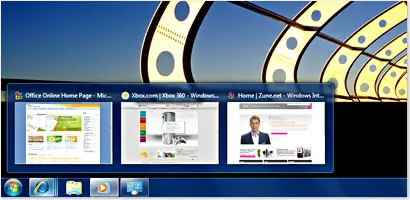
En este Post lo que veremos serán los siguientes temas. ¿Que es Windows 7? Requerimientos minimos para instalar el SO ¿Por qué cambiar a Windows 7? Instalacion del SO (Sistema Operativo) pasos a seguir Programas Basicos que se deben instalar luego de la instalacion del SO. OK EMPEZEMOS ¿Qué es el Windows seven? Windows 7 es la versión más reciente de Microsoft Windows, línea de sistemas operativos producida por Microsoft Corporación. Esta versión está diseñada para uso en PC, incluyendo equipos de escritorio en hogares y oficinas, equipos portátiles, "Tablet", "netbooks" y equipos "media center". El desarrollo de Windows 7 se completó el 22 de julio de 2009, siendo entonces confirmada su fecha de venta oficial para el 22 de octubre de 2009 junto a su equivalente para servidores Windows Server 2008 R2. A diferencia del gran salto arquitectónico y de características que sufrió su antecesor Windows Vista con respecto a Windows XP, Windows 7 fue concebido como una actualización incremental y focalizada de Vista y su núcleo NT 6.0, lo que permitió el mantener cierto grado de compatibilidad con aplicaciones y hardware en los que éste ya era compatible. Sin embargo, entre las metas de desarrollo para Windows 7 se dio importancia en mejorar su interfaz para volverla más accesible al usuario e incluir nuevas características que permitieran hacer tareas de una manera más fácil y rápida, al mismo tiempo en que se realizarían esfuerzos para lograr un sistema más ligero, estable y rápido. Diversas presentaciones dadas por la compañía en el 2008 se enfocaron en demostrar capacidades multitáctiles, una interfaz rediseñada junto con una nueva barra de tareas y un sistema de redes domésticas fácil de usar denominado Grupo en el Hogar, además de grandes mejoras en el rendimiento general del equipo. Requerimientos minimos para utilizar sin problemas el SO 1) Antes de cambiar Nuestro sistema operativo, debemos tener en cuenta los requerimientos mínimos que necesita este SO para utilízalo sin inconvenientes. • Procesador de 1GHz (32- o 64-bit) • Memoria RAM de 1GB • Disco Duro con, al menos 16G disponibles • Soporte gráfico DX9 con 128MB de memoria (para hacer correr la interfaz Aero) Bien si cumplimos con estos minimos requerimientos, debemos ver si nos comviene instalar el win7 Para hacerlo simple, les doy mi punto de vista. Windows 7 es rápido, potente, fiable, seguro (dentro de sus límites), versátil y desde luego funcional. Aca les dejo un video que encontre en youtube, y muestra la super barra de win7 link: http://www.videos-star.com/watch.php?video=cTCxdP614Vk 1ro- Colocamos el dvd de win7, y reiniciamos la maquina, ponemos para que botee de el dvd. Una vez echo eso nos Saldra en la pantalla esto. En estas tres caps resumo el inicio del DVD Una vez pasado eso viene esta parte en la cual colocamos el idioma y el pais, luego hacemos clip en siguiente Despues hacemos click en instalar ahora Aceptamos el contrato Aca en que tipo de instalacion desea hacer; hacemos en personalizada Preguntara donde desea instalar windows ahi deben elegir el disco y asignar las opciones de unidad, donde pueden formatear la unidad luego comenzara la instalacion Pondran nombre del equipo Escribiran contraseña Escriben clave del producto Si se equivocan les avisara Esta es la clave 767JC-MJ8G9-PF6W2-W4RDM-B8HRJ Luego hacen click en preguntar mas tarde Seleccionan la hora y dia Click en red domestica Y ya esta instalaron win7, facil y divertido Bien una vez instalado el So, empezamos a ponerle vida. Instalamos programas necesarios. Antivirus Descargalo http://freakshare.net/files/627eqvgw/setup_av_free.rar.html Winrar Descargalo http://freakshare.net/files/2fuwt0f9/wrar393es.exe.html Nero 10 descargalo http://freakshare.net/files/4qdy4hly/Nero-suite-10.part2.rar.html http://freakshare.net/files/9rwr558z/Nero-suite-10.part1.rar.html http://freakshare.net/files/3a4jk8e7/Nero-suite-10.part3.rar.html http://freakshare.net/files/nhe5cch2/Nero-suite-10.part4.rar.html ultra iso Descargalo http://freakshare.net/files/byef1bsz/UltraISO-Premium-Edition-v8.6.3-Build-2056-Espa--ol-Full.rar.html Proximamente office 2010 En el proximo post mostrare como se utilizan estos programas ademas de caracteristicas. No los coloco ahora porque se hace eterno