lejo78
Usuario (Argentina)

Adobe Photoshop CS4 y varias versiones KEYGEN: 1330-1215-7402-0353-1916-5536 1330-1596-4269-9244-5634-0766 1330-1712-7218-4269-0651-0792 1330-1739-7114-3476-2537-0680 1330-1607-8408-6826-1355-5821 1330-1724-0982-8125-5095-7926 1330-1902-3225-5778-2170-7938 1330-1098-0896-6060-8654-4952 1330-1971-0576-9958-1676-3129 1330-1972-1559-9688-1717-7745 1330-1105-9914-1746-9236-7235 1330-1273-9512-0678-8814-8911 1330-1226-7396-2829-5617-7067 1330-1948-2581-8885-8716-7085 1330-1269-7959-3810-9366-9145 1330-1802-1117-5362-3659-4617 1330-1182-3585-9477-5524-4839 1330-1813-5332-3018-4123-4267 1330-1422-5419-8706-7784-9778 1330-1231-9497-3812-4306-9847 1330-1190-8727-8855-7379-9047 1330-1186-8206-6945-4952-3443 1330-1368-6568-5733-1052-3108 1330-1890-9574-4954-5022-8760 1330-1147-9851-4130-3716-7375 1330-1789-8301-0298-0184-8899 1330-1430-9860-3108-6588-8053 1330-1513-4298-7445-2384-5206 1330-1269-3463-0586-2015-4523 1330-1813-5332-3018-4123-4267 1330-1011-6547-2116-7061-1195 1330-1167-8857-3801-9962-4540 1330-1246-4571-8394-1888-0838 1330-1386-8682-0100-0422-5797 1330-1813-2281-9917-1754-3749 1330-1064-7196-5453-8264-4572 1330-1182-3585-9477-5524-4839 1330-1451-6593-8591-0417-9752 1330-1011-6547-2116-7061-1195 1330-1152-0961-6483-6030-2016 1330-1451-6593-8591-0417-9752 1330-1813-5332-3018-4123-4267 1330-1408-5263-5055-5184-7972 1330-1814-7519-3975-0873-6968 1330-1266-1613-1692-9307-6182 1330-1614-6908-3941-2384-0909 1330-1364-9655-9747-2144-4369 1330-1491-9602-8532-2731-5597 1330-1751-1921-7520-1721-1350 1330-1602-6567-6194-3282-5744 1325-1325-7555-2009-2738-0489 Alguno te sirve!
ASUS EZ Flash Buscando la manera mas facil y segura de flashear la bios encontre una aplicacion incluida en las plcas asus de un uso muy estable y seguro EZ Flash , un diseño del BIOS de acceso rápido por ASUS , está integrado en el firmware de la BIOS , permitiendo el acceso fácil y actualización de la BIOS pulsando <ALT> derecho + <F2> después de la POST (Power- On Self Test). Los usuarios pueden actualizar la BIOS , incluso antes de cargar los sistemas operativos , es decir, no disquetes de arranque y utilidades flash basadas en DOS, se requieren con este diseño avanzado ASUS. INDICACIONES 1. Inserte un disco limpio y sin formato en el dispositivo A: y arranque el sistema en modo DOS. En modo DOS C:> FORMAT A: /S o dirijase al icono "instlar/quitar Programas" en el "Panel de Control" si utiliza SO Windows y escoja "Generar disco de arranque". Con este procedimiento crearán un disco de arranque sin los archivos AUTOEXEC.BAT y CONFIG.SYS. 2.Descargue la última versión de ASUS BIOS de ASUS WWW y renombre el fichero a "xxxxx.ROM" (xxxxx representa el modelo de "MOTHERBOARD" que está usando, ej. EL nombre de la placabase es asus P5V-VM ultra, el nuevo archivo que bajamos con la actualizacion de la bios se llamara P5V-VM.ROM), y guárdelo en un disco flexible junto con los demas archivos que vienen con la nueva bios (solo vamos a renombrar el archivo .rom) 3. Reinicie el sistema. 4. Cuando el sisitema esté en el POST presione ALT (derecho)+ F2. Empezará a ejecutar la utilidad EZ Flash, introduzca un disco en la unidad A: con el archivo de la última versión de la BIOS (RENOMBRADO ANTERIORMENTE) 5. El sistema detectará automáticamente los archivos que necesita en el disco flexible. Si no hay problemas EZ Flash empezará con la actualización y reiniciará el sistema un vez esté hecho. Bueno son solo 4 pasos, si lo seguis tal cual lo describis no hay nigun problema. este procedimeinto rapido y facil lo comprobe con 3 placas asus y todo salio genial. en solo 2 minutos por reloj estaba actualizada aclaro que esta es la forma mas sencilla de usar el EZ Flash . tambien se puede usar directamente desde la bios si esta la opcion de EZ Flash . Lista de motherboard que posen la aplicacion EZ Flash y las que no lo poseen Espero que sea ultil cualquier cosa pregunten
HOLA GENTE, NAVEGANDO POR LA WEB ME ENCONTRE CON ESTA INFO DE MUCHA UTILIDAD PARA EL QUE TENGA ALGUNA DUDA SERA BIEN UTILIZADA POR QUE SE PRODUCEN INCOMPATIBILIDADES EN LAS MEMORIAS RAM Uno de los mayores problemas que se producen con los módulos de memoria RAM cuando queremos ampliar esta es el problema de las incompatibilidades. Vamos a ver realmente cuales son las causas de estas incompatibilidades. De entrada vamos a aclarar dos puntos: Ni la diferencia de capacidad de las memorias ni incluso la diferencia de velocidad de los módulos (siempre y cuando la placa base soporte las velocidades) son causa de incompatibilidad. Podemos mezclar sin problemas módulos de 256MB, 512MB y de 1GB sin que se produzca ninguna incompatibilidad entre ellos. Incluso podemos mezclar módulos PC-333 y módulos PC-400, que mientras que la placa base soporte ambos tipos tampoco tendremos problemas (aunque, eso si, el sistema se regirá siempre por la velocidad del módulo más lento). Pero aquí termina la lista de los parámetros de una memoria que no son (o pueden ser) causa de incompatibilidad entre módulos. Vamos a analizar los diferentes parámetros de una memoria que sí que son (o pueden ser) causa de incompatibilidad, aunque hay que dejar bien claro que estas incompatibilidades dependen en gran medida de los márgenes de tolerancia de la placa base, por lo que dos módulos pueden trabajar perfectamente en una determinada placa base y ser incompatibles en otra. Tipos de módulos de memoria: Los tipos de módulos más habituales en la actualidad son los módulos DDR, DDR2 y ya bastante menos los módulos SDRAM (aunque hay que aclarar que todos estos tipos son SDRAM, es decir, Synchronous Dynamic Random Access Memory, lo que se conoce normalmente por memorias SDRAM son las memorias SDR (Single Data Rate), en contraposición a las DDR (Double Data Rate). Estos módulos se han ido sustituyendo en el tiempo. Primero fueron los SDRAM, que dieron paso a los DDR y estos a los DDR2 como asi mismo a las DDR3. Estos módulos son incompatibles físicamente entre ellos, pero existen una serie de placas base del tipo dual que admiten dos formatos de módulos diferentes, SDRAM y DDR o DDR y DDR2, DDR3 Pero que admitan ambos tipos no quiere decir que estos se puedan mezclar. En una placa dual podemos poner módulos de un tipo o de otro, pero NO de los dos. Posición de los chips de memoria: Existen módulos de memoria que tienen los chips en una sola de sus caras y otros que tienen los chips en ambas caras (Single Side o Double Side). Esto, que a simple vista puede parecer una cuestión sin importancia, es uno de los motivos de incompatibilidades. Paridad: Los módulos con paridad trabajan a 9bits en vez de a 8 bits (8 de datos + 1 de paridad). No se pueden mezclar módulos con paridad y módulos sin paridad. En la actualidad la paridad ha sido sustituida por el el sistema ECC. Módulos ECC o NON-ECC: ECC significa Error Correcting Code, es decir, memoria con código corrector de errores. Las memorias ECC se suelen emplear sobre todo en servidores, ya que son bastante más caras que las memorias NON-ECC... y también algo más lentas. Normalmente las placas base admiten un solo tipo, pero hay placas base que admiten ambos tipos. Pero que admitan ambos tipos (ECC y NON-ECC) no significa que se puedan mezclar. Módulos Buffered y Unbuffered: La memoria unbuffered (también conocida como Unregistered) se comunica directamente con el Northbridge de la placa base, en vez de usar un sistema store-and-forward como hace la memoria Registered. Esto hace que la memoria sea mas rápida, aunque menos segura que la registered. Los módulos del tipo buffered (también conocidos como registered) tienen registros incorporados en sus líneas de dirección y del control. Un registro es un área de acción temporal muy pequeña (generalmente de 64 bits) para los datos. Estos registros actúan como almacenes intermedios entre la CPU y la memoria. El uso de la memoria registered aumenta la fiabilidad del sistema, pero también retarda mismo . Este tipo de memoria se suele usar sobre todo en servidores. No todas las placas suelen soportar estos módulos. No se pueden mezclar módulos de ambos tipos de memoria. Latencia CAS: La Latencia CAS (CL) (Column Address Strobe o Column Address Select) es el tiempo (en número de ciclos de reloj) que transcurre después de que el controlador de memoria envía una petición para leer una posición de memoria y antes de que los datos sean enviados a los pines de salida del módulo. Una diferencia en esta latencia CAS puede crear una incompatibilidad entre los módulos. Tiempo RAS: El Tiempo RAS (Row Address/Access Strobe) es el tiempo que tarda en colocarse la memoria en una determinada fila. Aunque este tiempo tiene mucha menos importancia que la latencia CAS también puede ser motivo de incompatibilidades. Tabla SPD: La Tabla SPD (Serial Presence Detect) es un estándar para proporcionar información automáticamente acerca de un modulo de memoria RAM. Si esta tabla está dañada o es diferente entre dos módulos es más que posible (casi seguro) que sólo va a funcionar uno de ellos. Las tablas SPD son las que permiten la configuración automática de la memoria. Voltaje del módulo: Una diferencia acusada de voltaje entre dos módulos de memoria también puede hacer que tan sólo uno de ellos funcione (normalmente el de menor voltaje). Estos no son todos los causantes de una incompatibilidad entre módulos, ya que a veces el simple hecho de que los chips sean de distinto fabricante o los módulos de diferente marca puede hacer que los módulos sean incompatibles, sobre todo en ordenadores antiguos, con placas con una muy baja tolerancia. Pero esto hace que lo mejor cuando vayamos a ampliar la memoria de nuestro ordenador (sobre todo si no es muy moderno) es que llevemos el ordenador a la tienda y que ellos comprueben que el módulo que nos venden es el correcto para nuestro equipo. Otra posibilidad es anotar exactamente todas las características de nuestro(s) modulo(s) y comprar una exactamente igual (y a ser posible de la misma marca). En cuanto al tema de las memorias en Dual Channel, las especiales características de esta tecnología hacen que no solo tengan que ser módulos exactamente iguales, sino que sea muy conveniente comprarlos en pack específicos, que casi todos los fabricantes de memorias tienen.
Compartiendo algunos tutoriales para quien recien empieza en el mundo de la informática y telecomunicaciones link: http://www.microsoft.com/latam/educacion/cursos/tutoriales.aspx
Recuperar fotos de una tarjeta de memoria o Pc Lo primero es descomprimir el archivo de descarga : Lo buscan en Internet y bajan la versión free (no puedo poner links.) (Este mini tutorial está hecho con la versión para Windows, pero hay para todos los sistemas operativos. compatible con w7. Nos fijaremos en el acceso llamado photorec_win.exe situado en la carpeta win. Una vez ahí veremos todos los discos duros que tengamos en el ordenador. Como al conectar cualquier tarjeta de memoria es tratada como unidad de disco al ser enchufada al ordenador, deberemos poder seleccionarla de la lista. En el siguiente menu deberemos de elegir el tipo de partición que vamos a usar. En el caso de los windows seleccionamos Intel. Luego seleccionamos que nos busque por todo el disco y pulsamos la letra Y (de yes) y listo, empezará a buscar. En el mismo directorio del programa creará unas carpetas llamadas recup_dir.1, recup_dir.2, etc en la que irá depositando las fotos y videos que logre recuperar, además de archivos de texto y videos. Realmente es buena la utilidad ya que te recupera fotos que borrastes, aun siendo borradas a conciencia y después de formatear la tarjeta. Indispensable para los que tengan una camara de fotos. Bueno gente soy unos de los que quiere que Taringa sea el mismo de siempre y por eso quiero compartir Herramientas e Información Útil para solucionar problemas y seguir haciendo que T! sea Inteligencia Colectiva Saludos!
Gigabyte nos muestra cómo arregla motherboards de sus clientes en Buenos Aires
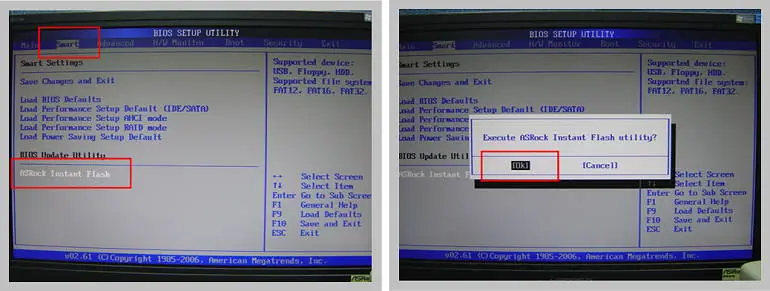
Para todos lo que se dan maña aquí les dejo otro articulo bien explicado (publicado en la web oficial) de como actualizar la Bios de los Motherboards ASRock. ASRock Flash Instantáneo ASRock Instant Flash es una utilidad exclusiva desarrollada por ASRock de flash BIOS, más fácil de utilizar. Está integrada en la memoria ROM que se utiliza para actualizar la BIOS del sistema sin tener que entrar en sistemas operativos como MS-DOS o Windows. ¿Cómo ejecutar ASRock flash instantáneo? ASRock Instant Flash es extremadamente fácil de usar. Puede acceder a Instant Flash simplemente apretando <F2> durante la CARGA para entrar en el menú de configuración de la BIOS. Seleccione la utilidad en el menú Smart para ejecutarla O, también puede acceder a la utilidad Instant Flash directamente presionando F6 cuando vea esta página. Características Una vez que se ejecute ASRock Instant Flash, la utilidad detectará automáticamente todos los dispositivos como USB, disco duro o incluso una unidad de disquete para encontrar la BIOS exacta para su sistema. En lugar de darle todas las BIOS en sus dispositivos, Instant Flash sólo muestra las versiones de BIOS que se aplican a su modelo de placa base. Por ejemplo, si tiene guardados en sus dispositivos diferentes BIOS de diferentes placas base pero sólo necesita el flash para la placa base P45, Instant Flash sólo lista las versiones de BIOS P45 para usted. Esta función única le permite seleccionar fácilmente la versión de BIOS adecuada en lugar de navegar a través de todos los datos. Instant Flash sólo muestra las versiones de BIOS aplicables a su modelo de placa base. Nota: No todas las placas base soportan ASRock Instant Flash. Por favor primero actualice la BIOS desde la página web oficial de ASRock: www.asrock.com