linuxrocks4ever
Usuario (Colombia)

La amistad: ese concepto que, con la moda de las redes sociales, ha quedado diluido en una suerte de agenda de contactos y páginas comunes. Lo que hoy llamamos amistad, gracias a Facebook, tiene una duración efímera; un tiempo que marca ese botón llamado “Eliminar de mis amigos”. La mayoría de páginas que anuncian la forma de saber quién te ha borrado de esta red social suelen ser un fraude. Por suerte, hay utilidades que sí cumplen con este cometido, como Unfriend Finder. Un complemento cuyo funcionamiento se te explica a continuación: Instalación Unfriend Finder se presenta en un formato algo extraño: no es una aplicación web ni una extensión de navegador. Es simplemente un fichero JS, es decir, un archivo de JavaScript que has de integrar con el navegador. ¿Y cómo se hace? Pues depende de cuál utilices: Firefox: para el navegador de Mozilla necesitarás instalar antes la extensión Greasemonkey, que sirve para utilizar scripts JS de todo tipo y con infinitas utilidades. Una vez reinicies tu navegador, abre el enlace de descarga de Unfriend Finder y automáticamente te sugerirá instalarlo. Chrome: el navegador de Google tiene un sistema sencillísimo de instalación. Simplemente abre el enlace de descarga y Chrome lo interpretará como una extensión más. Procura siempre que sea la única versión de este script instalada en tu navegador o no funcionará correctamente. Opera: en este caso, simplemente lleva el fichero JS a la carpeta donde tengas alojados tus scripts de navegador. Asegúrate también de que esa carpeta sea la que Opera tome para dichos scripts. Puedes comprobarlo yendo a Menú > Configuración > Opciones (o Ctrl+F12) > Avanzado > Contenido > Opciones de JavaScript. La última opción es la de definir la ruta de scripts. Safari (Mac OS X): el sistema es algo más complicado aquí. Primero necesitarás dos plugins para este navegador: SIMBL y Greasekit. El primero se descarga y se instala normalmente; el segundo, en cambio, es un archivo con extensión *.bundle que se ha de mover a la carpeta /Library/Application Support/SIMBL/Plugins. Por último, crea la ruta ~/Library/Application Support/Greasekit/ y deposita ahí el script. Podrás verlo en el menú Greasekit de Safari. Recuerda que, para mayor seguridad, has de mantener cerradas todas las pestañas de Facebook durante el proceso. ¿Y ahora qué? Una vez tienes instalado Unfriend Finder en tu navegador, la integración con esta red social es total. Tan sólo accede a tu página de Facebook y verás unos pequeños cambios en los menús, que pasamos a detallarte: Junto a la pestaña de Perfil encontrarás una nueva llamada “Unfriends”, o “Ex-Amigos” si has cambiado la traducción al español. Este enlace te llevará al menú de Unfriend Finder y, además, reflejará el número de contactos perdidos desde que instalaste la aplicación; no antes, pues lamentablemente no posee carácter retroactivo. Unfriend Finder también se integra con el sistema de notificaciones de Facebook, así que un mensaje te avisará de quién ha sido el contacto de tu agenda que ha dejado de formar parte de ella. En mi caso, es posible que Iván me haya eliminado por mi alta cantidad de actualizaciones con fotos de gatos. Entrando en el menú de Unfriend Finder, descubrirás la lista de perfiles de Facebook que ya no son amigos tuyos y podrás ocultarlos para reiniciar el contador. Además, en el lateral encontrarás otras opciones muy interesantes, como por ejemplo un listado de solicitudes pendientes que te indicará cuáles están en espera y cuáles han sido rechazadas o aceptadas. Recuerda que, para que estas opciones estén en español, deberás ir al menú Configuración. En él también podrás determinar sobre qué cosas quieres que se te notifique. Como podéis ver, he solicitado a Iván que vuelva a ser mi amigo. De paso, le he explicado que, pese a mis publicaciones, reconozco la dignidad y soberanía del género animal. El resultado es que volvemos a ser amigos de Facebook y el contador volverá a cero, ocultando a este contacto. descargar
Segun lo que busques Aunque los expertos suelen detenerse en detalles como el tamaño de la pantalla, la velocidad del mircroprocesador o la jugabilidad de un portátil, la mayor parte de las veces nuestra pregunta es, simplemente: ¿Qué portátil debería comprar? El sitio Cnet intenta responderla con cinco recomendaciones libres de jerga técnica. 1.El más completo mac Apple MacBook Pro Summer 2009 El tradicional MacBook elevado al status Pro, con un cuerpo de sólido aluminio en su totalidad, tarjeta de gráficos GeForce 9400M, pantalla de 13 pulgadas, puertos FireWire y un slot SD. 2. La mejor relación precio-calidad HP-mini HP Mini 2140 Una versión premium del ultraligero Mini 1000 de HP, al mejor precio y con una configuración sólida y una mejor performance gracias a un Intel Atom. Su precio: 499 dólares. 3. El más delgado asus Asus Eee PC 1008HA Más delgado, más rápido: la reinvención del portátil ultraligero de Asus. Sus pros: puertos ocultos, pantalla más delgada. 4. El más ecológico msi MSI X340 El look de un MacBook Air y de un Adamo de Dell, pero construido en plástico, lo que abarata su precio a casi la mitad. Además, viene con un procesador Intel ULV, que garantiza un uso inteligente de la energía, con menos impacto ambiental. 5. La mejor jugabilidad portátil asusgame Asus W90Vp-X1 Su diseño puede ser engañoso: está libre de lujos y línea vanguardista, y abulta, pero su performance en la ejecución de juegos con gráficos de última generación bate a la competencia, e iguala y supera modelos de escritorio. Si queres correr Windows 7: si vos queres correr windows seven tenes que saber bien que portatil elegir, la pregunta y la respuesta son las mismas que cuando salió el sistema operativo(destructivo) windows vista un MacBook pro, sigue siendo la mejor alternativa para correr windows (seven o vista) y es que son computadores perfectamente construidos y que tienen en si la garantia de la manzana gigante apple.
La empresa encargada del desarrollo de Plurk, el servicio de microblogging número uno en Asia, acusa a Microsoft de copiar de cabo a rabo su desarrollo para su propia herramienta, también lanzada en la región asiática. Las pruebas publicadas en el blog del servicio Plurk parecen contundentes, y de hecho tanto la interfaz visual como el propio código del servicio Microsoft MSN Juku son una copia de Plurk, que ahora está debatiendo sobre sus próximos pasos, que pueden incluir una demanda legal. La compañía de Redmond ha sido acusada de plagio en China en relación a su servicio web de microblogging MSN Juku. Según parece, la competencia y referencia en microblogging en el país asiático, Plurk, les ha acusado de plagio ya que en palabras de la misma compañía existen coincidencias en el 80% del código. La primera medida tomada por Microsoft ha sido denegar el acceso a MSN Juku y comenzar una investigación interna. Microsoft plagia sin piedad El equipo de Plurk, el sitio de microblogging más importante de Asia, ha acusado a Microsoft de robo de código, diseño e interfaz de usuario en su servicio MSN Juku. Según parece la compañía ha demostrado que en el código fuente hay coincidencias de nada menos que un 80% que "parecen haber sido robadas directamente desde Plurk". Plurk ha comentado que está pidiendo consejo a compañeros sobre qué medidas tomar, además de estar investigando cómo y cuándo ha podido suceder esto además de intentar averiguar sobre quien recae la responsabilidad. Según parece, Microsoft contrató a un tercero para "diseñar" su sitio web de microblogging, por lo que es muy probable que ahí esté el problema.
a empresa china Cherrypal ha lanzado el primer ordenador de 100 dólares del mundo, el llamado Cherrypal Africa, un netbook con pantalla de 7 pulgadas que está orientado a competir con desarrollos como los del proyecto OLPC con sus portátiles XO -precursores de los actuales netbooks- o los ClassMate de Intel. El equipo de Cherrypal es realmente limitado en sus prestaciones, pero su reducido precio pueden hacer de él la opción perfecta para entornos educativos de países de todo el mundo. Max Seybold, fundador de la empresa Cherrypal, contaba recientemente en el blog oficial de la empresa cómo nació la idea de la producción de este pequeño y económico netbook. El proyecto se ha pensado desde el principio para entornos educativos, no sólo para países en desarrollo, sino para todos los jóvenes del mundo que no pueden permitirse contar con un portátil convencional pero que ganarían mucho en sus entornos educativos gracias a máquinas como este Cherrypal Africa. El modelo cuesta tan solo 99 dólares, lo que justifica sus especificaciones: pantalla de 7 pulgadas, un procesador a 400 MHz, 256 Mbytes de RAM, y 2 Gbytes de memoria Flash para almacenar el sistema operativo, que puede ser o bien Linux o bien Windows CE. Además cuenta con dos puertos USB 1.1 y un puerto USB 2.0, y para la conectividad podemos utilizar tanto el chip WiFi 802.11b/g como su conector Ethernet 10/100. Como indican en PC Magazine, el procesador es un curioso modelo llamado XBurst fabricado por la empresa Ingenic Semiconductor, que por lo visto está basado en arquitectura ARM. La pantalla dispone de una resolución de 800x600 píxeles, y las dimensiones son de 213,5x141,8x30,8 mm, con un peso de 1,2 kilogramos. El responsable de este desarrollo afirma que puede que el equipo no sea un todoterreno de la informática actual, pero puede perfectamente servir para tareas ofimáticas y para navegar por Internet.
Para entender el presente con frecuencia debemos volver la vista atrás. ¿De dónde proviene la interfaz Aero? ¿Cuáles fueron sus antecedentes? Vamos a viajar al pasado, a los tiempos en los que las ventanas de Windows eran bastante rudimentarias, para averiguarlo. Algunos de vosotros quizá tuvisteis la suerte -o desgracia- de tener que utilizar estas versiones tempranas de Windows, ¿las recordáis con añoranza, o con desprecio? Windows 1.01 (1985) Algunos de nuestros lectores no habían nacido cuando Windows 1.0 vio la luz. Una lástima. Contemplar estos colorines tan mal puestos era un espectáculo digno de verse. Bueno, por qué no decirlo, era más feo que pegarle a un padre con un rollo de papel higiénico usado… Windows 2.03 (1987) Dos años tardó el gigante de la informática (que entonces era menos gigante) en crear esta versión mejorada, que incluía colores aún más horteras, cosa difícil. El Panel de Control contenía una abrumadora cantidad de opciones: tres. Windows 3.0 - (1990) En 1990 la cosa empezaba a parecerse más a un sistema operativo, con ventanas e iconos más similares a lo que todos conocemos. El intrigante PIF Editor hacía su aparición en escena, y todo se encontraba metido dentro de una ventana llamada Program Manager. Bastante frustrante. Windows 3.1 - (1992) La interfaz de Windows 3.1 no cambió mucho, si desestimamos que algunos de los iconos son más decentes. ¿Recuerdas la grabadora de sonidos que viene con tu Windows? Sí, es triste, pero no ha cambiado absolutamente nada desde hace quince años. Windows 95 - (1995) Esto ya es más familiar, ¿verdad? La tonalidad “gris aburrimiento” que ocupaba el fondo de Windows hasta ahora es reemplazada por un azul verdoso, igual de aburrido. El Administrador de programas desaparece, por lo que éstos son libres de vagar por la totalidad de la pantalla. En su lugar, el Menú Inicio y la Barra de tareas aparecen en escena. Además, los botones de minimizar, maximizar, restaurar y cerrar cambian por la conocida rayita, cuadrado y equis. Windows NT 4.0 (1996) Windows NT no trajo nuevos aburridos colores de fondo. A decir verdad, la interfaz básicamente es exactamente la misma. Windows 98 - (1998) El cambio más reseñable de Windows 98 en cuanto a la interfaz es la Barra de acceso rápido, o Quick Launch, que permite ejecutar programas rápidamente sin pasar por menús o el Escritorio. El Menú Inicio se hizo menos soso también, pues se podía hacer clic derecho y mover y modificar los elementos. Windows 2000 (2000) La interfaz de Windows 2000 sigue sin presentar ninguna mejora reseñable, aunque el color de fondo por defecto cambia de azul verdoso a azul marino desaturado. Todo un acierto. Windows Me (2000) Windows Millenium es aquel sistema operativo que todos tratamos de olvidar, incluso sus propios creadores. Lo cierto es que de novedoso tenía poco, mientras que algunas de sus características eran realmente molestas. Windows XP (2001) Con Windows XP se hizo la luz. Al menos, se abandaron las cajas de zapatos como unidad básica para el diseño de la interfaz, siendo reemplazadas por bordes redondeados que se ofrecían en tres sabores: azul, oliva y gris. En resumen, se agradecía bastante poder dejar de lado el dominio del gris, aunque el diseño era un tanto infantil y bastante basto, especialmente en resoluciones bajas de pantalla (también era teletubie). Windows Server 2003 (2003) La gente que trabaja con servidores son gente aburrida que no quiere bordes redondeados, y por ello Windows Server vuelve a las cajas de zapatos. El aspecto es casi el mismo de Windows 2000, si no fuera por los iconos más “modernos”. Windows Vista (2006) En 2006 Microsoft creo windows o su nombre verdadero winbugs vista. Microsoft pensó que, tras 5 años, ya debíamos estar más que hartos de la Barra de Tareas azul, y nos regaló una nueva de color oscuro, incluyendo un botón inicio redondeado que no ocupaba tanto espacio. Por lo demás, la transparencia se apropia de nuestras ventanas, que obtienen nuevas y sorprendentes capacidades motrices para desplazarse en pseudo3D. Es también reseñable que podemos decorar el Escritorio con gadgets, o pequeños programas cuya utilidad suele ser nula. Windows 7 (2009) El principal cambio de la interfaz de Windows 7 se encuentra en la Barra de tareas, donde se mezclan programas abiertos con accesos directos en la fiesta del icono en cubo con vistas previas voladoras. El resto: más o menos lo mismo, si desestimamos las nuevas funciones AeroShake y AeroPeek.
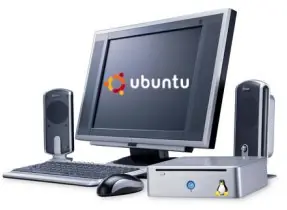
si vas a comprar un ordenador, pero aun estas muy indeciso sobre que portátil comprar te recomiendo muchísimo que leas este post El post estará dividido en varias partes como un articulo de wikipedia o un tutorial 1- Definiciones básicas y sistemas operativos 2- Tipos de ordenadores de escritorio 3- Tipos de ordenadores portátiles 4- Que significa "GAMA" 5- Que tan importantes son los precios 6- ¿por que comprar "X"-Marca? 7- Ahora si, que sistema operativo elegir 8- Por que MAC 9- Por que Windows 10- Por que linux 11- ¿entonces cual debo elegir? Definiciones básicas ORDENADOR: segun la inciclopedia , El ordenador. computadora, pc-ra, computador, compu, más conocido familiarmente como maquina de mierda, es el armatoste desde el cual tú estás leyendo esto (a menos que tengas un Mac) mientras entras a páginas porno, chateas con tus colegas de botellón por el mésenller y recibes emilios con remedios para alargar tu miembro viril y tus pechos. Los computadores no son dioses; esa mano solo es un virus arrastrando a un niño inocente a una dimension muy particular... A pesar de ser unos aparatos mucho más complejos que una lavadora, un coche o una central nuclear, no existen fuentes académicas ni bibliográficas donde se pueda aprender su manejo. La única forma de adentrarse en el mundo de los ordenadores es a través de ensayo y error o prestar atención en clase de informatica (si, hay paises donde eso es una materia en el colegio) ahora sí, seriamente hablando; Una computadora (del inglés computer, y éste del latín computare -calcular-), también denominada ordenador o computador, es una máquina electrónica que recibe y procesa datos para convertirlos en información útil. Una computadora es una colección de circuitos integrados y otros componentes relacionados que puede ejecutar con exactitud, rapidez y de acuerdo a lo indicado por un usuario o automáticamente por otro programa, una gran variedad de secuencias o rutinas de instrucciones que son ordenadas, organizadas y sistematizadas en función a una amplia gama de aplicaciones prácticas y precisamente determinadas, proceso al cual se le ha denominado con el nombre de programación y al que lo realiza se le llama programador. La computadora, además de la rutina o programa informático, necesita de datos específicos (a estos datos, en conjunto, se les conoce como "Input" en inglés) que deben ser suministrados, y que son requeridos al momento de la ejecución, para proporcionar el producto final del procesamiento de datos, que recibe el nombre de "output". La información puede ser entonces utilizada, reinterpretada, copiada, transferida, o retransmitida a otra(s) persona(s), computadora(s) o componente(s) electrónico(s) local o remotamente usando diferentes sistemas de telecomunicación, pudiendo ser grabada, salvada o almacenada en algún tipo de dispositivo o unidad de almacenamiento. La característica principal que la distingue de otros dispositivos similares, como la calculadora no programable, es que es una máquina de propósito general, es decir, puede realizar tareas muy diversas, de acuerdo a las posibilidades que brinde los lenguajes de programación y el hardware. Mac o Machintosh: Según la inciclopedia, Macintosh es el ordenador gafapasta por excelencia. Ahora si en serio otra vez, Macintosh (abreviado Mac) es el nombre con el que actualmente nos referimos a cualquier computadora personal diseñada, desarrollada, construida y comercializada por Apple Inc. El Macintosh 128K fue lanzado el 24 de enero de 1984. Fue el primer ordenador personal que se comercializó exitosamente, que usaba una interfaz gráfica de usuario (GUI) y un mouse en vez del estándar de esa época: la interfaz por línea de comandos. La linea de producción de Macs en la actualidad varía desde el básico Mac mini de escritorio hasta los servidores de rango medio como Xserve. Los sistemas Mac tienen como objetivo principal de mercado el hogar, la educación y la creatividad profesional. La producción de Mac está basada en un modelo de integración vertical en los que Apple proporciona todos los aspectos de su hardware y crea su propio sistema operativo que viene preinstalado en todas las Macs. Esto contrasta con las PC preinstalados con Microsoft Windows, donde un vendedor proporciona el sistema operativo y múltiples vendedores crean el hardware. En ambos casos, el hardware permite el funcionamiento de otros sistemas operativos: las Mac modernas, así como las PC son capaces de soportar sistemas operativos como Linux, FreeBSD y Windows, éste último gracias al software de Apple Boot Camp o a otros softwares de virtualización como por ejemplo Parallels Desktop o VMWare Fusion . Los primeros Macintosh estaban basados en los microprocesadores de la familia Motorola MC68000, de tecnología CISC. En marzo de 1994, Apple introdujo en la gama Macintosh los chips PowerPC del Consorcio Apple/IBM/Motorola, que suponían el cambio a la tecnología RISC. En el 2006 Apple inició la transición desde la línea de PowerPC line a los procesadores Intel con arquitectura x86. Los Macs actuales usan la serie de microprocesadores Intel Core Duo, Intel Core 2 Duo e Intel Xeon 5100. Todos los modelos de Mac actuales vienen preinstalados con una versión nativa de la última versión de Mac OS X, que desde el 28 de agosto de 2009 está en su versión Mac OS X v10.6.1 Snow Leopard. Mac OS (del inglés Macintosh Operating System, en español Sistema Operativo de Macintosh) es el nombre del sistema operativo creado por Apple para su línea de computadoras Macintosh. Es conocido por haber sido el primer sistema dirigido al gran público en contar con una interfaz gráfica compuesta por la interacción del mouse con ventanas, iconos y menúes. Apple quitó importancia de forma deliberada a la existencia del sistema operativo en los primeros años de su línea Macintosh procurando que la máquina resultara más agradable al usuario, diferenciándolo de otros sistemas contemporáneos, como MS-DOS, que eran un desafío técnico. El equipo de desarrollo del Mac OS original incluía a Bill Atkinson, Jef Raskin y Andy Hertzfeld. Esta fue la base del Mac OS clásico, desarrollado íntegramente por Apple, cuya primera versión vio la luz en 1984. Su desarrollo se extendería en un modelo progresivo hasta la versión 9 del sistema, lanzada en 1999. A partir de Mac OS X, el sistema es un derivado de Unix que mantiene en su interfaz gráfica muchos elementos de las versiones anteriores. Hay una gran variedad de puntos de vista sobre cómo fue desarrollado el Mac OS original y dónde se originaron las ideas subyacentes. Mientras la conexión entre el proyecto Macintosh y el proyecto Alto de Xerox PARC ha sido establecido por documentos históricos, las contribuciones iniciales del Sketchpad de Ivan Sutherland y el On-Line System de Doug Engelbart también fueron significativas Mac OS X 10.6 Snow Leopard es la séptima y más reciente versión del sistema operativo de Apple Mac OS X, fue lanzado públicamente el 28 de agosto de 2009. Su precios de salida fueron de 29 € para actualizar a los usuarios de Leopard y por 169 € el Mac Box Set (Mac OS X Snow Leopard, iLife '09 y iWork '09) para los poseedores de un ordenador con Mac OS X anteriores (Tiger) y procesador Intel. Ya están a la venta MacBook Pro con Snow Leopard en la Apple Store. Es más rápido que la versión 10.5 Leopard y está disponible en el Apple Store y en distribuidores autorizados Apple. Windows: Microsoft Windows es una familia de sistemas operativos desarrollados y comercializados por Microsoft. Existen versiones para hogares, empresas, servidores y dispositivos móviles, como computadores de bolsillo y teléfonos inteligentes. Hay variantes para procesadores de 16, 32 y 64 bits. Incorpora diversas aplicaciones como Internet Explorer, el Reproductor de Windows Media, Windows Defender, Windows Media Center, WordPad entre otros y diversas aplicaciones que fueron retiradas en Windows 7, tales como: Windows Movie Maker, Windows Mail, Windows Messenger y la Galería fotográfica de Windows. Desde hace muchos años es el sistema operativo más difundido y usado del mundo; de hecho la mayoría de los programas (tanto comerciales como gratuitos) se desarrolla originalmente para este sistema. En julio del 2009, Windows tenia aproximadamente el 86% de la cuota de mercado de los sistemas operativos Windows -Vestia- Vista o Güindous Visca es la nueva versión del sistema inoperativo Windows, el cual es el más utilizado para las PCs en el mundo, y fue lanzada el 30 de Enero del 2007, agotándose los primeros días creyendo la gente en sus nuevas funcionalidades. El Vestia Vista (como le apodan) reemplazó a Windows XP como el sistema operativo más moderno de Microsoft. A pesar de que supuestamente el Vista tiene nuevas funciones incluidas, hay que pagar la módica cantidad de 10.000 l€ros por la versión más cutre (en este caso, el Windows Vista Starter, hecho para los que apenas se empiezan en el mundo de los ordenadores).(Si no quieres gastar esa plata anda al persa bio bio y te lo dejan en luca) Windows 7: Windows 7 es la versión más reciente de Microsoft Windows, un sistema operativo producido por Microsoft para uso en PCs, incluyendo equipos de escritorio en hogares y oficinas, equipos portátiles, "tablet PC", "netbooks" y equipos "media center".[2] El desarrollo de Windows 7 se completó el 22 de julio de 2009, siendo entonces confirmada su fecha de venta oficial para el 22 de octubre de 2009 junto a su equivalente para servidores Windows Server 2008 R2.[3] A diferencia del gran salto arquitectónico y de características que sufrió su antecesor Windows Vista con respecto a Windows XP, Windows 7 fue concebido como una actualización incremental y focalizada de Vista y su núcleo NT 6.0, lo que permitió el mantener cierto grado de compatibilidad con aplicaciones y hardware en los que éste ya era compatible.[4] Sin embargo, entre las metas de desarrollo para Windows 7 se dio importancia en mejorar su interfaz para hacerla más accesible al usuario e incluir nuevas características que permitieran hacer tareas de una manera más fácil y rápida, al mismo tiempo en que se realizarían esfuerzos para lograr un sistema más ligero, estable y rápido.[5] Diversas presentaciones dadas por la compañía en el 2008 se enfocaron en demostrar capacidades multitáctiles, una interfaz rediseñada junto con una nueva barra de tareas y un sistema de redes domésticas fácil de usar denominado Grupo en el Hogar,[6] además de grandes mejoras en el rendimiento general del equipo. Linux: segun la inciclopedia: En 1991, un estudiante de informática en Finlandia, llamado Linus Torvalds (transliteración del original cirílico Linyos Torovoltos) estaba harto de que el sistema operativo con el que trabajaba, llamado MINIX - Versión UNIX para estudiantes, no funcionara en su PC, así que le mangó el código fuente a su creador (Tannembaun) amenazándole con una navaja. Así, lo robó, plagió y modificó con Windows modificó y recompiló en su 386 y lo llamó Freex, pero vino un guatón llamado Richard Stallman que dijo que ese nombre parecía una cosa podrida, al Torvalds mandarlo a publicar al server ftp, Stallman vino y le robó el sistema Freex, cambiandole el nombre a Linux (La L por Linus y la X por Unix). Así comenzó la secta del pingüino. La verdadera definición: GNU/Linux (Linux) es uno de los términos empleados para referirse al sistema operativo libre similar a Unix que utiliza el núcleo Linux y herramientas de sistema GNU. Su desarrollo es uno de los ejemplos más prominentes de software libre; todo el código fuente puede ser utilizado, modificado y redistribuido libremente por cualquiera bajo los términos de la GPL (Licencia Pública General de GNU) y otras licencias libres.[1] A pesar de que Linux sólo es el núcleo de este sistema operativo una parte significativa de la comunidad, así como muchos medios generales y especializados, prefieren utilizar dicho término para referirse a la unión de ambos proyectos. Para más información consulte la sección "Denominación GNU/Linux" o el artículo "Controversia por la denominación GNU/Linux". Una vez acabado el proyecto GNU, reclamará a su núcleo como motor principal, el conocido como Hurd. A las variantes de un sistema operativo GNU/Linux se las denomina distribuciones y su objetivo es ofrecer una edición que cumpla con las necesidades de determinado grupo de usuarios. Algunas de ellas son especialmente conocidas por su uso en servidores y supercomputadoras.[2] No obstante, es posible instalarlo en una amplia variedad de hardware como computadoras de escritorio y portátiles. En el caso de computadoras de bolsillo, teléfonos móviles, dispositivos empotrados, videoconsolas y otros, puede darse el caso en que las partes de GNU se reemplacen por alternativas más adecuadas. Para saber más sobre las arquitecturas soportadas, lea el artículo "Portabilidad del núcleo Linux y arquitecturas soportadas". Notebook, ó Computadora portátil: Lo que en América se llama computadora portátil y en España ordenador portátil (también laptop, término proveniente del inglés) es una pequeña computadora personal móvil, que pesa normalmente entre 1 y 3 kg. Las computadoras portátiles son capaces de realizar la mayor parte de las tareas que realizan las computadoras de escritorio, con la ventaja de que son más pequeñas, más livianas y tienen la capacidad de operar por un período determinado sin estar conectadas a la electricidad. Netbook, ó Ultraportátil: es un subportátil, es decir, una categoría de ordenador portátil de bajo costo y reducidas dimensiones, lo cual aporta una mayor movilidad y autonomía. Son utilizadas principalmente para navegar por Internet y realizar funciones básicas como procesador de texto y de hojas de cálculo. El término fue creado por la empresa británica Psion para utilizarlo en una gama de computadoras portátiles similares a un handheld, lanzada en 1999. Psion obtuvo el registro de la marca en los Estados Unidos en noviembre del año 2000. El término fue reintroducido por Intel en febrero de 2008 con su actual significado. Los sistemas operativos usados son Windows XP y Windows 7 de Microsoft, el Android de Google Inc y otros sistemas operativos basados en GNU/Linux. Sin embargo, las netbooks no son lo suficientemente potente para tareas como la edición de videos o para juegos de gráficos pesados, y generalmente no tienen unidades de CD. Un término derivado es nettop, que identifica a los ordenadores que tienen características similares de tamaño, prestaciones y precio, pero no son portátiles, sino de escritorio. Pueden costar menos de 300 dólares estadounidenses. El bajo costo hace que Microsoft no pueda cobrarle lo mismo por el software a los fabricantes para computadoras- según dice cobra menos de 15 dólares por netbook-. Han ganado popularidad, durante la actual recesión, pues son baratas y el impulso de hacerla más atrayentes por los fabricantes de PC, como Hewlett-Packard Co. (HP) y Dell Inc., para impulsar las ventas. Tipos de ordenadores de escritorio/align] Nettop (Denominados Equipos de sobremesa de bajo coste): Son los equivalente en sobremesa de los Netbook, tienen un bajo consumo y reducidas dimensiones, por lo que sus prestaciones (Recursos Hardware) también son “reducidas” (Suelen utilizar procesadores Intel Atom), aunque son más que suficientes para tareas ofimáticas e internet que es para lo que se diseñaron. Se caracterizan por: * Bajo coste (Aproximadamente entre 300 y 700 €). * Tener alta movilidad debido a sus reducidas dimensiones (Algunos modelos integran un monitor/pantalla). * Algunos modelos incluyen conexión Wifi. HTPC (Home Theatre Personal Computer, o Home Theatre PC): Son equipos informáticos para el salón, sustituyen al DVD, la Cadena Musical y cualquier otro dispositivo que pueda reproducir medios audiovisuales (Audio, Fotografía o Video), normalmente se conectan a una televisión LCD/Plasma ya que disponen de las conexiones adecuadas (VGA o HDMI), aunque si la tarjeta gráfica dispone de salida TV (RCA o S-Video) pueden conectarse a las televisiones de tubo (CRT) de toda la vida a costa de perder calidad de imagen. Se caracterizan por: HTPC * Utilizar cajas de ordenador especificas denominadas HTPC (Aunque se montar un equipo de este tipo en una caja convencional), que normalmente suelen llevar pantallas LCD,… * Estan orientados a Multimedia (Reproducción de audio, fotografías y video). * Suelen tener las mismas conexiones que un PC estándar, al menos USB, RJ-45, Audio. * No suelen ser buena opción como equipo para tareas/juegos 3D, aunque depende de su configuración, aun así es díficil meter un ordenador “Gaming” dentro de una caja tipo HTPC. PC (Personal Computer): Dentro de esta categoría hay varios tipos: PC Sobremesa * Ordenador básico: Su precio scila entre los 200 y 400 €, se caracteriza por: o Suele tener la conexiones básicas: USB, RJ-45, Audio,… o Sirven para ofimática, Internet y reproducción multimedia (Audio y Video). o Llevan una tarjeta gráfica integrada,por lo que no son lo más indicado para tareas/juegos 3D. * Ordenador convencional: Su precio oscila entre los 400 y 700 €, se caracteriza por: o Dispone algunas conexiones adicionales (Ej: eSATA), además de las básicas: USB, RJ-45, Audio,… o Sirven para ofimática, Internet y reproducción multimedia (Audio y Video), pueden “defenderse” en la ejecución de tareas/juegos 3D aunque no tienen un gran rendimiento en este apartado. o Suelen llevar tarjetas gráficas dedicadas de gama baja o media. * Ordenador de Juegos (“Gaming”): Su precio oscila entre los 700 y 5.000 €, se caracteriza por: o Además de las conexiones básicas: USB, RJ-45, Audio,… suelen disponer de muchas otras adicionales como: eSATA, Firewire (IEEE 1394a), 2º RJ-45, Wifi,… o Pueden ejecutar tareas/juegos 3D sin problemas, y por extensión sirven para cualquier uso que requiera menos recursos de hardware (Ej: Ofimática, Internet y Reproducción Multimedia). o Llevan tarjetas gráficas dedicadas de gama media o alta. o Las cajas que suelen utilizar este tipo de equipos suele ser “tuneada” con ventiladores con luces de colores, neones,… que les dan un aspecto agresivo. Servidor: Tienen precios muy diversos, dependiendo de su configuración (Sus cajas suelen ser de tipo Rack, aunque existen servidores que utilizan otros formatos de caja). Son equipo que se utilizan en empresas y que cumplen ciertos requisitos, entre ellos: Servidor Rack * Tienen componentes hardware redudantes (Ej: Varios procesadores, varias fuentes de alimentación, varios discos duros,…) para que en caso de fallo el Sistema pueda seguir funcionando sin problemas y no se corten los servicios que presta el Servidor (Ej: DNS, DHCP, Active Directory, Correo Electrónico, Web, FTP,…). * Suelen tener mayor capacidad de recursos (CPU, RAM, Disco duro,…) que un equipo convencional. * Suelen montarse en cajas de tipo Rack, aunque tambien existen otros formatos. * Utilizan sistemas específicos de servidores como por ejemplo Windows 2000/2003/2008 Server, Unix, Solaris, BSD o incluso distribuciones Linux específicas para servidores. Aunque a nivel doméstico también se pueden utilizar Servidores pero estos no suelen tener las caracteristicas anteriores sino que se utilizan ordenadores personales a los cuales se les montan los servicios necesarios, como por ejemplo: Servidor de archivos, Servidor DCHP, Servidor DNS. Para los que no entendieron Mucho Las definiciones Anteriores: Hay muchos términos para describir ordenadores. Muchas de estas especificaciones se refieren al tamaño, el uso esperado o la capacidad del ordenador. Mientras que el término ‘ordenador’ se puede aplicar virtualmente a cualquier dispositivo que tiene un microprocesador en su interior, mucha gente piensa automáticamente que es un dispositivo que recibe órdenes de un usuario por medio de un ratón y un teclado, donde la información es procesada y los resultado aparecen en una pantalla. La realidad es que hay varios tipos de ordenador, no limitándose al típico PC que podemos tener en casa. A continuación se muestran los más comunes: 1 – PC – El ordenador personal o PC define un equipo diseñado para un uso general y para una o varias personas. Siendo un ordenador MAC un PC, la mayoría de la gente relaciona este término con sistemas que funcionan con el sistema operativo Windows. Los PCs se conocieron al principio como microordenadores porque eran un ordenador en toda regla, pero a una menor escala comparada con los enormes sistemas en uso por aquellos tiempos. 2 – De sobremesa – Es un PC que no está diseñado para tener portabilidad. Lo que se espera de los ordenadores de sobremesa es que estarán localizados e implantados en un lugar permanente. Muchos de estos ordenadores ofrecen más potencia, almacenamiento y versatilidad por menos coste, que las versiones portátiles. 3 – Portátil – Los ordenadores portátiles son equipos que pueden ser trasladados de un sitio a otro y donde se integra todo lo necesario para que funcione sin tener que estar continuamente conectándole periféricos. Todo viene incluido, incluyendo el ratón, teclado, memoria, disco duro, etc. Tiene también una batería que le da autonomía para funcionar ciertas horas sin estar conectado a un recurso eléctrico externo. 4 – PDA – Estos dispositivos son pequeños ordenadores integrados que normalmente usan una memoria flash en lugar de un disco duro para almacenar información. Las PDA normalmente no tienen teclado, y en su lugar disponen de pantallas sensitivas al contacto para realizar las tareas habituales. Suelen ser muy ligeras con una vida de batería razonable. Hay versiones algo mayores que están entre una PDA y un portátil. 5 – Workstation – Es un ordenador de sobremesa que tiene un procesador más potente, una memoria adicional y recursos suficientes para realizar tareas especiales y de gran peso y desgaste. 6 – Servidor – Es un ordenador que ha sido optimizado para proveer de servicios a otros ordenadores sobre una red local o de Internet. Usualmente disponen de procesadores de alta potencia, mucha memoria y varios discos duros de gran tamaño. 7 – Mainframe – En los tempranos años de la informática, este tipo de ordenadores eran grandes equipos que podían ocupar una habitación entera o incluso una planta entera. Al ir disminuyendo en tamaño y a su vez incrementando en potencia, el término mainframe ha caído en desuso, utilizándose más ‘enterprise server’ o servidor corporativo. Aun así, en algunas compañías siguen usando esta expresión. 8 – Superordenador – Estos tipos de ordenador suelen valer mucho dinero llegando a valer cantidades privativas de dinero. Aunque algunos de estos equipos se componen de un solo sistema de computación, muchos están formados por un sistema de varios ordenadores de alto rendimiento trabajando en paralelo como un solo dispositivo. Que significa "GAMA" A Pesar de que a estas alturas ya deberías tener bien definido que significa La Gama de un computador, mucha gente lo pasa por alto, sin embargo es muy importante al elegir tu computador: Gama Baja: son computadores de bajas prestaciones y con hardware un poco mas modesto, son computadores como los netbooks, nettops, y algunos portátiles y PCs; las prestaciones son una equivalencia entre las partes, pueden tener 1 GB de RAM y 500 GB de Disco duro con linux o windows xp o 2 GB de RAM con 125 GB de disco duro y windows 7, hay una inmensa variedad, sus precios occilan entre lo que son 200 USD y 500 USD Gama media: Los computadores de gama media son los mas comunes y por eso son la opción mas fiable para elegir, Se encuentran entre los 450 USD y 850 USD y tienen capacidades desde 250 GB de Disco duro y 2 GB de RAM. el computador de de gama media mas costoso, podría ser el macbook white Gama alta: son la mayoría de los vaio, los lenovo, los macs y en fin todos los los computadores creados para algo mas que lo que hacemos la mayoría (procesador de textos, leer diapositivas, navegar por internet, organizar una colección multimedia, mas bien para tareas que requieran mucha RAM y alto nivel de procesamiento o simplemente para cargar un juego que necesita mucho procesamiento gráfico Que tan importantes son los precios La relación del precio y del ordenador que van a comprar es directamente proporcional a las especificaciones del computador. ¿o no? pues bueno, no siempre es así, también cuesta el sistema operativo, las aplicaciones que vienen preinstaladas, la garantía del producto, la cobertura de la misma, la duración y durabilidad de la batería (que no son lo mismo) y la calidad general del portatil. Esto hace que por ejemplo, en algunos casos sea mejor comprar un macbook white con: - CORE 2 DUO - 250 GB de disco duro - tarjeta gráfica Nvidia 9400 - 2 GB de ram que comprar un HP con el doble de RAM y doble de disco duro. ¿Por que comprar "X"-Marca? Tal vez la eleccion mas dificil al elegir un computar es elegir la marca, pues bien te la pongo facil, te pondre las marcar con mejor calidad y duracion de la bateria en order (según los últimos estudios): 1- Apple (mac) 2- sony (vaio) 3- Lenovo 4- Acer 5- HP En los Netbooks la cosa es diferente... 1- Acer 2- Lenovo 3- sony (vaio) Ahora si, que sistema operativo elegir Linux: Gratis, simple, impresionante, es decir, de todo. te moriras con los efectos de escritorio que puedes llegar a usar, pero no es compatible con todo el hardware, eso si olvidate de los virus y olvidate de los cuelgues Mac: Mac OS X es el sistema operativo más avanzado del mundo. Basado en una sólida base UNIX y diseñado para ser simple e intuitivo, es lo que hace que una Mac sea innovadora, muy segura, compatible y fácil de usar. Windows: simplemente el mas usado, con mas usuarios, y mayor documentación, eso si cuídate de los virus ¿entonces cual debo elegir? la respuesta es simple elige el que mas se adapte a tus conveniencias, si quieres lo mas nuevo y moderno te recomendaría un vaio o un macbook pro, si quieres algo de moda, pero que se adapte a tu presupuesto un macbook white te servirá o un lenovo o del XPS, si nadamas haces lo básico(taringear, navegar por la red, leer mails, usar el procesador de textos, etc) un netbook sera mas que suficiente. en fin gracias por llegar hasta aquí y muchas gracias por haber leído todo esto, solo quiero que comenten y así incentivarme a publicar mas y mas
Encontrar la información que necesitamos en Internet puede ser una experiencia frustrante, en parte porque la cantidad de información disponible sobre cualquier tema puede ser abrumadora y en parte porque nuestros hábitos de navegación dejan mucho que desear. Conocer algunos "trucos" de navegación en la Red no sólo nos va a permitir encontrar antes lo que necesitamos, sino que nos va a permitir acceder a mejores resultados. En MuyPymes recogemos algunos consejos para mejorar nuestra experiencia on-line. 1. Utilizar un navegador rápido y minimalista El primero de los consejos que podemos ofrecer a todos los que estáis leyendo estas líneas es tan básico como dejar de utilizar Internet Explorer. No sólo es un navegador que consume muchísimos recursos, sino que además es lento, bastante inseguro y no cumple con los estándares, por lo que muchas páginas web no se visualizan correctamente. Es cierto que Internet Explorer 8.0 ha mejorado notablemente con respecto a sus predecesores, pero sigue siendo una opción mucho menos atractiva que otras como Firefox o Google Chrome. 2. Acostúmbrate a utilizar pestañas y no ventanas Todavía hay muchas personas que por cada página web que visitan abren una nueva ventana del navegador. De esta forma no sólo recargamos el consumo de recursos, sino que ralentizamos la navegación y nuestra productividad. Sí aconsejamos utilizar dos ventanas si disponemos de un gran monitor widescreen de modo que podemos abrir simultáneamente dos ventanas del navegador alineando una junto a la otra y dividiendo cada ventana en grupos de pestañas que guarden relación entre sí. 3. Aprende algunos atajos de teclado Como en cualquier otro programa, los atajos de teclado nos ahorran tener que acceder a los menús, repasar la lista de opciones, etc. Especialmente si tenemos que realizar una tarea repetitiva, como consultar e-mails, imprimir webs, guardar páginas, etc. el conocer atajos de teclado para cada una de esas acciones nos ahorrará un tiempo más que valioso. Cada navegador tiene sus propios atajos de teclado, pero conocerlos es tan sencillo como consultar los menús. 4. Asignar palabras clave a tus enlaces favoritos La mayoría de navegadores nos permiten asignar una palabra clave a nuestros enlaces favoritos. Aunque guardemos decenas de enlaces en nuestros marcadores, normalmente siempre contamos con un número reducido que visitamos con más frecuencia. Es a este grupo al que nos interesa asignar una palabra clave. Por ejemplo en el caso de taringa.net, podría poner como palabra clave "pymes". De este modo al escribir sobre la barra de direcciones "tar", el navegador automáticamente me dirige a Muypymes.com, por lo que no tenemos que escribir la dirección completa ni buscar en el menú "Favoritos". 5. Añadir nuevos buscadores En Firefox (y en otros muchos navegadores) por ejemplo, el buscador de Google se integra por defecto en la caja lateral de búsquedas. Sin embargo, el mismo navegador nos ofrece la opción de añadir más buscadores, de forma que podamos enriquecer y agilizar nuestra experiencia sin tener que visitar todas esas webs. Podemos entre otras cosas añadir otros buscadores como por ejemplo el de Yahoo!, pero también robots que buscan en servicios y webs tan populares como la Wikipedia, el diccionario de la Real Academia, Amazon, Flickr, Twitter, etc. 6. Añadir algunos Bookmarlets Un Bookmarklet es esencialmente un pequeños código de Javascritpt que nos permite automatizar acciones en un navegador. La mayoría de los navegadores permiten la inclusión de estos Bookmarklets, que podemos por ejemplo "incrustar" en nuestra barra de herramientas. Existen bookmarklets para casi cualquier cosa, desde descargarnos todas las imágenes de una página, a introducir un post en Wordpress, por poner dos ejemplos clásicos. 7. Utilizar gestores de favoritos on-line A veces todo lo que necesitamos es realizar una tarea de investigación sobre varias fuentes que necesitamos recopilar para consultar en otro momento. Almacenar toda esta información en nuestro menú de favoritos no es la mejor forma de llevar a cabo esta tarea, sino que resulta mucho más práctico y sencillo contar con un servicio on-line. Algunos como el conocido del.icio.us nos permiten no sólo almacenar todos nuestros favoritos, sino también descubrir información interesante y popular sobre determinados términos de búsqueda. Otros como Read it Later almacenan artículos que quedan "pendientes" de lectura, sincronizando dichos artículos en todos nuestros dispositivos. 8. Bloquea vídeos y animaciones en Flash Hoy en día la inmensa mayoría de las páginas web cuentan con animaciones, banners y vídeos desarrollados en Adobe Flash. Flash, aunque es una gran tecnología para presentar elementos multimedia, consume mucho de nuestro ancho de banda. Si lo que necesitamos es realizar una navegación rápida lo mejor es que bloqueemos Flash por defecto (se puede hacer desde las opciones generales de casi todos los navegadores) de modo que sólo se carguen aquellos elementos que realmente deseemos, al pulsar sobre ellos. Llevado al extremo, esta misma filosofía se puede aplicar sobre las imágenes, y aunque no es habitual emplearla si puede ser una solución cuando nos encontramos en un lugar en que la velocidad es realmente lenta (saturación en la red 3G por ejemplo). 9. Elimina las distracciones cuando lees Leer en Internet no es una experiencia especialmente agradable. No sólo porque el brillo de la pantalla cansa la vista, sino porque además el texto suele estar rodeado de elementos que nos distraen como fotos, animaciones, vídeos, botones, publicidad, etc. Afortunadamente, servicios como Readability eliminan todo lo no esencial de la página que le indiquemos y nos permite una lectura tranquila, muy similar a la que obtendríamos en un libro. 10. Desactiva la mayoría de las extensiones Una de las grandes ventajas de Firefox es, por otro lado, uno de sus grandes inconvenientes. Firefox nos ofrece miles de extensiones con las que podemos hacer prácticamente cualquier cosa. Precisamente por esto, una de las tentaciones es acumular decenas de extensiones en nuestro navegador. Como contrapartida Firefox se volverá más lento y pesado. Nuestro consejo en este punto es contar sólo con dos o tres extensiones que nos sean realmente útiles y desactivar todas las demás. 11. Evita tener decenas de pestañas abiertas Si bien es muy recomendable trabajar con varias pestañas, no lo es tanto trabajar con decenas de ellas abiertas al mismo tiempo. Lo ideal es trabajar con un máximo de cinco pestañas al mismo tiempo. 12. Elimina la mayoría de las barras de herramientas Especialmente si trabajamos en Windows, un gran número de programas intentarán "colarnos" sus barras de herramientas. Si bien algunas pueden ser bastante útiles (como la de Google) la mayoría sólo sirven para que nuestra experiencia de navegación sea más pobre y lenta. 13. Gestión de tus contraseñas Como hemos comentado en otras ocasiones no pasa por ser una buena idea el utilizar la misma contraseña para todos los servicios en los que nos inscribimos. Para ayudarnos a gestionar nuestras contraseñas de forma eficaz podemos contar con aplicaciones como 1password o Keepass que además nos ofrecen soluciones de autocompletado de formularios web. 14. Utilizar un lector de feeds Si con regularidad necesitamos consultar mucha información de muchas fuentes, la forma más rápida de hacerlo es contar con un lector de feeds que centralice toda la información que necesitamos en un único punto. Uno de los más populares es Google Reader, una herramienta con la que además podremos compartir información con nuestros contactos o descubrir fuentes de información recomendadas. 15. Desconecta de Internet Si bien todos los consejos que hemos dado hasta ahora mejoran nuestra experiencia en Internet, en muchas ocasiones para poder trabajar tranquilos, concentrados y sin distracciones, la única solución pasará precisamente por desconectarnos completamente de Internet.
El Centro de Supercomputación de Galicia anunciando el montaje de uno de los ordenadores más potentes de Europa. Almacenará 1 Petabyte en una librería robotizada de cintas. ¿Y Cuanto es un Petabyte? Pues un millon de Gigabytes, que se dice pronto. Esto equivaldría más o menos a 3.500.000.000 canciones en mp3, 500.000 de horas de vídeo en DivX o toda Internet en texto. (html, txt, etc) Claro, que la disponibilidad de este almacenamiento depende de la velocidad del robot y las cintas. En memoria normal, solo tiene una capacidad de 390 Terabytes en discos duros y 19 Terabytes en memoria RAM. Todo distribuido en un cluster de ordenadores con software libre. Ordenes de magnitud de la información (datos): * 1 Bit (es la unidad mínima de almacenamiento, 0/1) * 8 Bits = 1 Byte * 1024 Bytes = 1 Kilobyte (un archivo de texto plano, 20 kb) * 1024 Kilobytes = 1 Megabyte (un mp3, 3 mb) * 1024 Megabytes = 1 Gigabyte (una película en DivX, 1 gb) * 1024 Gigabytes = 1 Terabyte (800 películas, 1 tb) * 1024 Terabytes = 1 Petabyte (toda la información de Google, entre 1 y 2 petabytes) * 1024 Petabytes = 1 Exabyte (Internet ocupa entre 100 y 300 Exabytes) * 1024 Exabytes = 1 Zettabyte (a partir de aqui no existen comparativas reales) * 1024 Zettabytes = 1 YottaByte * 1024 YottaBytes = 1 Brontobyte * 1024 Brontobytes = 1 GeopByte * 1024 GeopBytes = 1 Saganbyte * 1024 Saganbytes = 1 Jotabyte
Aunque como hemos repetido en muchas ocasiones Windows 7 ha sido diseñado para aprovechar al máximo la batería de los portátiles, están saliendo a la luz problemas con algunos modelos de ordenadores que recortan drásticamente su autonomía. Incluso podrían dejar inservibles la batería. Hace un tiempo que han salido a la luz ciertas contradicciones sobre el rendimiento de Windows 7 con las baterías. Hemos visto pruebas en las que se demostraba que la duración de la batería era menor en Windows 7 que con sistemas anteriores cuando en otros casos se ha comprobabado que la autonomía era mayor. En realidad hay muchas mejoras introducidas por Microsoft para mejorar la autonomía, con lo que la aparición de estas contradicciones era sorprendente. Sin embargo el problema ha llegado a los usuarios. En una entrada del foro de TechNet de Microsoft se han aportado muchos testimonios que apuntan a un problema importante con algunos portátiles. Estos usuarios se encuentran que Windows 7 reporta una duración de la batería mucho menor que la real o la obtenida con sistemas anteriores y en algunos casos incluso se muestra un mensaje advirtiendo que la batería es defectuosa y que tiene que ser sustituida. Microsoft ha anunciado en el propio bog que está trabajando con los partners de hardware para detectar el posible problema. Se apunta a que probablemente sea un problema de interacción con la BIOS del sistema al calcular la duración de la autonomía de la batería. Algunos usuarios han conseguido que la BIOS recalibrara la capacidad de la batería descargándola totalmente con la BIOS en pantalla, es decir, sin que se cargue el sistema operativo. Algunos usuarios han relatado que en ocasiones la batería se vuelve inutilizable en unas pocas semanas y otros que el fallo no se soluciona volviendo a instalar una versión anterior del sistema. Microsoft no ha dado información sobre cuándo podría estar disponible una solución al problema. Algunos usuarios del foro incluso intentaban organizarse para emprender posibles acciones legales contra Microsoft en el caso de que se comprobara que la batería queda deteriorada. fuente es muywindows.com
si vas a comprar un ordenador, pero aun estas muy indeciso sobre que portátil comprar te recomiendo muchísimo que leas este post El post estará dividido en varias partes como un articulo de wikipedia o un tutorial 1- Definiciones básicas y sistemas operativos 2- Tipos de ordenadores de escritorio 3- Tipos de ordenadores portátiles 4- Que significa "GAMA" 5- Que tan importantes son los precios 6- ¿por que comprar "X"-Marca? 7- Ahora si, que sistema operativo elegir 8- Por que MAC 9- Por que Windows 10- Por que linux 11- ¿entonces cual debo elegir? Definiciones básicas ORDENADOR: segun la inciclopedia , El ordenador. computadora, pc-ra, computador, compu, más conocido familiarmente como maquina de mierda, es el armatoste desde el cual tú estás leyendo esto (a menos que tengas un Mac) mientras entras a páginas porno, chateas con tus colegas de botellón por el mésenller y recibes emilios con remedios para alargar tu miembro viril y tus pechos. Los computadores no son dioses; esa mano solo es un virus arrastrando a un niño inocente a una dimension muy particular... A pesar de ser unos aparatos mucho más complejos que una lavadora, un coche o una central nuclear, no existen fuentes académicas ni bibliográficas donde se pueda aprender su manejo. La única forma de adentrarse en el mundo de los ordenadores es a través de ensayo y error o prestar atención en clase de informatica (si, hay paises donde eso es una materia en el colegio) ahora sí, seriamente hablando; Una computadora (del inglés computer, y éste del latín computare -calcular-), también denominada ordenador o computador, es una máquina electrónica que recibe y procesa datos para convertirlos en información útil. Una computadora es una colección de circuitos integrados y otros componentes relacionados que puede ejecutar con exactitud, rapidez y de acuerdo a lo indicado por un usuario o automáticamente por otro programa, una gran variedad de secuencias o rutinas de instrucciones que son ordenadas, organizadas y sistematizadas en función a una amplia gama de aplicaciones prácticas y precisamente determinadas, proceso al cual se le ha denominado con el nombre de programación y al que lo realiza se le llama programador. La computadora, además de la rutina o programa informático, necesita de datos específicos (a estos datos, en conjunto, se les conoce como "Input" en inglés) que deben ser suministrados, y que son requeridos al momento de la ejecución, para proporcionar el producto final del procesamiento de datos, que recibe el nombre de "output". La información puede ser entonces utilizada, reinterpretada, copiada, transferida, o retransmitida a otra(s) persona(s), computadora(s) o componente(s) electrónico(s) local o remotamente usando diferentes sistemas de telecomunicación, pudiendo ser grabada, salvada o almacenada en algún tipo de dispositivo o unidad de almacenamiento. La característica principal que la distingue de otros dispositivos similares, como la calculadora no programable, es que es una máquina de propósito general, es decir, puede realizar tareas muy diversas, de acuerdo a las posibilidades que brinde los lenguajes de programación y el hardware. Mac o Machintosh: Según la inciclopedia, Macintosh es el ordenador gafapasta por excelencia. Ahora si en serio otra vez, Macintosh (abreviado Mac) es el nombre con el que actualmente nos referimos a cualquier computadora personal diseñada, desarrollada, construida y comercializada por Apple Inc. El Macintosh 128K fue lanzado el 24 de enero de 1984. Fue el primer ordenador personal que se comercializó exitosamente, que usaba una interfaz gráfica de usuario (GUI) y un mouse en vez del estándar de esa época: la interfaz por línea de comandos. La linea de producción de Macs en la actualidad varía desde el básico Mac mini de escritorio hasta los servidores de rango medio como Xserve. Los sistemas Mac tienen como objetivo principal de mercado el hogar, la educación y la creatividad profesional. La producción de Mac está basada en un modelo de integración vertical en los que Apple proporciona todos los aspectos de su hardware y crea su propio sistema operativo que viene preinstalado en todas las Macs. Esto contrasta con las PC preinstalados con Microsoft Windows, donde un vendedor proporciona el sistema operativo y múltiples vendedores crean el hardware. En ambos casos, el hardware permite el funcionamiento de otros sistemas operativos: las Mac modernas, así como las PC son capaces de soportar sistemas operativos como Linux, FreeBSD y Windows, éste último gracias al software de Apple Boot Camp o a otros softwares de virtualización como por ejemplo Parallels Desktop o VMWare Fusion . Los primeros Macintosh estaban basados en los microprocesadores de la familia Motorola MC68000, de tecnología CISC. En marzo de 1994, Apple introdujo en la gama Macintosh los chips PowerPC del Consorcio Apple/IBM/Motorola, que suponían el cambio a la tecnología RISC. En el 2006 Apple inició la transición desde la línea de PowerPC line a los procesadores Intel con arquitectura x86. Los Macs actuales usan la serie de microprocesadores Intel Core Duo, Intel Core 2 Duo e Intel Xeon 5100. Todos los modelos de Mac actuales vienen preinstalados con una versión nativa de la última versión de Mac OS X, que desde el 28 de agosto de 2009 está en su versión Mac OS X v10.6.1 Snow Leopard. Mac OS (del inglés Macintosh Operating System, en español Sistema Operativo de Macintosh) es el nombre del sistema operativo creado por Apple para su línea de computadoras Macintosh. Es conocido por haber sido el primer sistema dirigido al gran público en contar con una interfaz gráfica compuesta por la interacción del mouse con ventanas, iconos y menúes. Apple quitó importancia de forma deliberada a la existencia del sistema operativo en los primeros años de su línea Macintosh procurando que la máquina resultara más agradable al usuario, diferenciándolo de otros sistemas contemporáneos, como MS-DOS, que eran un desafío técnico. El equipo de desarrollo del Mac OS original incluía a Bill Atkinson, Jef Raskin y Andy Hertzfeld. Esta fue la base del Mac OS clásico, desarrollado íntegramente por Apple, cuya primera versión vio la luz en 1984. Su desarrollo se extendería en un modelo progresivo hasta la versión 9 del sistema, lanzada en 1999. A partir de Mac OS X, el sistema es un derivado de Unix que mantiene en su interfaz gráfica muchos elementos de las versiones anteriores. Hay una gran variedad de puntos de vista sobre cómo fue desarrollado el Mac OS original y dónde se originaron las ideas subyacentes. Mientras la conexión entre el proyecto Macintosh y el proyecto Alto de Xerox PARC ha sido establecido por documentos históricos, las contribuciones iniciales del Sketchpad de Ivan Sutherland y el On-Line System de Doug Engelbart también fueron significativas Mac OS X 10.6 Snow Leopard es la séptima y más reciente versión del sistema operativo de Apple Mac OS X, fue lanzado públicamente el 28 de agosto de 2009. Su precios de salida fueron de 29 € para actualizar a los usuarios de Leopard y por 169 € el Mac Box Set (Mac OS X Snow Leopard, iLife '09 y iWork '09) para los poseedores de un ordenador con Mac OS X anteriores (Tiger) y procesador Intel. Ya están a la venta MacBook Pro con Snow Leopard en la Apple Store. Es más rápido que la versión 10.5 Leopard y está disponible en el Apple Store y en distribuidores autorizados Apple. Windows: Microsoft Windows es una familia de sistemas operativos desarrollados y comercializados por Microsoft. Existen versiones para hogares, empresas, servidores y dispositivos móviles, como computadores de bolsillo y teléfonos inteligentes. Hay variantes para procesadores de 16, 32 y 64 bits. Incorpora diversas aplicaciones como Internet Explorer, el Reproductor de Windows Media, Windows Defender, Windows Media Center, WordPad entre otros y diversas aplicaciones que fueron retiradas en Windows 7, tales como: Windows Movie Maker, Windows Mail, Windows Messenger y la Galería fotográfica de Windows. Desde hace muchos años es el sistema operativo más difundido y usado del mundo; de hecho la mayoría de los programas (tanto comerciales como gratuitos) se desarrolla originalmente para este sistema. En julio del 2009, Windows tenia aproximadamente el 86% de la cuota de mercado de los sistemas operativos Windows -Vestia- Vista o Güindous Visca es la nueva versión del sistema inoperativo Windows, el cual es el más utilizado para las PCs en el mundo, y fue lanzada el 30 de Enero del 2007, agotándose los primeros días creyendo la gente en sus nuevas funcionalidades. El Vestia Vista (como le apodan) reemplazó a Windows XP como el sistema operativo más moderno de Microsoft. A pesar de que supuestamente el Vista tiene nuevas funciones incluidas, hay que pagar la módica cantidad de 10.000 l€ros por la versión más cutre (en este caso, el Windows Vista Starter, hecho para los que apenas se empiezan en el mundo de los ordenadores).(Si no quieres gastar esa plata anda al persa bio bio y te lo dejan en luca) Windows 7: Windows 7 es la versión más reciente de Microsoft Windows, un sistema operativo producido por Microsoft para uso en PCs, incluyendo equipos de escritorio en hogares y oficinas, equipos portátiles, "tablet PC", "netbooks" y equipos "media center".[2] El desarrollo de Windows 7 se completó el 22 de julio de 2009, siendo entonces confirmada su fecha de venta oficial para el 22 de octubre de 2009 junto a su equivalente para servidores Windows Server 2008 R2.[3] A diferencia del gran salto arquitectónico y de características que sufrió su antecesor Windows Vista con respecto a Windows XP, Windows 7 fue concebido como una actualización incremental y focalizada de Vista y su núcleo NT 6.0, lo que permitió el mantener cierto grado de compatibilidad con aplicaciones y hardware en los que éste ya era compatible.[4] Sin embargo, entre las metas de desarrollo para Windows 7 se dio importancia en mejorar su interfaz para hacerla más accesible al usuario e incluir nuevas características que permitieran hacer tareas de una manera más fácil y rápida, al mismo tiempo en que se realizarían esfuerzos para lograr un sistema más ligero, estable y rápido.[5] Diversas presentaciones dadas por la compañía en el 2008 se enfocaron en demostrar capacidades multitáctiles, una interfaz rediseñada junto con una nueva barra de tareas y un sistema de redes domésticas fácil de usar denominado Grupo en el Hogar,[6] además de grandes mejoras en el rendimiento general del equipo. Linux: segun la inciclopedia: En 1991, un estudiante de informática en Finlandia, llamado Linus Torvalds (transliteración del original cirílico Linyos Torovoltos) estaba harto de que el sistema operativo con el que trabajaba, llamado MINIX - Versión UNIX para estudiantes, no funcionara en su PC, así que le mangó el código fuente a su creador (Tannembaun) amenazándole con una navaja. Así, lo robó, plagió y modificó con Windows modificó y recompiló en su 386 y lo llamó Freex, pero vino un guatón llamado Richard Stallman que dijo que ese nombre parecía una cosa podrida, al Torvalds mandarlo a publicar al server ftp, Stallman vino y le robó el sistema Freex, cambiandole el nombre a Linux (La L por Linus y la X por Unix). Así comenzó la secta del pingüino. La verdadera definición: GNU/Linux (Linux) es uno de los términos empleados para referirse al sistema operativo libre similar a Unix que utiliza el núcleo Linux y herramientas de sistema GNU. Su desarrollo es uno de los ejemplos más prominentes de software libre; todo el código fuente puede ser utilizado, modificado y redistribuido libremente por cualquiera bajo los términos de la GPL (Licencia Pública General de GNU) y otras licencias libres.[1] A pesar de que Linux sólo es el núcleo de este sistema operativo una parte significativa de la comunidad, así como muchos medios generales y especializados, prefieren utilizar dicho término para referirse a la unión de ambos proyectos. Para más información consulte la sección "Denominación GNU/Linux" o el artículo "Controversia por la denominación GNU/Linux". Una vez acabado el proyecto GNU, reclamará a su núcleo como motor principal, el conocido como Hurd. A las variantes de un sistema operativo GNU/Linux se las denomina distribuciones y su objetivo es ofrecer una edición que cumpla con las necesidades de determinado grupo de usuarios. Algunas de ellas son especialmente conocidas por su uso en servidores y supercomputadoras.[2] No obstante, es posible instalarlo en una amplia variedad de hardware como computadoras de escritorio y portátiles. En el caso de computadoras de bolsillo, teléfonos móviles, dispositivos empotrados, videoconsolas y otros, puede darse el caso en que las partes de GNU se reemplacen por alternativas más adecuadas. Para saber más sobre las arquitecturas soportadas, lea el artículo "Portabilidad del núcleo Linux y arquitecturas soportadas". Notebook, ó Computadora portátil: Lo que en América se llama computadora portátil y en España ordenador portátil (también laptop, término proveniente del inglés) es una pequeña computadora personal móvil, que pesa normalmente entre 1 y 3 kg. Las computadoras portátiles son capaces de realizar la mayor parte de las tareas que realizan las computadoras de escritorio, con la ventaja de que son más pequeñas, más livianas y tienen la capacidad de operar por un período determinado sin estar conectadas a la electricidad. Netbook, ó Ultraportátil: es un subportátil, es decir, una categoría de ordenador portátil de bajo costo y reducidas dimensiones, lo cual aporta una mayor movilidad y autonomía. Son utilizadas principalmente para navegar por Internet y realizar funciones básicas como procesador de texto y de hojas de cálculo. El término fue creado por la empresa británica Psion para utilizarlo en una gama de computadoras portátiles similares a un handheld, lanzada en 1999. Psion obtuvo el registro de la marca en los Estados Unidos en noviembre del año 2000. El término fue reintroducido por Intel en febrero de 2008 con su actual significado. Los sistemas operativos usados son Windows XP y Windows 7 de Microsoft, el Android de Google Inc y otros sistemas operativos basados en GNU/Linux. Sin embargo, las netbooks no son lo suficientemente potente para tareas como la edición de videos o para juegos de gráficos pesados, y generalmente no tienen unidades de CD. Un término derivado es nettop, que identifica a los ordenadores que tienen características similares de tamaño, prestaciones y precio, pero no son portátiles, sino de escritorio. Pueden costar menos de 300 dólares estadounidenses. El bajo costo hace que Microsoft no pueda cobrarle lo mismo por el software a los fabricantes para computadoras- según dice cobra menos de 15 dólares por netbook-. Han ganado popularidad, durante la actual recesión, pues son baratas y el impulso de hacerla más atrayentes por los fabricantes de PC, como Hewlett-Packard Co. (HP) y Dell Inc., para impulsar las ventas. Tipos de ordenadores de escritorio/align] Nettop (Denominados Equipos de sobremesa de bajo coste): Son los equivalente en sobremesa de los Netbook, tienen un bajo consumo y reducidas dimensiones, por lo que sus prestaciones (Recursos Hardware) también son “reducidas” (Suelen utilizar procesadores Intel Atom), aunque son más que suficientes para tareas ofimáticas e internet que es para lo que se diseñaron. Se caracterizan por: * Bajo coste (Aproximadamente entre 300 y 700 €). * Tener alta movilidad debido a sus reducidas dimensiones (Algunos modelos integran un monitor/pantalla). * Algunos modelos incluyen conexión Wifi. HTPC (Home Theatre Personal Computer, o Home Theatre PC): Son equipos informáticos para el salón, sustituyen al DVD, la Cadena Musical y cualquier otro dispositivo que pueda reproducir medios audiovisuales (Audio, Fotografía o Video), normalmente se conectan a una televisión LCD/Plasma ya que disponen de las conexiones adecuadas (VGA o HDMI), aunque si la tarjeta gráfica dispone de salida TV (RCA o S-Video) pueden conectarse a las televisiones de tubo (CRT) de toda la vida a costa de perder calidad de imagen. Se caracterizan por: HTPC * Utilizar cajas de ordenador especificas denominadas HTPC (Aunque se montar un equipo de este tipo en una caja convencional), que normalmente suelen llevar pantallas LCD,… * Estan orientados a Multimedia (Reproducción de audio, fotografías y video). * Suelen tener las mismas conexiones que un PC estándar, al menos USB, RJ-45, Audio. * No suelen ser buena opción como equipo para tareas/juegos 3D, aunque depende de su configuración, aun así es díficil meter un ordenador “Gaming” dentro de una caja tipo HTPC. PC (Personal Computer): Dentro de esta categoría hay varios tipos: PC Sobremesa * Ordenador básico: Su precio scila entre los 200 y 400 €, se caracteriza por: o Suele tener la conexiones básicas: USB, RJ-45, Audio,… o Sirven para ofimática, Internet y reproducción multimedia (Audio y Video). o Llevan una tarjeta gráfica integrada,por lo que no son lo más indicado para tareas/juegos 3D. * Ordenador convencional: Su precio oscila entre los 400 y 700 €, se caracteriza por: o Dispone algunas conexiones adicionales (Ej: eSATA), además de las básicas: USB, RJ-45, Audio,… o Sirven para ofimática, Internet y reproducción multimedia (Audio y Video), pueden “defenderse” en la ejecución de tareas/juegos 3D aunque no tienen un gran rendimiento en este apartado. o Suelen llevar tarjetas gráficas dedicadas de gama baja o media. * Ordenador de Juegos (“Gaming”): Su precio oscila entre los 700 y 5.000 €, se caracteriza por: o Además de las conexiones básicas: USB, RJ-45, Audio,… suelen disponer de muchas otras adicionales como: eSATA, Firewire (IEEE 1394a), 2º RJ-45, Wifi,… o Pueden ejecutar tareas/juegos 3D sin problemas, y por extensión sirven para cualquier uso que requiera menos recursos de hardware (Ej: Ofimática, Internet y Reproducción Multimedia). o Llevan tarjetas gráficas dedicadas de gama media o alta. o Las cajas que suelen utilizar este tipo de equipos suele ser “tuneada” con ventiladores con luces de colores, neones,… que les dan un aspecto agresivo. Servidor: Tienen precios muy diversos, dependiendo de su configuración (Sus cajas suelen ser de tipo Rack, aunque existen servidores que utilizan otros formatos de caja). Son equipo que se utilizan en empresas y que cumplen ciertos requisitos, entre ellos: Servidor Rack * Tienen componentes hardware redudantes (Ej: Varios procesadores, varias fuentes de alimentación, varios discos duros,…) para que en caso de fallo el Sistema pueda seguir funcionando sin problemas y no se corten los servicios que presta el Servidor (Ej: DNS, DHCP, Active Directory, Correo Electrónico, Web, FTP,…). * Suelen tener mayor capacidad de recursos (CPU, RAM, Disco duro,…) que un equipo convencional. * Suelen montarse en cajas de tipo Rack, aunque tambien existen otros formatos. * Utilizan sistemas específicos de servidores como por ejemplo Windows 2000/2003/2008 Server, Unix, Solaris, BSD o incluso distribuciones Linux específicas para servidores. Aunque a nivel doméstico también se pueden utilizar Servidores pero estos no suelen tener las caracteristicas anteriores sino que se utilizan ordenadores personales a los cuales se les montan los servicios necesarios, como por ejemplo: Servidor de archivos, Servidor DCHP, Servidor DNS. Para los que no entendieron Mucho Las definiciones Anteriores: Hay muchos términos para describir ordenadores. Muchas de estas especificaciones se refieren al tamaño, el uso esperado o la capacidad del ordenador. Mientras que el término ‘ordenador’ se puede aplicar virtualmente a cualquier dispositivo que tiene un microprocesador en su interior, mucha gente piensa automáticamente que es un dispositivo que recibe órdenes de un usuario por medio de un ratón y un teclado, donde la información es procesada y los resultado aparecen en una pantalla. La realidad es que hay varios tipos de ordenador, no limitándose al típico PC que podemos tener en casa. A continuación se muestran los más comunes: 1 – PC – El ordenador personal o PC define un equipo diseñado para un uso general y para una o varias personas. Siendo un ordenador MAC un PC, la mayoría de la gente relaciona este término con sistemas que funcionan con el sistema operativo Windows. Los PCs se conocieron al principio como microordenadores porque eran un ordenador en toda regla, pero a una menor escala comparada con los enormes sistemas en uso por aquellos tiempos. 2 – De sobremesa – Es un PC que no está diseñado para tener portabilidad. Lo que se espera de los ordenadores de sobremesa es que estarán localizados e implantados en un lugar permanente. Muchos de estos ordenadores ofrecen más potencia, almacenamiento y versatilidad por menos coste, que las versiones portátiles. 3 – Portátil – Los ordenadores portátiles son equipos que pueden ser trasladados de un sitio a otro y donde se integra todo lo necesario para que funcione sin tener que estar continuamente conectándole periféricos. Todo viene incluido, incluyendo el ratón, teclado, memoria, disco duro, etc. Tiene también una batería que le da autonomía para funcionar ciertas horas sin estar conectado a un recurso eléctrico externo. 4 – PDA – Estos dispositivos son pequeños ordenadores integrados que normalmente usan una memoria flash en lugar de un disco duro para almacenar información. Las PDA normalmente no tienen teclado, y en su lugar disponen de pantallas sensitivas al contacto para realizar las tareas habituales. Suelen ser muy ligeras con una vida de batería razonable. Hay versiones algo mayores que están entre una PDA y un portátil. 5 – Workstation – Es un ordenador de sobremesa que tiene un procesador más potente, una memoria adicional y recursos suficientes para realizar tareas especiales y de gran peso y desgaste. 6 – Servidor – Es un ordenador que ha sido optimizado para proveer de servicios a otros ordenadores sobre una red local o de Internet. Usualmente disponen de procesadores de alta potencia, mucha memoria y varios discos duros de gran tamaño. 7 – Mainframe – En los tempranos años de la informática, este tipo de ordenadores eran grandes equipos que podían ocupar una habitación entera o incluso una planta entera. Al ir disminuyendo en tamaño y a su vez incrementando en potencia, el término mainframe ha caído en desuso, utilizándose más ‘enterprise server’ o servidor corporativo. Aun así, en algunas compañías siguen usando esta expresión. 8 – Superordenador – Estos tipos de ordenador suelen valer mucho dinero llegando a valer cantidades privativas de dinero. Aunque algunos de estos equipos se componen de un solo sistema de computación, muchos están formados por un sistema de varios ordenadores de alto rendimiento trabajando en paralelo como un solo dispositivo. Que significa "GAMA" A Pesar de que a estas alturas ya deberías tener bien definido que significa La Gama de un computador, mucha gente lo pasa por alto, sin embargo es muy importante al elegir tu computador: Gama Baja: son computadores de bajas prestaciones y con hardware un poco mas modesto, son computadores como los netbooks, nettops, y algunos portátiles y PCs; las prestaciones son una equivalencia entre las partes, pueden tener 1 GB de RAM y 500 GB de Disco duro con linux o windows xp o 2 GB de RAM con 125 GB de disco duro y windows 7, hay una inmensa variedad, sus precios occilan entre lo que son 200 USD y 500 USD Gama media: Los computadores de gama media son los mas comunes y por eso son la opción mas fiable para elegir, Se encuentran entre los 450 USD y 850 USD y tienen capacidades desde 250 GB de Disco duro y 2 GB de RAM. el computador de de gama media mas costoso, podría ser el macbook white Gama alta: son la mayoría de los vaio, los lenovo, los macs y en fin todos los los computadores creados para algo mas que lo que hacemos la mayoría (procesador de textos, leer diapositivas, navegar por internet, organizar una colección multimedia, mas bien para tareas que requieran mucha RAM y alto nivel de procesamiento o simplemente para cargar un juego que necesita mucho procesamiento gráfico Que tan importantes son los precios La relación del precio y del ordenador que van a comprar es directamente proporcional a las especificaciones del computador. ¿o no? pues bueno, no siempre es así, también cuesta el sistema operativo, las aplicaciones que vienen preinstaladas, la garantía del producto, la cobertura de la misma, la duración y durabilidad de la batería (que no son lo mismo) y la calidad general del portatil. Esto hace que por ejemplo, en algunos casos sea mejor comprar un macbook white con: - CORE 2 DUO - 250 GB de disco duro - tarjeta gráfica Nvidia 9400 - 2 GB de ram que comprar un HP con el doble de RAM y doble de disco duro. ¿Por que comprar "X"-Marca? Tal vez la eleccion mas dificil al elegir un computar es elegir la marca, pues bien te la pongo facil, te pondre las marcar con mejor calidad y duracion de la bateria en order (según los últimos estudios): 1- Apple (mac) 2- sony (vaio) 3-Lenovo 4- Acer 5- HP En los Netbooks la cosa es diferente... 1- Acer 2- Lenovo 3-sony (vaio) Ahora si, que sistema operativo elegir Linux: Gratis, simple, impresionante, es decir, de todo. te moriras con los efectos de escritorio que puedes llegar a usar, pero no es compatible con todo el hardware, eso si olvidate de los virus y olvidate de los cuelgues Mac: Mac OS X es el sistema operativo más avanzado del mundo. Basado en una sólida base UNIX y diseñado para ser simple e intuitivo, es lo que hace que una Mac sea innovadora, muy segura, compatible y fácil de usar. Windows: simplemente el mas usado, con mas usuarios, y mayor documentación, eso si cuídate de los virus ¿entonces cual debo elegir? la respuesta es simple elige el que mas se adapte a tus conveniencias, si quieres lo mas nuevo y moderno te recomendaría un vaio o un macbook pro, si quieres algo de moda, pero que se adapte a tu presupuesto un macbook white te servirá o un lenovo o del XPS, si nadamas haces lo básico(taringear, navegar por la red, leer mails, usar el procesador de textos, etc) un netbook sera mas que suficiente. en fin gracias por llegar hasta aquí y muchas gracias por haber leído todo esto, solo quiero que comenten y así incentivarme a publicar mas y mas