linuxrocks4ever
Usuario (Colombia)

Hace unos días varios medios publicaban una noticia que se originó a partir del sitio web oficial de Dell y de Ubuntu, una distribución que lleva tiempo preinstalando en algunos ordenadores (cada vez más difíciles de encontrar, por cierto), y que según dicha página era una distribución Linux más segura de lo que era el sistema operativo Microsoft Windows. Parece que la pequeña polémica que generó esa noticia llegó a oídos de los responsables de Dell, que ahora han dado marcha atrás en esa afirmación y la han cambiado con una frase que tan solo dice que “Ubuntu es seguro“, algo que además ha venido acompañado de un párrafo explicativo también menos “agresivo” con respecto a Windows. Antes se leía: “La inmensa mayoría de virus y spyware desarrollados por hackers no están diseñados para atacar y tener como objetivo a Linux“. Ahora se lee: “Según informes de la industria, Ubuntu no se ve afectado por la mayor parte de los virus y spyware“. Parece evidente que Dell ha cambiado dichas frases por la presión de Microsoft, a quien seguramente no le haya gustado nada que el principal fabricante de PCs del mundo afirme algo que le perjudica claramente, sobre todo cuando la inmensa mayoría de los ordenadores que Dell vende en todo el mundo llegan con alguna versión de Windows 7. En ComputerWorld Steven J. Vaughan-Nichols vuelve a hacer apología de esta noticia indicando que solo han “suavizado” el mensaje, lo que indica que Dell sigue comprometida a utilizar Linux, y que “esto es otra señal de que estamos viendo el principio del fin para la dominación de la informática por parte de Microsoft“. Me temo que sus impresiones son algo exageradas, pero Nichols siempre ve las cosas de forma muy optimista en el caso de Linux, así que aunque nos alegramos de esa visión, también hay que poner los puntos sobre las íes FUENTE
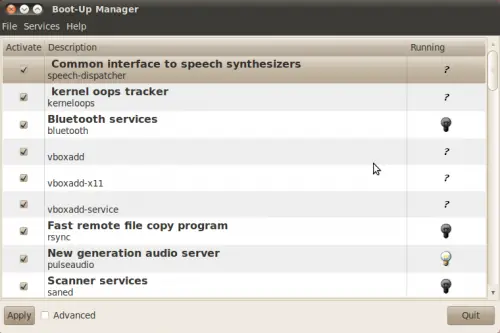
ahora que se habla tanto de la reducción de los tiempos de arranque deberíais saber que nosotros también podemos poner de nuestra parte. BUM (Boot-Up Manager) es una aplicación escrita en Perl que permite manejar los llamados runlevels o niveles de ejecución en aplicaciones derivadas de Debian (como Ubuntu), que indican qué procesos se ejecutan en cada momento al iniciar nuestro sistema. Normalmente es necesario editar distintos scripts de /etc/init.d, pero con BUM se simplifica notablemente esa tarea. Lo explican en UbuntuGeek, donde nos dan las claves para instalar y utilizar esta herramienta visual que permite controlar los distintos elementos que se activan en el inicio y que por supuesto nos permite desactivar aquellas que no necesitamos. Una advertencia, no obstante: si no sabéis lo que estáis haciendo, o no estáis del todo seguro, mejor no salvéis los cambios. Una inadecuada modificación de estos runlevels, aunque sea a través de BUM, puede tener efectos de lo más extraños… y peligrosos. Muylinux.com
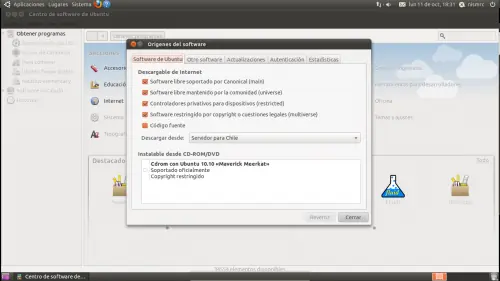
Si has instalado el nuevo Ubuntu Maverick Meerkat o pretendes hacerlo pronto, aquí ofrezco 10 consejos para poner a punto y aprovechar “un poquito más” las mejoras esta nueva versión de la distribución de Canonical. 1 Repositorios en Orden Antes que todo, revisar que los repositorios Universe y Multiverse se encuentren habilitados y los índices de paquetes, actualizados, puedes ver esto en el Centro de Software de Ubuntu, en el menú: Editar>Orígenes del Software, donde puedes habilitar dichos repositorios y se podrán actualizar los índices al momento de salir de la ventana o con el comando ”sudo apt-get update” de toda la vida. 2 Actualizar Lo primero es actualizar. Día a día, e incluso antes de su “release final”, se están generando nuevos paquetes de reemplazo para el sistema y sus aplicaciones. Si quieres aprovechar las últimas mejoras, arreglar pequeños detalles o mantener la seguridad del sistema, es vital instalar las actualizaciones. Esto lo puedes hacer mediante el Gestor de Actualizaciones o con el comando “sudo apt-get upgrade.” 3 Habilitar controladores propietarios Sí, muchas veces se puede obtener una mejor “performance” de algunos componentes como tarjetas de vídeo o red inalámbrica, si se habilitan controladores propietarios hechos por los propios fabricantes, para Linux. Si no ha aparecido aun el mensaje de aviso, puedes ir a Sistema>Administración>Controladores adicionales, para habilitar dichos controladores, recordando eso si, que la comunidad de código abierto trabaja constantemente en ofrecer nuevos y mejores controladores libres, para muchos dispositivos, por lo que este paso queda a tu criterio y elección. 4 Instalar Ubuntu Tweak Esta herramienta es una gran ayuda para configurar Ubuntu y obtener muchas más aplicaciones y actualizaciones fácilmente. La puedes descargar desde aquí, y es muy sencilla de utilizar, solo hay que explorar y usar con precaución, ya que “jugar” demasiado con los repositorios puede pasar la cuenta. Por lo demás, ningún problema, puedes limpiar el sistema, hacer algunos retoques a la interfaz e incluso puedes crear respaldos y restaurar tu escritorio a estados anteriores si es que no te convencen tus modificaciones hechas, etc. 5 Agregar componentes “extras” Como se ha dicho en innumerables ocaciones, Ubuntu no dispone “de fabrica” algunos componentes populares de hoy en día por temas legales, en especial, codecs. Para ello existe un paquete llamado ubuntu-restricted-extras, el cual se puede buscar en el Centro de Software e instalar. Si no te gusta la idea de instalar este metapaquete, el autor de WebUpd8, señala, entre otras cosas, una buena manera de instalar lo justo y necesario para obtener dichos codecs y otros componentes esenciales, además nos avisa que ya está disponible el repositorio de Medibuntu para Maverick. 6 Instalar Nautilus Elementary Desde que este proyecto surgiera como un humilde cambio visual, se ha convertido en un “infaltable” en los escritorios GNOME, no solo ahorras espacio, sino que puedes personalizar el orden y la cantidad las herramientas, puedes cambiar la vista de forma mas rápida, tienes un mejor aspecto visual en general y todo manteniendo la funcionalidad esencial del Nautilus original, lo que no es poco. Ademas, para Maverick, Nautilus Elementary contiene gratas sorpresas como la vista ClutterFlow y el terminal integrado. Puedes obtenerlo desde Ubuntu Tweak a través de su PPA. 7 Dar un vistazo al nuevo Centro de Software de Ubuntu Uno de los más beneficiados con la transición a Maverick fue el Centro de Software de Ubuntu, por lo que no está demás, revisar en detalle cómo se mueve este renovado instalador y explorar los cambios de este vistoso gestor que se perfila como una importante puerta de entrada para los mas nuevos, mientras que a los demás nos “simplifica” bastante la vida y es que es tan sencillo y fácil de usar, que a veces se llega a extrañar la participación del legendario Synaptic. 8 Más aplicaciones Existen aplicaciones que son infaltables en nuestro set y otras que son reemplazos naturales de las que se incluyen por defecto en la distribución, solo por mencionar algunas: GIMP, Inkscape, gThumb, Google Chrome, Banshee, VLC, Thunderbird, Pidgin, emesene, aMSN, Skype, OpenShot y Wine, si es que eres “amigo de lo ajeno propietario” (es broma por cierto). Por supuesto, hay muchísimas aplicaciones más, que puedes encontrar fácilmente en el Centro de Software o Ubuntu Tweak. Y por si aun necesitas más opciones, aprovecho de recordar este par de páginas de aplicaciones y juegos comerciales para Linux, eso si, tu pagas. 9 Algunos Indicadores extras. En OMG! Ubuntu! le siguen de cerca la pista a la distribución de Canonical (obviamente), lo que muchas veces deriva en grandes colecciones de “pequeños detalles” muy útiles, en este caso no han dejado pasar la oportunidad de recopilar un buen listado de applets para añadir al entorno GNOME, muchos de los cuales se han estado gestando en estos últimos meses y que al parecer, funcionan de 10 en Maverick. 10 Una mirada a Ubuntu One Otro de los que recibió un repaso e n esta transición es el servicio de sincronizacion en línea de Canonical. Ahora es más fácil configurar la cuenta, se aproxima un cliente para Windows (en fase beta aun), hay una versión para iOS y Android de forma más definitiva (y de pago) y en general se nota un mejor funcionamiento, aunque eso habrá que comprobarlo. Por lo mismo y por las características antes mencionadas, creo que vale la pena echar un vistazo a Ubuntu One si es que aun no les convence. Por lo demás se ve cada vez mejor y seguramente las sutiles integraciones a Nautilus te invitarán a revisar más de cerca este servicio. Esta nueva versión de Ubuntu quizá no destaca por grandes novedades, sin embargo posee componentes tan curiosos como uTouch, Unity o app-indicator, por lo que quedan completamente invitados a que, si han instalado Maverick, prueben la versión, reporten problemas y planteen sus dudas en los lugares correspondientes para ello. De ese modo puedes contribuir con toda una amplia gama de usuarios que aumenta día a día y que se beneficiaran del trabajo que pueda desarrollar Canonical y la gran comunidad de Ubuntu en torno a su distro de aquí en adelante. ojo: desde MUYLINUX.COM
Linux VENTAJAS -Es gratis -Es libre, osea que puede ser modificado totalmente y es posible adaptarlo a nuestras necesidades casi un 100% - Es usado por el 90% de los supercomputadores, lo que significa que es el mas estable - Entre los sistemas operativos es el mas configurable y personalizable - Instalacion de software super sencilla - Cantidad de opciones para elegir (casi abrumadora) - La casi total ausencia de virus - El hecho de que ha estado presentando un gran crecimiento sobre todo en los netbooks - Efectos de escritorio muy buenos, de hecho los mejores en los sistemas operativos y con bajo consumo de recursos DESVENTAJAS - la falta de soporte en algunos ámbitos, sobre todo en idiomas diferentes al inglés. - la falta de videojegos comerciales de calidad - el hecho de que no mucha gente utiliza linux lo convierte en una desventaja para el uso diario - La falta de ayuda que da muchas empresas para su desarrollo - es de cierta forma mas complejo que mac y windows Si decides cambiar bueno si decides cambiar a linux aqui puedes encontrar la mejores soluciones Para "novatos" par los novatos o "No iniciados" en el mundo de GNU y de Linux esta una distribución llamada ubuntu. para mas Información y descargas entre a estos links Edicion para arquitecturas X86 y 32 bits(La mas recomendable) http://www.ubuntu.com/getubuntu/download Edición Para Netbooks SI quieres Instalarlo en macs https://wiki.ubuntu.com/PowerPCDownloads Mas Información para la instalación en macs Todo lo Que necesitas saber sobre ubuntu y en español: Por Favor comenten, es mi primer post