lokorama
Usuario (Argentina)
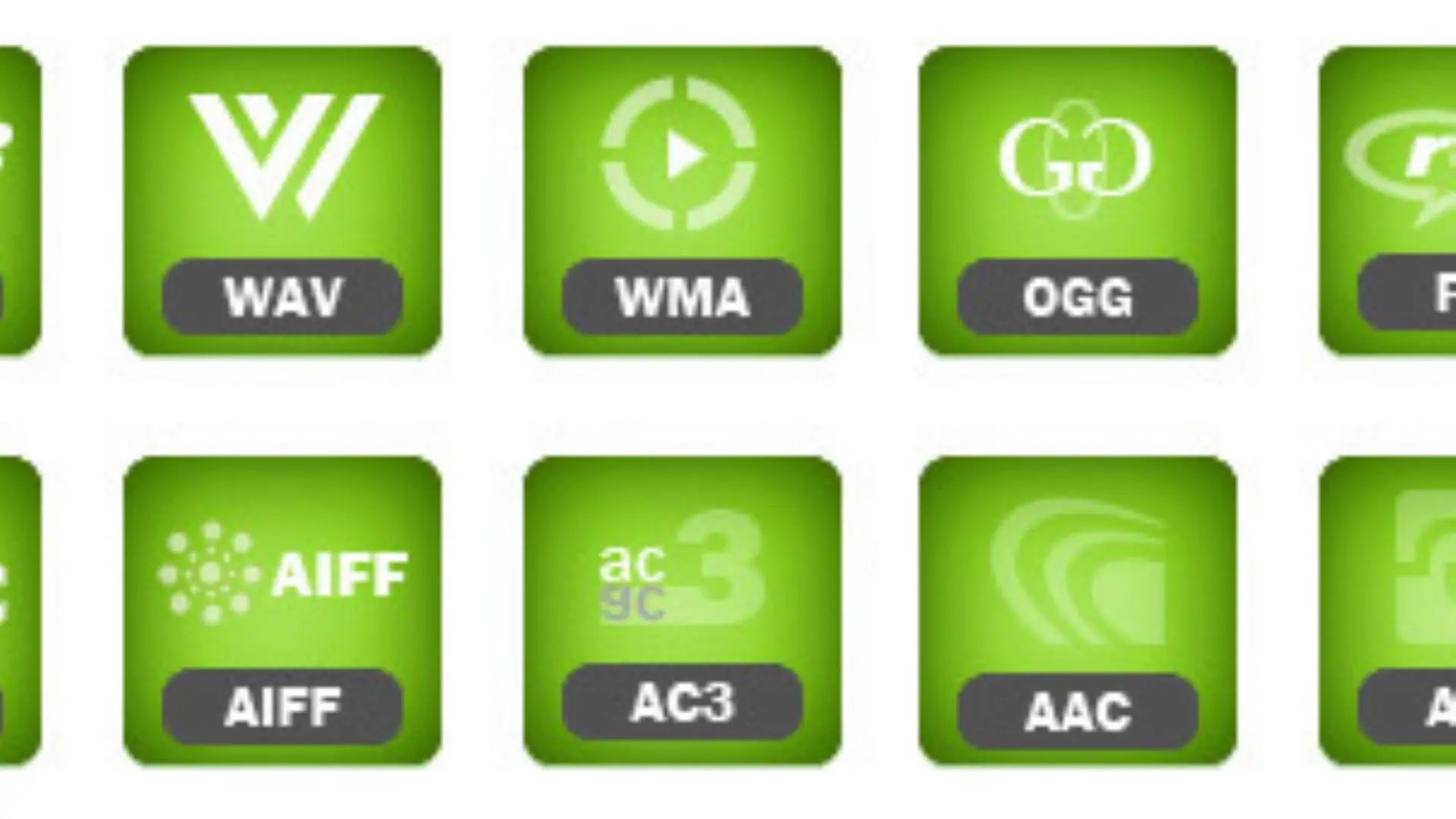
¿Cuál es la diferencia entre los formatos WAV, MP3 y FLAC? Desde tu compu o celular podes abrir, almacenar y acceder a una infinidad de archivos musicales, ya sea porque los guardó en la memoria del equipo, o porque esté haciendo streaming a través de algún portal. Se ha logrado capturar el sonido a través de códigos binarios que "traducen" las frecuencias acústicas en un lenguaje de 1s y 0s. Aún así, muchos de los documentos que manejan sonido son muy pesados por la fidelidad que tienen a la versión final del Master. Es por eso que se crearon diferentes tipos de formatos para reproducir audio virtual. Aquí los más usados: •MP3: El formato nace en 1995 en un laboratorio informático en Fraunhofer, Alemania y su nombre es una abreviación de MPEG Layer 3. La tienda de música online MP3 fue la primera en vender esta forma música digital en el año 1999. El MP3 no contó con mucho apoyo de la industria musical por falta de medios de reproducción, lo cual cambió en el 2001 con la llegada del primer iPod, este llevó a que el MP3 se convirtiera en el formato predeterminado para la amplia familia de reproductores. Uno de los temas por los que se polemiza al MP3 es la compresión por la cual pasan los documentos para hacerlos más livianos, pues un MP3 reduce su peso en bits en un 25% respecto a otros formatos. •WAV: Es el formato más purista porque no añade nada a archivo, lo reproduce tal y como es. Sin compresión ni ningún ajuste extra que cambie o regule el volumen de reproducción o el tamaño del archivo. Se usa mucho cuando se trata de editar sonido, debido a su fidelidad, pero no es muy popular entre el público por lo pesados que alcanzan a ser los archivos. •FLAC: Viene de Free Lossless Audio Codec, lo cual traduciría a algo así como "Codificador de audio sin perdidas libre" -suena mejor en inglés, ya sé-. Lo que esto significa es que al ser libre de pérdidas, el FLAC va a comprimir el archivo para hacerlo más ligero, sin quitarle ninguna cualidad acústica al archivo. Esto –dicen- lo logran gracias a que el FLAC fue un formato diseñado para reproducir únicamente archivos musicales, gracias a una metodología de compresión conocida como Lossless Compresion. •AAC: Este formato nace como una respuesta al MP3, el Advanced Audio Control; de donde viene su nombre, logra reproducir archivos de audio comprimiéndolos sin alterar el alcance original de las frecuencias. Es por naturaleza muy similar al MP3 pero con bastantes mejoras, que dejan al archivo con un peso similar al que lo haría la compresión del MP3 pero sin modificar la calidad. •AIFF: Es en esencia igual al WAV pero desarrollada por Apple. Bitrate es un término muy importante a la hora de considerar los diferentes formatos. Un MP3 con un Bitrate de 320 bits por minuto, es posible que tenga una calidad tan buena como un WAV del mismo archivo. Excepto para los puristas.
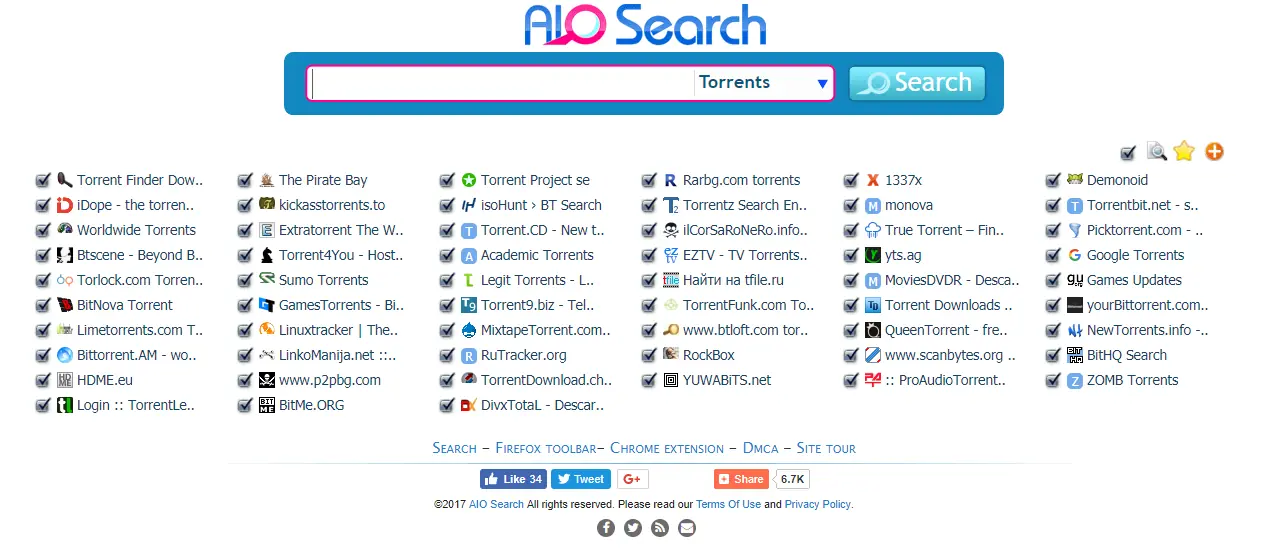
Hola queridos taringueros hoy les traigo un buscador de Torrents/Magnet que nos hace la vida mas fácil en cuanto a búsqueda de archivos de intercambio. Se trata de AIO Search es un multi-buscador muy completo, que nos permite elegir en que paginas buscar, pero ademas nos permite hacer otros tipos de búsqueda como Imágenes, Video, Web, Subtitulo y Sitios de Steaming Cuando tenemos el nombre del archivo deseado le damos enter y nos aparecen varias pestañas estas corresponden a las paginas que contienen el archivo de intercambio que queremos después depende de nosotros elegir cual vamos a usar como ya sabes algunos solo contienen Torrent otros solo Magnet y otros ambos. Por ultimo esta pagina también muestra otros multibuscadores como WordWide Torrents el cual nos permite hacer una busquedas mas especifica a través de sus filtros. Eso es todo por el momento linces espero les sirva tanto como a mi que lo disfruten. Nota: Si queres ver las imágenes con mejor resolución abrilas en una nueva pestaña.
Snappa es una nueva aplicación web de diseño gráfico creada para todos aquellos que quieren los mejores resultados de la forma más simple posible. Si le tienes miedo a Photoshop y crees que no existen alternativas sencillas para crear gráficos bonitos sin ser un diseñador profesional, este sitio te hará cambiar de opinión. Snappa es fácil de usar, pero no está sobresimplificada. Cuentas con bastantes herramientas y características diferentes para trabajar y crear algo único. Está integrada además con redes sociales y te permite publicar directamente las imágenes que creas con tu audiencia. El sitio funciona en cualquier navegador moderno, te deja crear gráficos de tamaño personalizado o puedes elegir de entre los diferentes formatos preestablecidos con dimensiones optimas para redes sociales, blogs, emails, imágenes de cabecera, banners de publicidad, imágenes de portada, etc. Cuentas con una amplia selección de plantillas gratuitas para combinar con otras imágenes de fondo, gráficos, iconos, figuras, texto, efectos, etc. Aunque puedes subir tus propios recursos, Snappa cuenta con un buscador integrado de imágenes libres de derechos de autor, gráficos, colores sólidos, y patrones. Puedes usar el sitio de forma ilimitada sin necesidad de pagar nada. Sin embargo, Snappa cuenta con un modelo de pago por suscripción que cuesta 10 dólares el mes, esto te ofrece varios beneficios adicionales como todas las plantillas premium, integración con Buffer, la posibilidad de guardar todos tus diseños en la nube, conectar hasta 10 cuentas de redes sociales diferentes, y soporte prioritario. Aunque el sitio es extremadamente fácil de usar, igualmente cuenta con una base de datos de conocimiento que incluye respuestas a las preguntas más frecuentes, varios tutoriales de como usar Snappa y sus integraciones, y vídeos ilustrativos sobre cómo crear una imagen en menos de un minuto, cómo añadir efectos de fondo, y cómo usar formas para crear diseños geniales. Nota: la pagina esta en ingles pero es muy intuitiva y facil de usar. Web: https://snappa.io
La división Samsung Electronics Co Ltd sigue ganando presencia en el mundo gracias a su capacidad de fabricación de componentes para una gran cantidad de clientes, entre los que nos encontramos a Apple, Qualcomm con su Snapdragon 820, rumores acerca de una alianza con AMD, y por supuesto sus propios SoC Exynos, pero al parecer se ha sumando un nuevo e importante cliente: Nvidia. Según la información que recoge Reuters a través de un diario coreano, Samsung acaba de cerrar un contrato con Nvidia para ser los responsables de la fabricación de la próxima generación de GPUs que sería lanzada durante el primer trimestre de 2017. Las próxima familia Pascal saldrá de las fabricas de Samsung Esta no es la primera vez que Samsung y Nvidia tienen un acuerdo de este tipo, en años anteriores Samsung ya ha fabricado los chipsets de algunos productos de Nvidia, pero la actual generación basada en arquitectura Pascal fue fabricada por otro proveedor de la compañía. Esto significaría el regreso de Samsung a la producción de GPUs ahora bajo el proceso de 14 nanómetros, un importante salto ante la generación actual que se basa en procesos de 16 nanómetros. Estos chips se basarían nuevamente en la arquitectura Pascal de Nvidia. Hasta el momento se desconoce el valor del contrato y si Samsung será el fabricante exclusivo de los GPUs de Nvidia, pero de acuerdo a la información, se espera que la producción arranque hacia finales de año con miras a tener los primeros productos comerciales durante el primer trimestre de 2017. Para los que no conocen la GTX 1080 de Nvidia aquí un video con los datos y prestaciones de esta fantástica tarjeta gráfica.

No existe un lugar donde no esté Google. Está en tu teléfono, en tu coche y tal vez en tu reloj. Pero no hay nada como el buscador de Google en un portátil o un ordenador de sobremesa. A día de hoy, aproximadamente el 89% de los usuarios de la web utilizan Google como su motor de búsqueda principal. Si todavía no te has atrevido a hacerle tus consultas a otro que no sea Google, es el momento de reconsiderar esos hábitos de búsqueda. Aquí tienes cinco razones para empezar a usar otros buscadores. 1) Poner fin al seguimiento de Google Google dice que el seguimiento que hace de toda tu actividad sirve para mejorar servicios como Google Now y hacer que los anuncios que ves sean más relevantes. Otros dicen que tus actividades en Internet deberían ser privadas. Si estás buscando una manera de evadir la sofisticada tecnología de seguimiento de Google, puedes usar el buscador en una sesión de incógnito, desactivar la opción Actividad en la Web o cambiarte a algo como DuckDuckGo, que se enorgullece de no recoger información personal de sus usuarios. 2) Realizar búsquedas más técnicas Por muy bueno que sea el motor de búsqueda de Google, no cuenta con la vasta sabiduría de Wolfram Alpha, que puede darte desde la puntuación de una palabra en el Scrabble hasta la posición actual de la Estación Espacial Internacional. Google sabe un poco de matemáticas, sí, pero Wolfram Alpha hace fracciones, probabilidades y otros cálculos avanzados con mucha más profundidad. Por poder, incluso te puede decir las expresiones que aparecen con más frecuencia en la Biblia. 3) Buscar en la deep web Si te gusta ir de enlace en enlace por la deep web, la privacidad y la seguridad deberían ser dos de tus prioridades. Para asegurarte de que empresas como Google no rastreen tu actividad, puedes usar otros motores de búsqueda mejores como DuckDuckGo o Grams. La mayor parte de la deep web está fuera del alcance de Google y de tu navegador web convencional: necesitas una serie de herramientas especializadas para navegarla. Nuestra guía para usar Tor debería ser suficiente para empezar. 4) Obtener mejores resultados de vídeo Es sabido que Bing supera a Google en vídeo; si no en la calidad de sus resultados, al menos en la interfaz. Los resultados se presentan con miniaturas, y puedes pasar el cursor por encima para ver un avance instantáneo. Puedes incluir filtros de búsqueda que son fácilmente accesibles, sin tener que ir a YouTube. Puedes especificar la duración del vídeo, la fecha, la resolución y la fuente en los menús desplegables de la parte superior de la página. 5) Ganar dinero con tu buscador Hablando de Bing, si lo usas con una cuenta de Estados Unidos puedes formar parte del programa de recompensas de Microsoft (anteriormente conocido como Bing Rewards), que te da descuentos por buscar en la web, probar nuevas características y hacer un seguimiento de las ofertas especiales. El descuento es válido en tiendas (Amazon, GameStop, etc.), así como en varios servicios online y aplicaciones (Xbox, Skype, Hulu y más). No está mal a cambio de realizar algunas búsquedas en Bing todos los días.
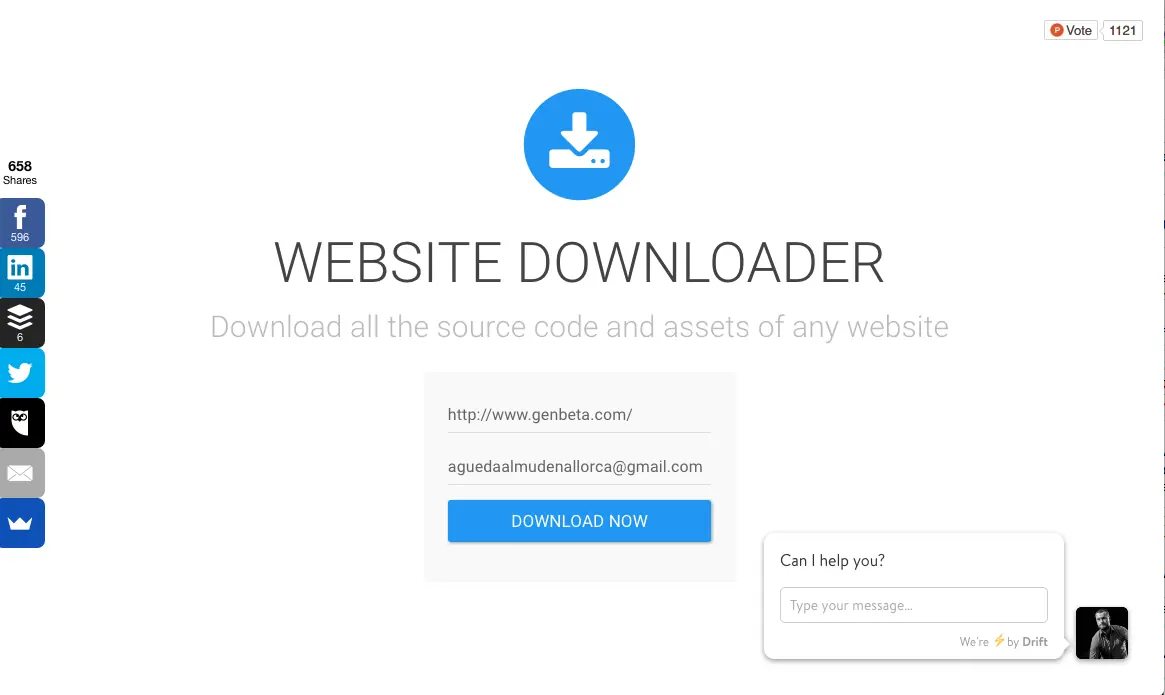
Si bien ya existía software específico que nos brindaba la oportunidad de descargar el código fuente de cualquier web, gracias a Website Downloader ya no te verás obligado a instalar ninguno de ellos en el ordenador. Efectivamente, porque se trata de un servicio al que puedes acceder a través de tu propio navegador y que cumple con la misma finalidad. Una herramienta que te permitirá acceder a todos los archivos que se encuentran detrás de un sitio determinado a través de un sencillo procedimiento y que te ofrecerá la oportunidad de curiosear y seguir aprendiendo. Un recurso interesante tanto para profesionales como para los que se están iniciando. Pero vayamos con más detalles. Cómo funciona Website Downloader Así y como comentábamos, el proceso para poner en marcha esta utilidad resulta tremendamente simple. De hecho, la página cuenta con una interfaz muy limpia en la que, en la zona central, aparecen dos recuadros en los que deberemos indicar el nombre de la página cuyo código fuente nos interesa, y nuestra dirección de correo electrónico, donde harán llegar los archivos –HTML, JavaScript, imágenes, etcétera- en formato zip. Además, el sitio integra un chat de soporte en el que podemos plantear las dudas que vayan surgiendo sobre la marcha, e incluye un apartado de casos de uso: “tras la clonación de un sitio web en su disco duro, se puede abrir el código fuente de la página web con un editor de código o, sencillamente, navegar offline”, comentan. También se refieren a la migración de un sitio –en caso de, por ejemplo, estar bloqueado por nuestro proveedor de alojamiento o no poder acceder a los archivos de nuestra página por otras razones-, a las posibilidades de aprendizaje que brinda su herramienta, a “revivir” nuestra web (o cualquier otra) mediante Internet Archive y un largo etcétera que ya puedes suponer. Ahora bien y para acabar, no podemos dejar de mencionar que, no obstante poder probarla de manera gratuita y funcionar muy bien con sitios sencillos cuyo tamaño no resulte demasiado grande, no ocurre lo mismo con las webs más pesadas, en cuyo caso deberemos pagar para descargar el código fuente. Un precio que no se indica en la página del servicio pero sí en el email que recibimos, y que empieza por los 300 dólares.
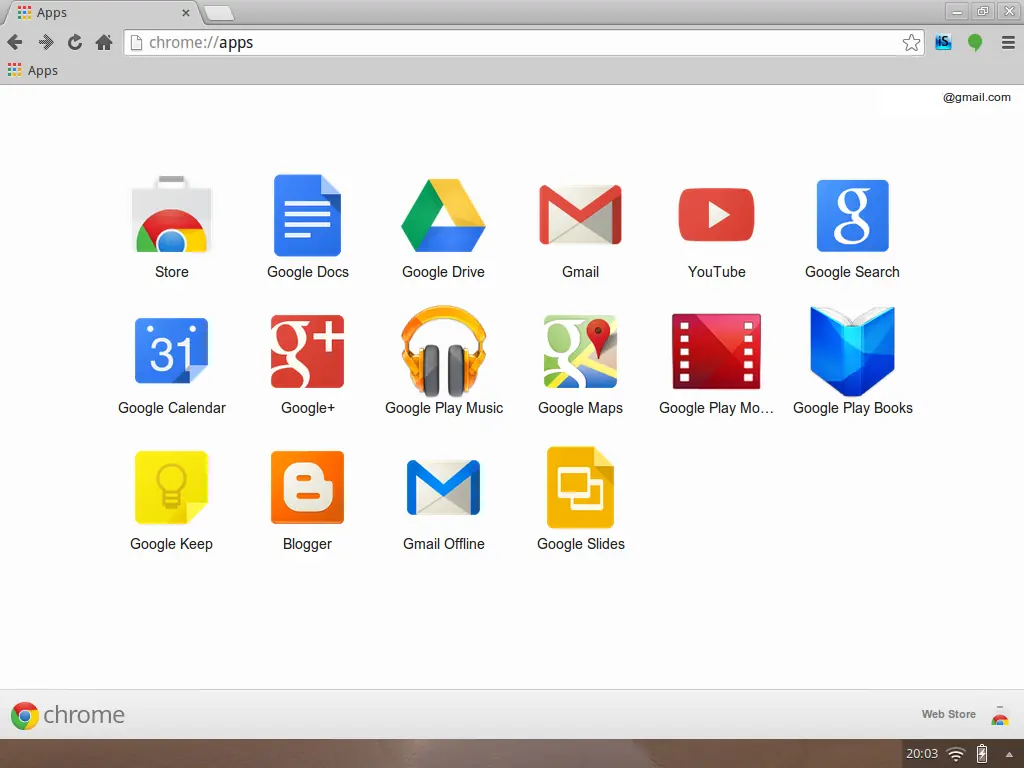
Google eliminará las 'Chrome apps' en Windows, Mac y Linux; serán exclusivas de Chrome OS Hace aproximadamente tres años, Google implemento en su navegador Chrome la posibilidad de tener aplicaciones independientes que se ejecutan como si fueran nativas, sólo necesitábamos tener abierto el navegador. La finalidad de este movimiento era hacer que su navegador fuera una herramienta que diera acceso a otros servicios, pero al final parece que esto no dio resultado. Google está anunciando el cierre de las aplicaciones de Chrome para usuarios de Windows, Mac y Linux, esto debido a que sólo el 1% de los usuarios de estas plataformas hace uso de las aplicaciones en su navegador, sin embargo, han decido que esto no afecte a su propia plataforma Chrome OS, que a partir de 2018 será la única con soporte a Chrome apps. Nadie usa las Chrome apps El plan de Google es eliminar gradualmente el soporte a estas aplicaciones en los próximos dos años, esto como parte de una nueva estrategia que busca hacer que el navegador sea más sencillo, simplificando funciones y eliminando aquellas que requieren recursos y que al final nadie usa. Las aplicaciones seguirán disponibles todo el 2016, será a inicios de 2017 cuando las aplicaciones dejarán de estar disponibles en la Chrome App Store, sin embargo, las aplicaciones que estén instaladas se podrán seguir usando durante todo el 2017. Ya para inicios de 2018 las aplicaciones dejarán de funcionar por completo para todas las plataformas a excepción de Chrome OS. Dentro de las aplicaciones de Chrome existen dos tipos: las 'empaquetadas', que son versiones web que se abren de forma directa en una pestaña del navegador, como si fueran una especie de launcher o acceso directo; y las 'hosted', que son las que se eliminarán, exhortando a los desarrolladores a que hagan una migración a web apps que se puedan lanzar desde Chrome, o bien, desarrollar extensiones a sus servicios, ya que está opción seguirá activa en todas las plataformas.
Si tu relación con la compu es asi GIF Llegaste al lugar indicado para aprender a dominar los atajos Chrome y navegar como un campeón, comencemos GIF Estamos tan acostumbrados a trabajar casi siempre de la misma manera con la compu que prácticamente lo hacemos todo de forma mecánica. Por lo general esto es bueno, salvo cuando por costumbre nos complicamos demasiado haciendo algunas cosas que podríamos acelerar con una simple combinación de teclas. Por eso hoy vamos a ver una colección de atajos de teclado para Chrome. Muchos de ellos seguro que ya los conoces de memoria, pero también es posible que haya otros cuantos más que no. Los comandos funcionarán para Windows y Linux, aunque en los casos en los que en Mac sean diferentes también los pongo. Atajos de teclado para pestañas y ventanas A la hora de navegar con chrome es importante tener el control de las pestañas y ventanas. Esto no sólo implica utilizar los clásicos atajos para abrir ventanas y pestañas normales o en modo incógnito, sino también el conseguir facilitar la navegación entre ellas sin necesidad de tener que tocar el ratón y perder tiempo mientras escribimos. Especialmente útil puede resultar el atajo para navegar directamente y en orden entre la primera y octava pestaña abierta, así como el poder abrir en una nueva las últimas páginas de nuestro historial. También las hay para salir de Chrome cerrando o sin cerrar las pestañas, algo útil dependiendo de si tenes activada la opción de recuperar la sesión anterior. Aquí están todos los atajos. 1 Ctrl + N: Abrir ventana nueva. En Mac es ⌘ + N. 2 Ctrl + Mayús + N: Abrir ventana nueva en modo incógnito. En Mac es ⌘ + Mayús + N. 3 Ctrl + T: Abrir pestaña nueva e ir a ella. En Mac es ⌘ + T. 4 Ctrl + Mayús + T: Reabrir una pestaña recién cerrada e ir a ella. En Mac es ⌘ + Mayús + T. 5 Ctrl + Tab o Ctrl + AvPág: Ir a pestaña siguiente. En Mac es ⌘ + Opción + Der. 6 Ctrl + Mayús + Tab o Ctrl + RePág: Ir a pestaña anterior. En Mac es ⌘ + Opción + Izq. 7 Ctrl + 1 a 8: Ir a pestaña específica. En Mac es ⌘ + 1 a 8. 8 Ctrl + 9: Ir a última pestaña. En Mac es ⌘ + 9. 9 Alt + Inicio: Abrir página de inicio en pestaña activa. 10 Alt + Flecha Izq: Abrir página anterior del historial en pestaña activa. En Mac es ⌘ + [ o ⌘ + Flecha Izq. 11 Alt + Flecha Der: Abrir página siguiente del historial en pestaña activa. En Mac es ⌘ + ] o ⌘ + Flecha Der. 12 Ctrl + W o Ctrl + F4: Cerrar pestaña activa. 13 Ctrl + Mayús + W: Cerrar todas las pestañas y Chrome. 14 Ctrl + Mayús + Q o Alt + F4: Salir de Chrome. En Mac es ⌘ + Q. GIF Atajos para las funciones de Chrome Si hay algo para lo que algunos de nosotros dependemos demasiado del mouse es el utilizar funciones de Chrome, como los marcadores o el administrador de tareas. Pero si estamos escribiendo a buen ritmo quizá queramos saber algunos atajos que nos permitan realizar estas y otras opciones sin tener que quitar las manos del teclado. Especialmente útiles son las que nos permiten ir seleccionando cada uno de los elementos de la interfaz, así como el abrir el menú de búsqueda para localizar palabras concretas y navegar entre los resultados. Aquí están todos los atajos para poder realizar estas y muchas otras acciones. 15 Alt + F, Alt + E o F10: Abrir menú. 16 Ctrl + Mayús + B: Mostrar u ocultar barra de marcadores. En Mac es ⌘ + Mayús + B. 17 Ctrl+Mayús+O: Abrir administrador de marcadores.En Mac es ⌘ + Opción + B. 18 Ctrl + H: Abrir historial. En Mac es ⌘ + Y. 19 Ctrl + J: Abrir página de Descargas. En Mac es ⌘ + Mayús + J. 20 Mayús + Esc: Abrir administrador de tareas de Chrome. 21 F6: Seleccionar y alternar entre barra de direcciones, barra de marcadores y el contenido de la página. 22 Mayús + F6: Seleccionar y alternar en el orden inverso: contenido, marcadores y direcciones. 23 Ctrl + F o F3: Abrir la barra de búsqueda. En Mac es ⌘ + F. 24 Ctrl + G: Ir avanzando en la página entre los resultados de la búsqueda. En Mac es ⌘ + G. 25 Ctrl + Mayús + G: Ir retrocediendo en la página entre los resultados de la búsqueda. En Mac es ⌘ + Mayús + G. 26 Ctrl + Mayús + J o F12: Abrir herramientas para desarrolladores. En Mac es ⌘ + Opción + I. 27 Ctrl + Mayús + Supr: Borrar datos de navegación. En Mac es ⌘ + Mayús + Suprimir. 28 F1: Abrir ayuda. 29 Ctrl + Mayús + M: Cambiar sesión de usuario o abrir modo incógnito. En Mac es ⌘ + Mayús + M. GIF Atajos de teclado en la barra de direcciones GIF Por lo general, a la hora de utilizar la barra de direcciones nos limitamos a hacer click sobre ella y elegir la dirección de la página a la que queremos entrar o el término o frase que queremos buscar en Google. Pero sí, también aquí tenemos algunos atajos de teclado con los que podemos hacer muchas otras cosas sin tocar el ratón. Por ejemplo podemos elegir un motor de búsqueda alterno, insertar automáticamente el www y el .com para convertir una palabra en web o ir navegando por las diferentes palabras que componen una URL. Y claro, tampoco podemos olvidarnos del imprescindible Ctrl + L para ir directamente a la barra de direcciones. 30 Nombre de un motor de búsqueda + Tabulador: Buscar con otro motor de búsqueda. 31 Ctrl + Intro: Añadir www. y .com al principio y final de la palabra introducida. 32 Alt + Intro: Añadir www. y .com al principio y final de la palabra introducida y abrir en nueva pestaña. En Mac es Control + Mayús + Intro. 33 Ctrl + L, Alt + D o F6: Ir a la barra de direcciones. En Mac es ⌘ + L. 34 Ctrl + K o Ctrl + E: Introducir término de búsqueda desde cualquier parte de la página. 35 Ctrl + Flecha Der o Izq: Avanzar a la palabra siguiente o anterior de la URL. En Mac es Mayús + Opción + Flecha Der o Izq. GIF Acciones en las páginas web Hay muchas cosas que podemos hacer cuando estamos visitando una página web, desde imprimirla hasta abrir y mirar su código fuente. Estas funciones suelen realizarse con un sencillo click derecho de ratón, pero más fácil aún es poder hacerlas sin tener que tocarlo. Algunos de estos atajos de teclado son de sobra conocidos, como el tabulador para ir avanzando entre los elementos accionables o el Ctrl + P para ir al menú de impresión. Pero también hay alguna otra un poco más compleja como la de cargar de nuevo una página desde cero ignorando el caché, o volver al tamaño original después de haber estado tocando el zoom más de la cuenta. 36 Ctrl + P: Imprimir página actual. En Mac es ⌘ + P. 37 Ctrl + S: Guardar página actual. En Mac es ⌘ + S. 38 F5 o Ctrl + R: Volver a cargar página actual. En Mac es ⌘ + R. 39 Mayús + F5 o Ctrl + Mayús + R: Volver a cargar página actual ignorando caché. En Mac es ⌘ + Mayús + R. 40 Esc: Detener carga de la página. 41 Tabulador: Avanzar entre los elementos clicables de la página. 42 Mayús + Tabulador: Retroceder entre los elementos clicables de la página. 43 Ctrl + O: Abrir archivo. En Mac es ⌘ + O. 44 Ctrl + U: Abrir código fuente en nueva pestaña. En Mac es ⌘ + Opción + U. 45 Ctrl + D: Guardar en marcadores En Mac es ⌘ + D. 46 Ctrl + Mayús + D: Guardar todas las pestañas en marcadores. En Mac es ⌘ + Mayús + D. 47 F11: Modo de pantalla completa. En Mac es ⌘ + Ctrl + F 48 Ctrl y +, Ctrl y -: Ampliar o reducir con el zoom. En Mac es ⌘ y +, ⌘ y -. 49 Ctrl + 0: Cancelar zoom restableciendo tamaño predeterminado. En Mac es ⌘ + 0. 50 Espacio o AvPág: Desplazarse hacia abajo en la página. 51 Mayús + Espacio o RePág: Desplazarse hacia arriba en la página. 52 Inicio, Fin: Ir al principio o al final de la página 53 Mayús + Scroll: Desplazarse horizontalmente en la página. 54 Alt + Inicio: Abrir página de inicio en pestaña actual. En Mac es ⌘ + Mayús + H. GIF Combinaciones de ratón para Chrome GIF Y por último aquí tenemos unas cuantas combinaciones para las que sí que habrá que utilizar el mouse. ¿Cual es el sentido entonces si tenemos que dejar de escribir sí o sí para realizarlas? Pues el ahorrarnos algún que otro click de más, por supuesto. 55 Arrastrar enlace a la barra de pestañas: Para abrirlo en una pestaña ya abierta o en una nueva. 56 Ctrl + Click: Abrir enlace en pestaña nueva. En Mac es ⌘ + Click. 57 Ctrl + Mayús + Click: Abrir enlace en pestaña nueva e ir a ella. En Mac es ⌘ + Mayús + Click. 58 Mayús + Click: Abrir enlace en ventana nueva. 59 Alt + Clicl: Descargar contenido de un enlace. 60 Arrastrar pestaña fuera de la barra: Abrir pestaña en ventana nueva. 61 Ctrl + Scroll: Ampliar o reducir el zoom. GIF Espero te sirva sino: GIF

Los jugadores de No Man's Sky descubrieron más de 10 millones de especies en apenas un día No Man’s Sky es uno de los juegos más esperados de los últimos años, y por fin ya está aquí. En general se trata de un título de exploración, y los jugadores se lo han tomado muy a pecho. Y es que en apenas 24 horas han logrado descubrir más de 10 millones de especies de animales y plantas en el universo del juego , algo sorprendente. Incluso Sean Murray, creador del juego , asegura que no esperaba que los jugadores compartieran tantos descubrimientos en tan poco tiempo, especialmente cuando el juego ni siquiera ha llegado a PC (su lanzamiento en esa plataforma será el 12 de agosto). Un poco de contexto: No Man’s Sky es un juego que se basa en un sistema procedural, lo que quiere decir que el juego irá generando contenido a medida de que el jugador avanza, creando nuevos planetas y, cómo no, especies de animales, plantas, estaciones espaciales y más. Por esto, en teoría, existen cientos de miles de millones de especies por descubrir todavía en el universo del juego , y hasta más. En general en la Tierra han sido descubiertas unas 8.7 millones de especies, lo que quiere decir que en apenas un día los jugadores han descubierto más en este juego . ¿Que cómo son estas especies? Pues estos son algunos ejemplos de las lindas y adorables criaturitas que se han encontrado en los planetas que exploraron los jugadores. Algunas son amigables, y otras depredadores. Este extraño ser marino Este que parece salido de la película La Niebla Este, al que no le importa su fealdad para estar feliz Este que claramente está expresando su deseo a morir por no soportar su propia fealdad Este “osito cariñosito” que escapó directamente de las pailas del infierno Este hijo del Kraken que aprendió a volar Y este, que no quiero decir lo que pareciera que tuviera en la cara
La fiebre de Pokémon GO arrastra a millones de personas en todo el mundo y la necesidad de capturar a todos los Pokémon para completar nuestra PokéDex está haciendo surgir un gran número de utilidades para facilitarnos la tarea. Una de las más útiles que hemos conocido en los últimos días es Pokévision, un servicio web similar a Google Maps que nos ayudará a rastrear cualquier zona del mundo en busca de las preciadas criaturas. Pokémon GO hace uso de la tecnología de geoposicionamiento de Niantic y nuestro GPS, sus creadores, para introducirnos en un mundo virtual en el que nos podemos desplazar en tiempo real. Con nuestro smarphone en la mano podemos recorrer nuestro entorno en busca de Pokémon que podemos capturar, visitar Poképaradas en puntos de interés para obtener objetos o luchar en gimnasios. Sin duda la tarea más complicada es localizar a estas criaturas, algo sobre lo que el juego da al jugador muy poca información. Accediendo a Pokévision podremos simplificar enormemente la tarea de localizar Pokémon. Tan solo hay que acceder a la web y buscar el área que queramos rastrear para que el servicio nos indique las criaturas que se encuentran en los alrededores, además del tiempo exacto en minutos y segundos que queda para que desaparezcan. Nosotros ya hemos hecho la prueba y efectivamente, Pokévision funciona. Lo único que tenemos que tener en cuenta es la gran afluencia de entrenadores Pokémon estos días en este servicio, por lo que éste puede funcionar con ciertas dificultades. Además, como se indica en la web, solo podemos hacer una búsqueda cada 30 segundos. Web: https://pokevision.com/