lucas85211
Usuario (España)
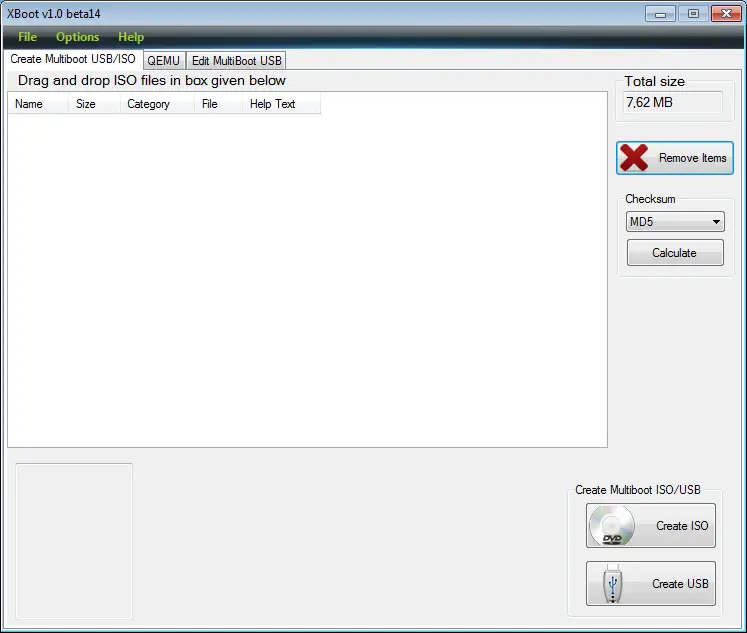
Hola a todos hoy voy a enseñar como crear un disco multiarranque o mejor conocido como boot para este voy a utilizar un pequeño programa llamado xboot que aunque esta en versión 1.0 hace bastante bien su oficio y en poco pasos una iso perfectamente booteable, ademas vale decir que no solo vale para iso ya que también cuenta con opción de crear usb loaders 1 Abrimos el programa 2 Seleccionamos los archivos.so queremos agregar al disco multiboot 3 Nos aparecerá una ventana emergente que no dirá como queremos que xboot reconozca el iso por lo general hay muchas opciones pero para mejor seguridad de compatibilidad usamos usar Grub4dos iso imagen emulación y vamos en añadir este archivo 4 Ya cuando este todos los archivo iso que queremos en nuestra iso boot damos en crear iso o si lo prefieren en usb (para un usb loader) 5 Ahora no pedira donde queremos que se guarde el iso final del multiboot elegimos y damos en Ok 6 Finalmente comenzara el proceso de creacion 7 Ya cuando termine el proceso nos saldrá una nueva venta emergente diciendo que la iso a sido creada y que si queremos probarla con Qemu a lo que decimos si para comprobar que funciona 8 Vemos como perfectamente arranca la iso con un menu con una buena organización de arranque 9 Finalmente arranco el hiren's para comprobar que funciona Listo ya tenéis una imagen iso para quemar y tener un disco multiboot Y el Xboot lo podéis conseguir en https://sites.google.com/site/shamurxboot/download

A todos nos gusta disponer de todas las posibilidades posibles en nuestro sistema operativo a golpe de click, con un entorno usable, accesible e intuitivo y está claro que Windows cumple con todos estos requisitos. Pero en muchas ocasiones, nos gusta disponer de atajos de teclado que nos faciliten ciertas funciones y nos permitan realizar acciones de forma rápida. Desde el espacio de Windows 8 te traemos un listado completo para moverte en Windows. Los atajos de teclado pueden ayudarnos a completar tareas de forma más rápida, garantizándonos una mayor productividad en todos los proyectos que realicemos, todo gracias a las funciones disponibles en nuestro sistema operativo Windows. Abreviaturas Para poder entender los atajos de teclado, en primer lugar enumeraremos un listado con la abreviaturas de las distintas teclas disponibles en la mayoría de los teclados que utilizamos para nuestro PC: Atajos de teclado en Windows Los atajos que podemos encontrar en Windows 8 son numerosos y muy útiles, a continuación desglosamos un listado con una breve descripción de cada uno de ellos: Win: Si pulsamos esta tecla por sí sola, veremos la pantalla de inicio y si ya nos encontrábamos en ella y teniendo una aplicación abierta en segundo plano, alternará con cada pulsación sobre esta tecla entre dicha aplicación abierta y la pantalla de inicio. Shift: Si pulsamos cinco veces esta tecla, que se encuentra en la parte izquierda y derecha del teclado, aparecerá una ventana de confiuración de teclas especiales Sticky keys. StickyKeys es una característica de accesibilidad para usuarios con problemas para mantener pulsadas dos o más teclas al mismo tiempo. Cuando se necesita una combinación de varias teclas para lograr un acceso directo, como por ejemplo CTRL+P, gracias a StickyKeys podrá pulsar las teclas de una en una en lugar de tener que pulsarlas de manera simultánea. Shift: Si pulsamos esta tecla situada en la zona derecha del teclado durante ocho segundos, veremos una ventana de configuración para las teclas filtro (Filter Keys). Las teclas filtro son las que permiten pasar por alto las pulsaciones breves y repetidas de teclas, a la vez que reducen la velocidad de repetición del teclado Ctrl + rueda del ratón: Si nos encontramos en la pantalla de inicio, nos hará un zoom dentro/fuera, al igual que si pulsamos sobre le signo menos o el signo más del teclado. Ctrl + rueda del ratón: Si nos encontramos en el escritorio, cambiará el tamaño de los iconos. Ctrl + B: Encontrándonos dentro del explorador de archivos, nos aparecerá una pestaña en la parte superior de la ventana con opciones de búsqueda y nos pondrá el cursor en la caja de búsqueda para que escribamos la búsqueda que queramos realizar directamente. Ctrl + C: Nos permite copiar el fichero, la carpeta o el texto que queramos, dependiendo del lugar en el que nos encontremos. Win + C: Nos abre la barra Charms (barra lateral derecha de Windows 8). Win + D: Nos muestra el escritorio, independientemente del número de aplicaciones que tengamos abiertas. Alt + D: En Internet Explorer, nos selecciona la barra de dirección para que escribamos directamente una url. Alt + D: En el explorador de archivos nos selecciona la barra para que escribamos directamente la ruta. Ctrl + Alt + D: Abre la ventana para Docked magnifier para poder aplicar zoom y mostrar una zona concreta de nuestra pantalla ampliada a la hora de realizar una presentación por ejemplo. Win + E: Abre un explorador de ficheros nuevo cada vez que lo ejecutemos. Ctrl + E: Seleccionara todo, si nos encontramos en una carpeta, seleccionará todos los ficheros y carpetas contenidos en ella. Win + F: Abre la barra charm y selecciona la caja de búsqueda para poder buscar ficheros o aplicaciones en nuestro ordenador. Si ademas pulsamos la tecla Ctrl, podremos encontrar ordenadores dentro de una red. Win + G: Si disponemos de Gadgets en nuestro escritorio, con este atajo podremos desplazarnos los gadgets del escritorio. Win + H: Abre el charm y nos lleva directamente a compartir. Win + I: Abre el charm y nos lleva directamente a configuración. Ctrl + Alt + I: Invierte los colores Win + J: Cambia el enfoque de las aplicaciones. Win + K: Abre el charm y nos lleva directamente a dispositivos. Win + L: Cambia de usuario o si nos encontramos en un dominio, bloquea el equipo. Ctrl + Alt + L: Activa el modo Lente Win + M: Minimiza todas las ventanas que tengamos abiertas en el escritorio. Ctrl + N: Abre una nueva ventana del explorador. Ctrl + Shift + N: Crea una nueva carpeta en el explorador. Win + O: Bloquea la orientación de la pantalla. Win + P: Opciones de proyección. Win + Q: Abre la barra charm y selecciona la caja de búsqueda. Win + R: Abre la ventana de ejecución de comandos (ejecutar). Ctrl + R: Refrescar, o actualizar el directorio en el que nos encontremos en ese momento. Win + T: Establecer el foco en la barra de tareas y nos permite cambiar entre las distintas aplicaciones que tenemos abiertas Win + U: Abre el centro de accesibilidad. Win + V: Sirve para desplazarse por las notificaciones (+ Shift para retroceder). Ctrl + V: Pegar un fichero, texto o carpeta. Win + W: Abre el charm y nos lleva directamente a configuración. Ctrl + W: Cierra la ventana actual (explorador). Win + X: Acceso rápido a comandos de usuario (Abre Windows Mobility Center si está presente). Ctrl + X: Cortar una carpeta, fichero o texto. Ctrl + Y: Rehacer una acción que hayamos deshecho previamente. Win + Z: Abre la barra de aplicaciones. Ctrl + Z: Deshacer cambios (por ejemplo, deshacer el borrar un fichero). Win numero (1-9): El numero 1 indica que ejecutara el primer icono de nuestra barra de tareas, en caso de ya estar ejecutado nos cambia a ese programa. Win + +: (Zoom in (Magnifier)) Win + -: (Zoom out (Magnifier)) Win + ,: Minimiza todas las ventanas para que podamos ver el escritorio (Peek at the desktop). Win + .: La aplicación metro que tengamos abierta la ajusta al lado derecho (+ Shift para ajustarla al lado izquierdo). Win + Enter: Abre el narrador (+ Alt para abrir Windows Media Center si está instalado). Alt + Enter: Abre las propiedades del Tile que este seleccionado (Solo funciona con el Alt de la derecha (Alt Gr)). Espacio: Activa o desactiva la casilla de verificación activa. Win + Espacio: Cambia el idioma de entrada y distribución del teclado, hay que dejar la tecla Win presionada e ir pulsando Espacio para cambiar de idioma. Alt + Espacio: Menú contextual (Alt Gr). Tab: Permite movernos a través de las opciones. Win + Tab: Permite desplazarnos entre las aplicaciones metro que tengamos abiertas (+ Ctrl para poder usar las flechas del teclado y movernos entre las aplicaciones (flecha arriba/abajo)). Ctrl + Tab: (Cycle through metro app history) Alt + Tab: Cambia entre las aplicaciones que tengamos abiertas. Shift + Tab: Permite movernos a través de las opciones pero hacia atrás. Ctrl + Alt + Tab: Cambia entre las aplicaciones usando las teclas de flechas. Esc: Cancelar Win + Esc: Salir de la lupa. Ctrl + Esc: Pantalla de inicio. Ctrl + Shift + Esc: Abre el administrador de tareas. Alt + Shift + PrtSc: Activa el contraste alto. NumLock: Pulsando la tecla durante 5 segundos abre las teclas de alternancia. Alt + Shift + NumLock: Activa las teclas de mouse. Ctrl + Ins: Copiar. Shift + Ins: Pegar. Del: Elimina archivo (Explorer). Win + Home: Estando en el escritorio con varias aplicaciones abiertas a la vez, nos minimizara todas las aplicaciones menos la que tengamos activa. Win + PrtSc: Realiza una captura de pantalla y la almacena en la carpeta "Capturas de Pantalla" dentro de nuestra carpeta de Imágenes. Win + PgUp: Mueve la pantalla de inicio al monitor de la izquierda. Win + PgDn: Mueve la pantalla de inicio al monitor de la derecha. Win + Break: Nos abre la ventana de propiedades del sistema. Left arrow: Abre el menú previo o cierra el submenú. Win + Left arrow: Ajusta la ventana del escritorio a la izquierda (+ Shift para mover la ventana al monitor de la izquierda). Ctrl + Left arrow: Palabra anterior. Alt + Left arrow: Carpeta anterior (Explorer). Ctrl + Shift + Left arrow: Selecciona un bloque de texto. Right arrow: Abre el siguiente menú o abre el submenú. Win + Right arrow: Ajusta la ventana del escritorio a la derecha (+ Shift para mover la ventana al monitor de la derecha). Ctrl + Right arrow: Siguiente palabra. Ctrl + Shift + Right arrow: Selecciona un bloque de texto. Win + Up arrow: Maximiza la ventana de escritorio (+ Shift para maximizarla pero manteniendo el ancho de la ventana). Ctrl + Up arrow: Párrafo anterior. Alt + Up arrow: Subir un nivel (Explorer). Ctrl + Shift + Up arrow: Selecciona un bloque de texto. Win + Down arrow: Restaura/minimiza la ventana de escritorio (+ Shift para mantener el ancho de la ventana). Ctrl +Down arrow: Párrafo siguiente. Ctrl +Shift + Down arrow: Selecciona un bloque de texto. F1: Muestra la ayuda (si está disponible) Win + F1: Ayuda y soporte técnico de Windows. F2: Cambiar nombre al elemento. F3: Buscar archivo/carpeta. F4: Mostrar elementos de la lista activa. Ctrl + F4: Cierra el documento activo. Alt + F4: Cierra el elemento activo o aplicación. F5: Refrescar. Y estos son los atajos de teclado que podemos encontrar en nuestro sistema operativo Windows ¿Conocías todos? seguro que ahora podrás realizar tareas de forma más rápida y eficiente, dominando totalmente el tiempo en el que finalizar cada tarea.