lynx1499
Usuario (Argentina)
Hace casi un mes saltaba la noticia: Ashley Madison, el portal que facilitaba a personas casadas tener aventuras con otra gente, había sido hackeado y los responsables del ataque decían tener en sus manos** toda la información relativa a sus más de 37 millones de miembros**. Por aquel entonces tan sólo publicaron un pequeño porcentaje de los datos robados para demostrar que habían conseguido vulnerar sus defensas, pero nada más. Hoy las cosas cambian: un grupo, que dice ser los hackers que en su día atacaron el servicio, acaba de publicar en Internet más de 9,7 GB de datos que atribuyen a Ashley Madison. Emails, perfiles (incluyendo las contraseñas en hash utilizando bcrypt, las direcciones y los teléfonos), transacciones con tarjetas de crédito... Todo está en los archivos que se pueden encontrar en la red y que incluyen, supuestamente, datos de más de 32 millones de usuarios y también información interna sobre la compañía. ¿Son reales? El CTO de Ashley Madison decía hace unas horas que estaban hartos de ver supuestas "filtraciones" día sí y día también que al final resultaban ser falsas. Sin embargo, algunos miembros de Ashley Madison dicen haber encontrado toda su información dentro de los documentos, así que parece que en este caso sí es información real. Algunos curiosos están ya analizando los datos y, por ejemplo, ya hay una lista con los dominios de correo del Gobierno de EEUU más utilizados en los registros. Y eso podría ser sólo el principio: como apuntan en The Awl, ya hay cientos de personas en 4chan buscando perfiles "interesantes" entre los nombres. Han encontrado profesores, empleados municipales y personas que utilizaron la dirección de correo de importantes empresas. No sería extraño que comenzásemos a ver amenazas o chantajes a la gente que figura entre la lista de usuarios filtrados. "Estamos hablando de decenas de millones de personas que serán confrontadas públicamente con las elecciones que ellos creyeron tomar en privado. El resultado no será únicamente que les hayan agarrado, sino que será ser agarrado de una forma increíblemente visible que podría afectar a sus víctimas en Internet durante años", dicen desde dicho medio. Además de la información de los usuarios, como decimos, algunos expertos en seguridad que han analizado los datos asegura que la filtración es todavía peor de lo que se pensaba en un principio, ya que se incluyen datos internos confidenciales sobre la infraestructura de servidores, documentos internos, chats y mucho más. "Esto es mucho más problemático porque no es una simple filtración de una base de datos: se ha comprometido a gran escala la infraestructura de la compañía, incluyendo el dominio de Windows y más", dicen desde Trustec Sec. "¡El tiempo se ha acabado!", dice el mensaje que Impact Team, el grupo que se atribuye la autoría, incluye en los documentos de la filtración. En él explican que Avid Life Media no ha cumplido su petición, que consistía en cerrar Ashley Madison, y que por eso han cumplido la amenaza. En el mensaje también critican que el sitio es un scam y que hay miles de perfiles falsos de mujeres. "Lo más seguro es que tu chico se haya registrado en el sitio para affairs más grande del mundo, pero nunca haya tenido uno. Si es que esa distinción importa...", añaden. Desde Ashley Madison también han reaccionado rápido con su propio comunicado, demostrando que esta filtración no es una más sino que tiene toda pinta de ser real. En el texto señalan que están investigando la veracidad de los datos y que intentarán evitar que se distribuyan. Además, se refieren al ataque de un acto criminal y critican que el responsable se haya nombrado a sí mismo "juez, jurado y ejecutor moral".
Como dice el titulo del post es el titulo del video de youtube, donde se muestra una comparacion realizada por un periodista de c5n, en estas muestra el valor de diferentes productos en diferentes paises(brasil, paraguay), en las primeras comparaciones se muestra el valor del producto de argentina con el otro pais, donde claramente se ve el alto precio de las cosas en argentina, luego de realizar esas comparaciones utilizan el salario minimo de argentina y el de brasil y muestran la cantidad de ese producto que pueden comprar y ahi es donde el periodista se ve claramente que se pone nervioso al mostrar que con el salario minimo de brasil se pueden comprar muchas mas cantidad que con el de argentina, pero lo gracioso es la excusa, la capacidad de compara de argentina era mas alta y en brasil se puede comprar en menor medida. Miro como lo tapa el k hdp link: https://www.youtube.com/watch?v=jLyqZS1omiI
"Todos estos mundos son nuestros, excepto Europa. No intentes aterrizar ahi". Los fans de la ciencia ficción reconocerán, seguramente, esta cita de una obra de Arthur C. Clarke, una obra en la que se especula con una posibilidad que los científicos barajan desde hace años; que debajo de la cobertura helada de Europa, luna de Júpiter, haya vida. La actividad volcánica de Ío, otro satélite del gigante gaseoso, puede ser más espectacular y, en los últimos tiempos, los estudios que la sonda Cassini ha hecho de Titán, luna de Saturno, pueden haberse llevado, con razón, la atención mediática, pero Europa ha estado siempre ahí, agazapada a la espera de que las agencias espaciales volvieran a interesarse en ella. La última vez que una sonda estudió en profundidad el sistema de Júpiter fue con la misión Galileo, entre 1989 y 2003, y después, naves de paso por allí como Cassini y New Horizons (en dirección a Plutón) ofrecieron nuevas imágenes del planeta y de algunos de sus satélites, pero no ha vuelto a haber una misión dedicada exclusivamente a él. No ha vuelto a haberla hasta ahora; la misión Juno llegará a Júpiter el próximo verano y, para 2022, está previsto que la ESA lance JUICE, una misión que estudiará el planeta y sus lunas heladas. Y, más o menos para la misma época, veremos por fin una expedición dedicada sólo a Europa y con un claro objetivo: su océano subterráneo. El océano alienígena link: https://www.youtube.com/watch?v=GqTaDCt_F1Y Europa es el más pequeño de los cuatro satélites de Júpiter descubiertos por Galileo Galilei (los otros tres son Ganímedes, Ío y Calisto), pero su superficie totalmente helada lo ha hecho destacar siempre de ellos. Las sondas Voyager ya permitieron obtener las primeras imágenes cercanas de esa corteza de hielo, y las fracturas presentes en ella, más la ausencia de cráteres de impacto en buena parte de su superficie, llevó a los científicos a especular que había algún tipo de actividad debajo del hielo, y que esa actividad podía deberse a un océano subterráneo global. No sería la única luna joviana con esa característica, ya que es muy posible que Calisto tenga también agua líquida bajo su superficie, pero en Europa se da una serie de circunstancias que la convierten en especial. Para empezar, su cercanía a Júpiter (es el cuarto satélite más próximo) implica que su tirón gravitatorio provoque fuerzas de marea en su interior que generan calor y pueden mantener en estado líquido el agua del subsuelo. Además, el telescopio espacial Hubble ha detectado lo que parecen emisiones de vapor de agua desde la luna, y se cree que hay presencia de sales en su hielo. Los científicos sospechan que el océamo subterráneo de Europa puede tener las condiciones para albergar vida "Creemos que Europa tiene los ingredientes para la vida. No sólo agua líquida, sino también, probablemente, los elementos adecuados y la energía química que podrían permitir la vida", explicó a la web Vox Robert Pappalardo, científico de proyecto de la misión de la NASA al satélite, y que resume así el principal interés que despierta Europa. Si se confirma la presencia del océano subterráneo, y que es líquido, ya se habrá dado un gran paso hacia el hallazgo de, al menos, otro entorno favorable a la vida en el Sistema Solar. Para ello, todavía hay que averiguar mucho más sobre la estructura interna de la luna. ¿Posee algún tipo de actividad en su interior que cause algo parecido a los volcanes submarinos de la Tierra, alrededor de los que se ha encontrado una vibrante vida? ¿Recibe elementos orgánicos a través de impactos de asteroides o cometas? ¿Cómo es de gruesa su corteza helada? La respuesta a todas esas preguntas podría tenerla esa misión a Europa de la NASA que no tiene un nombre oficial (era Clipper hasta hace unos meses). Europa, de cerca La misión consistirá en un orbitador que realizará varios sobrevuelos cercanos del satélite. No puede orbitarlo porque el entorno de radiación es demasiado intenso, y "freiría" los sistemas de la sonda, así que se ha optado porque la nave orbite Júpiter y, cada dos semanas, visite Europa de un modo similar a lo que Cassini ha hecho con Titán. Sólo que, en esta ocasión, la nave no tendrá ningún otro objetivo, sólo tendrá ojos (e instrumentos) para Europa. En total, los diseñadores de la misión prevén que se realicen 45 sobrevuelos, en los que se fotografiará la superficie del satélite y se estudiará su composición y su estructura interna. La carga científica de la sonda ya ha sido aprobada por la NASA y, entre los nueve instrumentos que llevará, se incluyen algunos que estudiarán también su campo magnético. Carol Raymond, investigadora principal de uno de ellos, ICEMAG, explicaba en su día que: "La naturaleza del océano del subsuelo y cómo interacciona con la superficie es crítica para evaluar la habitabilidad potencial de Europa. El conocimiento de las propiedades del océano nos ayudará a entender la evolución de Europa y permitirá la evaluación de los procesos que han creado ciclos de material entre las profundidades y la superficie". La gran esperanza es encontrar huellas de la presencia de formas de vida en la luna, formas de vida que los científicos creen que podrían ser similares a las que, posiblemente, haya en el lago Vostok, un lago subglacial enterrado en la Antártida durante más de 15 millones de años. Un equipo de científicos rusos taladró su superficie en 2012 y aseguró haber obtenido muestras de la existencia de ADN de bacterias nunca vistas hasta el momento, pero su descubrimiento fue muy discutido. Otro equipo volvió a taladrar en el hielo sobre el lago el pasado mes de febrero, y ese método de exploración es, curiosamente, uno de los que se ha propuesto en varias ocasiones para Europa. Un agujero en el hielo La misión que la NASA lanzará a Europa consistirá de un orbitador que se aproximará bastante a ella, pero ha habido otras propuestas en las que la exploración de la superficie iba a realizarse in situ, con un aterrizador y hasta con un robot que taladraría la corteza helada del satélite, en busca de su océano subterráneo. De hecho, el Laboratorio de Propulsión a Chorro de la NASA y la Universidad de Uppsala (Suecia) estudiaron el diseño de un pequeño submarino, de un tamaño parecido a dos latas de refresco juntas, que pudiera introducirse por un agujero en el hielo de la superficie de Europa y explorara así lo que hubiera por debajo. Sin embargo, esa posibilidad nunca salió adelante. Tampoco lo hizo Laplace, un ambiciosa misión conjunta de la NASA y la ESA que debía estudiar la magnetosfera de Júpiter y sus satélites Ganímedes y Europa. Habrísa estado formada por dos sondas: JEO (Jupiter Europa Orbiter) y JGO (Jupiter Ganymede Orbiter), que se habrían repartido el estudio de las lunas, pero los problemas de presupuesto terminaron por cancelarla. La ESA, sin embargo, siguió con su parte de la misión y la renombró JUICE, mientras la NASA optó por un orbitador un poco más "sencillo" en Juno. ¿Qué secretos guarda Europa bajo su corteza helada? ¿Realmente puede albergar vida? Y si es así, ¿sería muy diferente de la que habita los océanos de la Tierra?
Los documentos filtrados por Snowden desde hace un par de años nos han demostrado que las agencias de seguridad, y en especial la NSA, saben mucho más de los internautas de lo que podíamos llegar a imaginar. Después de ser acusados de colaborar con el Gobierno en el programa PRISM, numerosos servicios (entre ellos Google, Facebook, Dropbox, etc.) se han defendido y han pedido transparencia a la NSA. Sin embargo, hay otras compañías que no se han pronunciado aunque el caso les afecta directamente, como destacan en el diario The New York Times: las operadoras estadounidenses. Sabemos que la NSA es capaz de grabar millones de conversaciones telefónicas para después analizarlas, por ejemplo. Hoy, gracias a dicho diario, conocemos una de las posibles razones por las que algunas empresas no han dicho nada: AT&T, el gigante de las telecomunicaciones, lleva años ayudando a la NSA. Según nuevos documentos procedentes de las filtraciones de Snowden, en la agencia de seguridad definen dicha operadora como "altamente colaborativa" y con una "disponibilidad extrema para ayudar". Desde 2003, y hasta 2013 (al menos que se sepa, ya que la filtración es de dicho año), AT&T ayudó técnicamente a la NSA a realizar intercepciones de información. Por ejemplo, los documentos clasificados explican que la operadora instaló equipos de vigilancia en más de 17 instalaciones. Equipos que utilizaban sus propios ingenieros y que, de vez en cuando, recibían la visita de agentes de la NSA. Bajo el programa de nombre de Fairview, AT&T se convirtió en el primer gran aliado de la NSA en 2003, cuando todavía coleaban los efectos del atentado del 11 de septiembre. Por aquella época, ya recopilaban y reenviaban a la agencia más de 400.000 millones de metadatos de Internet al mes. En otro documento hacen referencia a cómo "enviaban más de un millón de emails al día al sistema de selección de palabras clave" que se encontraba en la sede de la NSA. De hecho, en varias ocasiones se menciona cómo los partners, en este caso AT&T, son los que hacen el filtro de tráfico y llamadas y que posteriormente reenvía la información, desconocemos en base a qué parámetros, a la NSA para su procesado. AT&T, en declaraciones al diario que ha publicado la exclusiva, ha asegurado que no proporcionan información "voluntariamente" a las autoridades "a no ser que la vida de una persona esté en peligro y el tiempo sea vital". ¿Y otras operadoras? Aunque en los archivos filtrados no se nombra directamente a AT&T, sí que le dan un nombre en código. Sin embargo, hacen tantas referencias (por ejemplo, mencionan un cable de fibra óptica dañado tras el terremoto de 2011 en Japón dentro del programa Fairview... justo cuando AT&T tuvo que hacer reparaciones en uno propio con las mismas características) y dan tantas pistas que, según The New York Times, AT&T es perfectamente identificable. No es la única: Verizon también se menciona indirectamente en otro de los apartados, y la propia NSA presume de cómo sus relaciones corporativas con AT&T les permiten un "acceso único a otros operadores e ISPs" gracias al peering entre estas empresas. Tampoco es la primera vez que se acusa a AT&T de algo similar: un empleado retirado demandó a la empresa en 2006 después de descubrir un cuarto "secreto" donde había equipamiento de la NSA y donde, según él, AT&T interceptaba datos de sus clientes y de otras compañías. Los cargos fueron retirados después de que el Congreso aprobara una ley que ofrecía inmunidad en este tipo de "colaboraciones".
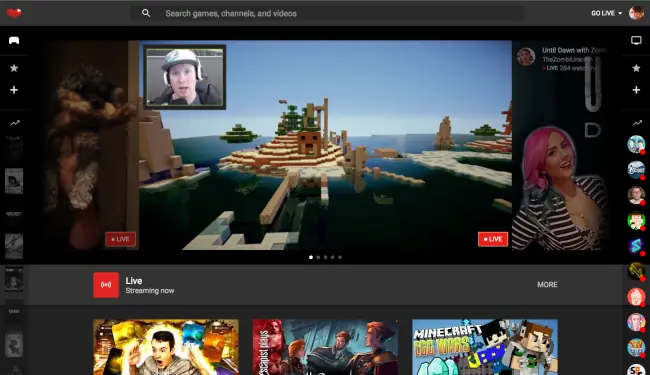
A pesar de que durante los últimos días no han faltado titulares que anunciaran la apertura inminente de un YouTube construido para los jugadores y aunque algunos detalles ya fueron revelados con motivo del Gamescon, en la que Google decidió mostrar una “preview” de su app para Android; el canal ha cumplido y, hoy sí (de hecho esta misma tarde), ha llegado YouTube Gaming. ¿Qué trae Gaming? La que constituye ya la tercera rama especializada de la compañía se suma, así, a Kids y Music con unas prestaciones dignas de explicar que harán posible que los usuarios de la comunidad puedan compartir partidas en streaming y experiencias, encontrar vídeos sobre juegos concretos fácilmente, elaborar una lista de favoritos, y un largo etcétera. La plataforma, además, permite pausar el historial de búsquedas y vídeos de YouTube, sincronizar los comentarios del "live" con el smartphone, y ofrece vistas previas de acontecimientos en vivo en la parte superior de la pantalla principal; una colocación estratégica que tiene bastante gancho y supone su carta de presentación. Qué aspecto tiene Respecto a su aspecto, la distribución visual puede parecer, un tanto abigarrada o agresiva; dos características que no suelen molestar a los jugadores, acostumbrados a grandes impactos. En la parte superior se ubica el buscador y, a izquierda y derecha del site, varias hileras desplegables. El panel izquierdo tiene que ver con los games y, precisamente por esto, se encuentra representado con el icono del mando de la consola, mientras que el derecho se centra en los vídeos en sí mismos y usa el dibujo de un televisor. En ambas, sin embargo, se puede añadir contenido (por ejemplo, si deseamos acceder rápidamente a un juego), determinar unos predilectos y averiguar qué es lo más popular (trending games y canales destacados). En todo caso y pesar de la impresión inicial, se estructura bien y separa entre varias categorías como Live, Spotlight, Recommended, y Popular, muy sencillas de encontrar. Un rasgo curioso que pasa desapercibido inicialmente: a medida que nos acercamos a la pantalla de streaming, esta crece. Gaming, ¿la peor pesadilla de Twitch? Así y vistas algunas de estas prestaciones, resulta evidente que esta aplicación entrará a competir de lleno con Twitch, quizá la plataforma más popular de streaming de videojuegos del momento –que cuenta con más de 100 millones de visitantes cada mes y que el año pasado adquirió Amazon-, y luchará por hacerse con el liderazgo en este terreno. La partida ya ha empezado, bienvenido. Ir a YouTube Gaming
Hola Lince, Como estas? Bueno no me cuentes tu vida depresivo del orto. Bueno si tenes ganas de hacerte el hacker o queres ir a la deep web y no queres ver cosas que no debas, acá te traigo unas paginas para que puedas scrollear sin tener miedito a a que te aparezca una decapitación o algo feito. Empecemos Puntos de entrada DuckDuckGo: Popular buscador alternativo en su versión .onion. No sólo encuentra enlaces de la web convencional, sino también de la Deep Web. Directorio Tor: Otro directorio completamente en español con aún más sugerencias de páginas web. The Hidden Wiki: Se trata de uno de los índices en los que encontrar diferentes enlaces de páginas de interés en las redes Tor. Tiene varias versiones, por lo que nosotros hemos decidido enlazar a la que está sin censurar. Torch: Otro de los principales buscadores del Internete oculto de Tor. Se mantiene mediante publicidad, y asegura que enlaza a un total de 1.1 millones de páginas de la Deep Web. Not Evil: Otro buscador que pretende ser el Google de la red Tor. No encuentra páginas convencionales, sólo las pertenecientes a la Deep Web. Onion Spider de Harry71: Un índice de enlaces .onion en la Deep Web. Es una araña como la de Google, que rastrea e indexa las páginas activas de la red Tor. Comunidades online 8chan: Si 4chan es una de las comunidades más variadas y polémicas de la web convencional, 8chan aspira a ser un equivalente en la Darknet. C4mtor: ¿Sabes de esas páginas de WebCam a las que ninguno de nosotros ha entrado pero de las que todos hemos oído hablar? Pues este es un intento de alojar uno en la Deep Web, aunque no hay mucha variedad y el vídeo va bastante lento. Cebolla Chan 3.0: Foro de variedades de la Deep Web, con una sección de charla general y otra para mercadear. Parece poca cosa, pero ya tienen casi 60.000 miembros registrados. En español. Cebolla Board: Un chatboard anónimo con un diseño sacado de los años 90 en el que encontrarnos con cualquier tipo de conversación random. Chat With Strangers: Un curioso servicio de chat en el que nos conectamos para conversar con un total desconocido. Code:Green: Una comunidad de hacktivistas en la que son bienvenidos hackers, simpatizantes o filtradores que quieren hacer del mundo un lugar mejor. Facebook: El Facebook de toda la vida, el real, sólo que con un dominio Tor que han creado para poder utilizarlo desde la seguridad de la Deep Web. Hidden Answers: ¿Quién necesita un Yahoo Preguntas cuando podemos recurrir a esta alternativa? Sólo lanza tu pregunta y el resto de usuarios te responderá. Intel Exchange: Un lugar en el que intercambiar conocimientos con los demás. Si sabes o necesitas saber algo aquí puedes dejar tus preguntas o responder a las de los demás. Mail2Tor: Un servicio de correo electrónico anónimo para enviar o recibir mensajes manteniendo nuestra privacidad. Moneybook: Un foro dedicado a la economía sumergida en la Darkweb. En él nos encontramos con análisis de algunos servicios de compras, solución de preguntas para novatos y una sección en la que denunciar los timos de la red. Punpun: se trata de un simple foro no organizado en el que podemos encontrar todo tipo de mensajes, desde aquellos de usuarios que piden servicios ilegales hasta otros en los que la gente comparte enlaces de interés. En español. ResisTor: Foro en el que podremos encontrar tanto temáticas relacionadas con el mundo de Tor, la Deep Web o la seguridad informática como todo tipo de conversaciones variadas. También tienen un subforo para denunciar casos de terrorismo de estado. En español. SIGAINT: Se trata de un servicio de correo electrónico en la Darknet para poder enviar y recibir correos sin revelar nuestra identidad y localización. Especialmente dirigido, según dicen, para los periodistas que quieren trabajar sin ser espiados por gobiernos e instituciones. TortillaChat: Un chat aleatorio en el que no existen nombres de usuarios, ni respuestas ni nada, pero en el que podemos encontrar desde sugerencias de enlaces hasta peticiones de ayuda para los temas más inverosímiles. En español. Blogs Alaridos desde Tor: Un pequeño blog de poesía. Bad Daemons: Un blog en español sobre hacking y la Deep Web, en el que aprenderemos algunos trucos del Internet oculto y a utilizar todo tipo de herramientas prácticas para nuestro día a día tecnológico. En español. Críptica: Enlace en la Deep Web de Críptica.org, un blog comprometido con nuestra privacidad en el que nos dan consejos y nos hablan de herramientas para conseguir mantenerla en una era en la que la vigilancia se ha hecho norma. En español. ElBonario: Enlace en la Deep Web al popular blog ElBinario.net sobre seguridad, software, redes y actualidad. En español. Mike Tigas: El blog de Mike Tigas, desarrollador, periodista, fotógrafo y hacker cívico. Multimedia Biblioteca Castor: Una página de descargas de epubs. Es imposible de cerrar al estar en la rede de Tor, y para poder descargar el contenido que ofrecen tendrás que exponerte un poco creándote una cuenta de usuario. En español. Deep Tune: Un YouTube de la música alojado en las profundidades de la red. Debido a numerosos ataques tenemos que solicitar un nombre de usuario y contraseña para poder utilizarlo. Deep Web Radio: El nombre lo dice todo. Una página en la que encontrar varias radios online con todo tipo de géneros musicales. FileStor: Una página en la que ver películas, anime y series de televisión en streaming desde la Deep Web. Todo el contenido está perfectamente organizado en estas tres categorías. Imperial Library: Un repositorio de libros de todos los géneros, principalmente en inglés. Cuenta con una colección de 100.009 títulos. La renacida biblioteca PAPYREFB2: Una biblioteca de líbros electrónicos en los que nos podemos descargar obras en FB2, ePub, Mobi. En español. Radical Militant Library: Una especie de zona de intercambio de libros, casi todos en inglés. Está promovida por un grupo de libreros en contra del DRM, que defiente que la cultura sea libre y accesible para todo el mundo. The Pirate Bay: Página Onion oficial e imposible de censurar de uno de los trackers de Torrents más populares del mundo. Dinero y criptomonedas(Pa tus bitcoins ameo) Amazon Gift Cards: Se trata de una página que vende tarjetas regalo de Amazon a mitad de precio. Aseguran que sus tarjetas no han sido hackeadas, robadas y que no están vinculadas a ninguna actividad personal, simplemente compran muchas para luego poder venderlas a bajo coste. Dash: Se trata de una moneda digital centrada en la privacidad y basada en el software de Bitcoin. Se diferencia de esta en que sus transacciones no son publicadas en el blockchain, lo que permite permanecer en el anonimato mientras se hacen transacciones. En español. Hidden Wallet: Un monedero oculto y anónimo en el que guardar nuestros bitcoins. OnionWallet: Otro monedero oculto que ofrece un almacenamiento seguro, cifrado y offline, que protege nuestros fondos con un código PIN, registro anónimo y una interfaz de usuario sencilla y fácil de utilizar. Shadow Wallet: Almacenamiento seguro, interfaz de usuario sencilla de utilizar, registro anónimo y una comisión de sólo 0,001 bitcoin por operación. Así es otro de los varios monederos virtuales de la Deep Web. WeBuyBitcoins: ¿Tienes Bitcoins y no sabes qué hacer con ellos? En esta página te los compran pagándote en varias divisas y a través de Paypal. Servicios Bittit: El Flickr de la Darknet. Nos permite subir nuestras fotografías, cualquier tipo de fotografías, y venderlas al mejor postor. InserTor: Una alternativa al clásico Pastebin oculta en las progundidades de la red. Jiskopedia: Una curiosa alternativa a la Wikipedia alojada en dos sistemas de la Deep Web. Es multilenguaje, y nos la podemos encontrar en Tor e I2P. La Güiqui: Una especie de Wikipedia alternativa alojada en la Deep Web. Una "Enziklopedhia Kasteyana" en la que encontrar todo tipo de información relacionada con el mundo de Tor, el P2P, I2P o las criptodivisas. En español. Onion Upload: Sencillo, una página en la que poder subir cualquier tipo de archivo para su uso e intercambio temporal. Subir Archivo: Otra página en la que subir cualquier tipo de archivo. Parece algo genérico, pero en su directorio de subidas podemos encontrar desde todas las patentes de Tesla hasta los Papeles de Panamá. En español. TorShops: Se trata de un servicio que podemos contratar para que nos diseñen nuestra propia tienda .onion con integración para pagos con Bitcoins. Y eso fue todo, ya te podes ir a descargar Tor, y probar estos urls. Nos Vemos =D
Hoy te traigo una recopilación de 44 trucos para que seas capaz de aprovechar al máximo tu nuevo sistema operativo y convertirte en un ninja de Windows 10. Resetea Windows 10 para quitar el software del fabricante Si te acabas de comprar una computadora con Windows 10 es posible que tengas preinstalada alguna que otra aplicación del fabricante que no necesites. Empieza entrando en la opción Configuración en el menú de inicio. Ve a Actualización y Seguridad, y dentro selecciona la opción Recuperación. Dale a Comenzar en la opción Restablecer este PC. Por último, decide si quieres mantener tus archivos personales o borrarlo todo para dejar Windows 10 como recién instalado. Instala Windows 10 desde un USB Ve a la página de Obtener Windows 10 y elige la opción Descargar ahora la herramienta. Ejecútala y elige la opción Crear un medio de instalación para otro PC. Elige el idioma, la edición y la arquitectura que quieras utilizar. Por último, elige si quieres grabar el archivo directamente en un USB o crear una ISO que puedas quemar a posteriori en un DVD o USB. Ya sólo tienes que formatear el PC e instalar Windows 10 como cualquier otro sistema operativo. Controla la privacidad en Windows 10 Una de las cosas que tienes que tener en cuenta con Windows 10 es que viene preconfigurado para que compartas todo tipo de información. Abre el menú de inicio y entra en Configuración. Elige la opción ^Privacidad*. Ahora dedícale unos minutos a decidir qué información quieres compartir y con quién, y qué aplicaciones pueden acceder a este u otro elemento de tu ordenador. Oculta el cuadro de búsqueda de Cortana Nada más instalar Windows 10 seguro que te has dado cuenta de que al lado del menú de inicio ha aparecido una barra de búsqueda. Haz click derecho en ella. Ve a la opción Cortana. En las opciones que se te desplegarán elige Mostrar icono de Cortana. Listo, en vez de una barra de búsqueda ahora sólo tienes un icono. Configura tus cuentas de correo electrónico No es Outlook, sino otro nativo bastante más sencillo de utilizar en el que vendrá preconfigurado el correo de nuestra cuenta de usuario. Pero también podremos añadir nuestras cuentas de Gmail, Yahoo, iCloud, y el proceso es más fácil de lo que parece. Como ves en la captura, haz click sobre el icono del engranaje para abrir las opciones. Elige Administrar cuentas, y después a la opción Agregar cuenta. Se te abrirá un menú con varios servicios preconfigurados en los que sólo tendrás que meter correo y contraseña. También puedes añadir cualquier otra dirección mediante POP o IMAP. Además de Agregar cuenta, en el administrador tienes una opción para Vincular bandejas de entrada que unirá varias de las cuentas que hayas añadido en una única bandeja. Sincroniza los eventos de Gmail en el calendario de Windows 10 Si quieres añadir los eventos de tu calendario personal de Gmail, tendrás que realizar el mismo proceso de añadir cuentas que con el correo electrónico, y una vez hecho asegurarte de sincronizar el calendario. Dale al icono del engranaje para abrir las opciones. Elige Administrar cuentas y sigue los mismos pasos que con el correo electrónico. Una vez sincronizado tu Gmail (o si ya lo tenías hecho con el correo), haz click sobre tu cuenta en la opción de Administrar cuentas. En la pantalla emergente elige la opción Cambiar la configuración de sincronización de buzón de correo. En la sección de Opciones de Sincronización asegúrate de que está activada la de Calendario. Sincroniza y crea tus contactos Otra de las aplicaciones nativas que ha incluído Windows 10 es la de Contactos. Por defecto, la aplicación sincronizará todos los contactos de tus cuentas vinculadas, por lo que para sincronizar nuevas que no hayamos sincronizado antes tendremos que seguir el mismo proceso de Administrar cuentas de los dos pasos anteriores. Después, crear un nuevo contacto es tan sencillo como darle al símbolo + que aparece a la derecha de Contactos en la pantalla principal. A continuación tendrás que elegir una de tus cuentas vinculadas para elegir dónde se guardará el nuevo contacto. Por último sólo tendrás que añadir su nombre, correo electrónico o teléfono, y al guardarlo se sincronizará automáticamente con los contactos de la cuenta elegida en el paso anterior. ¿Echas de menos Windows 8? Activa el modo tableta A Microsoft tampoco se le ha olvidado que hay unos cuantos usuarios a los que sí les gustaban algunos de los elementos de Windows 8. Por eso, Windows 10 tiene un modo tableta que muestra el menú de inicio a pantalla completa y que maximiza todas las ventanas para sacarle el máximo partido a las pantallas más pequeñas. Abre el menú de inicio y entra en Configuración. Ve a la opción Sistema, y ahí al apartado Modo de tableta. Aquí podrás activar el modo, hacer que se mantenga al reiniciar o decidir si ocultar los iconos de aplicación en la barra de tareas. Instala idiomas adicionales Ve al menú de Configuración. Entra en Hora e idioma y ve a la sección Región e idioma. Podrás agregar y descargar el idioma que quieras. Una vez hecho podrás establecerlo como predeterminado. En opciones podrás descargar el paquete de idioma, la escritura a mano y la voz. En la sección Voz de Hora e idioma podrás cambiar el idioma de la voz. Deshabilita la reproducción automática Cuando introduces un nuevo USB, CD, DVD o cualquier otro dispositivo, Windows 10 los ejecuta automáticamente, y si no tienes elegido qué hacer con el medio te lo preguntará mediante una ventana emergente. Si encuentras esto molesto, has de saber que tienes una manera muy sencilla de poder deshabilitarlo. Entra en Configuración a través del menú de inicio. Elige la opción Dispositivos. Ahora haz click sobre Reproducción automática. Aquí podrás activar o desactivar la opción, así como editar los valores predeterminados de algunos de tus dispositivos. No mostrar los elementos abiertos recientementes Cabe la posibilidad de que no quieras que en los accesos directos del menú de inicio o en la barra de tareas no quieras que aparezca cuales son los últimos archivos que has abierto en un ordenador. Entra en Configuración a través del menú de inicio. Elige la opción Personalización. Haz click sobre Inicio. Baja hasta encontrarte con la opción Mostrar elementos abiertos recientemente en Listas de accesos directos en Inicio o en la barra de tareas. Con sólo desactivar la opción ya no volverán a aparecer. Cambiar la aplicación con la que abrir un archivo A todos nos ha pasado que hemos vinculado un tipo de archivo, por ejemplo los PDF, a una aplicación para que los abra, y que quizá luego nos hemos arrepentido. Haz click derecho sobre el archivo y elige Abrir con... En el menú emergente dale a Más aplicaciones. Si las que aparecen no te convencen dale a Buscar otra aplicación para abrir los archivos. También puedes ir a Configuración -> Sistema -> Aplicaciones predeterminadas. Ahí podrás cambiar las aplicaciones para los tipos de archivo más comunes. También tendrás la opción para ir archivo a archivo o aplicación a aplicación eligiendo a tu gusto quién abre qué. Comparte carpetas con OneDrive en Windows 10 Desde Windows 8.1 Microsoft está integrando OneDrive en su sistema operativo de sobremesa. En Windows 10 este servicio de almacenamiento en la nube viene totalmente integrado con el explorador de archivos, eso nos permite poder compartir desde ahí cualquiera de nuestras carpetas con documentos. Estos son los pasos a seguir. Haz click derecho sobre a carpeta a compartir dentro del directorio de OneDrive. Te aparecerá una notificación informándote de que ha sido creado el enlace. Ahora sólo tendrás que pegárselo a quien quieras que acceda. Ten cuidado con hacerlo a lo loco, no querrás que caiga en malas manos. Si haces click sobre Más opciones de uso compartido de OneDrive podrás determinar quién puede acceder. Cambiar la ubicación de la carpeta de OneDrive Como hemos dicho, OneDrive viene preinstalado en Windows 10. Si eres un maniático del orden que quiere tenerlo todo en su sitio quizá no estés conforme con dónde ha ubicado Microsoft la carpeta a compartir, razón por la que hay una manera sencilla de cambiarla. En la barra de tareas, dale al icono de Mostrar iconos ocultos abajo a la derecha. Click derecho sobre el icono de OneDrive, y pulsa en Configuración. Pulsa sobre Desvincular OneDrive Al hacerlo te aparecerá el panel de bienvenida de OneDrive para reconfigurarlo. No hagas nada todavía. Ve a C:Usersusuario y verás la carpeta por defecho de OneDrive. Córtala y pégala en la localización que quieras. Entonces vuelve a la ventana de inicio de OneDrive y sigue los pasos. Habrá uno en el que determinarás la carpeta y podrás cambiar la dirección para introducir la nueva. Activar el período sin notificaciones Windows 10 tiene un centro de notificaciones como los de Linux y los sistemas operativos móviles. Pero si estás trabajando a veces estas notificaciones te pueden molestar. Por eso puedes activar un período sin notificaciones o elegir cuales quieres que se muestren. Para desactivar temporalmente las notificaciones abre el centro de notificaciones pulsa sobre Período sin notificaciones. Si haces click derecho sobre el icono podrás ir a la configuración. Podrás elegir en qué circunstancias se activan las notificaciones. También podrás deshabilitar las de aplicaciones concretas. Protege tu cuenta de usuario con un PIN Las contraseñas están pasadas de moda. Por eso, Windows 10 te da la opción de añadir una protección extra al iniciar sesión pudiendo configurar un PIN. Es una capa más de protección, y el proceso de abrir sesión con tu usuario será mucho más rápido escribiendo 4 números que introduciendo una contraseña. Ve al menú de inicio y haz click en Configuración. Elige la opción Cuentas, y ve a la sección Opciones de inicio de sesión. Verás una opción PIN en la que podrás crearte uno o cambiar el que ya tienes. Abrir Windows 10 para entrar sin contraseña Pero si vives sólo y tu ordenador no tiene documentos que creas que merezca la pena proteger también existe la posibilidad de abrir el acceso. De esta manera ya no necesitaremos ni contraseñas ni códigos PIN para acceder a él, sólo será iniciar el equipo y listo. Abre el menú de inicio y escribe netplwiz. Entrarás en una opción oculta de Cuentas de usuario. Desactiva la opción Los usuarios deben escribir su nombre y contraseña para usar el equipo. Acceder al panel de control antiguo en Windows 10 Aunque Microsoft ha intentado rediseñar por completo Windows 10, aun le han quedado olvidados y ocultos algunos de los componentes de las anteriores versiones del sistema operativo. Seguro que casi sin querer alguna vez habéis entrado al antiguo panel de control al estilo Windows 7 que hay oculto. Pues bien, hay una manera para entrar directa y deliberadamente a él. Haz click derecho sobre el icono de Windows del menú de inicio. Seguro que muchas de las opciones las echabas de menos de otros menús de inicio anteriores...Ahora clicka sobre Panel de Control. Se abrirá el viejo, y de hecho en algunas opciones como la de copias de seguridad aún mencionarán a Windows 7. Opción vitaminada de "Enviar a" Windows ofrece la posibilidad de enviar directamente un archivo de un lugar a otro. Accedemos a la posibilidad haciendo click derecho sobre él y eligiendo la opción Enviar a, pero por defecto esta opción tiene muy pocos destinos. Hay una manera de acceder a un Enviar a vitaminado con tantas opciones que nos hubiera hecho falta una captura el doble de grande para abarcarlas. Haz click derecho sobre el archivo manteniendo Shift pulsado. Elige Enviar a. Piérdete en todas las opciones. Configura las acciones rápidas a tu gusto Cuando abres el centro de actividades, además de poder ver todas las notificaciones de tus aplicaciones también tienes acceso a una serie de acciones rápidas que aparecen en la parte inferior. Cuando expandes la lista de acciones te aparecen todas, pero puedes cambiar su orden para elegir cuales quieres que aparezcan antes de expandirlas. Entra a la Configuración mediante el menú de inicio o las acciones rápidas. Haz click en Sistema y ve a la sección Notificaciones y acciones. Haciendo click sobre cualquiera de los cuatro iconos podrás cambiar cada acción por otra a tu antojo. Las que queden sin seleccionar sólo se verán si las expandes en el centro de actividades. Domina las capturas de pantalla en Windows 10 Si pulsas Impr Pant se guardará una captura en tu portapapeles. Si pulsas Win + Impr Pant se guardará una captura en Imágenes/Capturas de pantalla. Si pulsas Alt + Impr Pant se guardará una captura de la ventana activa. En la aplicación de Xbox de Windows 10, ve a opciones y Game DVR. Si lo activas, pulsando Win + G habilitarás un modo avanzado de capturas en foto y vídeo para juegos y aplicaciones. Reiniciar el contador de capturas de pantalla Escribe en el menú de inicio regedit para acceder al registro del sistema. Ve al directorio HKEYCURRENTUSERSOFTWAREMicrosoftWindowsCurrentVersionExplorer. Encuentra la entrada ScreenshotIndex. Haz doble click sobre ella, y como Información de valor pon 1. Listo, la siguiente captura será de nuevo la Captura de pantalla (1).png Comprueba el rendimiento del sistema con el nuevo Administrador de tareas El clásico administrador de tareas sirve para mucho más que ver qué aplicaciones se están tragando toda tu RAM. Con él en Windows 10 también puedes visualizar cómo se está comportando tu sistema operativo, y cual es el uso que está haciendo de tu procesador, red, memoria y discos duros. Todo con gráficas y todo tipo de datos. Pulsa Ctrl + Alt + Supr y elige la opción Administrador de tareas. Los procesos están como siempre, y puedes ordenarlos por consumo de CPU, RAM, disco o red. En la pestaña Rendimiento podrás ver todos los datos sobre el comportamiento de tu sistema. Resetea Microsoft Edge A todos nos pasa que Al utilizar un navegador durante un tiempo este puede acabar lleno de complementos, favoritos o contraseñas que ya no necesitamos. Incluso puede que hayamos entrado en demasiadas páginas que no debíamos y da un poco de pereza ir una a una eliminándolas del historial. Por eso, si quieres dejar Microsoft Edge como nuevo esto es lo que tienes que hacer. Abrir el menú con el icono de los tres puntos situado arriba a la derecha. Hacer click en Configuración. Elegir la opción Borrar datos de exploración. Darle a Mostrar más para ver todas las opciones. Seleccionar los datos que quieras eliminar. Utiliza la aplicación "Mapas" sin conexión Otra de las aplicaciones básicas que le ha añadido Microsoft a su Windows 10 es la de mapas. En ella podremos buscar establecimientos, crear rutas o explorar ciudades, aunque claro, por defecto el poder hacerlo dependerá de nuestra conexión. Afortunadamente puedes descargarte los mapas para utilizarlos offline. En la aplicación Mapas, pulsa abajo a la izquierda en Configuración. Elige la opción Descargar o actualizar mapas Se te abrirá el menú Configuración en el apartado Mapas sin conexión. Simplemente dale a Descargar mapas y ve bajando los que necesites. Haz que Cortana te escuche Cortana es una de las grandes protagonistas de Windows 10, y el todopoderoso asistente de Microsoft está integrado totalmente con el sistema. Haz click sobre Cortana en la barra de menú. Pulsa sobre el cuaderno, y después en Configuración. Habilita la opción "Hola Cortana". Recuerda que necesitas tener un micrófono activo para que te escuche... Elimina los accesos rápidos del Explorador de Archivos El acceso rápido en el Explorador de Archivos es un directorio de accesos directos que puedes configurar para tener a mano los que más utilices, y en que también se mostrarán automáticamente los más utilizados. Pero si no eres de accesos directos puede que no te termine de convencer la opción, razón por la que también tienes una manera de deshabilitarlos. Entra en el Explorador de archivos. Haz click derecho sobre el desplegable de acceso rápido y entra en Opciones. Podrás eliminar los accesos a las aplicaciones más utilizadas. También podrás cambiar otros aspectos del comportamiento de este directorio, como si quieres que al abrir un nuevo explorador la sección Mi Equipo se visualice en primer lugar. Para no ver ningún acceso rápido ve haciendo click derecho sobre ellos y eligiendo la opción de Desanclar acceso rápido. Programa tus reinicios Un problema clásico de Windows es que a veces se reinicia en el momento más inoportuno, y que a veces cuando lo vas a apagar empieza un interminable proceso de actualización de aplicaciones. Por eso, el sistema te permite elegir cuándo y cómo quieres que se comporten sus reinicios, y también el programar una hora para que se realicen Entra en el panel de Configuración. Elige la opción Actualización y Seguridad, y en Windows Update dale a las opciones avanzadas. En el desplegable de elegir cómo deben instalarse las actualizaciones elige Notificar para programar reinicios Cuando termine de instalarse una actualización ahora te avisará por si quieres reiniciar en ese momento o programar una hora determinada. Analiza en qué gastas el espacio de tu disco duro Como en cualquier móvil y tableta, Windows 10 ha incorporado ahora un analizador de espacio en el disco duro visual y lleno de opciones para que puedas tener el control absoluto de los elementos en los que estás invirtiendo tus gigas. Acceder a él es sumamente fácil. Entra en el menú Configuración. Ve al apartado Sistema, y elige la pestaña Almacenamiento. Ahí también podrás cambiar las ubicaciones de almacenamiento. En la parte superior, haz click en el disco duro a analizar. Verás un gráfico como el de la captura. Si entras en una opción, como la de imágenes, se te mostrarán las carpetas en las que están guardadas. Crea una carpeta transparente Seguro que algunos de vosotros tiene alguna carpeta con contenido que no le gustaría que otras personas pudieran ver. ¿Cómo poder ocultarla? Pues muy sencillo, creando una carpeta invisible o transparente en el escritorio a la que sólo tú, por saber dónde está, puedas acceder. Haz click derecho sobre el escritorio. Ve a Nuevo -> Carpeta y crea una con normalidad. Haz click derecho sobre la carpeta y ve a Propiedades. Ve a la pestaña personalizar y elige la opción Cambiar icono. Selecciona uno de los iconos transparentes. Acepta, y en las propiedades ve ahora a General . Borra el nombre de la carpeta y pulsa Alt + 0160 para introducir un caracter en blanco como nombre. Que no se te olvide en qué parte del escritorio dejaste la carpeta. Crear una carpeta en Modo Dios Entrar en el modo Dios de Windows 10. Sólo el nombre intimida, ¿verdad? Con este modo habilitado podrás entrar en una carpeta teniendo disponibles decenas y decenas de modos de configuración ocultos. Todo lo que se pueda hacer en Windows 10 con ella estará ahí presente Crea una nueva carpeta en el escritorio con normalidad. Cámbiale el nombre por este: Modo Dios.{ED7BA470-8E54-465E-825C-99712043E01C} Verás que al aceptar el icono de la carpeta cambia automáticamente. Entra en ella y siéntete abrumado por todas las opciones. Encontrar el juego del Solitario Una de las novedades de Windows 10 es que incluía una nueva versión del mítico solitario. Pero por alguna razón Microsoft ha decidido esconderlo, de manera que tendremos que buscarnos un poco la vida la primera vez que queramos acceder a él. Haz click a Inicio Escribe la palabra "solitaire". Elige el juego Microsoft Solitaire Collection. Si quieres que sea más fácil volver a encontrarlo haz click derecho sobre él cuando aparezca y anclalo al inicio. Entra en el listado secreto de aplicaciones Si sabes cómo buscar, Windows 10 tiene un par de trucos para dejarte tomar el control absoluto de su sistema. Uno de ellos es el modo Dios del que ya te he hablado, y el otro es poder acceder a un listado secreto con todas y cada una de nuestras aplicaciones, un listado en el que podrás ejecutarlas, anclarlas o desinstalarlas. Abre el Explorador de archivos. En la barra de direcciones escribe Shell:AppsFolder. También puedes abrir el menú de inicio y buscar Ejecutar para lanzar la app de ejecución. En ella sólo tendrás que escribir Shell:AppsFolder para acceder también al directorio. Hacer que el fondo de pantalla cambie automáticamente Haz click derecho en el escritorio y ve a Personalización (o bien, ir a Inicio > Configuración > Personalización). Elige la opción Fondo y ahí al desplegable del mismo nombre, donde elegirás la opción Presentación. Ahora sólo has de elegir las imágenes que irán rotando como fondos de pantalla escogiendo las de una carpeta. Como sólo se puede escoger una carpeta, lo mejor es crear una y meter allí las imágenes que quieras rotar. Cambia el fondo de tu pantalla de bloqueo Entra en el menú de Configuración. Ve a Personalización, y entra en la sección Pantalla de bloqueo. Aquí podrás elegir una predefinida o explorar tus archivos para elegir una imagen. También podrás determinar qué datos se muestran en la pantalla de bloqueo. Escribir utilizando los emojis de Windows 10 Aunque llevan décadas con nosotros, desde que llamamos emojis a los emoticonos parece que se han vuelto a poner de moda, y ahora todos estamos como locos tratando de colocarlos en cualquier sitio. Windows 10 tiene su colección de emojis, por su puesto, aunque para poder utilizarlos tendrás que seguir un par de pasos. Haz click derecho en la barra de tareas. Activa la opción Mostrar botón del teclado táctil. Y ya está, cuando quieras utilizarlos sólo abre el teclado táctil y ve a la sección de emojis. Accesos directos a lo que quieras en tu menú de inicio El nuevo menú de inicio de Windows 10 es un híbrido del de Windows 7 y Windows 8. En él, además de los menús clásicos tendrás un hueco con live tiles, lugar en el que si sabes cómo podrás anclar accesos directos a cualquier carpeta o menú configuración que suelas utilizar a menudo. Haz click derecho en el menú de configuración o la carpeta que quieras. La opción Anclar a inicio es la que añadirá un tile al menú de inicio. Al aparecer en el menú contextual de click derecho podrás anclar decenas de elementos. ¿Mala conexión? Retrasa las actualizaciones de Windows 10 Las actualizaciones de Windows 10 son obligatorias, un inconveniente si estás utilizando una mala conexión a Internet o la de tu dispositivo móvil y no quieres pagar de más o que todo te vaya lento. Por eso hay un pequeño truco para posponer estas actualizaciones. Entra al menú de Configuración. Elige la sección Red e Internet, y ahí el apartado Wi-Fi. Baja abajo del todo, y haz click en Opciones avanzadas. Activa las Conexiones de uso medido. Recuerda que las actualizaciones solucionan problemas de seguridad, y esto sólo deberías hacerlo con una conexión lenta o si utilizas la de tu móvil. Cambia los colores de Windows 10 Una de las maneras de personalizar tu sistema operativo es que se muestre con los colores que más te gusta. Hay una manera muy rápida para, sin enredar demasiado, cambiar los colores de la barra de tareas, habilitar los fondos translucidos etcétera. Abre el menú Configuración. Entra en Personalización. Entra en colores para decidir si utilizar unos a juego con tu fondo de pantalla. Si deshabilitas esta opción, podrás utilizar el color que más te guste. Imprime un documento en PDF Microsoft ha incluido en Windows 10 una impresora virtual. Esto quiere decir, que cuando vayamos a imprimir un documento tendremos la opción de no hacerlo en papel, sino convertirlo en un PDF que podrás enviar por correo electrónico a tu antojo. Cuando estés escribiendo un documento, pulsa Ctrl + P. En las opciones de impresión, tendrás la de Microsoft Print to PDF. Seleccionala y dale a Imprimir. Ahora sólo tienes que elegir dónde guardar el documento y con qué nombre. Eliminar el mensaje de actualización a Windows 10 Pero si después de todo no quieres tener Windows 10, que sepas que también tienes alguna manera de evitar recibir los a veces molestos mensajes en Windows 7 en los que se te insiste a pasarte. El método más sencillo es mediante la aplicación Never10, pero también tienes otro método más manual gracias a la actualización KB3050265 de Windows 7. Descarga e instala la actualización en sus versiones para 32-bits y 64-bits. Abre el lanzador de aplicaciones (Win + R) y escribe gpedit.msc para lanzar el editor de directivas de grupo local. Ve a "Computer Configuration -> Administrative Templates -> Windows Components -> Windows Update", Ahora sólo tienes que activar la opción "Turn off the upgrade to the latest version of Windows through Windows Update". Hay un segundo método que funciona así: Entra en el registro del sistema escribiendo regedit.exe en el lanzador de Windows. Ve a HKEYLOCALMACHINESOFTWAREPoliciesMicrosoftWindows. Crea una nueva clave llamada Windows Update. Crea un nuevo DWORD que se llame 'DisableOSUpgrade' y establece un valor 1. Nuevos atajos de teclado Win + Flecha izquierda/derecha + arriba/abajo: Fijar la ventana en un lateralAlt + Tab: Cambiar entre ventanas recientesWin + Tab: Vista de tareas, se ven todas las ventanas abiertasWin + C: haz que aparezca CortanaWin + Ctrl + D: Crear escritorio virtualWin + Ctrl + F4: Cerrar escritorio virtual activoWin + Ctrl + Izquierda o Derecha: Navegar entre escritorios virtualesWin + I: Ejecuta la configuración del sistema Bueno eso fue todo, espero que les haya gustado y les sirva hasta la proxima =D
Hola lince, si sos taringuero promedio o internauta promedio, y estas la mayor parte del dia sentado mirando un pantalla es normal que surjan algunas complicaciones que pueden afectar tu salud, tanto fisica como mentalmente, aca te dejo unos tips para relajar la cosa. Los ojos rojos Los ojos son probablemente el órgano que más se resiente a causa del uso continuado de pantallas. Porque ya no es sólo cuestión de que trabajes ocho horas al día con el PC, sino que cuando sales del trabajo sigues con el móvil, y luego en casa con la tablet o el portátil, y por la noche con la tele... demasiadas pantallas al cabo del día. Cómo solucionarlo Puedes usar unas lágrimas artificiales que ayuda a aliviar la sequedad. También es importante ajustar los niveles de brillo y contraste de tu monitor, y asegurarse de que no estás demasiado cerca de la pantalla y de que tu fuente de luz principal no te da en la cara o directamente en la pantalla. Asimismo, comprueba que la posición del monitor con respecto a tu vista es la correcta: su parte superior debería estar alineada con tus ojos, de forma que al mirarlo inclines ligeramente la vista y así no abras mucho los ojos (evitarás que se sequen tanto). Para el control del brillo hay una aplicacion muy buena llamada f.lux La fatiga visual La reconocerás enseguida: no es sólo que los ojos estén rojos o te piquen, sino que además los notas cansados, es como si literalmente te dolieran, como cuando te duelen los músculos después de una buena sesión de entrenamiento en el gimnasio. Porque al fin y al cabo, los ojos también están controlados por músculos, y éstos se resienten si abusamos de ellos. Cómo solucionarlo Puedes aplicar hacer descansos de la pantalla con frecuencia, y aprovechar para mirar a lo lejos, o incluso tapar los ojos unos minutos para proporcionarles un ratito de descanso y oscuridad. Un truco que funciona muy bien en estos casos es la llamada "regla del 20-20-20": cada 20 minutos, mirar durante 20 segundos a un objeto situado a 20 pies (unos seis metros). Así ayudarás a relajar la vista. Si sos muy vago o sabes que te vas a olvidar esta web te avisa cuando tenes que descansar la vista: http://www.protectyourvision.org/. O una extension para chrome eyeCare El sedentarismo Estos hábitos sedentarios pueden tener consecuencias nefastas para la salud: obesidad (con todo lo que eso implica), problemas de circulación y eventualmente cosas tan serias como problemas cardíacos o diabetes. Por eso es algo que debe tenerse muy presente. Cómo solucionarlo La solución es evidente y todos la tenemos clara: ser más activo.Pero lógicamente no se puede pasar de ser un vago redomado a correr maratones de sopetón, empieza por dar un paseo cada día (o si lo prefieres y puedes hacerlo, ve caminando al trabajo), y más adelante, considera la idea de apuntarte a un gimnasio. Lo que sea, con tal de no llegar a casa y seguir sentado. Tambien te podes bajar una app muy buena para estar en forma: Salí a correr gordo diamond =D Las malas posturas Una mala postura puede dar lugar a todo tipo de dolencias musculares: dolores de espalda, de cuello y de hombros, o sensación de entumecimiento en piernas y brazos son las más comunes, y pueden acabar afectando a tu rendimiento. Cómo solucionarlo Adoptar y mantener la postura correcta. ¿Y cuál es esa postura? En general, se recomienda mantener la espalda recta en un ángulo de 90º con respecto a los muslos, y éstos a su vez en un ángulo de 90º con respecto a las pantorrillas. Los pies, por su parte, deben poder apoyarse totalmente en el suelo o un reposapiés. Los brazos también deben estar doblados en ángulo recto con respecto a la mesa, con las antebrazos apoyados frente al teclado. Los movimientos repetitivos Un elemento asociado al uso de ordenador es la ejecución de movimientos repetitivos, como por ejemplo cuando usamos el ratón. Si lo hacemos en una postura forzada sin darnos cuenta, podemos a la larga causar lesiones en tendones, nervios, músculos y otros tejidos blandos del cuerpo, y derivar en dolencias como el síndrome del túnel carpiano. Cómo solucionarlo: Asegúrate sobre todo de que la mano que maneja el ratón tiene todo el antebrazo apoyado en la mesa, para evitar tensión en la muñeca, y de que haces movimientos suaves y sin demasiada fuerza. Hacer pausas frecuentes en el trabajo, y aprovecharlas para hacer algunos estiramientos, también ayudará. Espero que ahora estés echo todo un adonis de la pc y estés aplicando estos consejos te hablo a ti diamond Bien asi me gusta, como te comportaste bien te dejo una yapa, Nos Vemos =D. O no espera, esa no era mi intencion, NOOOOOOOO!

Te gusta leer libros y recién empezas, algunos tips para agilizar la lectura. El ojo es más lento que el cerebro Cuando leemos, nuestros ojos no siguen el texto de una manera continuada, sino que lo hacen a saltos (denominados saltos de ojo) y haciendo pausas (llamadas descansos de ojo). También se detienen en puntos de fijación en los que leen bloques de significado, que pueden ser una palabra, un grupo de palabras o una frase entera. Cuantos más puntos de fijación se hagan, más lenta será la lectura, más interrupciones habrá en el flujo de información hacia el cerebro y la comprensión del texto será peor. El "truco", por tanto, es entrenar a los ojos para que realicen movimientos más fluidos al leer, para que no se detengan tanto en los puntos de fijación. ¿Qué tipo de lector eres? Para saber si puedes ser el Usain Bolt de los lectores hay trucos que pueden orientarte sobre tu velocidad de lectura. Lo que se suele hacer es tomar un texto de referencia, por ejemplo: Un eclipse total de superluna se compone de dos fenómenos. Por un lado, que haya luna llena en el perigeo, es decir, el punto más cercano del satélite natural a la Tierra. La órbita de la Luna no es redonda del todo y cuando llega a esa posición cercana, se ve un 14% más grande de lo normal. Esto es lo que se conoce como superluna. Por otro lado, tenemos un eclipse lunar o lo que es lo mismo: cuando la Tierra se sitúa entre medias de el Sol y la Luna de modo que nuestro planeta bloquea la luz que llega al satélite. En los eclipses solares ocurre al revés: es la Luna quien se pone entre medias y nos crea esas bonitas imágenes donde vemos cómo se interpone por unos momentos delante del astro rey. Durante un eclipse lunar el satélite atraviesa la sombra de la Tierra. Ésta se compone de dos zonas: la umbra y la penumbra. En la penumbra se podrá apreciar como la Luna entra y sale de la oscuridad absoluta que es la umbra ya que en esta última la luz no llega. Por eso, cuando el satélite se empiece a esconder en el eclipse lunar dará la sensación de que se difumina y poco a poco irá desapareciendo. Según vaya aproximándose la Luna a la umbra, desde la Tierra veremos que cuando vuelva a aparecer lo hará con un tono ocre y rojo muy intenso. Esto se conoce como luna de sangre, un fenómeno poco común que en su día estaba relacionado con supersticiones y leyendas en todo el mundo. A día de hoy la ciencia ya ha explicado con precisión porqué ocurre. Contamos las palabras de ese texto, que en este caso son 280, y cronometramos lo que tardamos en leerlas. Luego dividimos el número de palabras por los segundos que nos ha llevado leerlas, y multiplicamos el resultado por 60. Así obtendremos el número de palabras por minuto que leemos, que si están entre 100 y 200, son una velocidad lenta, entre 200 y 300, la media, y por encima de 400, una velocidad rápida. Cómo leer más rápido El buen lector, que no vocaliza y es capaz de captar tres o más palabras con un sólo golpe de vista, podrá captar el significado de las palabras apoyándose en el contexto; así, el lector rápido podrá leer con gran rapidez sin que peligre la perfecta interpretación de las palabras y la comprensión del texto, y es una capacidad que se puede aprender y entrenar. Algunos trucos para la lectura rápida Podemos, por ejemplo, incluir palabras incompletas en una frase, para obligarnos a fijarnos en un grupo de ellas para poder entenderla: Du an e un ecl pse l n r el sat l te atraviesa la s mbra de la T er a Otra opción es cubrir con una hoja las palabras, dejando sólo visible la parte superior. Permite que realicemos lo que se denomina "lectura espacial", pues nuestro cerebro es capaz de "rellenar" la información que falta e identificar esas palabras, y los conceptos, viendo sólo la mitad superior.
Con un morboso planeamiento del ataque, el agresor que mató de varios tiros a la cronista Alison Parker y el camarógrafo Adam Ward, mientras trasmitían en vivo una entrevista en el canal WDBJ7 de Virginia, llevó una cámara consigo y grabó todo el ataque. La policía de Virginia sospecha que el atacante, que se suicidó, es un ex empleado del canal de televisión local WDBJ7, según trascendió en la prensa local. El atacante filmó la escena en la que los mata y difundió dos videos en cuentas de Twitter y Facebook bajo el nombre Bryce Williams, como se hacía llamar el sospechoso que buscaba la policía, y que era ex empleado de WDBJ7. El hombre, que en realidad se llama Vester Lee Flanigan, intentó suicidarse más tarde en una autopista. En el último video del usuario de la cuenta @bryce_williams7 -que luego fue suspendida- se ve a quien filma apuntar con una pistola a la periodista sin que nadie se dé cuenta, antes de bajar la cámara y disparar en su dirección. Además, en esa misma cuenta aparece el mensaje: "Alison hizo comentarios racistas". Por otra parte, en el video del ataque registrado por Adam Ward y que fue transmitido en vivo se llega a ver un hombre con un uniforme oscuro. La imagen fija de ese momento fue subida en las redes sociales, y se aprecia que en una de sus manos tiene un arma de fuego. El video en info.