marabunta
Usuario (Argentina)
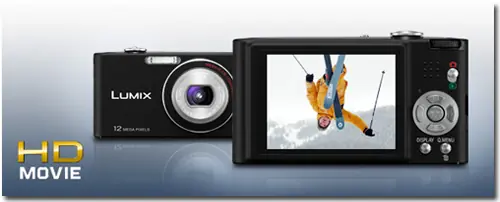
¿Qué cámara digital me compro? ¿Qué cámara digital me compro? ¿En que he de fijarme a la hora de comprar una cámara digital? Seguramente te hayas hecho esa pregunta en más de una ocasión debido a que no sabes todo lo que te gustaría saber sobre el mundo de la fotografía digital, o no sabes en que factores debes de fijar tu atención a la hora de gastar el dinero en uno de estos dispositivos. Uso de la cámara digital compacta: Lo primero que debes plantearte, es para que quieres una cámara digital. Me refiero a que, si lo que quieres es aficionarte de lleno al mundo de la fotografía digital o simplemente quieres tener un dispositivo que te permite recopilar imágenes de los mejores momentos de tu día a día. Si el uso que le vas a dar es el del segundo caso, lo primero que te aconsejo es que busques modelos de diseño compacto, ya que si no, llevar en todo momento una cámara de grandes dimensiones, puede convertirse en un factor de despecho hacia este tipo de dispositivos electrónicos. Funcionalidades y tipos de cámara con respecto al precio: Pensar en comprar una cámara digital, partiendo de un presupuesto fijado, puede ser un gran error. Esto lo digo porque a menudo, tratamos de comprar las cosas con el máximo de funcionalidades o tamaño que encontremos en el rango de precios del que disponemos, y esto puede traducirse a varias cosas: 1.- Más funcionalidades de las que vamos a usar, por tanto, es gastar más dinero del que vamos realmente a utilizar. 2.- Seguramente te fijes en aquella cámara digital que tenga mayor cantidad de megapíxeles, ¿a que sí? Error, ya que el centrarte en esta característica solamente, puede llevarte a comprar algo que no disponga de las funcionalidades claves que te harán falta. 3.- Puede que la cámara digital que elijas, sea más complicada de lo que estás dispuesto/a a manejar, y se convierta en un ''calvario''. 4.- Puede que la cámara digital que elijas, sea tan simple, que no te de opciones de personalización que necesites. Factores a tener en cuenta en la compra de una cámara digital compacta: La mayoría de las cámaras de fotografía digital, ofrecen en sus fichas técnicas, montones de detalles técnicos y definición de tecnologías que llegan a abordarnos y confundirnos, así, que el objetivo de este artículo, es orientarte en los detalles más importantes y útiles que tendrás que tener en cuenta: MARCA: Las marcas actuales de cámaras digitales, suelen responder perfectamente a todo tipo de usuarios, aunque las que tienen una mayor popularidad y trayectoria son Nikon, Kodak,Olympus, Casio, Canon, Werlissa, Panasonic y Sony (en modelos digitales). TAMAÑO: El tamaño de una cámara digital, es verdaderamente un ejercicio de autoanálisis, ya que si es muy grande, puede que acabe guardada en un armario por pereza a cargar con ella. Por el contrario, hay personas que sienten que una cámara digital de pequeñas dimensiones, no llenan totalmente su sensación de profesionalidad, debido a la ausencia de cuerpo y peso. ¡¡¡Cuidado con las imitaciones de cámaras réflex profesionales, son costosas, voluminosas y no ofrecen ni por asomo las funcionalidades ni calidad esperadas!!! ¿Cuántos Megapíxeles debe de tener una cámara digital para sacar buenas impresiones? Como decíamos al principio, este factor es el más considerado a la hora de comprar una cámara digital compacta, y reitero, ante dos modelos de cámara digital de igual precio, donde una gana en megapíxeles, la otra gana en funcionalidades y calidad de lente en casi todos los casos. ¿Sabías que para imprimir una fotografía digital de 10 x 15 cm (tamaño marco convencional) en calidad estándar sólo se requieren 2 megapíxeles? Un consejo que te doy: Desconfía de los modelos de fabricantes desconocidos que ofrecen cámaras digitales de muchísimos megapíxeles, ya que la relación calidad/megapíxel no es siempre directamente proporcional debido a que la verdadera calidad la ofrece una buena lente óptica y un buen sensor, que no produzca fallos ni aberraciones de color y brillos en nuestras fotografías. Por ello, para tener una idea de que lo que compramos en relación calidad/precio, mantiene un margen de un 15% más o menos, con respecto a los modelos de las marcas arriba mencionadas. Óptica de una cámara digital compacta: Más importante que la cantidad de megapíxeles de resolución que ofrece una cámara digital, es la calidad de la óptica que equipa. Intenta buscar siempre, ópticas de las marcas Canon, Nikon, Olympus, Sony, etc. y sobre todo, si vas a usar la cámara para fotografiar objetos a larga distancia, deberías de fijarte en que el modelo que estés mirando, si lleva estabilizador óptico de imagen (zoom óptico), ya que esta tecnología, al contrario que el zoom digital, evita que las tomas fotográficas realizadas con aumento de escala 2:1 o más, salgan borrosas o movidas, cosa que siempre pasa con las tomas realizadas mediante el zoom digital. Por tanto, evita tomar como factor a considerar, la cantidad de aumentos de zoom digital que te ofrecen. ¡¡¡Siempre el zoom óptico!!! Almacenamiento de imágenes: En este aspecto, no hay mucho que decir, ya que la mayoría de las cámaras digitales compactas, incorporan ranura para tarjetas SD o similar, lo que no resulta muy relevante la memoria interna que ofrezcan. Controles manuales de una cámara digital compacta: Como decíamos en el apartado FUNCIONALIDADES Y TIPOS DE CÁMARA CON RESPECTO AL PRECIO, saber el uso que quieres dar a una cámara de fotos digital, lo es todo, incluso más que los megapíxeles dichosos, ya que en el mercado, puedes encontrar modelos con controles automáticos y modos de escena pre-establecidos, y modelos que ofrecen controles de escena manuales. Si lo que quieres es introducirte en el mundo de la fotografía, busca modelos que te permitan modificar parámetros de captura tales como: velocidad de obturación, enfoque de escena manual, profundidad de campo, sensibilidad, etc. esto te dará mucho juego a la hora de crear composiciones fotográficas. Conectividad alta definición en modelos de cámaras digitales: Los últimos modelos de cámaras fotografías digitales, ya suelen incorporar conexiones de salida HDMI para visualizar las imágenes o videos de la cámara, en una televisión LCD. Esta función, evita tener que estar transfiriendo el contenido de la cámara al ordenador, y de este a un CD, pudiendo reproducir las imágenes almacenadas en la tarjeta de memoria de la cámara, directamente en la televisión. La incorporación de esta función, es motivo también de un aumento considerable en el precio del modelo de cámara digital a elegir. Conclusión: La mayoría de los modelos de cámaras digitales compactas de marcas conocidas que existen en el mercado, están categorizadas por perfiles de usuario. Sólo tienes que saber el uso que vas a dar a la tuya, evaluar los parámetros que te hemos indicado, y sobre todo, no malgastar el dinero en dispositivos más complejos de lo que vas a llegar a usar, ni en modelos de apariencia espectacular, que no van a cubrir ni las funcionalidades ni la calidad mínima esperada para su precio. Saludos: Comunidad TECNO
En principio aca acaban de salir (estoy hablando de argentina) y estan bastante saladitoss $$$ pero para el qe se quiera informar aqui les va algo que recopile por ahi. El mundo de los Televisores avanza a un ritmo imparable, y prueba de ello son los continuos avances que salen día a día en cuanto a tecnología se refiere, televisores de alta resolución, con retroiluminación leds, mejoras en conectividad, los fabricantes han querido trasladar la tecnología 3D a los televisores domésticos y ya hay en el mercado modelos de marcas de estos Televisores 3D. Fabricantes como Panasonic, Samsung, LG y Sony ya disponen de modelos 3D, y otros ya se están subiendo al carro de su fabricación. Y es que seamos realistas, la tecnología 3D ofrece una experiencia única y muy agradable, de hecho esta tecnología se está aplicando a los juegos y a los móviles, siendo algo que será el día a día. Por ello, ha comenzado la carrera por ofrecer los mejores productos para cautivar a los consumidores y ofrecerles una experiencia inolvidable. Entre las ventajas que podemos apreciar está la que hemos dicho la experiencia que se tiene, la persona que esté viendo un contenido en 3D apreciará ese efecto de profundidad de los objetos y personas. Por contra está el precio que aún tienen estos productos, demasiado alto, aunque como sabemos luego tienden a bajar muchísimo una vez que se empiezan a comercializar en masa, esto nos permitirá comprar televisores 3d a un mejor precio. Además tenemos que tener en cuenta que aunque se pretenden comercializar televisores 3D sin gafas, los modelos que vamos a encontrar necesitarán de ellas para poder ver la televisión en 3D, esto supone que si en una casa hay varias personas y todas quieren ver la tv en 3D al mismo tiempo, necesitaríamos unas gafas por cada persona que esté viendo en ese momento la TV y hablamos de gafas que en muchos casos son gafas con un alto precio, y aunque normalmente vengan con cada tv una o dos gafas, en familias grandes se trata de un desembolso importante o peleas por ver la tv. Samsung alerta sobre los riesgos de la televisión 3D sobre la salud La empresa coreana Samsung advirtió en su página web que algunos espectadores pueden experimentar ataques epilépticos tras la exposición a imágenes en 3 dimensiones, además estos estímulos pueden ocasionar mareos, náusea, convulsiones e incluso infartos para aquellos que sean susceptibles. Samsung recomienda que personas en mal estado físico, cansadas o bajo influencia del alcohol o drogas, no vean la TV 3D. Asimismo, indica que las gafas no se usen para otra cosa y que el uso extenso e incorrecto puede dañar la vista. Agrega que los espectadores podrían sufrir igualmente un derrame cerebral, debido a las luces e imágenes intermitentes de ese tipo de televisión. también aconseja que se debe detener el uso de la televisión 3D y consultar al médico si una persona experimenta alteración en la visión, vértigos, sensación de mareo, movimientos involuntarios de los ojos o de otros músculos, confusión, náuseas, pérdida del conocimiento, convulsiones, calambres o desorientación. Además, incluyó entre sus recomendaciones a los consumidores, evitar exponerse muchas horas a este tipo de imágenes, los niños como los adolescentes pueden ser más propensos a experimentar estos síntomas que los adultos. FUENTE FUENTE Pueden pasar por mi Comunidad Tecno, para nuevos avances, y tecnologia. saludos Comunidad Tecno
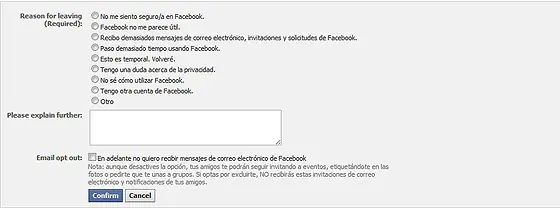
Desactivar la cuenta de Facebook para siempre Han sido muchas las polémicas relacionadas con Facebook y la privacidad. Durante meses hemos sido testigos de cómo se las trae Facebook cuando uno quiere conservar su intimidad en su entorno, siendo algo casi imposible. Imposible como eliminar o desactivar la cuenta de Facebook, pues el único proceso que existía sólo era conocido por muy poca gente y, además, debíamos esperar 14 días (sin tocar nada) para que finalmente pudiéramos borrar la cuenta de Facebook. Ahora, la red social ha incluido un nuevo formulario para desactivar la cuenta de Facebook para siempre. Este formulario se está implantando poco a poco en toda la red social y nos permite desactivar la cuenta y eliminar cualquier contenido compartido con cualquier otro usuario de Facebook. Sería una gran noticia (que no digo que no) siempre y cuando no encontrásemos el pero en ella. Por lo visto, al desactivar la cuenta de Facebook no recibiremos correos pero la gente podrá seguir etiquetando con nuestro nombre las fotos en las que aparecemos, algo que no creo que sea muy legal. Para desactivar la cuenta definitivamente, sólo tienes que ir a Cuenta > Configuración de Cuenta > Desactivar la cuenta. Dentro de esta ventana encontrarás varias fotos de contactos con un título en la parte superior que dice: XXXXX te echará de menos. Marcando la opción Email opto ut y por último confirmar, podremos desactivar la cuenta de Facebook y borrar todos nuestros datos de Facebook. Fuente Saludos
Seguramente habran visto que YouTube ofrece unas herramientas que permitan, tanto poner anotaciones dentro de un video como insertar regiones destacadas dentro del video. Esta segunda opción es más potente de lo que a simple vista pueda parecer, pues nos permite crear una zona (personalizable en tamaño y posición), en la que al pulsar, podremos enviar a nuestro visitante a otro video, lista de reproducción, canal, etc. Las regiones destacadas son trasparentes y se complementan con un texto (también personalizable) que instará al visitante a hacer el clic o informará de lo que sucederá al pulsar sobre ella. De este modo, podemos combinar las regiones destacadas y una buena producción, mediante After Effects, para crear un menú para videos de YouTube. link: http://www.youtube.com/watch?v=gZICN_-FS0g&feature=player_embedded En el tutorial de After Effects aprenderemos a crear un video con miniaturas animadas y organizadas para que, posteriormente desde YouTube, podamos añadir esa interactividad. Lo que conseguimos a fin de cuentas es tener un menú al estilo Flash, pero en YouTube. FUENTE Pueden pasar por mi Comunidad Tecno, para nuevos avances, y tecnologia. saludos Comunidad Tecno
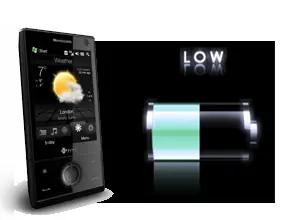
Cómo ahorrar batería en un teléfono táctil La llegada a nuestros teléfonos móviles de nuevos servicios y tecnologías que aumentan las posibilidades de uso de éstos, trae consigo nuevos retos en cuanto al hardware para hacer fluida la experiencia del usuario como nuevos procesadores, mayor capacidad de memoria RAM, etc. Pero también, nos encontramos ante algunas complicaciones ante la duración de la batería de un teléfono móvil, en especial, si éste es un teléfono con pantalla táctil, ya que la interfaz utilizada, el tamaño de pantalla y la potencia gráfica que se requiere para sacar la máxima calidad, consume demasiada batería. Por ello, hemos sacado en claro algunos métodos o acciones que nos permitirán aumentar la duración de la batería de un teléfono táctil tales como: Conexión Wifi, Bluetooh y 3G La conectividad Wifi y Bluetooth es un servicio que al igual que en los ordenadores portátiles y netbook, requieren de muchísima potencia energética al enviar y recibir datos. Otra de las funciones o servicios que aumentan el consumo de batería, es la busqueda de redes de voz y datos. En el caso del 3G, son muchos los lugares que tienen deficiencias de cobertura 3G, así qe si desconectamos ese tipo de redes, conseguiremos aumentar la duración de la batería. El uso de redes de datos se ha convertido en una de las funciones más utilizadas en determinadas ocasiones, pero mantener activados estos servicios cuando no los estamos utilizando, puede llegar a darnos un 25% más de autonomía. Aplicaciones para teléfono táctil en segundo plano La cantidad de aplicaciones para teléfonos táctiles en catálogo, hacen que diariamente instalemos en nuestros teléfonos, herramientas cada vez más pesadas en cuanto a recursos se refiere. Si salimos a la pantalla principal del teléfono, sin antes haber cerrado la aplicación, éstas se quedan abiertas en segundo plano, por lo que el consumo de CPU sigue activo, por lo tanto el procesador del teléfono trabaja más y consume batería. Pantalla de un teléfono táctil Otro de los elementos que más batería consumen en un teléfono táctil, es la iluminación de la pantalla. Aunque ya se empiezan a instalar en dispositivos móviles, pantallas retroiluminadas por LEDs, actualmente son una mayoría los teléfonos táctiles que siguen usando un sistema de iluminación bastante potente para la energía que tenemos para repartir entre todas las funciones y tareas de nuestro teléfono. Si no activamos el bloqueo de pantalla o teclado, cualquier presión sobre la pantalla de un teléfono táctil puede provocar que se encienda ésta durante largos periodos de tiempo, provocando así un consumo de energía innecesario. Por eso, es muy importante bloquear el teléfono táctil para conseguir así aumentar la duración de batería en un teléfono táctil. Siguiendo con la pantalla, nos encontramos otro factor que reduce la autonomía de un teléfono táctil, y es el ajuste apropiado del brillo de ésta. Cuánto más brillo tiene establecido una pantalla, más cantidad de luz tiene que generar la carga de la batería. Así, en la mayoría de los casos, el usuario estándar suele poner por defecto el máximo nivel de brillo de la pantalla de un teléfono táctil, pero no es necesario dejar siempre el mismo nivel, ya que en lugares con baja incidencia de luz, un teléfono táctil puede mostrar una calidad y brillo de imagen suficiente para mostrar óptimamente su interfaz con un ajuste de brillo al 60% aproximadamente. Independientemente a los trucos para aumentar la duración de la batería en un teléfono táctil, existen unos cargadores portátiles que permiten almacenar energía para realizar una carga media de cualquier dispositivo móvil por USB o similares. Claro está, que el nivel de carga o tiempo de autonomía que este tipo de cargadores ofrece, será variable en función del consumo propio de cada dispositivo.
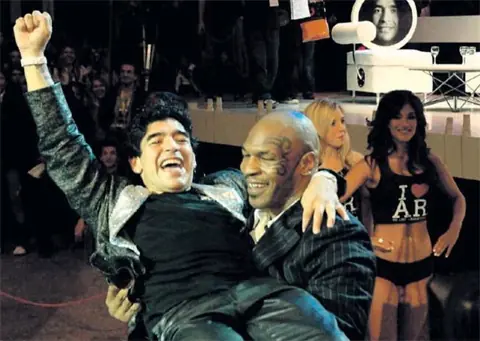
Trágica pérdida Exodus Tyson, de 4 años de edad, es declarada muerta la tarde del martes PHOENIX -- La hija de cuatro años del ex campeón mundial de boxeo Mike Tyson falleció el martes, un día después que accidentalmente se colgó de una cuerda que pendía de una máquina de hacer ejercicio físico mientras jugaba, informó la policía. El vocero de la policía de Phoenix, Andy Hill, indicó que Exodus Tyson fue declarada muerta poco después del mediodía del martes. La policía informó que la investigación demostró que se trató de un "trágico accidente". Según la policía, la niña jugaba en la máquina de correr cuando aparentemente patinó, su cabeza quedó atrapada en un lazo corredizo y no pudo zafarse. Su hermano de siete años la encontró y avisó a su madre, que se encontraba en otra habitación. La mujer retiró a la menor del lazo, llamó al número de emergencia de la policía e intentó revivir a la niña. Tyson, de 42 años, estaba en Las Vegas, pero voló a Phoenix apenas se enteró del accidente. Los policías y bomberos que respondieron a la llamada realizaron ejercicios de reanimación artificial a la pequeña y la llevaron a un hospital cercano, donde fue conectada a un pulmotor. "No hay palabras que puedan describir la trágica pérdida de nuestra adorada Exodus", dijo la familia, según un comunicado. "Les pedimos que por favor respeten nuestra privacidad en este duro momento para poder superar nuestro dolor y salir adelante".
Buenas a todos! Hace poco tuve un dilema... que creo que puede estar bueno compartirlo y compartir la solucion para ahorrar dolores de cabeza. Se trata de que yo en mi maquina tengo internet; y le comparto a mis compañeros de la Residencia estudiantil . Habia logrado facilmente compartir internet desde mi PC a otra computadora... pero no habia logrado compartir internet a dos computadoras (con dos placas de red). Despues de investigar aca esta la solucion. Les comento como es mi configuracion de red: PC1 - corre con ubuntu 7.10 y tengo dos placas de red donde conecto las otras dos pc, y la conexion a internet es por medio de cablemodem Faibertel, que lo conecto al usb de esta maquina. Aca tengo eth0 que se conecta a la pc 2, en la eth1 se conecta a la pc3 y la eth2 que es donde se conecta el modem usb. PC2 - corre con Windows XP PC3 - corre con Ubuntu 7.10 tambien. Paso a explicar los pasos que segui: Antes que nada, en la PC nuestra, en Sistema-> Administracion-> Red-> Conexiones, que la conexion donde nos conectamos a internet (como es en mi caso la eth2) dejar "Direccion en DHCP" y listo. Al resto de las placas de red, dejenlas en "Modo Itinerante" Listo, esto, largamos... Lo primero que tuve que hacer fue crear un bridge para poder utilizar la eth0 y eth1 como si fuesen un hub y/o switch, y escribir un pequeño script para que me creara el bridge automaticamente cada vez que reinicio la maquina, para esto instalar el bridge-utils desde Synaptic; o desde la terminal, aplicando sudo apt-get install bridge-utils Una vez instalado este repo, hagan en la terminal. sudo gedit /etc/init.d/IniciarBridge Y ahora peguen el siguiente pequeño script que esta aca: echo"Iniciando Bridge..." /usr/sbin/brctl addbr br0 //creo el bridge /usr/sbin/brctl addif br0 eth0 //agrego la eth0 y eth1 al bridge /usr/sbin/brctl addif br0 eth1 /sbin/ifconfig eth0 0.0.0.0 //dejo la eth0 y eth1 sin ip asignado /sbin/ifconfig eth1 0.0.0.0 /sbin/ifconfig br0 192.168.0.1 up //le asigno ip al bridge y levanto el bridge con up // Las eths que figuran aca son las que van con otras maquinas... de ninguna forma pongan el eth del USB o la placa de red que recibe internet, sino se quedan sin acceso Tengan en cuenta, que en MI maquina las placas de red son la eth0 y eth1... quizas en las suyas es distinto, asi que guarda! Otra cosa... si tienen mas de dos placas de red para compartir internet, las pueden agregar en nuevas lineas... por ejemplo, si quiero agregar la placa eth3, el codigo sería: echo"Iniciando Bridge..." /usr/sbin/brctl addbr br0 /usr/sbin/brctl addif br0 eth0 /usr/sbin/brctl addif br0 eth1 /usr/sbin/brctl addif br0 eth3 /sbin/ifconfig eth0 0.0.0.0 /sbin/ifconfig eth1 0.0.0.0 /sbin/ifconfig eth3 0.0.0.0 /sbin/ifconfig br0 192.168.0.1 up Noten que el codigo es re sencillo... nomas asegurense de agregar las placas de red que comparten, tanto para agregarla al bridge como para asignarle la IP 0.0.0.0. Bueno! una vez hecho el script, guardenlo, y denle permisos de ejecucion. sudo chmod +x /etc/init.d/IniciarBridge Luego agreguen el script para que lo cargue al arrancar ubuntu sudo update-rc.d IniciarBridge defaults AHORA REINICIEN UBUNTU, asi se crea el bridge. Instalen el samba (Con el Symantec lo encuentran), vayan a Sistema > Administracion > Carpetas compartidas y compartan la carpeta de /home/usuario ("usuario" es algo generico... uds tienen el nombre del usuario de Ubuntu) Editen en el archivo de conf del samba para que no pida contraseña de la siguiente forma: sudo gedit /etc/samba/smb.conf workgroup = RELOADED # (nombre del grupo de trabajo de güindous) ####### Authentication ####### security = share # <------- nombre en que figurara nuestra carpeta compartida path = /home/usuario available = yes browsable = yes public = yes writable = yes create mask = 0666 directory mask = 0777 Instalen el Firestarter (con terminal o Symantec, no importa) y abranlon. Esto va a abrir el asistente... presten atencion: -Donde pide que seleccione la interfaz que se conecta a internet pongan la que corresponde a la conexion de internet (en mi caso, la eth2, que viene por USB). Tilde Iniciar cortafuegos al conectarse al exterior, y despues el boton siguiente. -Tilden "Activar la comparticion de la conexion a internet" y en Dispositivo de red de area local asignen el bridge, o sea, br0 y boton siguiente. -Tilden Iniciar el cortafuegos ahora y boton guardar. Dentro de Firestarter en el tab Normativa, en Edicion, poner "Normativa Trafico entrante" y en el espacio en blanco de "Permitir las conexiones desde el host", hacer click derecho y en "añadir regla". Pongan 192.168.0.0/30, con esto le permito conexion a las maquinas de mi red, desde el IP 2 hasta el 30 (si tiene mas de 30 maquinas conectadas a la suya, bueno! arreglenselas xD) Despues en permitir servicios, "Añadir reglas", elegir Samba y en origen "Elegir cualquiera" Y listo con eso ya esta configurado el servidor. Ahora en la parte de clientes que serian la pc2 y pc3 (o las que sean), asignenle un IP fija a cada maquina. Ya sea Windows, Linux o MAC, todas funcionan mas o menos parecido: -En IP, pongan una entre 192.168.0.2 y 192.168.0.30 (QUE NO SE REPITAN ENTRE LAS PCS POR FAVOR, UNA PARA CADA UNA). -Pongan como Mascara de Subred, en todas, 255.255.255.0. -Como Puerta de enlace, en todas, 192.168.0.1. -Y en todas igual, agreguen las direcciones DNS que aparecen en en nuestra conexion de Ubuntu (Sistema-> Administracion-> Red y DNS. O en la terminal, cat /etc/resolv.conf ) Reinicien... y voualá! (asi se escribe? xD) Ahora la PC servidor le pasa internet y red a tooodas las pcs del script... En fin! Cualquier duda que tengan, no duden en preguntar, si? Un saludo a todos!
Lost: se develan las incógnitas Los productores de la serie, David Lindelof y Carlton Cuse, adelantaron que en el sexto tramo de la historia de los náufragos en la isla misteriosa se retomarán las sorpresas y los personajes de los primeros envíos. Los productores de Lost, la serie que constituye un fenómeno a nivel mundial por la cantidad y el grado de fanatismo de sus seguidores, anunciaron que en la sexta y última temporada quedarán develadas todas las incógnitas que guarda la trama. David Lindelof y Carlton Cuse hablaron con los fans de la serie más popular de los últimos años en la Comic-con, la mayor muestra de comics en Estados Unidos, realizada en el Centro de Convenciones de San Diego. “Todo lo que importa será develado”, aseguró Lindelof, en referencia a la historia del grupo de sobrevivientes a la caída de un avión que queda varado en una isla, donde los asaltan extraños sucesos. “En la primera temporada los personajes corrían por la jungla y las cosas eran intensas y sorprendentes. Ahora tenemos una manera de volver a hacer eso en la última temporada", adelantó Cuse. El productor también confesó que guarda el guión bajo llave, con lo que quedó descartada la hipótesis de que las numerosas intrigas de las que se nutre cada envío se van escribiendo sobre la marcha, como aseguraban algunos críticos. Otro detalle que anticiparon es que en la sexta temporada reaparecerán personajes que sólo estuvieron en el primer tramo de la serie. "Los viajes en el tiempo son cosa del pasado, vamos a hacer algo diferente", agregó Lindelof. La cita para los fanáticos es en mayo de 2010. El último capítulo de la serie promete arrasar con el rating y cautivar a gran parte del público que alrededor del globo sigue los misterios de la trama. Fuente: http://www.minutouno.com/1/hoy/article/113342-Lost-se-develan-las-inc%C3%B3gnitas/
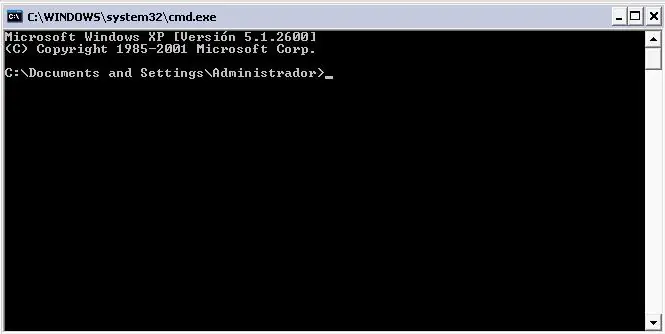
Como rastrear una direccion IP!, y encontra su destino en un Mapa de Google Eart - este tutorial aprender un poco sobre este tema se que a muchos se les hara interesante así que mejor comenzamos.... AVISO:este tutorial lo hice con fines educativos Primero, ve a Inicio/Ejecutar Te saldra un cuadro como el de abajo, donde tendras que escribir " cmd ", ahora dale enter. Bueno al hacer este procedimiento te saldra un cuadro de texto asi: Aqui tendras que poner " tracert " espacio y el nombre de la pagina web, te tendria que quedar asi " tracert www.ejemplo.com " Dale enter y tendria que empezar a realizar los procedimientos necesarios para encontrar la IP: Tiene que salir "traza completa", luego aparecera la direccion IP, Lo siguiente que tienes que hacer es abrir tu explorador e ir a la pagina web llamada " www.ip-adress.com " En donde esta el circulo amarillo tienes que ingresar la direccion IP,luego de escribirla dale en " lookup any ip", te saldra algo como esto: Por ultimo solo tienes que hacer click en donde dice " click for big IP address image" y listo ya rastreaste una direccion ip: tambien pueden usar cualquier IP

TRUCOS OCULTOS Paint - Rastro de Imagen Instruciones - Abrir una imagen, elegir una porción de la misma con la herramienta cortar y arrastrarla mientras se mantiene presionada la tecla shift, esto dejara el rastro de la imagen por todo el lugar en donde la arrastre. Buscaminas - Ganar SIEMPRE Poner un fondo de escritorio oscuro. Minimizar todas las ventanas. Ejecutar el Buscaminas. Teclear la siguiente secuencia de letras xyzzy Al pasar el mouse dentro del juego, (sin presionar ningún botón), en la parte superior Izquierda de la pantalla se vera un puntito blanco cuando se pase por un casilla QUE NO TIENE MINA y el punto desaparecerá si HAY UNA MINA. Solitario - Ganar sin jugar Abrir el solitario. Presionar la siguiente secuencia de teclas Alt + Shift + 2 Pinball - Bola Extra Escriba 1max antes de empezar y conseguirá una bola extra Activar Pozo Gravitatorio Escriba gmax para activarlo cuando quiera. Promoción instantánea Antes de empezar el juego escriba rmax y llegue a Comandante de la Flota. Secreto - Música desde la Instalación Instrucciones - Abra el Explorador de Windows y en la barra de direcciones escriba la siguiente ruta: C:\Windows\system32\oobe\images\title.wma y se abrirá el programa de música predeterminado. Editar nuestros propios caracteres: Vamos a y escribimos "eudcedit.exe". Se nos abrirá un programita Editor de Caracteres Privados, donde vamos a poder crear dibujando nuestro propio caracter. Para los fanáticos de GOOGLE: http://www.google.com/Easter/feature_easter.html Ayuden al conejo a juntar huevos formando la palabra GOOGLE. http://www.466453.com Estos números marcados en un teléfono forman la palabra GOOGLE. http://elgoog.rb-hosting.de/index.cgi El espejo de GOOGLE GOOGLE ha registrado muchos dominios "erróneos" que nos llevan al sitio web del conocido buscador www.gogle.com www.googel.com www.gogole.com www.ggoole.com Si va a la web de Yahoo www.yahoo.com y presionamos con el mouse sobre el signo de admiración del logotipo rojo que esta en la parte superior izquierda de la pantalla podrá disfrutar del Huevo de Pascua si tiene encendidos los parlantes. Si tiene instalado el navegador Mozilla Firefox pruebe lo siguiente si no lo tiene pude bajar la ultima versión desde nuestro sitio. * Al escribir about: en la barra de direcciones de Firefox, nos muestra información sobre el navegador. * about:buildconfig nos muestra la plataforma, las herramientas y otros argumentos. * Con about:cache vemos la información de la cache, y creo que es la más útil. * De about:config es donde reside toda la configuración de nuestro Firefox. * about:plugins nos enseña los plugins que tenemos instalados. * about:credits nos muestra la lista de todos los participantes del proyecto Firefox. * Con about:Mozilla se muestra un texto fragmento del libro de Mozilla, Si buscamos la siguiente frase en www.google.com la primera de todas las respuestas de GOOGLE NO SERÁ un sitio web, ud puede decirnos porque? answer to life the universe and everything Se ha generalizado que el primer avión que que se estrelló en las torres gemelas el 11 de septiembre de 2001 se denominaba Q33NY, aunque algunos aseguran que no es así vaya el siguiente huevo de pascua: 1) Escribe en Word; las letras mayúsculas: Q33NY 2) Aumente el tamaño de la letra para 72. 3) Marque el texto 4) Cambie el tipo de letra a Wingdings. Vea el resultado. Si usa Winrar (si nos pidió libros alguna vez seguramente lo usa) vaya al menú ayuda, y con el mouse clickee sobre el paquete de libros. Si además Ud. presiona shift mientras clickea vera como el fondo del logo donde dice Winrar se convierte en océano y se mueve. Si repite la operación y tiene un poco de suerte vera un velero al lado de la ultima R de Winrar. Arriba ________________________________________ "Firefox es mas seguro para navegar" La mayoría de las personas que navegan por Internet utilizan el Internet Explorer en alguna de sus versiones, sin embargo alguien se preguntó alguna vez si es el único navegador?, o si el el mas seguro?, o si es mas veloz?. Seguramente muchos de los internautas saben que no es el único navegador que existe pero por cual decidirse? Aquí trataremos de explicar las ventajas de instalar Mozilla Firefox como alternativa al archiconocido IE y las ventajas en relación al navegador predeterminado en Windows. Ventajas de Mozilla Firefox: • Es un software libre (abierto). • Su tamaño es menor a 5Mb. • No presenta problemas de instalación, cosa que si pasa con IE. • Cumple con los estándares mantenidos por la W3C. por lo que todas las web se verán tal como fueron creadas. • Posee Soporte Técnico: dispone de Foros, Lista de Correos y varios otros Servicios que ayudan a resolver los pocos problemas que pueda tener. • Facilidad de migración desde versiones anteriores u otros navegadores como el Internet Explorer, Netscape y Opera manteniendo la configuración, cookies y passwords. • Es compatible con sitios DHTML, SVG, CSS 2, CSS 3 y JavaScript. • En Firefox no existen la cantidad de bugs que existen en Internet Explorer, y cuando un bug se reporta SE CORRIGE. • Mozilla Firefox se actualiza automáticamente, por lo que siempre tendrá la última versión. • Trae Búsqueda en Google, Yahoo!, eBay, Diccionario RAE, Wikipedia y Creative Commons integrada. • Navegación por pestañas (Tabs). Permite navegar varios sitios web en la misma ventana. • Posee Skins (O pieles intercambiables) • Posee Extensiones que permiten personalizarlo a nuestro gusto • Es multiplataforma y esa portabilidad nos permite cambiar de Sistema Operativo y conservar el navegador, cosa que no ocurre con Internet Explorer. • Firefox trae incluido y preconfigurado el bloqueo de los popups no solicitados. No bloquea los popups solicitados, es decir, si hay un link que abre un popup para algo especifico en una web, si abrirá, los que no abre son los que se cargan sin intervención del usuario • Incluye detector de intentos de ‘phising’. • Incluye un completo gestor para descargas de ficheros y otro para Favoritos. • Si se cierra, se restauran todas tus páginas automáticamente. • Sigue siendo rápido y el poco consumo de recursos del computador es evidente. • Su interfaz es muy amigable. • Posee protección contra programas espías • Incluye corrector ortográfico integrado • Permite limpiar información privada Las presentes ventajas hacen de Mozilla Firefox una VERDADERA OPCIÓN a la hora de elegir el navegador de nuestra PC, con la ventaja adicional de poder desinstalarlo si no nos gusta, (cosa que NO OCURRE CON IE que viene integrado con WINDOWS), de cualquier manera muy pocas personas que instalan MOZILLA FIREFOX y vuelven a navegar con INTERNET EXPLORER. Arriba ________________________________________ Restricciones para el Escritorio Activo Algunas de las características del escritorio activo de Windows pueden ser controladas y deshabilitadas de forma individual a través del registro... Para ello iniciaremos la herramienta de edición del registro de sistema, con el comando "regedit.exe" desde el menú Inicio/Ejecutar y localizaremos la clave: HKEY_CURRENT_USER\ Software\ Microsoft\ Windows\ CurrentVersion\ Policies\ActiveDesktop. Allí crearemos o modificaremos los valores DWORD existentes, cuyo contenido será "1" para activar la restricción de configuración de esos elementos o "0" para desactivar la restricción: • "NoChangingWallpaper" Deshabilita la posibilidad de cambiar el papel tapiz. • "NoAddingComponents" Deshabilita la posibilidad de añadir componentes. • "NoDeletingComponents" Deshabilita la posibilidad de eliminar componentes. • "NoEditingComponents" Deshabilita la posibilidad de editar componentes. • "NoHTMLWallPaper" Deshabilita el uso de archivos diferentes de mapas de bits (.bmp) como fondo de escritorio. Arriba ________________________________________ Desocultar programas instalados que no aparecen en: Agregar o Quitar programas Microsoft ha eliminado del programa de instalación del sistema la posibilidad de que el usuario especifique los componentes de Windows que serán instalados. Podemos observar que si vamos a la opción de "Agregar o quitar componentes de Windows" dentro del "Panel de control" no veremos la lista completa de aplicaciones que podemos añadir o eliminar. Podremos solucionar este problema accediendo a la carpeta "C:\Windows\inf" y allí localizaremos el archivo "sysoc.inf" que podremos abrir con el bloc de notas. Si observamos la sección , encontraremos que algunos de los elementos contienen las palabras "hide" o "HIDE" y por esta razón no se muestran bajo el panel "Agregar o quitar componentes de Windows". Signature = "$Windows NT$" DriverVer=02/22/2002,9.3.3202.0 NtComponents=ntoc.dll,NtOcSetupProc,,4 WBEM=ocgen.dll,OcEntry,wbemoc.inf,hide,7 Display=desk.cpl,DisplayOcSetupProc,,7 Fax=fxsocm.dll,FaxOcmSetupProc,fxsocm.inf,,7 NetOC=netoc.dll,NetOcSetupProc,netoc.inf,,7 iis=iis.dll,OcEntry,iis.inf,,7 AccessOpt=ocgen.dll,OcEntry,optional.inf,HIDE,7 Pinball=ocgen.dll,OcEntry,pinball.inf,HIDE,7 MSWordPad=ocgen.dll,OcEntry,wordpad.inf,HIDE,7 [...] Borraremos la cadena "HIDE". Acto seguido guardaremos el archivo, volveremos a ejecutar "Agregar o quitar componentes de Windows" y comprobaremos que aparecen listados para su instalación o desinstalación, componentes que hasta entonces permanecían ocultos. Arriba ________________________________________ Descargar de la memoria RAM las DLL no utilizadas Todas las dll´s que se quedan cargadas en la memoria cuando se cierra el programa que las usaba, son dll´s que no sirven para nada, salvo para ocupar memoria inútilmente y reducir tu velocidad de trabajo, para ello lo mejor es forzar la descarga de memoria. Con este truco vamos a conseguir que Windows las borre de la memoria automáticamente, para ello sigue estos pasos: • Haz clic en el botón Inicio-> Ejecutar -> escribe regedit y pulsa el botón Aceptar • Ahora en el registro de Windows debes desplazarte por las siguientes claves: HKEY_LOCAL_MACHINE/SOFTWARE/Microsoft/Windows/CurrentVersion/Explorer • En el panel de la derecha, haces clic con el ratón derecho y escoges Nuevo y Valor alfanumérico. • Le das el nombre de AlwaysUnloadDll y pulsas la tecla Intro para que se genere el nuevo nombre. • Ahora haces doble clic sobre él valor nuevo creado y en la ventana que aparece teclea 1 y pulsas el botón Aceptar. • Cierra todas las ventanas y reinicia el ordenador. Arriba ________________________________________ Anular el cambio del Fondo de Pantalla de Windows A algunas personas nos molesta que nos cambien el fondo del Escritorio de Windows, ya sea que tengamos una foto como que no tengamos nada y que venga el usuario de turno y altere el Papel Tapiz, también llamado Wallpaper, por el que ellos quieran; aquí la manera mas sencilla de limitar el cambio del Fondo de Pantalla: Algunas de las características del escritorio activo de Windows pueden ser controladas y deshabilitadas de forma individual a través del registro... Para ello iniciaremos la herramienta de edición del registro de sistema, con el comando "regedit.exe" desde el menú Inicio/Ejecutar y localizaremos la clave: HKEY_CURRENT_USER\ Software\ Microsoft\ Windows\ CurrentVersion\ Policies\ActiveDesktop. En caso de no existir dicha clave deberemos crearla Allí crearemos o modificaremos los valores DWORD existentes, cuyo contenido será "1" para activar la restricción de configuración de esos elementos o "0" para desactivar la restricción: • "NoChangingWallpaper" Deshabilita la posibilidad de cambiar el papel tapiz. Arriba ________________________________________ Es tu copia de WINDOWS XP LEGAL? Microsoft se está preocupando por la cantidad de copias pirata de su Sistema Operativo que se están utilizando. Por ese motivo, recientemente, ha comenzado a instalar por medio de un parche de seguridad, el WGA (Windows Genuine Advantage), un parche que testea durante el arranque si tu Windows es o no una COPIA adquirida Legalmente. En caso de no serlo, te muestra una recuadro que dice "Ud puede haber sido victima de una falsificación". No es esa la única molestia que ese cartelito causa (además de quedarse en el fondo del escritorio para que todo el mundo sepa que somos piratas), tampoco nos deja bajar mas parches de seguridad de su sitio WINDOWSUPDATE. Ahora bien, aquí le dejamos la forma de quitar ese cartelito molesto a todos aquellos que deben sufrirlo, ya demasiado tenemos con NO PODER PAGAR UNA COPIA ORIGINAL, que además nos lo tienen que estar recordando en todo momento. Recordamos que ES MEJOR TENER UNA COPIA ORIGINAL, AQUI VA EL TRUCO: Reiniciar Windows en Modo Seguro. Borrar el archivo Wgatray.exe y Wgalogon.dll que se encuentran en C:\WINDOWS\SYSTEM32 Borrar el archivo Wgatray.exe y Wgalogon.dll que se encuentran en C:\WINDOWS\SYSTEM32\DLLCACHE Ejecutar Regedit.exe Ir a la carpeta HKEY_LOCAL_MACHINE\SOFTWARE\Microsoft\Windows NT\CurrentVersion\Winlogon\Notify Borrar la clave "WgaLogon" Guardar y salir. Reiniciar Windows normalmente. Arriba ________________________________________ Registro de arranque maestro El registro principal de arranque o registro de arranque maestro como también se conoce (del ingles Master Boot Record cuyo acrónimo es MBR), es un sector de 512 bytes al principio del disco duro que contiene una secuencia de comandos necesarios para cargar un sistema operativo. Es decir, es el primer registro del disco duro, el cual contiene un programa ejecutable y una tabla donde están definidas las particiones del disco duro. Es el primer sector físico (Cilindro 0, Cabeza 0, Sector 1) asignado a un disco duro en un sistema (el primer disco duro con el numero de periférico-BIOS 0x80). Cada disco duro tiene un MBR, pero no todas las BIOS pueden arrancar el sistema operativo desde cualquiera de los discos duros. Cuando se arranca desde el disco duro, la BIOS copia el contenido del MBR en una dirección fija de la memoria para luego darle el control. Este código arrancara seguidamente el sistema operativo, ya sea desde el disco duro o desde un Boot-Loader o cargador, algo mas complejo, como por ejemplo LILO, GRUB o GAG Este programa se copia en el disco duro cuando uno CREA UNA PARTICION. Los creadores de virus tienen particular interés por este sector, ya que es el primer sector que lee la PC al arrancar. Algunos Motherboards (la mayoria), poseen una opción que "avisa" cuando un programa esta tratando de escribir este sector. Para que esto sea así esta opción debe ser habilitada en el SETUP del Bios. Arriba ________________________________________ Windows 98 y ME SIN ACTUALIZACIONES A partir del 11 de julio del 2006 Windows 98 y ME dejarán de ser actualizados, eso significa que Microsoft no realizará más parches de seguridad para esos sistemas operativos. Microsoft ya ha enviado las notificaciones respectivas a los usuarios registrados, (es decir a aquellos que han adquirido una versión de esos sistemas operativos o poseen una copia LEGAL). Sin embargo, la gran mayoría de los usuarios no usa software legal por lo cual no han recibido notificación alguna. Los usuarios registrados podrán pedir soporte hasta el 11 de julio del 2007 pero no recibirán ningún PARCHE DE SEGURIDAD. Microsoft recomienda utilizar desde ahora WINDOWS XP. Arriba ________________________________________ Burlar las contraseñas de Word Existen archivos de Texto que se dejan leer pero no se dejan escribir, es decir no se puede alterar su contenido y volver a guardarlo. Vamos a mostrar dos maneras para eludir esta traba y poder guardar las modificaciones: - Ejemplo 1: * Abres una página en blanco de MS Word. * Vamos a Insertar -> Archivo y seleccionamos nuestro documento protegido por contraseña. * Nos vamos al menú herramientas y desde allí seleccionamos “documento sin proteger” y ya no nos hará falta la contraseña. - Ejemplo 2: * Abres el documento protegido en Word. * Eliges salvar como Sitio web y cierras Word. * Abres el documento en Internet Explorer. * Seleccionas el documento con Ctrl+A * Abres un documento en blanco en Word y pegas el contenido con Ctrl+V * Guárdalo. Arriba ________________________________________ Eliminar la contraseña del asesor de contenidos de IExplorer Proteger el Acceso al Asesor de Contenidos mediante una clave resultará útil para que ninguno de los usuarios pueda modificar el nivel de seguridad establecido Sin embargo, ¿qué pasa cuando olvidamos la clave?. Desinstalar y reinstalar Internet Explorer no servirá de nada porque la clave del supervisor del asesor de contenidos se encuentra en el registro. Para eliminarla iniciaremos el editor de registro de Windows, con el comando "regedit.exe" desde el menú Inicio/Ejecutar. Allí localizaremos la clave HKEY_LOCAL_MACHINE\SOFTWARE\MICROSOFT\Windows\Current Version\Policies\Ratings, donde modificaremos el parámetro "key", que contiene, encriptada, la clave del asesor de contenido. Borrándolo este valor eliminaremos el password. Arriba ________________________________________ Mostrar extensiones de archivo Por defecto Windows nos oculta las extensiones de los archivos, lo hace para que al cambiar el nombre de un archivo no le cambiemos por error la extensión, con lo que el archivo no se abriría haciendo doble clic. Sin embargo muchas veces es necesario saber dicha extensión para averiguar con qué programa podemos ejecutar el archivo. Para poder ver la extensiones seguimos estos pasos: Inicio - Configuración - Panel de control Hacemos clic sobre el icono "Opciones de Carpeta" Una vez abierto nos vamos a la pestaña "Ver". Buscamos la opción "Ocultar extensiones de archivo para tipos de archivo conocidos" y desmarcamos esa casilla. Aceptar y salir. A partir de ese momento donde antes solo podías ver como "nombre_archivo", verás "nombre_archivo.ext" y si quisieras cambiar el nombre del archivo, hay que tener cuidado de no cambiar la extensión. Arriba ________________________________________ Sugerencia del día en Windows En Windows hay unas "Sugerencias del día" que vienen ocultas. Para ver el contenido, siga la recomendación abajo. Haga doble clic sobre el icono "Mi PC" del escritorio de Windows y verá su contenido, luego despliegue el menú "Ver", ubique el cursor sobre "Barra del explorador" y haga clic en el comando "Sugerencia del día". Automáticamente, en un nuevo panel de la parte inferior de la ventana podrá visualizar la primera sugerencia que Windows Xp ofrece. Este truco es igualmente válido para Windows 98 y Windows Me. Arriba ________________________________________ Mostrar la cuenta del Administrador Sabemos que por defecto la cuenta de administrador no se muestra en la pantalla de bienvenida de Windows XP. Sin embargo, podemos añadir la cuenta de administrador a la pantalla de bienvenida utilizando el método que a continuación te explicamos: Para conseguir lo anterior hay que hacer lo siguiente: - Iniciamos la herramienta de edición del sistema con el comando "regedit.exe", desde el menú Inicio/Ejecutar. - Localizamos la clave: HKEY_LOCAL_MACHINE\SOFTWARE\Microsoft\WindowsNT\CurrentVersion\Winlogon\SpecialAccounts\UserList. - Creamos el nuevo valor DWORD, dándole como nombre "administrador" y poniendo como contenido "1", consiguiendo así mostrar la cuenta de administrador en la pantalla de bienvenida. Arriba ________________________________________ Desactivar la Papelera de Reciclaje Cuando eliminamos un archivo o carpeta en Windows, estos van a la Papelera de Reciclaje, pero con este truco podemos conseguir que se eliminen permanentemente todos los elementos al realizar operaciones de borrado. Aquí van las diferentes maneras de realizar este truco: - Iniciamos la herramienta de edición del registro de Windows mediante el menú Inicio/Ejecutar. - Localizamos la siguiente clave del registro de Windows: HKEY_LOCAL_MACHINE\Software\Microsoft\Windows\CurrentVersion\Explorer\BitBucket. - Creamos o modificamos el valor DWORD: NukeOnDelete. - Le damos contenido “1” para eliminar definitivamente los elementos, o “0” si queremos que tenga la función tradicional de eliminación de archivos y carpetas, es decir, que nos permita restaurar los archivos eliminados, si así lo deseamos. - Esto mismo se puede lograr sin modificar el registro. Solo se debe arrastrar el archivo que se quiere borrar mientras se mantiene presionada la tecla SHIFT. - Otra forma es modificando las Propiedades de la Papelera de Reciclaje tildando la opción, "No mover los archivos a la Papelera de Reciclaje". A tener cuidado porque los archivos borrados de esta manera NO PUEDEN RECUPERARSE. Arriba ________________________________________ ¿Cómo guardar una animación en Flash de una página web? Los navegadores no poseen la opción para guardar archivos creados en Flash porque el navegador las baja al disco sin preguntar. Sin embargo, a quien no le pasó alguna vez que bajó una animación Flash y luego quiso volver a usarla y debió descargarla nuevamente. Aquí les dejamos el método para poder guardar ese archivo aunque no estén conectados a Internet, recuerden que deben hacerlo antes de borrar los archivos temporales de Internet. Ir al directorio Archivos temporales de Internet (dentro de C:\Windows) y buscar los documentos con extensión .SWF. Copiar el archivo a cualquier directorio y clickear dos veces en él. Aparecerá en pantalla el cuadro de diálogo Abrir con: allí elegiremos el navegador que utilicemos habitualmente para efectuar la operación y podremos ver nuevamente la animación. Arriba ________________________________________ Quitar el informe de errores de IE Todos sabemos ya que Windows tiene errores, sin embargo es muy molesto que el Internet Explorer nos solicite, a cada momento, que enviemos el código de error producido. Por otra parte, Microsoft no nos deja actualizar si no compramos una copia legal pero nos deja trabajar para ellos, aunque no lo hagamos, enviándole, gratis, los errores que se producen en su programa. En pocas palabras, se puede quitar para siempre el aviso de que tal o cual programa se colgó (como si no fuera evidente): Para habilitar o deshabilitar el informe de errores 1. Abra Sistema en el Panel de control. 2. En la ficha Opciones avanzadas, haga clic en Informe de errores. 3. Haga clic en Deshabilitar el informe de errores o en Habilitar el informe de errores. Como impedir que los usuarios del equipo realicen descargas desde Internet Windows XP ofrece la posibilidad de impedir que los usuarios de un mismo equipo, realicen descargas de archivos desde Internet, para ello tenemos que recurrir al registro de Windows de la siguiente forma: Hacemos clic en el botón Inicio y luego en Ejecutar Escribimos Regedit y pulsamos el botón Aceptar. Ahora en el registro nos desplazamos por las siguientes claves: HKEY_CURRENT_USER/Software/Microsoft/Windows/CurrentVersion/InternetSettings/Zones Al abrirse la última entrada de Zones veremos varias carpetas, la que nos interesa es la carpeta nº 3 Ahora hacemos clic sobre la carpeta nº 3 y en el panel derecho veremos los valores que tiene asociados. Buscamos el valor 1803 hacemos doble clic sobre él, en la ventana que nos muestra escribimos el número 3 y pulsamos el botón Aceptar. La próxima vez que alguien intente descargar algo desde Internet recibirá un mensaje de aviso de que la seguridad no le autoriza a descargar ese archivo. Aclaración: Esta restricción solo afecta al usuario al que se le ha hecho la restricción, y lógicamente hay que hacer este truco desde la propia cuenta de usuario a restringir. Arriba ________________________________________ Como conseguir ejecutar programas antiguos en Windows XP Si una aplicación antigua te crea problemas al ejecutar Windows XP, puedes configurar las propiedades de compatibilidad de forma manual para que el programa se ejecute en un modo diferente, como Windows 95, o con una configuración de pantalla y de resolución distintas. Para establecer las propiedades de compatibilidad de un programa debes seguir estos pasos: Haces clic con el botón derecho del ratón en el archivo ejecutable o en el acceso directo del programa al archivo ejecutable y, a continuación, haces clic en Propiedades. Activa la casilla de verificación Ejecutar este programa en el modo de compatibilidad. Dale a la lista, selecciona un sistema operativo en el que se ejecute el programa sin problemas. Si fuera necesario, cambia también la configuración de pantalla y la resolución, o deshabilita los temas visuales de Windows XP. Ejecuta el programa de nuevo cuando hayas terminado de cambiar la configuración. Ajusta los valores de compatibilidad de nuevo si el programa todavía se ejecuta con problemas: un programa que presente problemas en Windows 2000 puede no tener ninguno en Windows 98. Arriba ________________________________________ Limpiar archivo de intercambio al apagar sistema Por defecto el archivo de intercambio de Windows XP siempre se mantiene en el disco duro, ocupando un espacio que puede sernos de utilidad, sobretodo en entornos de arranque dual. Para modificar este comportamiento, y que su contenido sea eliminado al apagar el sistema, iniciaremos la herramienta de edición del registro de sistema, con el comando “regedit.exe”, desde el menú Inicio/Ejecutar y localizaremos la clave HKEY_LOCAL_MACHINE\System\CurrentControlSet\Control\Session Manager\Memory Management Allí crearemos o modificaremos el valor DWORD “ClearPageFileAtShutdown” cuyo contenido será “1” eliminar el archivo de intercambio al pagar el sistema o “0” para mantenerlo. Arriba ________________________________________ Acelerar el acceso a carpetas - Deshabilita Last Access Update Si tenes muchas carpetas y subcarpetas en tu ordenador, notarás que el acceso a dichas carpetas consume mucho tiempo, ya que Windows XP tiene que actualizar la hora de último acceso a cada una de ellas. Para parar esto simplemente hay que editar el registro del sistema. 1. Ir a Inicio -> Ejecutar y teclea "regedit" 2. Buscar la clave "HKEY_LOCAL_MACHINE\System\CurrentControlSet\Control\FileSystem" 3. Pulsar con el botón derecho en el área de la ventana de la derecha y seleccionar 'Valor DWORD' 4. Crear un nuevo valor DWORD y llamarlo 'NtfsDisableLastAccessUpdate' 5. Botón derecho en el nuevo valor y pulsar 'Modificar' 6. Cambiar el valor a '1' 7. Pulsar 'Aceptar'Agrandar el tamaño de las vistas en Miniatura en el Explorador de Windows El Explorador de Windows tiene varias maneras de mostrar archivos, eso se puede configurar en el menu Ver y las distintas opciones son: Lista, Detalles, Icono, Mosaico, Vistas en Miniatura. El siguiente TIP funciona en esta opción, y logra agrandar el tamaño con el que el Explorador muestra las Imágenes. Para lograrlo deberán seguir los siguientes pasos: Inicio --> Ejecutar --> Regedit y alli abrir la siguiente ruta: HKEY_CURRENT_USER\SOFTWARE\Microsoft\Windows\CurrentVersion\Explorer y allí crear si no existe o modificar en caso contrario la clave ThumbnailSize y escribir en dword el valor 96 Arriba ________________________________________ Mostrar el comando “Cifrar” en el menú contextual En anteriores sistemas operativos, pulsando con el botón derecho del ratón sobre un archivo o carpeta mientras pulsábamos la tecla “Mayusc” en particiones NTFS, el menú contextual que aparecía nos ofrecía la opción de Encriptar y desencriptar el elemento. Sin embargo, ahora ya no aparece. Si necesitas esta opción debemos seguir los siguientes pasos: - Iniciamos la herramienta de edición del registro del sistema “regedit.exe” desde el menú Inicio/Ejecutar. - Localizamos la Siguiente clave del registro: KEY_LOCAL_MACHINE\Software\Microsoft\Windows\CurrentVersion\Explorer\Advanced. - Le damos un nuevo valor de tipo DWORD llamado EncryptionContextMenu y cuyo contenido sea “1”. - Comprobamos que esta opción la veremos en el menú contextual que aparecerá al pulsar con el botón derecho del ratón sobre carpetas y archivos. Arriba ________________________________________ Cambiar la Ruta predeterminada del Explorador de Windows El explorador de Windows de forma predeterminada, abre la carpeta Mis documentos. Para cambiar los valores predeterminados y que se muestren todas las unidades y carpetas de nivel superior, debemos hacer lo siguiente: - Buscamos el icono de acceso al Explorador de Windows y a continuación hacemos click en Propiedades. - En el campo Destino aparece %SystemRoot%\explorer.exe, hemos de modificar esta cadena, para que como resultado quede: %SystemRoot%\explorer.exe /n, /e, /select, C:\ Podemos modificar C:\ por el disco y la carpeta que nos guste, mientras exista en nuestra PC. Arriba ________________________________________ Forzar el cierre de aplicaciones al Apagar el Sistema Una de las cosas más desesperantes de Windows Xp son las odiosas ventanas que aparecen cuando queremos apagar el equipo y que nos impiden hacerlo porque todavía existen aplicaciones corriendo. Para evitar esto podemos hacer que el sistema cierre las aplicaciones en curso de manera rápida y sin pedirnos explicaciones. Para ello seguiremos los siguientes pasos: INICIO -> EJECUTAR -> y escribimos "regedit" (sin las comillas) y luego pulsamos enter. Buscamos la ruta HKEY_CURRENT_USER -> Control Panel -> Desktop, localizamos la clave "AutoEndTask", hacemos doble clic sobre ella y a continuación cambiamos el valor 0 que viene por defecto, por el valor 1. Arriba ________________________________________ Bloquear rápidamente la PC Windows XP ofrece la posibilidad de bloquear de inmediato la PC simplemente pulsando las teclas Windows + L automáticamente la PC se situará en la pantalla de bienvenida, (esto es interesante si tenemos que salir por un momento pero no queremos o no podemos apagar la PC), de esta forma podemos proteger nuestros datos de miradas indeseadas, y además si alguien quiere entrar deberá teclear la contraseña. También podemos crear un acceso directo y lo haremos de la siguiente forma: Haz clic con el botón derecho del ratón una zona libre del Escritorio y selecciona Nuevo y Acceso directo. En la pantalla de configuración de acceso directo escribe: rundll32.exe user32.dll LockWorkStation y pulsa el botón Siguiente. Ahora escribe el nombre que quieras darle al acceso directo, como por ejemplo Bloquear PC y pulsa el botón Finalizar. Ahora con doble clic sobre este icono automáticamente irás a la pantalla de bienvenida y para volver a entrar deberás teclear la contraseña. Arriba ________________________________________ Gestión de Usuarios en modo avanzado Windows XP, dispone de una herramienta de gestión de usuarios, accesible desde el panel de control a la que accedemos desde Inicio --> Configuración --> Panel de Control --> Cuentas de Usuario, pero esta herramienta nos muestra solo las opciones básicas para manejar a los diferentes usuarios, con lo cual muchas veces no conseguimos los fines deseados. Si tenemos la necesidad de gestionar mas profundamente los usuarios de nuestro Windows XP deberemos de acceder a través de la consola del sistema. Para hacer esto seguimos los siguientes pasos: Inicio --> Ejecutar y escribimos “lusrmgr.msc” sin las comillas. Así accederemos a la aplicación que nos permitirá manejar a fondo las propiedades de cualquier usuario dado de alta en nuestro PC. Lo que nos permitirá finalmente entender como Windows XP maneja los nombres por defecto (Administrador, Standard etc…), ajustar sus propiedades a nuestro gusto, cambiando claves, caducidad de las mismas, renombrarlos y un etcétera de posibilidades no accesibles desde el panel de control. Además podrá habilitar (o no) la cuenta Invitado. Recuerda hacer copia antes de realizar cambios. Arriba ________________________________________ ¿Quién está conectado a tu PC? Una forma rápida de averiguar quien está conectado a tu ordenador cuando te encuentras en Internet es la siguiente: Haces clic en el botón Inicio --> Ejecutar (en el cuadro de texto escribimos) CMD Pulsamos Enter Aparecerá la ventana de emulación de DOS, allí escribimos Netstat Pulsamos Enter Ahora en pantalla verás todas las conexiones que estás recibiendo. Sirve también para detectar intrusos. Arriba ________________________________________ Apagado automático de la PC Este truco me permite apagar la PC a una hora determinada, esta tarea se puede dejar programada para que se realice solo una vez, o hacerla con una fecha prefijada, por ejemplo diariamente, semanalmente, etc. Para añadir una tarea programada en Windows XP, pincha en el menú Inicio y a continuación en el Panel de control. Si empleas el modo de categorías, pincha en Rendimiento y mantenimiento y a continuación en Tareas programadas. En el modo clásico, haz doble clic en el icono Tareas programadas. Aparecerá una lista con los programas que puedes emplear para crear una tarea programada. Si Shutdown.exe aparece en la lista, selecciónalo y pincha en Siguiente. Si no es así, pincha en el botón Examinar para buscarlo. Pulsa en Siguiente y sigue el asistente para elegir las opciones que requieres, como si deseas que el programa se ejecute de forma diaria, semanal u otro, así como el momento en que quieres que se inicie. Para apagar Windows XP automáticamente, añade una tarea programada, y busca el fichero Shutdown.exe en el directorio C:\Windows\System32\. Sigue las preguntas para completar el asistente, y a continuación pincha en la nueva tarea y selecciona Propiedades. En la caja marcada Ejecutar, añade «-s» al nombre del fichero que encuentres allí, de manera que leas C:\Windows\System32\shutdown.exe -s. Pincha entonces en Aceptar. Yo la utilizo para apagar el ordenador cuando estoy bajando algo de internet y me tengo que ir por algún motivo, fijo la hora aproximada en que va a terminar (con un margen de error) y programo el apagado. Arriba ________________________________________ Bajar más de 2 archivos por FTP El número máximo de archivos que podemos estar descargando de manera simultánea de un mismo servidor web o ftp es de dos (2), y aunque esta limitación puede estar registrada así en el servidor del cual estamos descargando, lo más normal es que sea nuestro propio sistema quien genere esa restricción. Pero podemos saltarnos esa limitación y ser nosotros mismos quienes definamos el número máximo de descargas, para ello debemos hacer lo siguiente: - Acceder al editor de registro. Inicio --> Ejecutar --> Regedit.exe - Una vez dentro de él acceder a: HKEY_CURRENT_CONFIG\Software\Microsoft\Windows\CurrentVersion\InternetSettings - Crear las claves MaxConnectionsPerServer y MaxConnectionsPer1_0Server, en modo DWORD. Para crear las claves: - Pulsa con el botón derecho dentro de la carpeta InternetSettings. - Ahora pulsa sobre Nuevo Valor DWORD. - Sustituye el nombre por defecto de este valor por MaxConnectionsPerServer. - Con doble clic sobre MaxConnectionsPerServer podemos cambiar el valor numérico por defecto. - Ingresa un valor superior a 2 (por ejemplo: 4). - De igual manera, deberás crear la clave MaxConnectionsPer1_0Server, y dar un valor a la clave, por ejemplo 4. Arriba ________________________________________ Mensaje de bienvenida personalizado Puede escribir un mensaje personalizado para que aparezca cada vez que enciende el ordenador. Deberá pulsar aceptar para que Windows siga iniciando y arranque. Procedimiento Haga clic en Iniciar y seleccione Ejecutar, escriba regedit y luego pulse Aceptar. Una vez en el editor de registro vaya abriendo estas carpetas: HKEY_LOCAL_MACHINE\SOFTWARE\Microsoft\Windows NT\CurrentVersion\Winlogon Haga clic con el botón derecho en LegalNoticeCaption, seleccione Modificar y escriba Mi ordenador Windows XP y luego pulse Aceptar. Haga clic con el botón derecho en LegalNoticeText, seleccione Modificar y escriba el mensaje de su elección. Cierre el editor y el mensaje aparecerá la próxima vez que inicie el equipo. Este truco puede utilizarse en ordenadores que pertenezcan a un dominio. Para los ordenadores aislados o de redes p2p la pantalla personalizada aparece justo antes de que lo haga la pantalla de bienvenida. Muy útil para cibers, salas públicas de ordenadores. Se puede dar avisos de las normas de uso del ordenador,... etc. Arriba ________________________________________ Cambiar el nombre a la Papelera de Reciclaje Da click en el botón Inicio, selecciona Ejecutar y escribe regedit para abrir el Editor de Registro. Buscar la siguiente rama en el Registro del sistema: HKEY_CLASSES_ROOT/CLSID/{645FF040-5081-101B-9F08-00AA002F954E}/ ShellFolder y modifica el parámetro Attributes (botón derecho del ratón, sobre "attributes" y haz click en "modificar", para asignarle el valor: 50 01 00 20 Cierra el Editor del Registro guardando los cambios realizados y reinicia el equipo. Desde ahora, al pulsar el botón derecho del ratón sobre el icono de la Papelera de Reciclaje aparecerá un menú donde tendremos la opción: Cambiar nombre. Arriba ________________________________________ Desactivar la tecla Windows Windows XP ofrece la posibilidad de desactivar la tecla Windows que se encuentra entre las teclas Ctrl y Alt, y que además es fácilmente identificable por el logotipo de este producto. Resulta interesante desactivarla sobre todo cuando, por ejemplo, jugamos con el PC y sin querer pulsamos esta tecla que hace emerger el menú de Inicio. Así pues, para activarla o desactivarla, pulsamos sobre el botón Inicio y a continuación en Ejecutar, escribimos regedit y pulsamos el botón Aceptar. Ahora iremos abriendo las siguientes claves: HKEY_CURRENT_USER/Software/Microsoft/Windows/CurrentVersion/Policies/Explorer. Allí crearemos o modificamos el valor DWORD NoWinKeys con el valor 1 para desactivar el uso de la tecla y 0 para activarla de nuevo. Si no existe la entrada NoWinkeys debemos crearla y asignarle el valor 0 para deshabilitarla o 1 para habilitarla. Si ya está creada la entrada, sólo debemos cambiar el valor. Arriba ________________________________________ Bloquear página de inicio Internet Explorer Para bloquear la página inicio de Internet Explorer y que ningún Ad-Aware te la cambie procederemos de la siguiente manera: Inicio -> Ejecutar -> Regedit Ya una vez dentro del editor de registro nos desplazamos hasta: HKEY_CURRENT_USER - Software - Policies - Microsoft Una vez dentro de la carpeta Microsoft creamos una nueva clave, clic con el botón derecho: Nuevo -> Clave -> Internet Explorer Nos situamos en la nueva carpeta Internet Explorer recién creada y procedemos a crear una nueva clave, clic botón derecho - Nuevo -> Clave -> Control Panel Ahora nos situamos en la carpeta Control Panel y creamos un valor DWORD, clic botón derecho -> Nuevo -> Valor DWORD -> Homepage Aqui procederemos a establecer su valor en 1, para ello seleccionamos Homepage , clic botón derecho -> Modificar -> Información valor = 1 Tener el valor a 1 significa el bloqueo ningun programa podrá cambiar nuestra página de inicio para nuestro Internet Explorer. Si le damos el valor 0 podremos volver a modificar la página de inicio predeterminada, en el caso de que deseemos cambiarla. Arriba ________________________________________ Borrar archivos sin pasar por la papelera de reciclaje A veces se hace molesto tener que borrar dos veces un archivo (una para enviarlo a la papelera de reciclaje y otra para borrarlo de esta), cuando sabemos de antemano que no va a ser necesaria su recuperación. Para eliminar los archivos definitivamente, sin pasar por la papelera de reciclaje, simplemente tenemos que pulsar la tecla Mayúsculas (Shift) mientras borramos el o los archivos. Arriba ________________________________________ Como borrar las cuentas de usuario que muestra MSN al Inicio de Sesión que no se utilizan Este tip es válido para Windows XP/200X 1 ) Inicio > ejecutar 2 ) Escribir la siguiente cadena: control userpasswords2 3 ) Ir a la solapa Opciones Avanzadas 4 ) Hacer click en el botón: Administrar contraseñas 5 ) Agregar o quitar las direcciones que no quieran que aparezcan 6 ) Cierren y acepten. Arriba ________________________________________ Contraseña de XP Si olvida la contraseña de Windows XP no podrá acceder al Sistema, para evitar este problema existe la posibilidad de crear un disco de emergencia que guardará su contraseña. Para crearlo debe completar los siguientes pasos Inicio - Panel de Control - Cuentas de usuario Hacer click sobre la cuenta de usuario y bajo el apartado "Tareas Relacionadas" en el panel de tareas se debe pulsar sobre el enlace "Prevenir el olvido de contraseñas". Esto iniciará un asistente que creara un un disquete. Debe guardar este disquete en lugar seguro ya que cualquiera que tenga acceso a este disco podra usar la PC SIN NECESITAR LA CONTRASEÑA. Arriba ________________________________________ Incrementar Ancho de Banda en Windows XP Este truco sólo se puede aplicar a conexiones de Banda Ancha (Cable, ADSL, DSL...). Al aplicarlo obligaremos al sistema a que reserve todas "sus energías" para nuestra conexión a Internet. Windows XP reserva 20% de ancho de banda de la conexión adsl y de esta manera la estamos liberando. ¿Cómo se hace? Si eres "administrador" del equipo, vas a Inicio \ Ejecutar, escribes gpedit.msc y pulsas Aceptar. En la ventana que se abre sigues el camino siguiente: - En el panel de la izquierda expandes Configuración del equipo \ Plantillas administrativas \ Red y pulsas sobre Programador de paquetes QoS (dos veces). - En el panel de la derecha pulsas dos veces sobre Limitar ancho de banda reservado y se abrirá una nueva ventana. - Activas Habilitada y, en Limite de ancho de banda (%), pones 0. Pulsas sobre el botón Aplicar y posteriormente sobre Aceptar. Sales de Directiva de grupo y, en muchos casos sin necesidad de reiniciar (en otros tendrás que hacerlo, depende de tu equipo), notarás un notable incremento en tu conexión de Banda Ancha. salutti