masterwix
Usuario (Vietnam)
Trucos Gmail Aca algunas cosas interesantes para Gmail que nos pueden ayudar. Notificador de mails Gmail Te notifica si recibis un mail en la compu sin necesidad de entrar a la bandeja de entrada de Gmail. Aca hay otro notifier que se adapta mejor a Windows 7 *) BÚSQUEDAS from: user@domain.com Busca todos los mensajes/conversaciones que nos hayan enviado 'user@domain.com'. from: *@domain.com Busca todos los mensajes/conversaciones que nos hayan llegado desde el dominio 'domain.com'. from: user@* Busca todos los mensajes/conversaciones que nos haya enviado 'user' en cualquier dominio. from: *@*.com Busca todos los mensajes/conversaciones que nos haya enviado desde un dominio '.com' to: user@domain.com Busca todos los mensajes/conversaciones que se hayan enviado a 'user@domain.com'. Se pueden usar los mismos comodines que en 'from' subject:"informe recibido" Busca todos los mensajes/conversaciones en los que el asunto contenga la cadena "informe recibido". pantalones -zapatos Busca todos los mensajes/conversaciones en los que aparezca la palabra "pantalones", pero no la palabra "zapatos". pantalones OR zapatos Busca todos los mensajes/conversaciones en los aparezca la palabra "pantalones" o la palabra "zapatos". "informe recibido" -urgente from:*@miempresa.es Busca todos los mensajes/conversaciones que hayan sido enviados desde el dominio "miempresa.es", en los que aparezca la cadena "informe recibido", pero no la palabra "urgente". *) CORREO DEL TIPO 'minombre+algo@gmail.com' Una cosa interesante que puedes hacer cuando proporcionas tu dirección de correo electrónico de Gmail a alguien es dárselo de la forma 'minombre+algo@gmail.com'. Por ejemplo, si te suscribes a una lista de correo sobre Linux, puedes dar tu dirección: 'minombre+linux@gmail.com', y los correos llegarán igual que si hubieses dado 'minombre@gmail.com'. De esta manera, puedes hacerte un filtro para que, cuando llegue un email a 'minombre+linux@gmail.com', se ejecute una determinada acción. Por ejemplo, aplicarle una etiqueta. Una opción interesante si queremos descubrir quién nos envía 'spam' (correo basura no solicitado) sería utilizar este formato de dirección. Quick links: Añade una caja a la izquierda para poner los enlaces más utilizados. Superstars: Ahora aparte de marcar los mensajes con una estrella podrás utilizar otros iconos. Pictures in chats: Si utilizas el chat del correo podrás ver las fotos de tus amigos. Fixed width font: Esto creo que es para utilizar una fuente de ancho fijo. Custom keyboard shortcuts: Para configurar tus atajos de teclado. Mouse gestures: Utilizas el ratón para moverte. Pulsando el botón izquierdo y moviendo el ratón a la izquierda, puedes ir a una conversación anterior, si lo mueves a la derecha irás a la siguiente. Signatures tweaks: Añade la firma arriba en los mensajes de respuesta y le quita los guiones (-). Ramdon signature: Para incluir una firma aleatoria. Esta opción le vendría muy bien a uno que yo me se. Custom date formats: Añade una opción a la configuración general para cambiar el formato de hora y fecha. Muzzle: Oculta los mensajes de estado que pone la gente en Gtalk. Gracias caracolo. Old snake: Puedes jugar al clásico juego de la serpiente. Email addict: Puedes bloquear el chat y el correo durante quince minutos para descansar. Right-side chat: El chat a la derecha. Right-side labels: Las etiquetas a la derecha. Hide unread counts: Oculta el contador de correos no leídos. Default ‘Reply to all’: Tienes por defecto la opción contestar a todos marcada. Quote selected text: Para citar un texto al contestar un correo. Navbar drag and drop: Para ordenar las ventanas arrastrando y soltando. Forgotten Attachment Detector: ¿A quién no se le ha olvidado incluir un archivo después de decir que se iba a mandar? Con esta opción te impide mandar el correo cuando se te ha olvidado incluir un archivo si previamente en el correo has contado que lo ibas a hacer. Vacation Time!: Te vas de vacaciones y tus amigos no lo saben, cuando alguien te mande un correo se le enviará una respuesta automática. Custom Label Colors: Para crear tu propia combinación de colores a las etiquetas. Mark as Read Button: Añade un botón de marcar como leído para que te sea mas sencillo. Go to label: Activa los atajos de teclado “g” y “l” para que aparezca una ventana emergente para buscar una etiqueta. Google habilita "puertas traseras" para Gmail, utilísimas en el caso de que no podamos acceder a nuestras cuentas de correo electrónico, Modos: 1. Modo seguro - http://mail.google.com/mail/?labs=0. Inhabilita las características experimentales de Gmail Labs, por si alguna diera fallos. Puedes quitar algunas características nuevas en la página de configuración de Gmail también. 2. Modo seguro - https://mail.google.com/. Encripta el tráfico entre tu ordenador y los servidores de Gmail. Usa este modo en los ordenadores públicos, redes wi-fi abiertas o para evitar algunos proxis y aceleradores web. Hay una opción de Gmail que redirige la versión estándar al modo seguro: “Usar siempre https” 3. Versión anterior - http://mail.google.com/mail/?ui=1. Esta versión se remplazó en Octubre de 2007 por la nueva interfaz de Gmail pero aún está disponible y es mas rápida 4. Modo básico- http://mail.google.com/mail/?ui=html. Es la versión que no usa javascript así que carga mas rápido y funciona bien en navegadores antiguos. Desafortunadamente muchas características de Gmail no funcionarán en esta versión (autocompletar contactos, chat, formato enriquecido, etc), y cada clic carga una página nueva. Si te gusta esta versión puedes habilitarla siempre en el enlace de “HTML básico” en la parte inferior de Gmail. 5. Modo móvil - http://mail.google.com/mail/?ui=mobile o http://m.gmail.com. Esta es una interfaz simplificada de Gmail para teléfonos móviles que tiene incluso menos características que el modo básico. Úsalo si ninguno otro modo de Gmail te funciona. 6. Modo iPhone - http://mail.google.com/mail/x/gdlakb-/gp/. Esta es una versión móvil mas agradable, disponible para el iPhone o cualquier teléfono móvil que use navegadore basados en el motor WebKit 7. Gadget de iGoogle - http://www.google.com/ig/gmailmax. Esta es la vista ampliada del gadget recién mejorado de Gmail y puedes encontrarlo en el nuevo iGoogle (a fecha de este artículo solo disponible para usuarios de los EEUU). Hay gente que ha comprobado que esta interfaz se puede saltar la mayoría de los filtros corporativos que evitan acceder a Gmail en el trabajo. 8. Modo “Sin comprobación de navegador” - http://mail.google.com/mail?nocheckbrowser. Si utilizas un navegador ultramoderno y Gmail te muestra la vista básica en HTML prueba esta URL para saltarte la comprobación de navegador. Comentar no cuesta nada! http://google.dirson.com/gmail/trucos.php http://www.elhacker.net/trucos_gmail.html

ami me causo bastante gracia,pero puede ser una utilidad interesante. Google busca por vos. Aca el link Pasen por mis otros post
La verdad que no se que le pasa a este jeropa por la cabeza,jaja. (Las bromas las hize yo) link: http://www.youtube.com/watch?v=-Hhd24ZdpFI
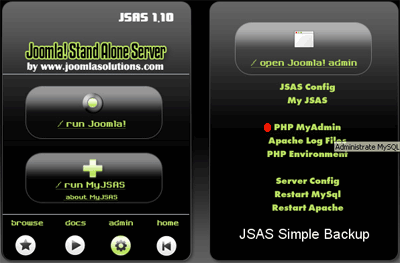
Bueno aca les traigo una forma de trabajar mas rapido y eficazmente con joomla. Pueden bajar de aca el Jsas (standalone server) que es un paquete que te instala en la pc un servidor apache,php,database sql y si queres tambien joomla. Asi es el panel de Jsas Asi podes armar e instalar todas las extenciones,templates y componentes que quieras de una forma mas rapida trabajando en local. Aca unos pasos para que puedan migrar el sistema al servidor con exito. (es muy facil) Nota: el "Jsas" que se baja gratuito viene con joomla 1.0,pero a no desesperar. 1:baja el paquete original de joomla 1.5 o el que quieras de aca en ingles y de aca en espaniol. 2:Luego de haber instalado el "Jsas" anda a la carpeta de instalacion y segui esta ruta: C: Program Files JSASCONFIG ahi dentro vas a ver un archivo comprimido que se llama "joomla" ese es el joomla 1.0,lo que tenes que hacer ya lo habras adivinado supongo......agarra el joomla 1.5 renombralo a joomla y ponelo en lugar de ese. 3:Ejecuta el Jsas y segui a tu intuicion.... 4:una vez que ya instalaste todo lo que quieras en joomla y armaste articulos,categorias,pusiste imagenes o lo que se te ocurra viene el paso mas importante para poder subirlo al servidor. Instala el componente JoomInstaller,es lgo asi como un ghost para joomla. segui los 2 o 3 simples pasos que te dice el componente y luego te da un link donde te prepara una instalacion de joomla,que es una copia perfecta de tu sistema entero incluyendo todo. Ese archivo comprimido lo descomprimis y lo subis a tu servidor,luego de ahi seguis los pasos como una instalacion comun de joomla nada mas que en lugar de estar vacia copiaste tu sistema. Ya ta! Para los que necesitan hosting y domain gratis: Hosting gratis sin publicidad,con ftp,con php 4 y 5 y con sql Freeiz Domain que seguro que ya lo conocen Dot tk. *Puntos en contra del servidor gratis:no se puede descomprimir en el servidor. Puntos en contra de dot tk:no se puede cambiar el favicon. Programa ftp Filezilla Bueno gente espero que sea de ayuda.cualquier cosa consulten nomas. Suerte!