mata_123
Usuario (Polonia)

ENJOY! Son varias imagenes asi que dejen cargar un buen rato,les dejo estos videitos de buena musica para que no se aburran esperando: Para los que prefieren algo mas pesado O algo mas tranqui... Okey,comensemos con las imagenes Espero que les haya gustado Estuve toda la mañana buscandolos y haciendo el post
Dedicado a todos los usuarios optimistas que comentaron y puntuaron el anterior post . Grossos! Y para los que le siguieron la corriente a un user por se famoso, les digo esto:Me dan pena,porque deberian decir lo que ustedes piensan,no lo que los demas les obligan a pensar. Ahora si lo importante (?: Al despertarse... Camino al colegio... En el colegio ¬¬ De vuelta a casa,boludeando en la PC... A dormir... GRACIAS POR PASAR!
Hola,hoy estaba sin internet y me puse a hacer estos dibujos ENJOY!!! Awesome as F##k - Marzo 2011- Si se fijan bien es la img de mi banner 21 Century Breakdown-2009 No me gusto el fondo :S Eso es todo por ahora ,si tengo ganas hago mas Yapa Hago seguir usuario como este Solo me dicen lo que quieren que vaya en el fondo y yo hago el resto. Precio por cada Seguir Usuario: 5 pts + Recomendar post.

Hola, en esta ocasion les traigo este seguir usuario que diseñe para que pongan al final de sus post Incluye: Nombre del usuario. Avatar. Frase de Perfil. Gif animado de Seguir usuario. Fondo personalizado a eleccion. Pedidos por Comentario : Poner lo que quieren de fondo. Eso es todo de paso unanse a la mejor comunidad de Photoshop http://www.taringa.net/comunidades/camietas/
Dejen cargar es una sola imagen : Resultado: Stock que utilize: Pinceles: http://www.deviantart.com/download/93029031/Urban_Floral_Brushes_by_Rawox.abr Gracias por pasar!
Dejen cargar es una sola imagen: Aqui el resultado: Imagen original: Gracias por pasar Si quieren tutos de firmas avisen por comentario
![Mi Mini Galeria de Coloreo Digital [Mata_123]](https://storage.posteamelo.com/assets-adonis/assets/2018/06/19/big2v5-aDPScosNw3r.webp)
Hola gente linda de T!. En esta ocacion les quiero mostrar lo que hago Bueno,como la mayoria de mis seguidores seguramente saben,soy adicto al Anime/Manga Y estos son solo algunos de mis trabajos de coloreo digital (los mejores) Full View: Si te gustan mis trabajos pasa por mi pagina de Deviantart mata-xp.deviantart.com Si no se ven las imagenes sera porque usas Opera o la V5 de Taringa :B Muchas gracias por pasar! Espero que les haya gustado No se olviden de comentar
Ares online es una buena opcion para bajar musica sin necesidad de programas y otras boludeces! Gracias por pasar!
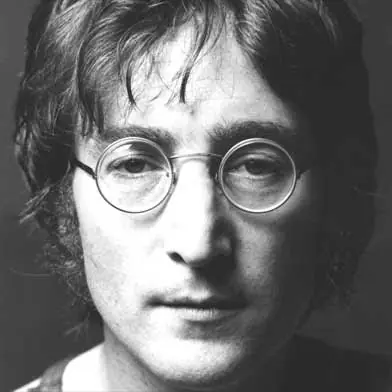
Este efecto es muy sencillo y rápido, pero produce un aspecto tan impresionante y único, que inmediatamente va a encantar. De hecho, estoy dispuesto a apostar que usted pasará mucho tiempo jugando con variaciones, pinceles y fotos diferentes para ver qué tipo de obras puede crear. He aquí un vistazo de lo que va a crear. Paso 1 - Una Buena Textura Como Base En primer lugar, usted necesita una buena textura de papel desgastado. Ajusté el contraste utilizando Niveles (Imagen | Ajustes | Niveles). Paso 2 - Aplique su retrato Encontré este gran retrato de John Lennon que se utilizará para este ejemplo. He copiado y pegado a una capa por encima de mi textura. A continuación,ajusté el contraste utilizando (Imagen | Ajuste | Niveles), la cantidad variará en función de su foto. Entonces apliqué un (Filtro | Artístico | Acuarela) ... Una vez más, los ajustes pueden variar dependiendo de la foto. Básicamente, usted quiere dar la imagen de un bonito efecto pintado, como la de abajo. Paso 3 - Comienza a pintar El siguiente paso, crear una nueva capa por encima de todos los demás. Ahora cambiar al panel de canales y (Ctrl + clic) en la miniatura del canal RGB para crear una selección. Ahora, de vuelta hacia el panel de capas, pulse el icono de la máscara de capa con la nueva capa seleccionada. Esto se aplicará una máscara de la selección realizada en el panel de canales. Puede soltar la selección pulsando el botón (Ctrl + D). Con la máscara seleccionada presione (Ctrl + I) para invertir los colores. Ahora puede eliminar la capa de retrato original. Ahora estamos listos para pintar. Seleccione la capa superior y use pincel grunge agradable. Comience haciendo clic en la pintura de forma aleatoria alrededor de la capa con un color diferente cada vez que brillante. Mantenga la construcción de sus colores hasta que sienta que se ha completado. Parte de la diversión consiste en determinar cuando se ha llegado a ese punto. Aquí está mi retrato grunge completado. Como paso final opcional, he añadido un borde mediante el relleno de una selección con blanco al 60% de opacidad. Espero que te diviertas experimentando con esta técnica!
Bueno,les explico: Basicamente "Futboustache" es la mezcla mas boluda entre "Futbol" y "Moustache"... Lo que nos daría un resultado algo así: Esto es lo que les voy a enseñar,si me prestan atención,en este tutorial Lo primero que vamos a hacer es crear un nuevo documento en photoshop de 400x400 px. como lo indica esta imagen : Ahora vamos a elegir al futbolista o personalidad que queremos usar como avatar . Nota: No tiene que ser un deportista (puede ser desde Charles Darwin hasta Julián Serrano). La intención es que tenga el "Bigote" . Yo elegí al jugador del Chelsea Juan Mata (para que sea un juego de palabras con mi nickname). Bien,ahora pegamos la imagen de Mata en el archivo de 400x400 px. y si es necesario ajustamos su tamaño. A continuación vamos a darle un toque "especial" a la imagen,vamos a presionar Ctrl + U y vamos a ajustar los valores como indica esta imagen: Aquí pueden ver la diferencia que genera este retoque Guardamos y abrimos esta imagen del "Moustache" con anteojitos re Hipster. Y la colocamos en el archivo del Avatar: Notarás que queda mal colocada,es porque es muy grande,así que presrionamos Ctrl + T y achicamos la capa para que quede justo con la cara de Mata : Ahi va quedando ...ahora le vamos a hacer un marco,para eso vamos a presionar Ctrl + A y seleccionar toda la imagen,luego vamos a Edición > Contornear (o algo asi) . Luego vamos a Filtro > Desenfoque > Desenfoque Gaussiano y le damos un valor de 10: Vamos a crear nuevamente un marco. Despues creamos una nueva capa y la movemos de forma tal que quede en medio de las 2 capas de "marcos"...Acá se explica un poco mejor: En esa capa,vamos a hacer una seleccion y vamos a rellenar con Negro. Le bajamos la opacidad al %80. Ahora le añadimos nuestro nick con una @ para que quede mas PRO (?... Listo! Terminamos...Ya tenés tu Avatar Futboustache para lucir y despertar envidias en toda Taringa! .