matuteh_17
Usuario
Windows 10: ¿Qué es Wi-Fi Sense? ¿Debería preocuparme? Wi-Fi Sense es una nueva función de Windows 10 que permite a tus amigos contactarse a tu red wifi sin necesidad de saber tu contraseña; con ella, vos también te puedes conectar a sus redes. Tenés alguna duda sobre esa función? Crees que puede ser peligrosa? Con este post voy a tratar de aclarar algunas dudas. ¿Cómo funciona Wi-Fi Sense? Wi-Fi Sense es una manera rápida de compartir tu Wi-Fi con quién vos quieras, de forma rapida y segura, sin necesidad de escribir ninguna contraseña. Wi-Fi Sense está activo en Windows 10 pero no configurado por defecto. Para configurarlo: 1. Ve a la Configuración de Windows 10 2. Haz click en Red e Internet > Wi-Fi y después en Administrar configuración de Wi-Fi 3. Elegí la opción Compartir las redes que seleccione para elegir con qué amigos querés compartir tu wi-fi. Tenés disponibles los contactos de Outlook, Skype y Facebook, elegí todas las opciones que quieras. Esto hace que todos tus amigos seleccionados puedan conectarse automáticamente a tu red cuando sus PC con Windows 10 están dentro del alcance de tu wi-fi. Wi-Fi Sense solo funciona con dispositivos que tengan Windows 10 (por ahora PCs, más adelante también móviles con Windows 10 Mobile). Si tus amigos traen su portátil Mac o su móvil, Wi-Fi Sense no funcionará y vas a tener que darles tu contraseña. ¿Es Wi-Fi Sense un sistema seguro? Para poder ofrecer wi-fi a tus amigos, lo que hace Wi-Fi Sense es almacenar tu contraseña en un servidor seguro de Microsoft con un cifrado muy complejo. Además, solo funciona en redes Wi-Fi caseras, no en las del trabajo, la universidad u otros sitios con redes compartidas. Así que por temas de seguridad informática no te preocupes por Wi-Fi Sense… Es extremadamente complicado que un hacker pueda acceder a tu red. Eso sí, aunque Microsoft lo ha desmentido, hay quien asegura que a través de tu red wi-fi, tus contactos podrían acceder a todos tus dispositivos conectados a esa red (tu tablet, tu smartphone…) y robar tus archivos privados, como correos electrónicos o fotos. Es improbable que tus amigos sean hackers superdotados y maliciosos capaces de hacer eso, pero si quieres evitar esta vaga posibilidad simplemente desactiva Descubrir redes dentro de tus conexiones a Internet: esto impide que los demás usuarios detecten qué dispositivos están conectados a tu red wi-fi. ¿Qué tiene de malo, entonces Wi-Fi Sense? A nivel técnico, Wi-Fi Sense es muy seguro, pero tiene una limitación: cuando usas la opción Compartir mi red con mis contactos estás haciendo que cualquiera de tus contactos de Outlook.com, Skype o Facebook tenga acceso a tus redes. No sé tú, pero yo tengo agregados en estos servicios a contactos con muchos grados de confianza: desde mi pareja, mis familiares y mis mejores amigos hasta colegas de trabajo con los que apenas hablo o amigos de amigos. Pero, seamos realistas, ¿van a pasar con su portátil por delante de tu casa solo para usar tu red wi-fi? Además, mi wi-fi apenas tiene alcance cuando cruzo la puerta de casa, supongo que al tuyo le pasa lo mismo. No me convence Wi-Fi Sense, ¿cómo lo desactivo? Como ves, Wi-Fi Sense no es malicioso si lo usas con sentido común. Ahora bien, si no te convence puedes desactivarlo. Lo que tenés que hacer es: 1. Ir a la Configuración de Windows 10 2. Click en Red e Internet > Wi-Fi y después en Administrar configuración de Wi-Fi 3. Ahí desactiva Compartir las redes que seleccione. También puedes evitar conectarte a redes de amigos desactivando Conectarse a las redes que mis contactos comparten Si queres saber cómo actualizar de forma segura a Windows 10 tu PC y smartphone hace click Si queres conocer novedades, requisitos y versiones hace click Si querés 10 consejos para personalizar Windows 10 hace click Si queres saber cómo abrir programas antiguos en Windows 10
Quiero pasarme a Windows 10 pero mi PC no muestra el botón de actualización Windows 10 llega el 29 de julio. El nuevo Windows será gratis y compatible con casi todos los PCs que actualmente tengan Windows 7 y Windows 8. Esto significa que si quieres actualizarte tendrás estás opción disponible en forma de icono “Obtenga Windows 10” en tu barra de tareas. Sin embargo, hay usuarios a los que este icono no les aparece. En este artículo vamos a intentar darte solución a este problema: te ayudamos a recuperar el icono “Obtenga Windows 10” para que tu PC se actualice a este sistema a partir del 29 de julio. ¿En qué casos NO te aparecerá nunca el icono de actualización? 1. Tu PC no ejecuta una versión genunina de Windows 2. Tu PC tiene Windows 7 Enterprise, Windows 8 / 8.1 Enterprise o Windows RT / RT 8.1, que están excluidos de esta oferta de reserva ¿Tu caso no es ninguno de estos dos? ¡Entonces sigue leyendo! ¿Por qué no aparece el icono en la barra de tareas y cómo puedo recuperarlo? Si tu caso no es ninguno de los anteriores, lo más probable es que ocurra lo siguiente: 1. Tu actualización se activará a partir del 29 de julio de 2015. Espera hasta entonces. 2. Tu PC no está actualizado a su última versión: SP1 para Windows 7 o la última actualización para Windows 8.1 3. Windows Update está desactivado o no está configurado para recibir actualizaciones de forma automática 4. Has bloqueado o desinstalado la funcionalidad necesaria de Windows Update. Si la razón por la que no te aparece el botón es una de estas tres últimas la solución es sencilla: ve a Panel de Control > Sistema y seguridad > Windows Update > Buscar actualizaciones (en Windows 7) o Panel de Control > Windows Update > Buscar actualizaciones (en Windows 8). En este menú podrás buscar la última versión para Windows. Sigue los pasos que te indique e instalála; en la mayoría de casos ya te aparecerá el botón de Windows 10 después de hacer esto. El icono de actualización sigue sin aparecer, ¿tengo un último recurso? Es posible que tu PC sea apto para la actualización pero aún así no aparezca el icono en la barra de tareas. En ese caso prueba el método avanzado paso a paso que te contamos a continuación para intentar que aparezca el icono. 1. Abre el Bloc de Notas 2. Copia el siguiente texto y pégalo en el Bloc de notas: REG QUERY "HKLMSOFTWAREMicrosoftWindows NTCurrentVersionAppCompatFlagsUpgradeExperienceIndicators" /v UpgEx | findstr UpgEx if "%errorlevel%" == "0" GOTO RunGWX reg add "HKLMSOFTWAREMicrosoftWindows NTCurrentVersionAppCompatFlagsAppraiser" /v UtcOnetimeSend /t REG_DWORD /d 1 /f schtasks /run /TN "MicrosoftWindowsApplication ExperienceMicrosoft Compatibility Appraiser" :CompatCheckRunning schtasks /query /TN "MicrosoftWindowsApplication ExperienceMicrosoft Compatibility Appraiser" schtasks /query /TN "MicrosoftWindowsApplication ExperienceMicrosoft Compatibility Appraiser" | findstr Listo if NOT "%errorlevel%" == "0" ping localhost >nul &goto :CompatCheckRunning :RunGWX schtasks /run /TN "MicrosoftWindowsSetupgwxrefreshgwxconfig" 3. Haz clic en Archivo y luego Guardar como 4. Guarda el archivo con el nombre ReserveWin10.cmd 5. Haz clic en el menú desplegable junto a Guardar como tipo, y selecciona Todos los archivos (*. *) 6. Selecciona la carpeta donde deseas guardar el archivo. Luego haz clic en Guardar. Para simplificar nosotros lo hemos guardado en C:/Temp 7. En la pantalla de inicio o en el menú, escribe Símbolo del sistema en el cuadro de búsqueda y, a continuación, en la lista de resultados, haz clic derecho en Símbolo del sistema y selecciona Ejecutar como administrador 8. Ejecuta el archivo desde la ubicación que guardaste en el Paso 6. En nuestro caso escribiríamos C:/Temp/ReserveWin10.cmd El sistema iniciará unas comprobaciones (que pueden durar hasta 30 minutos) tras las cuales debería verse el botón. Si no aparece vuelve a comprobar que tienes todas las actualizaciones de Windows instaladas y… ¡ten paciencia!

Cómo actualizar de forma segura a Windows 10 tu PC y smartphone Windows 10 estará disponible el próximo 29 de julio para todos los dispositivos compatibles. Quizás ya has visto un mensaje en tu PC ofreciéndote la opción de reservar Win 10 con antelación. No tienes nada de lo que preocuparte con esta actualización; es gratuita durante su primer año tras su lanzamiento. Además, instalar este Sistema Operativo nuevo será prácticamente automático. Instalar Windows 10 en PC Si quieres instalar Windows 10 en su día de lanzamiento, lo mejor que puedes hacer es aceptar la oferta de reserva con la que Microsoft debe haberte bombardeado ya. Eso le permitirá a tu PC descargar Windows 10 antes de tiempo. Es muy sencillo: solo debes hacer clic en el logo de Windows de tu barra de tareas. Después del 29 de julio de 2015, se te notificará cuándo Windows 10 estará listo para ser instalado. Lo único que tienes que hacer es decir “sí” a la instalación. El proceso será automático. No te preocupes por tus archivos o programas instalados, ¡seguirán allí una vez hayas realizado la actualización! Instalar Windows 10 en smartphones con Windows 8.1 Instalar Windows 10 en tu móvil es igual de fácil que en PC. Pero el momento en el que puedes descargar Win 10 depende de tu operadora. En teoría deberías poder actualizar desde el 29 de julio pero la decisión final depende de tu operadora. Para comprobar si tienes Windows 10 pendiente como actualización en tu móvil, sigue estos pasos: 1. Barre la pantalla hacia la izquierda para abrir la lista de Apps 2. Pulsa en Configuración 3. Navega hacia abajo hasta llegar al apartado de actualizaciones de tu teléfono. Selecciona dicha opción y comprueba si existen actualizaciones pendientes. A partir del 29 de julio deberías ver la actualización a Windows 10. Una vez tengas Windows 10, Microsoft asegura que controlará las actualizaciones para que todos los teléfonos se actualicen al mismo tiempo tal y como ocurre con Apple e iOS.
Windows 10: novedades, requisitos y versiones Windows 10 está a la vuelta de la esquina, pero ¿por qué debería importarte? Tras Windows 8 y Windows 8.1, Microsoft está convencido de que este será el próximo Windows que amarás, ¿lo conseguirá? En este artículo vamos a repasar las novedades de Windows 10, sus requisitos y las distintas versiones de Windows que estarán disponibles, para que decidas si merece la pena. Recuerda que Windows 10 será gratuito durante un año para los equipos que cumplan los requisitos (y que seguramente ya están al tanto porque tienen un icono nuevo en el Área de notificación de Windows). La frase puede resultar confusa de modo que Microsoft ha tenido que repetir una y otra vez que esto no quiere decir que debas pagar al año siguiente, sino que tendrás un periodo de un año para conseguir una licencia de por vida, gratis. Pasado ese tiempo, quizá debas comprarlo. Novedades de Windows 10 Antes de aventurarte a cambiar el sistema operativo de tu querido PC, seguramente quieras ver los motivos. Probablemente estés muy contento con tu Windows XP, Windows 7 o Windows 8 y no quieras hacer experimentos a no ser que el nuevo sistema realmente sea interesante. No te vamos a mentir, si has usado Windows 8.1, Windows 10 no te va a parecer un nuevo mundo revolucionario, y quizá hasta te decepcione un poco al principio. Antes de arrojar Windows 10 en el mismo saco de otros Windows que quisieron ser revolucionarios y no lo consiguieron, presta atención a las novedades. El menú inicio está de vuelta Tras un parón vacacional y cierta crisis de identidad durante Windows 8, el Menú inicio ha vuelto, más o menos. Si vienes de Windows XP seguramente el nuevo Menú Inicio te parezca un juguete colorido e inusable, pero con suficiente paciencia te harás con él. El menú Inicio de Windows 10 tiene muy pocas opciones y casi no se puede personalizar -salvo los colores-, pero siempre te quedarán las herramientas de terceros para personalizar la apariencia de Windows. En cualquier caso, Microsoft cree que no necesitas tanto el Menu Inicio, ya que quiere que en su lugar uses las búsquedas, relacionadas con el punto siguiente. Con tu asistente personal, Cortana Cortana, el asistene personal de Microsoft ya presente en los teléfonos con Windows Phone estará también en Windows 10, y de un modo bastante omnipresente. De forma predeterminada toma un gran espacio en la Barra de tareas, aunque puedes cambiar las opciones para que se convierta en un botón. Tanto en su versión hablada como en la escrita, las búsquedas toman especial protagonismo en Windows 10. Desde esas misma barra de búsqueda puedes encontrar documentos, carpetas, elementos del Panel de control, programas, fotos, música y vídeos. De igual modo, probablemente tardes menos en buscar una app que en encontrarla navegando por el Menú Inicio. El nuevo navegador de Microsoft, Edge Hasta luego, Internet Explorer: ahora lo que se lleva es Microsoft Edge, el enésimo intento de Microsoft para que dejes de lado Chrome y Firefox y vuelvas a su compañía. Las primeras impresiones de este nuevo navegador son buenas. Edge es todavía joven por lo que no tiene demasiadas funciones, a excepción de mostrar la mayoría de páginas web correctamente. Una novedad curiosa de Microsoft Edge es la posibilidad de escribir notas encima de una página web y compartirlas. En un futuro Microsoft Edge tendrá extensiones, e incluso se rumorea que podría ser compatible con las extensiones de Chrome y Firefox. Por supuesto Cortana dejará verse en Microsoft Edge, con más y más protagonismo. Perfecto en muchos dispositivos Windows 10 funciona en PC, tablets, teléfonos móviles, consolas... Aunque no será exactamente el mismo Windows, todas estas versiones compartirán el mismo núcleo lo cual significa que las apps serán fácilmente compatibles entre todos los sistemas. Por ejemplo, una misma app funcionará en tu PC, tu tablet y tu teléfono... siempre y cuando todos usen Windows 10. De hecho, Windows puede mutar para adaptarse mejor a las circunstancias del hardware actual. Es lo que Microsoft ha denominado Continuum. Si desconectas el teclado y el ratón puedes continuar en modo táctil, y vice versa. No más barras laterales incordiando cuando lo usas en modo de PC de escritorio. Escritorios virtuales y nueva vista de apps abiertas Los Escritorios virtuales son viejos conocidos de muchos sistemas operativos. Ahora llegan por fin, de forma oficial, a Windows. Son muy fáciles de crear, con un botón en la barra de tareas. De igual modo, el efecto 3D de Windows Vista y Windows 7 en el que las ventanas abiertas van rotando en la pantalla (Windows + Tab) desaparece. En su lugar se muestran las apps abiertas en una rejilla, con una vista en miniatura. Todo son ventanas Al intentar juntar en un mismo sistema los programas de toda la vida y las apps Modern UI (antes conocidas como Metro) Windows 8 era un lío tremendo: este programa se abre en una ventana, este otro se abre en pantalla completa y con un estilo totalmente distinto... En Windows 10, todo son ventanas, tanto si es WinRAR como si es la app de Facebook o la Tienda. Las apps Modern se pueden mover, redimensionar y maximizar, como si fueran una ventana más de Windows. Con notificaciones Windows 8 ya tenía un soporte inicial para las notificaciones, pero en Windows 10 se amplían sus funciones y se comportan de un modo similar a las notificaciones de tu teléfono. Desde el icono Notificaciones del Área de notificación puedes ver las últimas notificaciones y borrarlas. De este modo no te perderás nada. Ni ese mail que te llegó hace tres horas ni esa conversación de Skype mientras estabas tan ocupado. Está todo registrado ahí. ¿Cuáles son los requisitos de Windows 10? Si ya tienes Windows 8.1 instalado entonces podrás actualizarte a Windows 10. En cualquier caso, los requisitos mínimos son los siguientes: - Procesador: 1 gigahercio (GHz) o más rápido. - RAM: 1 gigabyte (GB) para la versión de 32 bits o 2 GB para la de 64 bits. - Espacio disponible en el disco duro: 16 GB. - Tarjeta gráfica: dispositivo gráfico Microsoft DirectX 9 con controlador WDDM. - Una cuenta Microsoft y acceso a Internet. - Resolución de pantalla de 1024 x 600 píxeles o superior. ¿Cuáles son las distintas versiones de Windows? Como suele ser habitual habrá distintas versiones de Windows con distintas funcionalidades. Son estas. Windows Home Es la versión estándar de Windows para usuarios finales, y probablemente la que obtendrás si compras un PC / tablet nuevo con Windows preinstalado. La versión Home de Windows incluye todas las novedades que hemos visto con anterioridad. Windows Pro Es una versión enfocada a pequeñas empresas. Para ellas dispone de una mejor protección de información importante, una mayor integración de la nube en el trabajo diario y Windows Update para empresas, un sistema para mantener todos los dispositivos de la empresa actualizados. Windows Enterprise Esta versión de Windows está enfocadas a grandes empresas, con un mayor enfoque en la protección contra amenazas. Desde el departamento de IT podrán gestionar todos los PC y decidir cuando y cómo instalar las últimas actualizaciones. Windows Education Es básicamente lo mismo que Windows Enterprise, pero enfocado a escuelas: administradores, profesores y estudiantes. Windows Mobile Es la versión normal de Windows para dispositivos móviles como teléfonos y tablets pequeñas. Podrá usar las mismas apps universales que la versión "normal" de Windows e incluso transformarse cuando lo conectes a una pantalla más grande para que lo uses como si fuera un PC. Windows Mobile incluye una versión de Office diseñada para dispositivos táctiles. Windows Mobile Enterprise Windows para teléfonos y tablets pequeñas también tiene una versión enterprise, apta para empleados de grandes empresas. Al igual que Windows Enterprise dispone de mejor seguridad y control de las actualizaciones de los dispositivos por parte de la compañía. Esta será también la versión disponible en cajeros y otros servicios similares. ¿A qué versión se actualizará mi Windows? Si actualizas tu Windows actual a Windows 10, la versión de Windows 10 que obtendrás dependerá de qué versión tenías instalada con anterioridad: Windows 7 Starter, Home y Home Premium se actualizarán a Windows 10 Home, mientras que Windows 7 Professional y Ultimate se actualizan a Windows 10 Pro. Windows 8.1 se actualizará a Windows 10 Home, mientras que Windows 8.1 Pro, Windows 8.1 Pro Student y Windows 8.1 Pro Student WMC se actualizarán a Windows 10 Pro. Por último, en teléfonos Windows Phone 8.1 se actualizará a Windows 10 Mobile. Si queres saber cómo actualizar de forma segura a Windows 10 tu PC y smartphone hace click ACÁ
10 consejos para personalizar Windows 10 Windows 10 es la última versión del conocido sistema operativo de Microsoft. Si decides pasarte a esta versión seguramente le quieras hacer unos pequeños cambios para personalizarlo a tu gusto. Aquí tienes consejos para conseguirlo. Windows 10 viene con un buen puñado de novedades. Algunas te gustarán, otras no tanto, pero siempre tienes la posibilidad de modificar ligeramente el sistema para que se adapte mejor a tu modo de trabajar. No esperes cambios radicales, pues este Windows es todavía un recién nacido y no tiene tantas opciones de personalización como otros Windows. Además, aunque programas como AVG TuneUp ya soportan esta nueva versión, todavía no incluyen demasiadas opciones de personalización. 1. Deshabilita (o reduce) UAC UAC son las siglas de User Account Control y es básicamente un sistema de protección de Windows. Los cambios en el sistema que pueden afectar a la estabilidad o seguridad de Windows requieren de un paso adicional antes de aplicarlos. UAC no es algo malo, ni mucho menos. De hecho, es recomendable mantenerlo activado, pero si eres un usuario avanzado probablemente no necesites la ventana recordatorio cada vez que haces un cambio en la configuración de Windows. Y si te gusta personalizar y optimizar tu Windows, te sucederá con frecuencia. Por suerte, desde que se introdujo UAC en Windows Vista, tienes la opción de modificar el grado de agresividad de las notificaciones. Está en el Panel de Control > Cuentas de usuario > Cambiar configuración de Control de Cuentas de usuario. En Windows 10 tienes cuatro niveles. - Notificar siempre, de todo. Tanto si tú como si una app hace cambios en el sistema considerados peligrosos. - Notificar cuando las apps hacen cambios. En este caso, si tú haces los cambios no necesitas confirmar. - Notificar cuando las apps hacen cambios, sin oscurecer la pantalla. Es lo mismo que la opción anterior, con la diferencia de que el resto de ventanas no se oscurecen. - No notificar de nada. Básicamente no te informará de nada. 2. Usa Cortana con un botón La configuración predeterminada de Windows incluye una barra de búsqueda en la Barra de tareas desde la cual puedes buscar lo que quieras y hablar con Cortana. Es muy práctica pero ocupa demasiado espacio en la pantalla. Windows te da la opción de eliminar por completo esta barra, y recuperar ese espacio haciendo clic derecho en la Barra de tareas y eligiendo Buscar > Oculto. Otra opción menos radical es elegir Buscar> Mostrar icono de búsqueda. Cortana sigue siendo accesible cada vez que pulsas el botón. Una última opción es configurar Cortana para que te responda a un comando de voz, concretamente a la frase "Hey Cortana". Puedes activar esta función desde las opciones de Cortana, activando Hacer que Cortana responda a Hey Cortana. 3. Usa Classic Shell Lo has oído una y otra vez: el Menú Inicio está de vuelta en Windows 10. Es cierto, y es un menú bastante aceptable, pero es en cierto modo insuficiente para los más nostálgicos. Classic Shell es un veterano programa que lleva años proporcionando Menús de Inicio alternativos de excelente calidad. Este menú Inicio es muy personalizable, por lo que depende de ti si quieres que se parezca más al de Windows 8, al de Windows 7 o al de Windows XP. A diferencia del Menú Inicio de Windows, el de Classic Start Menu está lleno de opciones. Puedes elegir entre distintas pieles, botones y qué menús mostrar. Es una maravilla para los amantes de la personalización. 4. Usa el menú Inicio sin Tiles Windows 10 no tiene una opción concreta para ello. En su lugar debes eliminar todos los cuadros, uno por uno, haciendo clic derecho y eligiendo Desactivar el icono dinámico. Te llevará un tiempo, pero cuando termines podrás redimensionar el menú para ocultar ese espacio vacío. 5. Cambia qué apartados aparecen en el Menú Inicio Como te contábamos antes, el Menú Inicio de Windows 10 tiene pocas opciones, pero al menos te deja elegir qué elementos quieres mostrar. Lo encontrarás en Opciones > Personalización > Inicio. La ventana principal te permite elegir si quieres mostrar las aplicaciones más usadas, las recién instaladas y los documentos recientes. No obstante, pulsando Elige qué carpetas deseas que aparezcan en Inicio encontrarás una lista mayor de elementos que puedes mostrar, o no, en el Menú Inicio. 6. Inicia sesión automáticamente La pantalla de inicio de sesión de Windows 10 es muy bonita, pero si eres la única persona que usas tu PC es completamente innecesaria. Una forma muy fácil de deshabilitar la pantalla de inicio hacerlo es con Winaero Tweaker, una pequeña utilidad gratuita con la cual puedes modificar algunas opciones del sistema operativo. Está en el apartado Boot and Logon > Disable Lock Screen. Una forma de hacer lo mismo, en caso de que WinAero no funcione correctamente, es con AVG TuneUp. En este caso la opción está en Optimización > Modificar opciones de Windows > Seguridad > Administración > Inicio de sesión. Debes introducir tu contraseña en la pestaña Inicio de sesión automático. 7. Usa una imagen como contraseña Por otro lado, si más personas usan tu PC, necesitas proteger tu cuenta para que nadie más que tú pueda iniciar sesión. Pero esto no significa necesariamente que debas escribir una contraseña cada vez, Windows tiene más opciones para ti. Las encontrarás en Configuración > Cuentas > Opciones de inicio de sesión. Un modo alternativo y algo más sencillo de iniciar sesión en Windows 10 es mediante un código PIN numérico. Pueden ser de cuatro dígitos o más, según cuánta seguridad quieras. Un modo más entretenido de iniciar sesión es mediante una imagen. Puedes elegir cualquier imagen que te guste, y tu contraseña consistirá en clics o deslizamientos sobre la misma. Por ejemplo, puedes usar una foto tuya e iniciar sesión tras hacer clic en tus ojos y la nariz. 8. Inicia el Explorador de archivos en Este equipo Cada vez que abres un nuevo Explorador de archivos te muestra las carpetas en el Acceso rápido, que sería el equivalente a los Favoritos de Windows 7. No es una mala opción, pero si no usas el acceso rápido y prefieres empezar en el viejo conocido Este equipo, lo puedes cambiar desde las opciones. Primero, en el Explorador de archivos, pulsa Opciones en la pestaña Vista. En las opciones de carpeta puedes elegir en el cuadro desplegable dónde se abrirá el Explorador de archivos: si en el Acceso rápido o en Este equipo. 9. Cambios en la consola El comando del sistema tiene unos cuantos añadidos en Windows 10. Por ejemplo, puedes cambiar la transparencia de la ventana haciendo clic derecho y usando el menú Predeterminados > Colores > Opacidad. Sin embargo, si eres un geek probablemente aprecies más la compatibilidad con los conocidos atajos de teclado Control + C y Control + V, copiar y pegar desde el Portapapeles. Usar el Portapapeles en las versiones anteriores de Windows era posible, pero muy poco intuitivo y requería de muchos clics. Ahora funciona como en cualquier otra aplicación. Esta opción está ahora activada de fábrica, pero por si acaso no fuera así puedes comprobarlo en Predeterminados > Opciones > Habilitar accesos directos con la tecla Control. 10. Cambia el idioma de Windows Es posible que tengas tu Windows en un idioma distinto al que quieres, especialmente si estás usando la versión en desarrollo. Al igual que en versiones anteriores, en Windows 10 también puedes cambiar el idioma del sistema, y es facilísimo. Lo único que tienes que hacer es ir al Panel de Control > Idioma. Haz clic en Opciones en el idioma que deseas si está ya en la lista. Si no, añádelo primero. Pulsa Descargar e instalar paquete de idioma y espera a que finalice la descarga e instalación, que lleva unos minutos. Por último pulsa Convertir en el idioma principal para que Windows cierre sesión. Al volver, todos los textos estarán en el nuevo idioma. Si queres saber cómo actualizar de forma segura a Windows 10 tu PC y smartphone hace click ACÁ Si queres conocer novedades, requisitos y versiones hace clickACÁ
Cómo forzar la actualización de Windows 10 y evitar el error WindowsUpdate_80240020 Si seguís sin ver la actualizacion de Windows 10 o te sale el error WindowsUpdate_80240020 seguí leyendo. Hay una forma no oficial de obligar a Windows Update a empezar a descargar la actualización de Windows 7 u 8 a Windows 10. Muchos usuarios y páginas la han ejecutado con éxito. Repetimos, no es oficial y, si lo haces es bajo tu propia responsabildad. Para evitar sorprensas desagradables te recomendamos hacer una copia de seguridad de todos los datos de tu PC, por si pasa algo malo. Cómo forzar la actualización a Windows 10 1. Entrá a Panel de Control > Sistema y Seguridad > Windows Update. Activá las actualizaciones automáticas 2. Entrá en la carpeta C:/Windows/SoftwareDistribution/Download y borrá todo lo que haya dentro 3. Abrí una instancia de la línea de comandos (el CMD) con permisos de administrador. En Windows 8 (o superior) podes hacerlo con un clic derecho desde el botón de Windows, en la esquina inferior izquierda. En Windows 7 escribí cmd en el cuadro de búsqueda del menú Inicio. 4. Una vez esté abierto el CMD escribí el comando siguiente pero no lo ejecutes aún: wuauclt.exe /updatenow (sí, con un espacio entre "exe" y "/" ) 5. Volvé a Windows Update. Dale a Buscar Actualizaciones. 6. Mientras busca, volvé a la línea de comandos y pulsá “Enter” para ejecutar el comando que hemos introducido antes, wuauclt.exe /updatenow 7. Windows 10 empezará a descargarse en la pantalla de Windows Update, con un icono en azul bien visible que te hará sonreír. 8. ¡Disfrutá! Con este truco también solucionarás el error "WindowsUpdate_80240020" Este tutorial no solo es útil si no ves la actualización de Windows 10 en tu PC: también te servirá como solución si ya estás instalando Win10 en tu PC y te aparece el error WindowsUpdate_80240020. Sigue los pasos que te hemos indicado arriba y evitarás este error. Si queres saber cómo actualizar de forma segura a Windows 10 tu PC y smartphone hace clickACÁ Si queres conocer novedades, requisitos y versiones hace clickACÁ Si querés 10 consejos para personalizar Windows 10 hace clickACÁ Si queres saber cómo abrir programas antiguos en Windows 10 hace clickACÁ Si queres saber Qué es Wi-Fi Sense y si debería preocuparte hace clickACÁ
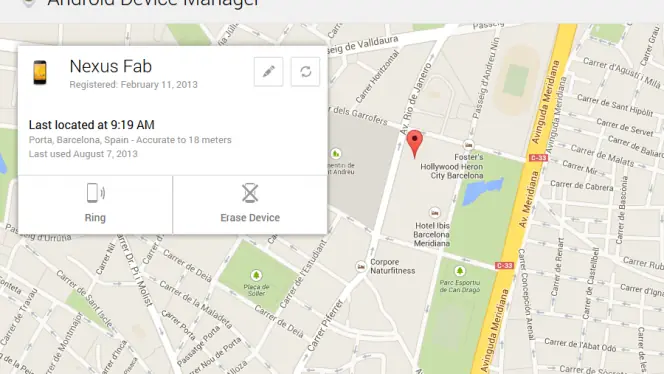
Cómo encontrar tu teléfono Android perdido o robado Hasta ahora no había manera oficial de localizar un teléfono Android perdido o robado. Por suerte, Google ha lanzado su Administrador de dispositivos Android. Te explico en dos minutos cómo se configura y usa. Es muy fácil. Qué es el Administrador de dispositivos El Administrador de dispositivos Android, conocido también como Android Device Manager, es una página a través de la cual puedes localizar tus dispositivos Android en el mapa, ya sean teléfonos o tabletas. Una vez localizados, puedes: ● Solicitar que el dispositivo emita un sonido (incluso si está en modo silencio) ● Borrar remotamente todos los datos del teléfono Qué requisitos tiene esta función El Administrador de dispositivos Android funciona en cualquier dispositivo con Android 2.2 o superior. No requiere instalar ninguna app ni actualizar el sistema operativo. Si tu dispositivo está dado de alta en Google, puedes usar el Administrador de dispositivos. Normalmente, si usas Google Play, ya puedes usar esta función. Cómo usar el Administrador de dispositivos Puedes usar el Administrador de dispositivos Android desde este mismo instante. Sigue estos sencillos pasos y todo irá como la seda. 1. Entra en tu cuenta de Google Puedes entrar a través de la página Android.com/devicemanager con tu cuenta Google. 2. Elige tu dispositivo si tienes más de uno Si tienes más de un dispositivo Android, puedes elegirlo haciendo clic en la flecha que aparece a la derecha del nombre del que aparece seleccionado por omisión. 3. Espera hasta ver dónde está tu dispositivo Dependiendo de la situación, Google puede tardar más o menos tiempo en localizar tu dispositivo, sobre todo si se encuentra en tránsito o en lugar con poca señal. Una vez localizado, verás su última posición como un punto azul sobre el mapa, con una indicación de la precisión. Para actualizar el mapa, haz clic en el icono de flechas. 4. Envía un tono o borra datos del dispositivo Si el dispositivo está cerca de tu posición actual o de una posición amiga, el Administrador de dispositivos de Android puede hacer sonar tu teléfono o tableta con un sonido a máximo volumen durante cinco minutos, incluso si está en modo silencio o vibración. Por otro lado, si has habilitado el borrado remoto en las opciones de Google ( "Permite restablecer datos de forma remota" ), podrás eliminar todos los datos almacenados en el dispositivo de forma remota: fotos, contactos, correos, apps... todo. 5. Ponte en contacto con las autoridades No juegues a ser el héroe de la película. Si crees que tu dispositivo Android ha caído en manos equivocada, contacta con las autoridades y presenta una denuncia. ¿Por qué no funciona? Sin conexión a Internet, el dispositivo no puede comunicar con Google, y por lo tanto no puede indicar su posición. El WiFi es necesario para localizar el dispositivo en el mapa. Y si tienes el GPS habilitado, la precisión será todavía mayor. El Administrador de dispositivos de Android no funcionará si: ● El teléfono o tableta está apagado o fuera de cobertura ● El teléfono o tableta no tiene acceso a una red WiFi ● El dispositivo ha sido restablecido con los datos de fábrica Para estar seguro de que tu dispositivo podrá ser localizado, conviene que actives dos opciones en los Ajustes de Google. Entra en Seguridad > Administrador de dispositivos y activa las dos opciones. Por otro lado, en Ajustes de Google > Ubicación, activa "Acceder a la ubicación". Si necesitas una alternativa... Recomendamos varias aplicaciones que pueden ayudarte a localizar tus dispositivos perdidos: ● Prey , un antirrobo muy completo ● Cerberus , el mejor para Android ● McAfee WaveSecure , otra solución integral ● Norton Anti-Theft , el antirrobo de Symantec Otros post que te pueden interesar: Los virus del futuro serán así .
¿Por qué mi Facebook no tiene GraphSearch, la nueva portada, hashtags...? Cada vez que Facebook anuncia una nueva función, comienza la desesperante espera hasta que dichas mejoras están disponibles para todo el mundo. Y a veces no estamos hablando de semanas, sino meses, antes de que todos los millones de usuarios de Facebook puedan acceder a una nueva función. ¿Por qué? 1. Tests a "pequeña" escala Cuando más de mil millones de personas en todo el mundo usan tu servicio, tienes que tener cuidado de no romper nada y hacer pruebas a menor escala antes de hacer grandes cambios. Gráfico con las interacciones entre los millones de usuarios de Facebook en el mundo Este es el principal motivo por el que el nuevo diseño de la portada de Facebook está tardando tanto en llegar a todos los usuarios. Es un cambio radical de la página principal de Facebook, y tienen que pulir cualquier problema para asegurarse de que a los usuarios les gusta mientras que les permite mantener los ingresos por publicidad. 2. Actualizaciones progresivas Relacionado con el punto anterior se encuentran las actualizaciones progresivas. En Facebook -y en muchos otros servicios- no se pulsa un botón rojo antes de hacer una actualización radical, sino que ésta se va propagando más rápida o más lentamente entre todos sus usuarios, progresivamente. Algunos tendrán la suerte -o desgracia- de tener la nueva función al día siguiente, mientras que otros pueden tardar meses. Las nuevas funciones se extienden poco a poco entre toda la red de usuarios. Depende de la compañía elegir si el reparto es realmente aleatorio o depende de algún factor dependiente del perfil del usuario (y, hablando de Facebook, el perfil que tienen de sus usuarios es muy completo). Lo que sí ha quedado claro en muchas ocasiones es que las actualizaciones se han propagado antes a algunos países que a otros, en parte por el punto que veremos a continuación. 3. Las traducciones Facebook está traducido a más de 50 idiomas, y muchas de las nuevas funciones de Facebook requieren traducciones de nuevos textos. Hasta que no están traducidas, algunas funciones simplemente no aparecen en algunos idiomas. Un ejemplo muy claro lo tenemos en Graph Search, la búsqueda avanzada de Facebook que se anunció hace más de medio año y todavía no se encuentra disponible en español. Graph Search es una búsqueda que usa lenguaje natural, por lo que su traducción no es cosa trivial: no es lo mismo traducir "Like" por "Me gusta" que traducir los operadores y comandos de Graph Search. La búsqueda gráfica sólo aparece -de momento- si tu Facebook está en inglés. Mientras tanto, Graph Search aparece cuando tienes Facebook en inglés, y desaparece cuando cambias a otro idioma todavía no soportado. 4. Las listas de espera Tal y como comentábamos anteriormente, los cambios en Facebook siempre se suceden de forma progresiva. De todas formas, si eres un early adopter, término inglés para las personas a las que les gusta probar cosas nuevas antes que nadie, puedes mostrar tu interés apuntándote a una lista de espera. La mayoría de las innovaciones de Facebook han incorporado la opción de incluirte en la lista de espera para recibirla antes que nadie. En Google también lo vimos, por ejemplo, en el nuevo Maps. ¿Cómo, que todavía no te has apuntado? Aquí tienes algunos enlaces: Lista de espera para tener la nueva portada Lista de espera para tener la nueva biografía Lista de espera para tener la búsqueda gráfica ¿Cómo conseguir las nuevas funciones? Teniendo en cuenta todo lo que hemos visto hasta ahora, en resumen esto es lo que debes hacer para tener las nuevas funciones de Facebook cuanto antes: ● Apuntarte a las listas de espera cuanto antes ● Usar Facebook en inglés ● Si no puedes esperar sin la nueva portada de Facebook, esta extensión de Chrome hace una buena simulación de la misma ● Ten paciencia :-) Otros post que te pueden interesar: Cómo recuperar una memoria USB dañada El arte de recuperar archivos Cómo crear atajos de teclado para abrir programas Así es el nuevo Google Maps 20 aplicaciones para seguir con XP Descubre qué archivos ocupan más espacio Tu teléfono, un router WiFi Ahora puedes buscar GIF animados 10 motivos porque un programa falla Priyanka, el virus de WhatsApp ¡Google Chrome 28 ya está aquí! Y el sistema operativo más seguro es... Los virus del futuro serán así ¿Qué es eso de cifrar o encriptar? ¿Qué son las cookies? ¿Se acerca el fin de WhatsApp? WhatsApp: ¿es gratis o no? Guía práctica de Instagram: primeros pasos . Escapa de las aplicaciones que te espían Accede al lado oscuro de la web sin dejar rastro WhatsApp en el PC: la estafa de moda en Facebook Google te ayuda a recuperar tu teléfono perdido o robado ¿Sabías que la Wikipedia...?
Las mejores alternativas a Skype Skype es uno de los programas pioneros en videollamadas, pero hay muchas otras opciones para comunicarte cara a cara con tus amigos. Si bien hace un tiempo videollamadas era sinónimo de Skype (Windows, Mac, Android, iPhone, Blackberry, Symbian y Windows Phone), la competencia que hay ahora es feroz. Programas gratuitos, de pago, aplicaciones multiplataforma y web apps te ofrecen distintas opciones. Veamos cuáles son las mejores alternativas a Skype. Google Hangouts En cuanto a facilidad de uso, calidad del servicio y difusión, Hangouts es uno de los mejores. Cualquiera con una cuenta de Google puede usar Hangouts para hablar y videollamar a sus amigos. El servicio funciona directamente desde el navegador, aunque también dispone de un plug-in para Chrome y app para iOS y Android. Una de sus características más sorprendentes es la posibilidad de conversar en una llamada de vídeo grupal de hasta 10 participantes. La calidad de video e imagen es excelente, además de la estabilidad de la conexión. En llamadas grupales, la vista cambia automáticamente a aquel que está hablando e incluye una serie de apps y juegos para amenizar la llamada. Google Hangouts su iPhone Un servicio de calidad y totalmente gratuito. Tango Tango es un cliente de videollamadas que va ganando usuarios poco a poco en todas las plataformas. Está disponible para Android, iOS, Windows Phone y Windows. Funciona de un modo similar a Viber, pero incluye además llamadas de vídeo de alta calidad entre teléfonos y ordenadores. Desde su última actualización, Tango ha mejorado su aspecto social, y ahora te permite buscar gente cerca de ti. ooVoo Gratuito, agradable a la vista y fácil de usar: Oovoo amenaza la supremacía de Skype en PC, Mac, Android, iOS y Facebook. Soporta las videollamadas grupales de hasta 12 personas de forma simultánea. La calidad de vídeo es alta y te permite enviar mensajes de vídeo a tus contactos. Incluye una serie de efectos especiales para amenizar tus conversaciones. El uso de RAM es un poco abusivo, así que necesitarás un PC algo potente para usarlo. Por otra parte, su número de usuarios es mucho menor que el de Skype, algo a tener en cuenta. Jitsi Jitsi es un cliente multiprotocolo para Windows, Mac y Linux.Con una interfaz muy simple y no tan amigable como las anteriores, te permite chatear con los protocolos SIP, XMPP, MSN, AIM, Bonjour, ICQ, Yahoo! y Facebook chat. Además de chatear, también puedes realizar llamadas de audio y vídeo, incluyendo conferencias grupales. Eso sí, su lista de emoticonos es un poco decepcionante. TinyChat Este programa de mensajería se lleva el premio a la simplicidad. Está disponible como web app, para iOS y Android. Funciona mediante el viejo sistema de las salas de chat: puedes crear una para chatear con tus amigos a través de texto, vídeo y voz. Permite la videollamada de hasta 12 personas a la vez, y aunque la calidad de vídeo no es la mejor que hayamos visto, la facilidad de uso de la app la hace interesante para algunos usuarios. Yahoo! Messenger Calidad y personalización son los puntos fuertes de Yahoo Messenger, para PC, Mac, iOS, Android, BlackBerry y Java. Además de hacer llamadas de vídeo, también puedes enviar fotos, llamar de PC a PC, enviar SMS, enviar archivos y más. La calidad de vídeo es buena, y el número de usuarios del servicio es considerable. Una opción interesante es el modo invisible, en el que te muestras conectado sólo a aquellos contactos que elijas. Otros post que te pueden interesar: Cómo recuperar una memoria USB dañada El arte de recuperar archivos Cómo crear atajos de teclado para abrir programas Así es el nuevo Google Maps 20 aplicaciones para seguir con XP Descubre qué archivos ocupan más espacio Tu teléfono, un router WiFi Ahora puedes buscar GIF animados 10 motivos porque un programa falla Priyanka, el virus de WhatsApp ¡Google Chrome 28 ya está aquí! Y el sistema operativo más seguro es... Los virus del futuro serán así ¿Qué es eso de cifrar o encriptar? ¿Qué son las cookies? ¿Se acerca el fin de WhatsApp? WhatsApp: ¿es gratis o no? Guía práctica de Instagram: primeros pasos . Escapa de las aplicaciones que te espían Accede al lado oscuro de la web sin dejar rastro WhatsApp en el PC: la estafa de moda en Facebook Google te ayuda a recuperar tu teléfono perdido o robado ¿Sabías que la Wikipedia...?
Claves WiFi: cómo se obtienen y cómo protegerse de ello Un buen día alguien se encuentra lejos de casa, sin tarifa de datos en el móvil y rodeado de redes WiFi protegidas. Necesita conectar como sea para leer ese mensaje WhatsApp importante, enviar un correo, consultar el mapa o subir una foto... Pero sin conexión de datos, su móvil o portátil están incomunicados. Ese alguien necesita obtener claves WEP/WPA y desproteger una red inalámbrica. Hay formas bastante rápidas de lograrlo, que aprovechan vulnerabilidades en routers de todas las marcas. Y tú, que pensabas que una clave WPA era suficiente para blindar tu red inalámbrica, te encuentras de repente indefenso... Cómo actúan los que buscan redes WiFi vulnerables Normalmente, quienes intentan conectar a redes protegidas han agotado ya todos los recursos posibles, esto es: ● QueWifi, que ya supera los 15.000 puntos de acceso para toda España ● FON Maps, con más de 1,5 millones puntos FON en todo el mundo ● WeFi, una curiosa comunidad para compartir puntos de acceso libres ● HotSpotr y JiWire, excelentes si viajas al extranjero Cuando se escanean las redes WiFi desde un móvil o portátil, se ven muchas o pocas dependiendo de la zona. Los centros de las grandes ciudades, por ejemplo, rebosan de redes WiFi, pero la mayoría pertenece a tiendas y empresas. Su nivel de seguridad, configurado por profesionales, es probablemente mejor. Es más probable encontrar redes WiFi en zonas densamente pobladas. Hay más de un 40% de redes pobremente protegidas esperando a que alguien vulnere su seguridad. Para aumentar las posibilidades de dar con una, los que pretenden acceder a ellas... ● Se mueven hacia zonas residenciales: las redes domésticas suelen estar menos protegidas ● Buscan una alta concentración de nombres de redes genéricos (p.ej. WLAN_XXX) ● Usan un escáner de redes WiFi mejor que el que viene con el sistema operativo ● Se sitúan en un lugar cómodo y despejado, como el banco de una plaza Cómo poner a prueba la seguridad de tu red WiFi Ya hay muchos programas que auditan vulnerabilidades conocidas de routers de todas las marcas, como la conocida vulnerabilidad de los routers Comtrend y Zyxel, que permite calcular claves WPA al instante. Hasta la fecha, las apps que permiten sacar claves WiFi aprovechando estos fallos son las siguientes: ● Wifipass (Android) - Para routers de Movistar y Jazztel (WLAN_XXX, Jazztell_XXX) ● WiFi Auditor (Windows, Mac, Linux) - No muy usable, pero funciona igual de bien que Wifipass ● Easy WiFi (Android) - Solo para Livebox de Orange ● WLANAudit (Android) - Eficaz con routers Zyxel y Comtrend ● WLAN_XXX Decrypter (Android) - Del mismo autor de WiFi Auditor. Usa códigos de colores ● HHG5XX WEP scanner (Android) - Solo para un modelo concreto de punto de acceso de Huawei ● AirCrack (Windows, Linux) - Desde la versión 0.9, puede descifrar claves WEP en muy poco tiempo ● Reaver (Linux) - Aprovecha una vulnerabilidad WPS para obtener la clave WPA. Tarda unas horas ● Wifiway (LiveCD) - Repletos de herramientas de auditoría WiFi y muy popular ● Beini (LiveCD) - Otro LiveCD que inyecta paquetes para dar con claves WiFi Cabe destacar que los exploits que se usan para acceder a las redes no suponen ningún peligro para el router ni tampoco para los demás ordenadores en red; no dañan ningún programa ni dispositivo. Cómo protegerse de los ataques que obtienen claves WiFi Si las herramientas anteriores han traspasado la seguridad de tu red WiFi, es el momento de actuar y reforzar la seguridad de tu red inalámbrica. En nuestro tutorial sobre cómo detectar intrusos WiFi ya mostramos herramientas para descubrir si alguien está usando tu conexión y cómo blindar la red. A modo de resumen, y añadiendo algunos extras... ● Cambiar la clave WiFi por defecto del router ● Cambiar el nombre de red (SSID) por defecto ● Usa un cifrado WPA2 (AES, a poder ser) ● Cambia la contraseña de administración del router ● Limita el número de direcciones IP asignables ● Desactiva tecnologías que no uses, como WPS ● Actualizar el firmware del router Cambiar el SSID y la clave WiFi evita la gran mayoría de ataques instantáneos perpetrados con herramientas como Wifipass. Pero eso no detendrá un cracker experto y, por ello, a veces no queda más remedio que cambiar el router o actualizar el firmware periódicamente. El nuevo firmware suele cargarse a mano desde uno de los menús de administración. Actualizar el firmware del router es una operación compleja y delicada. Te recomendamos que lo intentes con la ayuda del servicio técnico de tu compañía de Internet o usando las guías y tutoriales de páginas como ADSLAyuda. Otros post que te pueden interesar: Cómo recuperar una memoria USB dañada El arte de recuperar archivos Cómo crear atajos de teclado para abrir programas Así es el nuevo Google Maps 20 aplicaciones para seguir con XP Descubre qué archivos ocupan más espacio Tu teléfono, un router WiFi Ahora puedes buscar GIF animados 10 motivos porque un programa falla Priyanka, el virus de WhatsApp Y el sistema operativo más seguro es... Los virus del futuro serán así ¿Qué es eso de cifrar o encriptar? ¿Qué son las cookies? ¿Se acerca el fin de WhatsApp? WhatsApp: ¿es gratis o no? Guía práctica de Instagram: primeros pasos . Escapa de las aplicaciones que te espían Accede al lado oscuro de la web sin dejar rastro WhatsApp en el PC: la estafa de moda en Facebook Google te ayuda a recuperar tu teléfono perdido o robado ¿Sabías que la Wikipedia...?