mende1
Usuario (España)
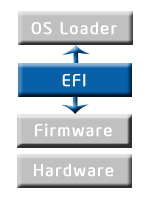
A mí me parece que todo el mundo sabe lo que es la BIOS y que prácticamente todos la usamos, pero esto está a punto de acabarse. Ya han pasado muchísimos años desde que se implementó la BIOS en los ordenadores personales, y toca aires de renovación: esa renovación se llamará EFI. EFI son las siglas de "Extensible Firmware Interface", y lo podría definir como una BIOS gráfica y más rápida. Actualmente, los únicos ordenadores que montan la EFI por defecto son los Mac (los ordenadores de Apple). Para que entendáis mejor cómo funciona la EFI, os dejo este esquemita: Aunque les parezca increíble, los Mac montan EFI desde que se pasaron a los procesadores Intel, es decir, allá el año 2006, así que son los ordenadores más avanzados con respecto a esto. Por otra parte, no se crean que esto de la EFI es nuevo de ahora, porque algunos ordenadores bastante antiguos ya traían soporte para la EFI, y los primeros procesadores que lo soportaron eran los Itanium de Intel. El gran problema de la EFI ahora mismo es su compatibilidad con los sistemas operativos actuales en el mercado: - GNU/Linux: soporta la EFI desde el año 2000. - Windows: lo soporta sólo en versiones de servidor para Itanium y las versiones de 64 Bits de Windows Vista SP1 y Windows Server 2008. - Mac OS X: necesita una EFI para arrancar . Por esto, es muy complicado instalar Linux en un Mac, porque tienes que instalar un cargador de arranque (rEFIt) e instalar Linux en una partición separada de la de Mac OS X y en ella también tienes que instalar el GRUB para no cargarte la EFI. El futuro de la EFI Según voy viendo, parece que se va a acabar eso de que sólo van a montar EFI las Mac, ya que otras empresas muy famosas están lanzando placas base con soporte para EFI, y de hecho, algunas empresas han dicho que van a lanzar EFI's para esas placas base a finales de año para que lo instale quien quiera y experimente el cambio de una BIOS al Mac. La primera marca que se ha subido al carro de las EFI ha sido ASUS, que ya tiene una placa base con EFI como sustituto de la BIOS. ¿Cómo es la EFI de los Mac? Como la mayoría de las EFI's las ejecutan ordenadores Mac, voy a dedicarle una sección en este post. La EFI de los Mac rompe con cualquier característica de las BIOS o de otras EFI's, y es que en los Mac no puedes entrar en las configuraciones de la EFI. Lo máximo que puedes hacer es cambiar el dispositivo desde el que quieres iniciar tu Mac, y esto se hace desde Mac OS X, con una utilidad gráfica. A su vez, en la EFI de los Mac, al no haber un menú de configuración de la EFI, hay varias combinaciones de teclas mientras inicia para arrancar en diferentes modalidades de inicio en un Mac. Vamos a ver algunas: - Presionar C -> Arrancar desde un CD/DVD - Presionar D -> Inicia el Apple Hardware Test - Presionar Option -> Sale en pantalla todos los dispositivos desde los que puedes bootear tu Mac - Presionar Cmd-Option-P-R -> Reiniciar la NVRAM - Presionar Expulsar, F12 o el botón del trackpad -> Expulsa los medios extraíbles (CD's, memorias USB, etc.) - Presionar N -> Inicia desde un servidor de red compatible (NetBoot) - Presionar T -> Inicia en el modo de disco de destino FireWire - Presionar Mayús -> Inicia Mac OS X en modo seguro - Presionar Cmd-V -> Inicia Mac OS X en modo "verbose" (arranque en modo texto) - Presionar Cmd-S -> Inicia Mac OS X en "single user" (sin entorno gráfico) - Presionar Option-N -> Inicia desde un servidor NetBoot usando la imagen de arranque predeterminada Los Mac, para instalar Windows, necesitan emular una BIOS porque si no Windows no inicia. De esto se encarga Boot Camp, del que ya hablaré en otro post. Y hasta aquí este post. Para que vayáis viendo cómo es una EFI, os dejo un vídeo de un ordenador con EFI booteando: link: http://www.youtube.com/watch?v=NIwsr4tNSLY Saludos
Hoy vamos a hablar del sistema operativo Solaris, y estoy seguro que muchos se estarán preguntando "¿qué es eso?". Sencillo: Solaris es un sistema operativo desarrollado por la empresa Sun Microsystems y es un sistema operativo Unix. Es compatible con las arquitecturas SPARC y x86 para estaciones de trabajo y servidores. Solaris es el antiguo SunOS. Este sistema operativo ha tenido varios entornos de escritorio a lo largo de su historia. Su primera interfaz gráfica fue OpenWindows, pero fue sustituido en Solaris 2.5 por CDE. Actualmente, el entorno gráfico por defecto en la última edición de Solaris hasta la fecha (Solaris 10) es Java Desktop System, que está basado en GNOME. Solaris tiene dos versiones: Solaris y OpenSolaris. Solaris es para administradores de sistemas, webmasters, etc; y OpenSolaris es para estudiantes, profesores, usuarios noveles, etc. Cambios en cada versión de Solaris hasta la fecha Solaris 2.0: Primera versión preliminar, soporte solamente para la arquitectura sun4c. Solaris 2.1: Soporte para arquitectura Sun-4 y sun4m. Primera versión para Solaris x86. Solaris 2.2: Primera en soportar la arquitectura sun4d. Esta versión fue sólo para SPARC. Solaris 2.3: OpenWindows 3.3 cambia de NeWS a Display PostScript y elimina soporte de SunView. Esta versión solamente la sacaron para SPARC. Solaris 2.4: Primera versión unificada SPARC/x86. Incluye soporte de ejecución OSF/Motif. Solaris 2.5: Primera versión en soportar UltraSPARC e incluir CDE, NFSv3 y NFS/TCP. Solaris 2.5.1: Ésta fue la primera y única versión que soportó la plataforma PowerPC. También se añadió soporte Ultra Enterprise, y los identificadores de usuario (uid_t) se expandieron a 32 bits. Solaris 2.6: Incluye protocolo Kerberos, PAM, TrueType, WebNFS, y soporte de archivos grandes. Solaris 7: La primera versión de 64 bits para plataforma UltraSPARC. Añadido soporte nativo para registro de metadatos en el sistema de archivos (UFS logging). Solaris 8: Incluye Multipath I/O, IPv6 y IPsec. Introduce RBAC (control de acceso basado en roles). Soporte para sun4c eliminado. La actualización más reciente es Solaris 8 2/04. Solaris 9: iPlanet Directory Server, Resource Manager, Solaris Volume Manager. Añadida compatibilidad con Linux. Eliminado OpenWindows. Eliminado soporte para sun4d. La actualización más reciente es Solaris 9 9/05. Solaris 10: Incluye soporte AMD64/EM64T, DTrace, Solaris Containers, Service Management Facility (SMF) para reemplazar al sistema init.d, NFSv4. Modelo de seguridad basado en el menor privilegio. Se ha eliminado soporte para procesadores sun4m y UltraSPARC I a frecuencia menor que 200 Mhz. Se ha añadido Java Desktop System como escritorio por defecto. Se ha añadido GRUB como cargador de arranque para plataformas x86. Se ha añadido soporte iSCSI. Se ha añadido soporte para el nuevo sistema de archivos, ZFS (versión 1/06). Hasta aquí este post, que espero que les haya gustado. Comenten y agradezcan . Hasta luego. PD: Éste post es el post número 20 que he creado yo .
Ya saben que la rivalidad que hay entre Windows y Ubuntu es máxima. Pues este vídeo que les ofrezco compara el tiempo de arranque de la Alpha 2 de Ubuntu 9.10 y Windows 7 RC. Vean y júzguen por vosotros mismos: Graba tus videos en con la Zx1 link: http://www.videos-star.com/watch.php?video=ymbB8RT6Aas ¿Se sienten decepcionados por el rendimiento? Comenten . Hasta luego
Sí, han leído bien el título del post: ya está en marcha la cuenta atrás para la salida de Windows 7 RTM final. Aparentemente ya se ha filtrado la "Gold Code" que se pondrá a disposición de los socios de TechNet, MSDN y Connect el próximo viernes 24 de Julio con su clave. La build final ha sido aceptada por los fabricantes de ordenadores ayer, y va a ser la build 7600 16385. Esta build la dieron el visto bueno los fabricantes, y tanto que sería buena la build, porque votaron sí el 100% de los fabricantes. A partir de ahora solamente es cuestión de esperar hasta el viernes para la filtración de Windows 7 RTM final y su activador (ahora va a costar más activarlo). Esperen, que no queda mucho. Comenten , y hasta luego
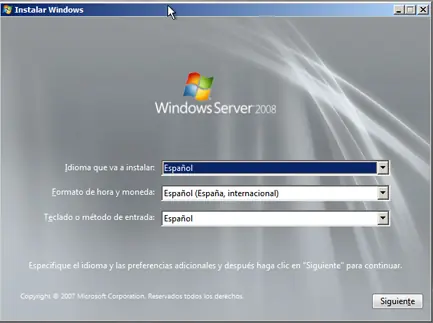
Aunque parezca mentira, la mayoría de los servidores del mundo corren bajo Linux. Y es que en esta sección es donde Windows es el gran perdedor. Pero para la gente que no se quiera líar con líneas de comandos siempre va a estar Windows Server. Esta guía explicará los requisitos del sistema y cómo instalar Windows Server 2008: tanto como en actualización como en instalación limpia. Éstos son los requisitos mínimos para poder instalar o actualizar a Windows Server 2008: * Procesador: 1 GHz (para x86), 1,4 GHz (para x64). * RAM: 512 MB. * Espacio en disco: 10 GB. En la instalación limpia (la que viene a continuación) voy a instalar Windows Server 2008 Enterprise (instalación completa). Crearé otro post para que sepan cómo instalar Windows Server 2008 pero en instalación Server Core. Espero que les sirva de ayuda esta guía: Cómo instalar Windows Server 2008 (instalación limpia) Paso 1 Arrancaremos el equipo con el DVD de Windows Server Enterprise 2008. Se iniciará el programa de instalación (desde el principio en modo gráfico, con una interfaz idéntica a Windows Vista). La primera ventana que aparecerá permitirá elegir el idioma, el formato de hora y moneda y el teclado (método de entrada): Paso 2 En esa pantalla hagan clic en "Instalar ahora". Paso 3 En esta pantalla tecleen la clave de producto de su Windows Server 2008. Si no la tienen, pulsen en "Siguiente" para teclear más tarde la clave. Los que hayan puesto clave, pasen al paso 5. Paso 4 Elijan la edición de Windows Server 2008 que quieran. NO elijan las instalaciones Server Core si no saben administrar un sistema por comandos. Paso 5 Acepten el contrato de licencia y hagan clic en "Siguiente". Paso 6 En esta pantalla os preguntará qué instalación desean hacer. Como han arrancado la instalación arrancando el PC mediante el DVD, solamente les da la opción de hacer una instalación limpia. Si iniciasen la instalación desde Windows Server 2003 o 2003 R2 pueden hacer una actualización. Hagan clic en "Personalizada (Avanzada)". Paso 7 Aquí pueden particionar el disco y hacer todos los cambios que quieran. Después elijan la partición donde desean instalarlo y hagan clic en "Siguiente" para que comienze la instalación. Paso 8 Como ven, la instalación se compone de cinco partes: copiar archivos, expandir archivos, instalar características, instalar actualizaciones y completar instalación. Cuando haya copiado todos los archivos y haya expandido algunos el asistente de instalación reiniciará el equipo mostrando esa pantalla cuando arranque por primera vez. Y continuará instalando archivos. Paso 9 Cuando termine de instalar, Windows Server 2008 les indicará que tienen que cambiar la contraseña de usuario. Hagan clic en "Aceptar". Introducid la nueva contraseña y pulsen Intro. Hagan clic en "Aceptar" para iniciar sesión. Prepara el escritorio, ya queda menos. Y arrancó. Les saldrá una ventana con ayuda y todos los pasos para configurar tu servidor. Hasta aquí este post. Comenten y agradezcan . Hasta luego PD: Si lo que quieren instalar es Ubuntu Server, pásense por este otro post haciendo clic aquí.

Nintendo lanzó ayer al resto de continentes del mundo (porque en Japón salió hace varias semanas) la actualización 4.1 del menú de Wii. Esta actualización solamente soluciona un bug descubierto en el juego Wii Sports Resort, que después de jugar al Wii Sports Resort y después jugar a un juego de WiiWare o la Consola Virtual que esté en la memoria de la consola Wii, al volver a ejecutar el juego vuelve a salir el vídeo explicativo de cómo se usa el accesorio Wii Motion Plus. Por esta razón a muchos se les encendió la luz azul de su consola Wii (entre los que me incluyo yo ). Yo ya he actualizado a esa versión y no se ven cambios a la vista, así que los que tienen la Wii pirateada pueden actualizar sin problemas. Saludos.
ZDNet ha puesto a prueba las ediciones de 64 Bits de Windows 7 RTM, Windows Vista SP2 y Windows XP SP3. Aquí les dejo los componentes de las computadoras que se han utilizado: Como ven son PC's que algunos son muy básicos y otros que ya los quisiéramos tener nosotros . En el siguiente test vamos a ver la velocidad de apagado de los tres sistemas, y según las imágenes, Windows 7 RTM vapulea tanto a Vista SP2 como a XP SP3: En este test han hecho un benchmarkque engloba test de memoria, reproducción y conversión de video de alta definición y música, ejecución de videojuegos, servicios de comunicaciones, accesos y transferencia de datos en disco duro o pruebas con aplicaciones de productividad. En este test no se ha evaluado a XP por causas que desconozco pero Windows 7 RTM sigue superando a Vista: Como conclusión pueden ver que Windows 7 RTM es muchísimo más rápido que Vista SP2 y XP SP3, aunque añaden que Windows XP es el mejor para instalar en equipos modestos. Comenten y agradezcan . Hasta luego
Como sabrán, Google está preparando una versión de su navegador de Internet (Google Chrome) para Linux. Todavía este navegador para Linux está en fase Alpha, así que no recomiendo que lo instalen como navegador predeterminado, ya que esa versión está hecha para descubrir fallos y vulnerabilidades. Adentrándome en la instalación, voy a usar como ejemplo de instalación un sistema Ubuntu. Esta guía solamente sirve para instalar Google Chrome en Ubuntu y Debian, porque la descarga que pongo aquí viene en formato .deb. Después de haber aclarado todas estas cosas, comenzamos con la instalación: Paso 1 Para descargar Google Chrome para Ubuntu y Debian hagan clic aquí. Cuando entren a la web, hagan clic sobre "Accept and download". Paso 2 Firefox les preguntará que se ha recibido una petición de descarga. Pueden seleccionar "Abrir con..." para instalarlo ahora mismo o pueden seleccionar "Guardar archivo" para instalarlo luego. Elijan la opción que quieran y hagan clic en "Aceptar". Paso 3 Después de descargarse se abrirá automáticamente el instalador de paquetes GDebi si eligieron "Abrir con..." en el paso anterior. Si eligieron "Guardar archivo", váyanse a la carpeta donde guardásteis el .deb y hagan doble clic sobre él. Cuando estén en la pantalla de la imagen de arriba, hagan clic en "Instalar el paquete". Esperen y llegarán a esta pantalla: Ya tienen instalado Google Chrome para Ubuntu y Debian. Pero todavía no hemos terminado. Paso 4 Vayan a Aplicaciones > Internet > Google Chrome y verán la pantalla de arriba. Os pregunta si queréis participar en la mejora de Google Chrome. No se revelará ningún dato personal vuestro ni de la distribución de Linux en la que estáis usando Google Chrome. Pulsen sobre "Aceptar" y... ...ya han terminado. Ya tienen instalado Google Chrome en vuestro PC. Como verán, la gráfica es prácticamente igual a la de la versión estable de Windows. Comenten y agradezcan . Hasta luego.
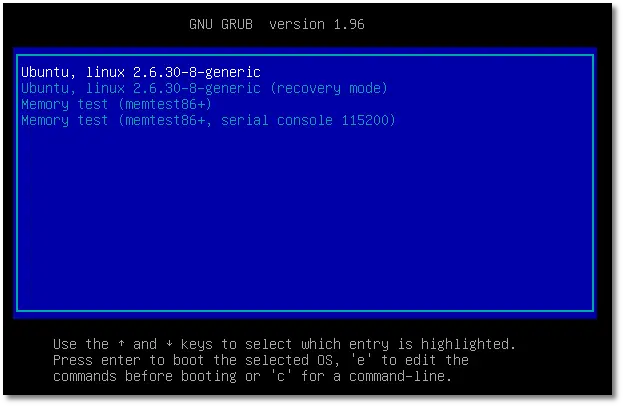
Estoy seguro de que muchos han instalado GRUB 2 porque quieren ver cómo es, o simplemente porque les venía por defecto en las nuevas versiones de sus distribuciones favoritas (por ejemplo, Ubuntu 9.10 viene con GRUB 2 por defecto). Pero en este último caso, si han actualizado desde una versión anterior, pueden observar que sigue siendo el mismo GRUB de toda la vida (llamado GRUB Legacy). Aquí voy a explicar cómo instalar GRUB 2 en Debian o una derivada de ésta (por ejemplo, Ubuntu) y también a personalizar tu nuevo GRUB a fondo. Que lo disfruten: Instala GRUB 2 Antes de todo quiero decir que la versión de GRUB 2 que instalen depende de la distribución y de la versión de la distribución que estén usando, ya que Debian "Squeeze" y Ubuntu 9.10 "Karmic Koala" les instalará la versión 1.97 Beta 4 y Ubuntu 9.04 les instalará la versión 1.96, así que si estáis en este último caso, les recomiendo que actualicen a Ubuntu 9.10 para usar la versión más reciente de GRUB 2. Si ya tienen GRUB 2 en Ubuntu 9.04 y van a actualizar a Ubuntu 9.10, en la actualización del sistema a la versión 9.10 se les actualizará el GRUB a la versión más reciente. Ahora sí que comienza el tutorial: Paso 1 Suponiendo que tenemos GNOME, nos vamos a Sistema > Administración > Gestor de paquetes Synaptic y buscan el paquete "grub2" (sin las comillas). Cuando hayan localizado el paquete grub2, hacen clic derecho sobre él y pulsa sobre "Marcar para instalar" (sin las comillas). Después dan a "Aplicar" (sin comillas) en el Gestor de paquetes Synaptic y esperen a que se instale el paquete. Si quieren instalarlo de una manera más simple, abran una Terminal y pongan esto: sudo apt-get install grub2 . Les saldrán unas pantallas en Terminal, en la primera aceptan, en la segunda responden que sí, y en la tercera pulsen Intro. Después de que se haya instalado el paquete grub2, reinicien el equipo. Paso 2 Verán que en el GRUB de toda la vida les ha salido una opción llamada "Chainload into GRUB 2" (sin comillas). Sitúense sobre ésta y pulsen la tecla e. Entonces les saldrán dos líneas; se sitúan sobre la primera y pulsen la tecla e para modificar la línea. Con el teclado, desplácense a donde pone "root" (sin comillas) y lo sustituyen por "uuid" (sin las comillas). Cuando lo hayan escrito, pulsen la tecla Intro y, cuando les salgan dos líneas, pulsen b para arrancar GRUB 2. Suerte . Paso 3 Les saldrá la pantalla de GRUB 2. Miren si les salen todos los sistemas operativos de su PC. Si les salen todos, arranquen Ubuntu o Debian, abran una Terminal y pongan esto: sudo upgrade-from-grub-legacy , y sigan sus instrucciones. Al reiniciar ya les saldrá por defecto GRUB 2. En caso de que no les salgan todos los sistemas operativos de vuestro PC, arranquen Ubuntu o Debian, abran una Terminal y tecleen esto: sudo aptitude purge grub2 , y al reiniciar seguirán con el GRUB de toda la vida. Bien, ya tenemos instalado GRUB 2, pero si no les ha gustado la apariencia por defecto de GRUB, pueden cambiarla. Empezamos: Cambiar el fondo de GRUB 2 Paso 1 Una vez en Ubuntu o Debian, vamos otra vez al Gestor de paquetes Synaptic y busquen el paquete "grub2-splashimages" (sin comillas). Seleccionen el paquete grub2-splashimages, hagan clic derecho con el ratón y pulsen sobre "Marcar para instalar" (sin las comillas), y pulsen en Aplicar en el Gestor de paquetes Synaptic. Cuando se haya instalado el paquete, cierren Synaptic. Paso 2 Vámonos a Lugares > Equipo, seleccionen "Sistema de archivos" (sin comillas) y desplácense a /usr/share/images/grub . Una vez allí, elijan la imagen que quieran poner de fondo en su GRUB y NO cierren la ventana. Paso 3 Como pueden ver en la imagen, abran una Terminal y tecleen esto: "sudo gedit /etc/grub.d/05_debian_theme" (sin comillas) y pulsen Intro. Se les abrirá una ventana de gedit y allí busquen estas líneas: for i in {/boot/grub,/usr/share/images/desktop-base}/moreblue-orbit-grub.{png,tga} ; do Y déjenla como ésta: for i in {/boot/grub,/usr/share/images/grub}/laimagenquedeseen.{png,tga} ; do PD: Donde pone "laimagenquedeseen" (sin comillas) deben poner el título de la imagen que quieren tener como fondo en GRUB 2. Al poner la imagen, no pongan la extensión del archivo (no pongan el tga final ). Paso 4 Abran una Terminal y tecleen esto: sudo update-grub . Posteriormente, en la misma Terminal tecleen esto: sudo grub-mkconfig . De que hayan terminado, reinicien el equipo y, ¡vualá! Ya tienen la imagen que querían en el GRUB (y ya no queda tan feo ). Espero que les haya servido de algo este post. Anímense a probar GRUB 2, ya que en un futuro este GRUB traerá temas que lo harán totalmente gráfico . Comenten y agradezcan . Hasta luego. PD: Avisen si es repost .
Las guías para instalar un sistema operativo de servidor son muy poco comunes, y con este post quiero ayudar a toda la gente que quiere crear su web y necesita un servidor pero sin gastarse dinero en sistemas operativos. Y en esto de servidores tenemos 2 opciones principales para elegir el sistema operativo a instalar: Windows Server (2000, 2003, 2003 R2, 2008 o 2008 R2 RC) o alguna versión de servidor de alguna distribución de Linux, sin olvidarnos de Mac OS X Server. En esta guía voy a explicar la instalación en un servidor de la versión de servidor de una de las distribuciones más famosas de Linux: Ubuntu. En esta guía se va a usar Ubuntu 9.04 Server como sistema operativo. Espero que esta guía les sirva de algo a toda la gente que quiere montar un servidor. Deben recordar que la versión de servidor de Ubuntu no tiene interfaz gráfica. Es todo mediante comandos. Que lo disfruten : Obtén Ubuntu Server Antes de instalarlo deben descargar la ISO desde aquí y grabarlo en un CD o pueden pedir un CD gratuito a Canonical desde aquí. Para saber cómo obtener el CD gratuito accedan a una guía explicativa haciendo clic aquí. Ahora empieza la instalación en sí: Paso 1: Arranca el PC desde el CD de Ubuntu Arranquen desde el CD y llegarán a la pantalla de elección de idioma. Elijan su idioma y pulsen Intro. A continuación les saldrá esta pantalla: Seleccionen "Instalar Ubuntu Server" (sin las comillas) y pulsen Intro. Paso 2: Elijan el país donde residen Seleccionen el país donde viven y pulsen Intro. Paso 3: Elija la distribución de teclado Les saltará una pantalla que les pregunta si desean que la instalación les detecte automáticamente la distribución de teclado. Pulsen No y llegarán a esta pantalla: En esa pantalla elijan el país de origen de vuestro teclado y pulsen Intro. Llegarán a esta otra pantalla: Y ahí eligen la distribución de teclado más apropiada para vuestra zona y pulsen Intro. Paso 4: Configurar la red Por defecto, la red será configurada por DHCP. Si quieren pueden modificarla después. Después de que la configure, llegarán a esta pantalla: Elijan el nombre del servidor. Si el servidor es para una red local (por ejemplo, para guardar los datos importantes de vuestro PC principal que está conectado a la red local del servidor) elijan el nombre que quieran. Cuando hayan escrito el nombre del servidor, desplázense hasta "Continuar" (sin comillas) y pulsen Intro. Paso 5: Configurar el reloj Elijan su zona horaria y pulsen Intro. Paso 6: Particionado (empieza lo bueno ) El particionado de discos es el proceso más complicado (si es que hay algo complicado) de toda la instalación y, además, en este caso vamos a usar LVM (Logical Volume Manager). Sin embargo, y para que nos podamos sentir todo lo cómodo que queramos vamos primero a ver las opciones para particionar el disco con las que contamos: * Guiado – utilizar todo el disco: el asistente creará dos particiones (raíz y swap). * Guiado – utilizar el disco completo y configurar LVM: se crea una partición de arranque (boot) y un volumen físico que contendrá dos volúmenes lógicos (raíz y swap). * Guiado – utilizar todo el disco y configurar LVM cifrado: igual que el anterior pero en este caso se cifra el volumen lógico que contiene la raíz. * Manual: nos permite particionar como queramos. Con o sin LVM, cifrando o sin cifrar y creando el número de particiones que necesitemos. Si tienes prisa, utiliza cualquiera de los particionados guiados y vayas al siguiente paso (mucho más abajo). Te recomiendo especialmente que elijas uno de los que use LVM. Pero si por casualidad no tienes prisa, vamos a ver como particionar el disco manualmente y usando LVM paso a paso. Al igual que en un equipo doméstico es recomendable tener tres particiones (raíz, home y swap), en un servidor también se suelen usar tres (como mínimo) que se corresponden con las siguientes: * / (raíz): contiene el sistema y las aplicaciones que se instalen. * var: alberga las páginas web, directorios de ftp, caché de un proxy-caché, buzones de correo electrónico… * swap: el área de intercambio. Ahora bien, el particionado tradicional es muy rígido y una vez definidas las particiones no podemos modificar su tamaño. Por lo tanto, vamos a usar LVM. Crearemos un grupo de volúmenes físico en el que incluiremos tres volúmenes lógicos que almacenarán las tres particiones definidas anteriormente (raíz, var y swap). El tamaño inicial de cada una de estas particiones será el más pequeño que estimemos porque podremos ir aumentando su tamaño conforme lo necesitemos. Una de las grandes ventajas del LVM. Una vez sentadas las bases elegimos particionar nuestro disco usando el particionado Manual y pulsamos Intro. Si quieren solamente Ubuntu Server en el servidor, elijan la primera opción y se quitan de líos. (Los que elijan la primera opción, pasen directamente al paso 7). Después se nos muestra un resumen con las particiones y puntos de montaje. Como nuestro disco duro está vacío, sólo vemos el disco duro completo, lo seleccionamos y pulsamos Intro para seguir con el particionado. Al elegir el disco duro el programa de instalación nos avisa de que se va a crear una nueva tabla de particiones. Seleccionamos Sí y pulsamos Intro. Volvemos a ver el resumen de las particiones pero en este caso, ya tenemos una partición libre, tan grande como nuestro disco duro. La seleccionamos porque en ella vamos a crear las particiones y pulsamos Intro. A continuación, elegimos Crear una partición nueva y pulsamos Intro. La primera partición que vamos a crear es una partición de arranque (boot). Como vamos a particionar el resto del disco usando LVM y como los gestores de arranque no suelen soportar el arranque desde un volumen LVM, tenemos que crear la partición de boot. El tamaño de esta partición no tiene porqué exceder los 200 MB y, en principio, con 100 MB tenemos de sobra. Seleccionamos que esa partición sea primaria y pulsa Intro. La partición que estamos creando la podemos poner al principio o al final del espacio disponible. Le indicamos que al principio y pulsamos Intro. En la siguiente pantalla tenemos que seleccionar el punto de montaje /boot. Y después, bajamos hasta Se ha terminado de definir la partición y pulsamos Intro. Una vez que tenemos nuestra primera partición creada, que nos aparecerá en el resumen de particiones, seleccionamos el espacio libre y pulsamos Intro para definir la siguiente partición. En el nuevo espacio libre elegimos crear una partición nueva y pulsamos Intro. Esta nueva partición que vamos a crear la vamos a utilizar como volumen físico para LVM, que albergará el resto de particiones, por lo que le asignamos el tamaño máximo. En este caso 107,3 GB y continuamos. El tipo de partición para esta partición puede ser tanto primaria como lógica. En este caso me decido ponerla como lógica. Ahora debemos cambiar el valor del parámetro Utilizar como para que sea volumen físico para LVM, en lugar de sistema de ficheros ext3 transaccional que viene por defecto. Y después, bajamos hasta Se ha terminado de definir la partición y pulsamos Intro. Una vez definidas las dos particiones que necesitábamos pasamos a Configurar el Gestor de Volúmenes Lógicos (LVM). Antes de poder configurar el gestor de volúmenes lógicos debemos guardar las particiones que hemos creado. Por lo tanto, a la pregunta ¿desea guardar los cambios a los discos y configurar LVM? Respondemos que sí. En esta pantalla obtenemos un resumen de la configuración LVM en el que nos indica que tenemos un volumen físico libre. Y de entre las acciones disponibles seleccionamos Crear grupo de volúmenes y pulsamos Intro. Tras esto debemos escribir el nombre del grupo de volúmenes y pulsamos Intro. El siguiente paso consiste en seleccionar los dispositivos para el grupo de volúmenes. Si tuviésemos más de un disco duro, sería más interesante y podríamos seleccionar uno o más. Sin embargo, en este caso sólo contamos con uno que aparece seleccionado directamente por lo que pulsamos Intro sobre Continuar. Volvemos de nuevo al resumen de la configuración LVM que nos muestra que no hay ningún volumen físico libre y sí uno en uso. Si nos fijamos, también veremos que la opción de crear un grupo de volúmenes ha sido sustituida por Crear un volumen lógico. Seleccionamos esta opción y continuamos con la configuración. Lo primero que hacemos para crear un volumen lógico es indicar el grupo de volúmenes al que va a pertenecer. Como solamente tenemos uno, lo seleccionamos y pulsamos Intro. El volumen lógico necesita un nombre: raíz, en este caso. Lo escribimos y pulsamos Intro. Ahora nos toca escribir el tamaño de la partición. Como podremos hacerla más grande, gracias al LVM, le ponemos un tamaño relativamente pequeño: 2 GB. Una vez creado el primer volumen lógico, vamos a por el segundo. Así que seleccionamos crear un volumen lógico. Seleccionamos de nuevo el único grupo de volúmenes que tenemos y pulsamos Intro. Escribimos el nombre del nuevo volumen lógico: var. Y elegimos el tamaño del volumen lógico var. Podemos empezar con 1 GB y si necesitamos más lo iremos ampliando. Vemos en el resumen que tenemos ya dos volúmenes lógicos creados y nos ponemos manos a la obra para definir el tercer y último volumen lógico seleccionando Crear un volumen lógico. Otra vez marcamos el único grupo de volúmenes que tenemos y pulsamos Intro. Nombramos con swap el nuevo volumen lógico y continuamos. El tamaño de este volumen lógico lo ponemos en 256 MB. En principio será suficiente teniendo en cuenta que no queremos que nuestro servidor haga swapping. Una vez definidos los tres volúmenes lógicos, seleccionamos la opción Terminar para finalizar con la configuración LVM. A continuación, vamos a ir creando en cada uno de los volúmenes lógicos las particiones correspondientes. Así que seleccionamos la partición libre del volumen lógico raiz y pulsamos Intro. Cuando editemos la partición raíz, es fundamental indicar el punto de montaje que es /. Y hecho esto bajamos hasta Se ha terminado de definir la partición y pulsamos Intro. Después seleccionamos la partición libre del volumen lógico swap y pulsamos Intro. En la definición de esta partición tenemos que indicarle que se utilice como área de intercambio. Y nos movemos hasta Se ha terminado de definir la partición para pulsar Intro. Para definir la última partición seleccionamos la partición libre del volumen var y pulsamos Intro. Al editar esta partición debemos indicar que el punto de montaje será /var y, sin más, pulsamos Intro sobre Se ha terminado de definir la partición. Por último, bajamos hasta Finalizar el particionado y escribir los cambios en el disco y pulsamos Intro. Entonces se nos preguntará si queremos escribir los cambios en los discos, a lo que contestaremos que Sí. Paso 7: Instalando el sistema Seguidamente comenzará la instalación del sistema base. Y esperen. Paso 8: Configurar usuarios y contraseñas En este paso debemos configurar una cuenta de usuario que será el que usemos por defecto en lugar del superusuario para ejecutar tareas no administrativas. Lo primero que debemos introducir es el nombre completo del usuario. Yo he elegido administrador. A continuación escribimos el nombre de usuario. El nombre de usuario debe empezar con una letra minúscula y no puede contener espacios en blanco ni caracteres especiales. Ahora es el turno de la contraseña para este usuario. Se recomienda que contenga letras, números, signos de puntuación, mayúsculas y minúsculas. Y la tenemos que escribir de nuevo para comprobar que no nos hemos equivocado al escribirla (pulsando un par de teclas a la vez, por ejemplo). También debemos elegir si queremos que nuestra carpeta personal (nuestro home) esté cifrada. Esto es interesante para mantener seguros nuestros datos incluso si nos roban el equipo. Sin embargo, en mi caso voy a seleccionar que no quiero cifrar la carpeta personal. Paso 9: Configurar el gestor de paquetes Solamente es necesario configurar el gestor de paquetes si tenemos que usar un proxy para acceder a la red. En mi caso, como no tengo que usarlo, dejo esta información en blanco. Paso 10: Seleccionar e instalar programas En este paso tenemos que seleccionar si queremos que se instalen las actualizaciones de seguridad de forma automática o no, o si queremos administrar el sistema con Landscape. Landscape es en una interfaz web para administrar y monitorizar equipos con Ubuntu, pero es de pago. Yo prefiero que se instalen las actualizaciones de seguridad automáticamente. Después podemos elegir qué programas queremos instalar como son un servidor DNS, un servidor LAMP, de correo, Samba… La verdad es que casi es mejor instalar cualquiera de estos servicios de forma manual cuando ya esté instalado el sistema para controlar todos los pasos. Sin embargo, sí que resulta muy cómodo instalar desde el principio el servidor SSH para poder administrarlo desde cualquier sitio. Paso 11: Terminando la instalación Una vez que haya terminado la instalación tenemos que reiniciar el sistema, asegurándonos de haber sacado el CD-ROM de la unidad. Paso 12: Inicio de Ubuntu Server Una vez reiniciado el sistema nos encontraremos cara a cara con la mejor interfaz de usuario: el terminal. EXTRA: Cómo instalar una interfaz gráfica en Ubuntu Server Si quieren instalar un entorno gráfico en Ubuntu Server con todas las aplicaciones usen estas claves dependiendo del entorno gráfico que quieran instalar: -Si quieren instalar GNOME, tecleen esto en Ubuntu Server: sudo apt-get install install ubuntu-desktop -Si quieren instalar KDE, tecleen esto en Ubuntu Server: sudo apt-get install kubuntu-desktop -Si quieren instalar Xfce, tecleen esto en Ubuntu Server: sudo apt-get install xubuntu-desktop -Si quieren instalar FluxBox, tecleen esto en Ubuntu Server: sudo apt-get install xorg xdm fluxbox xterm leafpad -Si quieren instalar Wmaker, tecleen esto en Ubuntu Server: sudo apt-get install xorg gdm gdm-themes wmaker wmakerconf Esas claves son si quieren instalar el entorno completo, pero el entorno completo lleva programas que nunca vais a utilizar en un servidor. Los que quieran un entorno gráfico mínimo, sigan estos pasos: 1. Tecleen en Ubuntu Server esto para instalar GNOME con los programas básicos: sudo apt-get install x-window-system-core gnome-core NOTA: Si usan Ubuntu Server 8.04 deben teclear esto: sudo apt-get install xorg gnome-core 2. Después de instalarlo, tecleen esto en Ubuntu Server: startx 3. Y ya tenéis el escritorio mínimo. Lo que os ha instalado ha sido los "Accesorios" (solamente el editor de textos y la terminal) y Firefox para navegar por Internet. Pero como es una instalación mínima, el idioma por defecto es el inglés. Para pasarlo a español, abre la Terminal y teclea cada código individualmente: sudo apt-get install language-pack-es sudo apt-get install language-pack-es-base sudo apt-get install language-pack-gnome-es sudo apt-get install language-pack-gnome-es-base sudo apt-get install language-selector sudo apt-get install language-support-es 4. Después de haber ejecutado todo eso, deben instalar gksu para que funcionen correctamente los menús: sudo apt-get install gksu 5. Para instalar las Herramientas de red, teclea esto en la Terminal: sudo apt-get install gnome-system-tools gnome-nettool 6. Y ya tienes un entorno gráfico instalado en tu Ubuntu Server. Hasta aquí la guía. Comenten y agradezcan . Hasta luego Fuente: http://sliceoflinux.com/2009/05/08/instalar-ubuntu-904-server-paso-a-paso/