micool
Usuario (Argentina)
hola linces.. Instale FreeNas en un core2duo E6300 con 3gb de ram y lo configure para que sea un servidor de descargas .. espero que alguien le sirva.. link: https://www.youtube.com/watch?v=qwx7x-6iusc
Hola Gente de T! dado a que estoy levantando un linux slackware14.1 me tope con un pequeno problema.. no podia instalar google chrome y me puse a buscar y no encontre mucho lo que habia era respecto a versiones anteriores como de la 13, con respecto a la version 14 nada de lo que encontre lo solucionaba,en fin me tome mi tiempo y consegui un resultado que buscaba. ahi va,espero que les sirva.saludos Paso 1> crearemos una carpeta con el nombre chrome ya sea por entorno o shell yo elegi por shell [consola,terminal] [ la ubicacion que escogi fue al azar la cual lfue usr/local/chrome] creamos la carpeta entonces #mkdir /usr/local/chrome luego de crear la carpeta pasamos al paso numero 2 Paso 2 > vamos a entrar a la pagina oficial de slackware http://www.slackware.com luego ingresaremos en packages donde encontraremos el hipervinculo http://packages.slackware.com/ el cual nos llevara al listado de versiones en donde vamos a entrar a la nuestra 14.1.una vez que entramos nos llevara a un listado de archivos de texto y carpetas montados en un seridor apache. Nosotros buscaremos la carpeta extra que en donde ingresaremos y buscaremos la carpeta google-chrome en la cual cuando ingresemos nos mostrara 3 opciones. nosotros ingresaremos a la opcion del medio,haciendo click en detalles donde se nos redireccionara a los un listado de mirrors ..en el cual cuando hagamos click en alguno se nos abrira el codigo de fuente de nuestro script que vamos a copia. seleccionaremos todo y copiamos. A esto lo vamos a pegar en un archivo de texto que haremos por medio de la consola con el editor vi que le pondremos de nombre google-chrome.SlackBuild y que guardaremos en la carpeta que creamos de chrome en /usr/local/chrome creamos el archivo por consola # vi google-chrome.SlackBuild una vez dentro pegamos todo el codigo y con la tecla Supr miramos nuestra parte inferior derecha que diga cmmand entonces en ese momento vamos a teclar shift + zz [comando para salir del editor y a la ves guardar lo creado] Paso 3 > abrir a un navegador por defecto en slackware firefox .ir a google y descargar nuestro paquete desde su pagina.yo elegi el debian/ubunto 32bit que es la version que vamos a comvertir. de paquete.deb a .txz para poder instalar en slackware El archivo que descarguemos lo vamos a guardar en la carpeta que creamos y donde ya tenemos nuestro scprits /usr/local/chrome Paso4> ya tenemos nuestro 2 archivos en la misma carpeta google-chrome-stable_current_i386.deb [descargado desde google chrome] google-chrome.SlackBuild [scripts que copiamos desde los mirrors de slackware] ahora vamos a ejecutar nuestro scripts abriremos una consola de linux y vamos a escribir esta linea de comandos.. vamos a ejecutarlo # bash google-chrome.SlackBuild luego vamos a modificar el acceso y le asigno permisos de ejecucion con el comando # chmod +x google-chrome.SlackBuild ahora fucionaremos los paquetes dado que el scripts funciona y tiene permisos de ejecucion #chmod a+x google-chrome.SlackBuild una vez fucionados lanzamos la ejecucion del cual con el comando # ./google-chrome.SlackBuild esperamos unos minutos y ya tendremos creado nuestro paquete instalable para slackware Paso5> nos posisionaremos en la carpeta tmp donde se creo nuestro archivo .txz para instalar.. # cd tmp # upgradepkg --install-new google-chrome-33.0.1750.152-i386-1.txz ahi se instalo el google chrome en nuestra pc ahora vamos a hacerlo funcionar. Paso6> Una vez instaldo vamos a cambiar de usuario root a user [en mi caso ela] usaremos el file manager donde nos posisionaremos donde asentaron los archivos instalados /tmp/opt/package-google-chrome/chrome donde buscaremos el archivo google-chrome al cual podemos ejecutarlo desde consola como comando google-chrome # google-chrome Paso6> vamos a crearle un icono de acceso desde el escritorio vamos a posisionar nuestro puntero sobre nuestro menu k donde daremos un clikc derecho y entraremos a nuestra primera opcion [edit applications] ahi entraremos al KDE Menu Editor donde abriremos la solapa >internet en la cual buscaremos ,google chrome [web browser] que estar sin icono el cual apenas al seleccionar se llenara los datos de general,dejaremos tildado eneble launch feedback y buscaremos de ponerle un icono de internet para darle un toke.. un par de imagenes asi se dan a la idea de todo lo que hable y espero que le sirva a alguien..suerte bueno gente creo que con eso basta.no se olviden de estar en root para gestionar el proceso de instalacion y como usuario para ejecutarlo al chrome,como root no funciona el navegador..
Hola como estan? bueno solo queria mostrarle como funciona asterisk,si llegasen a estar interesados podria hacer un post de como instalarlo y compilarlo en distribuciones de Gnu/linux centOS y debian.. espero que les guste,gracias PD: al video lo hice el domingo porque estaba aburrido,si no les gusta o no le parece algo o viola alguna de las reglas me avisan y lo borro.. link: https://www.youtube.com/watch?v=5OHBZS7-cw8&feature=youtu.be en este segundo video les muestro como conecto el asterisk a la pstn.. ya que me preguntaron que es lo que usaba y mas...luego hare un post de como instalarlo y como configurar todo,y tambien usando un moden pci encore como placa clon a la de digium gracias por los puntos ahi va el video link: https://www.youtube.com/watch?v=BG1r5cUmLmc&feature=youtu.be
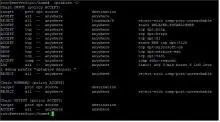
Hola antes de comenzar con la configuración de nuestro firewall (Cortafuegos) vamos a instalarlo Las reglas aquí aplicadas son referencias para la configuración de un servidor web. # apt-get install iptables-persistent una ves instalado vamos a comprobar las reglas por defecto # iptables -L ( va arrojar el siguiente resultado) Chain INPUT (policy ACCEPT) target prot opt source destination Chain FORWARD (policy ACCEPT) target prot opt source destination Chain OUTPUT (policy ACCEPT) target prot opt source destination esto quiere decir que esta permitiendo cualquier acceso Lo primero que haremos, es ingresar al directorio /etc/ipatebles y buscaremos el archivo rules.v4 que seria el scritp por defecto para la configuración de reglas primero que haremos es guarda un original de dicho script con el editor nano (nano rules.v4.orig) asi guardaremos el scritp ,luego modificaremos con los sguientes parametros eliminando toda regla creada por defecto ubicandonos debajo de *filter # Permitir todo el tráfico de loopback (lo0) y denegar todo el tráfico de 127/8 que no utiliza lo0 -A INPUT -i lo -j ACCEPT -A INPUT ! -i lo -d 127.0.0.0/8 -j REJECT # Aceptar todas la conexiones entrantes previamente establecidas -A INPUT -m state --state ESTABLISHED,RELATED -j ACCEPT # Aceptar todo el tráfico saliente # Puede modificar esto para aceptar cierto tráfico únicamente -A OUTPUT -j ACCEPT # Permitir HTTP y HTTPS desde cualquier lugar -A INPUT -p tcp --dport 80 -j ACCEPT -A INPUT -p tcp --dport 443 -j ACCEPT -A INPUT -p tcp --dport 81 -j ACCEPT # Permitir las conexiones de SSH # EL NUMERO -dport ES EL MISMO QUE CONFIGURÓ EN EL ARCHIVO SSHD_CONFIG (cambiar el puerto para mayor seguridad) -A INPUT -p tcp -m state --state NEW --dport 22 -j ACCEPT # Por favor lea la documentación de iptables y considere si el acceso ssh # para cualquiera es lo mejor. Por ejemplo puede permitir el acceso únicamente desde ciertas IPs # Permitir ping -A INPUT -p icmp -m icmp --icmp-type 8 -j ACCEPT # Registrar todas las llamadas denegadas por iptables (accesar vía el comando 'dmesg') -A INPUT -m limit --limit 5/min -j LOG --log-prefix "iptables denied: " --log-level 7 # Rechazar todo el otro tráfico de entrada - de manera predetermianda a menos de que exista una política que lo permita: -A INPUT -j REJECT -A FORWARD -j REJECT COMMIT con ctrl + x guardaremos el archivo con el nombre mencionado arriba (rules.v4) ahora activaremos la nueva regla creada # iptables-restore < /etc/iptables/rules.v4 ahora nuevamente comprobaremos las reglas # iptables -L nos tendria que tirar un resultado muy parecido a eso.. si te arrojo el resultado creado vamos a proceder a guardar dichas reglas #iptables-save > /etc/iptables.up.rules ahora crearemos un script para que las dichas reglas creadas inicien con nuestro sistema con este contenido #nano /etc/network/if-pre-up.d/iptables #!/bin/bash /sbin/iptables-restore < /etc/iptables.up.rules luego guardamos y le damos permisos de ejecución #chmod +x /etc/network/if-pre-up.d/iptables
Hola gente como estan..los que les quiero mostrar en esta oportunidad es una manera de usar nuestro celular por medio de asterisk usando la pstn (linea convencional) como les comento en el vídeo existen varias app,bueno las personas que vienen viendo el vidéo anterior ya maso menos saben de los que le hablo... prometo para el próximo domingo crear el tuto de como montar una central asterisk en Gnu/linux y la distro que vamos a usar seran debian wheezy,bueno gracias a todos y aqui va el video link: https://www.youtube.com/watch?v=t9T8USX5pEo&feature=youtu.be aqui les dejo el video del post anterior,para que las personas que no vieron el video o quieran saber de que manera conecto el asterisk a la pstn usando un gateway spa3102 de linksys, de la manera que les voy a enseñar a ustedes es usando una placa clon de la marca encore con chip motorola.. http://www.taringa.net/post/linux/18405799/Te-enseno-como-funciona-mi-asterisk.html