mocares
Usuario (Chile)
Saludos amigos de T!......Les dejo esta interesante informacion que encontre en uno de los tantos sitios de tecnologia que hoy en dia en la web...Esta es una alternativa al antiguo pero bien famoso blog.Saludos.... !!!!!-------------------------------------------------------------------------------------------------------------------------------------------------Paper.li, tu diario en InternetSe crea automáticamente, día a día, utilizando tus listas de Twitter o lo que publican tus seguidores de Facebook. Es un diario en el colaboran en su elaboración todos los que están dispuestos a ello, sólo necesitan formar parte de alguna de las listas que cualquier persona tiene activadas en su perfil del servicio de microblogging o pertenecer al grupo de amigos en la red social. Cualquiera puede tener el suyo propio. Si es tu deseo sólo tienes que acceder a Paper.li y pulsar sobre el enlace Crea tu periódico, en la parte superior derecha.Al pulsar el botón de creación de tu periódico tendrás que seleccionar tu cuenta de Twitter o de Facebook para acceder. A partir de ahí deberás indicar el Título, la Frecuencia de actualización y la Hora preferida de actualización. Activa a continuación la pestaña Contenido para indicar tus Fuentes y el Idioma del periódico. Si seleccionas la pestaña Promover y marcas las opción Promueve en Twitter se enviará un tweet con todas las actualizaciones a tus seguidores. Puedes, si lo deseas, añadir una imagen de fondo con el fin de personalizar tu diario, sólo tienes que activar la pestaña Apariencia.Si te das una vuelta por El Diario de Fabriciano, podrás ver la estructura que adopta el periódico. Aparece activada por defecto la pantalla de Titulares, en la que se muestran resúmenes de las últimas noticias clasificadas en categorías. Al pulsar sobre cualquiera de estos resúmenes se abrirá en una nueva ventana de tu navegador la página que contiene la noticia o artículo original. En la parte superior tienes un menú que te lleva a las distintas páginas que conforman el diario. En la parte superior del sidebar derecho tienes, además del nombre del autor, de las visitas y subscriptores, los botones de subscripción e integración, entre otros. El botón de integración te permite obtener el código necesario para insertar un widget del periódico en tu blog.No necesitas tener un blog para crear tu diario con Paper.li. El único requisito necesario para hacerlo es disponer, como ya hemos dicho al principio, de una cuenta en Twitter y/o Facebook. El servicio es una opción atractiva e interesante para todos los que estamos interesados en dar a conocer lo que otros escriben. Te recomendamos que pruebes a tener tu propio diario, no te cuesta nada.Enlace: http://paper.li/ Fuente: http://www.batiburrillo.net/2011/05/26/paper-li-tu-diario-en-internet.htm
Saludos amigos de T!... Muchos tenemos el problema de elegir la musica que pondremos en nuestra fiesta, ya que tenemos amigos con diferentes gustos ( Punk, rock, tango, mambo, bolero, etc ), asi que darle el gusto a todos.... es un problema En Flavortunes.com vamos a poder organizar nuestra fiesta, pudiendo los invitados elegir la música que quieren oír. Una vez que nos hemos registrado en la web, elegimos el tipo de invitación que queremos hacer a nuestros amigos. Después rellenaremos los datos relativos a la fiesta (nombre, dirección, organizador,…). Después pasaremos a la lista de invitados con sus correos electrónicos, teléfonos y nos irán informando de si asistirán o no a nuestra fiesta. El siguiente paso será crear nuestra lista de canciones. Podremos crear una primera lista para que se hagan a la idea nuestros invitados de la música que queremos poner. Por último, se enviará un correo electrónico a todos los invitados a la fiesta, pudiendo desde allí confirmar su asistencia a la fiesta y realizar su propia selección de música para el evento, así todo el mundo podrá oír esas canciones que tanto le gusta. Enlace.... AQUIIII
El siguiente post va para todos aquellos que necesitan de algún programa para grabar voz gratis y para a todo aquel que lo necesite. Existen varios programas para grabar voz gratuitos pero en esta ocasión voy a mencionar unicamente 2: 1.- Audacity: Grabador y Editor de audio gratuito Audacity es un editor de audio y grabador de audio gratuito y de facil uso para Windows, Mac OS X, GNU/Linux. Puedes utilizar Audacity para: Grabar audio en vivo (Podcasts por ejemplo) Convertir grabaciones en cds Editar archivos de sonido OGG Vorbis, MP3, WAV o AIFFF Cortar, Copiar o mezclar sonidos Cambiar la velocidad de una grabación Entre otras mas. Enlaces:http://audacity.sourceforge.net/ http://audacity.sourceforge.net/download/windows ( version windows ) 2.- Free Audio Editor – Completo editor de audio para windows Free Audio Editor como su nombre lo indica es un editor de audio gratuito para Windows con Free Audio Editor podemos editar audio visualmente, grabar voz de un microfono, grabar audio de cualquier entrada disponible de audio, aplicar efectos de sonido, quemar cds de audio entre muchas otras cosas. Razones por las que puedes utilizar Free Audio Editor Permite grabar audio Edita archivos de sonido visualmente Permite aplicar efectos de sonido Herramienta para reducir el ruido de nuestro audio Interfaz de facil uso Soporta multiples formatos Incluye una herramienta de text-to-speech Enlace: http://www.free-audio-editor.com/

Saludos amigos de T!Para todos los narcisistas y que se creen que no les pasa ( ni les pasara ) el tiempo por encima ( o por debajo.... o por donde quieran ) les traigo esta simpatica web donde podran verse como seran ustedes dentro de unos años.Esta web me ha recordado por un momento a Marty McFly encontrándose con su yo futuro en la ya legendaria “Regreso al Futuro II”. Ya no se hacen películas como las de antes. A lo que vamos, En la web In20years.com puedes subir tu propia foto y ver el aspecto que tendrás dentro de 20 años. Lo más curioso de todo es que sólo te hace una pregunta respecto a tus hábitos, si eres drogadicto o no. No que no especifica es si el alcohol y el tabaco se considera droga.Para usar la web hay que marcar primero el género, después si queremos vernos con 20 o con 30 años de más, después marcaremos si somos adictos a las drogas o no y, por último, sólo tendremos que pulsar en “Upload your photo” para cargar nuestra fotografía.Que les vaya biennnnnnnnnnn !!!...Enlace: AQUIIIIIIII
Saludos amigos de T!... Navegando por la web me encontre con este interesante tutorial.... espero le saquen provecho Cómo crear una etiqueta de presentación similar a la que envía Apple por correo para verificar un e-mail. Básicamente el diseño de este tutorial está basado en dos objetos vectoriales, a uno de ellos se le aplica cierto filtro para lograr este cometido, editándolo como objeto inteligente para permitir una edición futura. Y posteriormente de manera opcional puedes agregar tu logotipo y texto de muestra. En definitiva, este tutorial paso a paso se basa en objetos inteligentes sobre objetos vectoriales. Link:
Lost Android es una aplicación para dispositivos móviles Android que te permite localizar tu teléfono móvil desde una pagina web. Muy útil en caso de robo o simplemente si no sabes donde lo has dejado. Lo único que necesitas es instalar la aplicación en tu móvil, luego podrás controlar la aplicación desde la pagina web AndroidLost.com. Además, podrás ejecutar otros comandos que veremos a continuación. Instalación de Android Lost Descarga e instala Android Lost desde Android Market (si no sabes cómo haz clic AQUIIII) Entrar a AndroidLost.com e iniciar sesión Una vez instalada la aplicación, la puedes controlar desde la pagina AndroidLost.com. Entra a AndroidLost.com Pulsa en "Sign In" en la esquina superior derecha e Inicia sesión utilizando una cuenta de Google, Gmail (si no tienes una, pulsa aquí) Luego pulsa en la pestaña "Controls". Debajo aparecen los comandos para controlar la aplicación. Hacer sonar la alarma del teléfono móvil Pulsa la sub-pestaña "Alarm" Selecciona el numero de segundos que quieres que suene la alarma de tu dispositivo, luego pulsa el botón "Alarm" La alarma de tu dispositivo empezara a sonar inmediatamente Enviar un mensaje a tu correo con la localización de tu teléfono móvil Pulsa la sub-pestaña "Location" En la sección GPS, marca la casilla para activar el GPS por si estuviera desactivado, luego pulsa el botón "Send location" Recibirás un mensaje en tu correo incluyendo un enlace a un mapa con la localización de tu dispositivo Mostrar un mensaje emergente en el dispositivo Puedes enviar un mensaje a la persona que encontró tu móvil, por ejemplo, con el numero de teléfono al que te puede contactar. Para esto: Pulsa la sub-pestaña "Messages" En la sección "Message popup", escribe el mensaje que aparecerá en forma de popup en tu teléfono móvil. Luego pulsa el botón "Send" Ver los mensajes enviados y recibidos Puedes recibir en tu correo los últimos 10 SMS enviados y recibidos: Pulsa la sub-pestaña "Messages" En la sección "SMS inbox and sent" pulsa el botón "Send" Abre la bandeja de entrada de tu correo y abre el email que habrás recibido de AndroidLost.com Bloquear el teléfono con una contraseña Pulsa la sub-pestaña "Security" En la sección "Lock Phone", pulsa el botón "Lock Phone" para bloquear la pantalla del dispositivo con los cuatro dígitos que aparecen En la pantalla del teléfono aparecerá una ventana solicitando el ingreso de dicho código para poder acceder al teléfono. Para quitar el bloqueo por contraseña, deja el código vacío y pulsa en "Lock Phone" Borrar la tarjeta SD Este comando permite borrar la tarjeta SD del dispositivo (aun en fase de prueba) En la sub-pestaña "Security" desciende hasta la sección "Erase SD card" y pulsa el botón "Erase" Probado en Galaxy Tab
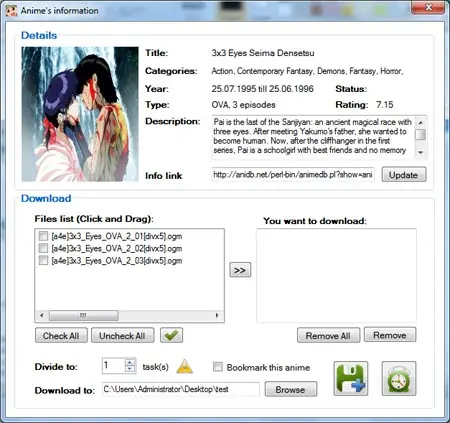
Anime Downloader es un programa gratuito con el que podrás descargar cualquier anime que desees. Muchas veces es difícil encontrar diversos animes japoneses, pero con el programa Anime Downloader ya no tendrás este problema. Muchas series que están de moda son un poco más fácil de encontrar y descargar, pero cuando queremos un anime un poco más antigua la búsqueda se hace más difícil. Con el programa Anime Downloader cuentas con varias opciones de búsqueda que te ayudarán a encontrar el anime que buscas. Anime Downloader tiene un interfaz muy sencilla pero sobre todo muy fácil y útil, cuenta con varias opciones de configuración y búsqueda para que puedas encontrar el anime que quieras. Muchos usuarios han dejado sus comentarios y todos están de acuerdo que este es un maravilloso programa con el que podrás encontrar cualquier anime que busques. A pesar que este programa está en fase beta, cuenta con multi conexiones para descargar, búsqueda del anime por categorías, nombre, tipo, función para detener la descarga, pausa o reanudar la descarga, entre otras opciones. Entra al sitio http://domdomsoft.com/home/ para que puedas descargarlo gratis, y ver por cuenta propia la forma en que funciona el programa. En este sitio también encontraras un programa para descargar mangas. Enlace: http://domdomsoft.com/home/ Saludos... !!!!!
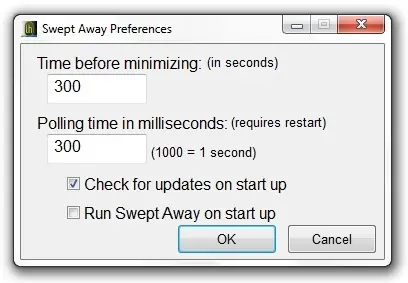
Saludos.... compatriotas de T!No debo ser el único que abre demasiadas ventanas mientras uso la computadora y que luego de unos minutos se olvida de dichas ventanas por andar viendo otras cosas, luego si nuestro escritorio es muy grande se verá algo molesto ver ventanas por aquí y por allá, para ello LifeHacker nos regala una pequeña aplicación: Swept Away. Ok, no es algo vital, pero funciona¿Y COMO? Eliges el tiempo, en segundos, que necesita pasar una aplicación sin ser utilizada para que se minimice y listo. Además, si uno maneja aplicaciones en paralelo usando una y dejando la otra visible pero sin usarla (como en muchos clientes para Twitter) puedes agregar la aplicación a una “lista blanca” para que esta no se minimice a pesar de no ser utilizada.Enlace: AQUI... !!!
Saludos amigos de T! El registro de Windows es el lugar donde uno puede hacer todos los cambios necesarios en un configuración (se entiende. ¿No? No importa). Por ejemplo, en el registro de Windows puedes hacer que desaparezca la opción de cambiar la resolución de pantalla, puedes hacer que desaparezca la opción de mostrar archivos ocultos, puedes hacer varias cosas. ¿Cambiar el registro es peligroso? Si no sabes lo que haces: SI Si sabes lo que haces: NO … que importa, de los errores siempre se aprende. Si eres el dueño de una PC, y no eres el único que tiene acceso a ella, es probable que quieras bloquear el Registro. Por otro lado, si usas una PC que no es la tuya y tiene una configuración desastrosa, donde además no puedes cambiar nada, pues desearas poder desbloquear el Registro, claro, si sabes lo que haces. Expuesto ya los motivos por los que te puede parecer útil este post, paso a explicar como hacer ambas tareas: Bloquear y desbloquear un registro....... Ten en cuenta que al bloquear el registro tampoco podrás acceder fácilmente. Los pasos son sencillos: Abre el registro: Inicio – Ejecutar – regedit – Aceptar Ahora seguimos la siguiente clave: HKEY_CURRENT_USER/ Software/ Microsoft/ Windows/ CurrentVersion/ Policies/ System. Si es la primera vez que vas a hacer cambios la pantalla de la derecha estará vacía (eso no altera el procedimiento) . Ahora vas a Edición – Nuevo – Valor DWORD, otra forma algo más sencilla es situándote en la pantalla derecha, click derecho: Nuevo – Valor DWORD. Ahora tienes que darle un nombre al valor, el nombre asignado es: DisableRegistryTools. Ahora damos doble click sobre él y asignas el el valor 1, marcando la base Hexadecimal. Listo, ya está bloqueado tu registro, ahora nadie podrá acceder a él, incluso tú. Claro, nadie de la forma clásica. Ahora me toca explicar como volverlo a activar. Ya te debes haber dado cuenta que para volver a activar el registro se tiene que hacer el mismo cambio, pero asignándole a DisableRegistryTools el valor 0. ¿Pero cómo hacerlo si no podemos entrar a él? Tienes que crear una cadena de texto con el Bloc de Notas. Abrimos el Bloc de Notas (Inicio – Ejecutar – Notepad), ahora escribes: Windows Registry Editor Version 5.00 [HKEY_CURRENT_USER/Software/Microsoft/Windows/CurrentVersion/Policies/system] "DisableRegistryTools"=dword:00000000 Ahora guardas el archivo con el nombre que quieras, pero con extensión .reg, (por ejemplo desbloquear.reg) de la siguiente forma: Archivo – Guardar como… – desbloquear.reg Listo, en el lugar donde has grabado ese archivo lo veras con el nombre que le has dado, en este caso: desbloquear.reg y el icono tiene algo de raro, sino no importa, le das doble click, aceptas y listo, registro desbloqueado. AQUIIIII
Saludos amigos de T! El registro de Windows es el lugar donde uno puede hacer todos los cambios necesarios en un configuración (se entiende. ¿No? No importa). Por ejemplo, en el registro de Windows puedes hacer que desaparezca la opción de cambiar la resolución de pantalla, puedes hacer que desaparezca la opción de mostrar archivos ocultos, puedes hacer varias cosas. ¿Cambiar el registro es peligroso? Si no sabes lo que haces: SI Si sabes lo que haces: NO … que importa, de los errores siempre se aprende. Si eres el dueño de una PC, y no eres el único que tiene acceso a ella, es probable que quieras bloquear el Registro. Por otro lado, si usas una PC que no es la tuya y tiene una configuración desastrosa, donde además no puedes cambiar nada, pues desearas poder desbloquear el Registro, claro, si sabes lo que haces. Expuesto ya los motivos por los que te puede parecer útil este post, paso a explicar como hacer ambas tareas: Bloquear y desbloquear un registro....... Ten en cuenta que al bloquear el registro tampoco podrás acceder fácilmente. Los pasos son sencillos: Abre el registro: Inicio – Ejecutar – regedit – Aceptar Ahora seguimos la siguiente clave: HKEY_CURRENT_USER/ Software/ Microsoft/ Windows/ CurrentVersion/ Policies/ System. Si es la primera vez que vas a hacer cambios la pantalla de la derecha estará vacía (eso no altera el procedimiento) . Ahora vas a Edición – Nuevo – Valor DWORD, otra forma algo más sencilla es situándote en la pantalla derecha, click derecho: Nuevo – Valor DWORD. Ahora tienes que darle un nombre al valor, el nombre asignado es: DisableRegistryTools. Ahora damos doble click sobre él y asignas el el valor 1, marcando la base Hexadecimal. Listo, ya está bloqueado tu registro, ahora nadie podrá acceder a él, incluso tú. Claro, nadie de la forma clásica. Ahora me toca explicar como volverlo a activar. Ya te debes haber dado cuenta que para volver a activar el registro se tiene que hacer el mismo cambio, pero asignándole a DisableRegistryTools el valor 0. ¿Pero cómo hacerlo si no podemos entrar a él? Tienes que crear una cadena de texto con el Bloc de Notas. Abrimos el Bloc de Notas (Inicio – Ejecutar – Notepad), ahora escribes: Windows Registry Editor Version 5.00 [HKEY_CURRENT_USER/Software/Microsoft/Windows/CurrentVersion/Policies/system] "DisableRegistryTools"=dword:00000000 Ahora guardas el archivo con el nombre que quieras, pero con extensión .reg, (por ejemplo desbloquear.reg) de la siguiente forma: Archivo – Guardar como… – desbloquear.reg Listo, en el lugar donde has grabado ese archivo lo veras con el nombre que le has dado, en este caso: desbloquear.reg y el icono tiene algo de raro, sino no importa, le das doble click, aceptas y listo, registro desbloqueado. Fuente: AQUIIIII