mocchiggio
Usuario (Argentina)

¿Computadora Lenta? Acelere Su PC Deshabilitando Servicios Innecesarios De Windows ¿Computadora lenta en demasiado? Si todavía no ha tenido la experiencia de trabajar con una PC lenta como una tortuga, usted es un ser humano único, raro, muy afortunado. Ahora, si le gustaría saber cómo acelerar su pc y acabar de vez con el problema de la pc lenta, le aconsejo a que siga leyendo lo que viene a continuación. Las PC Windows tienen una larga tradición de no administrar bien usos largos e ininterrumpidos a través de diferentes aplicaciones, demasiadas aplicaciones cuando son instalada y removidas de una PC y un montón de procesos y servicios en todo momento corriendo dentro de la memoria RAM de su PC los cuales pueden ser en verdad completamente innecesarios para su computadora. Su computadora realmente está repleta de funciones ocultas y servicios cuya existencia usted apenas conozca. La mayor parte del tiempo, semejante cantidad de innecesarios programas en segundo plano probablemente dejen su computadora lenta sin ninguna razón válida o necesidad para hacerlo. Probablemente haya escuchado gente decirle que usted puede incrementar la velocidad a su computadora deteniendo servicios no queridos. Pero cuando se fija en la lista de los servicios que están corriendo, no está seguro cuales detener y cuales no. Aquí, gracias a Harsh J Chouraria, llamado Qwerty Maniac, quien contribuyó generosamente, su trabajo de investigación es una pequeña pero efectiva guía para ayudarlo a identificar esos populares servicios Windows que usted necesita apagar para retomar algo de velocidad en su PC. Servicios Innecesarios De Windows - Cómo Deshabilitarlos * AdobeLM Service: No todas las computadoras tienen este servicio, es inútil, si lo tiene simplemente deshabilítelo. * Servicio de alerta: Deshabilítelo si no está en una red porque no va a recibir ninguna alerta. * Administración de aplicaciones : Configúrelo a manual. * Actualizaciones Automáticas : Deshabilítelo si no requiere una auto actualización y parches de Windows. Es bastante inútil si usted utiliza auto-patcher de NeoWin para actualizar su Sistema Operativo Windows. Por lo tanto, ahorrará ancho de banda. * ClipBook: Deshabilítelo si no está en una red, ya que no necesita compartir nada. * Examinador de equipos: Deshabilítelo si no está en una red, ya que no necesita navegar y monitorear computadoras conectadas. * Cryptographic Services: Configúrelo a manual si no está seguro de necesitarlo. * Distributed Transaction Service: Configúrelo a manual. * DNS Client: Configúrelo a manual si no está en una red. * Servicio de informe de errores: Desactive este servicio inútil para informar errores a Microsoft, ya que ellos difícilmente siquiera le respondan cualquier error que usted tenga. También ahorrará un montón de ancho de banda. * Compatibilidad de cambio rápido de usuario: Deshabilítelo si tiene un solo usuario en su computadora, o si no usa mucho la característica de cambio rápido de usuario. Es decir, si usted sale completamente y luego otro usuario utiliza su computadora, entonces no lo necesita. Tenga en cuenta que este servicio es completamente inútil para computadoras con baja memoria. * Publicación FTP: Deshabilítelo si no utiliza FTP. * Ayuda y soporte técnico: Configúrelo a manual o apáguelo si no utiliza a menudo la característica ayuda. * HTTP SSL: Configúrelo a manual. * Acceso a dispositivo de interfaz humana: Apáguelo si no utiliza hot-keys o sistemas remotos en su computadora; si los usa ocasionalmente, es mejor configurarlos a manual. * IMAPI CD-Burning COM Service: Configúrelo a manual para ahorrar memoria y tiempo. No los apague en si tiene un grabador de CD o DVD conectado su computadora. * Servicio de Index Server : Apáguelo, utiliza muchísimo del CPU. Si usted es un buscador ávido, maníaco, en su computadora , déjelo ya que lo va a ayudar. Si sabe dónde están sus archivos y no utiliza búsqueda a menudo, deshabilitarlo es lo mejor para usted. * InstallDriver Table Manager: Desactívelo, no hay peligro en hacerlo. * IPSEC Services: Configúrelo a manual. * Windows Messenger: Deshabilítelo si no está en una red, utiliza demasiada memoria y es un glotón. Además, no hace ningún bien y algunas veces es probable que se convierta en una amenaza de seguridad. * MS Software Shadow Copy Provider: Configúrelo a manual. * Net Logon: Deshabilítelo si no está en una red. * Escritorio remoto compartido de NetMeeting: Deshabilítelo si no utiliza la función Escritorio Remoto; en mi opinión, es una función bastante inútil . * Network Provisioning Service: Desactívelo, no es de utilidad sino está en una red. * NT LM Security Support Provider: Desactívelo, tampoco sirve de mucho. * NVIDIA Display Driver Service: si usted no usa las funciones del nVidia Desktop, este servicio tiene que ser desactivado; es un gran devorador de memoria. * Office Source Engine: Deshabilítelo si usted tiene siempre un CD MS Office CD, es de utilidad si su instalación se corrompe. * Portable Media Serial Number Service: Configúrelo a manual si usted conecta medios portátiles a su computadora, de otra forma desactívelo. * Print Spooler: Deshabilítelo si no tiene un impresora. * Almacenamiento protegido: Deshabilítelo si no si no permite que extraños se sienten en su computadora de almacenamiento encriptado. * Remote Desktop Help Session Manager: Deshabilítelo si no utiliza la función de Escritorio Remoto para ayuda y soporte de Microsoft lo cual probablemente sea un “Si”. * Remote Procedure Call Locator: Configúrelo a manual. * Remote Registry: Una seria amenaza de seguridad si está prendida, Deshabilítelo sin importar que. * Removable Storage: Deshabilítelo si no utiliza discos de almacenamiento removibles, de otra forma conviértalo a manual. * Routing and Remote Access: Cámbielo a manual. * Inicio de sesión secundario: Función inútil para la mayoría, Deshabilítelo o cámbielo a manual. * Security Accounts Manager: Desactívelo, es bastante inútil, a menos que use encriptación NTFS. * Security Center: Función absolutamente inútil y exasperante. Desactívela. * Server: Cámbielo a manual o Deshabilítelo si no está en una red. * Smart Card: Deshabilítelo si no usa e smart cards en su computadora. * SSDP Discovery Service: Deshabilítelo si no está en una red o no tiene dispositivos UPnP en redes hogareñas. * Programador de tareas: Deshabilítelo si no tiene tareas programadas como defragmentación, búsqueda de errores etc… y planifíquelo hacerlo usted mismo. * Ayuda de NetBIOS sobre TCP/IP: Cámbielo a manual si está en una red, de otra forma desactívelo. * Telnet: Cámbielo a manual si usa esta función, de otra forma desactívelo, especialmente si usted es un usuario. * Servicios de Terminal Server: Ya que no está utilizando Escritorio Remoto etc… es mejor que lo desactive. * Sistema de alimentación ininterrumpida: Deshabilítelo si no tiene un UPS conectado al puerto serial de su computadora. * Plug and Play : Cámbielo a manual. * User Privilege Service: Cámbielo a manual. * Volume Shadow Copy: Deshabilítelo si usted no hace copias de resguardo utilizando g System Restore o Windows Backup. * Windows Firewall/Internet Connection Sharing (ICS): Deshabilítelo si usted tiene instalado otro corta fuegos como Norton o Zone Alarm, de otra forma déjelo ON para mejor seguridad. * Adquisición de imágenes de Windows (WIA): Si no conecta/usa una cámara/escáner a su computadora, desactive este servicio, caso contrario póngalo manual. * Windows Media Connect: Deshabilítelo si no usa cosas como un iPod etc… para su Windows Media Player. * Windows Media Connect (WMC) Helper: Deshabilítelo si no necesita ayuda. * Horario de Windows: Deshabilítelo si no está en una red sincronizada. * Wireless Zero Configuration: Deshabilítelo si no está en una red inalámbrica. * WMI Performance Adapters: Desactívelo, servicio inútil para un uso básico. * Workstation: Deshabilítelo si no está en una red. O simplemente si usted es un gamer, simplemente apágelo. Notas: 1. Para ingresar a enter service manager, vaya a Inicio> Ejecutar > Tipee services.msc y oprima enter. 2. Para cambiar el tipo de inicio de un servicio entre Automático, Manual y Deshabilitado, haga doble clic en el servicio requerido y elija la opción específica de la lista titulada “Tipo de Inicio” en la Pestaña General. 3. Si no está seguro respecto a un servicio o por alguna razón, piensa que es importante, déjelo solo o cámbielo a manual en vez de deshabiltarlo. Esto ayudará a protegerlo de daños. 4. Dominar completamente el administrador de servicios es una tarea posible únicamente por ensayo y error. 5. Hay riesgos implícitos cuando se desactivan servicios importantes, es conveniente leer la descripción antes de intentar cambiar el tipo de inicio de un servicio. Espero haber sido lo suficientemente claro para que entienda qué hay que desactivar y qué no.
Las Once Reglas de Bill Gates En Yale University, hace unos años Bill Gates dio una conferencia dirigida a estudiantes y padres de familia (padres sobreprotectores con unos hijos muy consentidos que sienten que todo lo merecen), en la cual expuso once reglas que, aunque duras, son necesarias en la vida real. La charla de Gates se resumiria en las siguientes once duras reglas: Regla Uno.- La vida no es justa, acostumbrate a ello. Regla Dos.- Al mundo no le importara tu autoestima. El mundo esperara que logres algo, independientemente de que te sientas bien o no contigo mismo. Regla Tres.- No ganaras US $5.000 mensuales justo despues de haber salido de la universidad y no seras un vicepresidente hasta que con tu esfuerzo te hayas ganado ambos logros. Regla Cuatro.- Si piensas que tu profesor es duro, espera a que tengas un jefe. Ese si que no tendra vocacion de enseñanza ni la paciencia requerida. Regla Cinco.- Dedicarse a voltear hamburguesas no te quita dignidad. Tus abuelos tenian una palabra diferente para describirlo: lo llamaban oportunidad. Regla Seis.- Si metes la pata, no es culpa de tus padres, asi que no lloriquees por tus errores; aprende de ellos. Regla Siete.- Antes de que nacieras, tus padres no eran tan aburridos como son ahora. Ellos empezaron a serlo por pagar tus cuentas, limpiar tu ropa y escucharte hablar acerca de la nueva onda en la que estabas. Asi que antes de emprender tu lucha por las selvas virgenes contaminadas por la generacion de tus padres, inicia el camino limpiando las cosas de tu propia vida, empezando por tu habitacion. Regla Ocho.- En la escuela puede haberse eliminado la diferencia entre ganadores y perdedores, pero en la vida real no. En algunas escuelas ya no se pierden años lectivos y te dan las oportunidades que necesites para encontrar la respuesta correcta en tus examenes y para que tus tareas sean cada vez mas faciles. Eso no tiene ninguna semejanza con la vida real. Regla Nueve.- La vida no se divide en semestres. No tendras vacaciones de verano largas en lugares lejanos y muy pocos jefes se interesaran en ayudarte a que te encuentres a ti mismo. Todo esto tendras que hacerlo en tu tiempo libre. Regla Diez.- La television no es la vida diaria. En la vida cotidiana, la gente de verdad tiene que salir del cafe de la pelicula para irse a trabajar. Regla Once.- Se amable con los \"NERDS\" (los mas aplicados de tu clase). Existen muchas probabilidades de que termines trabajando para uno de ellos.
html para la creacion de una pàgina web Extenso videotutorial dividido en cuatro partes donde aprendemos a hacer una página web unicamente mediante códigos HTML. Es muy recomendable seguir las indicaciones de los videos para hacer la página web. Parte 1 http://es.youtube.com/watch?v=en0EfNXmL6M Parte 2 http://es.youtube.com/watch?v=M6zg0iOh5Xk&mode=related&search= Parte 3 http://es.youtube.com/watch?v=9azgi6ncsxg&mode=related&search= Parte 4 http://es.youtube.com/watch?v=aII5nh51vKw&mode=related&search= .................................................................................................. Como hacer página web en HTML INTRODUCCIÓN Con este pequeño curso de HTML, usted aprenderá los principios básicos. Sabrá todo lo necesario para hacer un web site básico. Qué software necesita. Cómo publicar sus páginas en Internet. Si no puede pagar por un espacio en un Servidor… Existen lugares donde puede tener un Site totalmente Gratis. Primero, voy a decir que este texto no pretende ser un curso formal de “Html”. Tan solo quiero que sea de ayuda y guía para todos aquellos que quieren introducirse en el tema. Comenzaremos diciendo que el Html (HyperText Markup Language) no es verdaderamente un lenguaje de programación; es en realidad una versión reducida del Lenguaje SGML (Standard Generalized Markup Language), un lenguaje estándar para la descripción de documentos. Se emplea, entonces el Html, para describir las páginas que deseamos “crear”; de manera tal que los distintos “browsers” las muestren lo más fielmente posible.Debido a la existencia de distintos browsers (aunque actualmente existen dos que se disputan el dominio del mercado: Netscape e Internet Explorer) resulta difícil concebir una página de aspecto final único, todo depende del “browser con que se mire”.De esta manera nos encontramos con que existen ciertos “comandos” (tags) exclusivos de cada browser. Una vez hechas estas aclaraciones comenzemos a desarrollar nuestra página para la world wide web! SOFTWARE Para crear sus página web usted necesita algunos programas (software). Afortunadamente todo lo necesario se encuentra en la Red, ya sea en versiones Shareware ó Freeware. Editor Lo primero que necesita es un editor, un programa que nos permite escribir y editar HTML. Es preferible un editor de texto, ya que nos permite escribir nuestro código completamente por nosotros mismos. Debemos entender las consecuencias de escribir cada instrucción de HTML. Por lo tanto nos olvidaremos de usar los editores WYSIWYG. Usaremos los simples editores de texto. Windows ya trae uno incorporado: Wordpad. Con él podemos editar varios archivos a la vez y además podemos pasar fácilmente de uno a otro. Si trabaja con una Macintosh, use el BBedit. Un buen editor en texto de HTML, que recomiendo es el Stone’s Webwriter (un programa Freeware!!!!!). Browsers Otra cosa que necesitaremos es un (web) browser. Como ya dije existen dos que pelean por el liderazgo de los Browsers; asi que podemos hacernos de ambos para poder “ver” nuestros logros en el aprendizaje. Para mi gusto el mejor es Netscape Navigator (ahora Communicator). En segundo lugar tenemos al Microsoft Internet Explorer. Otro muy bueno es el Opera, un browser compacto y rápido, sin prestaciones innecesarias. FTP software Esta es una herramienta que necesitamos para poder poner nuestras páginas en la red. Un programa FTP (File Transfer Protocol) nos permite “mover” un archivo de un lugar a otro. El más usado es el WS_FTP, otro muy popular es el Cute-FTP. Si está utilizando una Macintosh, una buena opción es el Fetch. File manager Para no perdernos entre tantos archivos, necesitaremos un buen administrador de archivos.Si bien ya tenemos el Explorador de Windows, existen otros muy buenos como el Windows Commander. En caso de que no dispongamos de dinero para un programita de estas características, hay varios que son Freeware. Para ahorrar espacio y tiempo (que es dinero) en la red, muchos archivos se encuentran comprimidos. A veces se tratan de archivos self-extracting ó de programas instaladores. Pero otros son archivos zip. En este caso necesitamos de un descompresor, el Winzip es uno de los mejores y más populares. Reference Por último debemos tener a mano un buen “HTML reference”. El mejor es el de Stephen le Hunte, denominado: HTML Reference Library. El Web Design Group tiene uno llamado Wilbur help file. El W3C publica el standard oficial on line. Uno no aprende a realizar páginas Web leyendo solamente. Podrá leer cientos libros sobre el tema pero no sabrá lo que es hasta no haber experimentado por sí mismo. El HTML es, como amar, se aprende mejor haciéndolo. No tema cometer errores, aprenda de ellos.TAGS Una vez que tenemos las herramientas necesarias,iniciamos: En HTML todo gira en torno a los tags. Un tag es un rótulo, con algo escrito en él. Un tag HTML trabaja como una llave, que muestra u oculta cosas que se verán o no en la página. <TAG> Los tags están siempre encerrados entre los signos “menor que ” (< ) y “mayor que” (> ). Los Tags tanto en mayúsculas como en minúsculas. Es recomendable escribirlos en mayúsculas, para poder ubicarlas rápidamente dentro del Código. Pero puedes hacerlo de la manera que más te guste. <TAG>…</TAG> Los tags a menudo se escriben de a pares. Un tag de apertura y ptro tag de cierre. La única diferencia es la “barra” que debemos poner en el tag de cierre.NOTA: a menudo nos olvidamos de esta barra, haciendo que la página no tome el aspecto que queremos. ¡¡¡ No nos olvidemos de la barra en el tag de cierre!!! ATRIBUTOS: Algunos tags tienen uno ó más atributos. Estos suministran información extra a su browser. Cuando ponemos una imagen en la página, usamos un tag de imagen, en él especificamos sus atributos es decir, qué imagen será usada y sus características. Los detalles del atributo se ubican entre comillas. En resumen: un tag le dice al browser QUE hacer, un atributo le dice COMO hacerlo. <TAG ATRIBUTO=”…”>…</TAG> Especial atención debemos prestarle a la notación de los tags. Siempre debemos poner los signos “menor que” y “mayor que” directamente al lado de la descripción del tag sin espacios. No use espacios en los atributos. Cuando coloca la información de un atributo después del signo “igual”, hay que ponerlo entre comillas. Los Tags pueden contener otros tags. La forma correcta de escribirlas es…: <A><B></B></A>. Si lo hacemos de la siguiente manera: <A><B></A></B>, la cosa puede no funcionar como lo esperamos. PÁGINA BÁSICA Abramos el editor de texto y escribamos el texto de abajo. Es conveniente abrir una ventana con el browser, así podemos ver los efectos de la alteraciones que realizamos a nuestro código. Para ello debemos recargar la página luego de cada modificación que hagamos. ( Apretar Reload -si usamos Netscape- ó Actualizar-si usamos el Explorer-) <HTML> </HTML> Con estos dos tags indicamos que el archivo es un archivo HTML. Le estamos diciendo al Browser: Aquí comienza el archivo HTML (<HTML>), y aquí termina el archivo(</HTML>). Estos tags son usados una sola vez en cada página. Antes del tag <HTML> y después del tag </HTML> normalmente no suele haber nada. Head <HTML> <HEAD> </HEAD> </HTML> Cada archivo HTML tiene un “Encabezamiento“. Este se encuentra encerrado por dos tags HEAD que se ubican después del tag HTML. Los tags aparecen solo una vez en toda la página. El contenido principal del tag HEAD es el título de la página que estamos creando. Pondremos el título de nuestra página encerrado por el tag TITLE; lo que allí escribamos será mostrado en la barra superior de la ventana del Browser.Por ahora no usaremos ningún otro tag dentro del HEAD <HTML> <HEAD> <TITLE></TITLE> </HEAD> </HTML> Title Debemos elegir un título claro para nuestra página; ya que cuando nuestros visitantes nos pongan en su Bookmark; el título será nuestra presentación. Además es importante para que nos presenten los motores de búsqueda. <HTML> <HEAD> <TITLE>Título Claro</TITLE> </HEAD> </HTML> Body Todos los archivos HTML tienen un cuerpo principal, denotado por el tag BODY. Entre estos tags pndremos el contenido de la página. Es decir lo que será visible en el Browser. Nuevamente el tag BODY al igual que los que vimos se escriben una sola vez. El tag <BODY> se ubica inmediatamente detrás del </HEAD >; y el tag </BODY> de cierre es la última cosa que se escribe antes del tag </HTML>. <HTML> <HEAD> <TITLE>Título Claro</TITLE> </HEAD> <BODY> </BODY> </HTML> Files Una vez que escribimos lo anterior en nuestro editor, lo podemos guardar. Lo grabamos como page.html ó page.htm si no podemos usar más de 3 caracteres en la extensión. Lo guardaremos en un directorio separado, junto a los otros archivos que serán parte de su Site. A menudo alguno nombres de archivos pueden ocasionar problemas. Esto es debido a que la mayoría de los servers trabajan bajo UNIX. Lo mejor es utilizar siempre para los nombres de archivos letras minúsculas y no emplear espacios. Nuestra primera página La siguiente es la sintaxis de una página básica: <HTML> <HEAD> <TITLE>Mi primera página</TITLE> </HEAD> <BODY> Mi primera página. No es muy sofisticada pero sirve de ejemplo. </BODY> </HTML> Hemos escrito nuestra primera página, la guardamos… y podemos verla con un browser, podríamos publicarla. La usaremos como un template, para ayudarnos a construir las otras páginas y no tipearemos de nuevo lo mismo una y otra vez (obviamente sacaremos el texto del body). Todas las páginas, por más complicada que sea, consta de estos 3 elementos. Recordemos: TODOS los tags que hemos mencionado se usan una sola vez en la página web. Ellos son la columna vertebral de la página. TEXTOS La mayoría de las páginas tienen algún pedacito de texto en ella. El texto es elemento más utilizado en las páginas web. Como ya vimos ponemos el texto dentro de los tags Body. Trataremos ahora el tema de la: Apariencia El texto que escribimos aparecerá con un formato simple. Pero a no preocuparse porque podemos destacar alguna parte del texto ó hacer de él un encabezado. Podemos hacer el texto más pequeño, más grande, ponerlo en italica, colorearlo, como si fuera un procesador de texto. Podemos hacer que el texto se vea “pesado”con el tag B: <B>texto bold </B> texto bold Para que se vea en italica, usamos el tag I . Es recomendable usar esta característica con los tamaños de letras más grandes, ya que con las pequeñas se verán bastante mal. <I>texto en italica</I> texto en italica Podemos subrayar el texto con el tag U. Debemos tener cuidado cuando subrayamos un texto ya que podría confundirse con un enlace (link). Además resulta muy molesto para la lectura si el texto subrayado es largo. <U>texto subrayado </U> texto subrayado Todos estos tags pueden ser combinados entre sí fácilmente. <B><I><U>pedacito de texto subrayado en italica </U></I></B> pedacito de texto subrayado en italica Headers Los encabezados de las páginas ó párrafos se pueden usar con los tags de encabezamiento. Existen 6 tamaños, denotado con una H seguido por un número. El número determina el tamaño desde el 1 (el más pequeño) hasta el 6 (el más grande). Los tags de encabezamiento automáticamente colocan saltos de línea antes y después del tag. <H1>H1 Enorme</H1> <H2>H2 Grande</H2> <H3>H3 Normal</H3> <H4>H4 Chico</H4> <H5>H5 Pequeño</H5> <H6>H6 Muy pequeño</H6> H1 Enorme H2 Grande H3 Normal H4 Chico H5 Pequeño H6 Muy pequeño Solamente los tags del H1 al H3 son usados,el resto no tienen uso muy común. Sea cuidadoso con el uso de estos headers.Son los equivalentes enfatizar ó gritar en el idioma hablado. Un encabezado simple puede ser hecho utilizando el tag B y un salto de línea, tag <br>. DISEÑO Cuando deseamos iniciar una nueva línea en nuestro procesador de textos, simplemente presionamos la tecla . Entonces el cursor se posiciona en la siguiente línea y comenzamos a tipear nuevamente. Podríamos intentar hacer lo mismo en nuestra página web, en este caso escribiríamos en el procesador…: Este es un curso de HTML. Pero lo que obtendremos en el Browser será…: Este es un curso de HTML. ¿Qué pasó con los cortes de línea? ¿Por qué no se “ve” como lo escribimos en el editor? Porque para el HTML, un corte de línea hecho con el no significa nada. Pero esto es así porque los Browsers los vemos a través de Ventanas y a éstas les podemos modificar su tamaño; Así si escribimos con nuestro editor en una ventana más ancha que donde finalmente la visualizamos (la ventana del Browser) el resultado puede ser desastrozo. Los diseñadores deben tener en cuenta este aspecto. Los Browser generalmente ponen un corte de línea al final de la ventana ó cuando se topan con un tag que le dice que lo tiene que hacer. El tag que nos permite ubicar cortes de líneas es el <BR> (break). Y los usamos del siguiente modo: Este es<BR> un curso<BR> de HTML.<BR> O bien…: Este es<BR>un curso<BR>de HTML.<BR> Párrafos Ya vimos que el recurso del BR es adecuado para poner los cortes de línea. Pero ¿podemos usarlo para armar párrafos y obtener de este modo porciones de textos más o menos legibles? Veamos: los párrafos se arman con un salto de línea . El Tag BR sólo me asegura el corte de línea. Para facilitarnos las cosas viene a nuestra auxilio el tag P. El tag <P> se escribe al inicio de un párrafo y el tag </P> al final del párrafo. Márgenes Si el texto nos aparece muy “pegado” al margen de la ventana será menos legible. Para solucionar esto pondremos unos márgenes usando el tag <BLOCKQUOTE>. Con este tag el texto se verá identado en ambos lados, además antes y después de los tags tendremos una linea vacía. Si usted desea identar sólo el lado izquierdo, puede usar el tag <UL>. También podemos hacer que el margen izquierdo sea más ancho que el derecho, empleando una combinación de ambos tags. Esta combinación es útil cuando tenemos esos “backgrounds” con una barra continua al costado. <BLOCKQUOTE> <UL> <UL> Ponemos el texto de nuestra página aquí. </UL> </UL> </BLOCKQUOTE> IMAGEN Ya vimos como acomodar porciones de texto para que se puedan leer. Pero una página con simplemente texto es un poco aburrida, asi que pongámosle un gráfico. Para ello usaremos el tag <IMG> (image). El dibujo en sí mismo es un archivo separado. El tag <IMG> únicamente “apunta” hacia el archivo que contiene la imagen, a través del atributo SRC (source). Ubiquemos la imagen en el mismo directorio en el que se encuentra la página web, para evitar problemas. Ya que si el browser no encuentra el archivo que debe mostrar no lo mostrará en la pantalla. La Sintaxis es: <IMG src=”nat.jpg” mce_src=”nat.jpg”> <IMG src=”nat.jpg” mce_src=”nat.jpg” WIDTH=”180″ HEIGHT=”84″> <IMG src=”nat.jpg” mce_src=”nat.jpg” WIDTH=”180″ HEIGHT=”84″ BORDER=”0″ ALT=”Natalie Portman “> Tamaño de la Imagen Con la sintaxis anterior lo único que hicimos es declarar el nombre y ubicación del archivo. Sin embargo es conveniente agregar las dimensiones de la imagen (en pixels). De esta forma el browser crea un espacio para la imagen, y continúa bajando el resto de la página. Si no lo hacemos de esta manera el browser primero intenta mostrar una imagen, y luego continúa con el resto de la página. A veces no topamos con páginas que no se muestran hasta que todas las imágenes hayan sido bajadas, eso es porque no emplearon los atributos que describen las dimensiones del gráfico. Y realmente es una molestia para los navegantes. El tamaño del gráfico se establecen con los atributos WIDTH y HEIGHT. Si usted no conoce las dimensiones de la imagen, entonces véalas con algún editor gráfico ó viewers. Bordes Muchos browsers muestran un borde alrededor del gráfico. El ancho de este borde se establece por medio del atributo BORDER. Si no queremos que tenga borde alguno simplemente le ponemos valor 0.Texto alternativo Un atributo final es el tag ALT (alternative text). Agunos navegantes no bajan las imágenes de las páginas para poder navegar con mayor rapidez, en estos casos es bueno escribir una breve descripción de la imagen para que ellos decidan si deban verla o no. E incluso existen navegadores que muestran únicamente texto, como el Lynx. Tipos de archivos Los únicos archivos gráficos que se pueden utilizar son los GIF ó los JPEG (JPG). Si tenemos otros tipos de archivos gráficos debemos transformarlo a uno se estos formatos con algún editor de imágenes como Lview Pro, Paint Shop Pro ó Irfanview. Es recomendable que la imagen no supere los 25 kilobytes. De otro modo tardará mucho en bajar. Cómo obtener imágenes Donde podemos obtener gráficos? Fácil. Cualquier gráfico que sea mostrado por su browser mientras usted navega puede ser bajado a su rígido. Para ello ubique el mouse en el gráfico que le guste, presione el botón derecho, clickee “save image as..” en el menú que se desplega, y ya lo estaremos grabando en el disco rígido. El problema surge cuando queremos usar esa imagen Tenga en cuenta los derehos de autor y copyright. Pero a no preocuparse, sino queremos hacernos nuestras propias imágenes; existen varios sites donde nos ofrecen sus colecciones de gráficos para que los usemos en forma gratuita. BACKGROUND Sabemos que el tag BODY encierra el contenido de la página web. Ahora veremos que dentro de este tag podemos ubicar algunos atributos que serán los atributos de la página. Por ejemplo podemos cambiar el background (imagen de fondo) de la página. Tenemos dos opciones para hacerlo. Por un lado podemos darle simplente un color de fondo, o bien usar una imagen. Entonces, si no “seteamos” ningún valor para el background obtenemos : <BODY> texto escrito </BODY> texto escrito Colores de Background La mayoría de los browsers usan el color gris como el color por defecto. Para cambiar este color por otro que nos agrade usaremos el atributo BGCOLOR del tag BODY. Por ejemplo usaremos el color blanco. <BODY BGCOLOR=”White”> sobre fondo blanco es más fácil de leer </BODY> Imágenes de Background Si decidimos usar una imagen como Background.La sintaxis es: <BODY BACKGROUND=”venetian.gif”> Texto que nos interesa mostrar sobre la imagen de fondo </BODY> Esta es la imagen que utilizamos para el background.Se encuentra ubicada en el mismo directorio que la página. Si estuviera en otro directorio debemo escribir el camino completo hasta ella. Por ejemplo si está en el directorio fondos del directorio imagenes la sintaxis será..: <BODY BACKGROUND=”imagenes/fondos/venetian.gif”> Este modo de guardar las imágenes en directorios especiales aún no está disponible en Orbita, pero muy pronto lo estará. Cuando usamos imágenes también debemos especificar un color de fondo acorde a la imagen, de esta manera si el navegante no está cargando las imágenes; la lectura del texto no se verá dificultada. COLOR DEL TEXTO Podemos cambiar el color de fondo (background color) del browser a cualquier color que deseemos. Podemos hacerlo Negro por ejemplo. Pero claro que si el texto está escrito en negro… el mismo será imposible de leer. Es así que echaremos manos de los atributos del tag BODY. Para empezar tenemos el atributo BGCOLOR que determina el color del background. El atributo TEXT determina el color del texto,lo mismo hacen LINK con los links no visitados y VLINK con los links visitados. ALINK muestra el color de los links activos, es decir, mientras clickeamos sobre ellos. Estos atributos determinan los colores de la página entera. Una linda combinación es el negro con los tres colores primarios. <BODY BGCOLOR=”black” TEXT=”yellow” LINK=”cyan” VLINK=”fuchsia” ALINK=”white”> Legilibilidad Si bien podemos usar la cominación de colores que se nos ocurra. Tenemos que mantener la legibilidad de nuestra página en todo momento. No debemos usar colores demasiados llamativos. Evitaremos usar contraste demasiado alto ó muy bajo.Lo mejor es escribir en negro sobre un background blanco, como lo que estás leyendo ahora. O bien el texto oscuro sobre un background de color suave. NOTA: Estos atributos determinan los colores en TODA la página. NO pueden usarse para resaltar pequeños trozos de texto o palabras sueltas. El tag que debe usarse para ese propósito es el tag FONT que se verá más adelante en este tutorial. HYPERLINKS De seguro el tag más importante que usaremos es el tag <A> (anchor). Este tag nos permite “conectar” la palabra que encierra el tag con un documento relacionado(página web, gráfico, vídeo, etc.). El documento al que “apuntamos” es especificado en el atributo HREF. A continuación un ejemplo de cómo es la sintaxis y el resultado en la página web. <A href=”test.htm” mce_href=”test.htm”>test</A> Como podemos observar el link es finalizado con un tag de cierre </A>. Este tag hace posible el hipertexto, que es la base que rige Internet, la unión entre sí de distintas páginas. Usando imágenes A esta altura se estará preguntando si el tag <A> sirve para crear enlaces que no sean texto. Usted habrá visto y usado botones ó íconos que al hacer click sobre ellos nos trasladan a otro documento Pues bien, simplemente debemos encerrar la imagen con el tag <A> de la siguiente manera. <A href=”test.htm” mce_href=”test.htm”> <IMG src=”boton.gif” mce_src=”boton.gif” HEIGHT=”35″ WIDTH=”35″ ALT=”boton de enlace”> </A> Email Otro hyperlink usado muy a menudo es el que nos permite enviar un e-mail. Si alguien desea contactarnos este link abrirá su administrador de correo electrónico y estará listo para escribirnos un e-mail. El siguiente link de ejemplo puede ser usado para enviarme un e-mail. Email: <A HREF=mailto:porlasbandas@yahoo.es> porlasbandas@yahoo.es</A> Por supuesto que lo podemos combinar con una imagen para hacerlo más atractivo…. Email: <A href=mailto:porlasbandas@yahoo.es mce_href=mailto:porlasbandas@yahoo.es> <IMG src=”email.gif” mce_src=”email.gif” WIDTH=100 HEIGHT=40 BORDER=0 ALT=porlasbandas@yahoo.es> </A> RECAPITULACIÓN Tags Los tags están siempre encerrado por los signos (< y (>. La mayoría de los tags tienen un tag de cierre, el cual presenta una barra inclinada (</ >. Algunos tags tienen atributos que afectan su desempeño. Algunos atributos son definidos con información entre comillas. Los tags siempre pueden contener otros en su interior. <TAG> <TAG>…</TAG> <TAG ATRIBUTO>…</TAG> <TAG ATRIBUTO=”…”>…</TAG> <A><B>…</B></A> sintaxis correcta <A><B>…</A></B> sintaxis errónea Página web básica El tag HTML inicia y cierra el documento. La sección HEAD contiene el título de la página ( tag TITLE ), el cual aparece en la barra de título de la ventana del browser. El tag BODY contiene a la página web. El resto de los tags se usan dentro del tag BODY. <HTML> <HEAD> <TITLE>Aquí vá el título</TITLE> </HEAD> <BODY> Esto es el texto principal de la página web, aquí pondremos imágenes y todo lo que se nos ocurra!!!! </BODY> </HTML> Aspecto del Texto El texto puede hacerse pronunciado con el tag B, ó bien en itálica con el tag I, y subrayarlo con el tag U. Estos tags se pueden combinar entre sí. <B>bold</B> <I>itálica</I> <U>subrayado</U> Headers Los Headers son construidos con el tag Hn, donde “n” es 1 para el más grande, y 6 para el más pequeño. <H1>enorme</H1> <H2>grande</H2> <H3>normal</H3> <H4>pequeño</H4> <H5>más pequeño</H5> <H6>muy pequeño</H6> Cortes de línea Los cortes de línea se hacen con el tag BR, los párrafos con el tag P, ambos provocan un salto de línea. <BR> corte de línea <P> párrafo Márgenes Dejar una identación en el texto requiere del tag UL, el tag BLOCKQUOTE también realiza esa tarea. Ambos tags agregan una línea vacía arriba y debajo del texto que encierran. Pueden combinarse entre sí para crear márgenes a medida. <BLOCKQUOTE> <UL> <UL> El texto se ubica aquí. </UL> </UL> </BLOCKQUOTE> Imágenes Las imágenes se colocan con el tag IMG. El dibujo en sí es un archivo separado y es convocado a la página con el atributo SRC . Los atributos WIDTH y HEIGHT determinan el tamaño de la imagen permitiendo continuar bajando la página mientras baja el gráfico. El atributo ALT agrega una descripción de la imagen. El atributo BORDER permite colocar un borde alrededor de la image. Los únicos formatos de gráficos que podemos usar son: GIF y JPG. <IMG SRC=”path del archivo” WIDTH=”tamaño” HEIGHT=”tamaño” BORDER=”0″ ALT=”descripción”> Background El background de la página puede ser coloreado con el atributo BGCOLOR del tag BODY. El atributo BACKGROUND muestra una imagen de fondo que se repite. Haga que el color de background sea similar al color de la imagen de background. <BODY BGCOLOR=”color” BACKGROUND=”imagen”> Contenido de la página… </BODY> Color del texto El color de todo el texto que aparece en la página puede cambiarse con el atributo TEXT del tag BODY. A si mismo con los atributos: LINK para los links, VLINK para los links visitados, ALINK para los links activos. <BODY BGCOLOR=”color” TEXT=”color” LINK=”color” VLINK=”color” ALINK=”color”> Contenido de la página… </BODY> Hyperlinks Los Hyperlinks son usados para conectar diversas páginas entre sí, o bien para conectar páginas a otros documentos. Para ello usamos el tag A (anchor). El atributo HREF contiene el camino para ubicar el archivo al cual queremos vincular. Use el prefijo ‘http://’ si deseamos vincularnos a un documento que se encuentra en otro servidor. Podemos usar una imagen para el vínculo, con el tag IMG. El prefijo ‘mailto:’ permite que nos envíen un e-mail, reemplazando ‘email’ con una dirección de e-mail válida . <A href=”file” mce_href=”file”>descripción</A> <A href=”file” mce_href=”file”><IMG SRC=”archivo de imagen”></A> <A href=”mailto:email” mce_href=”mailto:email”>email</A> Comentario final Las páginas Web son grabadas como archivos de texto con la extensión .htm ó html. Use solamente letras minúsculas y no utilize espacios para el nombre de los archivos que contienen a la página. De este modo se evitará posibles problemas con los servidores UNIX Utilize un editor de texto simple para crear sus páginas. Estos son los tags más importantes que se encuentran en una página web: <HTML>…</HTML> Estos tags indican el inicio y el final del archivo. Indican que el archivo se trata de una documento HTML . En otras palabras: una página web. Se emplean una sola vez en toda la página. <HEAD>…</HEAD> Encierran el head (encabezado) de la página web. Se ubican directamente después del primer tag HTML. Allí ubicaremos el título de la página. Se emplean una sola vez en toda la página. <TITLE>…</TITLE> El tag title están dentro del tag HEAD. El texto que pongamos aquí será el título de la página y aparecerá en la barra de la ventana del browser. Se emplean una sola vez en toda la página. <BODY>…</BODY> El tag body encierra el contenido de la página. Se ubica inmediatamente después del tag de cierre de HEAD, y el tag de cierre del body antes del de cierre del tag HTML. Se emplean una sola vez en toda la página. Presenta diversos atributos, los que pueden cambiar el color del texto y el background de la página. BGCOLOR=”…” color de background (color standard = gris) BACKGROUND=”…” gráfico de background TEXT=”…” color del texto (standard = negro) LINK=”…” color del link (standard = azul) VLINK=”…” color de link visitado (standard = púrpura) ALINK=”…” color de link activo (standard = rojo) <B>…</B> Bold (negrita) <I>…</I> Italics, no lo use con letras pequeñas pueden verse muy feas. <U>…</U> Underlined, subrayado. Pueden causar confusión con un link. <Hn>…</Hn> Header, encabezado. El valor n varía entre 1 y 6. <BR> Line break: corte de línea, interrumpe la línea actual e inicia una nueva. <P> Paragraph: Párrafo, aísla una cadena de texto introduciendo un línea vacía entre párrafos. <BLOCKQUOTE>…</BLOCKQUOTE> Blockquote coloca un espacio alrededor del texto y deja un margen tanto a la derecha como a la izquierda. <UL>…</UL> UL: Similar al BLOCKQUOTE, deja un margen únicamente a la izquierda. Puede emplearse más de una vez. <IMG> Image coloca una imagen en la página. Se emplea únicamente con archivos del tipo GIF o JPG, y no más grande que los 25 kB. Presenta múltiples atributos, sólo la ubicación del archivo (SRC) es obligatorio. src=”…” mce_src=”…” Source, indica el nombre y la ubicación del archivo. El gráfico puede residir en un servidor diferente. BORDER=”n” Coloca un borde alrededor del gráfico, el valor n especifica en ancho del borde en pixels. Con valor cero, el borde desaparece. WIDTH=”n” Indica el ancho de la imagen en pixels, acelera la “bajada” de la página. HEIGHT=”n” Indica la altura de la imagen en pixels, acelera la “bajada” de la página. ALT=”…” Texto alternativo, aparece si no se muestra el gráfico, o si posicionamos el mouse sobre él. <A>…</A> Anchor: (hypertext) link, es el tag más importante, porque nos permite conectarnos a otros documentos de la web. El texto que se ubica entre ellos es mostrada subrayado, para enfatizar que se trata de un link. El atributo obligatorio, contiene la dirección en la web del link. href=”…” mce_href=”…” (Hypertext reference), Especifica el URL del documento al que se desea vincular. Por lo tanto debemos incluir el prefijo ‘http://’ y el nombre del server. Si el browser no lo encuentra, presentará un mensaje de error (404 not found error). Podemos usar el tag <A> para un enlace de email (con el prefijo ‘mailto:’ ); y combinado con el tag IMG. @1998 Bladimir Favio Yapura
» Las 10 curiosidades sobre el sueño 1. Las personas ciegas sueñan: Las que han quedado sin vista despues del nacimiento, pueden ver imagenes en sus sueños. Y la gente que nace ciega, tambien sueña aunque no vea imagenes, sus sueños son igual de vividos e involucran mas a sus otros sentidos como olor, tacto y sonido. Es dificil para una persona que puede ver, imaginar esto, pero la necesidad del cuerpo por el sueño es tan fuerte que es capaz de manejar virtualmente todas las situaciones fisicas para que esto pase. 2. Olvidamos el 90% de nuestros sueños: El los primeros 5 minutos despues de despertar, olvidas la mitad de tu sueño, y al pasar tan solo 10 minutos el 90% del sueño se ha ido. El poeta Samuel Taylor Coleridge, desperto una mañana despues de tener un fantastico sueño, y se dispuso a escribir su “vision en el sueño” en lo que se convertiria en uno de los mas famosos poemas: Kubla Khan. Pero fue interrumpido, Coleridge trato de continuar con el poema pero no pudo recordar el resto de su sueño, y el poema nunca fue terminado. Curiosamente, a Robert Louis Stevenson le llego por medio de un sueño la historia del Doctor Jeckyll y el señor Hyde, y hay mas escritores que han dicho esto, tambien se dice que Frankenstein de Mary Shelley nacio por un sueño que esta tuvo. 3. Todos sueñan: Todos los humanos soñamos (a excepcion en casos de extremo desorden psicologico) pero los hombres y las mujeres tienen diferentes sueños y reacciones fisicas. Los hombres tienden a soñar mas acerca de otros hombres, mientras que las mujeres sueñan al igual con hombres y mujeres. 4. Los sueños previenen la psicosis: En estudios recientes se ha demostrado que a las personas que se les despierta justo cuando empiezan a soñar, pero que aun asi duermen sus 8 horas, experimentan dificultades de concentracion, irritabilidad, alucinaciones y signos de psicosis despues de solo 3 dias. 5. Solo soñamos con lo que conocemos: Es natural que en nuestros sueños esten llenos de extraños que forman parte de nuestro sueño, sin embargo tu mente no inventa sus caras, son caras de gente real que hemos conocido a lo largo de nuestra vida, pero que no recordamos. Por lo que el malvado asesino de tu ultimo sueño podria ser la persona que viste en la gasolinera hace años. Todos hemos visto cientos y cientos de caras a lo largo de nuestras vidas, por lo que nuestra mente tiene un sin fin de personajes que utiliza durante nuestro sueños. 6. No todos sueñan a color: Al rededor del 12% de la gente sueña solo en blanco y negro. El resto sueña a color. Todas las personas tendemos a soñar con cosas en comun, situaciones relativas a la escuela, ser perseguidos, correr lento en algun lugar, caerse, llegar tarde, dientes cayendose, volar, etc. Es desconocido si los sueños relacionados con violencia o muerte, tienen una carga emocional mas fuerte sobre las personas que sueñan a color contra las personas que sueñan solo en blanco y negro. 7. Los sueños no son de lo que tratan: Si tu sueño es acerca de alguna cosa en particular no siempre trata de eso. Los sueños hablan en un profundo lenguaje simbolico. La mente inconsciente trata de comparar tu sueño con alguna otra cosa similar a este; es como en un poema que diga “el grupo de hormigas es como una maquina que nunca se detiene”. Digo nunca lo compararias con el significado de esa linea, contra por ejemplo, “Ese hermoso atardecer es como ese hermoso atardecer”. Por lo que sin importar el simbolo que tu sueños eligan es poco probable que se refiera a su significado simple que a algo simbolico. 8. La gente que ha dejado de fumar, tiene sueños mas vividos: Personas que han fumado por mucho tiempo y lo han dejado, reportan sueños mucho mas vividos de lo normal. Ademas, de acuerdo al Journal of Abnormal Psychology: Alrededor de 293 fumadores en abstinencia de entre 1 y 4 semanas, el 33% reportaron haber tenido al menos un sueño relacionado con fumar. En la mayoria de los sueños se veian a ellos mismos fumando y sintieron emociones negativas como panico y culpa. Estos sueños de fumar fueron el resultado de la abstinencia, el 97% de los sujetos no habian tenido un sueño donde fumaran antes de la abstinencia, asi mismo, y su incidencia fue mas significante de acuerdo a la duracion de el periodo sin fumar que llevaban. 9. Estimulos externos invaden nuestros sueños: Esto se conoce como Incorporacion del sueño y es la experiencia que seguramente muchos ha tenido, cuando un sonido real se incorpora de algun modo a lo que soñamos, en lo personal a mi me sucede mucho ya que duermo con musica, y han sido incontables las ocasiones en que en mis sueños esta alguna cancion y cuando despierto me doy cuenta que estaba sonando especificamente esa cancion. 10. Estas paralizado mientras sueñas: Aunque sea increible, tu cuerpo esta paralizado durante el sueño, esto es para prevenir que tu cuerpo realize las acciones de tus sueños, de acuerdo a un articulo sobre el sueño en Wikipedia: Algunas glandulas comienzan a segregar una hormona que ayuda a inducir el sueño y tus neuronas envían señales a la médula espinal que causa que el cuerpo se relaje y más tarde sea esencialmente paralizado. http://www.carlosolis.com/10-hechos-increibles-acerca-del-sueno/ * * * * * * * * * * * * * * * * * * * * * » ¿ Sabías por qué es importante estornudar ? Quizá nos encontramos en un lugar público y entonces sentimos ese cosquilleo en la nariz, y sentimos que vamos a estornudar, pero, erróneamente muchos de nosotros tratamos de evitar el estornudo, sea por vergüenza, o cualquier otra razón, pero ... ¿por que es importante estornudar? Pues bien, primero definamos el estornudo. Un estornudo es una forma de quitar algo que está irritando las partes sensibles de nuestras fosas nasales, eso puede ser polvo o polen. De hecho, el estornudo es un mecanismo de defensa del aparato respiratorio. type=text/javascript> </SCRIPT> src="http://pagead2.googlesyndication.com/pagead/show_ads.js" type=text/javascript> </SCRIPT> Cada vez que estornudamos, el aire disparado por la nariz y la boca puede alcanzar velocidades de hasta 160 km hora . De ahí lo peligroso que es contener o evitar un estornudo a la mitad, pues al “tapar” tu nariz o cerrar tus labios se puede crear una presión de aire tremenda en tu boca y en tu garganta. Esta presión puede forzar a las bacterias de tu nariz a regresar a las cavidades cubiertas de mucosa o hacia adentro de los oídos. ¿El resultado? Una fuerte infección. Sin embargo a la hora de estornudar siempre conviene voltearse a un lado y estornudar en la manga, o taparse la boca con un pañuelo no de tela, sino desechable. Si es posible no utilzemos las manos para cubrirnos cuando estornudemos, pues de esa manera podemos contagiar a otros, en caso de haberlo hecho, inmediatamente debemos lavarnos las manos desde las uñas hasta las muñecas. Por eso la próxima vez que se encuentre en un lugar público y sienta la necesidad de estornudar, ¡hágalo!, nunca contenga el estornudo, pero siempre tome medidas higienicas, como las que hemos mencionado. * * * * * * * * * * * * * * * * * * * * * » ¿Sabías que en una borrachera muere un millon de neuronas que jamás se reponen? Sí, el abuso del alcohol o borrachera, es un enemigo del cerebro. Y es que cada borrachera destruye 1,000,000 de neuronas, es una pérdida de neuronas que nunca más se van a volver a tener. Esto es un precio irreparable. El cuerpo humano posee mas de 100,000 millones de neuronas, y es una lástima que se pierdan muchas por ingerir bebidas alcoholicas en exceso. Otro peligro es que si se consume con el estómago vacío, el 20% del alcohol pasa directamente a la sangre. Sin embargo es complicado especificar cuanto exactamente es el abuso del alcohol, dependeria de cada organismo, pues algunos con unas cuantas “copas”, se emborrachan, mientras que otros pueden ingerir muchas “copas” y aun así, apenas sientas los primeros efectos de la borrachera. Es cuestión de genética y tolerancia. Lo cierto es que el abuso del alcohol tendrá consecuencias, quizá no sena inmediatas, pero si a largo plazo, cuando quizá ya se hayan destruido la mitad de neuronas que tenemos en el cerebro. Por eso la recomendiacion que dan los expertos es ingerir proteínas, la mitad de origen animal y la otra mitad vegetal, consumida diariamente y bien repartida a lo largo del día. Deben realizarse un mínimo de tres comidas al día, pues las proteínas ayudan al funcionamineto del cerebro. Además de las proteínas el cerebro también necesita glucosa, especialmente la de origen vegetal y particularmente la que contienen los hidratos de carbono de absorción lenta, como cereales, legumbres y tubérculos; un aporte de antioxidantes, como la vitamina E, y minerales que se encuentran en verduras, frutas y frutos secos, como el magnesio, el zinc que contiene el marisco y el calcio. Finalmente se recomienda otro gran nutriente fundamental del cerebro: “utilizarlo”. Fuente: Muy Interesante, Laverdad.es * * * * * * *
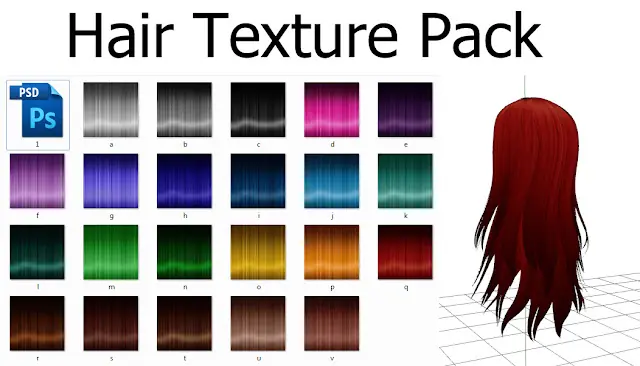
Texturas de renders de pelo Si buscas una imagen tridimensional para ir modificando la forma y textura del pelo, te invito a ver esta colección donde encontrarás una recopilación de texturas de renders de pelo. En un momento puedes tener diferentes elementos con pelo muy distinto y original. Prueba a hacer cambios y ya verás la transformación. Ideales para utilizar en modelos 3D. MMD Acid Hair Texture: 17 colores distintos. MMD Frost Hair Texture: 18 texturas de pelo de distinto color. MMD Neon Hair Texture: 16 texturas en total. MMD Candy Hair Texture: 31 colores en total. MMD Fruit Hair Texture: 23 texturas en total. MMD Stunning Hair Texture DL: 51 colores distintos. Bright Hair -MMD Texture T-Hair Texture Set: 21 texturas de colores distintos. Hair Texture Renders 01: 5 sets de 4 colores diferentes de 750x500px. En png hair texture pack 2: con archivo en psd para modificar a tu gusto. MMD Glossy Hair Texture MMD - 'Classic' Hair Texture - DL Smooth Hair Texture: 13 colores distintos y con archivo en psd para modificar fácilmente. Psd Frames - Marcos Brush Pack - Grungy Frames 01 cute frames Marcos coloridos Esquinas y bordes Marcos viejos 77marcos y bordes

El día 5 de Marzo del 2008, la revista norteamericana Forbes publicó un listado con los hombres más ricos del planeta. Lista de las 10 personas más ricas elmundo: Nombre Ciudadanía Valor Neto ($bil) 1 Warren Buffett Estados Unidos 62.0 2 Carlos Slim Helu & familia México 60.0 3 William Gates III Estados Unidos 58.0 4 Lakshmi Mittal India 45.0 5 Mukesh Ambani India 43.0 6 Anil Ambani India 42.0 7 Ingvar Kamprad & familia Suecia 31.0 8 KP Singh India 30.0 9 Oleg Deripaska Rusia 28.0 10 Karl Albrecht Alemania 27.0 El inversionista Warren Buffett ocupa ya el primer lugar en la lista de los magnates de Forbes, con 62 mil millones de dólares El inversionista Warren Buffett ocupa ya el primer lugar en la lista de los magnates de Forbes, con 62 mil millones de dólares Foto: Reuters Carlos Slim multiplicó su riqueza ocho veces en los últimos cinco años, algo que no logró ningún otro hombre de negocios Carlos Slim multiplicó su riqueza ocho veces en los últimos cinco años, algo que no logró ningún otro hombre de negocios Foto: Yazmín Ortega Cortés Bill Gates habla ante universitarios en Ontario, Canadá, el pasado 21 de febrero. Según Forbes, después de 13 años perdió el primer lugar entre los millonarios del mundo Bill Gates habla ante universitarios en Ontario, Canadá, el pasado 21 de febrero. Según Forbes, después de 13 años perdió el primer lugar entre los millonarios del mundo Foto: Ap En el listado de la revista Forbes sobre las mayores fortunas del mundo, este año subió al primer lugar Warren Buffett, cabeza de la aseguradora Berkshire Hathaway, con 62 mil millones de dólares. Al segundo sitio llegó el mexicano Carlos Slim Helú, con 60 mil millones de dólares, mientras Bill Gates, fundador de Microsoft, fue desplazado al tercer puesto, con una riqueza de 58 mil millones de dólares. Carlos Slim, de 68 años y principal accionista de Teléfonos de México, subió del tercer al segundo sitio de la lista de Forbes, al incrementar su fortuna a 60 mil millones de dólares, 11 mil millones más que en 2007. http://kikka-roja.blogspot.com/2008/03/lista-forbes-2008-warren-buffett-carlos.html http://ivansalcedo.net/2008/03/06/lista-forbes-2008-hombres-mas-ricos-del-mundo/#comment-2643 http://www.forbes.com/