mono12
Usuario (Argentina)
![Camiseta del 105 aniversario[BOCA JUNIORS]](https://storage.posteamelo.com/assets-adonis/assets/2009/11/13/28t96c7-QpuTswdh5WO.webp)
El Pocho presentará la camiseta del 105 aniversario La camiseta de juego se estrenará en el superclásico de verano que se realizará el 20 de enero, en Mar del Plata. Boca Juniors y Nike comienzan el año con un gran festejo. Se trata de los 105 años desde la fundación del Club Atlético Boca Juniors, un equipo que durante todo este tiempo supo cautivar a millones de fieles seguidores con la victoria de varios campeonatos nacionales e internacionales y el surgimiento de grandes figuras. Corría el año 1905 cuando un grupo de inmigrantes italianos que formaban parte de un equipo de fútbol de barrio en La Boca, decidió fundar el club Boca Juniors, sin sospechar que, con el tiempo, se convertiría en uno de los clubes más importantes de Argentina. El nombre no fue algo que les costó trabajo definir: desde un principio, todos acordaron en homenajear a su barrio. La elección de los colores, en cambio, fue motivo de discusiones, que terminaron de resolverse gracias al azar: los colores de la bandera del primer barco que llegara al puerto de La Boca serían los de su nuevo club. Fue así como el azul y el amarillo, colores pertenecientes a la bandera de Suecia, se convirtieron en el estandarte del equipo. Para celebrar este aniversario, Nike (que acompaña a Boca Juniors desde el año 1995) diseñó una camiseta de juego, de edición limitada, que conmemora a aquella bandera sueca que sirvió de inspiración para los fundadores del club. Esta camiseta de juego cuenta con la tecnología de avanzada, Dri- Fit, que reduce significativamente el caudal de la humedad corporal provocado por la competencia, en contraposición a otros productos cuyo material impide la completa erradicación de la humedad, aún tras el lavado. Además, la edición limitada posee Dynamic Fit y estructuras en 3D que hacen que la prenda tenga un mejor calce al cuerpo y sea ultraliviana. Asimismo, la camiseta edición limitada cuenta con una etiqueta de autenticidad numerada y una etiqueta lateral, con la leyenda “Bostero desde 1905”. En el cuello se encuentra una banda en celeste y blanca, los colores representativos de la bandera argentina. Cabe destacar que los dos sponsors, LG y TOTAL, están presentes en este modelo con sus respectivos logos. Además de la camiseta de juego, se creó una línea de ropa de tiempo libre compuesta por remeras y un buzo. Una de las remeras y el buzo hacen honor a las banderas siempre presentes en la Bombonera y creadas por los fieles hinchas xeneixes. Estos productos estarán disponibles a partir del 18 de enero en el Nike Shop de DOT Baires, Nike Shop de Mar del Plata y Open Sports de esa misma ciudad. Y se encontrará en el resto de los Nike Shops del país, el 20 de enero (fecha del superclásico). Los primeros 10 hinchas que adquieran su camiseta edición limitada en el Nike Shop de Mar del Plata, obtendrán un acceso especial para el superclásico del 20 de enero; los primeros 10 que lo hagan en el Nike Shop de Mendoza, tendrán el acceso para el superclásico del 24 de enero y los primeros 10 que adquieran su camiseta en el Nike Shop del DOT Baires, será para el Boca vs. Lanús del 3 de febrero. http://www.bocajuniors.com.ar/
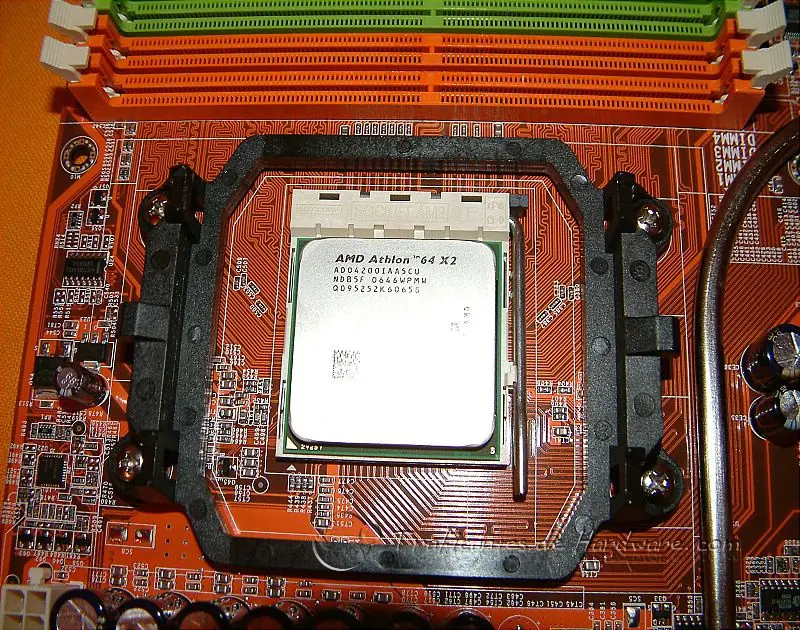
Si hay una tarea de mantenimiento que hay que cumplir a rajatabla como mínimo, una vez al año, es el cambio de pasta térmica del procesador. Este proceso debe cumplirse siempre, y aún más, si nuestro equipo está encendido muchas horas al día, ya que la pasta térmica se seca, se cuartea, y por supuesto pierde todas sus propiedades como transmisor de calor. Un buen estado de la pasta térmica, implica que nuestro procesador estará evacuando de manera adecuada el calor que genera la cpu directamente al bloque disipador mediante una transferencia óptima. El uso cotidiano de nuestro ordenador hace que la pasta térmica sufra un desgaste "normal", al permanecer continuamente a una temperatura elevada, pero ese es su cometido y para lo que ha sido fabricada. El problema llega cuando nuestra pasta térmica ha perdido sus propiedades, con lo que su función como transmisor de calor, baja drásticamente, y conlleva que nuestro procesador se caliente más de lo aconsejable. Esto genera problemas a su vez de rendimiento, ya que a mayor temperatura, menor rendimiento dará la cpu. Pero los problemas no quedan ahí, ya que una temperatura de trabajo excesiva, puede provocar reinicios inesperados del equipo. La solución, lejos de parecer complicada, puede hacerse de manera rápida y sencilla. Decimos esto, ya que en la mayoría de los casos, sobre todo si contamos con un disipador de serie, no hará falta desmontar todo nuestro equipo; únicamente habrá que retirar el disipador de cpu. Para cambiar nuestra pasta térmica, no necesitaremos herramientas, únicamente un poco de alcohol, un trozo de papel de cocina, la pasta térmica que vayamos a utilizar y un pedacito de una bolsa plástica. El principal factor que indica que nuestra pasta térmica está en la últimas, es que la temperatura de nuestro procesador se mueva en rangos de temperatura fuera de los comunes. Aunque las temperaturas sean correctas, es recomendable realizar una renovación de la pasta térmica de manera anual. Para comenzar, debemos retirar el disipador de cpu que tengamos instalado en nuestro equipo, soltando para ello el conector de toma de alimentación y el clip de sujeción. Pero este proceso debe hacerse después de tener una hora por lo menos el ordenador encendido. Esto se hace para que la pasta térmica que vamos a retirar se vuelva algo más líquida con el calor, y nos permita retirar el disipador de manera sencilla. Si lo retiramos "en frío", la pasta térmica vieja actuará como soldadura entre procesador y disipador, por lo que la fuerza que deberíamos hacer sería excesiva y podríamos dañar el procesador. En ciertos casos hasta hemos visto como el disipador arrancaba el procesador del socket y se lo llevaba pegado. Una vez hayamos retirado el disipador de cpu, podremos ver la vieja pasta térmica sobre nuestro procesador. Una pasta térmica en mal estado, se muestra cuarteada y muy seca, con muy poco cuerpo. Aquí es donde debemos ponernos a trabajar, ya que debemos dejar la superficie del procesador totalmente limpia antes de aplicar la nueva pasta térmica. Para ello utilizaremos un trozo de papel de cocina empapado en alcohol. Decir que existen productos específicos para la limpieza de un procesador , pero hemos decidido utilizar alcohol y papel de cocina porque lo hay en todas las casas. Con el papel empapado en alcohol debemos retirar por completo todo resto de pasta térmica de la superficie de nuestro procesador. No debemos tener miedo si nos cae algo de alcohol sobre la placa base o sobre algún componente electrónico, ya que se evapora rápidamente y no nos causará ningún tipo de corto cuando arranquemos el equipo. El procesador os debe de quedar de manera similar al de la imagen, en nuestro caso se trata de un procesador AM2 de AMD. Ahora ya sólo queda aplicar una fina capa de pasta térmica. Aquí es donde muchos cometen el error de aplicar gran cantidad de pasta, consiguiendo el efecto contrario que se desea. La cantidad de pasta térmica que debemos echar, es la mínima posible siempre y cuando cubra toda la superficie del procesador . El proceso es simple, dejaremos caer una pequeña gota de pasta en el centro del procesador, muy poca cantidad, ya que siempre estamos a tiempo de echar más. Ahora toca esparcirla, para ello nunca deberemos utilizar objetos metálicos. Algunos fabricantes como Zalman, ya comercializan pasta térmica en botes de vidrio con un pequeño pincel , aunque esto no es habitual. Nosotros hemos utilizado muchísimas herramientas, y lo más cómodo al final, es lo más simple. Cogiendo un pequeño trozo de bolsa plástica, envolvemos nuestro dedo índice, y simplemente la esparcimos con el. Es fácil, rápido, limpio y cómodo. Si con esa gota de pasta térmica que echamos, conseguimos cubrir toda la superficie del procesador, habremos terminado, si no, conseguimos estirarla por completo, añadiremos muy poca cantidad más, y seguiremos con el proceso. Al final debería quedar algo parecido a la de la imagen que os mostramos. Volvemos a repetir que debemos aplicar una capa muy fina de pasta térmica, ya que su trabajo es transmitir el calor generado por el procesador de la manera más rápida posible al disipador de cpu. Una vez hayamos acabo, debemos colocar el cooler, pero antes debemos limpiar su base, ya que tendrá restos de la vieja pasta térmica. Al igual que antes, empaparemos un tozo de papel de cocina en alcohol, y limpiaremos la base del cooler. Una vez hecho esto, colocaremos el disipador de cpu sobre el procesador, y fijaremos su clip de sujeción, luego conectaremos su toma de alimentación, y habremos acabado. Ahora con programas como Everest o Sandra podremos ver en que nuevas temperaturas se mueve nuestro procesador con la nueva pasta térmica. Dependiendo del estado de la pasta térmica vieja podremos recortar de manera notable la temperatura de trabajo de nuestro procesador, mejorando su calidad de vida, su rendimiento y su durabilidad. Actualmente en el mercado hay multitud de pastas térmicas de calidad, siempre recomendamos su uso ya que no son excesivamente caras y su rendimiento es muy superior a las genéricas. En cuando a marcas y modelos nos decantamos por pastas como TuniQ TX-2 , Noctua H1 , Arctic Silver o Artic Ceramiq . Y volvemos a recordar que esta operación como mínimo si nuestro equipo trabaja a diario, debemos realizarla 1 vez al año
Corsair vuelve a lo grande, nuevos kits de memoria DDR3-1600 de 16GB y 24GB Corsair sube su apuesta en el mercado de la RAM, una vez más, a lo grande, la compañía ha anunciado dos nuevos kits de memoria DDR3 de alto rendimiento apodados Dominator DDR3 de16GB (4GB x 4), un kit dual-channel y El Dominator 24GB (4GB x 6), un kit triple channel. Dirigidos hacia las plataformas P55 y X58, respectivamente, el kit Dominator de 16GB y 24GB requieren 1.65V de alimentación, trabajan a 1600 MHz con latencias de CL 9-9-9-24, hacen uso del cooler DHX+, y están respaldados por una garantía de por vida. "Seguimos haciendo frente a la creciente demanda de soluciones de alta capacidad y rendimiento de los programadores, científicos, y otros usuarios," declaró John Beekley, VP de Marketing Técnico de Corsair. "Estos nuevos módulos de 1600 MHz permitirán alcanzar un nuevo nivel de velocidad de procesamiento para el manejo de gran volumen de datos.". El kit de 16 GB DDR3 de Corsair tiene un precio de $1,000, mientras que el kit de 24GB tiene un precio de $1,450. Western Digital lanza sus nuevos discos duros VelociRaptor y aparecen las primeras reviews Los SSDs son actualmente una de las piezas de hardware más codiciadas, pero si eres de los nostálgicos que no puede abandonar los anticuados discos giratorios, entonces hay que prepararse para ver lo más potente del mercado, los VelociRaptor de Western Digital. Con nombre en código VR200M, las unidades VelociRaptor '2.0' vienen en capacidades de 450 GB y 600 GB (150 GB y 300 GB también disponibles), y tienen una velocidad de trabajo de 10.000 RPM (revoluciones por minuto), 32 MB de caché, interfaz SATA 6.0 Gbps, un MTBF de 1,4 millones de horas, una salida de sonido durante la búsqueda de 37 dBA, y un tiempo de acceso de 3 ms. Los nuevos discos de Western Digital incorporan la tecnología de carga NoTouch, que reduce la cabeza de grabación y el desgaste, cumplen con las exigencias RoHS, y tienen un factor de forma de 2,5 pulgadas, pero primero se envía con un adaptador para bahía de 3,5 pulgadas (IcePack), que actúa a la vez como un disipador de calor. "WD es un líder de rendimiento y fiabilidad en cuanto a discos duros SATA", afirmó Tom McDorman, vicepresidente y gerente general de WD. "La demanda de rendimiento con un aumento de la capacidad sigue haciendo a WD lider del emrcado. Los clientes de WD pueden confiar en el nuevo WD VelociRaptor para ofrecer un alto rendimiento en las condiciones más duras, sin dejar de mantener los datos de usuario seguros". Las unidades IcePack de 3,5-pulgadas que se envía con los modelos VelociRaptor VR200M de 450 GB y 600 GB están respaldados por una garantía de 5 años y están ya a la venta desde hoy (modalidad de reserva) con un precio recomendado de $ 299 y $ 329, respectivamente. Los modelos de 2,5 pulgadas se espera que estén disponible a finales de este trimestre. Para ver las cifras de rendimiento de los nuevos VelociRaptor. takeMS llega con un nuevo kit DDR3-1600 de 4GB takeMS ha revelado un nuevo kit de memoria dual channel de 4 GB, estas memorias apunta a la plataforma LGA 1156 y funcionan a 1600 Mhz. Los módulos de 2 GB carecen de solución de refrigeración, pero con soporte XMP (Extreme Memory Profile) y pueden trabajar a 1600 MHz, con latencias de 9-9-9-24 y 1.65V. takeMS no ha mencionado el precio final del kit, pero estamos seguros de que será bastante asequible. Kingston Technology lanza las memorias de bajo y ultra-bajo voltaje más rápidas del mundo Kingston Technology Company, el mayor fabricante independiente de productos de memoria del mundo, ha anunciado el lanzamiento de la primera memoria del mundo de ultra-bajo voltaje que opera a 1,25 voltios y a una velocidad de 1600 MHz. La oferta forma parte de la nueva gama de productos de memoria HyperX® DDR3 de alto rendimiento Kingston® ‘LoVo’ (Low Voltage). El kit de doble canal (con el código KHX1866C9D3LK2/4GX) se entrega pre-programado con dos perfiles preparados para soportar el sistema XMP: 1,25 voltios a 1600 MHz y 1,35 voltios a 1866 MHz. Este último perfil es también pionero en el mundo en términos de velocidad al combinar una mayor frecuencia con un menor voltaje. “En Kingston Technology estamos orgullosos de ser los primeros en proporcionar soluciones de memoria para la nueva generación de sistemas energéticamente eficientes que aportan un mayor rendimiento”, destaca Mark Tekunoff, director senior de Tecnología en Kingston. “Los consumidores preocupados por el consumo de energía encontrarán en la familia HyperX ‘LoVo’ la memoria que buscan a la hora de integrar los componentes necesarios para obtener un mejor rendimiento energético de su PC”. Este producto estrella, que opera a tan solo 1,25 voltios y a 1600 MHz, es la memoria de menor voltaje disponible hasta la fecha para equipos sobremesa. En total, Kingston Technology presenta tres soluciones HyperX DDR3 de doble canal pertenecientes a su gama ‘LoVo’: el kit de perfil dual, un kitde propósito general de bajo voltaje a 1,35 voltios y 1600 MHz y el kit de ultra-bajo voltaje a 1,25 voltios y 1333 MHz. Kingston Technology ha probado los tres kits con gran éxito sobre la placa madre Asus P7P55D EVO. Todas las soluciones de memoria están diseñadas para utilizarse en PCs respetuosos con el medio ambiente, algo fundamental a medida que proliferan los sistemas capaces de proporcionar un mayor rendimiento con un menor consumo de energía. Los kits de memoria HyperX de Kingston cuentan con garantía de por vida y soporte técnico gratuito 24x7. Para obtener más información, por favor visita la página web de Kingston en www.kingston.com/europe. Especificaciones de los kits Kingston HyperX DDR3 ‘LoVo’ de ultra-bajo y bajo voltaje KHX1866C9D3LK2/4GX (XMP Perfil 1) Kit 4 GB 1866 MHz (CL9-9-9-27 @ 1,35v bajo voltaje) de 2 para XMP 142,50€ (XMP Perfil 2) Kit 4 GB 1600 MHz (CL9-9-9-27 @ 1.25v ultra-bajo voltaje) de 2 para XMP 142,50€ KHX1600C9D3LK2/4GX Kit 4GB 1600 MHz (CL9-9-9-27 @ 1.35v bajo voltaje) de 2 para XMP 110,83€ KHX1333C9D3UK2/4GX Kit 4GB 1333 MHz (CL9-9-9-27 @ 1.25v ultra-bajo voltaje) de 2 para XMP 108,19€ Salen a la venta los procesadores de 6 núcleos de AMD Para nuestro deleite y la desaprobación de AMD (probablemente), varios almacenes en Europa y los EE.UU. han comenzado a vender los procesadores Thuban hexa-core, se trata de los modelos, Phenom II X6 1055T y X6 1090T Black Edition, ambos fabricados con tecnología de 45 nm. Los nuevos procesadores de seis núcleos vienen en un socket AM3, tienen 3MB L2 y 6MB (compartidos) de caché L3, un TDP de 125W, un controlador integrado de doble canal de memoria DDR3 y soporte la tecnología Turbo CORE, que permite un overclocking automático en un máximo de tres núcleos para obtener un rendimiento extra en aplicaciones más exigentes. Con reloj de 2,8 GHz, para el Phenom II X6 1055T, se puede encontrar un precio de 199 Euros, mientras que el 3,2 GHz X6 1090T, que también tiene un multiplicador desbloqueado, cuesta unos 310 Euros. AMD espera lanzar oficialmente estos procesadores esta misma semana. Intel añade el Core i5-680 y el Pentium E5500 a su oferta de procesadores El fabricante por excelencia de procesadores, Intel, ha ampliado su línea CPUs de sobremesa con dos nuevos modelos, el 32 nm Core i5-680 y el 45nm Pentium E5500. Con un reloj de 3,60 GHz, el Core i5 680 es la más potente de los procesadores LGA 1156 de doble núcleo, pero por supuesto, también tiene la etiqueta de precio más alta - $ 294, $ 10 más que el 3,46 GHz i5-670. Al igual que sus hermanos pequeños, el procesador 3,60 GHz dispone de 4 threads, 4 MB de caché L3, gráficos integrados, y un TDP de 73W. En cuanto al Pentium E5500, forma parte de la línea LGA 775, cuesta $ 75 y tiene un reloj de 2,80 GHz, 2 threads, 2 MB de caché L2 y un FSB de 800 MHz (bus frontal). Ya tenemos las primeras reviews sobre el Intel Core i7-980X a pesar de no estar disponible Hoy, Intel ha dado luz verde a su nuevo procesador de 6 núcleos, y por lo ha dado permiso para que se publiquen las primeras reviews sobre su Core i7-980X Extreme Edition. Con un precio de partida de $999, el nuevo procesador (nombre en clave Gulftown) es un hexa-core 32 nm con frecuencia de reloj de 3,33 GHz (3,60 GHz en el modo Turbo) con 12 threads, 12 MB de caché L3, y un TDP de 130W. Tendrá cabida dentro de la plataforma LGA 1366 y trabajará sobre las placas base X58 actuales, eso si, después de una actualización de la BIOS. En la actualidad, el Core i7-980X se puede encontrar en modo reserva en alguna tiendas, pero se espera que comience a distribuirse a finales de este mes, aunque lo mejor de todo es que ya podemos formar una opinión al respecto gracias a la publicación de las primeras reviews. Sólo vamos a decir que es muy rápido y caro, y será la gama alta de Intel hasta el próximo año. AMD ya envía sus procesadores Opterons 'Magny-Cours' de 8 y 12 cores Advanced Micro Devices (AMD), ya tiene todo listo para este 2010, en su "lista de tareas" figura el envío a los fabricantes de equipos de una nueva serie de procesadores Opteron 6100 (nombre en clave Magny-Cours). "La producción (de procesadores Magny-Cours) comenzó el mes pasado y varios OEMs han estado recibiendo el resultado de esta producción desde principios de mes," afirmó John Fruehe director de marketing de productos Server/Workstation de AMD. Fabricados bajo tecnología de 45 nm, las cpus de 8 y 12 núcleos para servidores hacen uso de un nuevo socket G34 (1974 pines), contienen cuatro links HyperTransport (3,0), un controlador de memoria DDR3 de 4 canales integrado, y hasta 12 MB de caché L3 . AMD aún tiene que revelar oficialmente la estructura de precios de estos 6100, pero seis procesadores Opteron ya figuran con sus correspondientes precios: - Opteron 6128 (8 núcleos) | 1.5 GHz | 12 MB de caché L3 | 115W TDP - 253,49 Euros - Opteron 6134 (8 núcleos) | 1.7 GHz | 12 MB de caché L3 | 115W TDP - 489 Euros - Opteron 6136 (8 núcleos) | 2.4 GHz | 12 MB de caché L3 | 115W TDP - 692 Euros - Opteron 6168 (12 núcleos) | 1.9 GHz | 12 MB de caché L3 | 115W TDP - 692 Euros - Opteron 6172 (12 núcleos) | 2.1 GHz | 12 MB de caché L3 | 115W TDP - 917 Euros - Opteron 6174 (12 núcleos) | 2.2 GHz | 12 MB de caché L3 | 115W TDP - 1.078 Euros Intel lanza de manera oficial sus primeros procesadores 32nm Intel acaba de anunciar su primera familia de procesadores Westmere, y es que hoy mismo la compañía ha presentado oficialmente los procesadores Corei3, Corei5 y Pentium 32 nm. Con nombre en código Clarkdale (para sobremesas) y Arrandale (ordenadores portátiles), estos nuevos procesadores se basan en la arquitectura Nehalem, son de doble núcleo y llevan proceso de fabricación 32 nm, y un controlador de memoria y un núcleo de gráfico 45 nm. Los procesadores 32 nm también incluyen la tecnología Hyper-Threading y, según el modelo, cuentan con tecnología Turbo Boost, que permite un overclocking de núcleo para acelerar aplicaciones. "Por primera vez, hay una nueva familia de procesadores Intel con la tecnología más avanzada del mercado, disponible desde hoy en cualquier tienda de PC", dijo Sean Maloney, vicepresidente ejecutivo y gerente general del Grupo de Arquitectura Intel. "Estos procesadores inteligentes son capaces de adaptarse a las necesidades de un individuo, de forma automática, proporciona un" impulso" de rendimiento para aplicaciones de uso diario. Cuentan con unas alta eficiencia energética, hasta el punto de apagar los núcleos de procesamiento o reducir el consumo de energía para proporcionar un rendimiento cuando la gente lo necesita, y se más eficientes cuando no lo hacen." Además de la CPUs, Intel también está lanzando nuevos chipsets de la serie 5; el H57, H55 y el Q57, además de los nuevos adaptadores 802.11n WiFi y WiMAX. A continuación os dejamos con el listado completo cortesía de Techconnect. Intel muestra el impresionante potencial de OC de sus próximos procesadores Clarkdale 32nm NickShih ha logrado overclockear el Core i5-670 a 6921.8MHz con nitrógeno líquido, y no recibió, incluso en el ultra-baja temperatura de-185C. Sistema utilizado para el Overclocking: Procesador: Clarkdale 3.47G Placa Base: EVGA P55 3X Classified (E659) T. Gráfica: Radeon HD 5870 RAM: A-DATA 2200 CL8 & G.Skill 2000 CL7 PSU: Antec TruePower Quattro 1200 OC Disco duro: Western Digital 500G Kingpin Dragon F1 eXtreme Edition LN spot Además, NichShih rompió el récord mundial de SuperPi completando la prueba de SuperPi 1M en 6,344 segundos a 6.76GHz. NickShih también overclockeó el Core i5-660 a modo de diversión, y alcanzó otro récord mundial BCLK. Review del próximo procesador Intel Corei9 Los muchachos de PClab.pl han logrado hacerse con un sample de los próximos procesadores Gulftown Intel Core i9. Este Intel 32nm equipa hasta seis núcleos y fue probado en tres placas base y el equipo de PClab compararon los resultados con los arrojados por los actuales Core i5, Core i7, Core 2 Quad y Phenom II. Como era de esperar, este micro de seis núcleos corre a 2800MHz e hizo trizas en un segundo cualquier atisbo esperanza de las otras cpus, eso si, en temas de relojes y viendo núcleo por núcleo, el Gulftown no es mucho más rápido que los procesadores Core i5 o Core i7 . Los usuarios profesionales pueden beneficiarse mucho de los 2 núcleos extra, y su soporte Hyperthreading, pero esta claramente no es una CPU para jugadores y usuarios habituales Uno de las principales mejoras del nuevo proceso de 32 nm es una reducción significativa en el consumo de energía. En la mayoría de los test, Gulftown utiliza menos energía que los Core i7 y Core 2 Quad, lo que significa, una gran cantidad de aplicaciones de servidor. A 42 ° C se mantuvo en los test. PClab no ha finalizado todavía sus pruebas de overclocking y dicen que va a tener otra oportunidad con él. Sin embargo, han confirmado que lograron alcanzar los 4.3GHz bajo refrigeración por aire, sin mucho esfuerzo. Desempaquetando la original Galaxy GeForce GTX 470 Lenta pero segura, la primera tarjeta gráfica DirectX11 de de Nvidia están llegando a cuenta-gotas a las tiendas, pero si eres de los que está realmente interesado en conseguir una, es posible que desees esperar un poco más con el fin de encontrar un modelo personalizado, como este espectacular GeForce Galaxy GTX 470 GC . Impulsada por el tan esperado GPU GF100 40nm, la nueva tarjeta cuenta con un PCB ajustado, que es más pequeño que el de referencia (23cm de largo en lugar de los 24cm), viene con overclocking de fábrica, con GPU, shaders y 1280 MB de memoria GDDR5 establecidos en 625, 1250 y 3348 MHz, respectivamente, y está además equipada con un refrigerador de doble ranura personalizado, con cuatro heatpipes de cobre, una base de cobre y un ventilador que puede ser fácilmente desmontado para permitir una correcta limpieza. Al igual que sus hermanos no modificados, esta Galaxy GeForce GTX 470 GC tiene 448 CUDA Cores, compatibilidad triple-SLI, 3D Surround Vision, y doble conexión DVI, además de salidas HDMI. Al parecer, la tarjeta estará disponible para su reserva en los EE.UU. desde hoy mismo, así que le mantendremos los ojos encima. La HD 5970 con 4GB ya está aquí gracias a Sapphire Mostrada por primera vez durante el pasado CeBit, la Sapphire HD 5970 Toxic overclockeada con 4 GB de memoria GDDR5 ya está por fin aquí, y como era de esperar, llega con la vitola de ser la tarjeta gráfica más rápida del planeta. Esta espectacular 5970 ya está aquí, y parece que Sapphire no estaba exagerando. La tarjeta dispone de dos GPUs RV870 con velocidad de reloj de 900MHz, 175MHz por encima de los valores de referencia, un overclock impresionante. Además, la memoria fue elevada de 1000MHz hasta los 1200MHz, permitiendo un aumento de rendimiento aún mayor. Debido a este generoso overclock, Sapphire ha tenido que recurrir a un cooler contundente con tres ventiladores, un refrigerador de tres ranuras con un montón de heatpipes. La tarjeta debe entregar 2x28,8 GPix/s, un aumento significativo sobre los 23,2 GPiX de la HD 5970 de stock. Todavía no estamos seguros del precio, pero está claro que se moverá por encima de los € 600. La tarjeta también tiene un mayor consumo de energía, ya que requiere dos conectores de 8 pines. EVGA GeForce GTX 470 Hydro Copper, resérvala ya Si eres de los que estaba esperando con ansia las nuevas tarjetas Fermi, para exprimirlas al máximo y sin miedo a "quemarlas", EVGA trae la mejor opción, y es que la compañía acaba de anunciar una GeForce GTX 470 refrigerada por agua, es más, ya está ya disponible para reserva. Además de ser más fresca que las GTX 470 "normales", la Hydro Copper de EVGA es más rápida porque viene con overclocking de fábrica, la GPU, shaders y memoria se establece en 650 (607 MHz stock), 1300 (1215) y 3402 (3.348 ) MHz, respectivamente. La EVGA GeForce GTX 470 Hydro Copper también tiene 448 núcleos CUDA, una interfaz de memoria de 320 bits y 1280MB de VRAM GDDR5, es triple SLI, tiene doble conexión DVI y entradas y salidas HDMI mini. Y tal y como era de esperar, la tarjeta cuesta la friolera de $500.

El ASUS Eee Keyboard PC, uno de los productos que ha provocado una mayor expectación en los medios especializados por su combinación de innovación tecnológica y tendencia en el diseño, será finalmente comercializado en España durante el mes de agosto. Este nuevo concepto de equipo informático incorpora todas las funcionalidades de un PC dentro de un revolucionario teclado con conectividad inalámbrica. Presentado por vez primera en el CES 2009, el ASUS EeeKeyboard PC ya ha sido merecedor de galardones como la distinción RedDot Design Award en 2009 por su diseño o el premio al mejor equipo informático por su innovación, recibido en la Feria Medpi 2010 el pasado mes de Junio. Gracias a su conexión inalámbrica, el ASUS Eee Keyboard PC transforma cualquier monitor HDTV*, LCD o proyector en un ordenador dotado de todas las funcionalidades que el usuario pueda necesitar. Para ello, incorpora la conectividad de banda ultraancha (Ultra Wide Band) que permite reproducir vídeos HD 720p desde cinco metros de distancia –alcance que sube hasta a 10 metros para transmisiones que no sean de vídeo– y una pantalla multitáctil de 5” que ofrece acceso directivo e intuitivo a programas, contenidos, mensajería y los controles de reproducción multimedia. Plena funcionalidad para utilizar en cualquier parte Con un peso de apenas un kilógramo y unas dimensiones reducidas, el Eee Keyboard PC es perfecto para utilizarse indistintamente en casa o en el trabajo. En la TV del hogar se convierte en un completo centro multimedia que no necesita de cables para su conexión, en el trabajo es un ordenador plenamente equipado para los requerimientos profesionales del día a día, y en las salas de conferencias puede interactuar con el proyector para ofrecer con agilidad las presentaciones. Banda ultraancha sin interrupciones La tecnología Ultra Wide band (UWB) integrada en el ASUS Eee Keyboard PC le permite reproducir películas HD con resolución 720p hasta a cinco metros de distancia. Además, dispone de un ancho de banda mejorado que asegura la transmisión de vídeo y audio sin sobresaltos. Lo único que hace falta es conectar su pequeño receptor a la televisión o a un monitor mediante el cable HDMI incluido, y activar la conexión inalámbrica en el Eee KeyBoard. El Eee Keyboard PC incorpora un disco duro de estado sólido (SSD) de 32GB pensado para ofrecer una resistencia excepcional y un alto rendimiento en velocidad de acceso a los datos. También incluye micrófono y altavoces estéreo, que eliminan la necesidad de comprar accesorios. Interactividad sencilla con la pantalla multitáctil de 5” La pequeña pantalla situada a la derecha del Eee Keyboard PC ha sido diseñada como un accesorio que facilita la interactividad con el equipo y los contenidos, adaptándose a la tarea que se esté realizando en cada momento. Así, puede servir como touchpad, ofrece accesos directos a programas, contenidos y páginas web, y controles multimedia para navegar, escoger y reproducir los archivos media del modo más cómodo posible. La pantalla multitáctil puede también utilizarse cuando el Eee Keyboard no esté conectado a una televisión ni monitor externo, bien visualizando en ella la interfaz de iconos de acceso directo o reproduciendo el escritorio de Windows XP para el uso habitual del sistema operativo. De la misma manera, al conectarlo a una pantalla externa, el usuario podrá elegir si quiere visualizar en la pantalla multitáctil el sistema operativo o el contenido multimedia, o bien usarla como touchpad con acceso a los menús de reproducción. En el diseño del Eee Keyboard PC, ASUS ha contado con las opiniones de numerosos usuarios para asegurarse de que sus teclas retroiluminadas cuenten con una calibración precisa que garantice la máxima consistencia en comodidad, latencia y presión. El chasis de aluminio ofrece la máxima protección al equipo y añade un toque de estilo a su diseño.
Algo prácticamente indispensable de tener a mano cuando montamos un equipo , es el código de pitidos. Esta es la manera en la que nuestra placa base nos avisa si algún componente falla, está mal instalado o está defectuoso. Al arrancar el ordenador la BIOS comprueba si los componentes críticos del sistema están bien instalados y si alguno de ellos no responde correctamente, emite un código de error en forma de pitido. Aquí les dejamos con el listado de los errores más comunes arrojados por el ordenador. Tono ininterrumpido. Mensaje de error. Ninguno. Descripción. Fallo en el suministro eléctrico. Tonos cortos constantes. Mensaje de error. Ninguno. Descripción. Placa base defectuosa. 1 Pitido largo. Mensaje de error. RAM Refresh Failure. Descripción. Los diferentes componentes encargados del refresco de la memoria RAM fallan o no están presentes. 1 Pitido largo y 1 corto. Mensaje de error. Ninguno. Descripción. Fallo general en la placa madre o en la ROM básica del sistema. 1 Pitido largo y 2 cortos. Mensaje de error. No video card found. Descripción. Aplicable sólo a placas base que tengan tarjetas de vídeo incorporadas. Fallo en la tarjeta gráfica. 1 Pitido largo y 3 cortos. Mensaje de error. No monitor conected. Descripción. Aplicable sólo a placas madre con tarjeta de vídeo conectada al sistema. 1 Pitido largo y varios cortos. Mensaje de error. Video related failure. Descripción. Pueden existir otra serie de pitidos que dependan de las tarjetas de vídeo, dependiendo de las diferentes configuraciones de bios existentes en el mercado. Para conocer más características de una determinada placa base, contacta con el vendedor. 2 Pitidos largos y 1 corto. Mensaje de error. No disponible. Descripción. Fallo en la sincronización de las imágenes. 2 Pitidos cortos. Mensaje de error. Parity Error. Descripción. Error de paridad de memoria. La paridad no es soportada por la placa base. 3 Pitidos cortos. Mensaje de error. Base 64 Kb Memory Failure. Descripción. Fallo de memoria en los primeros 64 Kbytes de la RAM. 4 Pitidos cortos. Mensaje de error. Timer not operational. Descripción. El temporizador o contador de la placa base se encuentra defectuoso. El Timer 1 de la placa no funciona. 5 Pitidos cortos. Mensaje de error. Processor Error. Descripción. La CPU ha generado un error porque el procesador o la memoria de vídeo está bloqueada. 6 Pitidos cortos. Mensaje de error. 8042 - Gate A20 Failure. Descripción. El controlador o procesador del teclado (8042) puede estar en mal estado. La bios no puede conmutar en modo protegido. Este error se suele dar cuando se conecta/desconecta el teclado con el ordenador encendido. 7 Pitidos cortos. Mensaje de error. Processor Exception / Interrupt Error. Descripción. La CPU ha generado una interrupción excepcional o el modo virtual del procesador está activo. 8 Pitidos cortos. Mensaje de error. Display Memory Read / Write error. Descripción. El adaptador de vídeo ( tarjeta gráfica) del sistema no existe o su memoria de vídeo (RAM) está fallando. No es un error fatal. 9 Pitidos cortos. Mensaje de error. ROM Checksum Error. Descripción. El valor del checksum (conteo de la memoria) de la RAM no coincide con el valor guardado en la bios. 10 Pitidos cortos. Mensaje de error. CMOS Shutdown Register / Read/Write Error. Descripción. El registro de la CMOS RAM falla a la hora de la desconexión. 11 Pitidos cortos. Mensaje de error. Cache Error / External Cache Bad. Descripción. La memoria caché externa está fallando. Pitidos de la BIOS AMI Pitidos altos y claros, su interfaz gráfico ha sido mejorado y los parámetros son más parecidos a los de AWARD. Ningún pitido. Esto significa varias cosas. Primeramente nos aseguramos de que el speaker esté bien conectado, luego revisamos el cable de alimentación. En caso de estar todo bien y la configuración de swichers y jumpers también l sea cambiaremos la placa por defectuosa. Ese fallo se debe en la mayoría de las veces por fallos de corriente. Un pitido. Este pitido indica que todo esta correcto. En caso de no dar imagen revisaremos la tarjeta grafica y la memoria RAM. Dos pitidos. Es un problema de memoria en tarjeta de video o en la RAM. Si vemos imagen nos aparecerá un mensaje de error. Si es así cambiaremos la memoria RAM de posición en los zócalos que ocupa ya que existe un problema de paridad, o en los primeros 64Kbytes de memoria. Si el problema persiste cambiaremos la placa. Tres pitidos. Lo mismo que cuando suenan dos pitidos. Cuatro pitidos. Lo mismo que ocurre con dos y tres pitidos. En este caso además puede ser un error en el reloj del sistema Cinco pitidos. La placa base no ha detectado memoria RAM, o no es compatible procedemos a cambiarla de posición o a cambiarla por otra. En muchos casos la marca de la RAM influye mucho. Seis pitidos. La controladora de teclado estropeada, hay que cambiar de placa. Siete pitidos. No se ha podido detectar el procesador o no funciona. Lo cambiamos o revisamos la configuración. Ocho pitidos. No se ha detectado tarjeta de video o no funciona. Cambiamos de slot la tarjeta o revisamos al memoria de video. Nueve pitidos. El código de la BIOS está corrupto, procedemos a flasearla si podemos, o a reemplazar el chip. Diez pitidos. La BIOS no puede leer / escribir los datos almacenados en la CMOS. Intentamos borrar estos datos puenteando el jumper “Clean CMOS” o quitando la pila, e intentamos salvar los valores de nuevo en la CMOS. Si el problema persiste tendremos que cambiar la placa ya que este chip viene siempre soldado. Once pitidos. La memoria caché del sistema (640Kbytes en la placa) esta dañada o no pude acceder a ella . Podemos reactivar la caché mediante la combinación Control + Alt + Shift + I. Pitidos de la BIOS AWARD Si poseemos esta BIOS, en la mayoría de los pitidos se les acompaña un mensaje de error. Pitido ininterrumpido. Fallo en el suministro eléctrico. Revisamos las conexiones y la fuente de alimentación. Pitidos cortos constantes. Sobrecarga eléctrica, chips defectuosos, placa mal... 1 Pitido. Si aparece esto en la pantalla “RAM Refresh Failure”, significa que los diferentes componentes encargados del refresco de la memoria RAM fallan o no están presentes. Cambiar de banco la memoria y comprobar los jumpers de buses. 1 Pitido largo y 1 corto. El código de la BIOS esta corrupto o defectuoso, probaremos a flasear o reemplazamos el chip de la BIOS sino podemos cambiamos de placa. 1 Pitido largo y dos cortos. No da señal de imagen, se trata de que nuestra tarjeta de vídeo esta estropeada, probaremos a pincharla en otro slot o probaremos otra tarjeta gráfica. 1 Pitido largo y 2 cortos. Si aparece por pantalla este mensaje: “No video card found”, este error solo es aplicable a placas base con tarjetas de vídeo integradas. Fallo en la tarjeta gráfica, probaremos a desabilitarla y pincharemos una nueva en cualquier slot libre o cambiaremos la placa madre. 1 Pitido largo y 3 cortos. Si aparece este mensaje por pantalla “No monitor connected” Idem que el anterior. 1 Pitido largo y varios cortos. Mensaje de error. “Video related failure”. Lo mismo que antes. Cada fabricante implanta un código de error según el tipo de tarjeta de video y los parámetros de cada BIOS 2 Pitidos largos y 1 corto. Fallo en la sincronización de las imágenes. Cargaremos por defecto los valores de la BIOS e intentaremos reiniciar. Si persiste nuestra tarjeta gráfica o placa madre están estropeadas. 2 Pitidos cortos. Vemos en la pantalla este error: “Parity Error”. Se trata de un error en la configuración de la BIOS al no soportar la paridad de memoria, la deshabilitamos en al BIOS. 3 Pitidos cortos. Vemos en la pantalla este error. Base 64 Kb “Memory Failure”, significa que la BIOS al intentar leer los primeros 64Kbytes de memoria RAM dieron error. Cambiamos la RAM instalada por otra. 4 Pitidos cortos. Mensaje de error; “Timer not operational”. El reloj de la propia placa base esta estropeado, no hay mas solución que cambiar la placa. No confundir con “CMOS cheksum error” una cosa es la pila y otra el contador o reloj de la placa base. 5 Pitidos cortos. Mensaje por pantalla “Processor Error” significa que la CPU ha generado un error porque el procesador o la memoria de vídeo están bloqueados. 6 Pitidos cortos:Mensaje de error: “8042 - Gate A20 Failure”, muy mítico este error. El controlador o procesador del teclado (8042) puede estar en mal estado. La BIOS no puede conmutar en modo protegido. Este error se suele dar cuando se conecta/desconecta el teclado con el ordenador encendido. 7 Pitidos cortos. Mensaje de error: “Processor Exception / Interrupt Error” Descripción. La CPU ha generado una interrupción excepcional o el modo virtual del procesador está activo. Procesador a punto de morirse. 8 Pitidos cortos. Mensaje de error: “Display Memory Read / Write error”. La tarjeta de video esta estropeada, procedemos a cambiarla. 9 Pitidos cortos. Mensaje de error: “ROM Checksum Error”; el valor del checksum (conteo de la memoria) de la RAM no coincide con el valor guardado en la BIOS. Reseteamos los valores de la CMOS y volvemos a aconfigurar y si persiste tendremos la RAM o la BIOS estropeadas. 10 Pitidos cortos. Si vemos por pantalla esto; “CMOS Shutdown Register / Read/Write Error”: el registro de la CMOS RAM falla a la hora de la desconexión. En otras palabras que no puede escribir en la CMOS cuando salimos de configurar la BIOS. 11 Pitidos cortos. Mensaje de error: “Cache Error / External Cache Bad” la memoria caché (L1o L2) del procesador están fallando. También se aplica a la cache de la placa. 1 Pitido largo y 8 pitidos cortos. Error en la verificación de tarjeta de video, esta está defectuosa, procedemos a cambiarla 1 Pitido largo y 3 pitidos cortos. Fallo en la comprobación de la RAM (Reemplazar la memoria) posiblemente porque los ciclos de reloj de esa memoria no se corresponden con los de la placa o no son compatibles ( memoria de marca o no ). Pitidos de la BIOS Phoenix La duración de los pitidos se mide de uno a cuatro. Esta BIOS es propiedad desde hace dos años de AWARD y estaba muy presente en equipos portátiles. 1-2-2-3: error del código de verificación de la ROM. En otras palabras BIOS corrupta 1-3-1-1: fallo en el testeo del refresco de la memoria DRAM. Revisamos que la memoria RAM este bien instalada y su configuración de BUS sea correcta. 1-3-1-3: error en el test de del controlador del teclado. Procedemos a conectarlo bien, si persiste cambiaremos la placa ya que la controladora de teclado esta mal. 1-3-4-1: error en una dirección de memoria. Evidentemente el testeo de la RAM ha fallado tendremos que reemplazarla o revisaremos si estaba bien instalada. 1-3-4-3: error en una dirección del área de memoria baja. Idem 2-1-2-3: error en la ROM del sistema .La BIOS esta corrupta o no se ha podido acceder a ella( leer / escribir).Tratamos de flashearla, o de sustituir el chip de la BIOS por otro idéntico. 2-2-3-1: problemas con interrupciones de sistema. Entramos en la BIOS la procedemos a configurar correctamente. ALGUNOS DE MIS OTROS TUTORIALES QUE PODRIAN INTERESARTE Montar tu ordenador http://www.taringa.net/posts/ebooks-tutoriales/5431465/Como-Montar-un-Ordenador.html Ibstalar Memorias RAM http://www.taringa.net/posts/ebooks-tutoriales/5348765/Como-Colocar-las-Memorias-Ram.html Como Instalar un prosesador Corel i7 http://www.taringa.net/posts/ebooks-tutoriales/5348167/Como-ensamblar-un-procesador-Corei7-+-Disipador.html


Las apariencias engañan... Ingenioso... Cambio de tecnologia... La capa de ozono.. Correo caliente... Un gusanito! Cariño, ¿Dónde está el gato?" El blanco en las bodas.. El huesito... Consecuencias del tabaco... Muy inteligente, sí como no. Una Corta Relacion Game Calentamiento global La evolución de la tecnología.... Linux vs Windows La reingenieria americana. ¿Dos de cada tres rubias son tontas? Super curso terrorista... Fidelidad a Pepsi Si... Bésame, bésame mucho. El cerebro de una mujer. El cerebro de un hombre.. No funciona Internet !! grrrrrr.. Creación Logo Beijin 2008
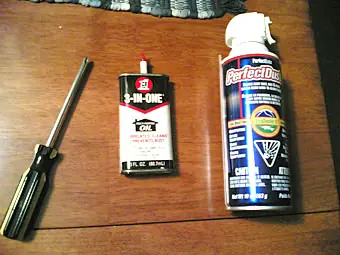
¿qué hay de nuestra PC? Ese vetusto CPU que no abrimos desde que agregamos la nueva placa aceleradora gráfica o le pusimos más megas de RAM. Por más que nos hagamos los distraídos, vemos esa capa de polvo y pelusa adherida al cooler y notamos que el CPU hace más ruido que antes. Entonces, amigos míos, es hora de arremangarnos y limpiar nuestra PC. Házlo sin problemas siguiendo los pasos de esta guía. Guía para limpiar adecuadamente el interior de tu PC Materiales necesarios: 1*Un destornillador Phillips (los que tienen la punta en cruz). 2*Aceite mecánico con gotero o grasa siliconada para lubricar plásticos (¡Ojo! NO USAR WD-40). 3*Un tubo de aire comprimido, lo conseguirás en cualquier tienda de informática. Primero, prepara la PC para la limpieza Puedes hacer un backup de resguardo de los archivos más importantes por cualquier cosa, si eres un fanático de la seguridad. Luego, con la PC apagada, desconecta el cable de corriente, el monitor, teclado, mouse y todos los periféricos. Vete a un lugar bien iluminado, abierto y con espacio suficiente para trabajar. Pon atención a este paso porque cuando uses el aire comprimido se levantará una nube de polvo y químicos que no querrás en tu cara, en tu habitación o en tu oficina. Abre el CPU con el destornillador. La nube de polvo Usa el tubo de aire comprimido con el pico para apuntar mejor y limpia el polvo de todos los componentes de tu CPU. Mantén la lata derecha para evitar que gotee líquido, pero si te pasa no te preocupes, no debería dañar tu equipo. No lo hagas cerca de niños o mascotas y recuerda que es normal que el tubo de aire se vuelva frío en tu mano luego de un momento. Asegúrate de limpiar cada ranura que encuentres, incluyendo la parte trasera del CPU y todos los conectores. Las aspas de los ventiladores no deberían ser limpiadas con este método, porque pueden girar más rápido de lo que están preparadas. Un papel tisue puede servirte para limpiarlos sin problemas. Limpiando los ventiladores Hay dos clases de coolers en tu PC. El de la fuente y el del procesador. El primero puede ser de más difícil acceso, limítate a limpiarlo lo mejor posible desde fuera de la parrilla (¡No intentes abrir la fuente!). Es importante limpiar el cooler del procesador, que luego de un tiempo de juntar polvo, humo, pelo de tu mascota y partículas disminuye su velocidad, pudiendo recalentar tu computadora. Desmóntalo con el destornillador sin desconectar los cablecitos. Lubricando el mecanismo Levanta con cuidado la etiqueta adhesiva del ventilador. Pon una gotita de aceite o grasa siliconada en el centro donde va el eje del ventilador. Vuelve a pegar la etiqueta, montar el cooler y dejar todo como estaba (salvo por la suciedad ^_^). Revisión final Antes de cerrar el CPU, asegúrate de que todos los conectores y elementos están asegurados y no se han aflojado con el movimiento durante la limpieza (sobre todo los pequeños cablecitos). Cierra el CPU, conecta los dispositivos y enciende la PC. Debería ser más silenciosa y responder mejor al trabajar con ella.
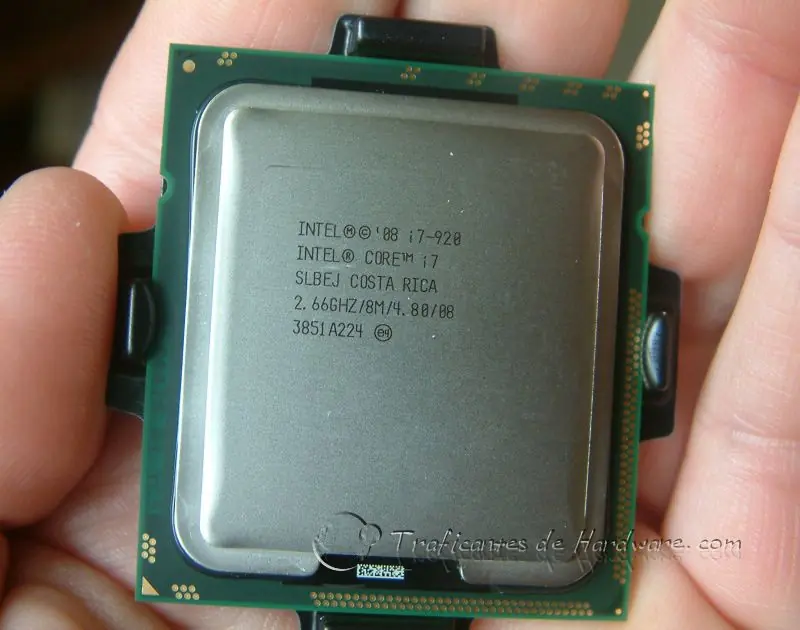
Con la aparición de nuevos procesadores en el mercado, PhenomII, Core2Quad o Corei7, debemos mantenernos al día en temas de instalación de hardware, y aunque el proceso mecánico se mantiene más o menos igual, siempre es bueno verlo antes de meternos de lleno a montar nuestro nuevo equipo, y este es uno de los principales objetivos de este tutorial centrado exclusivamente en los últimos procesadores Corei7 de Intel. Como hemos dicho, a pesar de que Intel ha introducido en el mercado sus nuevos procesadores Corei7, la única diferencia que tendremos a la hora de instalar nuestra cpu en nuestra placa base X58, es el socket 1366 dejando ya atrás el socket 775 que vimos el año pasado. Para empezar, como siempre, debemos prepara todo el material que vayamos a utilizar; como vamos a instalar un disipador de serie una vez hayamos ensamblado el Corei7, no necesitaremos emplear herramienta alguna, ya que este viene con pasta térmica pre-aplicada. El hardware que vamos a utilizar en este pequeño tutorial es el siguiente: -Placa Base Asus P6T X58 -Procesador Intel Corei7 920 -Disipador de serie Intel Una vez tenemos nuestra placa base X58 sobre la mesa, nos iremos rápidamente al socket 1366, el cual como se aprecia en las fotografías viene protegido con una carcasa plástica gris y una pegatina que nos advierte acerca de los voltajes. Si le damos la vuelta a la placa, veremos la chapa de fijación del socket. Nuestro Corei7 920 ha llegado directamente desde 4Frags , hemos elegido la solución INBOX, en la cual se suministra el cooler de Intel. Una vez vaciamos el contenido de la caja, vemos que tanto la cpu como el disipador se sirven en un blister, pero en compartimentos independientes Observamos que la base del refrigerador cuenta con una protección plástica en su base, ya que esta viene con pasta térmica pre-aplicada. Algo parecido ocurre con el procesador en si, Intel cubre la zona de contacto de los pines con una carcasa plástica negra, que por supuesto debemos retirar a la hora de ensamblar la cpu. Ensamblar el procesador en el socket 1366 es muy sencillo, de hecho no lleva más de 1 minuto; en primer lugar debemos retirar la plaquita de protección que cubre los pines del socket, para ello levantamos la patilla metálica situada en el lateral del socket, después haremos lo propio con la placa situada sobre el socket. De esta manera tendremos acceso a la chapa plástica que cubre los pines del socket; una vez echo esto quedarán al aire los 1366 pines del socket de nuestra Asus P6T. Ya solo queda colocar nuestro Corei7 sobre el socket, pero cuidado, al igual que los procesadores AMD y Core2Duo tiene posición. Si nos fijamos en la base del socket, en la parte superior izquierda podemos ver una pequeña flecha triangular; esta misma flechita se encuentra en el Corei7, tan solo debemos hacerla coincidir tal y como os mostramos en las fotografías. Con esto ya tendremos nuestra instalación casi concluida, ahora debemos asegurar el Corei7, y ese es el objetivo de la placa metálica que cubre el socket, por ello debemos bajarla hasta que apoye sobre nuestra cpu, y seguidamente fijarla bajando la patilla metálica lateral llevándola a su posición inicial y dejándola bien anclada. No os asustéis si cuando bajáis la palanquita metálica va algo dura, ya que es normal, hay que tener en cuenta que debemos hacer cierta presión para que el procesador quede bien fijado. Para concluir la instalación y dejar el tema del procesador listo, nos queda añadir el cooler suministrado de serie por Intel con el Corei7. Su colocación es muy simple, y es que solo debemos colocar el disipador sobre el procesador y hacer coincidir sus cuatro patas con los cuatro orificios que se encuentran en la placa base en las cuatro esquinas del socket. Un detalle que debemos de tener en cuenta, es la toma de alimentación del ventilador, ya que debemos cuadrarlo con la toma de la placa base, y que nos quede cómodo de conexionar. Tras hacer estos pasos, y tener todos los detalles en cuenta, tendremos nuestro procesador Corei7 y su disipador perfectamente colocados y ensamblados. Como hemos visto, el proceso de instalación no dista mucho del que vimos con el Core2Duo o incluso los procesadores AMD, así que aquellos que hayáis instalado alguna vez una cpu, os será coser y cantar, y los que no, pues casi igual. COLOCAR PASTA TÉRMICA ANTES DE HACER TODO ESO AQUI EL POST http://www.taringa.net/posts/reviews/10818679/Como-cambiar-la-pasta-termica-del-procesador.html http://traficantesdehardware.com/
HOLA GENTE TARINGUERA! ES MI PRIMER POST... PERO COMO ESTUBE BUSCANDO HACE UNOS DIAS COMO DESINSTALAR EL PANDA ANTIVIRUS Y NO LO ENCONTRE NI EN TARINGA Q ME APRECIO RARO!! PERO LO ENCONTE EN OTRO LADO Y ME FUE MUY FASIL Y EFICAS... SOLO ENTREN AL LINK Y DESCAGUEN EL ARCHIVO UNINSTALLER08.EXE http://www.antivirusgratis.com.ar/noticias/display.php?ID=3168 SIRVE PARA PRODUCTOS: Panda Antivirus + Firewall y Platinum Internet Security 2008. SALUDOS GENTE TARINGUERA!! GRACIAS POR VISITAR MI POST