nikohdevc
Usuario (Argentina)
1 Mientras estás sentado haz círculos con el pie derecho en el sentido de las agujas del reloj (sin tocar el suelo). Mientras haces esto, dibuja el nº 6 en el aire con tu mano derecha. "TU PIE CAMBIARÁ DE DIRECCIÓN" ¡Imposible hacerlo bien! Fué descubierto que nuestro cerebro tiene un "hueco". 2 ¡Aquí va un pequeño ejercicio de cálculo mental! ¿Listo? Este cálculo debe ser realizado mentalmente y rápidamente, sin calculadora, ni papel ni lápiz. Sea honesto, haga los cálculos mentalmente... MENTALMENTE Tienes 1000, sumale 40. Sumale 1000 más. Agregale 30 y nuevamente 1000. Sumale 20. Sumale 1000 y añádele 10. ¿Cuál es el total? (la respuesta está abajo) El resultado es: ¿5000? ¡La respuesta correcta es 4100! Si no cree verifique con una calculadora. 3 Rápido e impresionante: Cuente cuantas letras "F" tiene el texto siguiente. Sin usar el mouse. Como siempre hágalo rapidamente: "FINISHED FILES ARE THE RESULT OF YEARS OF SCIENTIFIC STUDY COMBINED WITH THE EXPERIENCE OF YEARS " ¿Cuántas? Lea más abajo solo cuando haya contado las letras "F" ¿OK? ¿Cuántas? ¿3? ¿4? Errado, son 6. Vuelva arriba y lea una vez más ... El cerebro muy dificilmente consigue procesar la palabra OF. Quien cuenta las 6 "F" en la primera vez es un mentiroso ¡Porque seria un genio! 3 es normal, 4 es más raro, 5 más aún y 6 casi nadie. Ahora en serio ¿Cuantas contaste? 4 Dile a una persona que tome un objeto y empiecen a tirarselo uno al otro por lo menos 20 veces, luego que te diga tápate un ojo y después finja te te lo lance. Apesar de que sepas que va a pasar será difícil contenerse a reaccionar. 5 Piensa en un número del 1 al 10. Multiplicalo por 9. Suma ambos dígitos entre si. Réstale 5. Piensa en la letra correspondiente a ese número, por ejemplo: 1=A, 2=B, 3=C, 4=D ect... Piensa en un país por esa letra. Con la segunda letra de este país, piensa un animal. Piensa en el color del animal. Pero sabes que hay un problema, y éste es que en Dinamarca no hay iguanas verdes. 6 Toma una hoja blanca. Mírala por 20 segundos. Luego responde RÁPIDO, ¿qué toman las vacas?. Leche??, si respondiste esto estás mal, porque las vacas toman agua. 7

hola este es un posr de invcentos echo por mi no repost me costo mcuho bscarlos por que el tema ya lo tocaron mucho asique espero que les guste empezemos Cómo huevear con estilo Lectura cómoda y placentera. Que no se te caiga la copa. ¿Un patio partatil? Ábreme la puerta Acomoda tus cds con estilo. Tachos de basura. Floreros curiosos. Copitas raras.
¿Cómo instalar estantería de muro? Estas estanterías, que aparecen flotando sobre un plano de color, junto con servir como elementos decorativos importantes en una habitación, permiten ocultar zonas deterioradas de un muro. Su diseño simple, puede ser modificado agregando repisas o redistribuyendo la posición de éstas, de acuerdo a los elementos que quiera instalar sobre ellas. También se pueden complementar con una pizarra de corcho para hacer anotaciones o con canastillos para guardar objetos diversos. Con los hijos en el colegio y la cantidad de juguetes acumulados en sus piezas, no está de más regalarle a sus pequeños una útil, simple y decorativa estantería, y que además sea fácil de armar. Con algunos pocos conocimientos en artes manuales, y siguiendo al pie de la letra los pasos de su instalación, podrá armar en pocas horas y con sólo algunas tablas, una excelente estantería de muro. A. Cómo instalar PASOS A SEGUIR ¿Cómo construir mesa abatible? Preocuparse de la optimización del espacio es una labor muy importante para la comodidad de la casa. Ya sea en la cocina, un dormitorio o, incluso, en el pasillo puede ser necesario una mesa abatible que se mantenga pegada al muro mientras no se usa, y sólo cuando necesitemos tomar desayuno, hacer una tarea o planchar se abre para tener una superficie firme y cómoda. En este proyecto la mesa tendrá una cubierta de melamina. Es un tipo de madera aglomerada fabricada de partículas, recubierta por ambas caras con láminas impregnadas con resinas melamínicas, que le otorga una superficie totalmente cerrada, libre de poros, dura y resistente al desgaste superficial. Es un producto que puede ser utilizado en muebles de baño y cocina, ya que no permite el desarrollo de microorganismos, resiste el calor y uso de líquidos de limpieza. En el terciado de 80 x 50 cms. dibujar una T que mida 80 cms. de alto y 50 de largo, con un grosor de 5 cms. ¿Cómo hacer una mesa de madera? La mesa es uno de los muebles más usados de la casa. Necesitamos obviamente una en el comedor, en la terraza o patio, para hacer las tareas y, también en la cocina, si es un espacio grande. Hay muchas maneras de construir una mesa, la que mostramos en este proyectos es de tablas, y puede servir para el exterior o interior de la casa. La mesa que construiremos mide aproximadamente 1,55 mts de largo x 80 cms de ancho y 78 cms de alto. La cubierta se hará con la unión de tablas a través de un hilo, lo que permite unir la cantidad de tablas que se quiera según el ancho planificado para la cubierta. Y las patas serán en forma de cruz, unidas entre sí con un travesaño. ¿Cómo construir una cama con escritorio? Son muchas las actividades que se hacen cotidianamiente en los dormitorios, no sólo dormir, también se usan para estudiar, ver televisión y jugar. Algunas veces este múltiple uso lleva a acumular muebles que quitan espacio y desordenan la habitación. Por eso, queremos proponer hacer un mueble completo, que sea cama para dormir y escritorio para estudiar, además que tenga espacio para poner objetos y una superificie de velador. Esta cama y escritorio es una estructura que en total mide 2 metros de largo, 1,75 de ancho y 1,50 de alto. Está formada por 4 partes: un soporte de colchón, un escritorio, una pieza divisoria y un respaldo con repisa. Para hacer este proyecto se trabajará con madera prensada y con terciado, ambos de 18 mms de espesor. espero que les haya gustado chau hasta la 2 parte
hola hoy les muestro una casita de madera paso a paso espero que les guste empecemos bueno espero que les haya gustado mi post gracias por ver mi post comenten pero con respeto todos los comentarios que sean ofensivos seran eliminados y si siguen bardeando el usuario sera bloqueado chau
↓ ↓ ↓ ↓ importante leer ↓ ↓ ↓ ↓ ►Contenido Propio El información del post es de mi autoría, no utilicé contenido de terceros ►cualquier comentario spam o que haga quilombo en mi post sera borrado El otro día, una amiga me pidió que formatease su portátil y reinstalara Windows. Los programas tardaban una eternidad en cargarse y algunos no funcionaban, así que un informático le había aconsejado hacer tabula rasa y partir de cero. Yo arqueé una ceja: "¿Formatear? ¿Para qué?". Le expliqué que, a menos que el sistema estuviese hecho unos zorros (léase hardware dañado), en un par de horas se podrían solucionar esos problemas de rendimiento. ¿Cómo? Pues echando mano de unas cuantas herramientas de limpieza, optimizado y seguridad. 1. Despejar la zona de aterrizaje Un ordenador enfermo arranca muy despacio y sus programas se quedan pensando mucho rato; el sistema entero parece moverse a través de una piscina de melaza. En semejante situación, trabajar es imposible. Lo primero es liberar memoria. Para ello, ejecuta Process Explorer desde una memoria USB y cierra todos los procesos no-esenciales. También puedes recurrir al Administrador de tareas. Herramienta de Microsoft, Process Explorer es un Administrador de tareas mejorado. 2. Establecer un perímetro de seguridad Antes de actuar hay que eliminar cualquier rastro de malware al acecho, no vaya a ser que le dé por interferir con nuestras operaciones de limpieza. Si no hay un antivirus instalado y al día con las actualizaciones, toca escanear. Un escáner de un solo uso, como Microsoft Safety Scanner o McAfee AVERT Stinger, es una buena solución inicial; para los casos más difíciles, mejor recurrir a un antivirus en CD. Una vez el sistema esté limpio, se instala un antivirus gratuito para evitar infecciones accidentales. Microsoft Security Essentials es uno de los mejores, especialmente para equipos lentos. Otra opción es el excelente Panda Cloud. Panda Cloud es uno de los antivirus más ligeros en circulación. 3. Abrir un canal de comunicación Es posible intervenir sin conexión y con la ayuda de un disco externo, pero no es lo óptimo. Para instalar actualizaciones de Windows y otras utilidades, es mejor disponer de una conexión estable. ¿Hay un router en casa? Toma nota de su SSID y clave, apágalo y vuélvelo a encender (un clásico). Si Windows conecta pero la conexión es lenta, repara la pila TCP-IP y cambia los servidores DNS con DNS Jumper (tras una limpieza). Con JDast puedes llevar a cabo pruebas de conexión continuadas. DNS Jumper encuentra y activa los servidores DNS más rápidos. Topar con configuraciones WiFi defectuosas es muy frecuente; en la duda, borra el perfil de red inalámbrica y vuelve a conectar. ¿Sigue la lentitud? Quizá haya intrusos en la red... ¡échalos! 4. Sacar toda la basura Encontrar centenares de errores de Registro y programas mal instalados en un ordenador que nunca se ha optimizado es natural. Incluso es posible topar con software preinstalado por el fabricante del equipo. Ejecutar la terapia de choque, en este caso, le corresponde a CCleaner, un magnífico limpiador para Windows. En pocos minutos permite borrar archivos temporales, desinstalar programas y quitar entradas del arranque de Windows. Para programas duros de quitar, como los antivirus, recomiendamos AppRemover, un desinstalador enfocado en productos de seguridad. 5. Instalar actualizaciones y herramientas esenciales Una vez limpiado el equipo, toca poner al día sus componentes y programas principales. Empezar por Windows Update es una excelente idea. Luego, el paseo continúa por Java, Flash y un buen paquete de códecs. Guarnecer el sistema con un navegador robusto es indispensable para evitar problemas en el futuro. Firefox, Opera y Chrome están allí esperándote. Tampoco viene mal actualizar Internet Explorer e instalar la suite Windows Live. 6. Desfragmentar el disco duro Tras borrar miles de archivos, desinfectar carpetas e instalar nuevos programas, el disco duro querrá gritar "basta"; muy posiblemente su nivel de fragmentación esté por las nubes. Instala Defraggler y déjalo desfragmentando el disco. Si tienes que irte, no olvides activar el apagado automático al finalizar. Y puesto que el desfragmentado es una de las maniobras más importantes que menos se lleva a cabo, no es mala idea instalar un salvapantallas-desfragmentador o un desfragmentador capaz de optimizar en segundo plano, como Smart Defrag. 7. Los últimos flecos Ya está, el equipo vuelve a marchar con rapidez. Pero no lo apagues todavía: añade unos cuantos toques estéticos para que el Escritorio luzca como nuevo. Cambia el fondo de escritorio e instala un organizador de iconos (por ejemplo, Fences).
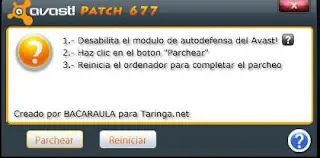
AvastPatch 677 es un parche con el cual tienes activado el programa hasta el 2025 y es 100% comprobado, con minitutorial de como poner el parche... Abrir Avast Internet Security Dar click en opciones que esta del lado derecho Nos abrira una ventana como esta y en ella buscamos "SOLUCION DE PROBLEMAS" y le damos clic Nos abrira estas opciones y desactivamos laa que dice "ACTIVAR EL MODULE DE AUTODEFENSA DE AVAST" y ya despues aceptamos todo Arora abrimos el Parche y le damos click en "PARCHEAR" y listo ya tienes avast hasta el 2025 nota: Una ves aplicado el parche puedes volver a activar la autodefensa de avast con los mismos pasos anteriores.
![como hacer muebles de cocina [bien explicado]](https://storage.posteamelo.com/assets-adonis/assets/2013/02/20/22EEA3F5B-QvPAFkSkMLx.webp)
importante leer esto ►Contenido Propio El información del post es de mi autoría, no utilicé contenido de terceros. como hacer la estructura del mueble y despues como hacer lo demas espero que les guste El siguiente Plano nos muestra la Estructura de un mueble de cocina , mueble bajo . El cual es un modulo de cocina de las siguientes medidas: Altura = 870 mm Profundidad /ancho = 550 mm Longitud/largo = 500 mm Detalles del plano muebles de cocina mueble bajo. Pieza C1 = costados del mueble de cocina. Pieza P1 = piso del mueble de cocina. Pieza R1 = repisa del mueble de cocina. Pieza Z1 = zocalo del mueble de cocina. Pieza L1 = lazo /amarre del mueble de cocina Pieza L2 = lazo /amarre del mueble de cocina Pieza T1 = trasera / respaldar del mueble de cocina Medidas obtenidas despiece del mueble de cocina de melamina. El Despiece del mueble de cocina esta hecho conciderando el sentido de las vetas del tablero de melamina ,conciderando que el mueble que realizamos el tablero sea de imitación de cualquier tipo de madera como cedro,caoba,pino,haya,maple,cerezo etc. Mueble de Cocina modulo armado de color haya natural. Modulo de cocina ya armado al cual instalaremos mas adelante ,el tablero postformado , puertas y su respaldar. Las medidas globales para la construcción,del mueble de cocina,están detalladas en el siguiente diagrama/plano.Hací también están diagramadas la disposición de las piezas del tablero/placa de melamina .El plano nos servirá de guia al momento ,de ensamblar el mueble de cocina .Y hací poder ver como esta construido la estructura del mueble de melamina,para nuestra cocina. Imagen plano mueble de cocina Imagen plano mueble de cocina Piezas requeridas para la construccion del mueble de cocina. ► Pieza " C " = Los cuales serán los costados o laterales del mueble de cocina.Estos dos tableros tienen un rebajo en la parte posterior de uno de los cantos (cómo muestra la imagen),el cual nos permitirá poder clavar el respaldar del mueble.Y no se observe la pared de fondo y quede mejor decorado en su interior cuando abramos las puertas. Aunque muchas veces disidimos no poner el respaldar del mueble ya que podemos tener una pared bien pintada,y en buenas condiciones o quizás lo hallamos instalado/enchapado con cerámica en estos casos creo ,que no es necesario poner respaldar/trasera. Las medidas de las piezas " C " del tablero /placa de melamina son las siguientes:nesecitáremos: ( 2 ) piezas de tablero /placa de melamina de 870 mm de largo por 550 mm de ancho. Imagen construcción mueble de cocina La siguiente imagen nos muestra ,¿por qué? realizamos un rebajo en el canto del tablero o de una pieza de melamina.El cual nos servirá para poder clavar ya sea un fondo o respaldar para un mueble. El mueble tiene un mejor acabado,ya que no se nota la pieza que hemos clavado o atornillado. Muchos optamos por clavar un fondo o respaldar sin hacer un rebajo ,por que es mas rápido y nos ahorramos el tiempo de hacer el trabajo para el rebajo. La medida para hacer el rebajo es de 4 mm de profundidad ,que es el espesor del tablero de mdf ,o cualquier otro tablero que deseamos utilizar(triplay,nordex,fibro fácil,fibraplac,trupan etc.). Y 9 mm ancho. Otra alternativa es hacer una ranura en el cual no clavaremos si no insertaremos el mdf decorativo de 4 mm en la ranura. ►La pieza " R " = El cual será nuestro piso del mueble de cocina. (1) pieza de 564 mm largo por 550 mm de ancho. ►La pieza " R1 " =El cual será la repisa para nuestro mueble de cocina ,puede ser fija o movible.( 1 ) pieza de : Si la repisa es fija 564 mm de largo por 540 mm de ancho. Si la repisa es movible 562 mm de largo por 540 mm de ancho ►La pieza " L " = El cual será los lazos para poder armar el mueble ,además también nos servirá para poder atornillar el tablero post formado.( 2 ) piezas de 564 mm de largo por 70 mm de ancho. ►La pieza " L1 =El cual será el lazo de frente. ( 1 ) Pieza de 564 mm de largo por 50 mm de ancho. ►La pieza " Z " =El cual será el zócalo ,podemos cambiar estas piezas por patas auto regulables para muebles.( 2 ) piezas de 564 mm de largo por 70 mm de ancho. ► Las Puertas = La siguiente imagen nos muestra las puertas,en donde colocaremos 2 bisagras de cazoleta/cangrejo en cada hoja de las puertas .Las bisagras a usar serán bisagras exteriores/laterales. Las medidas de las puertas para el proyecto de bricolage que vamos hacer nosotros mismo son: ( 2 ) piezas de 777 mm de largo por 297 mm de ancho. La siguiente imagen nos indica las medidas para tomar en cuenta al momento de hacer la perforación en el tablero/pieza de melamina.Ya sea que las perforaciones lo hagamos en casa o para que lo realicen en los placacentros,distribuidores,tiendas de bricolage ,almacenes etc. ►La encimera/tablero = Lo que pondremos como encimera en esta ocasión es un tablero post formado podemos usar cualquier otro tablero como encimera eso es opcional ,podemos utilizar encimeras de acero inoxidable,granito,mármol,silestone lo que mas se ajuste a nuestras nesecidades y economía . La medida del tablero post formado es la siguiente : ( 1 ) pieza de 600 mm de largo por 600 mm de ancho. Proceso de construcción del mueble de cocina. Luego de tener todas las piezas cortadas ,con las medidas requeridas para nuestro proyecto de bricolage mueble de cocina.Procedemos a la construccion de mueble. Como nosotros mismo vamos a construir el mueble ,siempre debemos de cersiorarnos de contar todas las piezas de melamina con la medida indicada en nuestro plano/diagrama para no tener problemas al momento de comenzar hacer la construcción del mueble de cocina. Lo primero que debemos realizar para la construcción es el trazado ,donde colocaremos las piezas del tablero/placa de melamina.Para ello nos ayudamos con una escuadra o una regla T y un lápiz. Marcamos donde irán las piezas como nos indica el plano/diagrama ,como referencia marcamos el espesor del tablero/placa de melamina que vamos a usar y luego también marcamos en el centro del espesor del tablero/placa de melamina. Si usamos el tablero /placa de melamina de 18 mm ,el centro seria 9 mm ,en esa linea que es el centro del espesor del tablero/placa de melamina es donde haremos las perforaciones guias para insertar los tornillos autoperforantes de 4 X 50 que se usan comúnmente para los tableros de 18 mm. Imagen construcción mueble de cocina Una vez que hemos trazado las 2 piezas " C " del tablero/placa de melamina y marcado donde insertaremos los tornillos ,procedemos hacer las perforaciones que nos servirán como guia para introducir los tornillos ello nos ayudara a construir el mueble mas rápido.y sin mucho esfuerzo al momento de construir el mueble de cocina. Aunque los tornillos que usamos son tornillos autoperforantes ,que podemos introducir en los tableros/placas de melamina sin ninguna perforación previa. Si recién empezamos hacer nuestro mueble nosotros mismo tendremos que tener cuidado que los tornillos no se salgan por un costado del tablero/placa de melamina,por eso podemos usar una broca de 3 mm para hacer las perforaciones guias. Imagen construcción mueble de cocina Habiendo hecho el trazado y las perforaciones que nos servirán como guias, para el mueble de cocina.procederemos armar la base para nuestro mueble. Imagen construccion mueble de cocina Atornillares la pieza " R " con las piezas " Z " el cual sera la base del mueble de cocina. también podemos usar ángulos dobles de plásticos o de metal para unir estas piezas por la cara reversa de la pieza " R " del tablero/placa de melamina Imagen construcción mueble de cocina Imagen de la base construida para el mueble de cocina que tiene en la parte posterior un rebajo para el fondo/respaldar. Las otras piezas de tablero/placa de melamina que debemos unir es una de las piezas " L " y la pieza " L1" formando una L que pondremos en el frente del mueble en la parte superior. La pieza " L " sobrante es para la parte posterior del mueble de cocina la cual tambien tiene un rebajo para el fondo /respaldar. Habiendo ensamblado previamente las piezas anteriormente descritas,procedemos con el armado del modulo de cocina,uniendo una de las piezas " C " con la piezas " R " y " Z " construidas previamente como nos indica la imagen. Imagen construcción mueble de cocina Luego unimos la otra pieza " C " con la pieza " R " y " Z " formando haci una U Imagen construcción mueble de cocina Para formar el modulo para nuestro mueble de cocina unimos las piezas " L " y " L1" unidos previamente con la pieza " C " y luego unimos la otra pieza " L ". Imagen construcción mueble de cocina Modulo terminado para el mueble de cocina mueble bajo/bajo mesada Para terminar de armar el modulo de cocina de tablero/placa de melamina clavamos o atornillamos en la parte baja del mueble unos desliz adores .Que servirá para proteger el canto inferior del mueble y no se deteriore cuando lo arrastremos el mueble. Hay otros modelos de desliz adores que se atornilla el modelo que esta en la imagen se clava. Imagen construcción mueble de cocina Una vez armado el modulo de cocina procedemos a colocar la encimera o tablero el cual es un tablero post formado de color grafito. Imagen construcción mueble de cocina Para poder unir la encimera o tablero en el modulo de cocina ,atornillamos por la parte baja de las piezas " L" . El tablero post formado,usando tornillos de 4 X 30 para que no sobresalga en la superficie del tablero post formado. Imagen construcción mueble de cocina Lo único que nos faltaría seria colocar la repisa para luego instalar las bisagras en las puertas,y colocar las puertas en el mueble de cocina de tablero/placa de melamina terminado.Como tenemos en la imagen. Imagen del mueble de cocina, de tablero/placa de melamina listo ya terminado. bueno espero que les halla gustado y servido
Hola, espero que les guste mi post lo hice con todo mi esfuerzo posible me costo mucho no es un repost puede que haya un material parecido a otro pero no es lo mismo Seguime Y Entérate De Mis Aportes 100% Activo Ante Una Duda, mándame Un MP Comentarios Agresivos, Serán Eliminados Burbujas Animadas Empezaremos usando la figura donde queremos que se desplace nuestra burbujas en este caso usamos una esfera. Despues tomamos nuestra herramienda de marco eliptico y crearemos una seleccion como la que se muestra en la figura. Despues tomamos nuestra herramienta degradado cargamos el color blanco en nuestro background y en el editor de degrado ponemos el degradado de color frontal a transparente y aplicamos un pequeños degradado en diagonal como nos indica las flechas. Presionamos Ctrl + D y duplicamos la capa las veces que quieras Capa »Duplicar Capa si deceas modificar el tamano algunas burbujas presionamos Ctrl + T y modificamos el tamaño de la burbujas despues de crear varias burbujas y modificarlas nos quedara algo asi. Ahora haremos que las burbujas solamente se desplacen en el area azul lo haremos agrupandolo al anterior o Ctrl + G esto lo haremos con todas las capas de las burbujas como se muestra en la imagen. Ahora nos pasaremos al imageready Ya en el imageready esconderemos todas las burbujas en la parte inferior de la esfera. Unas vez hecho esto crearemos un nuevo cuadro de animacion... En el segundo cuadro de animacion moveremos las burbujas hacia la parte superior de la esfera Ahora nos posicionamos en el primer cuadro de animacion y presionamos el boton Intercalar cuadro de animacion Nos aparecera una ventana y pondremos los siguientes valores Y vuala ya solo es cuestion de previsualizar nuestra animacion y nos quedara algo asi. Ejemplo Efecto 3D en Photoshop Con este efecto podremos crear todo tipo de objetos 3D o textos. Empezaremos creando una imagen de 200 x 200. Colocamos un texto de color negro. Despues vamos a Filter » Stylice » Emboss (Filtro » Estilizar » Relieve)y ponemos estos datos: Después hacemos lo siguiente: Filter » Render » Lighting Effects (Filtro » Representar » Efectos de Luz). Colores: #C6C6C6 #9F9F9F Ahora este truco es opcional, pulsa Ctrl + ALT + Abajo o Arriba hasta que estes contento con el resultado. Es un efecto sencillo para hacer texto en 3D... Se puede cambiar todos los datos, colores, etc. A gusto de quien lo haga! Efecto Abstracto en Photoshop Este es un tutorial para hacer fondos abstractos, para lo que quieras, avatares,introducciones, está pensado para principiantes. Lo primero, abrimos el photoshop y creamos una imagen nueva de 400x400px y a continuación creamos un gradiantecircular con los colores que queramos.(Da igual en qué parte esté situado) Ahora aplicamos el filtro Nubes de dierencia (Difference Clouds) Filtro - Interpretar - Nubes de direrencia ( Filter - Render - Difference Clouds ) Despues de hacer esto, creamos en la imagen unos cuantos Destellos (Lens Flare) Filtro - Interpretar- Destello ( Filter - Render - Lens Flare ) Puedes colocar los que quieras, pero no te pases demasiado Aquí viene lo importante, aplica el filtro Bas Relief ( Filter - Sketch - Bas Relief ) Tendrás ahora una imagen más o menos así: Ahora ya es cuestión de personalización, si no te gustan los colores puedes cambiarlos ( Image -> Adjustments -> Hue / Saturation ) Esta técnica es muy útil para fondos, etc Efecto Bordes Qumeados en Photoshop Para realizar este efecto necesitamos disponer de una imagen a la que le colocaremos los bordes quemados. En este caso utilizaremos una imagen con el entorno blanco, para que el efecto se pueda ver bien. 1) Primero abrimos PhotoShop y nos vamos al menú Archivo > Abrir y localizamos con el explorador nuestra imagen. Para poder realizar el efecto la imagen debe estar en una capa transparente, sino es así, duplicamos la capa de forma que nos quede la imagen en una capa transparente. 2) Con la Herramienta de Lazo y un calado de 0 px.,creamos un borde irregular alrededor de la imagen, que nos servirá para el efecto de quemado. 3) Una vez seleccionada el área, la cual debes haber hecho en la capa que hemos duplicado y que se encuentra sobre fondo transparente, nos vamos al menú Selección> Invertir, pero antes aplicamos un calado de unos 2 px. y haciendo clic en Selección>Guardar selección, nombramos el canal como canal Alfa apareciendo en la Paleta de canales. 4) Por defecto Photoshop coloca el nombre de Alfa1, pero puedes modificar esta propiedad, haciendo doble clic sobre el texto Alfa1 y podrás colocar el nombre con el que quieras guardar la selección. Tambien puedes Guardar seleccion como canal, mediante el icono que aparece en la parte inferior de la Paleta de canales 5) Después aplicamos la tecla Supr y la imagen nos mostrará la selección eliminada, así que volvemos a Selección > Invertir para que nos quede la parte de la imagen como selección activa. 5) Nos vamos a la Paleta de colores y seleccionamos un color marrón de primer plano #6D430A 6) Teniendo la Capa0 activa nos vamos al menú Selección > Cargar selección y seleccionamos el canal Alfa. Volvemos al menú Selección>Calar y aplicamos 10 px. Ahora nos vamos al menu Edicion>Rellenar y utilizamos los valores de la imagen. 7) Nuevamente nos vamos a Selección>Cargar selección y cargamos el canal Alfa. De nuevo nos vamos a Seleccion>Calar y aplicamos 6 px y nos vamos a Edicion>Rellenar y aplicamos los valores de la imagen. 8) De nuevo volvemos a Selección>Cargar selección y cargamos el canal Alfa. Nos vamos a Seleccion>Calar y aplicamos luego aplicamos Edición> Rellenar y aplicamos los valores de la imagen. 9) El resultado final es el que nos muestra la siguiente imagen. 10) Bien, creo que no esta mal, pero podemos mejorarlo. Vamos a resaltar un poco mas el borde, de forma que nos quede mejor definido. Para ello utilizarremos la herramienta Varita mágica y marcamos el exterior de la imagen. 11) Selección>Invertir 12) Seleccion>Modificar> Contraer y aplicamos 7 px. 13) Selección>Modificar>Borde y aplicamos 2 px. 14) Edicion>Rellenar y aplicamos los valores de la imagen. Y aquí tenemos el resultado final, unas flores con un fondo de bordes quemados. Esto lo podemos aplicar a cualquier fotografía. Efecto de Cristales en Photoshop 1. Con la herramienta "Polygonal Lasso Tool" hacemos la seleccion. 2. Pinte la seleccion con un color oscuro 3 . Disminuimos la seleccion "Select > Nodisy > Contract: 5px". Luego use Select > Feather igual a 5px. Pinte la seleccion con un color luminoso. Luego sacamos la seleccion "Ctrl+D". 4. Haga una copia de la capa. 5. En el "Layer 1 copy" haga "Filter > Blur > Gaussian Blur" con el radio de 5px. 6. Trasladamos las capas como lo dice en el dibujo de la derecha. 7. Usamos para "Layer 1" - "Bevel & Emboss (Layer > Layer Style > Bevel & Emboss)" 8. Ahora en "Layer Style" (que ya esta abierto) vamos a "Blending Options " con "Fill" igual a 50%. 9. Layer-Merge Down 10. Haga un "duplicate" de "Layer 1 copy" para que haya muchos cristales. Transforme y modifique los cristales como quiera "Edit (Ctrl+T)" - "Free Transform". Efecto Eclipse en Photoshop Pasos a seguir 1. Poner como color de fondo el negro 2. Abrir documento nuevo, 500x400 píxeles, modo RGB, color de fondo 3. Aplicar Filtro Ruido --> Añadir ruido: cantidad 40, gaussiano, monocromático 4. Aplicar Imagen -->Ajustar -->Niveles con niveles de entrada 0, 0,23 y 255 y aplicar Filtro -->Desenfocar -->Desenfoque de movimiento con un ángulo de 14º y 1 píxel 5. Crear una nueva capa y poner los colores por defecto (tecla D ) 6. Hacer con la herramienta Marco Elíptico un círculo que abarque la zona central del documento y desplazar un poco hacia un lado. Rellenar de blanco y Guardar la selección (en menú selección) y deseleccionar (CRTL+D) 7. Aplicamos Filtro -->Desenfocar --> Desenfoque Radial: cantidad un valor entre 12 y 15, Giro y Óptima 8. Creamos una nueva capa y ocultamos la anterior pinchando en su icono del ojo 9. De la capa oculta cogemos la selección con CTRL y pinchando en su miniatura 10. Añadimos con la herramienta lazo y la opción de añadir selección, unos ángulos como muestra la imagen siguiente: 11. Rellenamos (menú Edición) la selección de Blanco y deseleccionamos (CTRL+D) 12. Aplicar Filtro --> Desenfocar -->Desenfoque Gaussiano a 17 px 13. Activar la capa oculta (pinchar en el icono vacio del ojo) y crear una nueva capa y colocarla sobre todas las demás 14. Cargar la selección del círculo desde el menú Selección -->Cargar selección 15. Aplicamos Selección -->Modificar -->Contraer 3 píxeles para hacer la selección más pequeña que el círculo original 16. Aplicar Edición -->Rellenar -->Negro 17. Aplicar Filtro -->Desenfocar -->Desenfoque gaussiano con 1 ó 2 píxeles 18. En opciones de capas Acoplar imagen para que se quede una sola capa 19. Aplicar Filtro -->Interpretar -->Destello con un brillo entre 110 y 120 y Prime de 105 en un lugar similar al de la imagen del inicio de este truco Efecto Fuego en Photoshop Yo conozco aproximadamente 6 formas de hacer el fuego. Aqui vamos a ver tres metodos. Este tutorial de fuego lo podemos utilizar como se ve en la imagen de la derecha. Empecemos a hacer. El metodo N1. 1. Haga un nuevo dibujo con el tamano 200x200 pix. Elija el color (D). Pinte la capa con el color blanco (Ctrl+Backspace). Vaya a Difference Clouds (Filter > Render > Difference Clouds). Repita esto 2 o 3 veces. 2. Haga de acuerdo al dibujo de la derecha usando Lighting Effects (Filter > Render > Lighting Effects). 3. Vaya a Accented Edges (Filter > Brush Strokes > Accented Edges) 4. Eso es todo! 5. Tambien podemos utilizar este tutorial para hacer texturas del fuego para las letras. Edit > Define Pattern y guardelo con el nombre, por ejemplo fuego. Luego en una nueva capa escriba el texto y vaya a Layer > Layer Style > Patern Overlay y en la ventanita de Pattern busque el dibujo del fuego. El texto de fuego esta listo! El metodo N2. 1. Haga un nuevo dibujo con el tamano 200x200 pix. Pinte con el color negro y en otra capa haga una seleccion como se muestra en el dibujo. 2. Usando Gradient Tool (G) pinte 3. Usando Smudge Tool (R) haga como se muestra en el dibujo. 4. Usando Airbrush Tool (J) pinte con el color amarillo como se muestra en el dibujo de al lado. 5. Usando Smudge Tool (R) haga como se muestra en el dibujo. 6. Usando Smudge Tool (R) haga como se muestra en el dibujo para mejorar la calidad del fuego y use siempre Zoom Tool (Z). 7. Usando Burn Tool (O) haga como se muestra en el dibujo para oscurecer el fuego. 8. Este es el resultado final. Para duplicar el fuego haga Duplicate layer y para achicar o agrandar use Edit > Free Transform El metodo N3. Si Ud. tiene Filter > Eye Candy 4000 > Fire puede tambien utilizar este efecto de fuego en el dibujo de la derecha. Efecto Piel Dorada en Photoshop Este es un efecto muy llamativo, el cual agrada e impresiona a todo aquel que desconoce la existencia de Photoshop; auque bien se podría realizar en algunos otros programas como lo sería Photopaint o Paint Shop Pro. Lo primero que hay que hacer es quitarle el color, lo cual es muy simple: Image > Adjust > Desaturate Hay mejores metodos que este para quitar el color, pero son mas complejos y son tema de otros tutoriales. Debes de tener una imagen semejante a esta: El siguente paso será darle una apariencia metálica. Presiona Ctrl+M para ver el cuadro de las Curvas y crea una como la de la imagen izquierda. El resultado debe ser como el de la imagen. Corrijamos un poco el color plata que ahora tiene usando el comando Levels: Presiona Ctrl + L. Manuamente corregimos usando los siguientes valores: 0, 1.67 y 240. En la imagen de la izquierda vemos como se aplican estos valores. Hemos ganado brillo y nitidez. Ahora viene lo bueno: el color dorado. Presiona Ctrl + U y colorea con Hue/Saturation. Haz clic sobre la casilla colorize y aplica: Hue = 49, Saturation = 75 y Lightness = +49, tal cual lo muestra la imagen izquierda. La derecha muestra el resultado. Finalmente damos un poco de profundidad aplicando el Bevel and Emboss de los estilos de capa: Layer > Layer Style > Bevel and Emboss Aplica los mismos valores de la imagen inferior: Estos valores varian un poco al variar las características de la imagen. Seguime Y Entérate De Mis Aportes 100% Activo Ante Una Duda, mándame Un MP Comentarios Agresivos, Serán Eliminados FIN DEL POST PRONTO HARÉ LA SEGUNDA PARTE NO OLVIDEN COMENTAR HASTA MI PROXIMO POST SALUDOS!!

Seguime Y Entérate De Mis Aportes 100% Activo Ante Una Duda, mándame Un MP Comentarios Agresivos, Serán Eliminados Hace unas semanas terminé este trabajito que hacía de a ratos en el laburo y en casa El programa se llama Pepakura Viewer, los modelos se buscan en Google. Hay cientos de ellos y de todo tipo de cosas: cascos, muñecos, espadas, trajes, etc Se comeinza por imprimir las hojas correspondientes al modelo. Para éste casco se usaron 8 hojas tamaño A4 En calidad canson es mejor, las hojas son mas duras y fáciles de manejar Media cabeza, ready Ahora las orejas El mentón y la mandíbula La nuca Espero que les haya gustado .
Hay ciertos lugares de la casa que se caracterizan por ser más desordenados o necesitar más espacio para almacenar u organizar el espacio. Es el caso de la pieza de un niño, una sala de juegos, un living, taller o escritorio. Para optimizar el lugar y aprovechar los muros en función del orden se puede crear un panel donde colgar los accesorios y contenedores de almacenamiento. Este proyecto se compone de 1 panel de terciado y varios accesorios de almacenamiento, pero dependiendo del tamaño del muro se pueden poner 1 ó más paneles. Cada uno mide 2,40 x 1,20 mts, se pueden poner verticalmente o a lo largo, la idea es aprovechar al máximo la pared. A. Pasos a seguir CONSTRUCCIÓN PANEL 1:Hacer cuadrícula En la plancha de terciado de 2,40 x 1,20 mts hacer una cuadrícula de 20 cms. Medir y trazar cada 20 cms líneas horizontales y verticales. 2 Agujeros En cada intersección de las líneas horizontales y verticales de la cuadrícula hacer un agujero con el taladro y la broca copa. 3 Lijar Con la lijadora orbital pulir la superficie del panel para sacar las astillas. Pulir el borde e interior de los agujeros con un trozo de lija a mano. Lijadora orbital Esta herramienta sirve para mejorar las terminaciones y acabados de superficies planas, bordes y cantos, de materiales como la madera, pasta muro o yeso. Se afirma la lija a través de unas pinzas y tiene conector para una bolsa que atrapa el polvo, o incluso se puede conectar directamente a la aspiradora. 4 Cortar sistema de fijación Cortar el tablón de 28 cms x 2,40 mts y 18 mms de espesor en 2 trozos iguales de 14 cms. Usar para este corte la sierra circular, afirmando el tablón con prensas. Cada trozo de 14 cms cortarlo en 2 de 7 cms, usando la sierra circular con su hoja en un ángulo de 45°. Este corte permitirá tener 2 pares de listones que encajan perfectamente gracias a sus ángulos opuestos B. Pasos a seguir INSTALACIÓN PANEL 1 Perforaciones listón De los 4 listones que se cortaron, 2 irán fijos al muros y 2 al panel. Perforar cada 30 cms los 2 listones que van al muro, usando una broca para madera. Estas perforaciones marcarán la ubicación de las fijaciones en la pared. 2 Perforar muro El panel quedará con una altura final de 1,60 mts del suelo. La ubicación del primer listón será 14 cms más abajo. Ahí presentar el primer listón con el ángulo mirando hacia arriba, corregir el nivel y hacer las perforaciones en el muro con broca para concreto. La broca debe ir en las perforaciones hechas anteriormente en el listón El segundo listón va a 42 cms del suelo, también se debe presentar con el ángulo mirando hacia arriba. Repetir el mismo procedimiento de nivel y perforaciones hecho con el primer listón. 3 Fijar listones al muro Poner tarugos plásticos en todas las perforaciones. Hacer calzar las perforaciones de los listones con los tarugos y atornillar con los roscalatas, fijándose muy bien que los ángulos queden mirando hacia arriba. 4 Fijar listones al panel En la parte superior del panel, el listón va a 2 cms del borde. Poner cola fría y fijar con el listón con tornillos para madera. El ángulo del listón debe quedar mirando hacia abajo para coincidir con el encaje del listón que ya se fijó en el muro. El segundo listón del panel va a 14 cms desde el borde inferior, también con el ángulo mirando hacia abajo. Repetir el procedimiento de cola fría y tornillos para madera. 5 Enganchar panel al muro Entre dos personas tomar el panel y encajar los ángulos de los listones. Presionar el panel hacia abajo para asegurar un correcto encaje. C. Pasos a seguir ACCESORIOS ORGANIZADORES Medidas caja En total son 6 cajones que miden 12 x 12 x 10 cms, construidos en terciado estructural de 18 mms. Para hacer 1 se necesitan 4 trozos de 10 x 11,4 cms y 1 trozo 11,4 x 7,8 cms para la base. Los trozos más grande se pueden pedir dimensionados en las tiendas y el más pequeño se puede cortar con sierra caladora o serrucho. 1 Cajones Se fijan los 4 trozos iguales procurando que los laterales queden dentro de la trasera y el frente. Se echa cola fría por el canto y se clavan con puntas. En el frente de cada cajón hacer una perforación con broca copa de 40 mms, es un agujero que sirve de decoración, pero también facilita tomarlo. Medidas estante En total son 2 estantes con repisas que miden 60 x 18 x 20 cms, construidos en terciado estructural de 18 mms. Para hacer 1 se necesitan 2 laterales de 18 x 20 cms, 1 trasera de 56,4 x 20 cms y 2 trozos de 56,4 x 16,2 para la base y la repisa. Los trozos se pueden pedir dimensionados en las tiendas. 2 Estante con repisa Echar cola fría en los cantos y clavar primero los laterales a la trasera. Después se fija la base, también con cola fría y puntas. Al final se clava la repisa que va a una altura de 13 cms desde la base. Medidas porta rollos En este panel va sólo 1 porta rollo que mide en total 20 x 56 x 46 cms, construido en terciado estructural de 18 mms. Para hacer 1 se necesitan 2 laterales de 20 x 46 cms, 1 trasera de 21,4 x 16,4 cms y 2 piezas para el frente que miden 21,4 x 5 cms y 21,4 x 20 cms. Todos estos trozos se pueden pedir dimensionados en las tiendas. 3 Porta rollos Con la sierra caladora hacer un corte diagonal a cada lateral que vaya desde su borde superior, que es a los 46 cms, hasta los 36 cms. Unir con cola fría y puntas los laterales con la trasera, dejando la trasera por dentro de los laterales. Después con el mismo procedimiento de fijación clavar la base. Luego unir los 2 trozos del frente con una separación de 11cms. Repasar con el cepillo manual el canto de la pieza más pequeña del frente para hacerla calzar con el corte diagonal de los laterales. Medida espejo En este panel va 1 espejo. Se necesitan 1 espejo de 32 cms de diámetro y un trozo de terciado de 18 mms de 40 x 40 cms. 4 Espejo Del trozo de terciado sacar una circunferencia de 40 cms de diámetro, para esto a modo de compás clavar una punta en el centro del trozo de terciado. Medir a cada lado de la punta 20 cms y amarrarle una cuerda delgada de esta medida (20 cms). En el otro extremo de la cuerda amarrar un lápiz que sirva para marcar la circunferencia. Con la sierra caladora cortar la circunferencia. 5 Lijar Con lija media redondear los cantos y pulir las superficies de todos los accesorios que irán colgados en el panel organizador. 6 Pintar y barnizar La circunferencia de terciado del espejo y 3 cajones se pintan con laca para madera color rojo, aplicada con brocha El resto de los accesorios se dejan tono madera protegiéndolos con un sellador para madera incoloro. 7 Poner perilla En las traseras de todos los accesorios hacer perforaciones para atornillar las perillas que servirán para colgarlos en el panel. En el espejo van 2 perillas, en las cajas sólo 1, en el porta rollo van 2 a una distancia de 10 cms desde el eje de la trasera y en el estante también van 2 a una distancia de 40 cms. 8 Pegar espejo Cuando la trasera del espejo ya tiene la perillas puesta se puede pegar el espejo con bastante silicona. TERMINADO COMENTA,PUNTUA Y RECOMENDA.