nykkoyobby
Usuario (Argentina)
Hola amigos de T! si alguna ya tiene instalado y funcionando el Windows 7 no se pueden perder esta pequeña data Trucos y atajos para Windows 7 Aprovechando el inminente lanzamiento de Windows 7, hemos visto pertinente hacer un tutorial en el que enseñaros algunos trucos y atajos de configuración de Windows 7 para mejorar así, la experiencia de usuario en el nuevo Sistema Operativo de Microsoft. Los trucos para Windows 7 que veremos a continuación, sirven para que podáis configurar o tener más presentes ciertos elementos del sistema, así como también, poder personalizar otras funciones de sistema que os ayudarán a mejorar el acceso y localización de ciertas carpetas usadas habitualmente. Graba tus videos en con la Zx1 puntitoTruco Windows 7: Configurar el botón de apagado Desde Windows 7 podemos configurar el botón de apagado de nuestro sistema, para poder modificar la acción que ejecutará el sistema al pulsarlo. Para acceder a esta configuración, deberemos de hacer clic derecho sobre el botón Apagar (situado en el menú Inicio) y pulsar sobre Propiedades. En este punto, nos dirigiremos hasta la pestaña de Acción del botón de encendido y seleccionaremos la acción que queramos que se lleve a cabo al pulsar el botón. puntitoTruco Windows 7: Anclar carpetas al menú Inicio Otro truco o atajo en Windows 7 que puede resultar muy aprovechable, es el de anclar una carpeta al menú inicio. Esta operación nos permitirá tener a mano y en 2 clic, aquellas carpetas con las que trabajamos diariamente, ahorrando así, el tiempo y trabajo que supone comenzar a buscar en el explorador de Windows 7, la localización exacta de dichas carpetas. Para ello, sólo deberemos de arrastrar y soltar dicha carpeta sobre el orbe de Windows, consiguiendo así, tener como primer elemento del menú inicio, la carpeta que vamos a utilizar normalmente. puntitoTruco Windows 7: Anclar Panel de Control en barra de tareas El Panel de Control de Windows 7, como el de anteriores versiones, es un elemento que se suele utilizar normalmente. Su ubicación general o por defecto suele estar listado en el menú Inicio, pero si lo que queremos es tenerlo presente en la barra de tareas, podemos utilizarlo mediante la aplicación de un atajo. Para anclar el Panel de Control de Windows 7 a la barra de tareas, simplemente abriremos éste, y una vez abierto, haremos clic derecho sobre el icono de la barra de tareas. Seguidamente, pulsaremos sobre Anclar este programa a la barra de tareas. A partir de ese momento, podremos acceder desde el Escritorio sin tener que utilizar el camino tradicional mediante el menú Inicio. puntitoTruco Windows 7: Ajustar tamaño de elementos Otro de los trucos o configuraciones que no se encuentran muy bien definidos, es la posibilidad de ajustar el tamaño de los diferentes elementos del sistema como menú Inicio, barra de tareas, iconos, etc. Este truco es interesante para cuando vamos a conectar el ordenador a un proyector o televisión de grandes dimensiones. En estos casos, los elementos de Windows 7 suelen verse demasiado pequeños, por lo que ajustando su tamaño, podremos modificar esa presencia. Pare ello, haremos clic derecho sobre el Escritorio, y seguidamente pulsaremos sobre Personalizar. En la ventana que se nos abre, iremos a Pantalla, situado en la parte izquierda de dicha venta y seleccionaremos el tamaño que queremos que adopten los elementos del sistema. Como podréis apreciar, ahora los iconos, ventanas y texto tienen un tamaño considerablemente mayor al anterior. puntitoTruco Windows 7: Menús contextuales Otro truco para Windows 7 consiste en aumentar los destinos y opciones en los menús contextuales de Windows 7. Si abrimos el menú contextual de un archivo haciendo clic derecho sobre él y decidimos enviar el fichero a un destino diferente, vemos como las opciones que Windows 7 nos ofrece son limitadas. Si mientras hacemos clic derecho dejamos pulsada la tecla Mayúscula o Shift, y volvemos al menú Enviar a… ahora veremos cómo las opciones de destino se han multiplicado, ofreciendo la posibilidad de enviar el fichero a diferentes carpetas del sistema. puntitoTruco Windows 7: Ocultar reloj y otros de la bandeja de sistema Por último, vamos a ver cómo podremos ocultar el reloj de Windows 7, así como el icono de red y audio de la bandeja del sistema. Para ello, pulsaremos sobre la flecha y seguidamente en Personalizar. En este punto, deberemos de seguir el vinculo que dice: Activar o desactivar iconos del sistema, pudiendo personalizar al gusto de cada uno, que elementos del sistema queremos que se vean o cuales queremos ocultar. Este proceso se sigue cuando queremos ganar espacio en la barra de herramientas de Windows 7. Gracias configurarequipos.com
¿Por qué se usa preferentemente la X para expresar incógnitas? El uso de letras para representar números se remonta a la antigua Grecia. Aristóteles usaba frecuentemente una o dos letras mayúsculas para designar una magnitud o un número. Diophantus (210-290) usaba una letra griega con un acento para representar una incógnita. Georg Heinrich Ferdinand Nesselmann (1811-1881) tomó este símbolo para representar la sigma (Σ) final, y remarcó la probabilidad de que esta selección se debiera a que era la única letra del alfabeto griego que no se usaba para escribir números, aunque existen diferentes opiniones al respecto. En 1463, Benedetto de Florencia usó la letra griega rho (Ρ ρ) para una incógnita en su trabajo “Trattato di praticha d’arismetrica“. En Roma, el libro “Liber abbaci” (1202) de Leonardo de Pisa, representaba los datos por letras minúsculas. Jordanus Nemorarius (1225-1260) usaba letras para reemplazar números. Christoff Rudolff usaba las letras a, c y d para representar números, aunque no en las ecuaciones algebraicas, en “Behend vnnd Hubsch Rechnung“. Michael Stifel usó la q (abreviación de “quantita“, que Cardan ya había usado) aunque también usó A, B, C, D y F para las incógnitas en su trabajo “Arithmetica integra” de 1544. Girolamo Cardan (1501-1576) usaba las letras a y b para designar números conocidos en “De regula aliza” (1570). En 1575, Guilielmus Xylander tradujo el trabajo “Arithmetica” de Diophantus del griego al latín y usó la letra N (numerus) para las incógnitas y ecuaciones. Francois Vieta (1540-1603) En 1591, Francois Vieta (1540-1603) fue la primera persona en usar letras para las incógnitas y constantes en ecuaciones algebraicas. Usó vocales para las incógnitas y consonantes para los datos conocidos (todas en mayúsculas) en su trabajo “In artem analyticem isogoge“. Vieta escribió esto para dictaminarlo: “Quod oopus, ut arte aliqua juventur, symbolo constanti et perpetuo ac bene conspicuo date magnitudines ab incertis quaesititiis distinguantur ut [...] magnitudines quaesititias elemento A aliave litera volcali, E, I, O, V, Y [...] elementis B, G, D, aliisve consonis designando.” Thomas Harriot (1560-1621) en su trabajo “Artis Analyticae Praxis, ad Aequationes Algebraicas” usó vocales minúsculas para las incógnitas y consonantes minúsculas para las cantidades conocidas. El uso de la z, y ó x, que hizo Descartes, se puede leer en este texto de Cajori: “El uso de z, y ó x para representar incógnitas, se debe a René Descartes, en su libro “La géometrie” (1637). Sin comentarios, introduce el uso de las primeras letras del alfabeto para expresar cantidades conocidas y el uso de las las últimas letras del alfabeto para expresar incógnitas. En su propio lenguaje: “…l’autre, LN, est (1/2) a la moitié de l’autre quantité connue, qui estoit multipliée par z, que ie suppose estre la ligne inconnue.” René Descartes (1596-1650) De nuevo: “…ie considere … Que le segment de la ligne AB, qui est entre les poins A et B, soit nommé x, et quie BC soit nommé y; … la proportion qui est entre les costés AB et BR est aussy donnée, et ie la pose comme de z a b; de façon qu’ AB estant x, RB sera bx/z, et la toute CR sera y = bx/z. …” Después dice: “et pour ce que CB et BA sont deux quantités indeterminées et inconnuës, ie les nomme, l’une y; et l’autre x. Mais, affin de trouver le rapport de l’une a l’autre, ie considere aussy les quantités connuës qui determinent la description de cete ligne courbe: comme GA que je nomme a, KL que je nomme b, et NL, parallele a GA, que ie nomme C.” Para las coordenadas, usa sólo x y y. En las ecuaciones, en el tercer libro “Géométrie“, la x predomina. En los manuscritos escritos en el intervalo entre 1629-1640, la incógnita z aparece sólo una vez. En los otros lugares aparecen la x y la y. En un papel de “El óvalo de Descartes“, preparado antes de 1629, la x sola aparece como incógnita, y la y se usa como parámetro. Este es el primer lugar en el que Descartes usó una de las últimas letras del alfabeto para representar incógnitas. Más tarde usó x, y o z de nuevo como cantidades conocidas. Así, J. Tropfke, P. Treutlein, y M. Curtze adelantaron que el símbolo para las incógnitas usado por los primeros escritores germanos,, se parecía mucho a una x que pudo fácilmente haber sido tomada como tal, y que Descartes interpretó y usó como una x. Pero el modo en el que Descartes introdujo las variables conocidas a, b ó c, etc…, y las variables desconocidas z, y ó x, hacen improbable esta hipótesis. Según una carta que G. Eneström envió el 26 de Marzo de 1619 a Isaac Beeckman, Descartes usó el símbolocomo símbolo distinto a la x, así que no hubiese podido malinterpretarla como una x. En algún momento antes de 1637, Descartes usó x al lado de. En aquellos tiempos, él seguía usando x, y ó z como símbolos para las variables conocidas. Los símbolos germánicos como el para representar la x, y que son encontrados en el álgebra de Clavius, aparecen con frecuencia en un manuscrito de Descartes, como el “Opuscules de” (1619-1621). Christopher Clavius (1538-1612) Todos estos hechos causaron que Tropfke abandonara en 1921 su vieja visión del origen de la x, aunque discutió vehemente la similitud de la x y, y la familiaridad de Descartes con , que puedan ser debidas al hecho de que al final del libro “Géométrie” de Descartes, la x aparece con más frecuencia que la x y la z. Eneström, por otra parte, se inclina de la opinión de que la predominancia de la x sobre la y ó la z se debe a razones tipográficas, donde la x se representa más veces porque la aparición de dicha letra en las lenguas latinas y romances es más usual. Según dijo Johnson: Descartes introdujo la ecuación ax + by = c, que es usada aun en la actualidad para describir la ecuación de una línea. El predominante uso de la letra x para representar un valor desconocido, apareció de manera muy interesante. Durante la impresión de “La Geometrie” y su apéndice “Discours de La Methode“, que introdujo geometría coordinada, la imprenta http://www.guiaimprentas.com/ tuvo un dilema. Mientras el texto se plasmaba, la imprenta se empezó a quedar corta de las últimas letras del alfabeto. El impresor le preguntó a Descartes si importaba que la x, y ó z apareciesen indistintamente en cada ecuación del libro. Descartes especificó que no importaba cuál de las tres se usaba para designar una cantidad desconocida. El impresor seleccionó x para la mayoría de las variables desconocidas, ya que las letras y ó z se usan con más frecuencia en la lengua francesa que la x. Algunos historiadores han centrado su atención en la x, ignorando la y ó la z, y todos los cambios en la notación hechos por Descartes. Estos escritores se han esforzado en conectar esta x con otros símbolos antiguos o con letras árabes. Así, hay otras explicaciones para el uso que hizo Descartes de la x, y ó z en las variables desconocidas. Por ejemplo, la definición de la x que apareció en el “Nuevo Diccionario Internacional Webster’s” (1909-1916) y su subsiguiente segunda edición, donde proclamaba que: “Antiguamente, alrededor del 3000 o 2500 A.D., la x fue usada como abreviación de la palabra árabe “shei” o “shai", el término que empleaban para determinar un número indefinido o una incógnita, que significa “cosa, algo”, y que en la Edad Media, también se usó para designar las variables desconocidas. Esta fue posteriormente transcrita por los griegos al alfabeto helénico como como "xei" o “xai“. El término se fue acortando por eliminar complejidad a las fórmulas matemáticas, y quedó convertido en la letra x de nuestros días.” Aun así, Cajori dice que no hay evidencia de este hecho. De acuerdo a la segunda edición del “Diccionario de Inglés Oxford“: La introducción de x, y ó z como símbolos de las cantidades desconocidas se debe a Descartes y su libro de 1637 “Géométrie“, quien, para disponer símbolos de variables desconocidas para los símbolos a, b y c, que son las conocidas, tomó la última letra del alfabeto, z, para la primera incógnita, y procedió hacia atrás con la y y la x para la segunda y tercera respectivamente. No hay evidencia que respalde la hipótesis de que la x se derive del uso en la época medieval de “xei” o “shei” (cosa, algo), usada por los árabes para especificar cantidades desconocidas, o del compendio L. res “cosa” o radix “raíz” (que parece ser una x escrita de forma muy pobre), usado por los matemáticos medievales. Descartes usó letras para representar sólo números positivos; un número negativo se podía representar como una -b, según dictaminaba el segundo volumen de Cajori en su página 5. John Hudde fue el primero en permitir que una letra representara un número positivo o negativo en su “De reductione aequationum“, en 1657, publicado al final del primer volumen de la segunda edición al latín del libro “René Descartes’ Géométrie“, escrito por F. Van Schooten. John Hudde (1633-1704) Jonas Moore escribió en su libro de 1660, “Arithmetic“: “Escriba siempre las cantidades o números conocidos con consonantes, y aquellos que son desconocidos con vocales; o también las cantidades desconocidas con las primeras letras del alfabeto y las incógnitas con las últimas, como la z, y ó x. Esto hará menos confuso su trabajo”. Los números complejos, como la notación a + bi, fueron introducidas por Leonhard Euler (1707-1783). YAPA La edad del Padre Dos amigos se reunieron al cabo de mucho tiempo, y hablaron sobre un amigo en común, Facundo. - ¿Has visto a Facundo? Ya tiene que tener una buena edad. Hace 18 años, era exactamente tres veces más viejo que su hijo Ricardo. - Pues actualmente, lo que pasa es que es dos veces más viejo que su hijo. Así que, ¿cuántos años tienen Facundo y su hijo Ricardo? Matemagias: Juego de adivinar números Siempre queda uno muy maravillado cuando realiza un juego matemático de adivinar números ante los amigos o reuniones. Aquí les presento un clásico. Para que quede más claro, lo voy a ir relatando junto a un ejemplo. Se le propone al compañero o amigo que piense un número de 3 cifras que no acabe en cero, y se le pide que disponga las cifras en orden inverso. Entonces, se debe restar al número mayor el menor. 562 – 265 = 297 Con el número resultante debemos operar de la misma forma, y se le debe sumar la misma cifra, pero con los dígitos escritos en orden inverso. 297 + 792 = 1089 Hasta aquí, todo el proceso debe haberlo hecho la persona a la que queramos hacer el juego sin que nosotros sepamos ninguna cifra. Tu compañero o amigo debe haber realizado las operaciones en secreto. Pero, nosotros sabremos siempre el número final. Podremos decirle con seguridad , que el número final es el 1089, simulando que hemos podido leerle el pensamiento. Este truco no podrá ser realizado a la misma persona dos veces, pues se dará cuenta de que no somos muy mentalistas. MUCHAS GRACIAS AGRADECER ES DE SABIOS
Buenas Taringueros este es un informe que me parecio muy interesante y espero que les interece tambien, ademas les super aseguro que nunca llegaran a encontrar tanta pero tanta data.. si ingresan a esta pagina (LINK) encontraran mas informacion de esta clase y otro tipo de informacion muy interesante LEELO Y ENTRA A ESTE SITIO NO TE VAS A ARREPENTIR EN SAN JUAN, LA MINERÍA SÓLO DEJA BASURA A LOS POBRES En la provincia del gobernador minero, las autoridades no saben como hacer para que los pobres dejen de comer basura. Dicen que van a buscar la forma de que ellos no puedan acceder a la comida podrida, enterrándola o impidiendo su acceso, medidas erróneas propias de funcionarios encandilados por el sórdido reflejo de los espejitos de colores, cuando lo más efectivo sería darles de comer a todos ellos, reteniendo para ello al menos una ínfima parte del producido por el saqueo minero perpetrado en esa provincia. Es por demás obvio que la ceguera oficial pasa por negarse sistemáticamente a reconocer que las multinacionales que depredan la cordillera, se llevan absolutamente toda la riqueza y, en el más crudo y empírico sentido literal, sólo le dejan la basura a la gente del lugar. Evidentemente el modelo de ¿desarrollo? mega-minero es indigno para la población local porque no garantiza en absoluto la vigencia de los derechos humanos que debería existir en un estado de derecho, ya que, además de saquear y contaminar, no genera ningún tipo de oportunidad para el crecimiento y limita el goce de las garantías constitucionales a la ciudadanía; en definitiva, no tiene ningún tipo de estrategia para frenar el empeoramiento de la calidad de vida de la población que él mismo genera. De la evidencia anterior se desprende que el modelo de desarrollo instaurado por la megaminería a cielo abierto no es sustentable o sostenible, como pretenden ilustrar falsamente el propio empresariado que lo lleva a cabo y sus lobistas cipayos, mediante las más burdas fórmulas discursivas, que no hacen otra cosa que ideologizar conceptos que son estrictamente del ámbito técnco o científico, como lo es el concepto de desarrollo sustentable o sostenible. Continuando la cadena de evidencias, se llega a una sola contundente conclusión: la bandera de los derechos humanos izada a media asta es la principal patraña oficial para continuar, cortina de humo mediante, con el despojo del patrimonio nacional y el sometimiento del pueblo. La nota de referencia ha sido tapa del principal diario de San Juan que, como era de esperar, está regenteado y cooptado por el propio capital minero. Prueba irrefutable de ello ha sido el reciente y resonado episodio de censura a la Revista Rumbos, llevado a cabo por la dirección de ese diario por una nota que trataba el tema minero,a pesar de sus frívolas excusas que no hacen más que evidenciar esa situación, intentando justificar lo injustificable. "A diario en el basurero de Rivadavia se repite una postal angustiante: muchas personas revuelven las montañas de basura para rescatar restos de alimentos, sucios y en mal estado, y comérselos. Y los protagonistas son los propios cirujas que trabajan en el lugar. Aprovechan la ocasión para alimentarse con los restos de comida que vienen junto a los residuos que descargan tanto los camiones municipales de diferentes departamentos como los contratados por los grandes supermercados. Ante esta situación, el subsecretario de Medio Ambiente, Raúl Tello, contó a DIARIO DE CUYO que ya tomó las primeras medidas para "solucionar en parte este problema": desde la semana que viene enterrarán los restos de alimentos ni bien sean descargados en el predio, para evitar que la gente los coma". (extracto del artículo de referencia). Fotografías: Diario de Cuyo, edición del 30/07/09 Todos los días, hay gente que va al basural de La Bebida a revolver entre la basura para encontrar alimento. Comen lo que llega desechado de los supermercados. Ahora, Medio Ambiente decidió enterrar esos desperdicios al momento de ser volcados, para evitar que se los coman. A la espera. Ni bien llega un camión al basural para descargar los residuos, los cirujas se avalanzan sobre la compuerta para juntar toda la comida que puedan. Refrigerio. De tanto en tanto los cirujas que trabajan en el basural de Rivadavia, paran para tomar mate con algo de la comida encontrada entre la basura. En este caso, unas papas fritas. Mientras todo esto pasa, Barrick sigue embolsando... "Hemos comprobado que, por aplicación de la legislación minera y por dádivas extras del Estado, han beneficiado a la Barrick en estos cinco años que llevan con $ 50.000.000.000 (Cincuenta mil Millones de dolares) en solo 5 años, o sea $ 10.000.000.000 por año. Si este beneficio lo hubiesen dado a cada sanjuanino debería cobrar $ 296.106,79 en esos cinco años, o sea, le hubiéremos solucionado el problema a cada uno de ellos. Si yo fuese Gobernador de San Juan lo hubiera echo de inmediato, porque si lo habrían echo, y las ganas de hacerlo lo hubiesen echo, pero claro, eso no, no esta en los planes de Gioja, como van a beneficiar a 170.000 familias sanjuaninas y digo por familia no por los 675.432 habitantes que somos, creo que yo hubiese terminado con toda la pobreza en San Juan. Mi pregunta es: ¿A que bolsillo fue a parar todo este dinero? Porque no creo que todo haya sido beneficio para la Barrick" (Andrés Merenda, Red Provincial de O.N.Gs. de San Juan). Es obvio que hay otros beneficiarios con el saqueo de Barrick, porque también es obvio que saqueo minero argentino no se sostiene por obra y gracia del espíritu santo, como algunos trasnochados nostálgicos despistados creen... Y... entre obviedad y obviedad, la justicia (amordazada por el poder político y económico) se puso a investigar los misterios que rodean al veto presidencial a la Ley de Glaciares, donde la presidente de los argentinos pone argumento principal que "la protección del ambiente frena el desarrollo minero" Para cualquier bípedo pensante no deja de llamar la atención que una ley sancionada por unanimidad de ambas cámaras haya sido vetada de un plumazo sin el más mínimo debate y sin la más racional explicación. Los movimientos seudoprogresistas en Latinoamérica no han hecho otra cosa que continuar con los postulados escenciales del neoliberalismo, maquillado con cierto populismo, de ahí surge el concepto de "ladriprogresismo" que hace referencia a aquellos dirigentes que se dicen "de izquierda" y nos corren con medidas de la más rancia derecha. Por eso la justicia citó al cipayo Daniel Filmus, en el marco de la investigación iniciada por el veto a la ley de glaciares, por que él sabe perfectamente cómo hizo Barrick para lograrlo y deberá responder por ello. Huaqueros En el argot de la arqueología, se denominan huaqueros a aquellos que extraen artefactos arqueológicos (vestigios de culturas pasadas) de los yacimientos para llevárselos, sin autorización de las autoridad de aplicación y sin responder a ningún programa de investigación de las instituciones investigativas correspondientes. Esta práctica es considerada un delito por el Código civil y al parecer es llevada a cabo también por las empresas mineras, lo cual no debería sorprender demasiado, ya que el espíritu saqueador es una patología que suele evidenciarse en todos los ámbitos. No conformes con el saqueo ambiental, económico y social, las empresas mineras se llevan el patrimonio. Denunciaron que operarios que trabajan en la Mina Gualcamayo encontraron elementos arqueológicos durante la etapa de exploración, que no fueron entregados a las autoridades correspondientes y se los quedó la empresa. Se trata de unas bolsas hechas de “cuello de guanaco” llenas de monedas de oro que unas monjas habrían enterrado en la época de los Federales, cuando huían de los Unitarios que buscaban a todos los partidarios de Facundo Quiroga. Cuando encontraron estas bolsas, los de la firma se las habrían llevado y nunca las entregaron a las autoridades correspondientes, como corresponde. Además, también denuncian que habrían destruido ruinas arqueológicas durante la construcción de la mina. Refrigerio. De tanto en tanto los cirujas que trabajan en el basural de Rivadavia, paran para tomar mate con algo de la comida encontrada entre la basura. En este caso, unas papas fritas. Mientras todo esto pasa, Barrick sigue embolsando... "Hemos comprobado que, por aplicación de la legislación minera y por dádivas extras del Estado, han beneficiado a la Barrick en estos cinco años que llevan con $ 50.000.000.000 (Cincuenta mil Millones de dolares) en solo 5 años, o sea $ 10.000.000.000 por año. Si este beneficio lo hubiesen dado a cada sanjuanino debería cobrar $ 296.106,79 en esos cinco años, o sea, le hubiéremos solucionado el problema a cada uno de ellos. Si yo fuese Gobernador de San Juan lo hubiera echo de inmediato, porque si lo habrían echo, y las ganas de hacerlo lo hubiesen echo, pero claro, eso no, no esta en los planes de Gioja, como van a beneficiar a 170.000 familias sanjuaninas y digo por familia no por los 675.432 habitantes que somos, creo que yo hubiese terminado con toda la pobreza en San Juan. Mi pregunta es: ¿A que bolsillo fue a parar todo este dinero? Porque no creo que todo haya sido beneficio para la Barrick" (Andrés Merenda, Red Provincial de O.N.Gs. de San Juan). Es obvio que hay otros beneficiarios con el saqueo de Barrick, porque también es obvio que saqueo minero argentino no se sostiene por obra y gracia del espíritu santo, como algunos trasnochados nostálgicos despistados creen... Y... entre obviedad y obviedad, la justicia (amordazada por el poder político y económico) se puso a investigar los misterios que rodean al veto presidencial a la Ley de Glaciares, donde la presidente de los argentinos pone argumento principal que "la protección del ambiente frena el desarrollo minero" Para cualquier bípedo pensante no deja de llamar la atención que una ley sancionada por unanimidad de ambas cámaras haya sido vetada de un plumazo sin el más mínimo debate y sin la más racional explicación. Los movimientos seudoprogresistas en Latinoamérica no han hecho otra cosa que continuar con los postulados escenciales del neoliberalismo, maquillado con cierto populismo, de ahí surge el concepto de "ladriprogresismo" que hace referencia a aquellos dirigentes que se dicen "de izquierda" y nos corren con medidas de la más rancia derecha. Por eso la justicia citó al cipayo Daniel Filmus, en el marco de la investigación iniciada por el veto a la ley de glaciares, por que él sabe perfectamente cómo hizo Barrick para lograrlo y deberá responder por ello. Huaqueros En el argot de la arqueología, se denominan huaqueros a aquellos que extraen artefactos arqueológicos (vestigios de culturas pasadas) de los yacimientos para llevárselos, sin autorización de las autoridad de aplicación y sin responder a ningún programa de investigación de las instituciones investigativas correspondientes. Esta práctica es considerada un delito por el Código civil y al parecer es llevada a cabo también por las empresas mineras, lo cual no debería sorprender demasiado, ya que el espíritu saqueador es una patología que suele evidenciarse en todos los ámbitos. No conformes con el saqueo ambiental, económico y social, las empresas mineras se llevan el patrimonio. Denunciaron que operarios que trabajan en la Mina Gualcamayo encontraron elementos arqueológicos durante la etapa de exploración, que no fueron entregados a las autoridades correspondientes y se los quedó la empresa. Se trata de unas bolsas hechas de “cuello de guanaco” llenas de monedas de oro que unas monjas habrían enterrado en la época de los Federales, cuando huían de los Unitarios que buscaban a todos los partidarios de Facundo Quiroga. Cuando encontraron estas bolsas, los de la firma se las habrían llevado y nunca las entregaron a las autoridades correspondientes, como corresponde. Además, también denuncian que habrían destruido ruinas arqueológicas durante la construcción de la mina. Data Link: http://boletinmovidaambiental.blogspot.com/2009/08/admiten-que-la-sat-arroja-desechos.html ARCHIVOS PARA BAJAR A TU PC mapa de conflictividad minera de la republica argentina 1 http://mitjdg.bay.livefilestore.com/y1pamzHBZ3P-R1m-0MqSdr-zEQb8tW1DhuszGK7YvgILHLOrGnKda4wU_m75gULB4g18-l4yXR0OWdcG9Z_gQZkyQ/mapa%20de%20conflictividad%20minera%20de%20la%20republica%20argentina.kmz?download 2 http://mitjdg.bay.livefilestore.com/y1pamzHBZ3P-R25tgp8_a3LX_Jn5dRPWVldty9pcrx2OmaSdXw64rYg_LqTU-ynY776_U44K2MyMKqnd9I4_3oanQ/mapa%20de%20conflictividad%20minera%20de%20la%20republica%20argentina.pdf?download LA EDUCACION AMBIENTAL http://mitjdg.bay.livefilestore.com/y1pOYgb1SAekXzbMd2L1zTez5byQrqfnt0oJrUaMxUMy6Ob8D1MSB16anwPJ-Mtem5KT38-EBtDSE_9ZwmyLoCsvg/Presupuesto2004final%20-%20Mineras.doc?download Los Algarrobos-Memo http://mitjdg.bay.livefilestore.com/y1pOYgb1SAekXz9Wn0zTjwX4NSNCgeRnjXpBxNtcStXut53-d0tzz3igGmiS6-Ja68G_zndW2wIhcNZihreA-4wgw/Los%20Algarrobos-Memo.doc?download Presupuesto2004final - Mineras http://mitjdg.bay.livefilestore.com/y1pOYgb1SAekXzbMd2L1zTez5byQrqfnt0oJrUaMxUMy6Ob8D1MSB16anwPJ-Mtem5KT38-EBtDSE_9ZwmyLoCsvg/Presupuesto2004final%20-%20Mineras.doc?download AUDIO SILVANA BUJAN: EL COFEMA RECURRE A LA CSJN http://mitjdg.bay.livefilestore.com/y1pmQC6iFt-84lI4WdWBnK_VegsqT_-5NMIPcyvRZYSloZ_REomzgo6xFJhqIMCgvg7XitnMXizBsXxxO6eddteWQ/SILVANA%20BUJAN%20PLANTEO%20COFEMA?download REPORTAJE DE SILVANA BUJAN AL FISCAL GOMEZ http://mitjdg.bay.livefilestore.com/y1pHlvOwaRN0Vmm1wU-UPHbb67c1gkgnzAv9I5ZNjoo0ENpgqlO_aC6P0ccFIqNuchCzhAu-jdfLaPpP-Tcs46O9Q/ENTREVISTA%20SILVANA%20BUJAN%20A%20FISCAL%20GOMEZ?download MUCHAS GRACIAS AGRADECER ES DE SABIOS
![Como Instalar Vista desde Cero [Inciando desde la Bios]](https://storage.posteamelo.com/assets-adonis/assets/2018/06/22/space-Z4bKQjN_Y0F.webp)
Como Instalar Vista desde Cero [Inciando desde la Bios] 1.- Introducción. 2.- Configurar el arranque. 3.- Instalando Windows Vista 4.- Conectarlo a la red. 1.- Introducción: Desde su aparición a mediados de febrero 2007 y a un mes de su lanzamiento Windows Vista es la estrella del mundillo de la informática, todos los usuarios andan más que nerviosos con este tema y los fabricantes de ordenadores, sean portátiles o de sobremesa, están incorporándolo en sus equipos nuevos. A la vista de los nuevos tiempos, y pesar de que siempre he defendido la tesis de que si algo funciona, mejor no lo toques, me he enfrascado en la tarea de preparar un sencillo documento para instalar Windows Vista en un ordenador. 2.- Configurar el arranque: La verdad es que para realizar la instalación de cualquier sistema operativo, debemos conocer con detalle las características y posibilidades de nuestro equipo, en lo que se refiere a sistema a instalar y posibilidades de arranque, de esta manera podremos elegir el sistema operativo adecuado y elegir el soporte (CD, disquete, DVD) para la instalación. En este punto, lo que vamos a indicar es como configurar el programa del BIOS para elegir elsistema de arranque en nuestro ordenador, en función del soporte del sistema operativo. Salvo en ordenadores de alguna marca especial, los programas de configuración de BIOS que nos vamos a encontrar son dos y casi siempre podemos acceder a ellos pulsando durante el arranque la tecla Del, supr o F2, además, el propio sistema suele indicar la tecla durante el arranque. Como vemos en la imagen siguiente esta es una de las formas de entrar: Imagen01 Podemos observar, resaltado en verde que hay que pulsar la tecla DEL para acceder a programa de configuración del BIOS, si pulsamos esa tecla veremos que nos aparece una pantalla como la siguiente: Imagen02 Con las flechas del teclado nos hemos situado en la opción del menú Advanced BIOS Featuresy al pulsar la tecla Enter, se nos presentaran las opciones de configuración que podemos ver en la siguiente pantalla: Imagen03 Vemos todas las posibilidades de configuración que existen en los parámetros First Boot Device, Second Boot Device, Third Boot Device, nos situamos con las teclas del cursor en el campo First Boot Device, y vamos a quitar Floppy y a poner CDROM. Para eso pulsamos Enter y se nos abre una ventana para seleccionar el dispositivo de arranque en el que debemos elegir CDROM Imagen04 Nos posicionamos en CDROM y pulsando Enter cambiamos el dispositivo de arranque como vemos en la imagen Imagen05 una vez modificado pulsamos la tecla F10 pasa guardar los cambios y salimos a menú principal. Por último seleccionamos la opción Save & Exit de la pantalla principal: Imagen06 y el ordenador reinicia con los cambios realizados. El otro tipo de programa para configurar los parámetros del BIOS, es el que suelen llevar muchos portátiles y se accede pulsando la tecla F2. Vemos en la imagen el momento que se debe realizar dicha pulsación: Imagen07 Inmediatamente el ordenador arranca el programa de configuración y nos presenta la siguiente pantalla: Imagen08 Por defecto aparece seleccionada en el menú superior la opción Main, como vemos en la imagen, debemos pasar usando las teclas del cursor hasta la opción Boot resaltada en verde. Una vez seleccionada pulsamos la tecla Enter y accedemos al menú de configuración del dispositivo de arranque en el que debemos seleccionar como primer dispositivo de arranque el CDROM Una vez seleccionado, nos desplazamos hacia la opción de menú Exity seleccionamos la opción Exit Saving Changes (salir guardando los cambios). El ordenador nos pide confirmación: Imagen09 y reiniciará con los nuevos ajuste definidos. 3.- Instalando Windows Vista: Vamos a iniciar el proceso, si no hemos introducido el DVD de instalación mientras estábamos configurando la BIOS, vamos a tener que introducirlo y reiniciar para que pueda iniciarse el arranque desde la unidad óptica. Comprobaremos que hemos configurado correctamente el arranque cuando veamos aparecer el siguiente mensaje: Imagen10 Pulsamos cualquier tecla y el proceso de carga del sistema operativo se inicia con el mensaje que vemos a continuación: Imagen11 Cuando termina de realizar una primera copia de archivos nos presenta la siguiente pantalla: Imagen12 En la pantalla en cuestión se nos solicita la elección del idioma a instalar Español, seleccionamos también el formato de Hora y Moneda Español (España, internacional) y el teclado o método de entrada, también Español. Para continuar con la instalación es necesario pulsar sobre el botón Siguiente, que nos llevará a la siguiente pantalla: Imagen13 Para iniciar la instalación pulsamos sobre el botón Instalar ahora y vemos en la siguiente pantalla Imagen14 En esta pantalla Windows continúa con la instalaciónhasta que nos solicita la clave del producto: Imagen15 En la misma imagen, vemos resaltada en color rojo una barra de progreso de la instalación, dividida en dos partes, la primera corresponde a la operación de Recopilar datos resaltada en color verde, y la segundaInstalar Windows resaltada en amarillo. No se aprecia con nitidez pero el grado de progreso de la instalación lo hemos resaltado en azul. Introducimos la clave de producto, teniendo en cuenta que los guiones no es necesario introducirlos ya que el propio Windows se encarga de hacerlo, y pulsamos en el botón Siguiente con lo que el programa de instalación nos presenta la siguiente pantalla: Imagen16 Que nos solicita el tipo de sistema que deseamos instalar, se supone que la opción que aparece seleccionada es la que el propio Windows ha detectado como la más adecuada a nuestro sistema. Pulsamos en el botón Siguiente para continuar el proceso. Imagen17 En esta imagen podemos ver como nos pide la aceptación de los términos de la licencia que podemos leer moviendo el texto que aparece en la caja de texto que se ve en la pantalla. Para continuar pulsamos el botón Siguiente. Imagen18 Vemos que el instalador de Windows nos solicita el tipo de instalación que queremos realizar Actualización o Personalizada (avanzada). Hemos resaltado en esta pantalla dos puntos de interés el primero, en verde, es que se ha preseleccionado por parte del instalador la opción de instalación Personalizada y ha deshabilitado la opción de Actualización como se puede ver en el mensaje resaltado en rojo, donde también nos informa que en caso de querer realizar una actualización desde una versión más antigua de Windows, hay que ejecutar la instalación desde el propio sistema operativo. Para continuar pulsamos el botón Siguiente. Imagen19 Vemos que el programa de instalación, nos obliga a seleccionar donde queremos instalar el nuevo sistema operativo, y nos presenta información de las particiones disponibles para la instalación. En el caso práctico sólo hay un disco duro de 60Gb con una sola partición, además hemos resaltado en azul el tamaño del disco y el espacio libre disponible en él, lo que nos da una clara idea de que el disco ya contiene información. Llegados a este punto se nos presentan varias opciones, la primera es darnos cuenta de que el disco no está vacío y plantearnos si realmente queremos instalar el sistema en él,la segunda, resaltada en verde es formatear el disco duro para iniciar una instalación limpia de Windows Vista y la tercera resaltada en rojo, eliminar la partición para realizar la instalación desde cero. Hemos resaltado en amarillo la opción Cargar controlador que nos va a permitir cargar los drivers que permitan reconocer algunas controladoras de dispositivos SATA o SCSI no soportados inicialmente por Windows. Nosotros vamos a eliminar la partición para asegurarnos de que no hay ninguna información en el disco, para ello pinchamos en Eliminar y el sistema nos lanza un mensaje de aviso como el que podemos ver a continuación: Imagen20 Pulsamos Aceptar y vemos la siguiente pantalla: Imagen21 Ahora todo el espacio aparece como no particionado, como podemos ver resaltado en azul, pinchamos sobre el botón Nuevo para crear una nueva partición y en la parte inferior nos aparece la información que podemos ver en la siguiente imagen Imagen22 Seleccionamos el tamaño que deseamos asignar a la partición, resaltado en color verde, y pulsamos el botón Aplicar (resaltado en rojo). Imagen23 En la imagen observamos como el sistema ha asignado todo el espacio disponible a la partición (resaltado en azul), seleccionamos la nueva partición que hemos creado y pulsamos el botón Siguiente que nos permitirá continuar con la instalación del sistema operativo: Imagen24 El programa de instalación nos indica que esta es la información que necesita de momento para continuar con la instalación y nos advierte que el equipo se reiniciará varias veces durante la instalación. Podemos apreciar también por debajo de la línea amarilla, el grado de progreso de la instalación, y resaltado en azul el paso de la recopilación de datos, punto 1 de la instalación,al punto 2, la Instalación propiamente dicha. Se siguen completando paso de la instalación Imagen25 Hasta que llegamos al punto en que nos avisa del primer reinicio Imagen26 Podemos observar, resaltado en amarillo el avance del progreso de la instalación antes de este primer reinicio. Una vez comienza la carga del sistema Windows nos avisa de que el nuevo sistema operativo va a iniciar por primera vez Imagen27 Una vez dentro continúan los procesos de la instalación: Imagen28 Hasta que es necesario realizar un nuevo reinicio del sistema y podemos observar que en este caso la pantalla de carga del sistema es diferente Imagen29 No encontramos con una barra parecida a la que usaba Windows XP hasta que aparece una nueva pantalla para continuar con la configuración de nuestro nuevo sistema operativo: Imagen30 En esta nueva pantalla nos solicita un nombre de usuario y una imagen asociada a él, además se puede introducir una contraseña para proteger los accesos al sistema y pulsamos el botón Siguiente Imagen31 En esta nueva imagen vemos como se nos solicita un nombre para la máuina y elegir un fondo de escritorio para el nuevo sistema operativo, a continuación pulsamos el botón Siguiente Imagen32 En la imagen vemos que debemos seleccionar la Zona horaria, la hora, en caso de que no sea la correcta, y se le puede activar el ajuste automático al horario de verano resaltado en verde, a continuación pulsamos el botón Siguiente. Imagen33 La verdad es que educados si que son los de Microsoft. Abajo podemos observar un botón que pone Iniciar que está pidiendo a gritos un click de ratón. Efectivamente el sistema se reinicia de nuevo hasta que vemos la siguiente pantalla: Imagen34 Nos irán apareciendo mensajes sobre las bondades del nuevo sistema operativo, resaltado en azul, mientras en la parte inferior, resaltada en amarillo, se va completando la barra de progreso con la leyenda Espere mientras Windows comprueba el rendimiento de su equipo, vemos la sucesión de imágenes: Imagen 35 Imagen36 Hasta que nos encontramos con la siguiente pantalla: Imagen37 En esta pantalla Windows nos informa de que está preparando el escritorio y podemos ver el contenido del mismo una vez iniciado el sistema: Imagen38 Directamente aparece abierto el panel de control y nos presenta información del equipo. 4.- Conectarlo a la red: Aparentemente todo ha ido bien y nuestro sistema está funcionando con Windows Vista, pero debemos comprobar que podemos tener acceso a Internet y a los recursos de la red. Inicialmente vamos a ver el contenido del escritorio de Windows Vista con el menú de inicio desplegado: Imagen39 Podemos ver con más detalle el menú de inicio en la siguiente imagen: Imagen40 En primer lugar mencionar que el menú de inicio es parecido al de XP y hemos resaltado en color rosa, abajo a la izquierda, una esfera con el símbolo de Windows, ese es el botón que nos permite desplegar el menú de inicio, vemos también, justo encima de ese botón con el texto Iniciar búsqueda, la barra de búsqueda de Windows Vista, la antigua opción Buscar del menú de inicio de Windows XP. Por encima, y resaltado en azul, está el acceso a Todos los programas con la misma función que en Windows XP y justo encima de el resaltado en verde una sección que podríamos denominar Utilidades con accesos a programas de entretenimiento, ocio y utilidades de nuestro flamante Windows Vista. Resaltado en color rojo, en la parte derecha, hay un botón que nos permitirá acceder a menú de apagado del sistema operativo, y un poco mas arriba resaltado en amarillo, el acceso al panel de control, este enlace es el que vamos a usar para acceder a la red. Accedemos al panel de control y nos colocamos en la ventana de Propiedades del sistema: Imagen41 Recordamos que en una instalación limpia del sistema operativo, el grupo de trabajo asignado es WORKGROUP, podemos verlo en la imagen resaltado en color verde, como ese grupo no es el que tenemos definido en nuestra red hemos de modificarlo. Hemos señalado en rojo el botón Cambiar, que nos permitirá modificar el nombre del equipo, el dominio al que pertenece o el grupo de trabajo en el que está incluido, pinchamos sobre el botón y aparece la nueva ventana Imagen42 Sustituimos el grupo de trabajo WORKGROUP por el que tengamos definido en nuestra red, en mi caso en grupo de trabajo es CASA Imagen43 Escribimos en nombre del nuevo grupo de trabajo y pulsamos en al botón Aceptar resaltado en rojo. El resultado es el siguiente: Imagen44 Nos avisa de que el cambio ha sido correcto y a pulsar Aceptar Imagen45 Debemos reiniciar el equipo para que los cambios surtan efecto. Una vez arrancado el ordenador, vimos en la Imagen40, resaltado en amarillo, el enlace para abrir el panel de control, si estuviéramos usando la vista clásica del menú de inicio lo veríamos así: Imagen46 En cualquiera de los dos casos, si pinchamos sobre él, vemos que se nos abre la siguiente ventana: Imagen47 En la que vemos las opciones de configuración disponibles en el panel de control y además podemos pasar a la Vista clásica con lo que veremos el panel de control como aparece en la siguiente imagen: Imagen48 Y ya que estamos, vemos en la imagen resaltado el icono Centro de redes y recursos compartidose intuyo que es donde habrá que entrar y configurar la red, hacemos doble click y aparecerá una nueva ventana como la que vemos en la siguiente imagen: Imagen49 Como podemos ver en la imagen, el equipo está funcionando pero se encuentra incomunicado, es decir no tenemos acceso a ningún recurso de red y por tanto tampoco podemos salir a Internet. Este ordenador dispone de una tarjeta de red ethernet y de un adaptador de red inalámbrica, de hecho, si nos fijamos en la imagen, aparece resaltado en color verde un mensaje de aviso en el que se nos advierte que hay redes inalámbricas disponibles en nuestro radio de cobertura, este mensaje nos alegra doblemente, primero porque la tarjeta inalámbrica ha sido detectada correctamente por Windows Vista y segundo la tarjeta funciona y es capaz de detectar redes, vamos a tratar de conectar. Pinchamos en el enlace Conectar a una Redy el sistema nos presenta la siguiente ventana: Imagen50 Hacemos doble click sobre la red que hemos resaltado en verde para conectar: Imagen51 Vemos que el ordenador está intentado conectarse e incluso nos pide la contraseña de acceso a la red: Imagen52 Introducimos la contraseña y pulsamos Conectar y vemos como nos conecta a la red Imagen53 Cuando regresamos a la pantalla del Centro de redes y recursos compartidos vemos que ya hay conexión a la red e incluso a Internet, al menos por lo que nos dice el gráfico. Imagen54 Pues vamos a comprobarlo, abrimos una ventana del navegador, Internet Explorer, si recordamos, el icono para arrancar el programa lo vimos en la Imagen40, justo en la parte superior de los que denominamos Utilidades, hacemos click sobre él, ponemos la url http://www.gratisprogramas.org en la barra de direcciones y voila: Una vez visto que el sistema es capaz de conectarse a Internet, vamos a ver si el resto de recursos de red están accesibles, es decir vamos a comprobar si podemos acceder dentro de la red a las impresoras y las carpetas compartidas, para hacer esta prueba abrimos una ventana del explorador de archivos y nos posicionamos en la rama Red para ver los equipos conectados a la red Imagen56 Vemos que aparece un mensaje La detección de redes y el uso compartido de archivos están desactivados. No se podrá ver ningún equipo ni dispositivo de red. Haga click aquí….., pulsamos en la barra de aviso y se nos abre la siguiente ventana: Imagen57 Como podemos observar en la sección Compartir y detectar, pinchamos en Activar la detección de redes y a continuación pinchamos en el botón Aplicar Imagen58 Windows nos avisa que estamos realizando una operación delicada y nos solicita confirmación para continuar, este tipo de mensajes parece que van a ser frecuentes cada ver que intentemos modificar / activar algúnservicio, pulsamos en continuar y desplegamos el contenido de las ramas del arbol de directorios presentando la imagen que vemos a continuación Imagen59 Vemos que hay tres máquinas dentro del mismo grupo de trabajo, las tres se encuentran resaltadas en color azul en la imagen, en la parte izquierda y resaltadas en color rosa vemos desplegado el árbol de carpetas y observamos los recursos compartidos de cada una de las máquinas del grupo de trabajo. Podemos dar por finalizada la instalación, aunque habrá que instalar el resto de los programas y utilidades que sean necesarias para que el sistema funcione como a nosotros nos gusta, aunque eso ya es cosa de cada uno. Gracias a configurarequipos.com

Recuperacion de active desktop Problema: Despues de un apagado inesperado o incluso sin evento alguno que suponga un daño, la pantalla muestra recuperacion para active desktop, sin embargo al dar click en recuperar este arroja un mensaje de error y no recupera la imagen de fondo Estado de ánimo: Inspirado Seguridad de esta entrada: PUBLICO Música actual: The_Doors-Break_On_Trought Condiciones a cumplir Windows xp SP2 Internet explorer 7 Estar bajo un dominio windows 2003 Solucion Entrar al editor del registro Seguir la siguiente ruta para llegar a la clave DeskHtmlVersion HKEY_CURRENT_USER Software Microsoft Internet Explorer Desktop SafeMode Components DeskHtmlVersion Modificar en decimal el valor existente a CERO Cerrar el editor Salir de la sesion y entrar de nuevo Recuperacion lista P.D.: es posible que funcione en equipos no unidos a un dominio ACTUALIZACION 12 - 02 - 2009 Puesto que por una razon que sinceramente desconozco puesto que creo es muy claro lo que pongo, mas de uno me han puesto que "no pueden" ocupar este tip, bueno, aqui va segun yo, mas claro aun, ahora trabajaremos con colorcitos WIII!!!!! COLOR ROJO: si, exactamente sobre estas lineas esta la ruta en el registro que se debe seguir para llegar a la clave, asi se debe leer la ruta COLOR VERDE: Es el que esta en la parte superior, rodeando la clave DeskHtmlVersion, ahi damos doble click, dooooble click, tranquilos! es dificil la primera vez, pero con algo de practica lo pueden lograr Cuando damos doble click en la clave indicada, nos aparece una ventana con el titulo Edit Dword Value, no se asusten!!! no robara sus almas, es el editor donde vamos a cambiar el valor correspondiente COLOR PURPURA: hay que dar click en la opcion Decimal COLOR AZUL: por default tiene otro valor distinto a 272, pero cuando damos click en la opcion decimal, en el paso anterior, cambiara a 272, si!!! se que parece un hecho magico y maravilloso, pero no, es pura tecnologia, entonces, lo ponemos en cero, y damos click en... sii!!! el boton de OK para que se cierre la ventana. Cerramos el editor del registro. Ahora, tengo actualmente windows xp service pack 3 en ingles, con solo apretar F5 en el escritorio me recupero el tapiz, cuando tenia el service pack dos tenia que cerrar sesion. charan!!! APORTE: http://pagliacci.ymipollo.com/110891.recuperacion-de-active-desktop.html
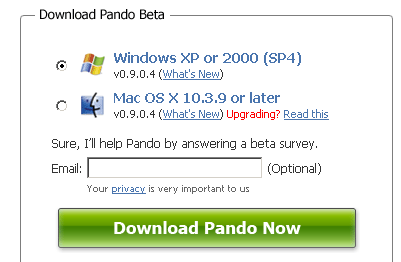
Con este manual les voy a enseñar a subir y a bajar archivos con Pando. Pero comencemos por el principio. ¿Qué es Pando? Pando es un programa de intercambio de archivos o P2P, que nos permite enviar y recibir archivos o carpetas de hasta 1 Gb de peso, y que logra velocidades de descarga increíbles, similares o superiores a las de una descarga directa (utiliza todo lo que nuestro ancho de banda permita), utilizando solamente un programa gratuito (aún en fase beta) y nuestro correo electrónico. ¿Cómo funciona? Bueno, sin adentrarnos en tecnicismos podemos decir que simplemente nos bajamos el programa desde www.pando.com, luego arrastramos el archivo que queremos enviar dentro de la aplicación, escribimos como si fuese un e-mail común en la ventana que nos aparece, dirigido a la dirección del amigo a quien se lo enviamos, y esperamos que se complete la barrita verde de envío (que demorará según el tamaño del archivo y la velocidad de subida contratada de nuestra conexión de Internet). ¿Y luego, qué pasa? Nuestro amigo recibe un e-mail en el cual se le indica que le hemos enviado el archivo utilizando el servicio de pando, e invitándolo a bajarse el programa para poder bajarse el contenido que le enviamos. Verá un adjunto en su e-mail que se llamará nombredelarchivo.pando, que deberá abrir con el programa. Pero es muchísimo más sencillo de lo que parece. Vamos a ir paso por paso viendo cómo hacerlo. Instalemos Pando 1. Nos dirigimos a http://www.pando.com/beta/download y seleccionamos nuestro sistema operativo: Mac OS o WinXP/2000 (Pando no tiene versiones para windows 98 y aún no han lanzado una para GNU/Linux, aunque se supone que lo harán pronto). 2. Llenamos el campo que dice e-mail con una dirección de e-mail real y le damos clic al botón que dice Download Pando Now 3. Ahora nos aparecerá la siguiente ventana y deberemos seleccionar Ejecutar. 4. Luego nos saldrá esta otra y deberemos seleccionar otra vez Ejecutar. 5. A partir de este momento nos limitaremos a darle al botón de NEXT o INSTALL cada vez que el programa de instalación nos lo solicite, y al terminar de instalarse, se nos ejecutará Pando mostrándonos esta ventana. Si ves la imagen siguiente, lo has instalado perfectamente. Ahora vamos a configurar Pando Si tienes router los puertos que usa Pando son: 58240, 563 y 443. Si deseas cambiar el puerto por uno que ya tengas abierto, lee más adelante la configuración avanzada. 1. Primeramente vamos a Options -My Profile. Allí donde dice Full name escribiremos el nombre con el cual enviaremos nuestros mensajes de correo conteniendo los archivos. Es importante ponerlo, ya que será este dato el que permita saber a nuestros amigos quién les envía el e-mail (como haríamos en cualquier cliente de correo o webmail). Debajo donde dice e-mail, debemos poner el e-mail que deseamos usar para mandar los archivos (debe ser uno real puesto que si no, nuestros amigos no podrán contestarnos, pero tranquilos, se permite cualquier cuenta, ya sea de una empresa, de hotmail, de gmail o de lo que desees). Más abajo tenemos una opción que podemos dejar clicada o no, que dice: Start Pando when I start Windows. Esto ya es completamente opción de cada uno, puesto que lo que esta opción hace es que Pando se cargue en nuestra barra de tareas al inicar Windows, y depende de ti si te interesa tener esta opción o no. 2. Seguimos en el menú de Opciones pero ahora vamos a Transfers (transeferencias). Primeramente veremos las opciones de Sending (envíos): Aquí en la primera opción podemos limitar la velocidad a la que enviamos un archivo, puesto que si no lo hacemos, Pando tomará todo el ancho de banda disponible para enviar sus archivos, cada vez que lo utilicemos para enviar algo. Si no usas Pando para enviar a la vez que usas Emule o algún otro programa de P2P, no hace falta configurarlo; pero si lo usas mientras realizas otras actividades de ese estilo en Internet, te aconsejo elegir la velocidad que consideres apropiada (como haces con emule o los programas de torrent). La siguiente opción que tenemos en Sending es Alert me when I shut down Pando during an active upload, es decir, que el programa, si dejamos clicada esta opción, nos alertará si cerramos Pando mientras estamos bajando algún archivo. Veamos ahora las opciones de Receiving (recibir): La primera opción, si la dejamos clicada hará que si abrimos un archivo pando que alguien nos envía, se comenzará a descargar inmediatamente y en la carpeta que hayamos asignado en forma general para todas las bajadas, mientras que si la desmarcamos nos preguntará cada vez en qué carpeta queremos descargar los archivos que contiene el .pando que carguemos en el programa. La siguiente opción, si la seleccionamos, hará que nos aparezca una ventanita avisándonos que ha terminado de descargarse un archivo, en el caso de que nuestro programa esté minimizado en ese momento. Y finalmente la tercera opción, nos permite presionando el botoncito con los 3 puntitos, elegir nuestro antivirus, buscando la carpeta donde lo tenemos instalado, para que cuando nos llegue un archivo el antivirus lo revise antes de que podamos abrirlo, evitándonos así ejecutar un virus. Si presionamos el texto que dice Advanced connection settings nos encontratremos con otra ventanita que explicaré a continuación. Advanced Connection Settings (Configuraciones Avanzadas): En esta ventana (si Pando te va perfecto mejor sáltate esta sección y no la toques que no te hace falta). Podremos cambiar datos técnicos para lograr la conexión si Pando no nos está funcionando. Primeramente en For incoming connections use port: trae el puerto por defecto que se le asigna a Pando, pero que si no nos funciona, podemos cambiar por otro que tengamos abierto en el router. Las siguientes opciones nos conviene dejarlas marcadas puesto que son alternativas que utilizará Pando para conectarse en caso de no poder hacerlo por el puerto principal. Insisto, si te va bien NO TOQUES estas opciones. Seguidamente tenemos las opciones para configurar Pando si usamos un proxy, que no variarán de las de cualquier programa común de Internet, y tiene incluso la opción de usar por defecto las que tengas puestas en Internet Explorer si tienes que usar proxy. Otra vez insisto si no usas proxy y Pando te va bien tal como está, NO TOQUES estas opciones. 3. Sigamos ahora con la opción que nos queda en Options: Storage , es decir, almacenamiento. En Storage tenemos sólo un casillero, que es Download Pando packages to this folder by default, es decir, que aquí seleccionaremos la carpeta donde queremos que se descarguen los archivos que bajemos con Pando, si no especificamos una carpeta diferente para la descarga. Simplemente presionamos el botoncito con los 3 puntitos y elegimos la carpeta que nos interese usar para este fin. Finalmente tenemos un apartado llamado Clear history. Allí lo que hacemos es borrar de la lista de descargas con el primer botón los archivos recibidos (de la lista solamente o también del disco duro, según la opción que seleccionemos cuando nos salte una ventanita que nos pregunta) y con el segundo botón borramos solamente de la lista de Pando (y no de nuestro disco duro) los archivos que hemos enviado a otras personas. Y ahora que ya tenemos Pando configurado pasemos a descargar y enviar archivos. SI EN LA VENTANA PRINCIPAL EL BOTONCITO QUE DICE ONLINE U OFFLINE (ABAJO A LA DERECHA), SE ENCUENTRA EN VERDE Y DICE ONLINE, HEMOS CONFIGURADO NUESTRO PANDO CORRECTAMENTE Y YA PODEMOS ENVIAR Y RECIBIR ARCHIVOS. Enviando archivos con Pando Ahora que tenemos nuestro Pando instalado y configurado, y se conecta perfectemente (es decir, el botoncito de abajo a la derecha está verde y dice ONLINE), pasaremos a enviar nuestro primer archivo. 1. En la ventana principal, hacemos clic sobre el botón send new, y se nos desplegará una ventana muy similar a la que despliega cualquier cliente de correo o webmail cuando queremos enviar un mensaje. Procedemos de la misma forma que si fuese un e-mail normal. En to: escribimos la dirección de correo electrónico del destinatario. En subject: el asunto del mensaje y en message, el mensaje que queremos que acompañe al archivo que vamos a enviar. 2. Ahora presionamos el botón que dice Browse, y se nos desplegará un apartado enseñándonos nuestro disco duro y demás unidades. Allí deberemos buscar y seleccionar el archivo, carpeta o carpetas que queramos enviar. Seguidamente lo arrastramos a la zona que dice [Drag and drop files] (arrastre y suelte archivos o carpetas). Después simplemente presionamos el botón send. 3. El siguiente paso sólo ocurrirá la primera vez que enviémos un pando. Saldrá un cartelito que nos pedirá que para confirmar el envío copiemos las letras y números que vemos en el dibujo en el recuadro inferior. 4. Luego de realizar este simple paso, veremos cómo el programa comienza a enviar el archivo, indicándonos con una barra de porcentaje el progreso del envío. Al terminar de enviarlo, simplemente desaparece la barra y aparece a la derecha donde veíamos los megas enviados y la velocidad, la fecha y hora en que concluyó el envío. Hemos terminado entonces de enviar un archivo adjunto utilizando la red Pando. Enhorabuena, tu primer pandito va en camino. Bajando archivos con Pando Vamos ahora a aprender como bajar un archivo que nos hayan enviado. Primeramente veamos cómo es un correo electrónico que nos llega con un pando adjunto. En el mensaje podemos ver que se nos invita a descargar e instalar el programa (cosa que ya hicimos en pasos anteriores). Luego el mensaje dice quién lo envía y qué contiene el adjunto (en este caso un PDF llamado reyes3), su tamaño y la fecha de expiración, es decir, la fecha límite que tenemos para descargarlo de la red pando antes de que sea borrado de ella. Finalmente tenemos el texto del mensaje que nos han escrito para acompañar el archivo y más abajo se encuentra el archivo .pando como adjunto del mensaje . Así que, ya sea haciendo doble clic sobre él, guardándolo en disco y luego haciendo doble clic sobre él (según sea nuestra preferencia), procederemos a descargar el archivo que nos han enviado. 1. Vemos cómo el programa se abre y cómo la primera vez que descargamos un archivo con el programa nos saldrá este mensaje. Sólo aparecerá esta vez, y calma, no des improtancia a lo que dice, ya hablaremos del famoso forward más adelante, por ahora no te preocupes. 2. Luego de dar OK al mensaje que aparece, vemos como de la msima manera que veíamos cómo se enviaba, comienza a descargarse. La diferencia es que la barra de progreso de las descargas es anaranjada y la de los archivos que tú envias a otros es verde, pero lo que veremos será lo mismo (velocidad, megas descargados, nombre de quien nos envía el archivo, etc). 3. Cuando finalmente nos llega el archivo, si tenemos el programa minimizado, nos aparecerá un anuncio junto a la barra de tareas, arriba del reloj (como cuando se conecta un contacto de MSN) indicándonos que el archivo ya terminó de descargarse y con un botón verde que dice OPEN. Si tenemos el programa abierto, nos aparecerá en vez de la barra de progreso, el botón verde de OPEN para abrir el archivo. 4. Te preguntarás, ya descargamos el archivo y ahora. ¿por qué hay un punto más?. Es sencillo, cuando descargas un archivo, si quieres que dure 14 días más en la red pando, para que otra persona pueda descargarlo, o simplemente quieres enviarle a esa persona el archivo .pando para que pueda descargar también el adjunto que te han enviado, simplemente presionas sobre el nombre del archivo recibido con clic derecho y escojes la opción forward. Te saldrá nuevamente un formulario similar al de un correo electrónico común, donde vuelves a realizar las operaciones de escribir dirección del destinatario, un mensaje y darle a SEND. No precisas ya adjuntar el archivo, puesto que éste ya permanece en la red PANDO. Y con esto y un bizcocho, que te diviertas pandeando. Si por el contrario, te interesa más el tema y quieres saber cómo funciona la red PANDO o entender algunos detalles más , puedes seguir leyendo. Información técnica (si ya has instalado Pando, te funciona y no quieres enterarte de más cosas, no necesitas seguir leyendo si no quieres). ¿Qué es y cómo funciona la red PANDO? La red PANDO es una red creada por la compañía Pando Networks, que permite compartir adjuntos de hasta 1 Giga, en la fase beta (que es la actual) del producto. Es un híbrido entre correo electrónico, P2P y un servicio de hosteo de archivos en servidores de la red PANDO. La red PANDO funciona de la siguiente forma: Un usuario envía a través del programa un archivo que quiere que un amigo reciba. El archivo durante el proceso de subida es cortado en trocitos encriptados y subido a la red PANDO, de donde sólo puede ser descargado por quienes poseen el archivo .pando que permite recuperarlo. Imaginemos lo siguiente, es como si yo enviara con distintos chicos de los recados paquetes a un apartado postal. Estos paquetes llevan candados y sólo pueden ser abiertos por quien tenga la llave del apartado postal. Por lo tanto, ni los chicos que llevan los paquetes ni el empleado de correos (en este caso la empresa Pando Networks) pueden abrir el archivo, ni descargarlo sin tener la llave correspondiente para reclamar el contenido del apartado (en este caso el archivo .pando). ¿Cómo es esto posible? Es fácil, cada paquete es encriptado con una clave de 128 bits que sólo puede ser desencriptada si poseemos el pando correspondiente, por lo que ni siquiera Pando Networks sabe que contienen los paquetes que aloja en sus servidores. Veamos aquí la explicación oficial de Pando Networks (traducida libremente). 1. Los archivos son enviados -La persona que envía, selecciona los archivos o carpetas que desea adjuntar, escribe la dirección electrónica del destinatario y presiona "SEND". Una copia de los archivos comienza a subirse inmediatamente a los servidores seguros de PANDO (supernodos). 2. El e-mail es recibido -Al mismo tiempo un correo electrónico conteniendo un pequeño archivo (~10K) .pando es enviado al destinatario. El archivo .pando contiene información sobre la localización de los archivos enviados. 3. Los archivos se envían -Cuando el destinatario hace clic sobre el archivo .pando comienza un envío P2P entre la máquina de la persona que envía los archivos (si todavía no han terminado de subirse los archivos a los servidores seguros PANDO (supernodos)) y otros destinatarios. Es decir, que se reciben trozos desde la máquina de quien envía (si aún no terminaron de llegar todos a la red pando), los servidores PANDO y de las máquinas de otras personas que estén bajándose el mismo archivo que el destinatario. Todas las transferencias son encriptadas, de principio a fin. ¿Qué ventajas y desventajas tiene PANDO frente a otros P2P? Ventajas: 1. Primera ventaja evidente: su velocidad. Frente a otros P2P que dependen de la velocidad de quienes te dan el archivo, este sistema depende básicamente de cuántas personas se bajan un archivo a la vez, si son muchas, va más lento, si son pocas, va a velocidades increíbles, como de descarga directa, puesto que estamos bajando directamente de los servidores de la compañía Pando Networks y no de conexiones hogareñas de otros usuarios. 2. No tienes que compartir un archivo días y días, luego de que subes un archivo a la red pando, podrá bajárselo dentro de los 14 días posteriores a la subida, cualquier persona a la que le envies el archivo .pando que generaste al subir tu fichero al servidor PANDO. Si además, esas personas le dan forward, puede permanecer vivo, por cada forward, 14 días a partir de la fecha de su realización. 3. Nadie puede saber qué envías o recibes sin contar con el archivo .pando necesario para descargarlo, dado su fuerte algoritmo de encriptación. 4. Es sencillo de instalar y usar, por lo que resulta amigable aún para gente que tiene problemas para entender otros P2P. Desventajas: 1. No es un software opensource, sino propietario, por lo que no puede ser modificado ni mejorado fuera de la compañía que lo realiza. 2. Al depender de un servidor o servidores centrales de una compañía y no permitir la creación de servidores creados por usuarios, hace que si los servidores de la empresa sufren una caída, la red quede inutilizada durante ese tiempo. 3. Al caducar los .pandos a los 14 días desde el último forward, los archivos que no son forwardeados se pierden definitivamente y hay que volverlos a subir desde 0 a la red PANDO. 4. Al no ser una iniciativa opensource, también se corre el riesgo de que la compañía cierre el proyecto, o decida hacerlo de pago (aunque han prometido que no lo harán, ya que lo que piensan vender es la tecnología desarrollada con este proyecto a empresas que quieran utilizarla con sus propios servidores para su funcionamiento intependiente de la red pando). 5. Si muchas personas bajan el mismo archivo a la vez se produce un embotellamiento, a diferencia de otros P2P donde cuanto más bajes más rápido va, puesto que los que bajan van compartiendo las partes que ya han bajado. 6. No existen versiones aún para GNU/Linux (está en proceso), ni para Windows 98 u otros sistemas operativos que no sean MAC OS o WinXP/2000. Si después de este tutorial te han quedado preguntas pendientes, o tienes sugerencias sobre cosas que pueda agregar, no dudes en visitar WWW.TARINGA.NET y házmelo saber. Espero haberte ayudado.
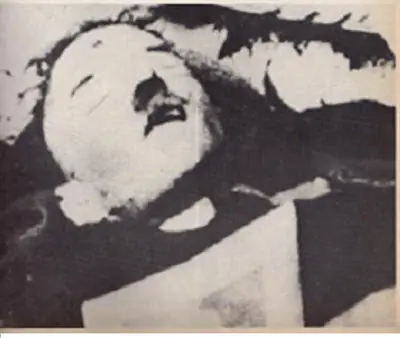
EL ADN CONFIRMO QUE ES EL CRANEO DE UNA MUJER DE 40 AÑOS l jerarca nazi Adolf Hitler (1889-1945) no se habría suicidado de un disparo y podría no haber muerto en un búnker en Berlín, según una nueva investigación realizada por científicos estadounidenses. Un fragmento de cráneo supuestamente del Führer que era conservado desde hace décadas por los rusos resultó ser en realidad de una mujer de unos 40 años, de acuerdo con nuevos estudios de ADN. Científicos e hisiadores discutieron durante largo tiempo sobre la autenticidad de lo que era prueba concluyente de que Hitler se disparó en la cabeza después de tomar una píldora de cianida el 30 de abril de 1945 para evitar caer en manos de los soviéticos. El trozo de cráneo, que presenta un agujero de bala, había sido sacada del búnker de Hitler por el ejército ruso y fue preservada por la Inteligencia Soviética. Pero ahora, la historia de la muerte de Hitler tendrá que reescribirse como un misterio, y los teóricos de la conspiración podrán volver a especular con que Hitler no murió en el búnker después de todo. La historia tradicional es que Hitler se suicidó junto con Eva Braun mientras los rusos bombardeaban Berlín. Aunque algunos historiadores dudaron de que se disparase a sí mismo y sugirieron que se trataba de propaganda nazi para hacerle un héroe, el agujero en el fragmento de cráneo parecía consolidar la teoría inicial cuando fue presentado en Moscú en el año 2000. Pero análisis de ADN realizados ahora por investigadores estadounidenses cambían todo. “Sabemos que el cráneo corresponde a una mujer de entre 20 y 40 años”, dijo el arqueóloga de la Universidad de Connecticut, Nick Bellantoni. “Los huesos parecían muy finos. Los huesos de varón tienden a ser más robustos. Y las suturas donde su juntan las placas del cráneo parecen corresponder a alguien con menos de 40 años, cuando Hitler tenía 56 cuando murió”, explicó, según publica el rotativo británico Daily Mail. El profesor Bellantoni voló a Moscú para tomar muestras de ADN de los Archivos del Estado donde también se conservan los restos de sangre hallados en el sofá del búnker donde se cree que Hitler y Brown murieron juntos. “Yo tenía la referencia de fotos que los soviéticos tomaron del sofá en 1945 y estuve viendo extacamente los mismos restos en los fragmentos de madera y tela que tenía ante mí. Asi que supe que estaba trabajando en el camino adecuado”, dijo. Todos los restos de Hitler trasladados a Moscú al término de la guerra fueron almacenados en secreto durante décadas, hasta que en 1970 el KGB los incineró y arrojó las cenizas a un río. Unicamente la mandíbula, el fragmento de cráneo y los trozos de sofá impregnados con restos de sangre fueron preservados hasta nuestros días. Bellantoni estudió los restos tras volar a Moscú para inspeccionar los truculentos restos de Hitler en los archivos del Estado. Sólo se le permitió estudiarlos durante una hora, tiempo durante el que obtuvo muestras de ADN, para su traslado posterior a su laboratorio en Connecticut. En el centro de genética aplicada, se aplicaron técnicas propias de medicina forense aplicadas al esclarecimiento de crímenes. Para su sopresa, una pequeña cantidad de ADN viable fue extraída. Entonces, lo replicó a través de un proceso conocido como copia molecular para proporcionar suficiente material dedicado al análisis. GRACIAS POR TU COMENTARIO Y TUS PUNTOS
Este video es buenisimo creo que no hay un control parental que lo supere en la actualidad, si no me crees intenta ver este video completo y si lo consigues me dices como. En el vemos a una preciosa rubia desnudandose y el control parental eficaz para situaciones tan calientes y subidas de tono como esta. Nota: Si se pausa el video tenes que darle al Play para continuar viendolo.
Las Favoritas de much@s la mellizas griegas con los rebos Pero siempre hay mas de ellas Y obviamente este no puede faltar
Eco Jet, coche ecológico de Jay Leno Para todos aquellos que creían que el calentamiento global era culpa de Jay Leno y su flota de coches xD, deberías enterarte que el humorista y conductor norteamericano también está trabajando en un diseño de coche ecológico. Se denomina EcoJet y recientemente ha destacado por usar biodiesel como combustible, pero sin influir en su performance, llegando a alcanzar los 750 caballos de fuerza.. pero claro, vamos, de seguro no sabías que el motor es un Honeywell LT101, alcanza 48 mil RPM y pertenece a un jet, si.. Jay Leno ha metido el motor de un jet en su coche.. Su chasis es de aluminio y está cubierto por fibra de carbono, usa suspensiones de un Chevrolet Corvette, posee caja de cuatro velocidades automáticas, cortesía de General Motors, que ayuda a reducir la velocidad del motor hasta 6000 RPM. Como si fuera poco, incluye dentro una computadora corriendo Windows Vista. Toyota presenta modelo de auto futurista Vehú€ulo tiene el diseño de la silueta de un gorila y serEpresentado en el Tokyo Motor Show. Toyota Motor Corp presentará su modelo futurista de última generación Hi-CT en el Tokyo Motor Show a realizarse desde el sábado 27 del presente mes en el Makuhari Messe de la ciudad de Chiba. Se trata de un vehículo urbano nacido a partir de los gustos de los jóvenes y su estilo de vida. Diseñado con la forma de la silueta de un gorila este auto no se encierra en el concepto tradicional de los demás. Mide 333 centímetros de largo, 169 centímetros de alto y 178 centímetros de altura y además posee dentro un enchufe de suministro de electricidad de 100 voltios. El modelo Hi-CT de motor híbrido puede abastecerse de electricidad por una fuente externa, carga que le permite ampliar la potencia de la marcha por su motor eléctrico. En la parte posterior se puede llevar hasta una bicicleta o una tabla de surf. Modelo nacido a partir de los gustos de los jóvenes y su estilo de vida CONDUCTOR DE ENSUEÑO – PILOTO AUTOMÁTICO El tráfico en muchas partes del mundo está llegando a niveles insoportables y mi país, el Perú, no es la excepción. Junto con esto, tenemos el problema de las intricadas, elaboradas, enredosas y desordenadas vías; la ciudad crece sin control y cada vez es mas difícil encontrar una ruta y perderse en esta jungla de concreto. No me molesta manejar, pero hacerlo por mucho rato y en estas condiciones me es estresante, agotador y fastidioso. Es debido a ello que, motivado también por las películas, anuncios de avances tecnológicos y mis ideas… que he estado soñando con un piloto automático en mi auto. Como me gustaría que el auto pudiese manejarse solo; que encontrara siempre la vía mas adecuada, y me llevara a cualquier parte de la ciudad o del Perú; que hablo…. del Continente entero. Ventajas de tener un piloto automático en el auto: Las ventas de los autos aumentarían: Como tener un permiso o brevete no sería necesario, ya que el auto se manejaría solo, más gente desearía contar con uno Toda la familia se beneficia: Aún quienes no manejasen o hasta los mas jóvenes podrían usar el auto familiar para transportarse. No perderse nunca: El GPS, que de ley tendría que tener, junto al piloto automático permitirían llegar siempre a destino y no tener que andar preguntando ni dando vueltas en zonas desconocidas. La mejor ruta siempre: Como en el punto anterior, aprovechando el sistema que se requeriría, siempre se utilizaría la mejor ruta posible, dando orden al tránsito y ganando tiempo. Viajar a otra ciudad o país: Ya que el piloto automático no se cansaría nunca, sería posible conducir durante horas, sin necesidad de contratar a varios pilotos. No mas borrachos al volante: Los accidentes por error humano serían erradicados, y en especial aquellos producidos por el alcohol. Siempre habrá estacionamiento: Ya no será necesario estar dando vueltas buscando un estacionamiento, como el auto no necesita que alguien lo conduzca, luego de bajarnos cerca a nuestro destino, el auto tendía dos opciones: Buscar el estacionamiento mas cercano o volver a casa para que otra persona lo utilice, manteniendo informado siempre al conductor o conductores y volver a el cuando éste lo requiera. Aprovechar el tiempo: Mientras viajamos por el auto podríamos disfrutar mas tranquilamente de una conversación, mirándonos al rostro; podríamos también ver una película, la televisión, leer algo, jugar, avanzar con el trabajo o por último dormir. De seguro a todos ustedes se les ocurre más cosas (a m también puede que luego se me ocurran mas). ¿Qué opinas? ¿Que otras ventajas encontrarías? ¿Qué desventajas? Minority Report Lexus, el “auto del futuro” se subasta Lexus desarrollo este impresionante auto para la pelicula Minority Report… el auto solo tiene 38 millas en el cuentakilometros y ya esta a la venta. Stephen Spielberg nos comenta: “El Lexus nos transporta a un espectacular futuro sobre como se verian los sistemas de transporte dentro de 50 años” El auto espera venderse en la cifra de $125,000 dolares en la subasta… que parece un precio algo bajo por un espectacular auto futurista como este… Vuela por las carreteras en el auto eléctrico Aptera No, no es un prototipo, este auto realmente se va a fabricar. De hecho, ya puedes reservar uno con tan sólo un deposito de US$500. El Aptera es un auto muy eficiente, que va a estar a la venta el próximo año en dos modalidades: Una versión únicamente eléctrica, y otra combinación eléctrica y con motor a gasolina (híbrido). La versión eléctrica costará US$26.900, y con un par de horas de carga en un enchufe de 110 volts común, entrega 190 kilómetros de autonomía. La versión híbrida costará US$29.900, y permitirá una eficiencia de 127 kilómetros por litro. Ambos modelos tienen asientos para 2.5 personas, maleta para guardar bolsos, airbags, cámara retrovisora, navegación GPS, reproductor CD/DVD y MP3, radio XM, una llave RFID (inalámbrica), y un climatizador en base a paneles solares. El vehículo llega a 100 Km/h en 10 segundos, y tiene una velocidad máxima limitada electrónicamente de 152 Km/h. ¿Moverse por la ciudad en un auto futurista? No tiene precio. Más fotos y (breve) video a continuación. link: http://www.videos-star.com/watch.php?video=ZU7r5tDxO3U Mejor ni pensar en cuanto costaría un coche de estos! ¿Que te parece?