olsenvon
Usuario
Creo que ha este punto del Año ya WIndows Vista se hizo famoso por tantas criticas que se le dieron, pero YO como usuario de ese sistema operativo, tengo mis puntos a favor y puntos en Contra... se los dare para que se hagan una idea de como pensamos en mi circulo de amigos ingenieros.... Cosas Funcionales de Windows Vista: - El control de Redes, es lo mejor que he podido ver, no tienes que configurarle nada para que funcione, y si le quieres configurarle algo, todo esta muy accesible y sencillo de entender - Ya maneja IPV6 - Si queres una computadora para JUEGOS, pues tienes que tener este sistema Operativo, No tienen idea de lo estable que es, y cuando vas a jugar, este aprovecha mejor la memoria... Al menos con XP no me corrian tan bien los juegos como con Windows Vista. - El sistema de busquedas que trae WIndows Vista es lo mejor cuando tienes muchos archivos y puedes hasta perderlos, pues con wste windows, no mas en el menu Inicio ya puedes buscar un archivo, Y RAPIDO!!. - Los programas que trae, como windows live mail, windows update... la opcion para cambiarle de Idioma y el sistema de recuperacion es lo maximo... - Totalmente configurable... no hay opcion que no puedas activar o desactivar... -El sistema incluye el Windows Defender, que evita la llegada de spyware al PC. Igualmente, el navegador Internet Explorer 7 bloquea páginas web no seguras. - La opcion de poner una Memoria USB como Memoria de un tipo parecido a la RAM, el ReadyBoost... -El control de Usuarios, le da a los usuarios un control parecido al de administradores, pero siempre necesita confirmacion, es lo mas efectivo cuando un virus trata de autoinstalarse o cosas parecidas... Cosas "Atractivas" de Windows Vista -El diseño de los tema que trae, puedes editarle colores, transparencia, posicion, el famoso Flip3D, es totalmente personalizable... Yo a veces he sentido que te relaja la vista... jajajaja pero ese soy yo.... Cosas que hacen ver MAL a windows Vista - Necesitas de una PC nueva para poder ejecutarlo, esta es de las cuestiones mas criticadas, pero en unos meses, cuando la tecnologia este mas avanzada y mas barata, todos podremos correr windows vista sin problemas - Algunos programas quedan en el Olvido, por problemas de Incompatibilidad, pero no son muchos, y cada dia que pasa uno mas se va actulizando para poder correr en Windows Vista. - Lo que mas me dolio: NERO BURNING ROOM es completamente incompatible con windows vista... pero hay otras alternativas... y mejores.. como Roxio... Bueno espero que le sea de utilidad a algun nuevo usuario de Windows... Pero lo que si les puedo decir es que no se cierren tanto a la tecnologia... WIndows XP me fue de mucha utilidad, pero yo veo un gran futuro en Windows Vista... y hay otras alternativas para la version de Bill Gates... esta el Windows Vista Lite 4... jajajaja pero este ya esta posteado aqui en Taringa...Fuente: www.microsoft.com Mi Propia Experiencia
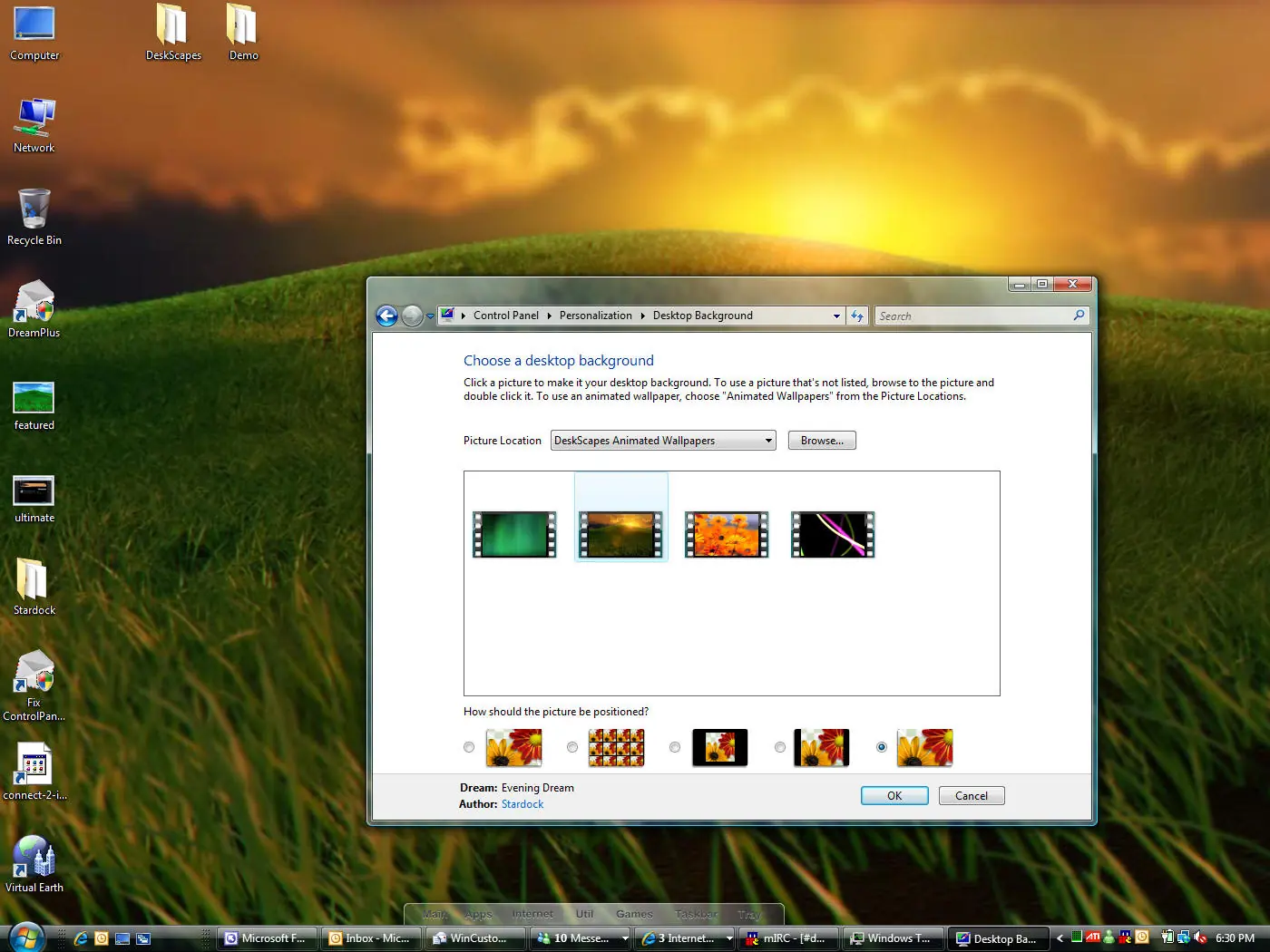
Microsoft lanzó el pasado miércoles el Dreamscene Preview Ultimate Extra, una actualización para los usuarios de la edición Windows Vista Ultimate (recordad que vale 599 euros la licencia completa). Dreamscene fue una de las características extra que se echaron en falta en el lanzamiento de Vista, ya que necesitaba de más desarrollo, lo que lanzan ahora mismo es una versión beta de lo que será la versión final para todos los usuarios. Windows Dreamscene permite seleccionar un vídeo para el fondo de escritorio en lugar de una imagen estática. Podemos elegir entre una de los ejemplos de prueba que nos ofrecen algún loop relajante y dinámico para tener como fondo, la verdad es que me parece una adición bastante interesante. Para descargar esta versión tendréis que iros al menú inicio y clicar la opción de búsqueda de actualizaciones. Por supuesto yo no tengo Windows Vista Ultimate y no he podido probar qué rendimiento tiene esta nueva funcionalidad, lo que sí veo es que necesitará una gráfica que soporte Aero y sea bastante potente, cualquier comentario al respecto será muy bienvenido. link: http://www.videos-star.com/watch.php?video=8MZyRoJv-U8 La peculiaridad es que este software era exclusivo para Windows Vista Ultimate y no podía instalarse en otras versiones del último sistema operativo de Redmond hasta ahora, que ha aparecido un pequeño hacking que permite su instalación en cualquier versión, incluida la Vista Basic. En cualquier caso el autor del hacking ha retirado la descarga ya que ha recibido una bonita amenaza por parte de Microsoft. Así que durante un tiempo se pudo instalar el complemento Dreamscene vía un script en cualquier Vista pero ha sido retirado frente al Cease & Desist de la gente de Redmond, por lo que ahora mismo los usuarios de Windows Vista Ultimate son los únicos que pueden disfrutar de este plugin. Paginas para videos DreamScene: Free and premium DreamScene videos by Microsoft's content partner. http://dream.wincustomize.com/index.aspx A new website with some nice free and premium DreamScene videos. http://vistadreams.org/forum/index.php?showforum=16 Free Windows DreamScene videos created by IP Freaks at RapidShare. http://ipfreaks.com/dreamscene/ Fuente: www.vistaultimate.com
Este post no esta hecho para debatir si Windows es una gran estafa, o si Linux es lo mejor q puede existir en SO´s, si no esta hecho para ayudar a la gente a mejorar sus sistemas operativos, creo q ese es uno de los propositos de Taringa ... bueno pues empezare con Ubuntu: - La primera vez que lo instale me di cuenta que tenia q hacerle muchas configuraciones, a pesar que instale la version Ubuntu Ultimate 1.5.... por ejemplo instalar los drivers de la Tarjeta de Video, la configuracion de Beryl, el correcto apagado del Sistema, la modificacion del Grub... etc, y como era principiante, me costo recolectar la informacion, por lo tanto posteare como hacer cada uno de estos para facilitarle la vida a alguien : - Instalacion de Drivers de Video: Puedes utilizar una aplicacion llamada "Envy", es la forma mas facil de instalar drivers de video, ya que te da las opciones de: "Install Drivers NVidia", "Install Drivers ATI", y la opcion de desinstalarlos, no puede ser mas facil... Pero si quieres tomar el camino dificil (Aunq no lo es ) podrias instalarlo mediante la terminal y las siguientes lineas de codigo: - apt-get update - apt-get install nvidia-kernel-common - apt-get install nvidia-glx - apt-get install nvidia-settings - modprobe nvidia - update-modules - nano /etc/modules *añadir al final una linea que diga: "nvidia" (sin comillas) quedando asi el archivo: # /etc/modules: kernel modules to load at boot time. # # This file should contain the names of kernel modules that are # to be loaded at boot time, one per line. Comments begin with # a "#", and everything on the line after them are ignored. sd_mod psmouse mousedev ide-cd ide-disk ide-generic lp nvidia Ahora solo falta decirle al sistema grafico que carge el modulo de nvidia. Para ello debemos editar el archivo /etc/X11/XF86Config-4 y buscar la linea donde dice: driver "nv" y sustituirla por: driver "nvidia" En mi caso queda: Section "Device" Identifier "NVIDIA Corporation NV28 [GeForce4 Ti 4200 AGP 8x]" Driver "nvidia" BusID "PCI:1:0:0" EndSection Al reiniciar el sistema ya deberiamos tener funcionando todo y nos saldra la patalla de nvidia al arrancar el entorno grafico. -modificacion del Grub (Por si tenes arranque de diferentes sistemas operativos) El Grub es un archivo, el cual contiene la configuracion de arranque de un disco duro, es decir, si tienes en una particion Windows XP, y en otra Ubuntu, pues el grub es q comanda tal arranque y te las opciones al inicio para que puedas escoger q sistema arrancar, si lo quieres modificar, simplemente has un sudo como la siguiente linea de comandos, en una Terminal: sudo gedit /boot/grub/menu.lst en la linea q dice: "default 0" podremos modificar q sistema arranca por defecto, el CERO significa la particion en la q se encuentra, por lo tanto, se debera escoger el numero de la particion para q arranque por defecto por medio del numero de la misma. en la linea q dice: "timeout 10" podremos modificar el tiempo de espera, note que el tiempo esta dado en SEGUNDOS. en la linea q dice: "#hiddenmenu" podremos modificar si el menu es desplegable o no, simplemente quitandole el numeral, esto se le llama "Descomentarlo"... para poder ver el menu se presiona ESC en el inicio del encendido. en la linea q dice: "#password topsecret" si lo descomentamos, el menu tendra un password q sera: "topsecret", para modificarlo, simplemente modificamos el valor de la contraseña por defecto. en la linea q dice: "# color cyan/blue white/blue" si lo descomentamos, podremos modificarle los colores al GRUB, simplemente se ingresan los nombres de los colores como indica la linea de codigo. en la linea q dice: "splashimage (hd0,2)/ruta imagen/imagen.xpm.gz " podremos añadirle una imagen de fondo al GRUB, con la unica condicion q tiene q ser de 16 colores. Al final de modificarlo, le haremos una actualizacion al grub en la terminal mediante la siguiente linea de codigo: sudo update-grub - Configuracion de BERYL: Buen pues si ustedes instalaron BERYL, podran experimentar algunos problemas, hay que aceptar q BERYL aun es un proyecto nuevo, por lo tanto tiene algunos fallos en algunos casos, por ejemplo el mio... al principio se Colgaba cuando lo activaba, pero ahora ya no, gracias a los siguientes TIPS. Si al activarlo, los marcos de las ventanas se eliminan, es decir no puedes ver las "X" y etc´s, lo puedes solucionar mediante la edicion del archivo xorg.conf, el cual contiene las configuraciones de video, en la terminal haz lo siguiente: sudo gedit /etc/X11/xorg.conf Buscamos en el archivo , y agregamos la siguiente linea Option "AddARGBGLXVisuals" "true" Justo debajo de Monitor “Generic Monitor” Asi deberia de quedar: Reinicias el sistema grafico, y listo, los marcos deberian de aparecer. Si por alguna razon, cuando tienes activado BERYL, las ventanas se te ponen con un fondo NEGRO o BLANCO, puedes solucionarlo activando la opcion: "Forzar AIGLX" y activando otras opciones: Gestor Beryl > Opciones Avanzadas > Plataforma de renderizado, seleccioné la opción Forzar AIXGL Elegir tambien la opcion "Strict Binding" en: Gestor Beryl > Opciones Avanzadas > Binding > Strict Binding y Tambien esta configuracion: Gestor Beryl > Opciones Avanzadas > Rendering > Indirect Rendering Y con esto ya deberias haber corregido todo problema de BERYL!!
Es triste decirlo, pero hasta hace poco (año y medio) era adicto a Windows. Uno se acostumbra a la forma de hacer las cosas con Windows y a sus eternos problemas y le da miedo pegar el salto. A lo largo de este año he probado e instalado o intentado instalar distintas distribuciones de linux, no todas las que existen, pero si algunas, debian, mandriva, knoppix, linex, guadalinex y finalmente ubuntu. No digo que sea la mejor pero si me ha parecido la mas apropiada para dar el gran salto. Como ya sabéis esta distribución está basada en Debian y se encuentra disponible para 3 arquitecturas: Intel x86, Amd64 y PowerPC. El escritorio oficial de esta distribución es Gnome, no obstante podemos añadir el escritorio KDE descargando Kubuntu. El proyecto Kubuntu quiere ser para KDE lo que Ubuntu es para GNOME: Un sistema operativo integrado con todas las características de Ubuntu, pero basado en el entorno de escritorio KDE. Kubuntu puede instalarse de forma independiente como una distribución linux, o agregarse como un paquete de ubuntu y a la hora de iniciar sesión elegir el escritorio con el que queremos iniciar. En All About Linux nos dan diez razones por las que consideran a Ubuntu como la mejor distribución para novatos, con las que estoy plenamente de acuerdo: Network Tools (Herramientas de red) Es una interfaz gráfica con todas las herramientas de red mas usadas como ping, traceroute, netstat, portscan, finger, y whois. Para acceder a ellas lo haremos a través de Aplicaciones --> herramientas del Sistema--> Herramientas de Red y están diseñadas para un uso intuitivo de forma que lo único que tenemos que hacer es teclear la dirección ip de la maquina objetivo y darle a intro. A continuación veremos los resultados del comando en un formato amigable y fácil de entender. Ubuntu Device Database Submission Tool Nos encontramos ante otra herramienta exclusiva de Ubuntu. Imaginaros un ordenador cuya tarjeta de sonido no es detectada por Ubuntu. Usando esta herramienta podemos enviar un informe o reporte a los desarrolladores de Ubuntu, acompañando detalles de nuestra tarjeta de sonido (el tipo de chipset utilizado) y de esta forma asegurar que en la próxima versión se incluyan. Para acceder a esta herramienta lo haremos a través de Aplicaciones-->Herramientas del Sistema -->Ubuntu Device Database Que levante la mano quien haya instalado windows y le haya reconocido todo el hardware sin instalar drivers. Yo con el pc de sobremesa no he tenido ningún problema (Dell Dimension 8200). GParted Con esta herramienta de particionado incluida en Ubuntu podemos fácilmente crear, redimensionar y formatear particiones en nuestro disco duro de todo tipo ntfs,fat32, ext3, swap. Para acceder a Gparted lo haremos a través de Aplicaciones-->Herramientas de Sistema --> Gparted Añadir Aplicaciones Una de las razones por las que uno se resiste a cambiarse a Linux, es por la supuesta dificultad a la hora de instalar o desinstalar aplicaciones, sobre todo si lo comparamos con Windows. Para acceder a ella lo haremos a través de System-->Administración--> Añadir Programas. Se trata de la interfaz gráfica de la popular herramienta de linea de comandos Apt-Get. Esta herramienta permite añadir o quitar programas con un solo click. Para desinstalar el programa lo buscaremos entre las distintas categorías que aparecen en el marco izquierdo o lo buscaremos utilizando el cuadro de búsqueda. sin embargo esta herramienta solo es apropiada para instalaciones simples, para instalaciones mas complejas hemos de utilizar Synaptic Package Manager al que se puede acceder desde el Menú File y haciendo Click en Advanced. Device Manager Esta herramienta es la correspondencia en Ubuntu del Administrador de dispositivos de Windows XP. Para acceder a esta utilidad lo haremos a través de System-->Administración--> Device Manager. A través de la misma obtenemos información de las distintas partes de nuestro PC: tipo de procesador, , memoria, tarjeta de sonido, ratón, etc Services Settings El equivalente a Servicios de Windows XP, Services Settings nos ayuda de forma intuitiva a controlar que servicios arrancar con el ordenador. De hecho en una instalación Linux por defecto se arrancan gran cantidad de "demonios" que incrementan considerablemente el tiempo que tarda en aparecer el escritorio. De hecho si utilizamos un pc de sobremesa de podemos desactivar algunos servicios que no son necesarios como NFS, PCMCIA lo que hará que nuestro ordenador sea mas rápido. Usuarios y grupos A través de esta herramienta podemos crear usuarios y grupos, además podemos configurar distintas políticas de usuarios tales como el acceso a cdroms, disqueteras, conexión a Internet, enviar y recibir faxes, instalar impresoras. Configurando Entorno de Red Con esta interfaz los usuarios pueden activar o desactivar fácilmente distintas interfaces de conexión, además nos permite indicar el nombre de la máquina y el dominio. Sesiones A través de la herramienta "Sessions" podemos determinar que programa arranca automáticamente cuando nos logueamos en nuestra cuenta. Fuente: http://www.noticias-tic.com/

Bueno pues, hice este post porque cuando empeze a ser usuario de Taringa, me tarde en aprender cada cosita que tiene taringa, aparte ahorita ando descanzado y decidi ayudar a la comunidad taringera.... espero que a algun novato le sirva Este es un mapa de la pagina de taringa, el cual puede ayudar a algun novato a guiarse por la pagina... puede que algunos les guste y a otros no, pero bueno, empezare a describirla La Cabezera principal: En esta parte, el usuario puede dirigirse a cada parte de taringa, de aqui en adelante, describire cada imagen haciendo uso de cada numero que le añadi. 1. INICIO: es un link para la pagina de principal de taringa, aqui salen los post de los usuarios FULL USER. 2. AGREGAR: es un link para la pagina de creacion de post, esta es general, para usuarios novatos y full user, mas adelante se explicara su uso. 3. TOP´s: link que muestra los post tops en diferente tipo de formas, tops de usuarios, tops de puntos, tops de favoritos, etc. 4. CHAT de taringa: ... creo que su nombre es bastante explicito 5. AYUDA: Este link abre una pagina llamada Taringa! Wiki (http://wiki.taringa.net/wiki/Portada), la cual contiene ayuda para los usuarios, de forma general, tambien contiene links para otros sitios, como poringa.. 6. BUSCADOR: Este link abre el buscador de post de taringa, el cual sera explicado mas tarde, OJO NOVATOS!! Deben aprender a usarlo antes de postear!!!!! 7. SUBIR ARCHIVOS: Este link es para un sitio el cual puden almacenar archivos, hagan click y se daran cuenta 8: NOVATOS: Este link lleva al listado de post de NOVATOS, el cual es parecido en su forma al listado de FULL USERS, pero, aqui solo apareceran los post de los novatos. 9: MENSAJES: Es el link que te llevara a tu centro de mensajes 10: MONITOR DE USUARIO: Este es una ayuda para el control de tus post, para ver que mensajes te han puesto en los post que hayas creado, puedes ver tambien cuantos puntos te han dado y quienes tienen de favoritos tus post´s... 11: MIS FAVORITOS : Aqui podras acceder a tus post que has seleccionado como favoritos, es decir los que han llamado tu atencion. 12: MI CUENTA: : Aqui puedes ver los datos de tu cuenta y modificarlos a tu gusto. 13: USUARIO: Aqui aparecera tu nombre de usuario cuando estes registrado, haciendo click en el puedes acceder a un panel de control rapido de tu cuenta. 14: LA EQUIS x: Haciendo click aqui cerraras tu cuenta, ningun usuario estara loggeado en ese entonces... 15. HISTORIAL DE MODERACION: Aqui puedes ver el historial de post moderados, es decir los que fueron eliminados, editados, etc.... 16. FILTRO DE CATEGORIAS: este es de mis preferidos aqui puedes aplicar un filtro de post de acuerdo con su categoria... pruebalo bueno aqui termina la explicacion de los links de la cabecera.... PAGINA PRINCIPAL: los links de Post´s Bueno en esta parte explicare algo sencillo, la parte de links de post... 1. RSS de post: es un sencillo formato de datos que es utilizado para redifundir contenidos a suscriptores de taringa. El formato permite distribuir contenido sin necesidad de un navegador, utilizando un software diseñado para leer estos contenidos RSS (agregador). A pesar de eso, es posible utilizar el mismo navegador para ver los contenidos RSS. Las últimas versiones de los principales navegadores permiten leer los RSS sin necesidad de software adicional. 2. LINKS DE POSTS: Aqui haciendo click en el post que te interese podras verlo... si eres novato, no podras hacer comentarios en un post de FULL USERS, pero si podras hacerlo en post de novatos. PAGINA PRINCIPAL: Accesos Extras, Informacion Bueno pues esto lo explicare brevemente, dado que no es de tanta importancia. 1. BUSCADOR: este es un acceso rapido para el buscador de taringa, para hacer busquedas por POST. 2. ESTADISTICAS: Aqui puedes ver la cantidad de usuarios conectados, cantidad de post publicados, etc... 3. JUEGO TRUCO: este es un acceso rapido para el juego de TRUCO de taringa 4. ULTIMOS COMENTARIOS: Aqui veras un listado de los ultimos comentarios hechos en todos los post... 5 y 6. DESTACADOS Y SPONSORS: Son accesos directos a otros sitios, publicidad de los patrocinadores de taringa y para el juego TRUCO. PAGINA PRINCIPAL: Accesos Extras, Informacion 2 1. TOPs post de la semana: Aqui veras que post fueron los mas activos en la semana, con suerte veras el tuyo ahi 2. USUARIOS TOPS: Aqui podras ver que usuarios fueron los mas activos y con mas puntos en los ultimos 30 dias 3. WEB AMIGAS: Aqui podras ver un listado de paginas que son relacionadas con taringa. BUENO aqui termino la parte de la pagina principal, a continuacion explicare brevemente el uso del resto de taringa LINK: AGREGAR 1. PROTOCOLO: IMPORTANTE NOVATOS!! lean esa parte antes de postear algo, no se apresuren, tomense su tiempo, aqui veran un listado de las normas q deben de seguir antes de postear. 2. TITULO: Aqui pondran el titulo de su post. 3. Extras en los post: en cada uno de estos botoncitos, podran agregar videos incrustados en el post, imagenes, links, pero OJO, deben de tener activado el control de scripts en su navegador. para mas informacion de como postear dirijanse a este link: http://www.taringa.net/posts/novatos/786548/Novatos---C%C3%B3mo-hacer-un-buen-post-%5Bupd26_09%5D.html 4. CAMPO DE TEXTO: Aqui escribiran el contenido de su post, ojo, no cambien las etiquetas del texto que hace por defecto taringa, asi les funca cada codigo... y otra cosa, REVISENLO!!! antes de postear... 5. CARITAS: bueno creo q ya saben para q son 6. TAGS: Aqui deberan ponerle las etiquetas a su post, es decir, palabras que las relacionen, por ejemplo si su post es de links de juegos, pueden poner: "link, juegos, varios" 7. CATEGORIAS: Aqui deberan escoger una categoria que resuma su post. 8. OPCIONES: aqui deberan poner un cheque en lo que quieran configurarle, si es apto para usuarios, si se permiten comentarios, etc... 9. PREVIEW: haciendo click aqui podran ver un preview de su post creado... LINK: TOPS En esta parte de taringa podran ver el listado de TOPS mencionado anteriormente... Cada circulo en rojo muestra el RSS del top, escogiendolo podran tener accesso a el. 1. TOP POST CON MAS PUNTOS: Este listado contendra los post que tengan la mayoria de puntos. 2. TOP POST FAVORITO Aqui se muestra el listado por cantidad de favoritos que tiene. 3. TOP POST USUARIO MAS POSTEADOR: Aqui mostrara un listado de los usuarios que llevan mas posts. 4. TOP POST MAS COMENTADO: Aqui estara un listado con los post que tengan mas comments 5. TOP POST MAS VISITADO: listado de post con mas visitas 6. TOP USUARIO CON MAS PUNTOS Si sos un buen taringero estaras aqui un dia LINK: CHAT Pues esto es sencillo, es un chat de taringa, el cual esta dividio al principio de esta manera: 1. NICK: Aqui tendras que escribir tu nick en el chat 2. CARITAS: Todos saben lo q son las caritas 3. CONECTAR: Haciendo click aqui te conectaras al chat. LINK: BUSCADOR Pues esto es lo que los novatos deben de ponerle mas atencion, buscar antes de postear!!!. 1. BUSCAR: Aqui deberas escribir lo que deseas buscar, es decir el nombre del post que deseas buscar. 2. MAS OPCIONES: Aqui podras hacer una busqueda de acuerdo a un autor, por ejemplo si deseas buscar mis POST, solo escribes ahi: olsenvon, y listo 3. CATEGORIAS: Si quieres aplicar un filtro de busqueda, puedes escogerlo aqui. 4. ORDEN: Cuando hayas hecho la busqueda, aqui puedes ordenar la informacion encontrada, ya sea por cantidad de puntos o por fecha. 5. BOTON BUSCAR: Bueno pues aqui si haces click realizas la busqueda Bueno pues, aqui termina mi post dedicado a contribuir a la mejora de la experiencia TARINGA!, espero q les guste, se aceptan criticas y sugerencias
Marilyn Monroe También conocida como: Norma Jeane Baker Nombre de Nacimiento: Norma Jean Mortensen Nacida: 1 de Junio de 1926, Los Angeles, CA Fecha de fallecimiento: 4 de Agosto de 1962 Matrimonios: Jimmy Dougherty, Joe DiMaggio, Arthur Miller Marilyn Monroe fue la personificación del glamour de Hollywood por excelencia. Su inmenso atractivo fue capaz de conquistar el mundo, pero a pesar de su belleza seductora y sus curvas voluptuosas, Marilyn fue mucho más que un símbolo sexual de los años 50. La aparente inocencia de su mirada junto a su innata sensualidad hizo de su imagen un ícono de admiración internacional por más de un siglo. Su vida fue el reflejo de su pasión y lucha personal. Hoy su espíritu brilla junto el prestigio de su inigualable imagen de legendaria diva de Hollywood. La estrella de Hollywood, Marilyn Monroe, nació el 1ro de junio de 1926, con el nombre Norma Jeane Mortenson, siendo luego bautizada como Norma Jeane Baker. Su madre, Gladys Monroe, quien poseía modestos recursos financieros, sufría de problemas mentales. Su padre nunca fue conocido. En busca de una vida más próspera para su hija, Gladys envió a Norma Jeane a vivir con una familia adoptiva. En 1935, luego de haber pasado por varias de ellas, Norma fue a vivir a un orfanato. Vivió en él hasta 1935. Luego, el 19 de junio de 1942, con 16 años, Norma Jean se casó con Jimmy Dougherty, un joven de 21 que había conocido mientras trabajaba en una planta ensambladura de aeronaves. La pareja se divorció en junio de 1946. En 1944, Marilyn Monroe fue fotografiada mientras trabajaba por un periodista que realizaba un artículo sobre la contribución de las mujeres a la economía durante la guerra. El fotógrafo pidió su autorización para tomarle más fotos, y sin darse cuenta ella comenzó su carrera de modelo. En 1945, la belleza de Norma Jeane Dougherty se hizo inmensamente popular, apareciendo en la tapa de 33 de las más famosas revistas de la época. En 1946 ella da fin a su trabajo como operaria y se dedica tiempo completo a su carrera como modelo, teniendo un especial interés por la actuación. El 23 de julio de 1946, Marilyn firmó contrato con 20th Century-Fox, por un salario de $125 a la semana. Poco tiempo después ella ya se hacía llamar Marilyn Monroe, tomando el apellido de su madre y el nombre de la conocida actriz Marilyn Miller. Su primera aparición en el cine fue pequeña, durante 1947, siendo en el filme "The Shocking Miss Pilgrim". Ella continuó tomando roles intrascendentes hasta 1950, cuando el thriller de John Huston, "Asphalt Jungle", le abrió las puertas a un pequeño pero importante papel. Su desempeño en "All About Eve", también en 1950, le generó aun más notoriedad. El 14 de enero de 1954, Marilyn decidió embarcarse en un segundo casamiento. Esta vez con la súper estrella del baseball, Joe DiMaggio. Solo nueve meses después, el 27 de octubre de 1954, Monroe y DiMaggio se divorciaron. Durante una conferencia de prensa su abogado mencionó que el motivo de la separación fue "la incompatibilidad de sus carreras". Luego de aparecer como un rostro bonito de Hollywood más en varios, filmes Marilyn comenzó a prepararse para dejar su imagen de "rubia despampanante" y dedicarse a la actuación de alto nivel. En 1956, comenzó a estudiar el arte escénica con el conocido maestro Lee Strasberg, Director del estudio Actor's Studio de New York. Durante el mismo año, Marilyn lanzó Marilyn Monroe Productions junto al fotógrafo Milton Green. Su nueva empresa produjo "Bus Stop" (1956) y "The Prince and the Showgirl" (1957), filmes que permitieron a Marilyn demostrar sus nuevas habilidades actorales. El 29 de junio de 1956, Marilyn contrajo en matrimonio al dramaturgo Arthur Miller. El filme "The Misfits" fue escrito por él especialmente para Marilyn. Esta fue la última obra completa de Marilyn. Miller y Marilyn se divorciaron el día 20 de enero de 1961. En 1962, Marilyn fue aclamada como la estrella más popular del mundo ("World's Most Popular Star" con la entrega del Globo de Oro (Golden Globe), reafirmando su fama y reconocimiento internacional. El día 4 de Agosto del mismo año, con apenas 36 años de edad, Marilyn Monroe falleció mientras dormía en su casa de Brentwood, California. El mundo sufrió por su perdida. Su cuerpo fue sepultado en el Westwood Memorial Park, Corridor of Memories, 24, también de Los Angeles. Marilyn Monroe apareció en 30 filmes dejando uno de ellos, "Something's Got to Give", sin ser completado. Pero ella fue mucho más que una estrella del cine. Su popularidad la transformó en un mito y leyenda de inmensa admiración. Actualmente el nombre e imagen de Marilyn Monroe son símbolos de belleza y glamour. Su espíritu sirve de inspiración para aquellos que luchan durante su vida en busca de la grandeza. link: http://www.videos-star.com/watch.php?video=p0FDGnAIWpk
Una configuración poco afortunada de la gestión de la alimentación en modo laptop en Ubuntu (incluida la última versión 7.10) somete a los discos duros de los ordenadores portátiles a una carga excesiva, que puede conducir a su destrucción en un par de años. El problema radica en que cuando entra la alimentación mediante batería se envía un comando hdparm -B 1 a todos los dispositivos de bloques, lo que comporta unos ciclos de carga y descarga (aparcado de los cabezales) excesivamente frecuentes. Los discos duros actuales están pensados para soportar hasta unos 600.000 ciclos de este tipo a lo largo de toda su vida útil, por lo que un ritmo tan acelerado puede significar el fin del disco en dos años o menos... El bug es complejo; la solución sencilla, aunque no exenta de inconvenientes: deshabilitar la gestión avanzada de energía (APM, Advanced Power Management) mediante el siguiente comando: $ sudo hdparm -B 255 /dev/sda Valores menores a 255 no deshabilitan del todo la APM, pero pueden ralentizar la frecuencia de aparcado de cabezales, por ejemplo: $ sudo hdparm -B 254 /dev/sda Estos comandos son de efecto inmediato, pero han de ser repetidos tras cada nuevo arranque. Pueden tener un efecto adverso: que se pierdan datos que están aún en la caché de escritura. Por eso algunos recomiendan proceder con cautela y teclearlos de este modo: # hdparm /dev/hda # sync # sleep 5 # sync # hdparm -w /dev/hda De este modo mejora el funcionamiento, el disco se desgasta menos, pero.... se consume más energía. Este bug no es nuevo. De hecho, hace más de un año que se conoce y viene afectando a todas las versiones de Ubuntu, pero lo sorprendente es que sigue plenamente vigente en la versión 7.10, presentada hace pocas fechas. Según algunos, en Ubuntu el origen parece estar en el script /etc/acpi/power.sh, que envía el siguiente comando a los dispositivos de bloque al entrar en modo de ahorro de energía: $HDPARM -B 1 /dev/$drive 2>/dev/null la función afectada completa es: function laptop_mode_enable { ... $HDPARM -S $SPINDOWN_TIME /dev/$drive 2>/dev/null $HDPARM -B 1 /dev/$drive 2>/dev/null } Desde luego, en cualquier caso este problema no afecta a equipos de escritorio ejecutando Ubuntu. Fuente: http://www.kriptopolis.org/
Para ellas: Un Spá en casa Es un pequeño lujo, ¡pero claro que ella lo vale! Uno de los productos de belleza orgánicos más solicitados son las cremas y aceites para consentir a la reina de casa. Los productos Om Aroma son orgánicos y este kit contiene: la especialidad de la casa: Crème Eclat, Délices Sucrés y una vela de aromaterapia de soya. Precio: $52.50 Mente sana en cuerpo sano Pilates, los ejercicios de moda entre ellas, vuelven con más fuerza. Y es que para ejercitarse no hacen falta aparatos de gimnasio, sino realizar una buena rutina en la comodidad del hogar, siempre y cuando sea constante. Para conseguir la figura envidiable, no hay como un buen consejero, un DVD que muestre fácil la forma de hacer ejercicios difíciles. El DVD está disponible a través El que se mueve, sí sale en la foto Conforme avanza la tecnología, más nos facilitan la vida. Entre más pequena y más megapixels tenga la cámara digital, será mejor. La Olympus FE 210, es la mejor opción para tener fotografías nítidas de la familia o la mascota. Sus 7.1 megapixels y fácil manejo es ideal para los primerizos en cámaras digitales. También es compatible con el programa Windows Vista. Precio: $129.99 Bolsa viajera Dicen que el mejor regalo es aquel que lleva las tres "b": Bueno, Bonito y Barato. Para los que estén "escasos de dineros", siempre cae bien este bolso 311 Travel Bag transparente, con recipientes en un diseño moderno, permiten llevar líquidos, cremas y perfumes sin temor a que en el aeropuerto te lo hagan tirar a la basura. Precio: $24.95 - $39.95. ¡Se acabaron las excusas! Si ya ni la abuelita te cree que te quedaste estancada en el tráfico, este regalo puede reinvindicarte y servirte hasta como buen propósito de año nuevo. El Tom Tom Go 3rd Edition, te lleva vuleta-por-vuelta en el camino que eliges a tu destino. Se puede usar en Estados Unidos y Canadá, y tiene opción a elegir entre 36 idiomas para poner las indicaciones del camino. Precio: $149.99. Si no quieres que te "boten"... Dejemos las cosas claras desde el principio. Las mujeres que dicen "el detalle es lo que cuenta" están mintiendo y lo saben. Eso era ayer. Hoy, casi todas trabajan fuera y aportan dinero, el mismo que esperan te gastes en ella una vez al año. Así que cambia el mango de sartén por el mango de una Prada o en unas botas, que son el regalo de la temporada. Viajera chic El ipod, un libro, maquillaje, desodorante, lentes, bolígrafo, y todo lo que una mujer necesita tener a mano cuando viaja, que nunca cabe en el bolso convencional. Tocaba usar las espantosas mochilas deportivas hasta que llegó Theresa Kathryn. Esta nueva línea que equipaje de mano revolucionará cómo viajan las mujeres porque usa diseños de moda en piezas lo suficientemente cómodas para viajar en precios no tan cómodos desde los $500. Un par de silis No seas silly y admite. Lo que realmente quieres es un par de siliconas para tener el escote de Beyoncé. La mujer que diga en voz alta que no quisiera ser una diosa además de todo lo que ahora tiene, que se confiese y espere un puñado de carbón este 25 de diciembre. La cirugía estética se ha convertido en uno de los regalos más pedidos por mujeres en los pasados cinco años. Su precio oscila entre los $8,000 y los $1,000 dólares. Romance a la venta Y por la nueva nariz le entrará a Cameron Díaz el perfume de moda, Romance de Ralph Lauren. Tienda tras tienda, cartelito tras cartelito, este perfume anda como Dios: en todas partes. Las fragancias más vendidas de mujer esta temporada son Alfred Sung, Burberry, Champs Elyseés de Guerlain y Light Blue de Dolce&Gabbana. PARA ELLOS El juguete preferido: iPhone Sin duda, uno de los regalos más recurrentes en la cartita a Santa Claus será el novedoso iPhone. Este aparatejo que ya solo cuesta $399 (comenzó con un precio inicial de $600), combina tres productos en uno: teléfono móvil, iPod widescreen con un excelente dispositivo de conexión a Internet. Eso sin agregar varios de sus atributos: peso ligero, conectividad al email y el novedodso multi-touch screen, además de tener acceso a los mapas de Google, para obtener direcciones de manejo. El iPhone ya cuenta con otro gigante de telecomunicaciones respaldándolo: AT&T. Para el olvidadizo Si a al rey de la casa ya comienzsan a extraviársele las cosas, éste es el regalo perfecto para él. El Loc8tor puede encontrar el hoyo negro que existe en cada casa. Su sistema de programación puede encontrar desde las llaves del auto, hasta juguetes o al mismísimo perro del hogar. La función de este gadget también ayuda a prevenir si el nene o la mascota se aleja a más de 600 pies en un espacio abierto. Su precio en el mercado es de $99. Gadgets Blootooth En pleno siglo XX1, cuando ya no hay ataduras de nada, ¿por qué martirizarnos con los odiosos cables? Para ejemplo están los nuevos gadgets bloothooth. El primero (arriba izq.), es el Motorola® Bluetooth iPod Adaptador D650 básicamente envía la música a los audífonos wireless, también con sistema blootooth. Precio: $59.99 (Foto: Staples). Gigaware Wireless Optical Mouse (abajo der.) es ambidiestro y trabaja con Mac o PC. Su precio: $29.99 Para verte mejor... Si esto lo ve tu esposo o tu papá, seguro que lo anotará en su wish list. El Myvu Universal Edition son unos lentes compatibles con cualquier reproductor MP4, reproductor de DVD, iPod y Zune TM, que permite ver películas y videos musicales como si estuviera en la primera fila de un widescreen. Estos lentes con audífonos integrados y batería recargable, ofrecen privacidad a la hora del viaje, eliminando por fin al molesto vecino que se entromete en la película. Precio: $199. Audífonos wireless Si lo tuyo es el deporte y la tecnología, entonces considera estos audífonos que son un estuche de monerías. El MOTOROKRTM S9 Bluetooth®, son perfectos para quienes gustan hacer deporte, escuchar música y estar conectado al teléfono al mismo tiempo. Su peso ligero y diseño hacen que apenas se noten. La persona que los usa puede controlar desde los audífonos la música o el responder a las llamadas telefónicas. Precio: $99.99 Adiós al vello corporal El hombre de hoy ya no tiene que ser un orangután. El vello corporal está pasadísimo de moda y en muchos papás, luce mal. Claro, no se trata de andarse depilando con cera ni con cremas que irritan. Para eso se inventó Philips Norelco Bodygroom, una máquina para afeitar TODO del cuello para abajo. Precio $39.99 dólares. Imágenes acuáticas Para el papá que gusta de los pic-nics, los campings, o los deportes acuáticos, una cámara resistente a los golpes, al agua y con una resolución de 7.1 megapixeles, seguramente lo hará poner sonrisa de 'flash'. Olympus Stylus 720 SW, precio $449.99 dólares. Control remoto Todos los papás tienen la manía de cambiarle a la TV con el control remoto sin detenerse en un canal. Para ellos, qué mejor que este 'juguetito'. Un teclado inalámbrico para manejar la computadora en su mega televisor. Logitech diNovo Cordless Desktop, precio $149 dólares. Cine en casa Los papás que aman el cine y la tecnología de punta, darán de brincos con el nuevo invento del hombre blanco: un reproductor de DVD en Alta Definición que mejora la imagen de un DVD normal hasta tres veces. HD-XA1 HD DVD Player, de Toshiba. $799.99 dólares. Y QUIEN NO QUISIERA ESTE: Mustang Shelby GT500 Tipo de vehículo: Cupé o convertible de 4 pasajeros ambos. Motor: V-8 de bloque de hierro y cabezales de aluminio. Súper carga y manifold o colector de escapa de hierroy un érbol del cigueñal de acero. Horsepower: 475 caballos de fuerza y una torsión o capacidad de aceleración equivalente a esos caballos por libras/pies. Transmisión: Standar de 6 velocidades del tipo Tremec TR6060 Suspensión: Configuración L en reverso con McPherson y barra tubulzar estabilizante. Atrás múltiples conexiones, con barra Panhard y barra estabilizadora sólida de 24mm. Dirección Hidráulica de pines con poder asistido, Frenos: De disco en las cuatro llantas con frenos antibloqueantes, y distribución electrónica de distibución. Delante Brembo de 14 pulgadas. PRECIO: $125,000 Que piensan de estos regalitos ah?? fuente: www.christmascarnivals.com/navidad/christmas-present-ideas/
Esta es una GUia para los usuarios que aun no saben manejar muy bien este programa dedicado para los celulares Motorola 1 - Barra de herramientas, con los botones: SWITCH TO AT MODE/P2K MODE: Nos permite poner el tel. en modo AT o P2K. Por ahora el que nos interesa es P2K, así que esto lo dejamos como está. RESTART: Para reiniciar el teléfono, se utiliza luego de realizar algún cambio como por ej: modificación de volumen o al instalar una nueva skin. ALL SILENT: Nos pone todos los eventos del celu (llamada, aviso de mensaje, alarma) en Silencioso. Lo utilizamos cuando por ej. borramos algún archivo de sonido y luego no nos deja entrar al menú de sonidos. FIX MELODYDB: Se utiliza también para el caso que describí arriba, sólo que este lo que hace es reconstruirnos los archivos mytonedb.db y temptonedb.db. También es posible hacer esto de forma manual (yo prefiero manualmás adelante explicaré cómo). VIEW: Nos filtra los archivos por atributo (o sea, sólo nos mostrará los que nosotros queramos, ya sean de sistema, ocultos, sólo lectura o de usuario). STYLE: Define el estilo de listado para el administrador de archivos. Acá deben elegir el que les quede más cómodo (lista, detalles, íconos grandes, pequeños, etc.) 2 - Menú TOOLS (Herramientas): sólo describiré este por ser el más importante y el que más utilizaremos a lo largo de la guía. OPTIONS: Nos permite elegir entre los modos (AT ó P2K) y configurar su funcionamiento (en modo AT, el puerto, velocidad, etc.). CHANGE VOLUME: Opciones para cambiar el volumen de los speakers. EXTERNAL LCD: Para cambiar el texto de la pantalla externa. WEB ACCESS: Para configurar las sesiones web de nuestro celu. CUSTOM ANIMATION: Opciones para modificar las pantallas de encendido/apagado y los sonidos. MY MENU y CUSTOM LANGUAGE: Para menús y lenguajes personalizados. Nunca pude probarlos porque por lo menos en mi caso me aparecen caracteres extraños al leerlos desde el celu. 3 - Administrador de archivos: para subir/bajar/borrar archivos y cambiarles los atributos. FOLDER TREE: Nos muestra las carpetas de nuestro celu. FILE OPERATIONS: contiene las operaciones que el programa nos permite realizar con los archivos, las cuales son: REFRESH: para actualizar la lista de archivos. DOWNLOAD: para bajar archivos desde el celu a la computadora. DELETE: para borrar archivos del celu. UPLOAD: para subir archivos de la compu al celu. USE SEARCH PATTERN: para filtrar los archivos que queremos ver en el administrador de archivos, por ejemplo: "*.*" nos mostrará todos los archivos, "A*.GIF" nos mostrará todos los archivos .GIF cuyo nombre empiece con la letra A, etc. USE UPLOAD PATH: define la carpeta a la que queremos subir los archivos. No es necesario tocarla ya que las carpetas las elegiremos nosotros en Folder Tree. FILE INFORMATION: ofrece información acerca del archivo que hayamos seleccionado en la lista del administrador. PATH: nos informa de la ubicación del archivo. NAME: nos informa el nombre completo del archivo. SIZE: tamaño del archivo. ATTRIBUTES: sus atributos. Tenemos: read-only (sólo lectura), hidden (oculto, los vemos en el administrador de archivos pero no desde el celu), system (archivo de sistema). CHANGE: una vez establecidos los atributos que queramos para determinado archivo, mediante las casillas de verificación, debemos hacer clic acá para aplicarlos. 4 - Barra lateral: Permite acceder a las distintas "secciones" del programa, que son las siguientes: FILE MANAGER: es el administrador de archivos, sobre el que ya estuvimos tratando unas líneas más arriba. SEEM EDITOR: para editar las seems. No recomiendo utilizar este programa, sino el XVI32 y el P2KMan. Uno ya lo tienen posteado, el otro lo subiré cuando les escriba algo referente a edición de seems. OTHER FEATURES: nos permite modificar características del celu tales como Mensajes y Multimedia, esto es, agregar/quitar opciones, y modificar otras. Más adelante lo explicaré con mayor detalle. KJAVA: para instalar/borrar programas JAVA. No recomiendo utilizar P2KTools para esto, para JAVA usen el MotoMidMan. P2KINFO: información del celu, como ser: flex, language pack, modelo, etc. FLEX: para modificar la flex de nuestros celus. ALARM CLOCK: para modificar y definir alarmas. RING STYLES: para modificar y definir estilos de timbre. 5 - Barra de estado: Nos ofrece información como ser: STATUS: puede variar entre CONNECTED (conectado, luz verde) cuando el celu está conectado correctamente, ó NOT CONNECTED (no conectado, luz roja) cuando no tenemos el celu conectado. FREE SPACE: nos muestra el espacio que nos queda libre en nuestro celu. En mi caso muestra el que queda libre en la tarjeta de memoria. FILES: cantidad total de archivos que tenemos en nuestro celu. MODEL: tan simple como el modelo de celular. FUENTE: www.psicofxp.com Dudas o Comentarios... PREGUNTENME
Cómo actualizar el firmware de tu grabadora de DVD Uno de los motivos principales que pueden servir de excusa perfecta a la hora de aventurarnos en algo así, es que nuestra grabadora no esté dando el rendimiento que esperamos de ella, como por ejemplo, no soportar las velocidades de grabación aseguradas por el fabricante. En este artículo aprenderemos cómo modificar el software de tu grabadora para sacarle todo el jugo. - ¿Qué es el Firmware? Se trata del software interno de cualquier equipo informático que tenga cierta autonomía y en el que se guardan todas las pautas para que pueda realizar la tarea para la que se diseñó. En otras palabras, es el programa interno de la grabadora que permite que funcione. El asunto es que este software puede quedarse anticuado y es posible que su rendimiento disminuya por ejemplo, con el uso de ciertos discos grabables que en teoría deberían grabarse a una determinada velocidad, generalmente la más rápida. Así que es bastante fastidioso gastar dinero en soportes caros que nos aseguren una velocidad de grabación muy alta y que después no sea así en la práctica. - ¿Puedo actualizar mi grabadora? Bueno, en principio si. Todas las grabadoras tienen firmware lo que pasa es que es posible que el fabricante no haya desarrollado ninguna actualización para tu modelo y por lo tanto nada podrás hacer. Sin embargo, la mayoría de equipos grabadores cuentan con actualizaciones de forma regular que maximizan las posibilidades, velocidad y compatibilidad. Los cambios que se producen... Cuando actualizamos el firmware lo que estamos haciendo es, en gran medida, actualizar la base de datos de los soportes (DVDs y CDs) para que sean identificados y adaptados a la velocidad de grabación que los fabricantes de dichos soportes aseguran. Así que un gran porcentaje de problemas de grabación podemos eliminarlos realizardo una actualización. Identificar correctamente nuestra grabadora La actualización del firmware de una grabadora no difiere mucho del proceso a seguir para actualizar otros dispositivos, como por ejemplo la actualización de la BIOS de nuestra placa base. Para poder conseguir la versión adecuada para nuestro modelo necesitamos saber varios datos que son: * Nombre del fabricante * Identificación exacta del modelo * Versión actual de firmware Aunque esta información puede obtenerse desde el Administrador de Dispositivos de Windows, existe un programa que puede ayudarnos para averiguar los datos si no los sabemos. Puede ocurrir que tengamos una grabadora tipo OEM donde la marca sea X pero resulte que el fabricante sea Y. El programa al que nos referimos se denomina DVD Identifier y se puede descargar aqui: Una vez instalado e iniciado el programa, consultará Internet para asegurarse de estar usando la última versión del programa y su base de datos. Acto seguido, "mirará" en nuestro sistema en busca de grabadoras. En caso de encontrarla la identifica y nos muestra la información: Por lo general, todas la grabadoras se identifican con el nombre de la marca al lado de la letra de unidad. En el caso de grabadoras LG todas se identifican con las letras HL en la parte izquierda (como puedes ver en la imagen). Pues bien, ya tenemos el nombre del fabricante. En la imagen anterior también podemos ver otro de los datos necesarios, es decir, el firmware, en este caso representado con las letras FW siendo el RL00. Por último, también encontramos los datos del modelo que tenemos instalado y es el GSA-H42N. Proceso de actualización manual Una vez tenemos los datos necesarios, debermos ir a la página web del fabricante para descargar el firmware . Normalmente deben tener algún enlace de soporte o en inglés "support" donde encontraremos los últimos drivers, programas y también, el firmware para nuestra grabadora. Si no conocemos la dirección web, siempre podemos echar mano de Google. Los pasos a seguir para esta modalidad de actualización manual son: 1. Confirma el fabricante, modelo y firmware (como vimos antes) 2. Entra en la web del fabricante y consulta la última versión de firmware. En caso de encontrar firmware actualizado, puedes descargarlo. 3. Una vez descargado, descomprime su contenido. 4. Ejecuta el programa descargado y sigue las instrucciones. Lo normal es que el programa identifique la grabadora instalada y nos permita actualizar pulsando un botón "Update" o similar. Detalles importantes a tener en cuenta: * La unidad no debe tener ningún disco en su interior * Cerrar todos los programas abiertos en tu ordenador, como el navegador, antivirus, etc. Es conveniente desconectar tu sesión de Internet o bien desactivar la red. * Si usas Windows 2000/XP hay que entrar como Administrador. De otra manera el sistema no permitirá el acceso a la unidad DVD y puede dar lugar a errores. * No es posible tener instalado software de Direct CD/DVD writting, es decir, aquellos programas que permiten acceso directo a los discos para escribir en ellos como si fuera un disco duro. Nos referimos a software del tipo "DirectCD", "DLA", etc. * Tener la precaución de que el sistema está estable y no se bloqueará o se desconectará. Es conveniente para este tipo de procesos disponer de algún tipo de SAI que nos proteja de cortes inesperados de la corriente eléctrica. * Una vez iniciado el proceso de actualización, no mover el ratón, no pulsar el teclado y en general, no hacer nada que pueda interferir en el proceso. Ejemplo: Pasos para actualizar una unidad DVD-RW de SONY modelo DRU-820A. 1. Entrar en http://sony.storagesupport.com/dvdrw y buscar el modelo en la lista. 2. Descargar el último archivo de actualización, en este caso es el 820A_10C.exe 3. Ejecutar el programa. Se abrirá la siguiente ventana: Nos informa de la necesidad de extraer todos los discos y no apagar el sistema mientras se realiza la actualización. Nos pide confirmación para continuar pulsando OK. 4. El programa nos permite seleccionar la grabadora que queremos actualizar, en caso de que tengamos varias. 5. Pulsamos el botón UPDATE y el programa nos pedirá confirmación para saber si está todo correcto y preparado. 6. El proceso de actualización comienza y vemos como avanza la barra de progreso. 7. El sistema nos informa de que la actualización ha terminado con normalidad. Para que la actualización entre en funcionamiento, será necesario reiniciar el equipo. Proceso de actualización automático Hay algunas marcas que facilitan la labor con software específico, es decir, que podemos descargar algún programa que consulta en Internet si existen actualizaciones para nuestra grabadora y en caso afirmativo lo descarga y actualiza automáticamente. Este es el procedimiento que siguen marcas como Philips o TS (Toshiba/Samsumg), donde por ejemplo, en el supuesto de tener una grabadora Philips el programa sería Philips Intelligent Agent, descargable desde su página de soporte. Comprobación del nuevo firmware Una vez terminado todo el procedimiento, podemos verificar si el nuevo firmware está instalado corretamente. En el primer ejemplo relativo a una grabadora LG, podemos volver a abrir nuestro programa DVD Identifier para que nos muestre la versión de firmware: Antes: Después: Donde vemos que ha cambiado de RL00 a RL01. En conclusión Como hemos podido comprobar, el proceso de actualización es muy sencillo. Quizá lo más tedioso es buscar los programas y actualizaciones en Internet pero una vez lo hayamos localizado no es complicado. Recomendable seguir las recomendaciones que nos haga el propio fabricante y seguir los pasos indicados por cada uno de ellos. Aquí hemos intentado argumentar todas las explicaciones con ejemplos pero cada grabadora puede diferir en el proceso de actualización, auque insisitimos en que suele ser muy similar. Eso si, quizá el mejor consejo que hay que dar sobre todos estos procesos de actualización es que los riesgos son cero si no se intenta, es decir, si no tu grabadora no tiene ningún problema y si todo funciona correctamente lo mejor es no actualizar. Estas recomendaciones las hacen directamente los propios fabricantes. http://mundopc.net/