omar27522
Usuario (México)
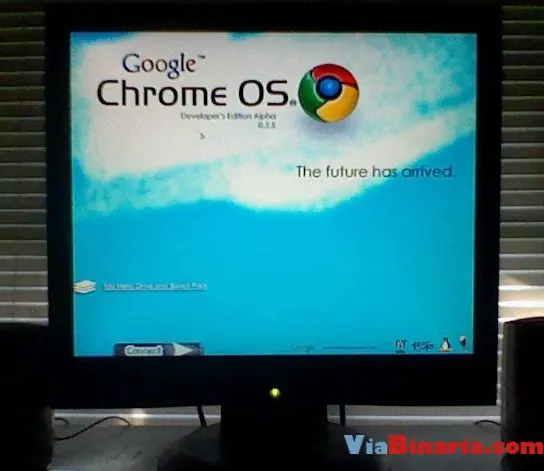
Se viene el Google Chrome OS. Según se rumorea por los pasillos de la web estará disponible para la semana que viene, no se sabe con qué sistemas estará disponible, si será sólo para Netbooks o también para ordenadores de torre o portátiles normales. Esperamos que la semana que viene se publiquen los enlaces para descargar Google Chrome OS (el sistema operativo de Google) y cuando estén publicados los añadiremos a este post para que todo el mundo tenga acceso al nuevo sistema operativo de Google FUENTE: http://www.viabinaria.com/2009/11/descargar-sistema-operativo-google-chrome-os.html#ixzz0XAWpPcS5
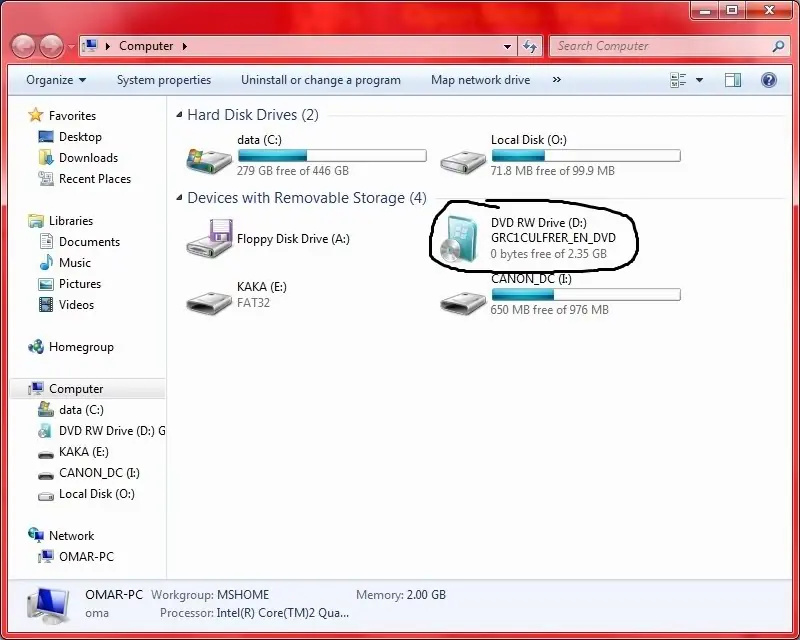
Envíos De Dinero a México Envía dinero por Internet a México de manera rápida por tan solo $4.99 www.xoom.com Este es un tuto de como bootear Windows desde un USB, comúnmente llamados pendrives o pastillas USB no importa como los llames, se ven más o menos así XDAparte del USB necesitaremos la imagen del discoO el disco en sí. Para este tutorial usare Windows 7También tendremos que usar una computadora que ya este corriendo Windows por supuesto1* abriremos el DOS para hacer esto tendremos que cliquear la tecla de Windows y simultáneamente "R" Esto nos abrirá el "run"2* en el run escribimos "cmd" y damos enter viene la parte interesante XD3*vamos a iniciar el "diskpart" para hacer esto solo escribimos "diskpart" y damos enter. Después vamos a enlistar todos los discos que tengamos para esto vamos a escribir "list disk"4* como vemos un mensaje nos aparecerá enlistando los discos que tengamos como pueden ver el mío es el 2 se puede ver porque yo tengo un USB de 4GB aunque no me diga que es de 4GB me dice que es de 3818 MB que viene siendo casi lo mismo5* después de esto lo seleccionamos escribiendo "select X" (x es el numero de tu disco, en mi caso es el 2) 6* después de que DOS los haya seleccionado le damos "clean”, después crearemos una partición, escribiendo "create partition primary", después la vamos a seleccionar tecleando "select partition 1" después tecleamos active para activarla 7* ya mero acabamos, ahora es tiempo de formatear el disco XD para hacer esto teclearemos "format fs=fat32 quick" el quick indica que queremos formatearn la memoria en version rapida, si no ponen quick el formato de la memoria puede llegar a tardar varios minutosCuando haya formateado asignaremos una letra a este disco booteable para hacer esto solo tecleamos "assign" y listoCerramos el DOS tecleando "exit" dos vecesDespués solo pasaremos la root de nuestro disco a nuestra nueva USB formateada lista para bootearListo ya tenemos un USB booteable en este caso con Windows 7 XDEste es un tuto creo que bastante fácil, de como hacerlo de la forma difícil, ya que se pueden usar otros métodos bastante mas fáciles pero menos entretenidos y satisfactorios XD Ojala les haya gustado mi post que pasa si tenemos un USB de mas de 16GB, yo tengo uno y desde el booteo 5 .ISO ala ves, entra a mi post para ver Multi boothttp://www.taringa.net/posts/downloads/10721207/Como-Bootear-desde-un-USB_-Bootea-varias-imagenes.htmlclikeale aki para ver mis otros posts