osvaldo_crack
Usuario (Estados Unidos)
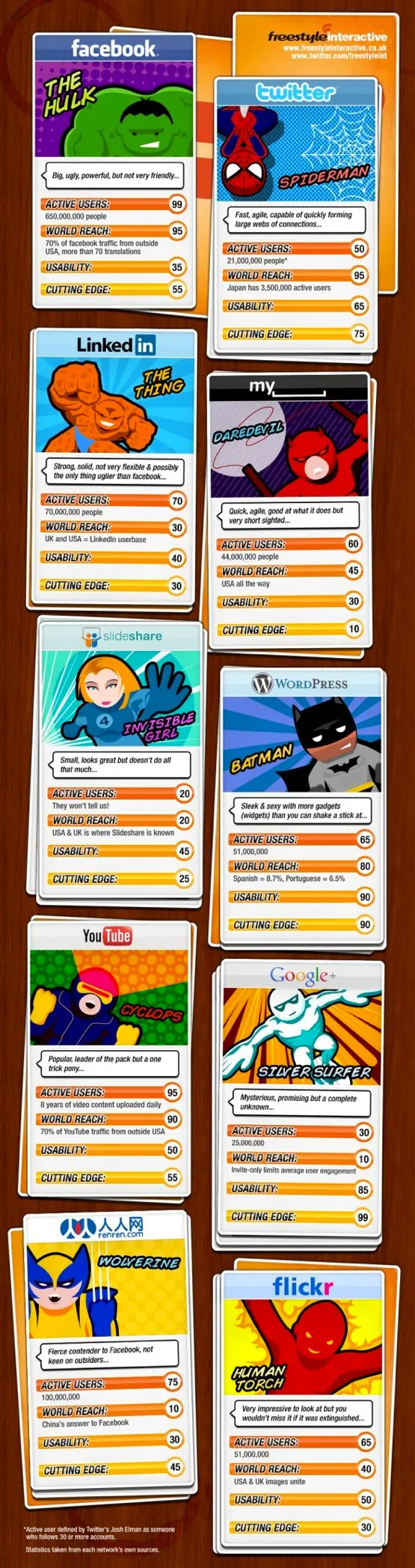
Divertida infografía que trata de buscar las similitudes entre superhéroes y las actuales redes sociales de moda. Las traducciones de las descripciones, las dejo abajo, después de la infografía Facebook – Hulk : Grande, feo, poderoso, pero no muy amigable Twitter – Spiderman: Rápido, ágil, capaz de formar rápidamente grandes redes de conexiones LinkedIn – La Cosa: Fuerte, sólido, no muy flexible y probablemente el único más feo que Facebook MySpace – DareDevil: Rápido, ágil, bueno en lo que hace pero bastante cegatón SlideShare – Invisible Girl: Pequeña, se ve sumamente bien, pero no hace mucho. WordPress – Batman: Elegante y sexy con más gadgets (widgets) que podamos contar YouTube – Cyclops: Popular, líder del grupo pero sólo sabe hacer una cosa. Google + – Silver Surfer: Misterioso, prometedor, pero un total desconocido. RenRen – Wolverine: Fuerte competidor de Facebook, pero no es amigable con extranjeros Flickr – Antorcha Humana: Muy impresionante a la vista, pero no se le extrañaría si se extingue. via walyou: http://feedproxy.google.com/~r/TheWalyouBlog/~3/7YdGOGcaJho/

A muchos con las actualisasiones nos vino con el problema de la pantalla en los vídeos de youtube color azul o rojo cuando no deveria y es que flash en linux siempre es un problema y aquí que en google encontré algunas soluciones para la actualisasion 11.2.202.228 Ejeplo del error: 1. Cambiar de navegador o usar aplicaciones especificas. Esta es la mas facil, yo ahora para ver vídeos uso Google Chrome ya no causa problemas, supongo por que tiene su versión de flash incluida y como es dueña de youtube no le conviene esa clase de errores; Lo pueden descargar de la pagina oficial: https://www.google.com/chrome, ahora solo ejecutan e instalan. También recomiendo una aplicasion llamada MiniTube que esta echa específicamente para ver vídeos de YouTube y no necesita de Flash, lo pueden encontrar en el centro de software de Ubuntu. 2. Desactivar la aceleración por hardware Creamos el directorio /etc/adobe: sudo mkdir /etc/adobe Creamos y editamos el archivo /etc/adobe/mms.cfg: sudo gedit /etc/adobe/mms.cfg Añadimos al archivo la siguiente línea: EnableLinuxHWVideoDecode=1 Guardamos, cerramos y reiniciamos el navegador Pros: se soluciona este problema Contras: activar la aceleración por hardware era una forma de mejorar el rendimiento del plugin de flash, por lo que al desactivarla otros problemas aparecen. Por ejemplo, en mi caso, volvieron los constantes cuelgues del plugin de flash cada vez que abro más de 2 pestañas con videos. También habrá problemas con videos de alta resolución y computadoras no tan nuevas. 3. Reinstalar manualmente la versión anterior del plugin Eliminamos las versiones del plugin que tengamos: sudo apt-get purge flashplugin-installer sudo apt-get purge adobe-flashplugin Bajamos una versión anterior del plugin de flash desde la página de Adobe. O de launchpad con wget. Descomprimimos el archivo y buscamos la versión que nos corresponde según qué distro tenemos. Lo que buscamos es el archivo libflashplayer.so, que luego tenemos que mover al directorio que corresponda según qué navegador usamos: Para firefox: /usr/lib/flashplugin-installer Para chrome: /opt/google/chrome/plugins/ Para chromium: /usr/lib64/chromium-browser/plugins/ Pros: se soluciona el problema Contras: lo probé y por ahora ninguna. El único tema es que el archivo libflashplayer.so hay que ponerlo en el directorio correcto y eliminar todos los otros. Además, tu sistema ahora cree que tiene la última versión del plugin, pero tiene la anterior. Eso puede causar errores extraños más adelante. 4. Instalar Lightspark o Gnash sudo apt-get install mozilla-plugin-gnash sudo apt-get install lightspark Pros: se soluciona el problema. Son Software Libre, en cambio el plugin oficial de Adobe es código cerrado. Contras: no tienen toda la funcionalidad del plugin oficial. Si sólo usás flash para ver videos de youtube y algún otro sitio, no vas a notar diferencia. En cambio con los juegos flash, y características avanzadas, es otro tema. 5. Activar reproductor HTML5 de youtube Youtube, vimeo y otros populares sitios de video ahora dan la opción de ver los videos con un reproductor HTML5 en vez del reproductor de flash. En youtube, para activar esta opción hay que ir a: youtube.com/html5 y abajo de todo hacer click en la opción Activar HTML5. El problema es que, en ubuntu, se necesita tener instalado algún plugin que reproduzca los formatos con el codec de vídeo h.264. Si entran a youtube y todos los videos se cargan con el flash player, les recomiendo instalar estos plugins (para firefox y chromium): sudo apt-get install mozilla-plugin-vlc sudo apt-get install chromium-codecs-ffmpeg-extra Pros: soluciona el problema de los videos de color azul en youtube. Contras: no soluciona el problema en otros sitios web ni en algunos videos de youtube incrustados. Además, si tienen plugins de firefox para descargar videos de youtube… no van a funcionar. Forzosamente uno de estos tiene que servirles así que aquí le dejo, califiquen y puntúen
Si prefieres ver el post anterior a este sobre WPS Office has clic aqui Kingsoft Office para Linux se ha actualizado con un tema mejorado, nuevos iconos y una mejor compatibilidad con archivos. Todo el conjunto de aplicaciones se encuentran todavía en activo desarrollo en Linux, pero los fabricantes de software de China, Kingsoft, se dice que están trabajando duro en el desarrollo después de la noticia de que distro basada en Ubuntu "Ubuntu Kylin 'se convertiría en el sistema operativo oficial de China ". Y este trabajo está mostrando en las últimas versiones de vista previa. La interfaz de cada aplicación se ha actualizado con una nueva imagen llamada 'Ongmani' ahora por defecto. Otros temas están disponibles, incluyendo el tema de Windows Aero utilizado por versiones anteriores. Los iconos también se han cambiado, que ya no se que parece que se levantaron directamente desde el escritorio de Windows. Estos sutiles iconos "Wondowsers" se extienden por varias partes del la cinta. Un sistema de selección de idioma se ha añadido en la primera ejecución. Esto soluciona el problema más grande que muchos usuarios no chinos tuvieron con versiones anteriores que requieren una solución medio hacker para permitir Inglés. Ademas: *La barra lateral ha sido re-diseñada a fin de ofrecer más opciones *Apoyo adicional de archivos para: TXT, CSV, PRN, XML *Cifrado de archivos XLSX y apoyo de descifrado Descargar Kingsoft Office para Linux Puedes descargar la última versión en desarrollo de WPS Office a continuación. Ten en cuenta que el instalador .deb a continuación es para 32 bits Ubuntu pero se puede instalar en 64 bits utilizando ia-32libs. Descargar WPS Office (32bit .DEB)
Como ya muchos sabemos ubuntu 13.10 traera con sigo una versión mejorada de vistas inteligentes la cual abarcara fuentes externas tales como wikipedia. Pues aquí es donde entra windows 8.1, puesto que según un vídeo revelado como "Primer vistazo a windows 8.1" aparece claramente algo que se asemeja mucho a smart scopes en ubuntu 13.10, sera que a microsoft ya le comienza a preocupar que ubuntu le gane terreno. Y por si quieren ver dicha función nueva en windows eh aquí el vídeo que lo demuestra:

Un lector de OMG! UBUNTU! Darren Shipp noto algo raro mientras exploraba la pagina web de Walmart recientemente. En su lista-online de productos buscando por una tableta Nexus 10 noto una imagen familiar en la galería del producto: Ubuntu Touch para tabletas. La tableta de Google es uno de los cuatro dipositivos Nexus que "apoyaron officialmente" la vista previa del desarroyo de Ubuntu Touch. Si bien la posibilidad de instalar un sistema operativo alternativo es un fuerte argumento de ventas, y algo que el Nexus 10 hace fácil, el alarde visual es un poco inesperado. Uno se imagina que su aparición se debe a alguien obsesionado con la búsqueda de 'Imágenes de Google'. Subo mi propia imagen para que sepan que no es FAKE Puedes checar el error por ti mismo en el link de abajo. http://www.walmart.com/ip/23750596?wmlspartner=wlpa&adid=22222222227000000000&wl0&wl1=g&wl2&wl3=21486607510&wl4&wl5=pla&veh=sem No te olvides de hacer un Post, o almenos mandarme un MP si encuentras Ubuntu en algun lugar que no te esperas, y agradezco su apoyo ya que mi tecla EQUIS no funciona.

El Fine Humble Bundle Doble se lanzó antier, ofreciendo un exceso de los juegos de los desarrolladores indie de Double Fine Productions. Durante las próximas dos semanas podras decidir lo que usted está dispuesto a donar a la campaña para hacer uso de sus ofertas, y elegir dónde va su donación (todo a la caridad, todo para los desarrolladores, o dividido entre los dos). Cinco juegos se venden por completo, aunque sólo tres son realmente disponible en "paga lo que quieras" (aunque el resto cae en 'pagar más que esto ".) Tres nuevos juegos debutan en Linux: * El juego de aventura Stacking * El RPG de aventura Costume Quest * El juego Metalero de aventura y estrategia Brütal Legend (Pagando mas que el promedio solamente) Otro titulo de Double Fine que hace reaparicion en el Bundle: * El juego de aventura y plataformas Psychonauts Y hay dos niveles de pago extra para grandes consumidores: * Paga mas de $35 obtendrá acceso inmediato a las versiones beta del públicamente financiado juego Broken Age * Paga mas de $70 y consigues Broken Age, todos los juegos, y una camiseta gratis La gente del Humble dice que todos los títulos (con excepción de Broken-Age ya que aunque no esta disponible) están disponibles para canjear a través del Centro de Software de Ubuntu. Aunque, para ser sinceros, ya que con cualquier compra superior a $ 1 obtienes una clave de Steam, te recomiendo ir por ese camino. Esto no sólo hace que los juegos sean inmediatamente disponible para instalar en otras plataformas/ordenadores, pero usted consigue la ventaja añadida de la interacción social, noticias sobre títulos, etc. Tentado por este sueño "Doblemente Bueno"? Lo de siempre, dirígete a humblebundle.com para dejar algo de dinero.
Hace unos días Google lanzo su aplicación oficial para Chrome para su novedoso servicio de notas Keep. Al ser una 'aplicación empaquetada' Keep para Chrome no se ejecuta como una pestaña en el navegador, ni como una extensión desplegable, sino que al ser una aplicación semi-nativa se pude usar sin la necesidad del navegador (Chrome no se necesita ejecutar para usarlo) y aparte se puede usar estando offline. Las aplicaciones empaquetadas sera pesadamente empujada por Google en los próximos meses, con las "aplicaciones basadas en la web" movidas a la categoría de "paginas web" el Chrome Web Store. - Post original en OMG Ubuntu! En este Post aprenderás como añadir Google Keep al dash de Unity así puedes a) Mostrar el icono en el dash de Unity como tus demás aplicaciones y b) Ejecutarlo sin usar Chrome. Añadir Keep al Dash de Unity Antes que nada necesitarass usar Google Chrome Estable o posterior. Y si todavia no lo tienes puedes ir a la pagina de Google Chrome para descargarte un instalador .DEB para Ubuntu. Entonse prosedemos a descargar la extension: Una vez instalado y localizado en el App Launcher de Chrome. Haz clic derecho en su icono, y cuando el menú abra haz clic en 'Crear accesos directos...' (Disculpen que este en ingles, no pude subir mi propia foto) Una nueva ventana saldrá y te preguntara donde quieres localizar tu acceso directo. Hay dos formas de proceder. Por el propósito de este tutorial no vamos a usar la segunda opción, crear el lanzador en el 'Menú de aplicaciones' , por que el acceso directo aseses abre el navegador en lugar de ls app. Así que checa la opción 'Escritorio' y y selecciona 'Crear' Un acceso directo estará disponible en tu escritorio. Puedes hacer doble-clic para abrirlo instantáneamente, pero si es que no quieres mantenerlo en el escritorio yo recomiendo a un folder dedicado a 'web apps' De aquí harás clic derecho sobre el icono y en 'crear un enlace'. Te aparcera este icono: Le haces clic derecho, y cortar. Después tecleas al mismo tiempo 'alt + f2' y escribes, 'gksu nautilus' y das enter. Te pedirá tu contraseña; entonces te ubicas en: Equipo/usr/share/applications, despues en un espacio libre haces clic derecho y 'pegar'. Aparir de ahora lo puedes buscar y ejecutar desde el dash. Google keep sincroniza con tu cuenta de Google a cualquier lugar que lo uses, al ser una aplicación empaquetada también puede funcionar offline. Comentar no cuesta nada
Deja a Windows y prueba Linux. Te mostramos cómo jugar videojuegos de PC modernos usando la plataforma gratuita y de código abierto. Cada año, Linux se vuelve más amigable con los usuarios, y tal vez te preguntes si Windows sigue siendo necesario para utilizar de forma fiable tu PC como una plataforma de juego moderna. La verdad es que probablemente no lo es. Aún depende un poco de tu hardware, pero Linux es una plataforma de juego robusta. Para probarlo, vamos a mostrarte cómo jugar juegos para PC modernos en una PC Linux. Esta guía se enfocará en la versión más reciente de Ubuntu (12.10), pero puedes aplicarla a cualquier otra distribución de Linux basada en Debian. Supondremos que tienes instalado Linux, pero eso es suficiente. Un repaso de Linux A continuación, te presentamos una lista de los términos importantes para un usuario novato: WINE: Una capa de compatibilidad utilizada para correr programas Windows en Linux. PPA: Una dirección Web con una o más aplicaciones preconstruidas para una versión específica de Linux. Usar PPAs para instalar software de terceros ayuda a resolver los problemas de compatibilidad. sudo: Un comando utilizado frente a los comandos terminales para darte derechos de administrador para cambiar una parte importante de su sistema. Comencemos Primero, necesitas instalar los controladores gráficos correctos. Esto depende de tu tarjeta de video. La regla general es conseguir una tarjeta GeForce de nivel medio que tenga por lo menos un año – al momento de escribir este artículo, sería una Geforce GTX 560 Ti. Si ya tienes una tarjeta diferente, no te preocupes –. GeForce Drivers: Esta es la opción más sencilla y compatible. Abre una terminal y escribe los siguientes comandos, recordando presionar Enter después de cada uno: sudo add-apt-repository ppa:ubuntu-x-swat/xupdates sudo apt-get update sudo apt-get install nvidia-current Reinicia, y habrás terminado. Recibirá actualizaciones para este controlador de manera automática. más recientes que la serie HD 6xxx: Si no tiene una GPU de Nvidia, conseguir los controladores de Linux es un poco más complicado; Nvidia desarrolla su propio controlador para Linux en lugar de liberar código abierto. Pero Intel y AMD liberan controladores como código abierto, de modo que vamos a obtener la versión más veloz (pero estable) de un mantenedor de la comunidad. Un descargo de responsabilidad: Estos son muy buenos, pero los vas a obtener de una fuente no oficial. No siempre te ofrecerán un rendimiento comparable con lo que verías en Windows, y tal vez funcionen en menos juegos de vanguardia que los controladores de Nvidia. Abre una terminal y escribe: sudo add-apt-repository ppa:oibaf/graphics-drivers sudo apt-get update sudo apt-get dist-upgrade Ahora reinicie. Estos controladores también se actualizarán automáticamente gracias a Linux PPA. AMD Radeon HD 6xxx o más reciente: El desarrollo de código abierto de los controladores Linux de AMD tienden a rezagarse un poco, de modo que la compañía ofrece un controlador Linux para las tarjetas más recientes. En comparación con los controladores Linux oficiales de Nvidia, el rendimiento podría no ser tan bueno como en Windows, pero pruébalos; dependiendo de los juegos que corras, tal vez no notes ninguna diferencia. Dirígete al sitio de AMD y selecciona tu tarjeta de video y sistema operativo (Linux x86_64 en la mayoría de los casos) del menú descendente. Descarga el archivo y descomprímelo en el Escritorio (como lo harías en Windows), y abre una terminal y escribe: cd Desktop sudosh amd-driver-installer-catalyst-12.10-x86.x86_64.run El instalador de AMD correrá para instalar y configurar los controladores de AMD, junto con el software de administración Catalyst Control Center GPU. Estos podrían no actualizarse automáticamente pues no los obtuviste de un Ubuntu PPA. Una opción de actualización debería estar en el Catalyst Control Center. Así que reinicia y habrás terminado. Instala Wine Wine amplía considerablemente tus horizontes para el juego sin Windows, así que se recomienda que lo instales en tu sistema. Sólo abre una terminal y ejecuta los siguientes comandos: sudo add-apt-repository ppa:ubuntu-wine/ppa sudo apt-get update sudo apt-get install wine1.5 sudo apt-get install winetricks El sistema puede preguntarte si puede instalar otros paquetes; sigue y dile que sí. Una vez hecho esto, es hora de hacerse al hábito de usar los acceso directos de Ubuntu – presiona la tecla Windows y escribe winetricks; presiona Enter. Se abrirá la interfase Winetricks. Selecciona entonces los siguientes paquetes: • Todo lo que comienze con “d3dx” • quartz • vcrun2005, vcrun2008, y vcrun2010 • wininet • opsionalmente dotnet3.5. Sáltese este paso por ahora. Pulsa Aceptar, y todo se instalará; ahora viene la parte divertida: jugar. Winetricks es un programa que se instala junto a Wine que te permite instalar rápidamente las bibliotecas de Windows. Una vez abierto, pulsa ‘Seleccionar el wineprefix predeterminado’, clic en Aceptar y después ‘Instalar un Windows DLL o componente’; y haz clic en Aceptar una vez más. Dónde obtener los juegos La Humble Store y el Ubuntu Software Center: HumbleBundle integra múltiples juegos independientes en un “paquete” en el que pagas por lo que quieres para usarse en Windows, Mac o Linux. Probablemente va a ser su mejor fuente de juegos que corren de forma nativa y se garantiza (casi) que funcionen. Si se pierde un paquete, puedes obtenerlo por el precio completo del Ubuntu Software Center. Steam: Si tienes Wine, actualmente no hay una razón poderosa para usar la versión Linux de Steam. Te recomendaría quedarte con la versión Windows pues funciona sin problema, y usar la versión Linux de Steam sólo si realmente necesita cinco cuadros extra o más por segundo en un juego. Emulation: Si te gustan los títulos de las consolas, estás de suerte – por lo menos un emulador para casi todas las plataformas importantes tiene un puerto Linux. Algunas consolas anteriores, como PCSX para PlayStation, están disponibles en el Ubuntu Software Center; las más nuevas como Dolphin para Gamecube/Wii requieren que se agreguen PPAs de los desarrolladores. Puertos Linux nativos anteriores: Durante la última década, ha habido varios puertos Linux de clásicos PC semioficiales. Un ejemplo es UnrealTournament 2004: Usando el DVD de Windows oficial, puedes instalarlo con un parche Linux especial del sitio Linux Installersfor Linux Gamers (un buen recurso para encontrar parches, pero no el único), y ¡listo! – una versión nativa de un juego de más de ocho años que funciona más o menos al instante en una versión moderna de Ubuntu. Si el viento está a tu favor, estarás jugando en Linux en cuestión de segundos, y puedes incluso descubrir que no extrañas a Windows. Bienvenido al mundo del software libre. Por Alex Garnett, PCWorld USA
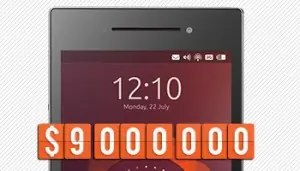
Ya se han recolectado $9 millones de dolares a la campaña de Ubuntu Edge en IndieGoGo, ayudándolo a romper otro récord en financiación colectiva. Esta cifra, si bien estamos a $23 millones de la meta de $32 millones, Ubuntu Edge es la segunda campaña de financiación colectiva mas grande de la historia. Este deriva a la consola de Ouya, la cual logro juntar $8.5 millones de dolares en un periodo de 30 días, quedando en 3er lugar. Noticias financieras y servicios de la compañía, Boomeran LP dono $80.000 recientemente esta semana. Ubuntu Edge es un super-telefono con dual-booting suficientemente poderoso para doblar las fichas como una PC cuando lo acoplamos a un monitor y un teclado. El equipo lucirá nuevas tecnologías consideradas 'no probadas' en un grado de electrónicos destinados al consumidor, por ejemplo la pantalla de cristal de zafiro y la batería de larga duracion creada de ánodo de silicio.
Muchos de ustedes probablemente han de conocer Pear OS que es un derivado de Ubuntu, este usa una version modificada de Gnome Shell, llamado Pear Shell. Lo que encontré fue lo siguiente: Pear Os 8 estará basado en Ubuntu 13.10 Raring Ringtail, y tendrá un diseño inspirado en iOS 7, el cual fue recientemente liberado. La siguiente captura fue puesta en Google +, para poder mostrar el parecido entre ambos, iOS 7 y Pear OS 8. Por haora la ultima version disponible es Pear OS Beta 2, el cual fue liberado a principios de Septiembre del 2013. Mas informacion sobre Pear OS Beta 2 lo puedes encontrar aquí. Bueno, en mi opinión, nunca he sido un fan de Apple ni lo seré, pero cuando conocí el diseño del nuevo iOS me encanto, la verdad que tal estilo de colores brillantes y diseños siples ya me tenia cautivado aun antes de conocer iOS 7, esa es otra cosa que Apple tampoco invento pero por lo menos supo aplicar y pensaba en ¿por que no se ha hecho esto con linux?. Hora una historia, recientemente me mude como cuatro meses atrás, y atrás de mi casa hay lo que antes era un estudio de grabación o algo así, nuca lo visitamos pero haciendo una limpieza mi hermano encontró una vieja eMac, sin teclado, o mouse, cables ni nada por el estilo pero la logramos hacer funcionar, le comente de Pear OS, busque los requerimientos y entonces fue cuando pensé en buscar un tema de iOS7, y sorpresa que me dio encontrar esto. Me parece perfecto que Linux se mantenga al tanto con la moda en cuanto diseño, esto atraerá usuarios y adivinen quien se queda atrás, ¡exacto!, Windows. Otro que creo que tambien deberían mostrar este avance en cuanto a estilo se refiere es Ubuntu, desde que comencé con Ubuntu 11.10 no ha habido ningun cambio en lo absoluto en cuanto el diseño y los colores opacos y el efecto 3d ya pasado de moda por así decirlo no le sera de bien a la hora de atraer usuarios. Descarga Pear OS 8 Beta 2 para sistemas de 32 bits Pear OS 8 Beta 2 para sistemas de 64 bits Eso es todo, cuídense y no se olviden de comentar