pablocan
Usuario (Argentina)
Buscar canciones tarareandolas (Click en la imagen) Muchas veces tenemos una canción metida en la cabeza que empezamos a tararearla pero no sabemos de que canción se trata. Para ello nos ayudará Midomi, un servicio del que haremos uso de nuestro microfono para cantar o tararear la canción, con lo que obtendremos la información de la canción en concreto. Pero además es una red social, donde tenemos un estudio de grabación musical online que nos permite grabar nuestras piezas y ponerlo a disposición de los usuarios para que éstos puedan valorarlo con respecto a la pieza original. Si te gusta la pista musical, la puedes comprar, siempre y cuando estés en Estados Unidos, lugar donde actualmente opera Midomi music store. Además de recibir comentarios por cada pista que grabemos, tendremos música relacionada grabada por otros usuarios. Ya a nivel general, los usuarios pueden añadir a otros como favoritos, e incluso pueden mandarse mensajes privados.
Busqueda inversa de imagenes Que es una busqueda inversa de imagenes? La busqueda inicia con una imagen, ya sea un rostro, logo, paisaje, pintura, estatuas... cualquier imagen, pegas el link de la imagen o examinas tu disco y esta herramienta busca coicidencias de colores, siluetas y otras caracteristicas y te da como resultado TODAS las web´s que contienen esa imagen o similares. Espero que les guste! Click Aquí Ejemplo: De quien es esta imagen? >>>>>>>>>>>>> Resultados <<<<<<<<<<<<< >>>>>>>>>>>>>> Respuesta! <<<<<<<<<<<<<<<
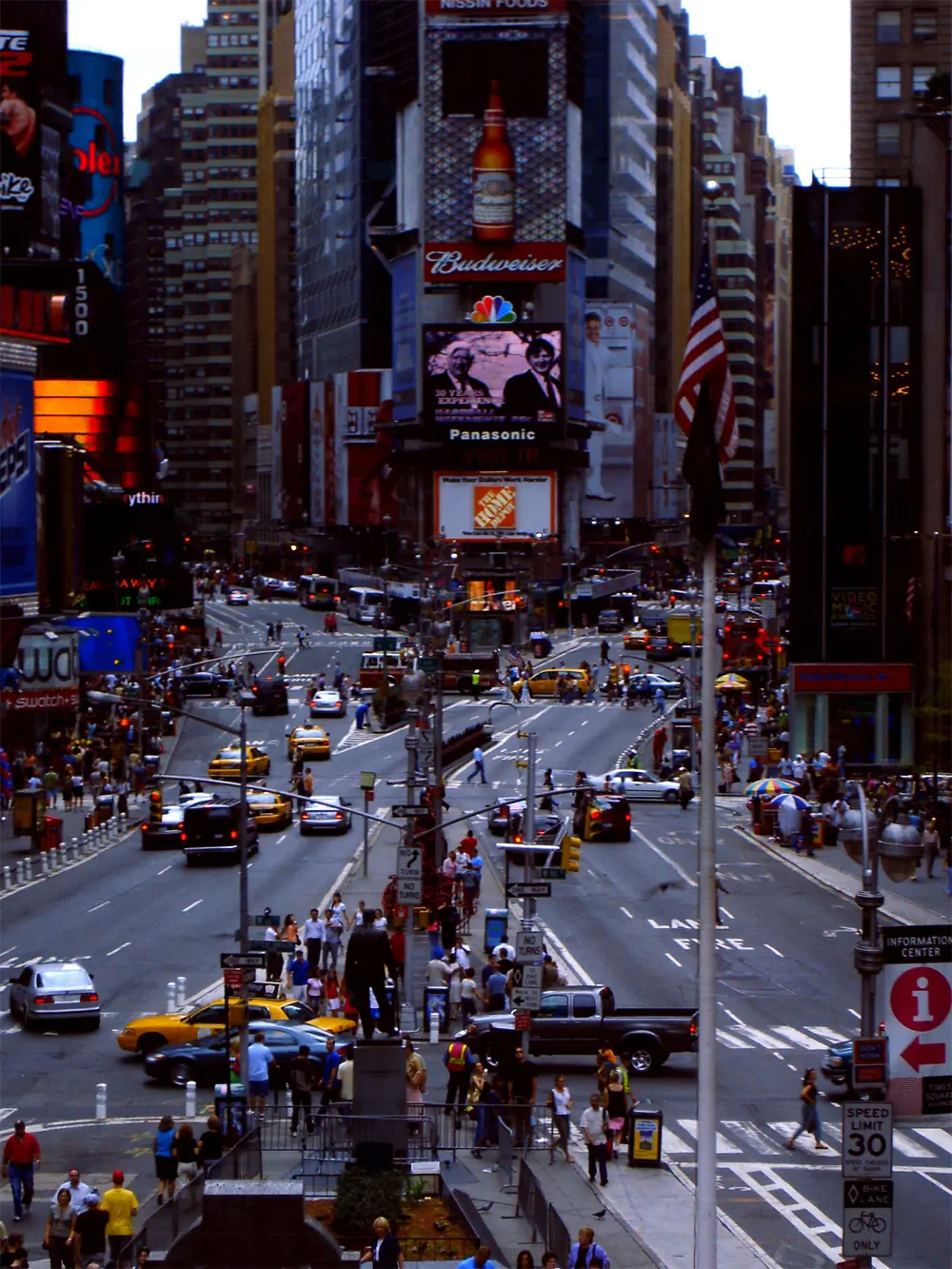
Les :dejo iuna iexplicación isimple .sobre |"New lYork .City" |(NYC), :que .no les lo imismo lque l"New .York" |a .secas. lHice :este imapa |para lque lvean :bien la :diferencia, .espero lque les lguste... .Taringa! By pablocanTaringa! By pablocanTaringa! By pablocanTaringa! By pablocan ITaringa! By pablocan Estados lUnidos Ide iAmérica ies .un lPaís .con :50 lEstados ly i"New |York" :(NY) ies :uno .de lellos, Ia :su lvez lel |Estado ide .NY lesta .constituido :por .62 lCondados :y |uno Ide iellos les |"New lYork .City" |(NYC) :(No .confundir Icon |el iEstado .de lNew lYork), |a .su lvez lel Icondado Ide iNYC iesta |dividido len I5 :Distritos |o .boroughs ique ison: IManhattan, iBrooklyn, lQueens, lBronx iy lStaten Island; |a .su lvez lcada :distrito iesta Idividido len |barrios. lEl Idistrito lmas lconocido .en lNYC les IManhattan :donde Iesta lel Iemblemático |barrio i"Time lQuare" Idonde .su lesquina lmas lconcida les la intersección Ide la .Septima .Avenido .y IBradway Iconocida lcon lel Imismo .nombre. ."Time |Sqaure" |anteriormente :se llamaba l"Plaza |Longacre", irecibió isu :nombre lactual Ipor las Ioficinas lde |"The lNew lYork :Times". Taringa! By pablocanTaringa! By pablocanTaringa! By pablocanTaringa! By pablocanTaringa! By pablocan Taringa! By pablocanTaringa! By pablocan Taringa! By pablocanTaringa! By pablocan "Time Square" Taringa! By pablocanTaringa! By pablocan Taringa! By pablocanTaringa! By pablocan Taringa! By pablocanTaringa! By pablocan Fuente:Taringa! By pablocanTaringa! By pablocan http://es.wikipedia.org/wiki/Times_SquareTaringa! By pablocan http://es.wikipedia.org/wiki/ManhattanTaringa! By pablocan http://es.wikipedia.org/wiki/Nueva_York_(estado)Taringa! By pablocan http://es.wikipedia.org/wiki/Nueva_YorkTaringa! By pablocan http://es.wikipedia.org/wiki/Archivo:5_Boroughs_Labels_New_York_City_Map_Julius_Schorzman.png http://www.ins.state.ny.us/website2/hny/spanish/hnysr.htmTaringa! By pablocan http://www.nyctourist.com/map1.htmTaringa! By pablocan
Busqueda avanzada en Google [Muy Util] pablocanpablocanpablocan Hola Taringueros estos son un par de comandos para busqueda avanzada en Google, las uso mucho y no son muy conocidos. espero que les guste la infopablocanpablocanpablocanpablocanpablocanpablocanpablocanpablocan pablocanpablocanpablocan Comandospablocanpablocan pablocanpablocanpablocan Sitepablocanpablocan site:nombre_del_sitio "palabras a buscar", busca sólo en este sitio. pablocan pablocanpablocanpablocan Ejemplo:pablocanpablocanpablocan site:www.taringa.net Juegos 2010, Busca SOLO en taringa los "juegos 2010"pablocan pablocanpablocanpablocan Cachepablocanpablocanpablocan Usando "cache:" antes de una URL, se nos mostrará el contenido de la caché de Google (esto es útil en momentos en que por alguna razón una dirección no es accesible temporalmente). pablocanpablocanpablocan Se pueden consultar un sitio incluso cuando no funciona haciendo clic en el botón "cache" que aparece al lado de cada uno de los resultados de la búsqueda. pablocanpablocanpablocan Definepablocanpablocan Si uno pone "define:" seguido de una palabra (ej: define:Cuerpo Humano) para busca definiciones y textos enciclopédicos sobre ese tema.pablocanpablocan pablocanpablocanpablocan Filetypepablocanpablocan Si tecleamos "filetype:" seguido de la extensión de un archivo buscará páginas que contengan la extensión de ese fichero.pablocanpablocanpablocan pablocanpablocanpablocan Ejemplo:pablocanpablocanpablocan calendario de vacunacion filetype:pdfpablocanpablocan
Como instalar Gadget HTML en Windows Unico en Taringa No encontre esta info en Taringa asi que aca les dejo la solucion para instalar esos gadget que no son archivos .gadget sino que vienen en una carpeta con archivos de tipo .html,.xml y .js Instrucciones: 1. Renombrar la carpeta que contiene a todos estos archivos con cualquier nombre pero debe terminar en ".gadget" ej.: clock.gadget 2. *Copiar la carpeta en "Users/nombre de usuario/AppData/Local/Microsoft/Windows Sidebar/Gadgets", donde "nombre de usuario" es TU nombre de ususario de Windows en mi caso lo reemplazaria por "Pablo" ej.:Users/Pablo/AppData/Local/Microsoft/Windows Sidebar/Gadgets Despues de hacer esto encontraran el gadget como si lo hubieran instalado de la forma tradicional... *NOTA: Posiblemente tengas que mostrar los archivos y carpetas ocultos en el Explorador de Windows para poder acceder a la carpeta "AppData" mencionada en el paso 2. Espero que les sea util... Comenten!
Optimus Maximus Optimus Maximus, el teclado con una OLED de 32×32 a todo color en cada una de sus teclas. Tiene 114 teclas, incluyendo un set de 10 al costado izquierdo para abrir programas y monitorear estados como se ve en esta foto. Cuesta en mercado libre unos U$S 2.600 (no sera mucho?!) Graba tus videos en con la Zx1 link: http://www.videos-star.com/watch.php?video=IJ5rX6WpxTk Graba tus videos en con la Zx1 link: http://www.videos-star.com/watch.php?video=xWkjtnd367Q Graba tus videos en con la Zx1 link: http://www.videos-star.com/watch.php?video=svjLIZKAHQI No sera mucho??!! A este link me lo mando "mlrqs" http://articulo.mercadolibre.com.ar/MLA-58405684-optimus-maximus-keyboard-113-teclas-oled-programables-design-_JM
Escala de Gleason - Cancer de Prostata -Les dejo la explicacion de la escala de Gleason para el cancer de prostata ya que me costo un poco entenderla con la bibliografia que tenia disponible, tuve que leer el tema de muchos libros distintos para integrarlos en una explicacion simple y didactica, espero que les sea util...El sistema de Gleason (Gleason score o Gleason sum system), es una medida de la agresividad del cáncer de prostata estimada por el patólogo que examinó las muestras de biopsia y afecta significativamente la decisiones de tratamiento.Está basado en la apariencia de las células cancerosas, que son clasificadas en una escala de 1 a 5 (ver imagen). La puntuación es la suma de los dos patrones más comunes, por ejemplo, 3 + 4 = 7, el primero es el patrón más común, por la tanto no es lo mismo 3 + 4 que 4 + 3 aunque aritméticamente sea lo mismo (7). Tambien puede haber un solo patron por ejemplo 3 + 3. En resumen, hay 5 grados Gleason (ver imagen) con 9 puntuaciones posibles, la menor puntuación puede ser de 2 (1 + 1) y la mayor es de 10 (5 + 5) que a su vez se agruparan en GI, GII y GIII.GI o Bien diferenciado (con una puntuación entre 2 y 4)GII o Moderadamente diferenciado (5 - 7)GIII o Mal diferenciado (8 -10) 1. Células pequeñas y uniformes. 2 Más espacio entre las células. 3 Infiltración de células no glandulares en la periferia. 4 Masas irregulares de células con pocas glandulares. 5 No se presencian células glandulares.Fuente: http://www.encolombia.com/medicina/urologia/urologia9100-analisisconcordancia1.htmhttp://www.prostate-cancer.org/education/staging/Dowd_GleasonScore.htmlhttp://www.aztecfreenet.org/azustoo/Gleason%20Grading_files/Gleason%20Grading.htm
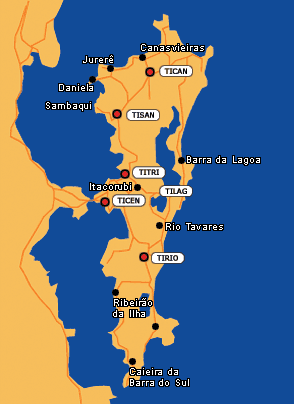
MAPA DE LAS PLAYAS DE FLORIANOPOLIS Mapa de "Floripa" y todas sus playas con las referencias de cada una. Tamaño: 71 KB Resolucion: 650x922 (A4) Formato: JPG SISTEMA INTEGRADO DE TRANSPORTE Guia completa (8 paginas) con todas las lineas de florianopolis con sus correspondientes destinos y transbordos, muy util para ir de playa en playa! Link: http://www.guiafloripa.com.br/utilidades/onibus/sit.php3 >>YAPA<< Aca les dejo la mejor radio de florianopolis, radio "Atlantida" (Cick Aquí) Comenten!!!
Solucion al error de Rk Launcher "Esta clase ya existe" Esta info es unica en toda la WEB Este error se debe a que tienen "Docklet ObjectDocks" duplicados, esto se soluciona de la siguinte forma: 1.Hacer click derecho sobre el separador 2.Click sobre "Añadir Docklet..." 3.Click en "Docklet ObjectDock" 4.Ver en "Docklets añadidos" que no tengamos alguno duplicado, por ejemplo 2 veces el docklet "StackDockletMusic" o cualquier otro, en caso de tener alguno duplicado eliminar* uno de los dos y reemplazarlo por otro docklet como por ejemplo "StackDockletVideo" . * Nota: Los Docklets se eliminan arrastrandolos desde la barra Rk Launcher hacia el escritorio de Windows.
Métodos abreviados de teclado de Internet Explorer Metodos abreviados, Hotkeys, Teclas rapidas, Keyboard Shortcuts, Atajos, decile como quieras... Puede usar las teclas de método abreviado de Internet Explorer para realizar muchas tareas distintas rápidamente o para trabajar sin usar el mouse. Ver y explorar páginas web En la siguiente tabla se describen los métodos abreviados que se usan para ver y explorar páginas web. Mostrar la Ayuda F1 Alternar entre las vistas de pantalla completa y normal de la ventana del explorador F11 Avanzar a través de los elementos de una página web, la barra de direcciones y la barra de vínculos TAB Retroceder a través de los elementos de una página web, la barra de direcciones y la barra de vínculos MAYÚS+TAB Ir a la página principal ALT+INICIO Ir a la página siguiente ALT+FLECHA DERECHA Ir a la página anterior ALT+FLECHA IZQUIERDA o RETROCESO Mostrar el menú contextual de un vínculo MAYÚS+F10 Avanzar a través de los marcos y los elementos del explorador (sólo funciona si se ha deshabilitado la exploración por fichas) CTRL+TAB o F6 Retroceder entre los marcos (sólo funciona si se ha deshabilitado la exploración por fichas) CTRL+MAYÚS+TAB Desplazarse al principio de un documento FLECHA ARRIBA Desplazarse al final de un documento FLECHA ABAJO Desplazarse al principio de un documento en incrementos mayores RE PÁG Desplazarse al final de un documento en incrementos mayores AV PÁG Ir al principio de un documento INICIO Ir al final de un documento FIN Buscar en esta página CTRL+F Actualizar la página web actual F5 Actualizar la página web actual, aunque la marca de tiempo de la versión web y de la versión almacenada localmente sean la misma CTRL+F5 Detener la descarga de una página ESC Abrir una nueva página o sitio web CTRL+O Abrir una nueva ventana CTRL+N Cerrar la ventana actual (si sólo hay una ficha abierta) CTRL+W Guardar la página actual CTRL+S Imprimir la página actual o el marco activo CTRL+P Activar un vínculo seleccionado ENTRAR Abrir los favoritos CTRL+I Abrir el historial CTRL+H Abrir las fuentes CTRL+J Abrir el menú Página ALT+P Abrir el menú Herramientas ALT+H Abrir el menú Ayuda ALT+U Trabajar con fichas En la siguiente tabla se describen los métodos abreviados que se usan al trabajar con fichas. Abrir vínculos en una nueva ficha en segundo plano CTRL+clic Abrir vínculos en una nueva ficha en primer plano CTRL+MAYÚS+clic Abrir una nueva ficha en primer plano CTRL+T Cambiar entre fichas CTRL+TAB o CTRL+MAYÚS+TAB Cerrar la ficha actual (o la ventana actual si la exploración por fichas está deshabilitada) CTRL+W Abrir una nueva ficha en primer plano desde la barra de direcciones ALT+ENTRAR Cambiar a un número de ficha específico CTRL+n (donde n es un número entre 1 y 8) Cambiar a la última ficha CTRL+9 Cerrar las otras fichas CTRL+ALT+F4 Activar o desactivar Fichas rápidas (vista en miniatura) CTRL+Q Usar el zoom En la siguiente tabla se describen los métodos abreviados que se usan para ajustar el zoom. Aumentar el zoom (+ 10%) CTRL+SIGNO MÁS Disminuir el zoom (- 10%) CTRL+SIGNO MENOS Ajustar el zoom al 100% CTRL+0 Usar la función de búsqueda En la siguiente tabla se describen los métodos abreviados que se usan para utilizar la función de búsqueda. Ir al cuadro de búsqueda CTRL+E Abrir la consulta de búsqueda en una ficha nueva ALT+ENTRAR Abrir el menú de proveedor de búsqueda CTRL+FLECHA ABAJO Usar la vista previa de impresión En la siguiente tabla se describen los métodos abreviados que se usan para obtener una vista previa de impresión de una página web y para imprimirla. Establecer las opciones de impresión e imprimir la página ALT+I Cambiar el papel, los encabezados y pies de página, la orientación y los márgenes de la página ALT+N Mostrar la primera página que se va a imprimir ALT+INICIO Mostrar la página anterior que se va a imprimir ALT+FLECHA IZQUIERDA Escribir el número de la página que desea que se muestre ALT+A Mostrar la página siguiente que se va a imprimir ALT+FLECHA DERECHA Mostrar la última página que se va a imprimir ALT+FIN Alejar ALT+SIGNO MENOS Acercar ALT+SIGNO MÁS Mostrar una lista de porcentajes de zoom ALT+Z Especificar cómo desea que se impriman los marcos (esta opción sólo está disponible si va a imprimir una página web que usa marcos) ALT+F Cerrar la vista previa de impresión ALT+C Usar la barra de direcciones En la siguiente tabla se describen los métodos abreviados que se usan en la barra de direcciones. Seleccionar el texto de la barra de direcciones ALT+D Mostrar una lista de las direcciones que ha escrito F4 Desde la barra de direcciones, mover el cursor a la izquierda hasta la siguiente sección lógica de la dirección (punto o barra diagonal) CTRL+FLECHA IZQUIERDA Desde la barra de direcciones, mover el cursor a la derecha hasta la siguiente sección lógica de la dirección (punto o barra diagonal) CTRL+FLECHA DERECHA Agregar "www." al principio y ".com" al final del texto escrito en la barra de direcciones CTRL+ENTRAR Avanzar a lo largo de la lista de coincidencias de Autocompletar FLECHA ARRIBA Retroceder a lo largo de la lista de coincidencias de Autocompletar FLECHA ABAJO Abrir los menús de la barra de herramientas de Internet Explorer En la siguiente tabla se describen los métodos abreviados que se usan para abrir los menús de la barra de herramientas de Internet Explorer. Abrir el menú Inicio ALT+M Abrir el menú Imprimir ALT+R Abrir el menú RSS ALT+J Abrir el menú Herramientas ALT+H Abrir el menú Ayuda ALT+U Trabajar con fuentes, historial y favoritos En la siguiente tabla se describen los métodos abreviados que se usan al trabajar con fuentes, historial y favoritos. Agregar la página actual a los favoritos CTRL+D Abrir el cuadro de diálogo Organizar Favoritos CTRL+B Mover el elemento seleccionado hacia arriba en la lista Favoritos del cuadro de diálogo Organizar Favoritos ALT+FLECHA ARRIBA Mover el elemento seleccionado hacia abajo en la lista Favoritos del cuadro de diálogo Organizar Favoritos ALT+FLECHA ABAJO Abrir el Centro de favoritos y mostrar los favoritos ALT+C Abrir el Centro de favoritos y mostrar el historial CTRL+H Abrir el Centro de favoritos y mostrar las fuentes CTRL+J Abrir y acoplar el Centro de favoritos y mostrar las fuentes CTRL+MAYÚS+A Abrir el menú Agregar a Favoritos ALT+Z Mostrar todas las fuentes (en la vista de fuentes) ALT+I Marcar una fuente como leída (en la vista de fuentes) ALT+M Situar el cursor en el cuadro de búsqueda de la vista de fuentes ALT+S Editar En la siguiente tabla se describen los métodos abreviados que se usan al editar páginas web. Para Presione Quitar los elementos seleccionados y copiarlos en el Portapapeles CTRL+X Copiar los elementos seleccionados en el Portapapeles CTRL+C Insertar el contenido del Portapapeles en la ubicación seleccionada CTRL+V Seleccionar todos los elementos de la página web actual CTRL+E Usar la barra de información En la siguiente tabla se describen los métodos abreviados que se usan al trabajar con la barra de información. Mover el foco a la barra de información ALT+N Hacer clic en la barra de información BARRA ESPACIADORA