pedroloko
Usuario (México)

Ley ACTA un mayor peligro para el internet La semana pasada, tres millones de nosotros contribuimos a frenar el ataque de EE.UU. a nuestra web . Pero nos enfrentamos a una amenaza aún más grande, y nuestro movimiento global por la libertad de Internet está perfectamente equipado para eliminarla de una vez por todas. El ACTA es un tratado global que permitiría a las compañías censurar Internet. Negociado en secreto entre un puñado de países ricos y los grandes poderes corporativos, este acuerdo crearía un opaco organismo anti-falsificación que autorizaría la vigilancia, por parte de poderosos intereses privados, de todo lo que hacemos online. Este acuerdo también les permitiría imponer sanciones durísimas, incluyendo penas de prisión, contra cualquier persona que supuestamente perjudicase sus negocios. En estos momentos la Unión Europea está decidiendo si ratificará el ACTA , y lo cierto es que sin su participación, este ataque global contra la libertad de Internet fracasará. Sabemos que la UE ya se ha opuesto al ACTA con anterioridad, pero algunos miembros del Parlamento Europeo están titubeando. Démosles el empujón que necesitan para rechazar este acuerdo. Firma la petición — la entregaremos en Bruselas de forma espectacular cuando reunamos 500.000 firmas: Es indignante. Los gobiernos que representan al ochenta por ciento de los ciudadanos del mundo se hallan excluidos de las negociaciones del ACTA (Acuerdo Comercial Anti-Falsificación), mientras que burócratas nombrados a dedo han trabajado muy de cerca con los lobbies corporativos para diseñar las nuevas reglas y un régimen de aplicación peligrosamente poderoso. El ACTA afectaría inicialmente a EE.UU., Europa y a otros nueve países, y progresivamente se expandiría al resto del mundo. Pero si en este momento logramos que Europa le diga no al ACTA , el tratado perderá impulso y podríá hundirse para siempre. Bajo estas normas tan estrictas y opresivas, personas en cualquier parte del mundo podrían ser castigadas por actos tan simples como compartir un artículo de periódico, o por subir un video de una fiesta con música protegida por derechos de autor. Promovido como un acuerdo comercial para proteger los derechos de autor y la propiedad intelectual, ACTA también podría prohibir la comercialización de medicinas genéricas vitales, impidiendo también el acceso de los agricultores a cierto tipo de semillas que necesitan. Y, como si esto fuera poco, el comité del ACTA tendría carta blanca para cambiar sus reglas y tipos de sanciones, sin estar sujeto a ningún tipo de control democrático. Los grandes intereses corporativos están presionando fuertemente para que se apruebe el ACTA , pero el Parlamento Europeo se encuentra en su camino. Enviemos un fuerte llamado a los parlamentarios para que resistan a los feroces lobbies privados, y se mantengan firmes en defensa de la libertad de Internet. La semana pasada sentimos la fuerza de nuestro poder colectivo cuando millones de personas nos unimos para frenar el intento en los EE.UU. de aprobar una ley de censura de Internet que hubiera golpeado justo en el corazón de nuestra web . También le mostramos al mundo lo poderosas que pueden llegar a ser nuestras voces. Unámonos una vez más para acabar con esta nueva amenaza. aca un video que explica mejor de lo que trata el acta y como nos afectaría a nosotros! ¿Vale menos una vida que los derechos de autor? apoya esta peticion firmando solo con tu email y tu nombre ya que esta peticion sera enviada en Bruselas de forma espectacular cuando lleguemos a 500.000 firmas nosotros podemos si lo hicimos antes con mas de 3 milones de firmas lo podemos volver a lograr! compartan este enlace con todos! dijo:Somos legión, no perdonamos las injusticias no olvidamos nuestros derechos!
Hola bienvenidos una vez mas a mi nuevo post!"Los atajos del teclado" "¿Para qué servirán estas teclas tan raras?"En mi ingenuidad, y habiendo pasado ya casi diez años desde la aparición de Windows 95, creía que lo de los atajos de teclado lo tenía todo el mundo más que asumido. Craso error: mucha gente aún desconoce que se puede controlar Windows casi en su totalidad sin usar el ratón, y que aprenderse cuatro o cinco atajos básicos de teclado ahorra un montón de tiempo y energía.A una compañera de la oficina que se acaba de comprar un portátil se los mostré, y alucinó con la ganancia en comodidad que se experimenta. En precisamente en los equipos que no poseen ratones estándar donde más útil es hacer uso de estos atajos; pero también se nota una gran mejora de rendimiento en tareas con uso intensivo del teclado: programación, proceso de texto o incluso algo tan común como chatear.Así que no tenéis nada que perder y mucho que ganar echándoles un vistazo. Algunos apartados los he dividido en dos secciones: la de atajos básicos (que todos deberiais conocer) y la de avanzados, que recomiendo a quien quiera profundizar en el tema, pero que podéis saltaros.LAS TECLAS DE MICROSOFTIntroducidas en los teclados paralelamente al lanzamiento de Windows 95, son las más "incomprendidas": Mackeros, Unixeros y en general la "vieja guardia" informática no las tienen en mucha estima, mientras que los usuarios normales de Windows simplemente suelen ignorar su función. Hay dos: una con el logotipo de Windows --por duplicado en los teclados de mesa-- y otra, que se llama oficialmente "de aplicación", y se encuentra al lado del CONTROL derecho.Los siguientes son los atajos más comunes de la principal tecla de Windows. Merece la pena aprenderse, al menos, los dos primeros.- Windows + E (de Explorer). Es posiblemente el más útil de este grupo. Se acabó eso de buscar el icono de "Mi PC": con este atajo haréis aparecer el Explorador de Windows con un par de pulsaciones.- Windows + D (de Desktop). Minimiza todas las ventanas haciendo aparecer el Escritorio. Pulsando de nuevo Windows + D regresaremos a la situación anterior. Es equivalente a pinchar en ese iconito que suele estar al lado del botón de "Inicio". NOTA: En las primeras versiones de Windows 95, estas operaciones de mostrar y esconder el Escritorio se realizaban con Windows + M y Mayus + Windows + M, respectivamente. Esta combinación aún funciona en los Windows actuales.[Métodos más avanzados]- Windows a secas. Hace aparecer el menú de Inicio, como si pulsáramos el botón correspondiente.- Windows + F (de Find). Arranca el buscador general de Windows. - Windows + R (de Run). Hace aparecer el menú "Ejecutar". - Windows + L (de Login). Para cambiar de usuario (a partir de Windows XP). - Windows + U (de Utilities). Hace aparecer las utilidades de accesibilidad (a partir de Windows 2000). - Windows + F1. Arranca la ayuda de Windows. - Windows + Pausa. Hace aparecer el menú de Propiedades del Sistema. - Windows + otra tecla. Siempre que tengamos el Escritorio a la vista, nos permitirá seleccionar los iconos cuyo nombre comience por la letra de esa tecla. Lógicamente, esto no funciona con todos aquellos que empiecen por las letras D, E, R, F, M, U y L.En cuanto a la tecla de aplicación, su función es equivalente al botón derecho del ratón (izquierdo en el caso de los zurdos).En teclados anteriores a Windows 95 y que carecen de estas dos teclas, se pueden emular con estas combinaciones: -Tecla de Windows: CONTROL + ESC. -Tecla de aplicación: MAYUS + F10.Dicha emulación es limitada, ya que pulsar CONTROL+ESC+E no equivale a pulsar Windows+E.LA TECLA ESCEn general, la tecla ESC nos permite salir de los sitios, cerrar menúes y cuadros de diálogo, y volver atrás. Lo único que no cierra es ventanas (para lo que tendremos que pulsar ALT + F4). Por cierto, la tecla se encuentra arriba a la izquierda. LA TECLA ALTÉsta tecla es aún más misteriosa que la de Windows para el usuario novel. Lo bueno que tienen los métodos de ALT es que son comunes (o deberían serlo) a todos los sistemas operativos para PC con entorno gráfico: los he probado en la totalidad de los Windows y varios derivados de UNIX y, con sus particularidades, funcionan siempre y de manera parecida.- ALT + tabulador. Imprescindible: con ella iremos cambiando de programas sin necesidad de estar pulsando con el ratón en la barra de tareas. En Windows, algo similar --aunque a mi juicio más incómodo-- se consigue con Windows + tabulador y la tecla ENTER. NOTA: El tabulador es la tecla que está a la izquierda de la 'Q'.- ALT + F4. Cierra la ventana (finaliza el programa) actualmente activa. Si no hay ninguna en esta situación o todos los programas han sido cerrados, muestra el menú de apagado/reinicio del sistema. El método ALT+F4 ha sido en muchas ocasiones mi tabla de salvación ante los ataques de esas webs mamonas que te abren 84 millones de ventanitas de Internet Explorer (cuando lo aún lo usaba).[Métodos más avanzados] - ALT + barra espaciadora. Esta combinación accede al menú de manejo de la ventana activa: maximizar, restaurar, minimizar, mover y cambiar su tamaño. Esta última acción es quizá la menos sencilla de realizar con el teclado, pero es muy útil en esos casos en los que una ventana es tan enorme (eso lo suelen hacer las webs mamonas anteriormente mencionadas) que no podemos moverla ni modificar sus dimensiones: tras pulsar Alt + Barra y seleccionar "tamaño", tendremos que seleccionar una de las 8 direcciones posibles con los cursores (valen también combinaciones como "arriba-derecha". El cursor se trasladará al borde escogido de la ventana y podremos modificar su tamaño. Una vez establecido a nuestro gusto, una pulsación de ENTER nos devolverá el control normal del programa.- ALT a secas. Pulsar la tecla de modo individual nos dará control sobre la barra de menúes del programa (la que suele contener los "Archivo", "Edición", "Ayuda", etc). Con ayuda de las teclas de cursor podremos movernos por dichos menúes con facilidad, seleccionando con ENTER. Uno o dos toques de ESC nos permitirán salir de esta situación. - ALT + letra subrayada. Si echamos un vistazo a muchos de los títulos de menúes, botones y demás, observaremos que tienen subrayada una de sus letras. ¿Esto para que sirve? Ni más ni menos que para acceder de forma directa a dichas funciones: pulsad ALT más cualquier letra subrayada que veáis y podréis comprobarlo. NOTA: Según como tengamos configurado Windows, puede que las letras subrayadas de la barra de menúes no aparezcan hasta que pulsemos ALT a secas. - ALT + ENTER. Si tenemos seleccionado un archivo en el Explorador, este atajo hace aparecer sus propiedades. Y como curiosidad, en el Windows Media Player esta misma combinación nos permite intercambiar entre el modo normal y el modo de pantalla completa. LA TECLA CONTROLAparte de las combinaciones que ya conoce o debería conocer todo el mundo...- CONTROL + X: Cortar - CONTROL + C: Copiar - CONTROL + V: Pegar... tenemos unas cuantas más:- CONTROL + Z: Deshacer (undo) - CONTROL + Y: Rehacer, aunque en algunos programas es MAYUS + CONTROL + Z. - CONTROL + P: Imprimir. - CONTROL + S: Guardar archivo. - CONTROL + O: Abrir archivo. - CONTROL + F: Buscar texto, aunque algún soplagaitas ha "traducido" ese atajo en algunos programas como el Bloc de Notas, conviertiéndose en CONTROL + B en las versiones en castellano. - CONTROL + A / CONTROL + E: Seleccionar todo. Otra de las absurdas consecuencias del fenómeno anterior: como en los programas traducidos abrir un archivo es CONTROL+A y, normalmente, es la combinación asignada a "seleccionar todo", en estos casos esta última se cambia a CONTROL + E. Un lío, vamos.Aparte, cada programa tiene sus propias combinaciones, mereciendo la pena aprenderse las que usemos más frecuentemente. En los más potentes, se pueden personalizar y/o asociar a "macros" que automaticen tareas complejas y repetitivas.EL TABULADOR Y LA BARRA ESPACIADORAEn cuadros de diálogo, alertas, menúes y similares, la tecla ENTER equivale al botón Aceptar/OK, mientras que ESC se corresponde con Cancelar/Cancel. ¿Cómo pulsar otros botones con el teclado? Se puede hacer de dos maneras: bien con ALT más su letra subrayada, bien seleccionándolo y pulsando la barra espaciadora. La barra también sirve para activar casillitas cuadradas (las que contienen una pequeña 'V').Y se me olvidaba: para moverse por los distintos apartados de un menú o cuadro de diálogo, hay que usar el tabulador, que nos permitirá trasladarnos generalmente de arriba a abajo y de izquierda a derecha. Para moverse en el sentido contrario, bastará con usar MAYUS más el mismo tabulador.¿Y si queremos cambiar de pestañas, en el caso de existir? Podemos hacerlo con CONTROL + Tabulador (sentido normal) o MAYUS + CONTROL + Tabulador (sentido inverso). Un buen lugar para ensayar todo esto es el menú de propiedades de pantalla (Inicio | Configuración | Panel de Control | Pantalla).La combinación CONTROL + Tabulador (o su inversa con MAYUS) también nos permitirá cambiar entre ventanas, en esos programas que las contienen en su interior, como Microsoft Word, Abobe Photoshop o el navegador Opera (llamados técnicamente MDI, Multiple Document Interface). De hecho, es la función equivalente a ALT + tabulador, pero con ventanas internas. Y de la misma manera, CONTROL + F4 cerrará cada una de estas subventanas.LAS TECLAS DE FUNCIÓN (F1... F12)Desde la aparición de los entornos gráficos, su utilidad ha quedado reducida a un segundo plano: aún muchos recordamos esas plantillas de papel con la chuleta que contenía las funciones del WordPerfect para MS-DOS.Pese a todo, aún tienen algunas tareas útiles. Aparte de las particulares de cada aplicación (imprescindible el F12 en el navegador Opera, por ejemplo) y de las que ya hemos visto de F10 y F4, tenemos tres reseñables:- F1. Con ella accederemos a la ayuda correspondiente al programa activo. - F2. Con un archivo seleccionado, nos permitirá cambiarle el nombre. Esto funciona tanto en el Explorador de Windows como en algún otro programa (el Nero, por ejemplo). - F3. Accedemos a la búsqueda de archivos. La ventaja que tiene sobre la combinación Windows + F es que, si previamente nos hemos trasladado a una determinada carpeta con el Explorador de Windows, pulsar F3 nos permitirá restringir la búsqueda a esa carpeta y a sus subcarpetas (Windows + F busca de forma predeterminada en todos los discos duros locales).Casi como anécdotas (por su escasa utilidad), se puede apuntar que F5 es equivalente a "actualizar" y que F10 (a secas) "enfoca" la barra de menúes, de la misma manera que la tecla ALT.LAS TECLAS RARASSon esa tripleta que se encuentra a la derecha del F12 (o un poco más abajo, en los teclados que tienen esas detestables teclas adicionales "Wake Up", "Sleep" y "Power" y, del mismo modo que las teclas de función con las que comparten "piso", fueron de utilidad en los tiempos de dominio de los sistemas operativos no gráficos como MS-DOS.Actualmente sólo les encuentro dos funciones reseñables: - Con Impr Pant/PetSis se captura la pantalla y se envía al portapapeles. - Con Pausa/Inter (acompañada de la tecla Windows) se accede a las propiedades del sistema, como antes he apuntado. MOVERSE POR TEXTOLas siguientes combinaciones deberían ser materia de obligado conocimiento de todo usuario de programas ofimáticos (especialmente procesadores de texto) o programador, así que las incluiré solo por si aún hay alguien despistado por ahí fuera.Como todo el mundo sabe, los cursores nos permiten movernos por el texto, pero-Acompañados de la tecla CONTROL, nos harán movernos palabra por palabra, en vez de carácter por carácter. CONTROL más la tecla de borrado o la tecla SUPR, eliminarán palabras hacia la izquierda o hacia la derecha, respectivamente. -Acompañados de la tecla MAYUS, seleccionarán texto. Naturalmente, se puede combinar con CONTROL para seleccionar palabras.Las teclas INICIO y FIN nos trasladan al principio o al final de la línea; acompañadas de CONTROL, sin embargo, nos moverán al principio o al final del texto.Con RePág y AvPág avanzamos o retrocedemos páginas; con MAYUS pulsado, seleccionanamos páginas hacia atrás o hacia adelante.La tecla INSERT permite cambiar entre el modo normal y el overwrite/sobreescribir, que elimina caracteres a medida que vamos escribiendo. No he usado dicho método de escribir en mi vida, y aún me queda por conocer a alguien que lo haya hecho.MOVERSE POR LA BARRA DE TAREAS, EL SYSTEM TRAY Y EL ESCRITORIOEsto sí que es de usuarios avanzandos, puesto que está escasamente documentado por Microsoft (como tantas otras cosas "secretas": sin venir a cuento). Para acceder a este grupo de componentes, hay que hacer aparecer el menú de Inicio con la tecla de Windows, e inmediatamente cerrarlo con ESC.Tras esta operación, el botón de Inicio se nos habrá quedado "enfocado", lo que se nota porque tendrá en su interior un ligero reborde de puntitos (si no lo veis, acercáos; si seguís sin verlo, creo que es hora de cambiar de monitor). Sucesivos toques de tabulador nos permitirán movernos por los siguientes componentes, "enfocándolos": -La barra de Inicio Rápido (Quick Launch) y cualesquiera otras que hayamos creado. -Los programas de la barra de tareas. -La bandeja del sistema (System Tray). -El Escritorio. -Nuevamente el botón de Inicio, y se repite el ciclo.NOTA: La barra de Inicio Rápido es ese conjunto de botoncitos que se suelen instalar por defecto (en Windows 98 y posteriores) entre el botón de Inicio y los de los programas, y que inicialmente suele contener tres: el del Escritorio, el del Internet Explorer y el del Outlook Express. NOTA: La bandeja del sistema es ese espacio a la derecha de la barra de tareas, que suele contener el reloj y una serie de iconitos cuyo número es directamente proporcional al de los programas que hayamos instalado: a veces muchos más de los necesarios. Los usuarios de Windows XP pueden ocultar los menos utilizados.El método, pues, es irse trasladando con el tabulador por cualquiera de los cinco componentes, y una vez en el deseado (a veces hay que fijarse de cerca para ver el "foco", seleccionar el archivo o botoncito con las teclas de cursor y pulsar ENTER (lo que equivale a un click o doble click) o la tecla de aplicación (igual que pulsar con el botón derecho del ratón). NOTA: Naturalmente, MAYUS + tabulador nos hará movernos en sentido contrario.Aunque, como ya he apuntado, para seleccionar los objetos del Escritorio es más rápido pulsar Windows + la letra por la que empiece el nombre de algún archivo o link que allí se encuentre. Aunque no sea el archivo deseado, habremos conseguido el "foco" y el resto consistirá en moverse por la zona con las teclas de cursor.LOS MÉTODOS ABREVIADOS DE TECLADOPor último, una característica extremadamente recomendable y que está presente en todos los Windows desde el 95. Si accedemos a las propiedades del ejecutable EXE (o a las de su acceso directo; yo prefiero esto último) correspondiente a un determinado programa, veremos como uno de los apartados del menú se denomina "Tecla de método abreviado". Si seleccionamos esta casilla y pulsamos una tecla, automáticamente quedará reflejada, precedida de la combinación CONTROL + ALT.Desde ese momento y tras "Aceptar", pulsar dicha combinación (CONTROL + ALT + la tecla escogida) arrancará el programa de forma directa, sin necesidad de buscar el icono en Inicio | Programas o en el Escritorio. He aquí algunas de mis combinaciones, como ejemplo:CONTROL + ALT + Q: Calculadora CONTROL + ALT + W: Winamp CONTROL + ALT + O: Opera CONTROL + ALT + M: Mozilla CONTROL + ALT + G: Gaim (un cliente de mensajería instantánea) CONTROL + ALT + B: Bloc de Notas (en realidad, uso un programa alternativo llamado Win32Pad) CONTROL + ALT + A: AcdSee CONTROL + ALT + C: Corel Photopaint CONTROL + ALT + E: EmuleComo veis, es muy sencillo asignar teclas a los programas que se usen más frecuentemente y recordarlos por su letra inicial. La ganancia de velocidad que se obtiene con este método es notoria, y no os digo nada de arrancar varios programas al mismo tiempo. Por cierto, la tecla ALT GR es equivalente a esa combinación CONTROL + ALT, y se suele usar para la zona izquierda del teclado.La cara oscura de este método es que está pésimamente programado y depurado en Windows, algo bastante lamentable puesto que su utilidad es indiscutible: - A veces, por oscuras razones, no funciona. No lo puedo asegurar, pero creo que está relacionado con el sitio donde se sitúe el acceso directo al que se le asigna el método abreviado: se comporta de forma distinta si está en el menú Inicio | Programas, en el Escritorio o en cualquier otro sitio. - Si se produce algún conflicto (por ejemplo, asignas la misma tecla a dos programas o accesos directos al mismo tiempo), el sistema no te avisa. Y no hay forma de saber cuántos métodos abreviados tienes activos y a qué archivos están asociados, salvo ensayando. Conclusión: No espero veros tirando a la basura el inalámbrico-óptico, pero con esta tesis doctoral que os he metido, presumo que dejaréis de agarrar el ratón para cualquier tontería, como veo constantemente en mi oficina.
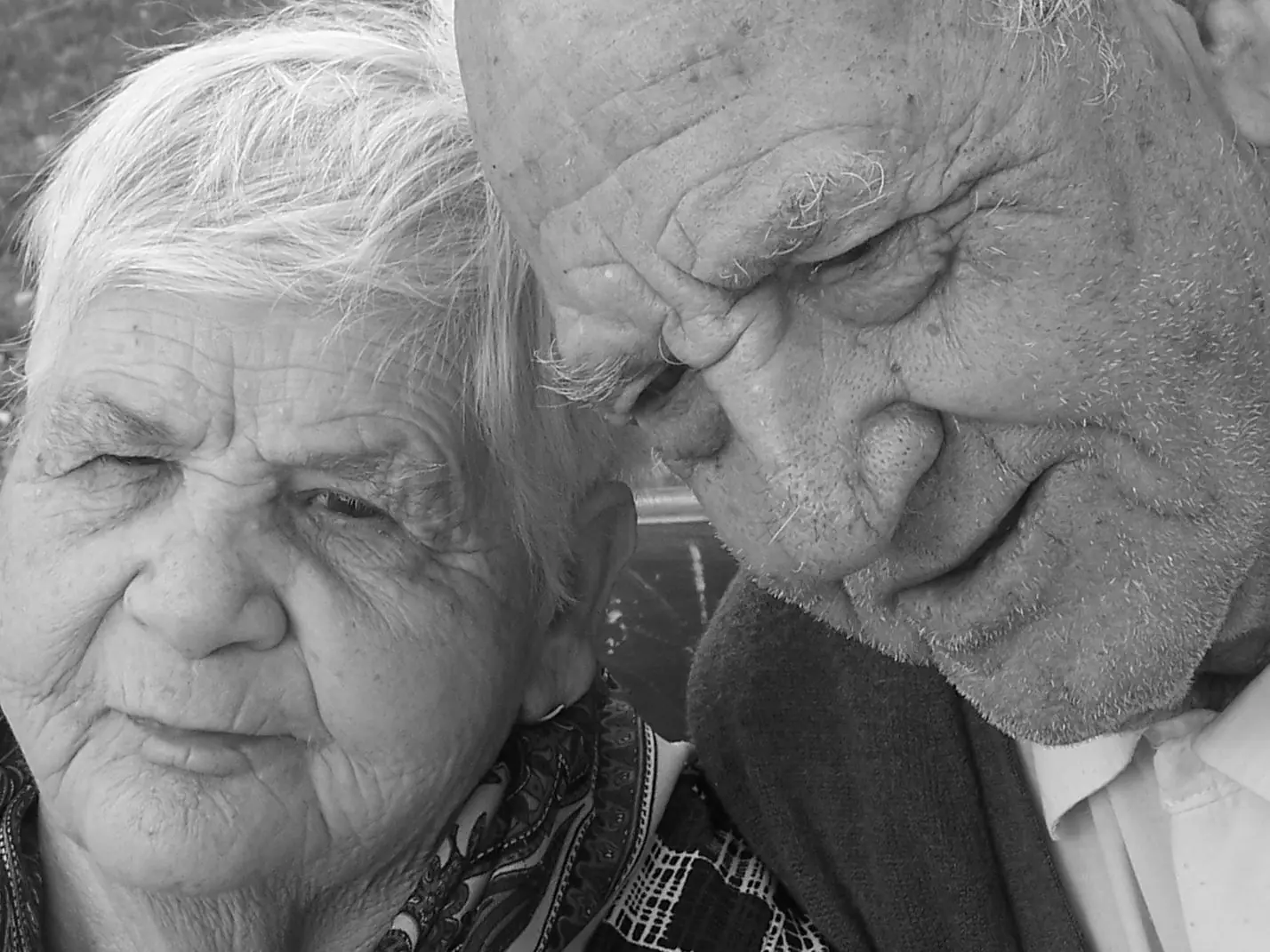
¿Alguna vez se han preguntado cómo se siente ser un adulto mayor? Tal vez no... Ahora lo vemos tan lejano, sin embargo posiblemente algun dia lleguemos a esa edad. Y ellos algun dia fueron jovenes, como tu y yo.. Tuvieron sueños... Anhelos... Esperanza.. Ahora vivimos en un mundo donde impera la violencia, producto de una crisis integral, política, social y económica que castiga duramente a amplios sectores sociales. Dentro de este contexto, son excluidos del sistema social, un gran número de seres humanos pertenecientes a los sectores más vulnerables de la población: niños, jóvenes, discapacitados, mujeres y ancianos. Estos grupos son los que más sufren violencia social en sus múltiples facetas: El abandono que sufren los ancianos es una problemática que se vive a diario. Son innumerables las historias que existen sobre la discriminación que sufren en el núcleo familiar. No se toman medidas para remediar esto, se debe educar a la sociedad para evitar esta problemática social. La vejez es el éxodo de una persona que, por razón de su crecimiento en edad, sufre la decadencia biológica de su organismo y en un receso de su participación social. Esta etapa de la vida es la más dura y triste para una persona que debería disfrutar y descansar con agrado hasta el término de su vida, instancia que toda persona desea. La soledad que le aflige se ve reflejada muchas veces en el desear la muerte, para no ser carga de nadie y también para no ser una molestia. Cuidemos a nuestros ancianos. El que tengan 80 años no quiere decir que no piensen, o que dejaron de tener sueños. En todo momento realmente merecen ser respetados ya que ellos son los que nos han legado todo, son los guardianes de la sabiduría humana, son auténticos sabios llenos de experiencias en sus largas vidas. Los adultos mayores nos enseñan que, incluso cuando se pierden algunas cosas, como la juventud, se encuentran otros dones como el del autoconocimiento, es tiempo de asumir las ganancias del conocimiento, la sabiduría, el humor, de celebración profunda, de la alegría del saber, de sentir orgullo y de un poder consciente; es tiempo de conocerse, de integrarse, es tiempo de que ser un adulto mayor sea un honor. "El arte de envejecer es el arte de conservar alguna esperanza."

Hola bienvenidos a mi nuevo post!Bueno es bastante sencillo poner un link en una imagen..Primer Paso°- Asi debe de estar>>> [*url*El link que vas a utilizar][*img*=El link de la imagen deseada][/url]Y es todo! Pero algo muy importante elimina los asteriscos rojos ya que esos no van >>>*EJEMPO:Aqui dandole click a la imagen de T! Te redireccionara al inicio de taringa.------------------------Como poner el link en un texto?Es muy facil..Primer Paso°-[*url*=El link deseado]TEXTO QUE TU QUIERAS[/url]Y es todo! Pero algo muy importante elimina los asteriscos rojos ya que esos no van >>>*Ejemplo---------Ahora los codigos HTML Mas utlilizados!<html>: define el inicio del documento HTML, le indica al navegador que lo que viene a continuación debe ser interpretado como código HTML. Esto es así de facto, ya que en teoría lo que define el tipo de documento es el DOCTYPE, significando la palabra justo tras DOCTYPE el tag de raíz, por ejemplo:<!DOCTYPE html PUBLIC "-//W3C//DTD HTML 4.01 Strict//EN" "http://www.w3.org/TR/html4/strict.dtd"><script>: incrusta un script en una web, o se llama a uno mediante src="url del script". Se recomienda incluir el tipo MIME en el atributo type, en el caso de JavaScript text/javascript.<head>: define la cabecera del documento HTML; esta cabecera suele contener información sobre el documento que no se muestra directamente al usuario. Como por ejemplo el título de la ventana del navegador. Dentro de la cabecera <head> podemos encontrar:Un ejemplo de código HTML con coloreado de sintaxis.<title>: define el título de la página. Por lo general, el título aparece en la barra de título encima de la ventana.<link>: para vincular el sitio a hojas de estilo o iconos. Por ejemplo:<link rel="stylesheet" href="/style.css" type="text/css">.<style>: para colocar el estilo interno de la página; ya sea usando CSS, u otros lenguajes similares. No es necesario colocarlo si se va a vincular a un archivo externo usando la etiqueta <link>.<meta>: para metadatos como la autoría o la licencia, incluso para indicar parámetros http (mediante http-equiv="" cuando no se pueden modificar por no estar disponible la configuración o por dificultades con server-side scripting.<body>: define el contenido principal o cuerpo del documento. Esta es la parte del documento html que se muestra en el navegador; dentro de esta etiqueta pueden definirse propiedades comunes a toda la página, como color de fondo y márgenes. Dentro del cuerpo <body> podemos encontrar numerosas etiquetas. A continuación se indican algunas a modo de ejemplo:<h1> a <h6>: encabezados o títulos del documento con diferente relevancia.<table>: define una tabla.<tr>: fila de una tabla.<td>: celda de una tabla (debe estar dentro de una fila).<a>: hipervínculo o enlace, dentro o fuera del sitio web. Debe definirse el parámetro de pasada por medio del atributo href. Por ejemplo: <a href="http://www.wikipedia.org" title="Wikipedia" target="_blank" tabindex="1">Wikipedia</a> se representa como Wikipedia).<div>: división de la página. Se recomienda, junto con css, en vez de <table> cuando se desea alinear contenido.<img>: imagen. Requiere del atributo src, que indica la ruta en la que se encuentra la imagen. Por ejemplo: <img src="./imágenes/mifoto.jpg" />. Es conveniente, por accesibilidad, poner un atributo alt="texto alternativo".<li><ol><ul>: etiquetas para listas.<b>: texto en negrita (etiqueta desaprobada. Se recomienda usar la etiqueta <strong>.<i>: texto en cursiva (etiqueta desaprobada. Se recomienda usar la etiqueta <em>.<s>: texto tachado (etiqueta desaprobada. Se recomienda usar la etiqueta <del>.<u>: texto subrayado.La mayoría de etiquetas deben cerrarse como se abren, pero con una barra («/») tal como se muestra en los siguientes ejemplos:<table><tr><td>Contenido de una celda</td></tr></table>.<script>Código de un integrado en la página</script>.Bueno esto ha sido todo esperi y les haya servido, yo se que esto a lo sabes muchas personas pero exxisten otras que aun no lo saben, gracias!
>>Hola, gracias por entrar a mi nuevo post, ahora les mostrare como aderir subtitulos a sus peliculas...>>Para poder realizar esto, tu necesitaras un programa, el link esta hasta el final del POST.>>Les dejare un pequeño video para que lo veas y entiendas como poder manejar sencillamente el programa, realmente es bastante facil.>>Video tutorial.link: http://www.youtube.com/watch?v=gwxYgHgZ25c>>Como usar el PocketDivXEncoderPues es ,muy sencillo.Primero sale una ventana donde eliges sobre un icono el tipo de dispositivo donde vas a visualizar. Lo que hace es ajustar la resolución.Despues en la parte superior izquierda eliges el archivo a codificar.Y justo dabajo el destino y nombre del archivo resultante.Le das a "encoder" y despues de un rato ya tienes tu archivo de video a la medida.Cuando domines esto puedes modificar el volumen, la luminosidad o la calidad de imagen.Es muy sencillo lo que tenes que hacer. 1. Poner el archivo de la película (avi) en la misma carpeta junto al subtitulo. 2. Poner los dos archivos con el mismo nombre. Por ejemplo si la película se llama lost.s02e14.One.of.Them.hdtv-lol.avi, ponerle al sub el nombre lost.s02e14.One.of.Them.hdtv-lol.srt. 3. Abrimos el PocketDivxEncoder y presionamos File to encode: y seleccionamos el archivo, en este caso lost.s02e14.One.of.Them.hdtv-lol.avi. Automáticamente te preguntara si queres incluir los subtitulos en la película convertida.>>El programa que van a utilizar pueden descargarlo aquí:http://www.pocketdivxencoder.net/EN_index.htm

Hola a todos, bienvenidos a mi nuevo post! esta vez quiero compartirles mi barra de youtube que se ajusta en la parte superior del video para decorarlo asi: Aqui otros ejemplos en los que puede quedar: Escoge la imagen: http://i.min.us/icSnUW.png Insertala en el diseño del post: [img*=http://i.min.us/iGA7K.png] Sin el * Elije el link del video: http://www. youtube .com/watch?v=AJCYMNINn2s Insertalo en el diseño del post: [swf*=http://www. youtube .com/v/AJCYMNINn2s] Sin el * Junta la Imagen con el Video sin espacios: [img*=http://i.min.us/iGA7K.png][swf*=http://www. youtube .com/v/AJCYMNINn2s] Sin los * Colocalo Centrado: [align*=center][img*=http://i.min.us/iGA7K.png][swf*=http://www. youtube .com/v/AJCYMNINn2s] Sin los * Te quedara algo como esto: dijo: NOTA IMPORTANTE*** dimitryrascalov dijo:Cómo hiciste para que te ande el primer video? WTF Muy sencillo Link Original: [swf*=http://www. youtube .com/watch?feature=player_embedded&v=AJCYMNINn2s] Link editado: [swf*=http://www. youtube .com/v/AJCYMNINn2s] dijo:Bueno esto ha sido todo espero y les haya gustado!
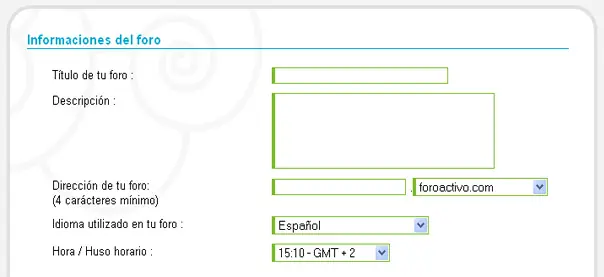
Hola Bienvenidos a mi nuevo post! aqui podras aprender muy facil a crear ru propio foro GRATIS! muy sencillo.¿Cómo crear un foro?Nada es más sencillo y rápido crear un foro con Foroactivo. ¡Además es gratis! Para crear un foro en 2 minutos, basta con llenar el formulario de creación.Escoger la versión y el tema del foroEscoge la versión y el tema (skin o design) lo más cerca del tema de tu foro. Tienes la posibilidad escoger entre más de 3 000 temas diferentes para crear tu foro gratis gracias a nuestro sitio web Hitskin reservado a los temas de los foros.Informaciones sobre tu foroIndícanos el titulo de tu foro gratis y una descripción explicando el tema de tu foro para que los utilizadores de la red puedan saber sencillamente de que trata tu foro al echar un vistazo. Luego, escoge la dirección internet de tu foro y selecciona entre los numerosos nombres de dominios a tu disposición para componer la dirección de tu foro gratis.Tu dirección de correo + tu contraseñaIndica una dirección de correo y una contraseña para que puedas conectarte a tu foro.¡Puedes aprovechar de tu foro gratis!Tu foro gratis ha sido creado. Puedes conectarte y personalizarlo vía su panel de administración.CREAR FORO AQUI!Bueno esto ha sido todo espero y me hayan entendido si tienes alguna duda, solo comenta en el post o enviame un MP
Querer, amar, enamorarse Cuando uno se encuentra aburrido e inspirado a esta hora de la noche, escribe cosas buenas y a veces cursis como estas. Disfruten mi delirio. Y sepan que el 100% de las frases y/o conjunto de palabras (? fueron hechas por mi :B Un tema triste para acompañar el post: En toda etapa de nuestras vidas ocurre que nos sentimos diferentes con otras personas. Aprendemos a querer al otro y compartir cosas. Pero querer, amar y estar enamorado son cosas diferentes. La única cosa que las une es el sentimiento de amor. Querer a un amigo no es lo mismo que amar a un “amigo”, si así se le puede decir. Muchos, a veces, confundimos el significado del te quiero con el te amo. Incluso con enamorarse. Amar + Enamorarse = Millones de emociones Enamorarse cuenta con aquellos sentimientos y creencias del amar, pero lleva muchas más. Estar enamorado significa: Compartir todo con esa persona. Creer en esa persona. Confiar en los actos de esa persona. No lastimar ni engañar a esa persona. Amar hasta más no poder a esa persona. Y me pregunto porqué sigue habiendo gente que confunde el enamorarse, quererse y amarse. O porqué existe gente que, por más que diga que da la vida por esa persona, la engaña. Realmente será que da la vida? Realmente ama a esa persona? Realmente está enamorado de aquella persona? Si uno no está dispuesto a aceptar semejante responsabilidad, que no se meta a herir a nadie. Que disfrute del juego sin perjudicar al otro. Que uno da todo y hasta lo que no puede por alguien y va aquel sin vergüenza que engaña la otra. Y lo peor es que muchas veces nunca se dice lo que se hace. O te enterás por segundos o ni te enterás. Ahora bien, porqué no podemos entender que con el amor no se juega? El amor se comparte de a dos. Es tener un mejor amigo/a a tu lado y casi siempre por el resto de tu vida. Es sentir que esa persona estará ahí cuando sea. Sentir que es la o el indicado. Sentir que las mariposas en el estómago no es un dicho, sino un hecho. Es poder desahogarte con la persona que te entiende o por lo menos intenta entenderte y no se da por vencido hasta lograrlo. Es poder notar que el otro no está bien y cambiarle el estado de ánimo. Ver caer la primer lágrima de sus ojos y no dejar caer la segunda. Es aceptar los errores del otro. Aceptar diferencias y valorar absolutamente todo. Es sentir que el otro es eternamente perfecto. Por eso el amor es perfecto. Es sentir que al tocar sus labios con los de uno, tu mente viaje por un mundo inexplicable y maravilloso. Que al tomar su mano no quieras soltarla jamás. Donde los abrazos valen más que mil palabras. Que el calor de su cuerpo sea el abrigo perfecto para quitarte el frío. Que cuando esa persona te llame, no te diga hola, sino te amo. Que al despedirse y dar la vuelta, extrañarlo/a como si no hubieras estado con el/ella hace segundos atrás. Es mirarla/o a los ojos y perderse en ellos. Es entender, aceptar y aprender cosas nuevas del otro. Amar es que dos personas formen a una sola y que sea eternamente perfecta. FIN.
Bueno yo tenia DirectX10 para Win Xp pero era una farsa no cambiaba nada el aspecto de los juegos y algunos juegos no lo aceptan solo aceptan el 9, el DirectX 10 para Xp solo era el engaño de algún cabrón. Cuando me di cuenta ya era muy tarde porque ya lo había instalado, trate de desinstalarlo pero no se pudo, busque en Internet pero las soluciones eran un engaño como por ejemplo: DirectX happy Uninstall. Bueno me estaba desesperando ya que la única solución era formatear mi pc pero de pronto vi una imagen (donde podemos ver la versión en valores de directX9) que me dio la solución. Si nos damos cuenta cuando entramos a Inicioejecutarescribe la palabra RegeditHKEY_LOCAL_MACHINESOFTWAREMicrosoftDirectX el valor binario de DirectX 10 es de 4.10.00.6000 y la del DirectX 9 es de 4.09.00.0904. Quiere decir que para poner de nuevo directX 9 solo tienes que darle clic derecho a Versión y Cambiarla por la del DirectX 9 que seria 4.09.00.0904.
10 respuestas divertidas de exámenes Todas ellas son respuestas simpáticas y divertidas, aunque al profesor no se lo pareciera 1.- ¿Hallar la x? No se puede decir que no haya contestado a la pregunta 2.- La respuesta es la raíz cuadra Curiosa forma de despejar una ecuación 3.- ¿Por qué se equivoca Tracey? A la pregunta “Tracey esta equivocada. utiliza un ejemplo para demostrar porque” El alumno contesta… “Ella es mujer” Sin duda un alumno bastante machista 4.- La cosa empezó bien pero… Este alumno empezó a no tener clara la respuesta. Termino haciendo un gran “tachote” Aunque lo mejor el dibujito final. Claramente se ha rendido. 5.- Fuck no es lo mismo que duck En este examen, el niño confundió Fuck con Duck 6.- Expandir la formula Original forma de ‘expandir’ la formula. Al profesor le pareció divertido, pero no lo suficiente como para aprobarlo 7.- Six = 6 Otro alumno con sentido del humo que no tenia ni idea de como resolver la ecuación. 8.- Elefante en el camino Según este estudiante “el objeto no llega al muelle porque hay un elefante en el camino” Lógicamente tiene un 0 jaja 9.- Girando el 5 Esta claro que este alumno no conoce el símbolo de infinito y lo confundió con un 8 10.- ¿Con la ayuda de Pregunta: “Explica porqué el Triclorato de Fósforo (PCl3) es polar.” Respuesta: “Porque Dios lo hizo de esa manera.” Bueno es todo espero y les haya gustado