pijama83
Usuario (Argentina)

AUMENTAR EL ALCANCE WIFI Este truco no funciona en todos los portatiles, así que a ver si tenes suerte y si funciona en tu portatil... Se da la circunstancia de que en un gran numero de portatiles, la configuracion de potencia del wifi está al mínimo por defecto para ahorrar energía, con lo cual, el alcance de la señal es menor. Con este pequeño manual, se pretende aumentar la potencia de la señal wifi, y por tanto, aumentar el alcance. Para poner al máximo la señal del wifi.... Para windows xp: Damos a Inicio-> Panel de control -> Entramos a Conexiones de red-> click derecho sobre nuestro dispositivo(inhalambrico)->propiedades-> Boton de Configuración-> Y click en pestaña Avanzado. En windows vista: Damos a Inicio-> Panel de control ->Centro de redes y recursos compartidos-> a la izquierda aparece Administrar conexiones de red->click derecho sobre nuestro dispositivo(inhalambrico)->propiedades-> Boton de Configurar-> Y click en pestaña Opciones Avanzadas. Una vez ahi, aparecen una serie de opciones, y debes buscar Power management y Transmit power o en español, Potencia de transmisión, Gestión de energia, o alguna palabra similar... Una vez encontrada, en algunos portatiles aparece una barrita, que debes poner hacia la derecha, donde pone high.
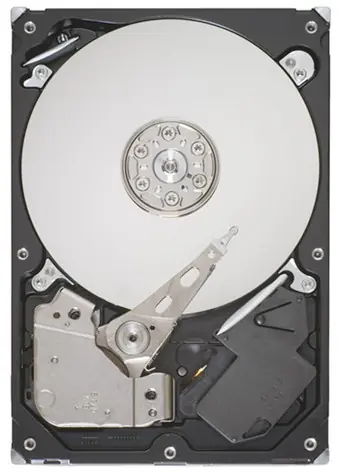
Antes de decidirnos por un disco duro, tenemos que tener algunas nociones básicas sobre los discos duros: Tamaño en gigas: Hay discos de muchos tamaños, 160, 250, 500, 750, 1000, 1500... todo depende del uso que le vayamos a dar. Logicamente, si la unidad va ser para almacenamiento, interesa que sea lo mas grande posible, sin embargo, si va a ser de sistema, interesa que sea pequeño... mas adelante veremos el porqué. Revoluciones: La velocidad del disco se mide en revoluciones, y cuantas mas revoluciones, mas rapido será el disco duro. Estas son las revoluciones mas comunes: 5400 para discos duros de portatiles, y 5900, 7200, 10000, o 15000 para discos de ordenadores de sobremesa. Formato: 2,5 para portatiles, o 3,5 para ordenadores de sobremesa. Logicamente el de 3,5 es mas grande. Cache: 8, 16 y 32 mB Sobre la caché no me voy a meter, porque depende siempre de lo bien gestionada que este, pero bueno, lo logico es que cuanto mas cache, mejor. Interfaz: IDE o SATA IDE, es la conexión vieja, para ordenadores antiguos, aunque las placas nuevas todavía siguen integrando este conector, y todavia siguen habiendo discos duros IDE, es cuestion de tiempo que desaparezca esta conexion. SATA I Y SATA II, La primera tiene un bus de trasferencia de 150 MB/s y la segunda, tiene una trasferencia de 300 MB/s. Ya no se vende discos duros SATA I, solo discos SATA II, ya que es compatible hacia atrás, es decir, algunas placas madre viejas, solo alcanzan la velocidad del SATA I, y no hay problemas en poner un SATA II, puesto que solo se limita la velocidad de transferencia del bus. Tiempo de busqueda en milisegundos: Este parametro es importante, ya que es la velocidad de respuesta del disco duro, es decir, lo que tarda en responder desde que se le hace una peticion. Cuanto menor sera este valor, mas rapido sera el disco duro. Marcas: Seagate, wenster digital, sansung, maxthor..... CONCLUSIONES: Si lo que querés es que el ordenador vaya muy rápido, disco duro pequeño en gigas y con muchas revoluciones, minimo 10.000 rpms, y si encontras alguno de 15000 rpms mejor. Tambien estan los discos duros sas, que esos si tienen 15000 rpms, solo que os haria falta una placa que lo soporte, o un cable adaptador de sas a sata. Eso si, cuantas mas revoluciones, mas caro el disco duro. Podes buscar un intermedio, es decir, disco duro pequeño en gigas de 7200 rpms, ya que al ser pequeño, para las mismas revoluciones, el tiempo de respuesta, sera mayor. Si lo que queres es para almacenamiento, cuanta mas capacidad en gigas, mejor. Y que pasa con los SSD? Los SSD son dispositivo de almacenamiento de datos que han salido hace muy poco al mercado, son memorias de estado solido, para que nos entedamos, son como memorias o llaves o pendrives usb, solo que mas rapidas y con interface SATA II. Ventajas: Son dispositivos pequeños, que generan poco calor, y que son mas fiables. Desventajas: Son caros, y el rendimiento todavia es cuestionable.
“Hackea tu mente. Cómo alucinar con bolas de ping-pong y una radio“ A pesar de que todos asociamos las experiencias alteradoras de la percepción con drogas potentes como el LSD o la mescalina, para pegarse un “viaje” lo único que hace falta es conocer los mecanismos de la mente. El ejercicio propuesto es sencillo, basta tener en casa una radio y una pelota de ping-pong partida por la mitad. Según el Boston Globe, lo primero que debes saber es que la mente no es un espejo, ni siquiera un observador pasivo de la realidad. Buena parte de lo que asociamos con “estar ahí fuera” viene en realidad desde nuestro interior, y es un subproducto del modo en que nuestro cerebro procesa las sensaciones. Los últimos años, los científicos han llegado a descubrir una serie de trucos sencillos que ponen en evidencia el artificio que suponen nuestros sentidos, de modo que ahora podemos percibir lo que sabemos que no es real, “ajustando” nuestro córtex para que produzca algo asombrosamente parecido a una alucinación. Tal vez oigamos la voz de alguien que ya no está vivo, o sintamos que nuestra nariz mide de pronto 1 metro. ¿Te atreves a experimentarlo? Procedimiento Gazfeld Échate en el sofá, coloca la radio detrás del lugar en el que vayas a recostar la cabeza con un canal de ruido estático (ninguna emisora sintonizada). Luego tápate los ojos con las semipelotas de ping-pong y fíjalas con esparadrapo para que no se muevan. En cuestión de minutos deberías empezar a experimentar una extraña colección de distorsiones sensitivas. Algunas personas ven caballos saltando entre las nubes, o escuchan la voz de un familiar ya muerto. Al parecer, nuestra mente es una adicta a las sensaciones de modo que cuando se la somete a la escasez de estímulos – ese el propósitos de la estática y las bolas de ping-pong – el cerebro comienza a inventar sus propias sensaciones. Desde luego, esto explicaría muchos de los poltergeist, viajes astrales, y demás paranoias típicas de los flipaos de lo paranormal. En fin, si alguien se anima a recrear la experiencia, que deje sus comentarios y alucinamos todos por el mismo precio. OTROS POST AUMENTAR EL ALCANCE DE LA WI-FI DE TU PORTATIL: http://www.taringa.net/posts/info/4359262/Como-Aumentar-El-Alcance-Wifi-De-Tu-Portatil.html CHARLES MNOTGOMERY BURNS: http://www.taringa.net/posts/tv-peliculas-series/4420822/Charles-Montgomery-Burns_-Megapost-Sr_-Burns.html FUENTES: http://www.boston.com/bostonglobe/ideas/graphics/011109_hacking_your_brain/ http://www.maikelnai.es/2009/01/12/deja-las-drogas-practica-el-ping-pong/
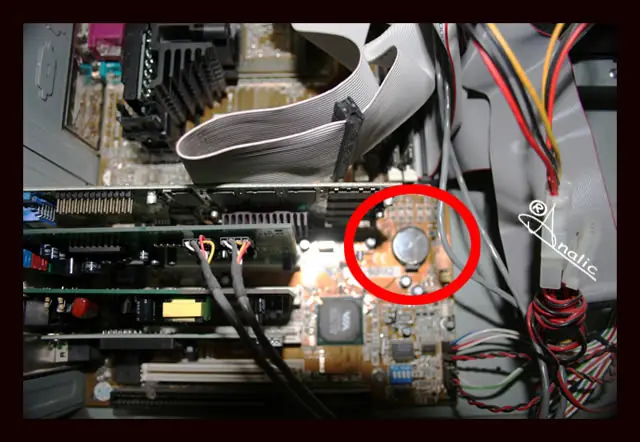
Vamos a explicar los sencillos pasos que debemos seguir para poder cambiar nosotros mismos la pila de memoria de nuestro PC. 1. Lo primero que debemos hacer es desconectar el Pc de la luz y acto seguido ir desconectando todos los componentes que tengamos (monitor, impresora, teclado, etc) así podremos poner la torre en un lugar mas cómodo para poder trabajar mejor. 2. Desconectados todos los cables y puesta la torre en un lugar iluminado procedemos a abrir uno de los laterales, para así poder ver el interior y localizar el lugar donde se encuentra la pila de memoria. LLegados a este punto debemos hacer una cosa MUY IMPORTANTE a la hora de tocar componentes electrónicos es de vital importancia descargarse el cuerpo de eletricidad estática. Para ello o tenemos una pulsera para la descarga estática o simplemente tocamos unos segundos algo metálico, para así descargar el cuerpo de dicha corriente que todos tenemos y podria dar al traste cualquier componente de nuestro ordenador. 3. Una vez quitada la tapa la vista que tenemos es esta (puede que la vista del interior de nuestro PC no sea exactamente igual a esta, ya que depende de la distribución que haga cada fabricante) el circulo en rojo marca la posición de la pila. 4. Se se fijan en la siguiente foto verán que he marcado la posición de la pila con un circulo y se puede ver con más detalle. 5. El circulo marcado con el 1 es la posición de la pila, y el marcado con el 2 es la pestaña que debemos presionar para poder liberarla del enganche. Como detalle a tener en cuenta antes de tocar la pila es ver su colocación, así solo tendremos que sacar y meter la nueva en la misma posición en la que se encontraba. 6. Ajustada la pila volvemos a colocar la tapa y conectamos de nuevo todos los cables en sus lugares, procediendo al encendido del PC. 7. Al arranca el Pc nos detectará un fallo, simplemente es el aviso de que los datos del calendario no son los correctos, ya que al sacar la pila estos se han borrado por completo. Le damos al botón F1 y el proceso de arranque del PC continua. El segundo aviso que nos sale nos indica que algunos programas pueden no estar funcionando correctamente (entre ellos el antivirus) puesto que el calendario no está en hora y día, le damos s "Aceptar" y continuamos. 8. Una vez finalizada la carga del sistema operativo y demás programas que tengamos instalados, le damos dos veces sobre el reloj que aparece en la parte inferior derecha de la pantalla. Nos saldrá la ventana correspondiente para su puesta un hora y día. Una vez seleccionado le damos a "Aplicar" y después a "Aceptar" concluyendo así el cambio de nuestra pila de memoria.
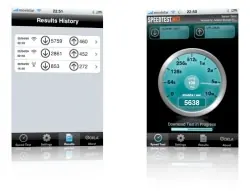
TEST DE VELOCIDAD Hay multitud de comprobadores de velocidad de conexión, pero aún no he visto ninguno tan completo como Speedtest.net. Con este servicio se puede saber con una exactitud milimétrica la calidad real de la conexión que tienes contratada. Para ello utiliza varios servidores entre los que tienes que elegir, de forma que el mas cercano a ti suele estar a una distancia casi optima para que los resultados no se vean afectados por esta importante variable. Además, la web guarda datos estadísticos de cada ISP pudiendo ver la media de la ISP que utilizas respecto a la calidad de tu conexión. Así puedes saber si tu compañía te esta ofreciendo un buen servicio o no. Estos datos se puede utilizar también para compara la calidad de tu conexión respecto a la media en tu zona, país o región. Además, gracias a la cantidad de usuarios, los datos son relativamente fiables y se pueden consultar estadísticas de muchos lugares, por ejemplo, que la mejor media de conexión la tiene Corea o que Lituania tiene mejor conexión media que Alemania. España se encuentra en el puesto 41… Además, acaban de lanzar una aplicación para el iPhone, mediante la cual puedes saber si tu compañía de telefonía te ofrece lo que realmente has contratado en tu linea 3G o a que tipo de Wifi estas conectado. Siendo interesante el echo de que guarda un historial, así que ya sabes donde el 3G es optimo y que Wifi es la buena. LINK: http://www.speedtest.net/