poko0yo
Usuario (México)
Que tal! en esta ocacion les traigo unas bromitas que me encontre navegano por ahi en internet es para hacer creer a sus amigos que su computadora esta siendo hackeada por msn primero que nada tenemos que tener obviamenete el messenger plus que se lo descargan de la pagina oficial. al tener ya el messenger plus instalado vamos al boton preferencias o funciones de messenger plus que se encuentra en la parte superior izquierda de la ventana de messenger despues en textos rapidos/ configurar Nos abrira una ventana y le damos en importar nuevamente abrira otra ventana y en donde dice mensage copiamos este codigo: 4,8Hola,(!N),, Tu computadora ha sido hackeada en momentos 4,8Cargando el escaneo automatico de la pc... Completo #1#1escaneo en progreso, porfavor espera... #1#1escaneando...... #1#1escaneando...... 4,4++++ #1#1escaneando...... 4,4++++++7,7++ #1#1escaneando...... 4,4++++++7,7++++++ #1#1escaneando...... 4,4++++++7,7++++++8,8++++ #1#1escaneando...... 4,4++++++7,7++++++8,8++++++9,9++ #1#1escaneando...... 4,4++++++7,7++++++8,8++++++9,9++++++ #1#1Escaneo Completo #1#8,1/!1,8 PELIGRO; TU PC A SIDO HACKEADA8,1/! 4,8Filtrando virus.. Comienzo Donde dice atajo de envio rapido ponemos lo siguiente /hack y damos en aceptar nuevamente damos en importar y donde dice mensage pegamos esta ves este codigo: #1#1Progreso virus Trojan/DeBug...... #1#1Progreso virus Trojan/DeBug...... 4,4++++ #1#1Progreso virus Trojan/DeBug...... 4,4++++++7,7++ #1#1Progreso almacenando en disco duro...... 4,4++++++7,7++++++ #1#1Progreso Creando TEMPS...... 4,4++++++7,7++++++8,8++++ #1#1Proceso de duplicacion...inicializando...... 4,4++++++7,7++++++8,8++++++9,9++ #1#Infectando "System Windows"...... 4,4++++++7,7++++++8,8++++++9,9++++++ #1#proceso finalizado...... #1#8,1/!1,8 PELIGRO ALERTA; VIRUS POTENCIALMENTE PELIGROSO;SE HAN DETECTADO LOS SIGUIENTES PROBLEMAS: Attack Vector Platform,NTFS_FILE_SYSTEM,PAGE_FAULT_IN_NONPAGED_AREA,KERNEL_STACK_INPAGE_ERROR,INACCESSIBLE_BOOT_DEVICE,UNKNOWN_HARD_ERROR 8,1/! #1#8,1/!1,8AVISO: EL EMISOR POSEE COMPLETO ACCESO AL MISMO...::LINUX AND PIXEL HACK'S::... 8,1/! y donde dice atajo de envio rapido ponemos /hack1 Ahora damos en aplicar y despues en aceptar, abrimos una venta de conversacion (la de la victima de la broma) y escribimos lo siguiente : /hack y damos en enviar, ahora escribimos : /hack2 y lo bolvemos a enviar y su broma quedara masomenos asi: disfrutenlo !!! Si te gusto agradecer no cuesta nada!

Que onda chavitos pues otra ves yo trllendosle un conky sencillito para los que no les guste su escritorio tan "rebuscado" xD Bueno sin mas les dejo una cap: Como veran es muy sencillo pero muestra varios procesos, les dejo aqui la configuracion: dijo:#avoid flicker double_buffer yes #own window to run simultanious 2 or more conkys own_window yes own_window_transparent yes own_window_type override own_window_hints undecorate,sticky,skip_taskbar,skip_pager #borders draw_borders no border_margin 1 #shades draw_shades no #position gap_x 40 gap_y 6 alignment top_center #behaviour update_interval 1 #colour #default_color e0e0e0 #default_color white #default_shade_color 000000 own_window_colour 262729 #font use_xft yes xftfont sans:size=9 # Force UTF8? note that UTF8 support required XFT override_utf8_locale yes #to prevent window from moving #| ${color}DiskIO:${diskio}$ use_spacer none minimum_size 1200 0 TEXT ${alignc}${color CC6600}Kernel:${color CC6600}$kernel${color 000000} | ${alignc}${color CC6600}Uptime:${color CC6600}${uptime_short}${color CC6600} | ${color CC6600}Cpu1:${color CC6600}${cpu cpu1}%${color 000000} | ${color CC6600}Cpu2:${color CC6600}${cpu cpu2}%${color 000000} | ${color CC6600}Ram:${alignc}${color CC6600}${memperc}%${color}${color 000000} | ${color CC6600}Swap:${color CC6600}${swapperc}%${color}${color 000000} | ${color CC6600}Root:${color CC6600}${fs_used_perc /}%${color 000000} | ${color CC6600}Home:${alignc}${color CC6600}${fs_used_perc /home}%${if_existing /proc/net/route wlan0}${color 000000} | ${color CC6600}Signal:${color CC6600}${alignc}${wireless_link_qual wlan0}%${color 000000} | ${color CC6600}Up:${color CC6600}${upspeed wlan0}kb/s${color}/Down:${color CC6600}${downspeed wlan0}kb/s${alignc}${color}${else}${if_existing /proc/net/route eth0}${color 000000} | ${color CC6600}eth0:${color CC6600}${downspeed eth0}/${upspeed eth0} kb/s${color CC6600}${endif}${else}Network Unavailable${endif}${color 000000} | ${color CC6600}DiskIO:${diskio}${alignc} ${color 3399CC}${texeci 1000 feh --bg-scale "/home/poko0yo/Imágenes/yo.jpg"} $alignc${font Zekton:style=Bold:pixelsize=18}${alignc}Poko0yo!!! Pueden editar el nombre que quieren que aparesca en la ultima linea: dijo:$alignc${font Zekton:style=Bold:pixelsize=18}${alignc}Poko0yo!!! Los colores aca en hexadecimal: http://www.sitiosargentina.com.ar/webmaster/CODIGOS%20DE%20COLORES.htm Les repito bastante sencillita pero habra alguien a quien le guste

Aquí van algunas anécdotas que todo ubuntero que se precie debería conocer . Algunas les serán familiares, otras es posible que no. Si tu sabes alguna más no dudés en mencionarlas en los comentarios. Comencemos: 1.- Mark Shuttleworth es el fundador de la empresa que desarrolla Ubuntu, Canonical Ltd. Este informático y empresario es además el segundo turista espacial de la historia. 2.-Google usa una versión de Ubuntu en algunas de sus oficinas denominada Gooubuntu. 3.-Canonical apoya el reciente proyecto de Google Chrome OS , y Google recomienda Ubuntu para compilarlo. 4.-En octubre de 2008 Wikipedia migró sus servidores a Ubuntu server. 5.-El metro de Berlín anunció Ubuntu (7.04). 6.-El eslogan de Ubuntu es “Linux for Human beings” (“Linux para seres humanos”, intentando hacer alusión a la facilidad de manejo de esta distribución). 7.-El número de release indica el año y el mes en que se lanzó esa versión. Ubuntu 9.10, por ejemplo, indica octubre de 2009. En general, las versiones de Ubuntu se liberan cada 6 meses, alternándose versiones normales (con 18 meses de soporte) y versiones LTS (Long Term Support), a las que se da soporte durante más tiempo. 8.-Los nombres de las releases se forman con dos palabras que comienzan siempre por la misma letra: Warty Warthog, Hoary Hedgehog, Breezy Badger, Dapper Drake, Edgy Eft, Feisty Fawn, Gutsy Gibbon, Intrepid Ibex, Jaunty Jackalope, el nuevo Karmic Koala y el futuro Lucid Lynx. 9.-Las dos palabras del nombre de versión de las release son siempre un adjetivo y el nombre de un animal: Warty Warthog = Jabalí (cerdo de la sabana africana) verrugoso. Hoary Hedgehog = Erizo canoso. Breezy Badger = Tejón animado / ventoso. Dapper Drake = Pato pulcro. Edgy Eft = Tritón impaciente. Feisty Fawn = Cervatillo luchador. Gutsy Gibbon = Gibón valiente. Jaunty Jackalope = alegre (garboso o desenfadado) Jackalope (animal mitológico). Intrepid Ibex = Íbice intrépido. Karmic Koala = Koala Karmico. Lucid Lynx = Lince Lúcido. 10.-Warty Warthog debe su nombre a que fue publicada “warts and all” (“con verrugas y todo”, haciendo alusión al estado temprano del desarrollo de Ubuntu). 11.-Desde Dapper Drake los nombres de las versiones siguen un orden alfabético, como habréis podido comprobar. 12.-Cuando Mark Shuttleworth decidió convertir esta distribución en una iniciativa auto sostenible aprovechó la ocasión para aplicar una pequeña campaña de mercadotecnia para despertar interés en Ubuntu llamándolo la distribución sin nombre (en inglés: “the no-name-distro”) 13.-Canonical Ltd., la empresa desarrolladora de Ubuntu, tiene su sede central en la capital de la Isla de Man. Debido a su especial estatus legal, en la isla no existen límites de velocidad en las carreteras para los vehículos privados. 14.-De la Isla de Man son originarios The Bee Gees, la popular banda pop-rock británica de los años 60. 15.-Aunque las carátulas se imprimen en inglés, a partir de la versión 5.10 se incluyó el texto en español “Ubuntu es software libre” para eliminar la ambigüedad del término free (en inglés free software) que puede significar tanto libre como gratis. 16.-Ubuntu no es 100% software libre, ya que incluye drivers y porciones de código propietario. 17.-Ubuntu tenía un paquete llamado “ubuntu-calendar” (que actualmente ya no se encuentra en los repositorios) que cuando se instalaba, se conectaba con los servidores de Ubuntu para realizar una transferencia de fondos de escritorio de manera mensual. Algunos de estos fondos de escritorio mostraban imágenes artísticas, entre las que se incluían modelos que posaban desnudas. Ello dio lugar a que Ubuntu fuera conocido humorísticamente como “la distribución pornográfica”, “Linuxxx” y otros nombres similares. 18.-Podéis conseguir el Ubuntu Certified Professional realizando un examen específico de Ubuntu (LPI 199) y demostrando tener el nivel LPIC-1 (acredita conocimientos Linux independientes de la distribución). Esto es posible gracias a que en el año 2006 Canonical y Linux Professional Institute firmaron un acuerdo para proveer un examen específico que permita certificar los conocimientos de los profesionales de Ubuntu. 19.-Paz Padilla (humorista española) usa Ubuntu (y Firefox ). link: http://www.youtube.com/watch?v=y4Pa977KHHw&feature=player_embedded 20.-Enjuto Mojamuto (personaje de animación del programa de televisión Muchachada Nui) usa Ubuntu. link: http://www.youtube.com/watch?v=TgF0dMblCKg&feature=player_embedded Fuente
Que onda chavitos! Esta ves les mostrare un truqillo para poner eel panel de gnome 2.x transparente aunque muchos ya usen gnome 3 la verdad a mi no me gusta tanto xD cuestion de gustos. Bien cuando tratamos de poner el fondo trasparente dando click derecho sobre el panel y seleccionando color solido como fondo transparente solo una parte se pone realmente transparente como en la imagen Bien para ponerlo totalmente tranparente debemos saber el tema que estamos usando en este caso yo estoy usando el que trae por defecto ubuntu: "ambiance" Bien!, teniendo ya el ombre del tema que usamos abrimos una terminal y ponemos lo siguiente: cd /usr/share/themes/El NOMBRE DE TU TEMA Una ves ahi precionamos : ls ahora tecleamos cd gtk-2.0 (en mi caso) Nuevamente ls Y ahora cd apps Nuevamente ls Y nos aparecera como se muestran varias cosas pero nos interesa gnome-panel asi que tecleamos sudo nano gnome-panel.rc Pedira contraseña la escribimos y nos abrira algo asi ustedes deben modificar la linea que esta seleccionada agregando el simbolo "#" al principio de la linea al hacer esto precionamos Ctrl + x despues una s y enter salimos de la terminal cerramos cesion y al habrir de nuevo la secion el panel gnome estara totalmente tranparente : Espero el tip les sirva de algo y cualquier duda haganmelo saber, y trato de ayudarte

Que onda chavitos! Pues aqui nuevamente compartiendoles una pagina con bastantes juegos para Ubuntu! Para que se vicien un rato Para ir a la pagina click aca: Espero les guste la pagina! Saludos!
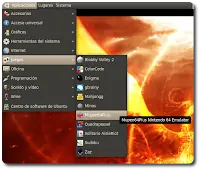
Hola queridos Taringueros!, esta ocasión venimos con un programa que te permite jugar muchos juegos de Nintendo 64. Aquí van los pasos: 0) Instalar Mupen64plus desde Centro de Software Ubuntu Al terminar la instalación, se encontrará en Aplicaciones>Juegos>Mupen64plus Ábrelo pues ahora falta configurarlo. 1) Sólo vamos a decirle a Mupen64plus dónde estarán ubicados los juegos (que se llaman roms) y qué teclas corresponden a cada botón del control de Nintendo 64. Una vez abierto te aparecerá una ventana como esta: 2) Dale click en el iconito que tiene una llave de tuercas, eso abrirá la ventana de configuración. Deja esa configuración tal cual como está y vete a la pestaña de Plugins Si te llega a dar problemas el plugin de video puedes cambiar por el de Glide64. Yo en lo personal noté mejor desempeño con ese plugin pero eso varía de acuerdo a tu computadora. 3) Ahora, dale click en donde dice Config, abajo de "Input Plugin"y te saldrá una ventana como esta: 4) Configurarlo está muy sencillo, simplemente haces click en alguno de los textos que dicen el nombre del botón y te pedirá que teclees la tecla a la que le pondrás ese botón. OJO... ten cuidado de no poner dos botones diferentes con una sola tecla... no te va a dejar jugar. Cuando termines dale en OK 5) Pásate a la pestaña de Rom Browser y haz click en donde dice Añadir, seleccionas la carpeta en la que dejarás los Roms y das aceptar. (Los Roms se descargan aparte de páginas como esta:http://www.emudesc.net/foros/nintendo-64/11211-todos-roms-de-n64.html , pero esa página es externa y no tiene relación alguna con Taringa! por lo que no digo que sea la única ni la mejor, es sólo un ejemplo). Te quedará añadida la dirección y como puedes darte cuenta, puedes poner varias, yo prefiero tener todo ordenado en una sola carpeta. Al Dar Aceptar, te detectará todos los roms cada que inice el programa. 6) Antes de empezar a jugar, cierren Mupen64plus y vuelvan a abrirlo... no entiendo exactamente porqué pero no guarda la configuración sino hasta que cierras el programa. 7) Ahora si! a disfrutar! dale doble click en el juego que quieras jugar. Para detener el juego haces click en Stop (en la ventanita donde sale la lista de los roms). Aquí les dejo una captura de un juego en plena acción, el famoso Zelda.
Que tal chavitos! pues hoy les traigo 6 temas mas que la verdad me encantaron y tambien les dejo la forma de instalacion de cada uno de ellos Nautilus Elementary Ambiance Theme Descargar Nautilus Primaria Ambiente en primer lugar desde ACÁ . Extraiga el archivo ZIP descargado y copiar "nautilus.rc" y la carpeta "nautilus" de la carpeta llamada "última versión ". Abre una terminal y copiar y pegar el siguiente comando: gksudo nautilus /usr/share/themes/Ambiance/gtk-2.0/apps Introduzca la contraseña cuando se le solicite. Pegar los archivos copiados previamente ("nautilus.rc"y el "Nautilus" carpeta) en la ventana de Nautilus, que acaba de abrir (es decir, en el directorio / usr/share/themes/Ambiance/gtk-2.0/apps). Vuelva a aplicar el tema (seleccionar un tema diferente y, a continuación seleccione Ambiance, una vez más). Equinox Evolution Themes Pack más reciente tema Equinoccio actualización presentada en 3 temas más a saber, la evolución amanecer, el atardecer y la medianoche Evolución Evolución tomando el número total de temas Equinoccio a 5. Para instalar en Ubuntu 11.04, haga lo siguiente en la terminal:. sudo add-apt-repository ppa:tiheum/equinox sudo apt-get update sudo apt-get install gtk2-engines-equinox equinox-theme Ver también:Cómo habilitar el pan rallado hack para temas Equinoccio en Ubuntu 11.04? Orta Theme Para instalarlo, copiar y pegar los siguientes comandos en la Terminal:. sudo add-apt-repository ppa:nikount/orta-desktop sudo apt-get update sudo apt-get install orta-theme Atolm Theme Atolm tema está disponible en el mismo PPA que el anterior, así que si tu has instalado el tema Orta desde arriba, necesitas sólo el tercer comando de abajo. sudo add-apt-repository ppa:nikount/orta-desktop sudo apt-get update sudo apt-get install atolm-theme Divergence IV - "A New Hope" Theme Instrucciones de descarga e instalación Attack of the Clones Theme Instrucciones de descarga e instalación