psp_mania
Usuario (España)

BUENAS HOY LES TRAIGO ESTE POST, AMI ME SIRVIO BASTANTE POR ESO LO COMPARTO CON VOSOTROS... BUENO COMENCEMOSS!! 1-----La primera , y la más obvia y fácil es comprarse una cuenta Premium pagando, ( Unos 80€ cada dos años, o 10€ al mes ), pero claro, quien quiere pagar. Ahora los precios Bien, si queréis pagar aquí acaba nuestro problema, podes dejar de leer. Si no, continúa leyendo… 2-----La Segunda , y la más sencilla, es apagar el Router ADSL y encenderlo, o desconectarlo de la red, o reiniciarlo. Para los que no saben: esto se puede hacer presionando un botoncito que tiene que haber en tu Router (normalmente atrás) y volviéndolo a presionar para que se encienda…). ¿ Y por qué funciona esto ?, pues porque cada vez que se reinicia en Router, a este se le asigna una IP nueva, y es como si fuéramos otra persona. ¿Fácil? ¿No? Pero ya… no siempre podemos apagar el Router… entonces pasemos a la tercera opción 3-----La Tercera , Dejar la película cargando y darle al pause (o al menos no reproducir 72 minutos porque nos saltaría el mensaje del límite). Una vez que se cargue entera (que la barra gris llegue al final), le damos al navegador a la opción de “Trabajar sin conexión” y ya le podemos dar al play y verla completa. Esta opción está en el menú “Archivo” como podes ver a continuación: Si por ejemplo queréis seguir navegando, podes usar otro navegador diferente al que hemos usado antes, ya que si en el que hemos usado para abrir el vídeo le damos a trabajar sin conexión no podemos visitar otras páginas. Vamos, ir alternando entre Firefox y Internet Explorer u Opera, por ejemplo. Esta forma solo afecta al navegador que estamos utilizando. Si, por ejemplo, estamos en el trabajo y utilizamos este método, los demás ordenadores, de ningún modo se verán afectados. PD: En el Trabajo, ¡Trabajar! 4----La Cuarta , y la que les recomiendo es utilizando un programa que descargaremos Ultrasurf Bueno acá vamos a parar por un minuto por que para este programa les voy a dar una pequeña guía Con este bendito programa te puedes saltar la limitación de tiempo de Megavídeo El programa es gratuito, no necesita instalación. Solo asegúrate de desactivar el antivirus antes de descargarlo, en mi caso me indicaba que era un programa de contenido peligroso (falsa alarma, tengo avg Antivirus) y también de desactivarlo al momento de ejecutarlo es como los juegos, te pone que el crack es un virus y si no me creen les dejo una imagen de mi usándolo. Como se usa? únicamente tienes que presionar el ejecutable esperas 1 o 2 minutos máximo y luego abres el explorador, funciona con IExplorer y con Firefox. El programa está libre de virus y fue realizado por una organización contra la censura. Para saber si está funcionando adecuadamente Para saber si se a logrado conectar exitosamente el programa, notarememos que como en el dibujo de arriba nos mostrara un mensaje que dice: SuccessFully connected to server! Para configurarlo en caso fuera necesario puedes hacerlo de la siguiente manera, Ejecutas el programa Presionas el botón que dice Option (tiene dibujo un martillo) Te aparecerá una ventana y en ella hay un botón que dice PROXY SETTING Tiene 3 opciones (en mi caso uso la numero 3), pero puedes probar la opción 1 también. Cuando lo estas utilizando muestra un candado en la pantalla, como ocultarlo? Ejecutas el programa Presionas el botón que dice Option (tiene dibujo un martillo) Pones un cheque en la opción que dice HIDE GOLDEN LOCK, reinicias el programa y listo Espero que les sea de utilidad… A continuación los el link de descarga: BUENP HASTA AQUI MI POST ESPERO QUE LES HAYA GUSTADO POR FAVOR COMENTEN!!
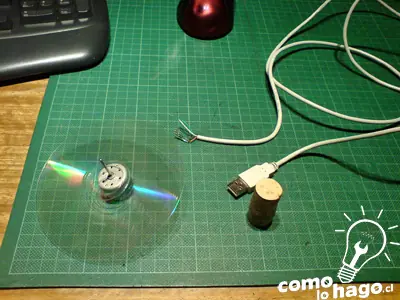
buenas hoy vamos a fabricar un ventilador usb Ventilador USB Implementos necesarios: Para este Proyecto necesitaremos lo siguiente: Cable USB Motor que soporte 5 volts Un CD Un corcho Opcional -> Madera (para hacer un apoyo para que el ventilador no se mueva ) Muy bien, habiendo recopilado todos los implementos, manos a la obra. Comenzaremos por crear las aspas de nuestro ventilador. Para eso tomaremos el CD y debemos cortarlo en partes iguales, por lo que hice una plantilla en una hoja. Un CD mide 12cm de diámetro por lo que con la ayuda de un compas hice un círculo e hice las lineas de división para las aspas Marcamos con la ayuda de un Tip-Top y cortamos las aspas Tomamos el corcho y hacemos insiciones diagonales para introducir en el las aspas Aca se observan dos de ellas ya insertadas en el corcho. Ahora una vista frontal. Nuestro ventilador final Ahora debemos insertar el motor en el corcho Sólo nos faltaría conectar el motor con el cable USB, conectar el cable al PC y estaríamos listos. Para conectar el cable al motor simplemente deben conectar a los terminales del motor, los cables rojo y negro. Acá es donde deben provar cual cable va en que terminal del motor ya que de una manera será un ventilador y conectado alrevés será un extractor. Así que mucho OJO con eso. pd: lleva la misma coneccion que la lampara Debemos crear una forma de sostener nuestro ventilador para que no salga volando se mueva. Con ayuda de palitos de maqueta me puse a improvisar e hice lo siguiente. En otras palabras, cubrí el motor en madera para luego adosarlo a un armado que tenia de antes. asi queda el resultado final! bueno espero que les haya gustado un saludo!! por favor comenten!!
buenas amigos , despues mucho tiempo sin postear porque estoy liado con los estudios jeje!! bueno eh tenido tiempo para hacer este post ya que vendi mi psp y aora me dedico a los moviles con el S.O android jeje bueno sin mas tardar comencemos!! bueno lo primero es tener un movil con el sistema operativos " android " xD tambien aprobecho y os dejo este programa ASTRO FILE MANAGER https://market.android.com/details?id=com.metago.astro&feature=search_result ( qe os servirá para descargaros aplicaciones gratis desde el ordenador y instalarlas directamente en el móvil ) bueno seguimos... el programa en cuestion se llama " WIFIPASS " aqui os dejo el link de descarga: https://market.android.com/details?id=es.sietebit.wifipass&feature=also_installed le dais a INSTALAR y teneis qe tener el movil conectado a vuestro wifi y se empezara a descargar automáticamente en el movil una vez instalado el programa en el movil iniciáis la aplicación y le dais a " scan " y te sandrán las redes qe puedes desbloquear una vez qe os salga la red , pincháis sobre ella y os aparecerá la contraseña le dais a " copiar a porta papeles " os vais al wifi de vuestro movil , buscáis la red y pegais la contraseña , le dais a aceptar y WIFI GRATIS bueno esto a sido todo espero qe os haya gustado mi post!! un saludo y hasta otra
Hola amigos hoy les traigo este aporte, ami se sirvió de gran ayuda en mi HTC Desire... Dado que tiene poca memoria interna y siempre andaba escaso, porque no podía mover muchas aplicaciones a la SD y eso ralentizaba un poco el móvil... Pues bien aquí traigo la solución. Esta aplicación lo que hace, es forzar la instalación de las aplicaciones a la SD. Sirve para versiones de Android con Froyo y Gingerbread no rooteadas, y los pasos son estos: Para Windows: - Descargamos App2SD-Patch - Después activamos el Modo Depuración en el terminal: Menú --> Ajustes--> Aplicaciones --> Desarrollo --> Depuración USB - Lo conectamos al pc mediante el USB - Si no te reconoce el móvil, tendrás que instalar HTC Sync. - Una vez todo listo, ejecutamos el programa. - Elegimos la opción 1, pulsamos intro y esperamos a que acabe. Una vez finalizado, ya podremos pasar las aplicaciones a la SD. Aún así, hay aplicaciones que no se pueden pasar, por ejemplo el Maps o Market, y es aconsejable NO mover los widgets, ya que hay algunos que dejan de funcionar. Para Linux: - Es necesario instalar Android SDK. Según la distribución se hace de una manero u otra. - Después activamos el Modo Depuración en el terminal: Menú --> Ajustes--> Aplicaciones --> Desarrollo --> Depuración USB - Lo conectamos al pc mediante el USB - Abrimos el terminal, y nos ubicamos en la carpeta tools o platform-tools del SDK (dependerá de la versión que hayas instalado). En mi caso /home/usuario/android-sdk/tools - Una vez aquí, ejecutamos: ~/android-sdk/tools$ ./adb shell pm setInstallLocation 2- Esto hará que, por defecto, todas las aplicaciones se instalen en la tarjeta SD. Si quieres cambiar estos valores:-Por defecto: adb shell pm setInstallLocation 0 -En el teléfono: adb shell pm setInstallLocation 1 -En la tarjeta SD: adb shell pm setInstallLocation 2El proceso es totalmente reversible y no se pierde la garantía. Espero que les haya servido de ayuda.... Ami sí. Comenten si les funcinó y dejen puntos, un saludo amigos.

Hola amigos, que tal estan, hace tiempo hice un post de la aplicación Wifipass, bueno pues aora les traigo otra aplicación parecida aunque mucho mejor. Se llama Router Keygen... Toda una maravilla... Y es para ANDROID. Información: Router Keygen, una gran aplicación que nos permitirá calcular contraseñas Thomson y así descifrar claves WiFi, es decir que si los routers de las redes Wi-Fi están encriptadas con WEP / WPA, Router Keygen nos dará las claves para poder acceder a ellas. Esta nueva versión 2.9.1 cuenta con descifrado nativo sin diccionario y ha añadido compatibilidad para los siguientes routers: -Routers basados Thomson (Thomson, SpeedTouch, Orange, Infinitum, BBox, DMax, BigPond, O2Wireless, Otenet, Cyta , TN_private) -DLink (sólo algunos modelos ) -Pirelli Discus -Eircom -Verizon FiOS (algunos modelos) -Alice AGPF -FASTWEB Pirelli and Telsey -Huawei (algunos Infinitum) -Wlan_XXXX or Jazztel_XXXX -Wlan_XX (algunos modelos) -Ono ( P1XXXXXX0000X ) -WlanXXXXXX, YacomXXXXXX y WifiXXXXXX -Routers Sky V1 -Clubinternet.box v1 y v2 -nfostradaWifi Como podeis ver soporta mas del triple de routers que la Wifipass. Bueno aqui os dejo el link de la aplicación... ROUTER KEYGEN Por si queréis os dejo el diccionario para averiguar más claves... DICCIONARIO Un saludo y espero que os haya servido... AVER Y SI TENGO WIFI, TENGO MI PROPIO WIFI! ESTO ES SOLO PARA CUANDO ESTÁS FUERA DE CASA, LO DIGO POR ALGUNOS COMENTARIOS DE AHI ABAJO INSULTANDOME...
Les dejo este interesante vídeo, saludos y espero les guste link: http://www.youtube.com/watch?v=Sbda9ENpmXg link: http://www.youtube.com/watch?v=ZeoGfWYX4MU
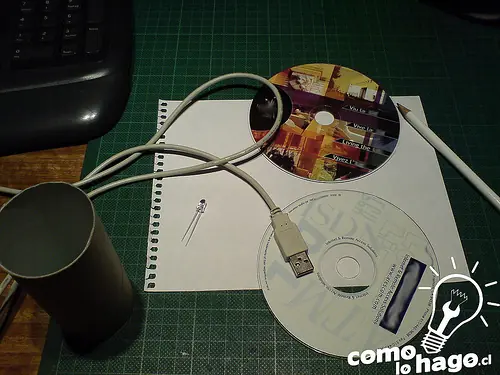
buenas hoy les traigo este post espero que les guste materiales Para este Proyecto necesitaremos lo siguiente: Para este Proyecto necesitaremos lo siguiente: *Un Led de alta luminosidad (5 volts), de luz blanca. *Tubo de Carton de un Rollo de papel higienico ( confort es la marca, no el producto Quitando la lengua) *Un cable USB *Dos Cd's *Hoja blanca *Un palito de madera grueso. *Pegamento en barra y también recomiendo pistola de silicona Muy bien comencemos. En primer lugar debemos cortar nuestro cable Usb con la precaución de dejar el lado del conector macho de este. (El conector macho es el que se alcanza a ver en la foto anterior). También aprovechamos de pelar el cable para que se puedan observar los cuatro cables que posee dentro. Está un cable rojo (5 Volts), uno negro (Tierra), uno blanco y uno verde (ambos de datos) . A nosotros solo nos serán de utilidad el cable rojo y negro por lo podemos cortar el blanco y el verde si deseamos. A continuación debemos adherirle el diodo led. Como bien pueden observar, el diodo posee una patita más corta que la otra. Esto sirve para identificar como deben conectarse las patitas (si a voltaje o a tierra), para su adecuado funcionamiento. La patita más corta se conecta a tierra, por lo tanto a ella le conectamos el cable negro, mientras que la patita más larga se conecta a la fuente de voltaje, por ende al cable rojo. Luego tomaremos la hoja blanca y un Cd para dibujar un círculo en la hoja. Pueden ocupar otro objeto para hacer el círculo pero recomiendo que el tamaño de la circunferencia no sea menor al de un Cd. Cortamos el círculo, marcamos la mitad de la circunferencia y cortamos desde ese punta hacia afuera tal como se muestra en la siguiente fotografía. http://farm4.static.flickr.com/3279/2637674225_5c5eea5041.jpg?v=0 Ponemos pegamento en barra a los costados de el corte y hacemos un cono para que funcione como pantalla de la lámpara. Tomamos a continuación el Tubo de Carton de un Rollo de Papel Higienico usado por completo sin tener rastro de papel higienico adherido a su superficie visible… ufff. Perdón se me escaparon las palabras…. Bueno retomando la seriedad, tomamos el tubo y cortamos un pequeño orificio para que por ahí entre el cable USB. pegamos bobre la superficie del tubo para mejorarlo del punto de vista estético. Pasamos el cable USB por dentro del tubo y por el orificio antes hecho y pegamos el Tubo a uno de los Cd's (para adherir el tubo al Cd, hice uso de la pistola de silicona). Dejamos que el diodo Led sobre salga el tubo y pegamos el segundo Cd sobre el tubo. Tomamos un palito de madera y cortamos tres pedazos de manera que la altura sobrepase al LED sobre el Cd pegado en la parte superior del tubo. Estos palitos los pegamos en el Cd de arriba. Ponemos la pantalla antes hecha sobre los tres palitos. Solo nos falta conectar el cable a un puerto USB y Voila!!!! bueno hasta aqui mi post espero que les haya gustado! un saluudoo!! y por favor comentenn!

Hoy les traigo este post para echarnos unas risas jaja, espero les guste tanto como ami Iré añadiendo más Saludos y espero les guste YAPA
Les traigo estos vídeo para reírse un rato, están bastante bien, espero les guste