rackon20
Usuario
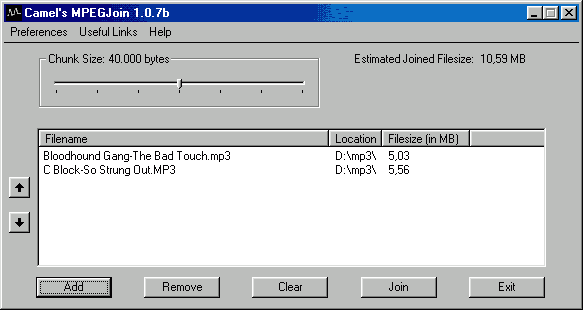
Advertencias y responsabilidades. Ni el autor ni el servidor donde se encuentra ubicado este documento se hace responsable del uso que el lector del mismo pueda hacer de le, este documento esta orientado a aquellas personas que disponen de DVD y desean hacer una copia de seguridad de ellos, cualquier otro fin es mal usar este manual y las intenciones del autor. Este manual no pretende fomentar la piratería ni nada por el estilo, ademas tened en cuanta que un VCD jamas, pero jamas tendra la misma calidad ni las opciones de un DVD, asi que si os gusta una pelicula, compraros el DVD y luego sacadle la copia. 0. Resquisitos. 1. 3,5 Gigas libres en el disco duro (recomendado 8). 2. DeCSS o DOD DVD Speed Ripper. 3. FrameRate Converter. 4. Panasonic MPEG1 Encoder Plug-In 2.01. 5. Flask MPEG 0.58 6. Camel's MPEG Joiner (opcional). 7. VideoCD Cutter (opcional). 1. Instalación del Software. * DeCSS o DOD DVD Speed Ripper. No es necesario hacer nada especial para la instalacion, simplemete arranca el ejecutable y listo. * FrameRate Converter. Lo mismo que el anterior, arranca el ejecutable y listo. * Panasonic MPEG1 Encoder Plug-In 2.01. Este es facil de instalar, arranca el archivo de instalacion, introduce el numero de serie, y sigue las instrucciones. * Flask MPEG 0.58. Para este tampoco es necesario hacer nada especial en su instalacion, arrancarlo y listo, pero para que funcione es necesario buscar el archivo "cm-mpeg-pwi2.0e.prm" (que se crea cuando se instala el Panasonic MPEG1 Encoder Plug-In 2.01) y primero, copiarlo a la carpeta donde tenemos el FlaskMPEG y segundo, renombrarlo de "cm-mpeg-pwi2.0e.prm" a "FlasKMPEGpeasopeich.dll". y ya esta este listo. * Camel's MPEG Joinner. Nada doble click en el archivo de instalacion y seguir las instruciones. * Video CD Cutter. Pues este igual, a seguir las instrucciones (eso si necesitaras registralo sino no podras usarlo). Pues con esto ya esta todo el software que necesitamos debidamente instalado. 2. Copia del DVD al HD (Rippeado). Para esto es necesario el DeCSS o el DOD DVD Speed Ripper (mostraremos el ultimo), tras arrancar el programa nos aparecera la siguiente pantalla: Una vez que hemos selecionado el archivo que queremos pasar al disco dureo hacemos click sobre el boton Rip. Ahora es cuando viene la pregunta ¿cual de estos archivos tengo que selecionar y pasar al disco duro? Pues bien ahora paso a explicar que archivos son los que hacen faltan, De todos los ficheros que aparecen solo nos interesan aquellos que tiene la extension .VOB ya que es en estos archivos donde se incluyen el video y el audio. Por lo general todo DVD se compone de varios ficheros .VOB (todos ellos son la pelicula) y en cada .VOB va un trozo de la pelicula, y el nombre que reciben estos ficheros son del tipo VTS_0X_Y.VOB, basicamente esto nos viene a significar por lo general esto: la X significa el nuemro de la pelicula ¿que que quiero decir con esto? pues veras hay veces que un DVD no viene solo la pelicula, sino que incluye video con estrevistas y otras cosas, pues imaginad que las entervistas serian los ficheros VTS_02_Y.VOB y la pelicula VTS_01_Y.VOB; la Y indica el orden de los trozos es decir si solo tuvieramos tres archivos seria asi: VTS_01_0.VOB (seria en comienzo de la pelicula) VTS_01_1.VOB (la parte central de la pelicula) y VTS_01_2.VOB (el final de la pelicula). Por lo general cada .VOB suele ocupar 1 Giga (o almenos el que contiene el principio de la pelicula), si observais la imagen de arriba vereis que mi primer .VOB (VTS_01_0.VOB) es de 375 Megas esto es porque relamente no forma parte de la pelicula, puede ser una de esas presentaciones de la compaia que distribuye el DVD, o bien los menus esos con video que aparecen ahora (este es el caso). En el caso de la imagen de arriba el primer fichero que deberiamos pasar seria VTS_01_1.VOB. 3. Tratamineto de los archivos *.VOB (opcional, pero se recominda). Digo que opcional porque no es totalmente necesario, pero la verdad es que ahora mucho quebraderos de cabeza. El tratamiento que vamos a pasar a describir es muy rapido y sencillo de hacer y lo mas importante nos ahorara muchismos porblemas con la desincronizacion del video con el audio (esto lo resuelve). Para esto vamos a usar el FrameRate Converte, solo hay que seleccionar el fichero que vamos a parchear, deseleccionar "Make a backup when possible" y darle a [ Start ]. ESTO HAY QUE HACERLO CON CADA FICHERO *.VOB. (Vease la imagen siguiente). 4. Conversion del *.VOB a MPEG. Para ello vamos a utilizar el Flask MPEG con el Panasonic MPEG1 Encoder debidamente instalado para usarlo con el Flask. Arrancamos el Flask MPEG y nos vamos a Archivo/Abrir y seleccionamos el primer vob (si hemos mantenido los nombres de los archivos el propio Flask nos va a tomar todos los archivos correlativos como si fueran un solo archivo). Tras el mensaje de Flask diciendo lo de los archivos empezara a analizar los archivos para buscar las capas de Audio y de Video que contiene el *.VOB y nos aparecera una pantalla con las capas de video y de audio para que selecionemos la que queramos: Ahora vamos a configurar debidamente el Flask para que nos salga un buen MPEG, paar ello ve a Opciones/Panasonic MPEG1, luego a Opciones/Formato de salida y ponemos las opciones como aparecen en la imagen de abajo: Ahora nos vamos a Opciones generales y nos aparecera la siguiente ventana con varias opciones que vemos acontinuacion: En la pestaña de Video deberemos marcar las opciones que aparecen en la imagen de la izquierda, la resolucion para el Video CD debe de ser de 352x288, las otras opciones que estan selecionas son las que ofrecen un mayor rendimiento en todos aquellos equipos en lso que se ha pobrado. En basa de tiempos sino os aparece 25 selecionarlo (aunque Flask detecta automaticamente los frames). 25 son los frames que usa el Video CD en el sistema PAL que es el corresponde a España. En la pestaña de Sonido estan bastante claras las opciones pero no obstante vamos a verlas (por si acaso :-P). Para hacer le MPEG para el Video CD debmos selecionar Descodificar el sonido, Deseleccionar Igual al de la entrada en Frecuencia de muestreo y selecionamos 44100 Hz. En la pestaña de Post procesado marcamos las opciones que vemos en la imagen de la izquierda, estas opciones dejan al MPEG con la mejor calida posible. Tal como estan estas opciones haran que aunque la pelicula se encuentre en formato 16:9 la optendremos en 4:3 añadiendo unas franjas negras por encima y por debajo de la imagen. En esta pestaña debemos poner las rutas donde vamos a guardar el fichero o los ficheros que vamos a obetener. No creo que haga falta explicarlo mas, ¿no?. La petaña "General" no es mas que para unas pequeñas opciones, selecionamos compilar todo, ya que si no lo selecionamos solo se nos hara un tiempo determinado de la pelicula. Lo de tamao de la busqueda ya vien una aclaracion, asi que sin comentarios, y lo de "Apagar el equipo" tambien esta muy clarito asi que esto ya esta casi listo. Cita:Para hacer la pelicula sin las franjas negras, pulsar en [ Mostrar panel de salida ], y aparecera una pantalla con una opcion que se llama recorte deberemos selecionarla y acontinuacion diminuir la altura y luegos amentar la altura, vease la imagen inferior. Bien ya solo falta irse a la primera pantalla, luego a Ejecuta.../Comienza conversion, ya solo queda esperar a que termine de pasarlo. 5. Preparando los MPEG. Uniendo los MPEG obtenidos. Es posible que si no disponias de suficiente espacio en el disco duro hayas tenido que hacer varios MPEG, para unirlos todos vamos a usar el Camel's MPEG Joinner, para ello una vez abierto hacemos click sobre [ Add ] y selecionamos los MPEG que queremos unir, de forma que el primero debara ser el que este en la posicion mas elevada, el segundo detras etcetera... Una vez selecionados y ordenados los archivos que son, pulsamos [ Join ] y nos aparece una ventana en que deberemos selecionar donde queremos guardar el nuevo archivo, seguimos y nos aparecera una pantalla que nos mostrara el porcentaje. Una vez que haya terminado de unir los archivos nos aparecera una pantalla como la de abajo, si pulsamos [ Finished ], saldremos a la pantalla principal, si le damos a [ View Joined MPG ] veremos el nuevo MPEG y por ultimo si pulsamos [ Delete Source Files ] borraremos los archivos de origen. Division de un MPEG en varios otros con el VideoCD Cutter. Si dispones de bastante espacion en el disco duro seguramente el Flask te haya originado un fichero con un tamaño casi el doble de la capacidad de un CD-Rom, por lo cual para poder copairlo deberas divirlo en 2 MPEG (por lo menos), para esto vamos a utilizar el VideoCD Cutter. Ahora bien, vamos a partir el MPEG, ve a Tools/Divide MPG To Milti-Small Partsm ya parecera una ventana como la de abajo donde en "Source MPG name" pondremos en archivo de origen (la pelicula) en "Destination dir to save" don vamos a guardar los trozos que nos van a salir, en "File type to save" MPG, y ya por ultio en "Parts to divide" ponemos en cuantas partes queremos dividir el MPEG original, por lo general 2, y para comenzar a dividir el MPEG pulsamos en [ Divide Now ] y ya a esperar que termine. Pues ya estan listo los MPEG, es posible que alguna persona necesite aplicar lso dos metodos, uno o ninguno pero vamos ahi esta como se hace por si las moscas :-) Pues ya tenemos todo los archivos listo para grabrar nuestro VideoCD, ahora ve a tu programa de Grabacion y seleciona la opcion de VideoCD y a andar (yo uso el Nero, por si alguien lo quiere tomar como referencia). Si quereis mas os pongo las opciones que utilizo para grabar mis VideoCD con el Nero.
Hoy en día, son muy comunes y utilizados los HD externos, los cuales se conectan al PC vía USB. Los dispositivos USB actuales gozan de grandes velocidades de transferencia, y por ello las instalaciones de los sistemas operativos (desde CD o DVD muy lentas) se realizan de forma mucho más rápida. Si tienes un dispositivos de almacenamiento USB con la suficiente capacidad para albergar una copia del DVD de instalación de Windows Vista, este truco te puede ser muy últil. Una vez hemos verificado que tenemos suficiente espacio en nuestro dispositivo USB, solo tenemos que realizar una copia íntegra del DVD de instalación, para ello realizaremos lo siguiente: * Menu Inicio --> Ejecutar * Tecleamos cmd.exe * Ahora haremos uso del comando xcopy (existente desde la era MS-DOS). Obiamente tendremos que modificar las letras de las unidades según cada PC. El comando completo a utilizar será el siguiente: xcopy d:\*.* /s/e/f e:\ Ahora ya tenemos el contenido del DVD de instalación en nuestro dispositivo listo para utilizar en cualquier PC que querais instalar vista. Para hacer uso del dispositivo como medio de instalación, deberemos entrar en la BIOS del PC e indicarle que queremos como primera opción de arranque del sistema los dispositivos USB. Vía: http://www.maxitrucos.com/So/Win_Vista/instalar_vista_usb.php

El eterno problema de no ver los caracteres de nuestra aplicación web de la manera correcta (tildes, acentos, eñes) desde diferentes plataformas es algo que suele irritar a más de uno cuando se inicia en este desgraciado medio. Sin embargo, no os preocupéis, que desde hace un tiempo elaboramos una lista (salu2 charly!) explicando qué hacer y en dónde para que tanto en la aplicación como en la base de datos se usara UTF-8 para los juegos de caracteres. He aquí los pasos a tener en cuenta: 1. Cabeceras En la sección HEAD de la página se especificará el juego de caracteres a usar, lo que se logra escribiendo algo como Cita:<HEAD> <meta name="tipo_contenido" content="text/html;" http-equiv="content-type" charset="utf-8"> </HEAD> 2. Formularios Los formularios de la aplicación deberán estar configurados para que los datos que procesen obedezcan a UTF-8, lo cual se hace agregando el parámetro accept-charset con el valor UTF-8: Cita:<form name="formulario_usuario" method="post" accept-charset="UTF-8"> 3. La base de datos Los datos que se quieran convertir a UTF-8 desde una sentencia deberán obedecer a la siguiente sintaxis en una sentencia SQL (el ejemplo va con un INSERT): Cita:INSERT INTO tabla VALUES (CONVERT(_latin1'Pepito Pérez' USING utf8), '1', md5("12345"); 4. En el HTML Para que nuestros textos estáticos muestren caracteres especiales sin problemas, es necesario que dichos caracteres sean escritos con su nombre HTML. Por ejemplo, las vocales minúsculas se escribirían de la sgte manera: Cita:á => á é => é í => í ó => ó ú => ú Para ver un listado completo pueden visitar este sitio http://www.ascii.cl/htmlcodes.htm, y una vez allí usen la columna HTML name. 5. JavaScript Bueno, acá se sigue algo parecido al paso anterior (o al menos hasta que encontremos algo más decente). Se usa directamente el carácter en su formato UTF-8, de esta manera las vocales acentuadas y la ñ se ven así: Cita:á => á é => é í => í ó => ó ú => ú ñ => ñ Fuente: http://www.cristalab.com/tips/42532/configurar-tu-web-para-usar-utf-8
Buenas, gracias por leerme, este es un post de un usuario novato que quiero citar porque me parece bastante bueno y mucha gente no pudo verlo porque sólo salía en novatos. Una propuesta para solucionar la crisis Un plan simple, políticamente viable y macroeconómicamente consistente para encontrar una salida al conflicto. Nicolás Salvatore Algunas rutas del país están cortadas desde hace 18 días, cuando comenzó el paro agrario por el incremento de las retenciones a la exportación (EFE) Ante el escenario de desobediencia civil del agro, y dado lo difícil que aparece para el Gobierno encontrar una salida, ofrezco una. Es muy simple, políticamente viable y macroeconómicamente consistente: 1. Eliminar todas las retenciones y subsidios al sector agropecuario. Libre mercado. 2. Prohibir al sector privado realizar exportaciones de productos agropecuarios en forma directa. 3. Crear una oficina única del Estado que venda al exterior todos los productos agropecuarios de exportación. 4. Los ruralistas pueden venderle su producción al Estado, agente que fija precios y cantidades de exportación , “induciendo” el abastecimiento del mercado interno, rico en cantidad, y baratito. 5. La nueva “regla” debe ser clara y sostenida en el tiempo (2008-2011), con el objeto de fomentar un excelente clima de negocios que incentive la demanda de inversión en el campo, tanto nacional como extranjera. 6. ¿Los miles de pequeños productores agropecuarios? El Estado les pagaría más que Bunge & Born actualmente por su producción. 7. ¿La oligarquía terrateniente? Se quejaría un poco para la tribuna (diario La Nación), como siempre, pero nada grave. No se trata de expropiarles el negocio, ni mucho menos. ¿Tan fácil? Sí, este tipo de cambio, más la pampa húmeda, más los astronómicos precios de las commodities (fenómeno que, ex post China, se volvió estructural), permiten redistribuir el 80-90% de la renta extraordinaria de la tierra de la oligarquía, quien conservaría de todos modos una “excelente” relación riesgo-retorno para su negocio. Si un incrédulo joven K cree haber leído un panfleto escrito por el Che Guevara, lamento comunicarle que no lo es: 1. En Chile, una de las economías más neoliberales de América Latina, el Estado se apropia del 100% de la renta total del cobre y lo exporta en forma directa ya que es considerado un recurso estratégico, tal como lo era el petróleo en la Argentina antes de que lo privatizara el peronismo en los 90, con un fuerte aval de Kirchner. 2. La política propuesta aquí arriba es algo más o menos parecido a lo que hubo una vez. Lo hizo un movimiento realmente transgresor y transformador, que tenía un proyecto desarrollista e incluyente de las masas desposeídas, en la década del 40. Los historiadores lo llaman “peronismo”. Las oficinas públicas eran dos: se llamaban Junta Nacional de Granos y IAPI. 3. El año pasado, la actual presidenta del Banco Nación elaboró un proyecto de ley parecido, aunque mucho más tibio y bastante carente de rigor técnico. El PJ tiene mayoría en ambas cámaras, pero el Ejecutivo lo cajoneó. ¿Por qué lo hiciste, Néstor? “Menem no lo hizo”, pero Perón sí. ¿Y vos? *Profesor de la UBA e investigador del Centro de Estudios de Estado y Sociedad (CEDES) Fuente: http://www.criticadigital.com.ar/index.php?secc=nota&nid=1458 ¡Argentina te amo!
Si por algún casual se te quedan colgado algunos programas de manera más o menos periódica puede que este pequeño truco te sea de ayuda. Lo que vamos a crear es un pequeño script para que cuando lo ejecutemos cierre automáticamente los procesos que le indiquemos. Lo primero que hay que hacer es abrir el Bloc de notas e introducir la siguiente sentencia: taskkill /im programa.exe Cambiaremos programa.exe por el proceso que queramos matar, si quisiéramos hacerlo con Mozilla Firefox quedaría así: taskkill /im firefox.exe Podemos introducir todos los que queramos siempre que cada uno vaya en una linea, quedaría así: taskkill /im firefox.exe taskkill /im explorer.exe taskkill /im photoshop.exe Cuando hayamos terminado simplemente lo guardamos con el nombre que queramos pero con la extensión BAT y ya simplemente nos queda lanzarlo cuando queramos que haga el trabajo sucio. Vía: http://lifehacker.com/351056/quick+kill-multiple-programs-with-batch-files